Обновление iPhone или iPad
На iPhone или iPad можно обновить iOS или iPadOS до последней версии беспроводным способом. Если на вашем устройстве обновление не отображается, обновите устройство вручную с помощью компьютера. Узнайте, как обновить устройство вручную, если используется Mac с macOS Catalina или более поздней версии либо Mac с macOS Mojave или более ранней версии или компьютер с Windows.
Обновление iPhone или iPad беспроводным способом
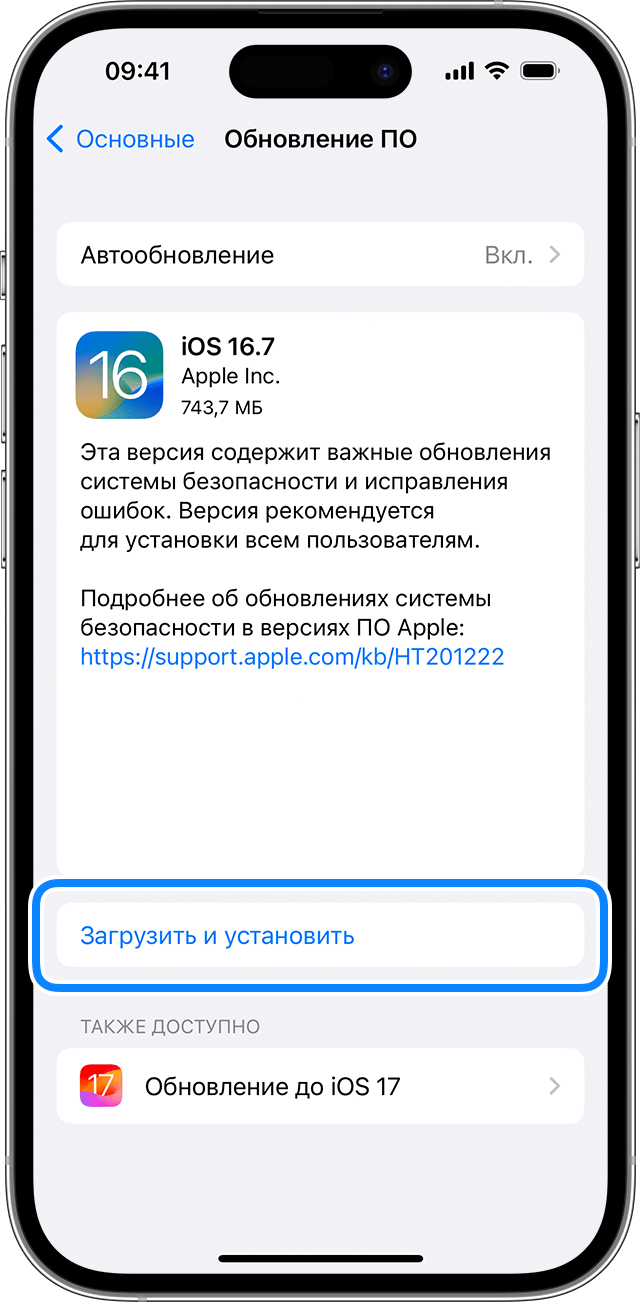
- Создайте резервную копию данных на устройстве с помощью iCloud или компьютера.
- Поставьте устройство на зарядку и подключитесь к Интернету по сети Wi-Fi.
- Перейдите в меню «Настройки» > «Основные», а затем нажмите «Обновление ПО».
- Если доступны несколько вариантов обновления ПО, выберите подходящий вам.
- Нажмите «Установить сейчас». Если вместо этого отображается надпись «Загрузить и установить», нажмите ее для загрузки обновления, введите код-пароль и нажмите «Установить сейчас». Если вы не помните код-пароль, следуйте инструкциям в этой статье.
Если появляется предупреждение при обновлении беспроводным способом
Если при попытке обновить устройство беспроводным способом появляется предупреждение, см. инструкции в этой статье.
Установка некоторых обновлений ПО через беспроводную сеть невозможна. Подключение через VPN или прокси-сервер может препятствовать связи устройства с серверами обновления операционной системы.
Недостаточно свободного места для обновления беспроводным способом
Если появляется сообщение о необходимости временно удалить приложения, так как для обновления ПО требуется больше свободного места, разрешите удаление, нажав «Продолжить». По завершении обновления эти приложения будут переустановлены автоматически. Если вместо этого нажать «Отмена», можно освободить место на устройстве, удалив содержимое вручную.
Настройка автоматических обновлений
ПО на устройстве можно обновить автоматически во время зарядки ночью.
Включение автоматического обновления
- Перейдите в раздел «Настройки» > «Основные» > «Обновление ПО».
- Нажмите «Автообновление» и активируйте параметр «Загрузка обновлений iOS».
- Включите функцию «Установка обновлений iOS». Ваше устройство автоматически обновится до последней версии iOS или iPadOS. Некоторые обновления может потребоваться установить вручную.

Установка быстрых ответов на угрозы
Быстрые ответы на угрозы позволяют получать важные улучшения системы безопасности до того, как они будут включены в доступные обновления ПО.
Чтобы автоматически получать быстрые ответы на угрозы, выполните следующие действия:
- Перейдите в меню «Настройки» > «Основные» > «Обновление ПО».
- Нажмите «Автообновление».
- Убедитесь, что параметр «Ответы на угрозы и системные файлы» включен.
Если вы не хотите, чтобы быстрые ответы на угрозы устанавливались автоматически, можно установить их так же, как обновления ПО.
Если требуется удалить быстрый ответ на угрозу, выполните следующие действия:
- Выберите «Настройки» > «Основные» > «Об этом устройстве».
- Нажмите версию iOS.
- Нажмите «Удалить быстрый ответ на угрозы».
Можно переустановить быстрые ответы на угрозы позже или дождаться их постоянной установки в составе стандартного обновления ПО.
Обновив iOS или iPadOS до последней версии, вы получите доступ к самым новым возможностям, обновлениям системы безопасности, а также забудете о старых неполадках. Некоторые возможности могут быть доступны не на всех устройствах и не во всех странах и регионах. На работу аккумулятора и системы влияют многие факторы, включая состояние сети и особенности использования, поэтому фактические показатели могут отличаться.
Принудительное обновление системы до iOS 11
Новая версия iOS под номером 11 стала доступна для установки 19 сентября. Если вам до сих пор не пришло обновление iOS 11, есть повод задуматься, в чем причины — уже прошло достаточно времени, чтобы до вас дошла очередь.
Причины отсутствия обновления
Есть три основные причины, по которым обновления не приходит:
- Устройство не поддерживает iOS 11.
- Вы были участником бета-тестирования.
- Сделанный джейлбрейк
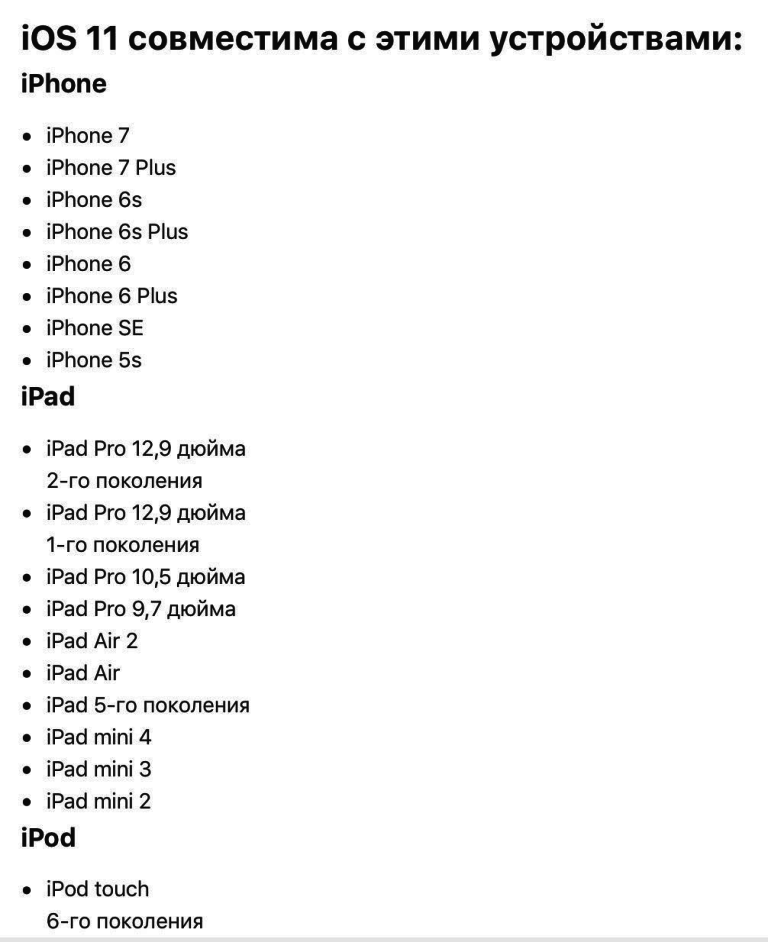
Первым делом необходимо свериться со списком поддерживаемых устройств. В нем все последние модели смартфонов и планшетов от Apple. Обратите внимание: на iPhone 5s можно установить последнее обновление системы, а вот iPhone 5 и 5c в списке нет — 11 версия на эти устройства не придет.
Следующая причина — участие в бета-тестировании. Если пользователь обновил систему до версии Golden Master для разработчиков, то ему больше ничего не должно прийти. GM и финальная версия iOS 11 — это одно и то же, то есть фактически у вас уже стоит актуальная система.
С третьей причиной тоже все ясно: если вы взломали предыдущую версию iOS, то обновиться до следующей уже не получится. Поэтому здесь надо не задаваться вопросом, почему не приходит апдейт, а выполнять восстановление в режиме DFU, после которого можно установить новую систему.
Обновление до iOS 11
По идее, система должна сама предложить обновиться до последней версии, так что вам останется только согласиться с установкой iOS 11. Если на телефон или планшет не пришло обновление прошивки до iOS 11, то выполните апдейт вручную:
- Подключите зарядное устройство. Если во время обновления девайс отключится, вам придется восстанавливать.
- Сделайте резервную копию данных.
- Подключитесь к интернету через Wi-Fi.
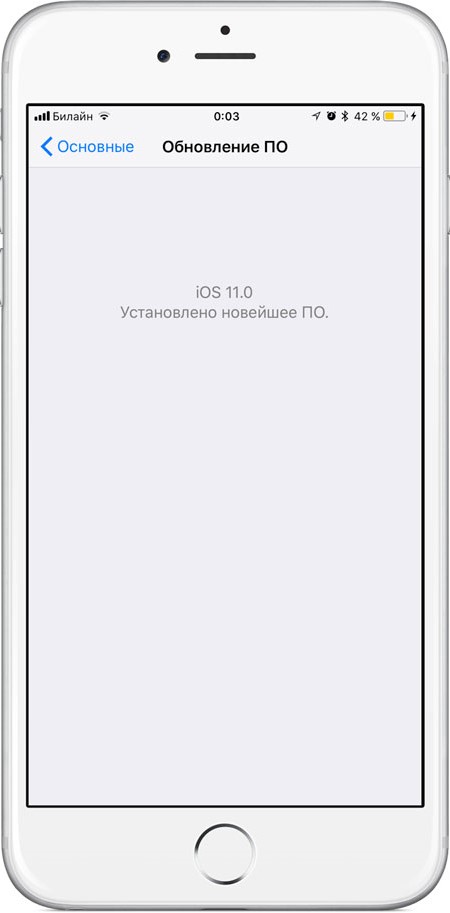
- Откройте настройки, зайдите в раздел «Основные». Выберите пункт «Обновление ПО».
- Нажмите «Загрузить и установить».
- Если появится сообщение о необходимости удалить программы для освобождения места, выберите «Продолжить». После обновления iOS самостоятельно установит удаленные программы. Вы также можете приостановить выполнение операции и очистить память вручную.
- Нажмите «Установить», чтобы запустить процесс инсталляции. Если вы не хотите устанавливать iOS 11 прямо сейчас, нажмите «Позже» и выберите один из вариантов — «Напомнить позже» или «Установить сегодня ночью». При выборе второго варианта достаточно вечером подключить зарядное устройство — обновление запустится автоматически.
Если вас не устраивает, что на устройстве осталась версия для зарегистрированных разработчиков, удалите профиль или обновитесь через iTunes. Чтобы удалить профиль разработчика:
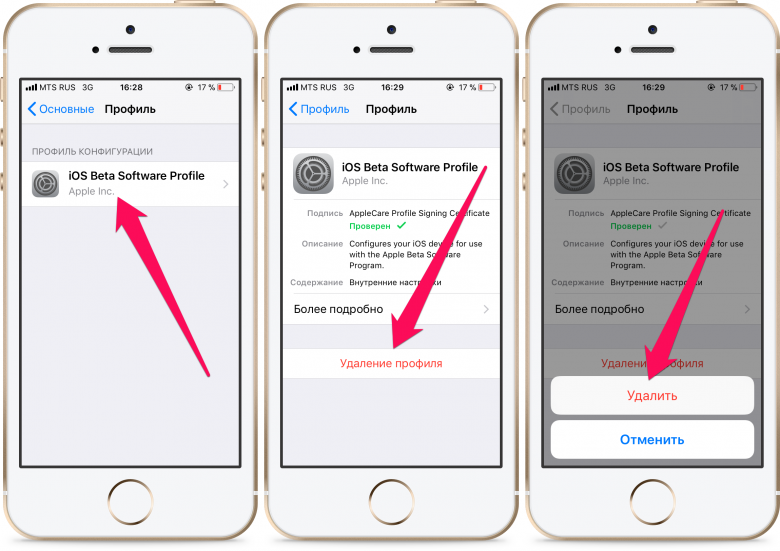
- Откройте раздел «Основные» в настройках и перейдите в подменю «Профили».
- Выберите профиль iOS Beta Software Profile и нажмите «Удалить».
- Перезагрузите устройство.
- Зайдите в раздел «Обновление ПО», загрузите и установите последний апдейт.
Функциональность системы не изменится, но в сведениях о системе будет указано, что на телефоне/планшете установлена iOS 11.
Установка iOS через iTunes
При установке новых версий «по воздуху» могут возникать различные проблемы, поэтому самый безопасный способ обновиться — использовать iTunes. Указанный ниже способ помогает также избавиться от версии Golden Master и перейти на финальную сборку iOS 11 без удаления профиля разработчика.
- Скачайте IPSW-файл iOS 11 для своего устройства.
- Подключите девайс к компьютеру и запустите iTunes.
- Выберите устройство.
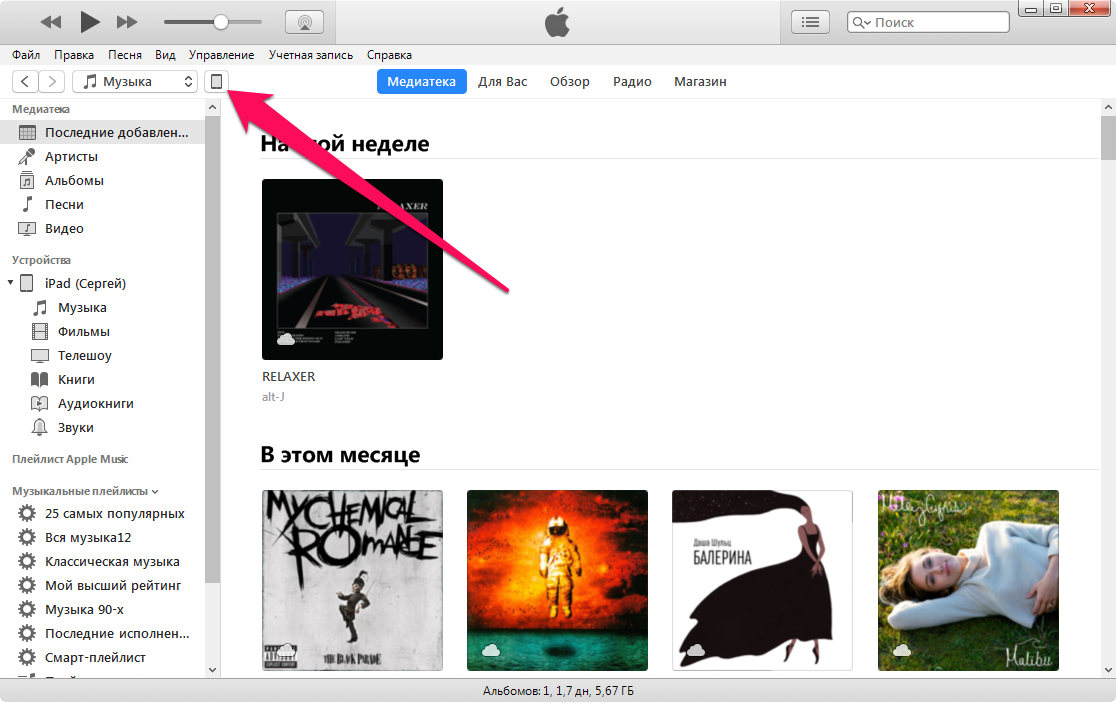
- Сделайте резервную копию перед выполнением апдейта.
- Зажмите клавишу Shift и кликните «Обновить».
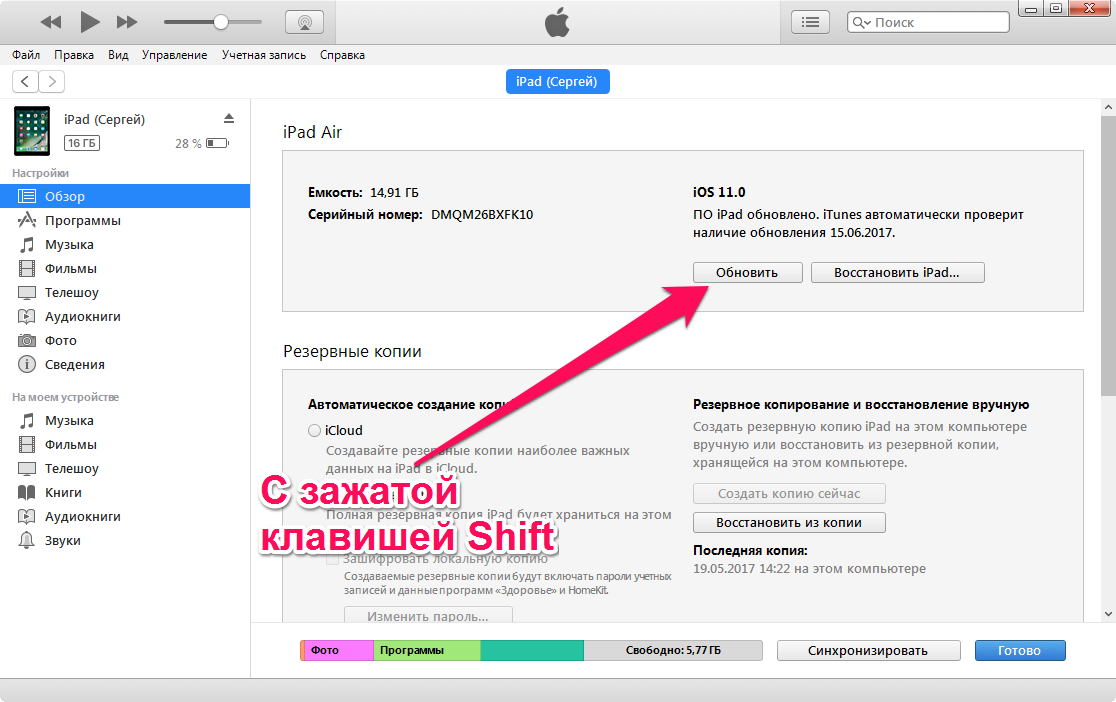
- Выберите скачанный файл прошивки.
- Подтвердите начало установки, нажав «Обновить».
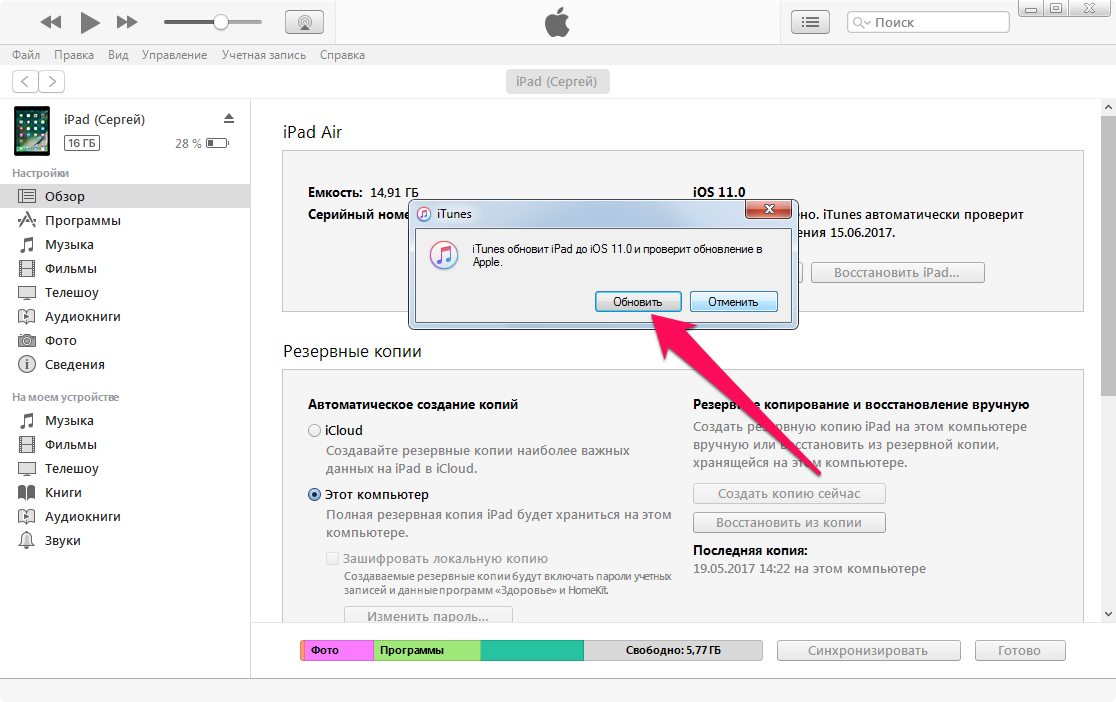
Не отключайте устройство от компьютера во время прошивки. После непродолжительного ожидания на него будет установлена финальная версия iOS 11.
-
Информация была полезной?
Как подготовить iPhone к установке iOS 11

Во вторник, 19 сентября, владельцам iOS-девайсов станет доступна новая, одиннадцатая версия мобильной операционной системы. Вот несколько правил, как правильно подготовить устройство к ее установке.

1. Проверьте, совместим ли девайс с iOS 11. Установить ее можно на следующие гаджеты:
— iPhone X, iPhone 8, iPhone 8 Plus, iPhone 7, iPhone 7 Plus, iPhone 6s, iPhone 6s Plus, iPhone 6, iPhone 6 Plus, iPhone SE, iPhone 5s;
— iPad Air, iPad Air 2, iPad mini 2, iPad mini 3, iPad mini 4, iPad пятого поколения, iPad 12,9 дюйма первого и второго поколений, iPad Pro 9,7 и iPad Pro 10,5;
— iPod touch шестого поколения.
2. Удалите неиспользуемые приложения, «почистите» фотографии и видео, чтобы освободить место. Для установки iOS 11 может понадобиться до нескольких гигабайт свободного пространства — если вы хотите обновить устройство «по воздуху».
3. Обновите все приложения перед установкой iOS 11. Стоит отметить, что 32-битные приложения, разработчики которых не озаботились выпуском 64-битных версий, не будут работать в новой версии операционной системы.
4. Создайте резервную копию данных на iPhone, iPad или iPod. Это можно сделать в самом устройстве (в настройках нужно тапнуть на свое имя наверху, чтобы войти в Apple ID, выбрать пункт iCloud и активировать ползунок в разделе «Резервная копия в iCloud», после чего нажать на пункт «Создать резервную копию»), так и в приложении iTunes на компьютере. Само приложение рекомендуется обновить до последней версии.
5. Убедитесь, что вы помните все коды и пароли для доступа к устройству и учетной записи Apple ID. По мере установки их нужно будет ввести несколько раз.
Как установить iOS 11 без компьютера за несколько минут


Вчера Apple представила свою новую систему iOS 11. Плюшек и нововведений в ней превеликое множество, поэтому многие пользователи уже сейчас очень хотят установить ее на свои устройства. Публичную бета-версию ждать еще долго, поэтому для того, чтобы поставить iOS 11 сейчас нужно установить профайл разработчика. Сделать это довольно просто и для этого не нужен даже компьютер. Сегодня мы расскажем вам как. Помните, все действия вы делаете на свой страх и риск.
Вчера Apple представила свою новую систему iOS 11. Плюшек и нововведений в ней превеликое множество, поэтому многие пользователи уже сейчас очень хотят установить ее на свои устройства. Публичную бета-версию ждать еще долго, поэтому для того, чтобы поставить iOS 11 сейчас нужно установить профайл разработчика. Сделать это довольно просто и для этого не нужен даже компьютер. Сегодня мы расскажем вам как. Помните, все действия вы делаете на свой страх и риск.

Как установить iOS 11 без компьютера
- Заходим с iPhone в эту инструкцию.
- Качаем iOS_11_beta_Profile.mobileconfig. Сделать это можно по этим ссылкам (ссылка1 – ссылка2 – ссылка3).
- Вылезет сообщение об установки профиля. Смотрим, что он подтвержден.
- Соглашаемся с перезагрузкой.
- Когда телефон включится идем в Настройки – Основные – Обновление ПО и видим там бета-версию iOS 11.
- Устанавливаем.
- Радуемся.