Приложения для паспортных фотографий
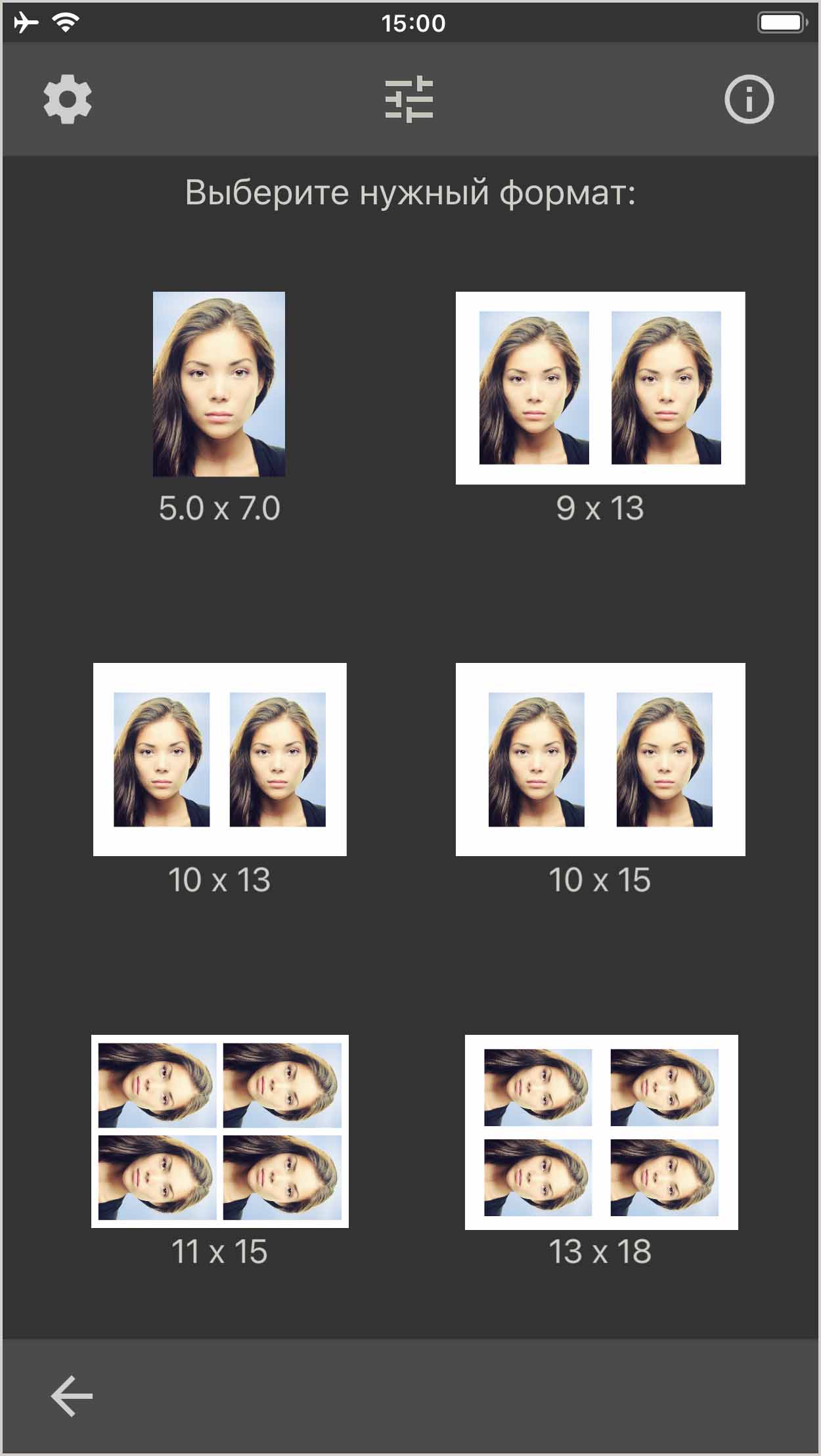
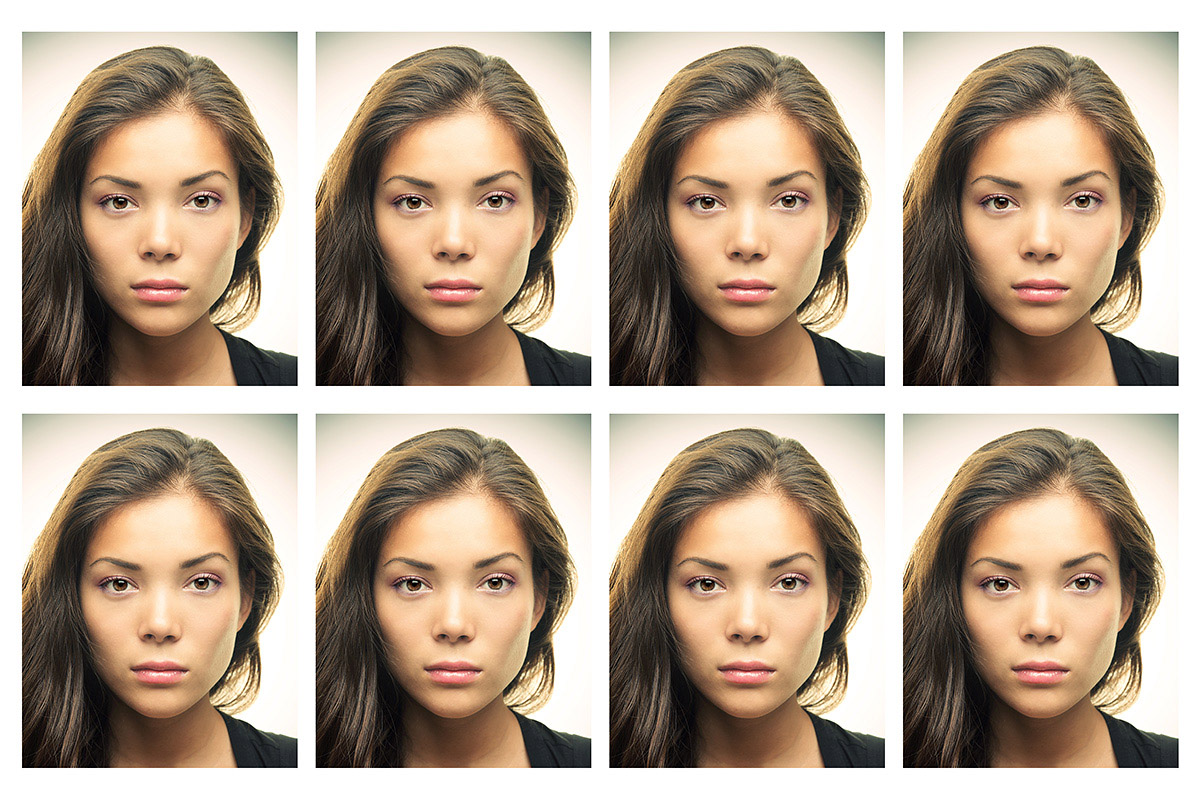
С помощью этого приложения Вы можете мгновенно отформатировать фотографий для паспорта и распечатать или сохранить их. Интегрирыванные шаблоны для паспортных фотографиях из 100 стран мира позволяет Вам регулировать точную высоту головы и центральное расположения по горизонтали. Современные мобильные устройства, такие как iPhone и iPad являются идеальными для создания паспортных фотографий с их встроенной камерой. Приложение под названием «Фото на паспорт», позволит Вам сохранить несколько паспортных фотографии на одном формате в JPEG, напечатать или отправить по электронной почте.
Фотографии могут быть распечатаны непосредственно или сохранены для будущего заказа в любой фотолаборатории в интернете. Для получения паспортных фотографий изображение фиксируется на камеру или производится загрузка сохраненного изображения. При необходимости Вы можете исправить, насыщенность, яркость и контрастность.
Форматы (см): 3.5×4.5, 9×13, 10×13, 10×15, 11×15, 13×18
Форматы (дюйм): 1.4×1.8, 3½х5¼, 4х5¼, 4х6, 4½х6, 5х7
Это приложение поддерживает печать на совместимом принтере AirPrint. Паспортная фотография печатается автоматически немного больше для более удобного вырезания. В случае необходимости, размер печати можно отрегулировать в настройках приложения.
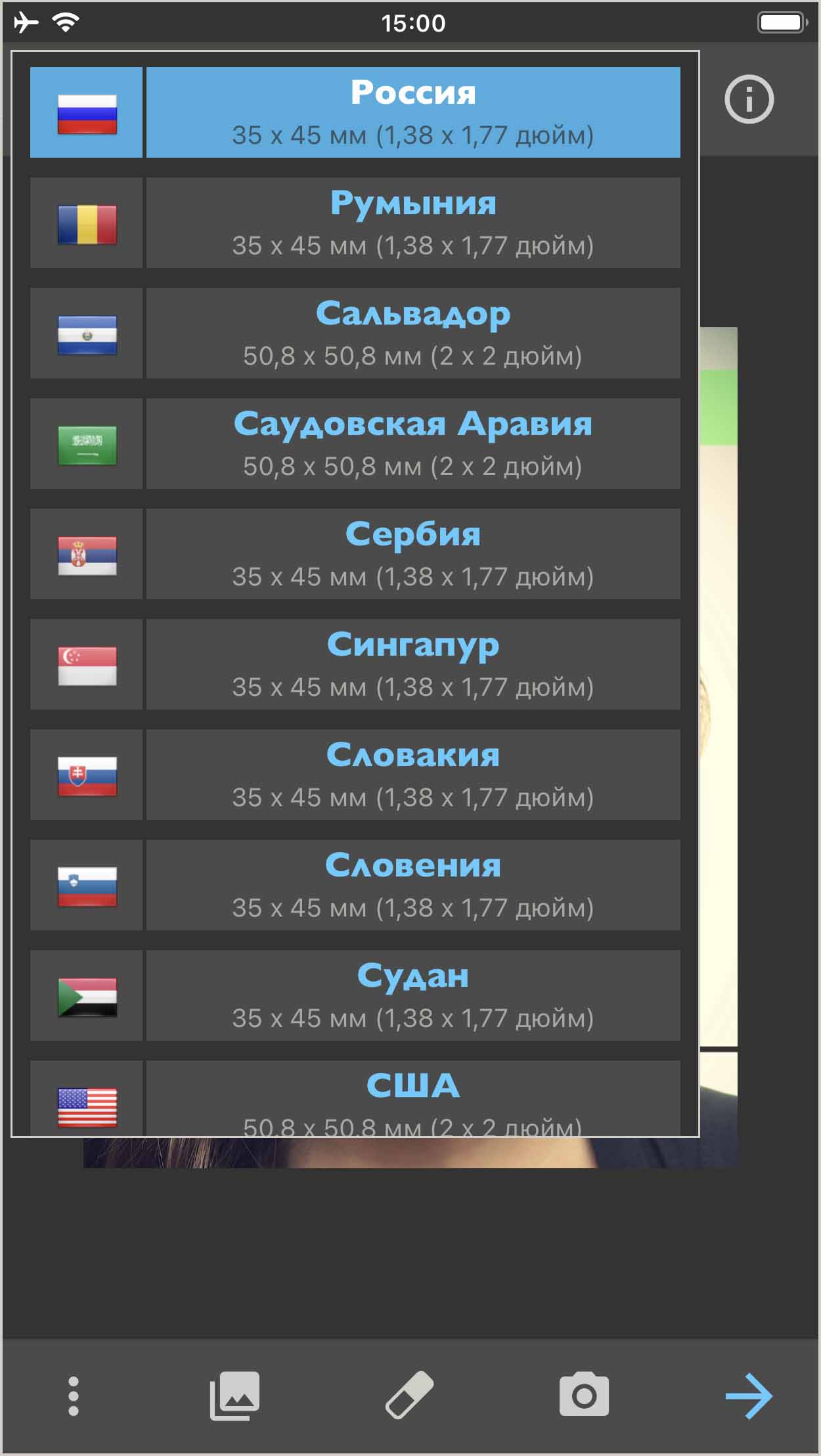
Шаблоны интегрированы для следующих стран:
Австралия, Австрия, Азербайджан, Албания, Алжир, Аргентина, Армения, Багамские острова, Бангладеш, Беларусь, Бельгия, Болгария, Боливия, Босния и Герцеговина, Бразилия, Великобритания, Венгрия, Венесуэла, Вьетнам, Гватемала, Германия, Гондурас, Гонконг, Греция, Дания, Доминиканская Республика, Европейский союз (Общее), Египет, Израиль, Индия, Индонезия, Ирландия, Исландия, Испания, Италия, Казахстан, Камбоджа, Камерун, Канада, Катар, Кения, Кипр, Киргизия, Китай, Колумбия, Куба, Латвия, Литва, Люксембург, Македония, Малайзия, Марокко, Мексин, Камбоджа, Камерун, Канада, Катар, Кения, Кипр, Киргизия, Китай, Колумбия, Куба, Латвия, Литва, Люксембург, Македония, Малайзия, Марокко, Мекси\320ка, Молдова, Монголия, Мьянма, Нигерия, Нидерланды, Никарагуа, Новая Зеландия, Норвегия, Объединенные Арабские Эмираты, Пакистан, Панама, Папуа-Новая Гвинея, Парагвай, Перу, Польша, Португалия, Россия, Румыния, Сальвадор, Саудовская Аравия, Сербия, Сингапур, Словакия, Словения, Судан, США, Тайвань, Таиланд, Туркменистан, Турция, Уганда, Узбекистан, Украина, Уругвай, Филиппины, Финляндия, Франция, Хорватия, Чешская республика, Чили, Швейцария, Швеция, Шри Ланка, Эквадор, ЮАР, Южная Корея, Ямайка, Япония
Скриншоты
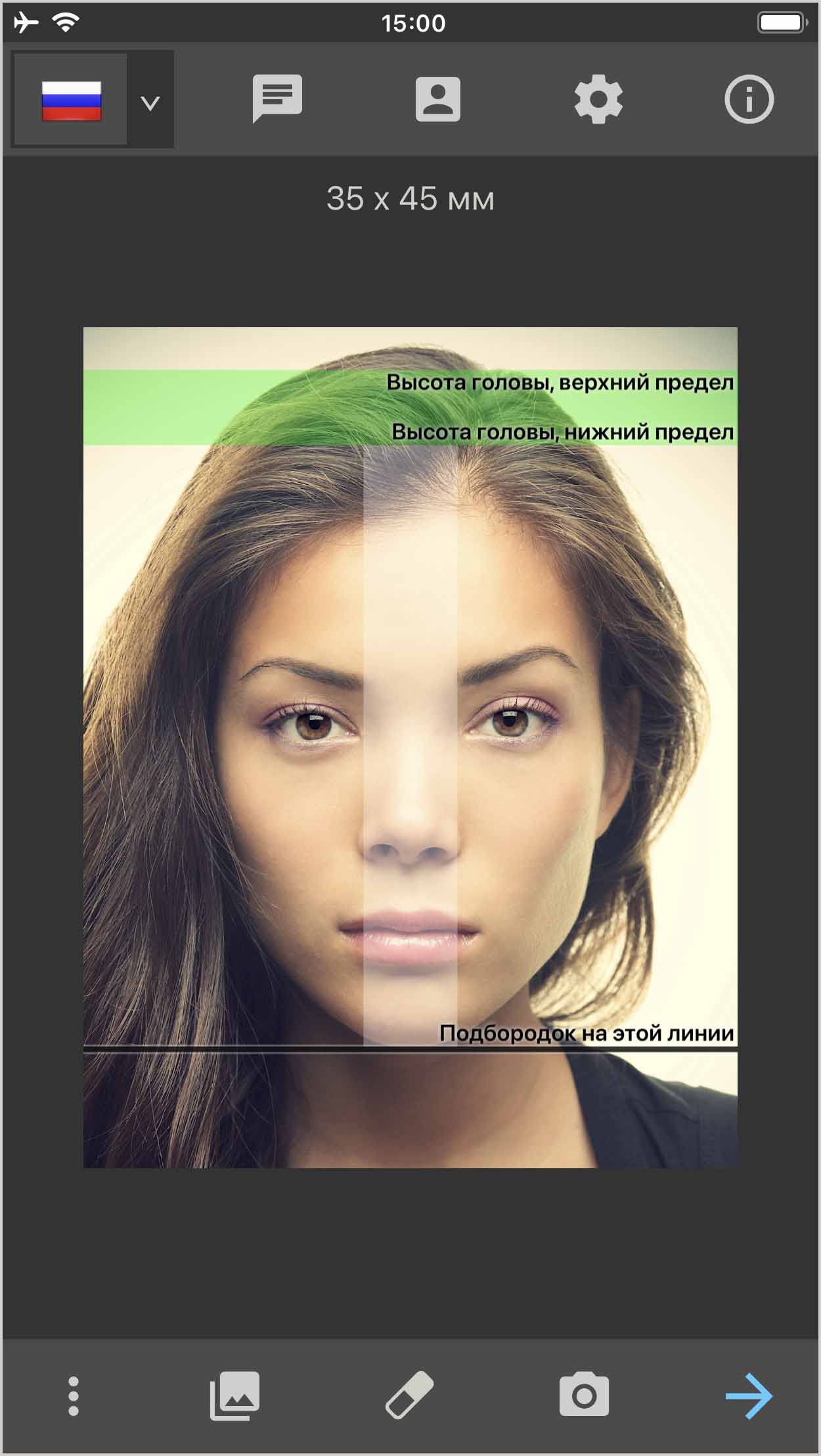
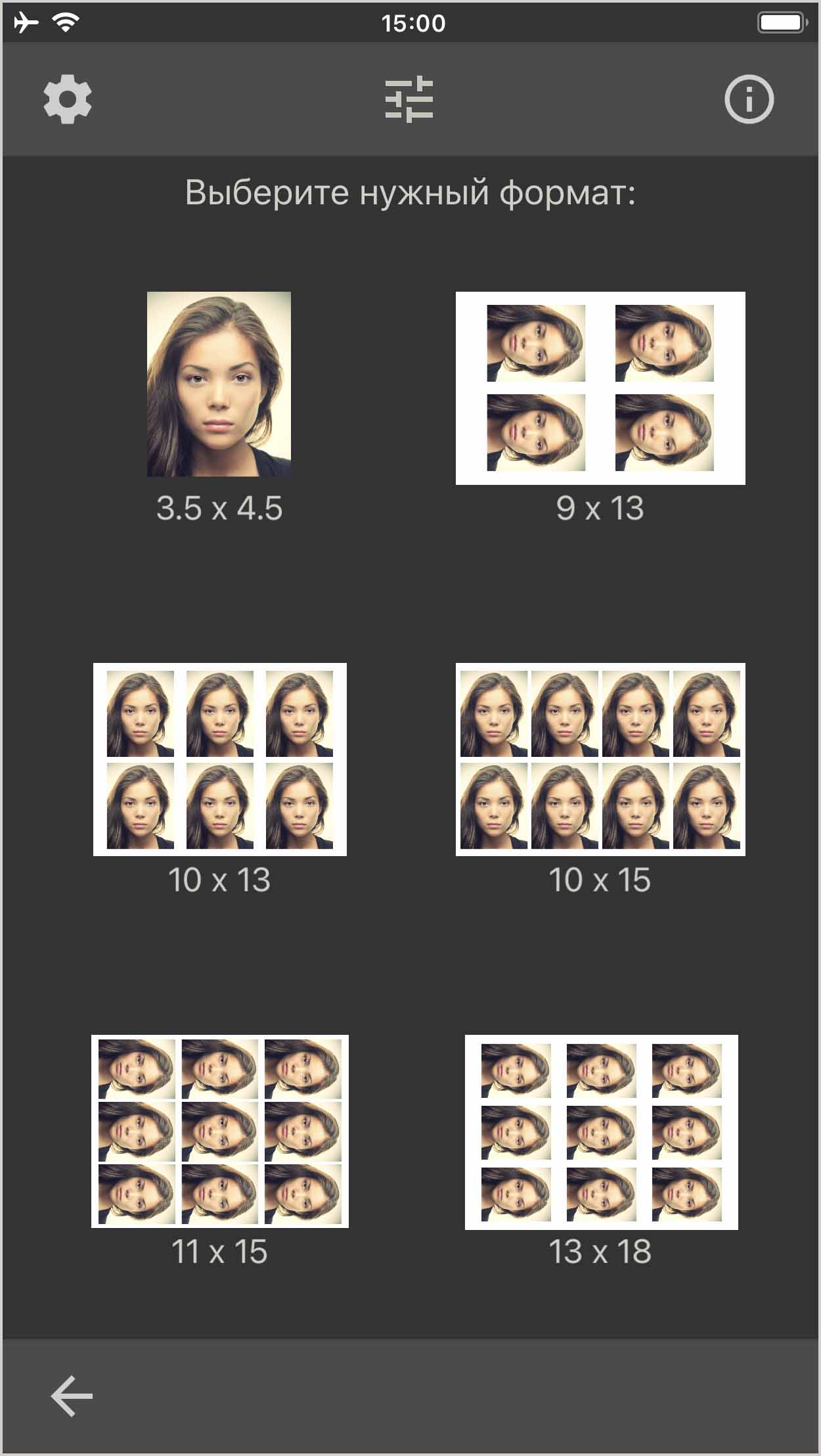
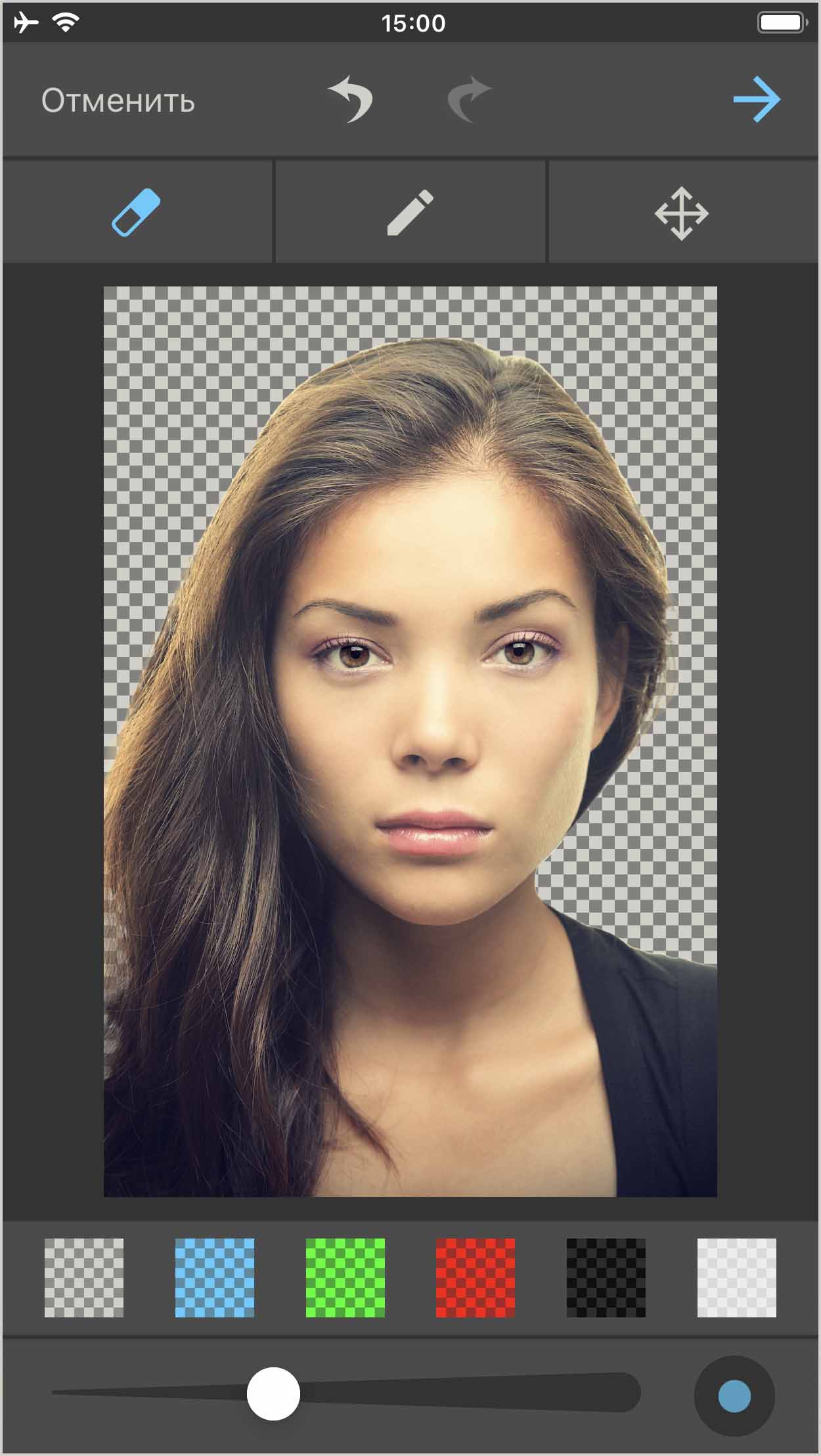
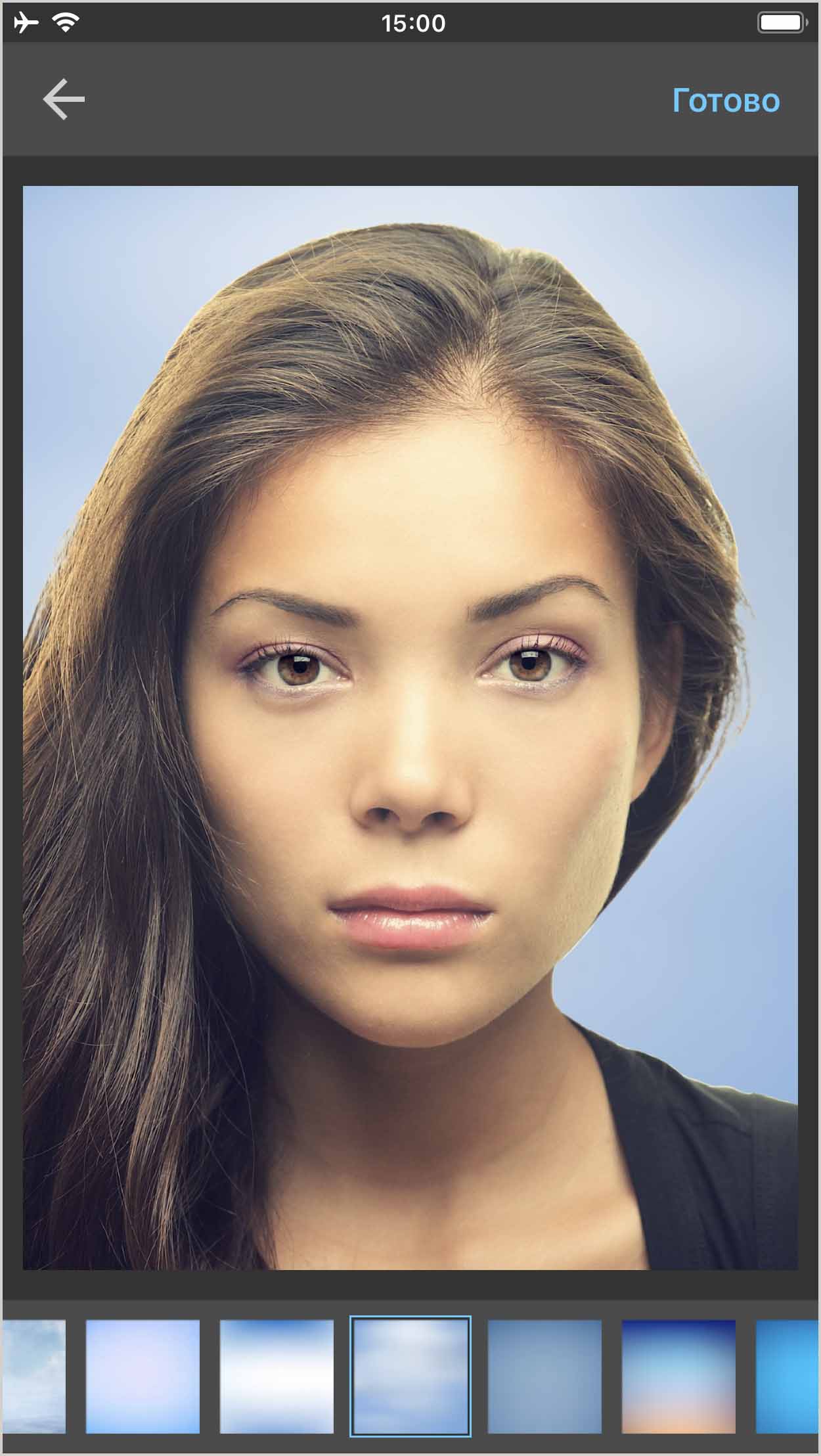
- Impressum
- Декларация о защите данных
- © 2016 Codenia
Как быстро изменить размер изображения на iOS
Работа с изображениями на iOS по умолчанию оставляет желать лучшего. Штатное приложение «Фото» открывает не так уж много возможностей для редактирования, поэтому те, кому нужна более обширная функциональность, предпочитают пользоваться сторонними редакторами. Их единственный недостаток состоит в необходимости разбираться со всеми их инструментами, что далеко не всегда бывает оправдано, ведь некоторым только и нужно, что изменить размер изображения. Специально для них эта инструкция.
Мы продолжаем наш цикл статей, посвященных автоматизации ежедневных процессов при помощи приложения «Быстрые команды». С его помощью вы сможете выполнять действия, на которые раньше приходилось затрачивать немало времени, буквально в два действия. Благодаря «Быстрым командам» возрастет не только функциональность вашего iPhone, но и ваша продуктивность, ведь теперь вы сможете выполнить куда больше дел.
Меняем ширину кадра на iOS
- Установите приложение «Быстрые команды» (скачать из App Store);
- Загрузите команду Resize Photo;
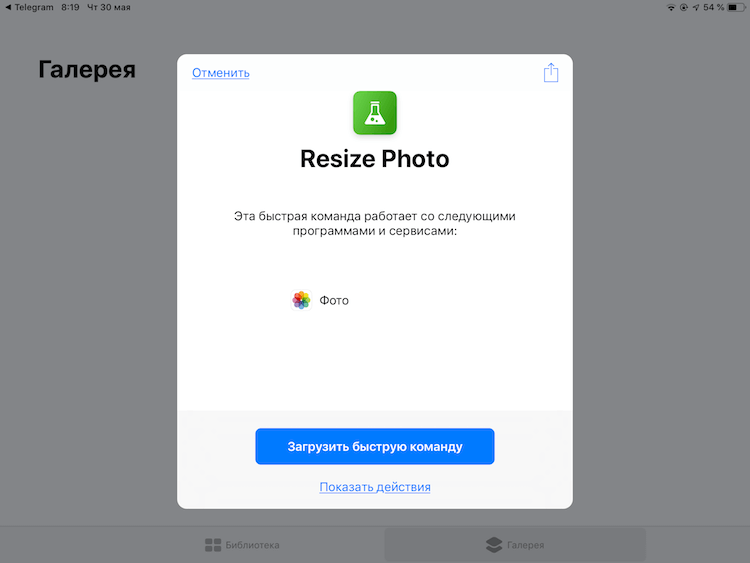
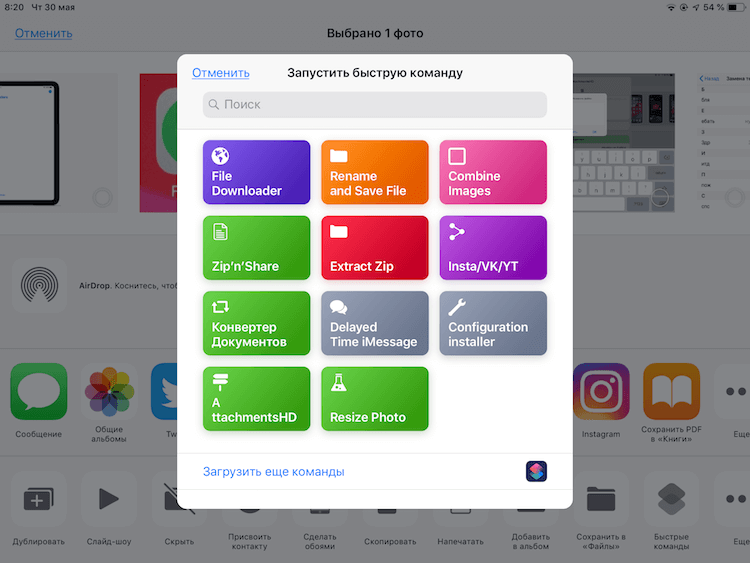
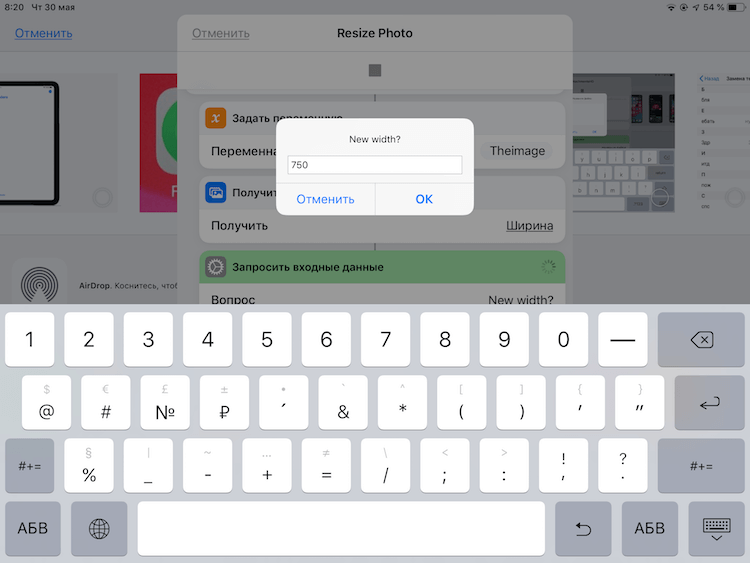
Resize Photo показывает исходную ширину кадра, позволяя понять, насколько команда изменит его размер. Кроме того, Resize Photo запрашивает только ширину, но не запрашивает высоту. Таким образом ей удается сохранить пропорции кадра, не нарушая их. Однако, если такая необходимость возникнет, вы всегда можете добавить в команду соответствующий скрипт, посмотрев, как это сделал разработчик.
Подписывайся на наш канал в Яндекс.Дзен. Не пожалеешь.
Как обрезать фотографию на iPhone или iPad?
И хотя у многих людей нет никаких проблем с редактированием фотографий, есть и те пользователи, для кого эта задача представляет сложность. В результате они делают снимок или скриншот и оставляют их в изначальном виде. И если вы никогда не занимались кадрированием фотографий на своем iPhone, то мы поможем вам в этом.
Возможно, вы хотите вырезать нечто, что располагается позади вашего объекта или же просто хотите оставить самую важную часть изображения. А обрезать фотографию на iPhone очень просто, у вас есть возможность придать ей правильный вид или выбрать размер, подходящий вашим целям. В этой статье мы и расскажем, как можно кадрировать фотографии прямо на вашем смартфоне.
Как обрезать фотографии на iPhone или iPad?
Откройте приложение «Фото» и выберите изображение, которое хотите обрезать. Затем выполните следующие действия:
1. Открыв фотографию, нажмите «Править» в правом верхнем углу.
2. Нажмите на расположенный внизу значок «Обрезать и повернуть» (на iPad он будет слева).
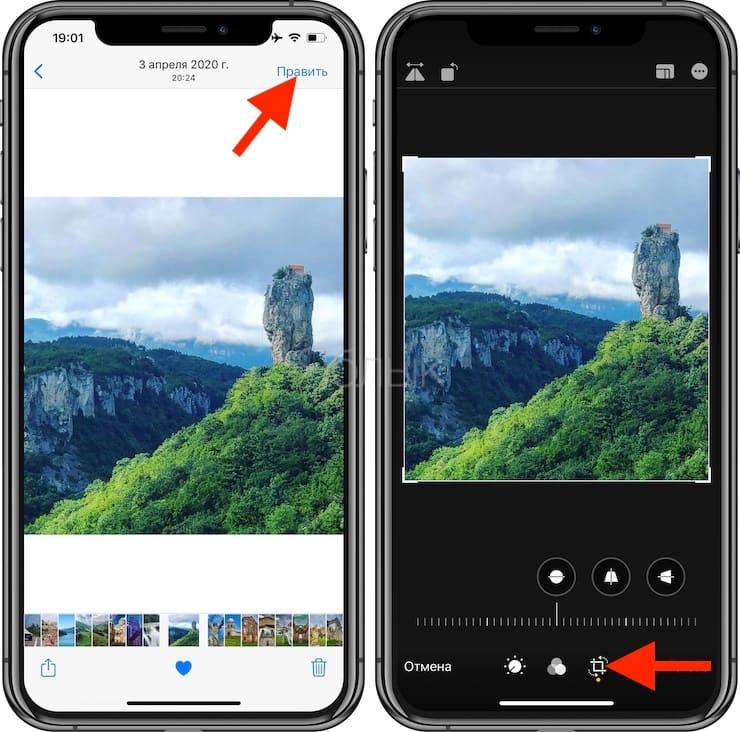
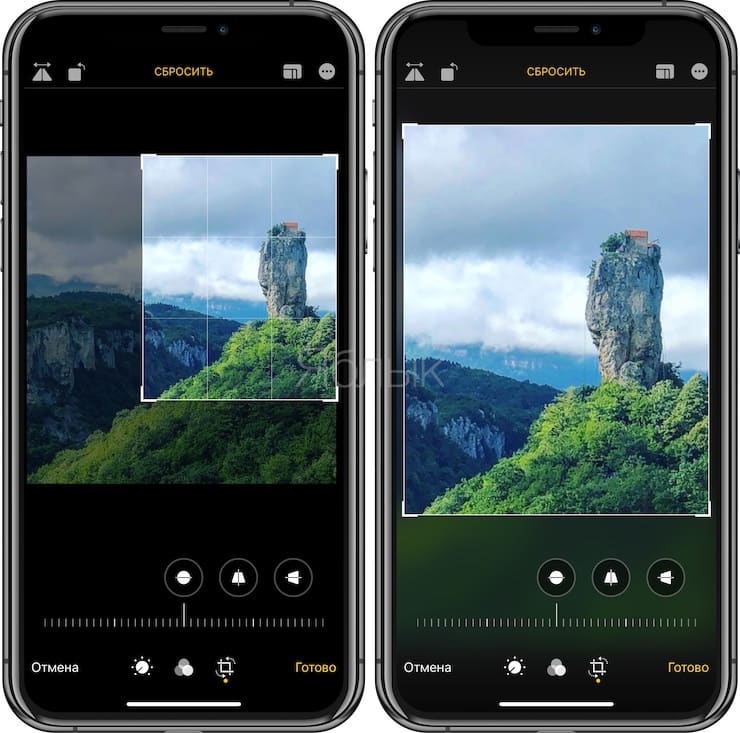
3. Перед вами появится рамка произвольной формы. Вы можете перетащить как ее целиком в нужное место, так и подвигать уголок или край, чтобы обрезать фотографию, как вам будет удобнее.
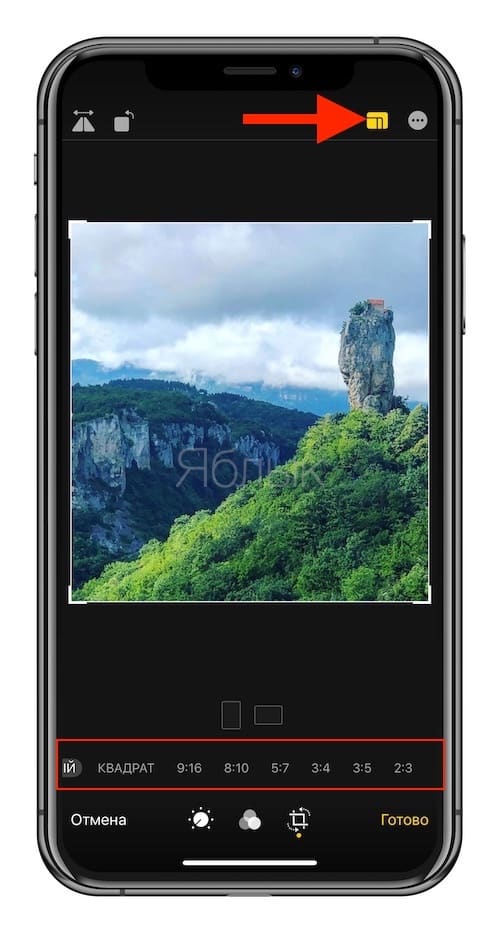
В качестве альтернативы вы можете использовать предустановленное соотношение сторон нового кадра вместо произвольной формы. Коснитесь значка соотношения в правом верхнем углу.
Внизу вы увидите такие предустановки, как Квадрат, 9:16, 8:10 и т.д. Вы можете нажать для выбора на один из них и увидите предварительный просмотр обрезанного изображения. Кроме того, вы можете выбрать значок ориентации, сделав ее портретной или ландшафтной. Это тоже изменит вид фотографии-результата с учетом выбранного предустановленного соотношения сторон.
4. После окончания кадрирования вами фотографии просто нажмите «Готово». Если результат вам не понравился, нажмите «Отмена».
Ваша фотография автоматически сохранится после обрезки.
Как отменить обрезку
Если вам вдруг не понравился результат, и вы хотите вернуться к изначальному снимку, то это нетрудно будет сделать.
1. Выберите фотографию и нажмите «Править».
2. Нажмите «Вернуть» в правом нижнем углу.
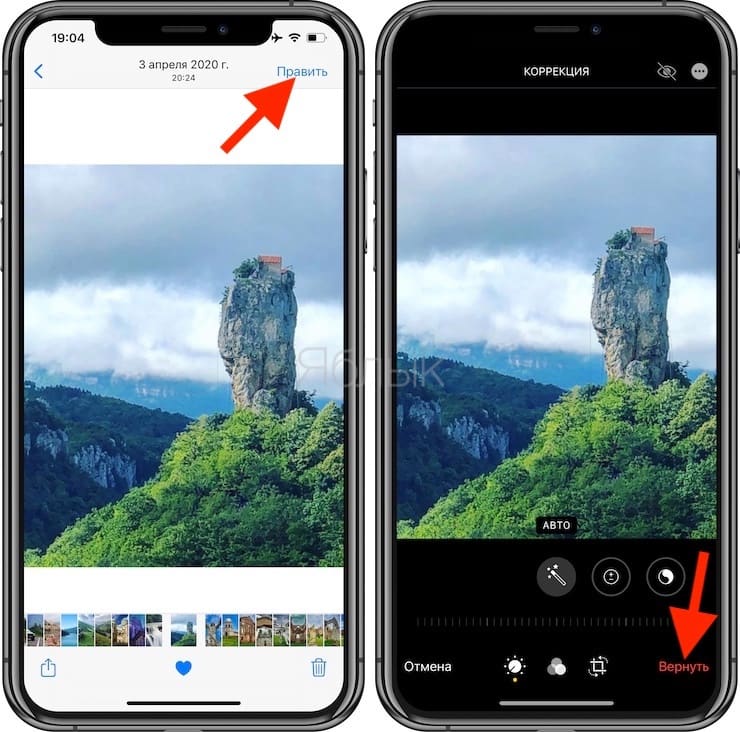
3. Подтвердите, что вы хотите вернуться к исходному состоянию.
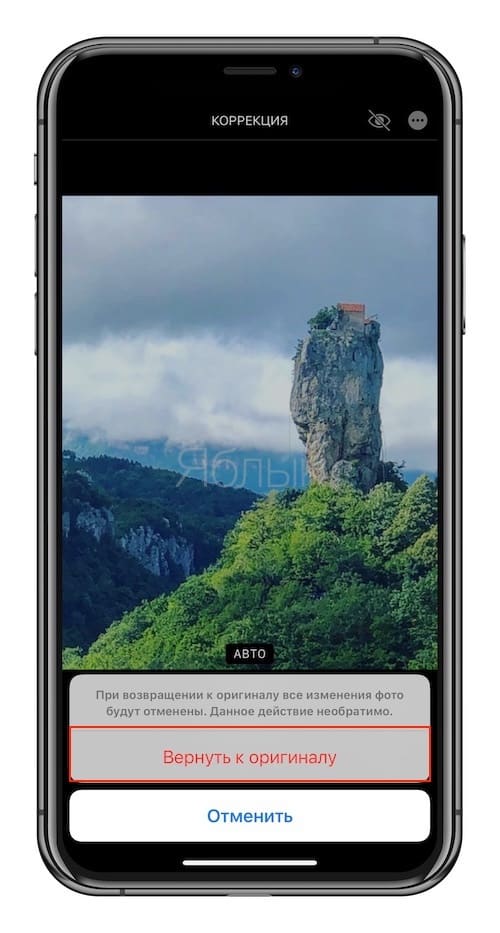
Тем не менее стоит иметь в виду, что с возвратом фотографии в исходное состояние будут отменены вообще все изменения, внесенные вами в этот снимок.
Заключение
Если у вас есть фотография или снимок экрана, на котором вам нужна только определенная часть, а не вся картинка, то обрезка изображения даст вам как раз то, что требуется. Причем сделать это можно сразу на iPhone или iPad, не прибегая к использованию компьютера и дополнительных программ. Встроенный в iOS инструмент может создавать как произвольные формы, так и использовать предустановленные пропорции.
А как вы редактируете фотографии на своем iPhone? Используете ли встроенный в «Фото» инструмент или прибегаете к другим способам?
�� Смотрите также:
- Редактирование Live Photos в iPhone: как накладывать эффекты, удалять звук и обрезать.
- Как автоматически менять обои на iPhone или iPad.
- Быстрая зарядка для iPhone: какие модели поддерживаются и какое зарядное нужно купить.
�� Мы в Telegram и YouTube, подписывайтесь!
Фотографии на паспорт теперь с вашего iPhone
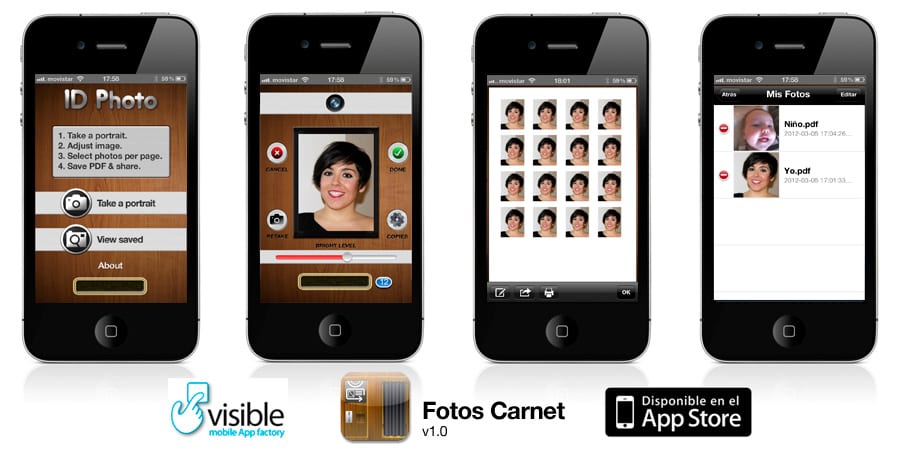
Имея iPhone с отличной камерой, зачем выходить на улицу и фотографировать на паспорт, если мы можем сделать их из собственного дома? Отсюда идея такого приложения, как «ID фотографии«, Испанские разработчики IT & Comunicación. Приложение очень простое в использовании и позволяет делать фотографии паспортного размера мгновенно и распечатать их на бумаге. Вы также можете выбрать необходимое количество копий.
Вот что вы можете делать с фотографиями на паспорт:
— Сделайте снимок или выберите его из своей фото-библиотеки (при съемке будет показан наложенный силуэт, чтобы упростить кадрирование лица).
— Вы можете настроить яркость только что сделанной или выбранной фотографии.
— Выберите необходимое количество фотографий и выберите размер бумаги одного из наиболее распространенных форматов: Letter, Legal, A3, A4, A5, B4, B5.
— После того, как фотография сделана, вы можете распечатать ее напрямую (через AirPrint), отправить по электронной почте или открыть в любом приложении, которое вы установили на свое устройство, которое позволяет открывать PDF-документы.
— Управляйте файлами PDF, созданными с фотографиями паспорта из приложения.
Приложение Фотографии Мясот также поможет тебе сэкономить деньги, поскольку вы можете сделать столько фотографий, сколько захотите, для загрузки, которая стоит всего 0,79 евро и уже доступна в App Store.
Приложение больше не доступно в App Store
Содержание статьи соответствует нашим принципам редакционная этика. Чтобы сообщить об ошибке, нажмите здесь.
Полный путь к статье: Новости iPhone » Продукты Apple » Магазин приложений » Фотографии на паспорт теперь с вашего iPhone
2 комментариев, оставьте свой
Оставьте свой комментарий Отменить ответ

daxx13 сказал
тому назад 12 лет
Что ж, не вдаваясь в подробности, для качества хорошего фотопринтера или для освещения фотостудии, не говоря уже о идеальной открытке, но 10 × 15 уже показывает большую разницу.
Наибольшее применение я вижу в экстренных случаях.
Карлохос сказал