Как включить Wi-Fi на ноутбуке?
Способы включения Wi-Fi на ноутбуках разных моделей отличаются, но существует несколько общих способов его включения. Рассмотрим некоторые из них:
1. На некоторых моделях ноутбуков необходимо включать Wi-Fi адаптер аппаратной кнопкой. Внимательно осмотрите корпус ноутбука. Кнопка включения Wi-Fi может быть в виде ползунка (как правило на старых моделях):
Часто эта кнопка оснащена подсвечивающимся индикатором.
2. Если отдельная кнопка включения не обнаружена, то осмотрите клавиатуру ноутбука — а именно клавиши F1-F12. На одной из них должен быть значок Wi-Fi в виде антенны. Примеры горячих комбинации клавиш, которые могут быть в вашем ноутбуке:
Acer. Зажимаем клавиши: «Fn+F3».
Asus. Комбинация: «Fn+F2».
HP. Используйте «Fn+F12».
Lenovo. Нужные кнопки: «Fn+F5».
Samsung. Либо «Fn+F12», либо «Fn+F9».
Toshiba. Попробуйте: «Fn+F8».
MSI: «Fn+F10»
3. Попробуйте включить Wi-Fi в “Центр управления сетями и общим доступом”. На панели уведомлений нажимаем правой кнопкой мыши на значок статуса интернет подключения и выбираем “Центр управления сетями и общим доступом”. В левой части экрана выберите “Изменение параметров адаптера”.
Найдите “Беспроводное сетевое соединение”. Если Wi-Fi адаптер включен, то оно должно выглядеть вот так:
Если адаптер отключен, то он будет выглядеть так:
Нажмите на него правой кнопкой мыши и выберите “Включить”.
4. И наконец, возможно на вашем ноутбуке за включение Wi-Fi отвечает отдельное программное обеспечение, например “Easy Settings” на ноутбуках Samsung или “IntelPROSet” на ноутбуках с Wi-Fi адаптерами Intel. Попробуйте разыскать эти программы в списке установленных и задействовать Wi-Fi через них.
[Ноутбук] Как включить подсветку клавиатуры?
Отсканируйте QR-код, чтобы открыть эту страницу на вашем смартфоне.

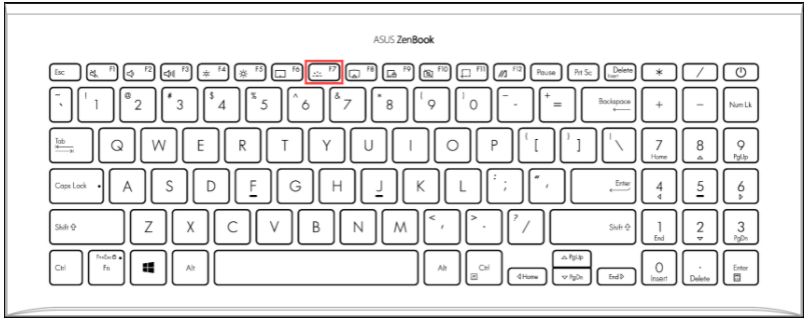
[Ноутбук] Как включить подсветку клавиатуры? Найдите значок клавиатуры с подсветкой на функциональных клавишах: Примечание: Комбинация горячих клавиш на клавиатуре с подсветкой может различаться в зависимости от модели. Дополнительные сведения см. в руководстве пользователя и в главе о горячих клавишах.
- В большинстве моделей ноутбуков функциональной клавишей с подсветкой является клавиша F7. Если она есть на вашей клавиатуре ноутбука, вы можете включить подсветку, одновременно нажав клавиши FN и F7 (клавиши FN + F7). Постоянное нажатие клавиш FN+F7 увеличивает яркость подсветки клавиатуры и в конечном итоге отключает подсветку.
- Примечание: В зависимости от настройки блокировки функциональных клавиш необходимо нажать F1-F12, чтобы активировать указанную функцию горячих клавиш, или нажать FN + F1-F12, чтобы активировать указанную функцию горячих клавиш. Здесь вы можете узнать больше о горячих клавишах клавиатуры ASUS.
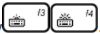
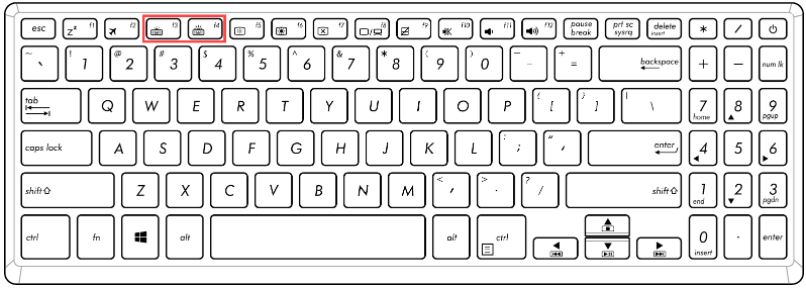
- Для некоторых моделей ноутбуков функциональными клавишами с подсветкой являются клавиши F3 и F4. Если она есть на вашей клавиатуре ноутбука, вы можете включить подсветку, одновременно нажав клавиши FN и F4 (клавиши FN+F4). Постоянное нажатие клавиш FN+F4 увеличивает яркость подсветки клавиатуры; при нажатии клавиш FN+F3 яркость постоянно уменьшается и в конечном итоге отключается подсветка.
- Примечание: В зависимости от настройки блокировки функциональных клавиш необходимо нажать F1-F12, чтобы активировать указанную функцию горячих клавиш, или нажать FN + F1-F12, чтобы активировать указанную функцию горячих клавиш. Здесь вы можете узнать больше о горячих клавишах клавиатуры ASUS.

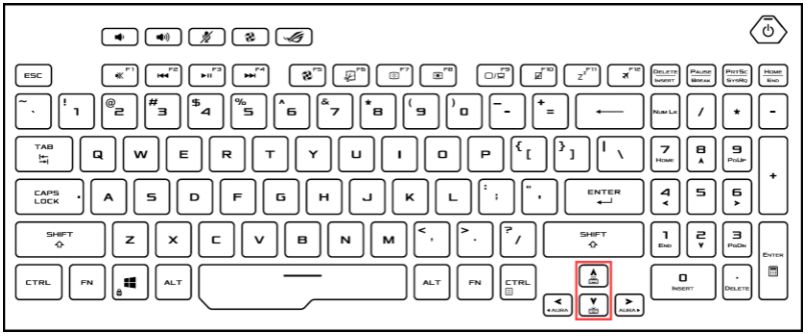
Для моделей игровых ноутбуков это обычно клавиши «Вверх» и «Вниз». Если она есть на вашей клавиатуре ноутбука, вы можете включить подсветку, одновременно нажав клавиши FN и Up (клавиши FN+Up). Постоянное нажатие клавиш FN+Up увеличивает яркость подсветки клавиатуры; при нажатии клавиш FN+Down яркость постоянно уменьшается и в конечном итоге отключается подсветка.
Если вы не можете найти горячие клавиши клавиатуры с подсветкой или в руководстве пользователя отсутствует информация о клавиатуре с подсветкой в главе, посвященной горячим клавишам, возможно, ваш ноутбук не поддерживает функцию клавиатуры с подсветкой.
Как написать символ @ на ноутбуке

Символ @ – произносится как «at» в английском языке или «собака» в русском – широко используется в Интернете, а именно в адресах электронной почты.
Если у Вас хоть раз возникали сложности с написанием / набором на клавиатуре этого знака, читайте нашу статью, мы раскроем Вам несколько хитростей.
Как написать символ @
Если Вы хотите напечатать @ на ноутбуке, недостаточно просто нажать на кнопку с изображением значка. Понадобится специальная комбинация клавиш. Клавиши, которые нужно нажать, чтобы создать этот символ, будут зависеть от Вашей операционной системы (Windows или Mac), конфигурации языка клавиатуры и от того, имеет ли Ваш ноутбук цифровую клавиатуру.
Как набрать символ @ на ноутбуке с Windows
На ноутбуке с цифровой клавиатурой нажмите Ctrl + Alt + 2 или Alt + 64. На английской клавиатуре для США нажмите Shift + 2. На английской клавиатуре для Великобритании используйте Shift + `. На русской клавиатуре перейдите сначала на английскую раскладку (для этого нажмите комбинацию клавиш «Alt» + «Shift), далее одновременно нажмите Shift + 2, как указано выше. Или же можно выбрать этот значок вручную из таблицы символов (в Word меню Вставка > Символ). На испанской клавиатуре для Латинской Америки нажмите Alt Gr + Q. На международной испанской клавиатуре нажмите Alt Gr + 2. На итальянской клавиатуре нажмите Alt Gr + Q. На французской клавиатуре нажмите Alt Gr + à.
Как набрать символ @ на Mac

На английской клавиатуре нажмите Shift + 2. На испаноязычной клавиатуре нажмите Alt + 2:
Изображение: © Angelina Litvin — Unsplash.com
Контент нашего сайта создается в сотрудничестве с экспертами в области IT и под руководством основателя CCM.net Жана-Франсуа Пиллу. CCM — ведущий международный сайт о технологиях, доступный на 11 языках.
Похожие запросы
- Как написать @ на ноутбуке
- Как на ноутбуке написать @ — Лучшие ответы
- — Лучшие ответы
- Как написать себе в ватсапе —
- Как написать пи на клавиатуре — Полезные советы -Операционные системы
- Как включить тачпад на ноутбуке hp — Полезные советы -Ноутбук
- Как написать е — Полезные советы -Клавиатура
- Нет звука на ноутбуке — Полезные советы -Windows
Быстрая запись экрана на ноутбуке без скачивания на Windows и Mac: 11 лучших решений
Запись экрана на ноутбуке – это отличная возможность сохранить потоковое видео, лекцию, видеоконференцию, разговор с близкими в мессенджере и даже создать обучающие ролики и курсы. Сохранить все происходящее можно с помощью встроенных и устанавливаемых программ, а также посредством онлайн-сервисов. Рассказываем, как записать видео с экрана ноутбука при помощи 11 популярных вариаций софта.
Game Bar
Панель Xbox Game Bar встраивается в ноутбуки с операционной системой Windows. Чтобы понять, как сделать запись экрана на ноутбуке с ее помощью, необходимо обратиться к руководству пользователя. Если вы не меняли настройки, то одновременно нажмите на кнопки Windows + G, выберите раздел Главная, а затем пункт меню Трансляция и запись. В открывшемся окне нажмите на кнопку Начать запись. Готовые ролики сохраняются в разделе Клипы. Инструмент лучше всего подходит для записи видео во время игры, однако может использоваться и при захвате экрана в режиме интернет-серфинга.
- Расширенные возможности – съемка видеороликов и создание скриншотов, сохранение последних игровых моментов при активации фоновой записи
- Настраиваемые параметры записи экрана
- Быстрая публикация записи в Twitter
- По отзывам новичков сложно разобраться, как записать видео с экрана ноутбука без вызова рабочей панели Game Bar
- Софт ориентирован на конкретную аудиторию – пользователей Xbox
QuickTime Player
Программа предназначена для обработки и воспроизведения мультимедиа на компьютерах и ноутбуках с операционной системой Mac OS. Софт позволяет сопровождать скринкасты комментариями – поддерживается подключение микрофона и веб-камеры. Чтобы начать запись, достаточно использовать комбинацию «горячих клавиш» или открыть рабочую панель программы, нажать на кнопку Файл и выбрать пункт меню Начать запись.
Важная особенность: с помощью программы можно вести запись всего экрана или его отдельного фрагмента. Во втором случае необходимо выбрать область, заключив ее в рамку при помощи компьютерной мыши.
- Расширенные возможности для быстрого захвата всего экрана или его фрагмента
- Возможность параллельно записывать свой голос через встроенный или внешний микрофон
- Выгрузка ролика на YouTube и в другие социальные сети в три простых шага
- Ограниченные возможности для настройки записываемого ролика
Как сделать запись экрана на ноутбуке с помощью программ
‘ target=»_blank» rel=»dofollow»>Movavi Screen Recorder
Простая программа для захвата экрана с расширенным функционалом и интуитивно понятным пользовательским интерфейсом. Подходит как для новичков, так и для опытных пользователей, не требует длительного обучения. Предназначена для ноутбуков на базе ОС Windows и Mac OS. С помощью Movavi Screen Recorder можно записать видео со звуком из ролика, с изображением с встроенной или внешней камеры, а также с вашим голосом. Просто активируйте нужные опции на панели управления и нажмите на кнопку Rec, чтобы начать запись. После завершения работы видео можно отредактировать и сохранить в одном из нескольких популярных форматов.
- Дополнительные возможности – захват видео и аудио, запись картинки с веб-камеры и голоса с микрофона, рисование на видео и многое другое
- Набор инструментов для редактирования видео и настройки записи
- Активируемая способность демонстрации курсора и нажатия клавиш
- Планировщик записи – помогает записывать трансляции, вебинары, лекции и другие программы даже в ваше отсутствие
- Бесплатно только во время тестового периода, для дальнейшего использования полного функционала необходимо купить лицензию
- Программа подходит только для ноутбуков на базе операционных систем Windows и Mac OS
Free Screen Video Recorder
Программа, которая помогает сделать запись экрана на ноутбуке и создать скриншоты полного экрана или выбранной области. Преимущественно ориентирована на новичков. Подходит для установки на ноутбуки Lenovo, Asus, HP, Huawei, Acer и на технику других брендов, работающих на базе ОС Windows. Ввиду ограниченного функционала софт подходит только для видеозахвата, при попытке записать звук, согласно отзывам пользователей, могут возникать проблемы. В остальном программа простая и условно бесплатная, покупка ключа активации требуется только для использования платной версии.
- Удобный интерфейс, не перегруженный кнопками – подходящий вариант для новичков, которых интересует только захват экрана и создание скриншотов
- Возможность скачать и установить базовую версию бесплатно
- Официальная версия программы доступна только на английском языке
- По отзывам пользователей, поддержка отвечает только в рабочее время, а обновления с устранением текущих ошибок выходят редко
- При записи видео с экрана нельзя захватить звук с микрофона и изображение с веб-камеры
- Нельзя произвести и изменить видеоролик до его сохранения
OBS Studio
Программа для записи видео и потокового вещания, которую можно поставить на ноутбуке с операционными системами Windows, Mac OS или Linux. Имеет открытый исходный код и ввиду расширенного функционала больше подходит для профессиональных стримеров. Перед тем, как сделать запись экрана на ноутбуке с помощью OBS Studio, можно настроить параметры создаваемого ролика или включить трансляцию. Софт работает со всеми популярными площадками для стриминга, позволяет переключаться между любым количеством сцен при помощи плавных пользовательских переходов.
- Возможность параллельно записывать видео, музыку и картинку с веб-камеры;
- Фильтры для источников видео, цветокоррекция и хромакей
- Аудио микшер с возможностью наложить фильтры на источник звука активировать подавление шума, поддержка всех VST плагинов
- Функционал для потокового вещания на всех популярных платформах
- По мнению некоторых экспертов, функционал программы может оказаться слишком сложным для новичков и потребовать длительного изучения
- Пользовательский интерфейс официальной версии программы на английском языке, нет возможности перевести его на русский
iSpring Free Cam
Простое приложение для записи видео с экрана, а также системного звука и изображения с веб-камеры. Преимущественно ориентирована на новичков, подходит для ноутбуков на базе ОС Windows. Программа разработана компанией, которая специализируется на производстве софта для создания онлайн-курсов. Бесплатная версия iSpring Free Cam получила лишь базовый функционал, однако его будет вполне достаточно новичкам. С помощью программы можно отдельно записать видео или играющую песню, захватить изображение с веб-камеры или системный звук, а также голос с микрофона. Готовый ролик можно посмотреть, применить базовое редактирование, сразу отправить на YouTube или сохранить в одном из нескольких популярных форматов.
- Удобный, интуитивно понятный пользовательский интерфейс на русском языке
- Возможность записи всего экрана или отдельной области, захвата системного звука, микрофона и веб-камеры, подсветки мыши
- Сохранение готового видео в памяти компьютера или моментальная отправка на YouTube
- Для скачивания программы необходимо оставить адрес электронной почты – ссылка на страницу загрузки придет туда, письма часто приходится отыскивать в папке Спам
- Ограниченный функционал в бесплатной версии программы
Free Screen Recorder
Программа для записи видео с экрана и возможности захвата аудио при выключенном динамике. Подходит для установки на ноутбуки с операционными системами Windows и Mac OS. По отзывам некоторых пользователей, может оказаться сложной для новичков – ввиду расширенного функционала софт рекомендован опытным любителям, для профессионалов опций может оказаться недостаточно. В процессе записи и обработки видео можно использовать скрытую или видимую мышь, подсвечивать и выделять нужные фрагменты, захватывать картинку с веб-камеры, а также добавлять изображения и ролики из собственной библиотеки программы.
- Расширенный функционал для обработки и редактирования видео, захвата системного звука, микрофона и веб-камеры
- Собственная библиотека готовых изображений и роликов, которые можно использовать при редактировании записанного видео, при создании коллажей и оформлении скринкастов
- Язык интерфейса официальной программы – английский, русификаторы доступны только в любительских версиях софта, которые часто размещаются на небезопасных сайтах
- Возможности бесплатной версии сильно ограничены, для использования всего функционала программы необходимо приобрести лицензию
iTop Screen Recorder
Софт с удобным пользовательским интерфейсом, с помощью которого легко записать любое видео – фильм, трансляцию, вебинар, разговор с близкими, лекцию и многое другое. Программа также помогает создавать видеоуроки и полноценные курсы, с ее помощью можно захватывать веб-камеру и микрофон, а также записывать системные звуки. Готовые видео легко редактировать и конвертировать в один из 12 популярных форматах. Софт позволяет захватывать весь экран или его отдельный фрагмент, делать скриншоты во время записи и добавлять визуальные эффекты в процессе монтажа. Программа подходит для ноутбуков с операционной системой Windows версии Vista и старше.
- Универсальные инструменты для захвата экрана, микрофона и веб-камеры, а также для записи системного звука
- Возможность создавать видео в HD-качестве, проводить его базовое редактирование и конвертацию в нужный формат
- Захват всего экрана или выделенного фрагмента, возможность делать скриншоты во время записи без дополнительных настроек
- По отзывам пользователей, функционала программы недостаточно для полного редактирования видео, поэтому для монтажа придется загружать и устанавливать дополнительный софт
- Отзывы также говорят о том, что в некоторых случаях могут возникнуть проблемы с установкой, обычно это происходит при попытке поставить софт на ранние версии Windows, а также на ноутбуки с другими операционными системами
Как записать видео с экрана ноутбука онлайн
‘ target=»_blank» rel=»dofollow»>Screen Capture
Предельно простой и удобный сервис, который помогает записывать видео онлайн, без программ и приложений. С его помощью легко сохранить любую трансляцию. Сервис также подходит для записи лекций, вебинаров и стримов, с его помощью легко создавать обучающие уроки, демонстрировать работу разных приложений и программ, проводить подготовку сотрудников и студентов. Весь функционал сервиса доступен бесплатно – приобрести платную версию стоит только для того, чтобы получить еще больше возможностей для сохранения и увеличения продолжительности записанных роликов. Screen Capture также позволяет выполнять захват звука с микрофона и изображения с веб-камеры, проводить базовое редактирование готовых роликов и сохранять их в одном из нескольких популярных форматов.
- Интуитивно понятный пользовательский интерфейс на русском языке для захвата видео в высоком качестве
- Весь функционал сервиса доступен бесплатно, без скачивания и установки программ – запись легко провести онлайн
- Встроенные инструменты для редактирования видео позволят провести его базовую обработку прямо в браузере
- Для начала работы не потребуется регистрации и авторизации – просто установите настройки и нажмите на кнопку Начать запись
- В бесплатной версии на изображении присутствует водяной знак
- Для расширения возможностей сервиса стоит загрузить десктопную программу
RecordScreen
Сервис для захвата видео с экрана, а также микрофона и веб-камеры. Работает прямо в браузере, не требует скачивания и установки дополнительного софта. Обладает простым пользовательским интерфейсом, подходит как новичкам, так и опытным пользователям. В процессе работы можно выбрать, какие окна и программы из числа запущенных на ноутбуке нужно показывать – система определит активный софт автоматически.
Соответственно вы можете записать как все происходящее на экране, так и скрыть ненужные окна. При запуске сервиса необходимо согласиться с правилами его использования, после чего предоставить ему доступ к микрофону и веб-камере. Также можно выбрать формат работы, при котором будет выполняться захват исключительно видео с экрана – камера в этом случае будет неактивна.
- Захват экрана можно проводить во всех обновленных браузерах, при этом не требуется скачивания и установки дополнительных программ
- При необходимости можно воспользоваться инструментами для базового редактирования видео и указать формат его сохранения
- После завершения работы видео можно сохранить во внутреннюю память ноутбука, на облако, либо отправить его в популярные сети и на видеохостинги
- Сервис также предусматривает возможность организации потокового вещания
- Пользовательский интерфейс сервиса доступен только на английском языке, что может осложнить его использование русскоязычной аудиторией
- В некоторых версиях браузеров (преимущественно в устаревших) сервис может работать некорректно, рекомендуется провести обновление
- По отзывам пользователей, ошибки в работе сервиса также наблюдаются при установке некоторых плагинов и блокировщиков
RecordJoy
Онлайн-сервис для захвата экрана, микрофона и веб-камеры, с помощью которой можно записывать видео, проводить его базовое редактирование и сохранять результат в память ноутбука. По отзывам пользователей и экспертов, корректно работает во всех обновленных браузерах. Для начала записи необходимо выбрать базовые настройки, в частности активировать или деактивировать микрофон и веб-камеру. Как только все будет готово, жмите на кнопку Start screen recordings. Обратите внимание: для начала записи необходимо предоставить сайту доступ к содержимому экрана, а также к микрофону и веб-камере, если вы планируете их активировать и использовать.
- Возможность проводить захват видео, экрана и микрофона онлайн, без загрузки дополнительного программного обеспечения, напрямую в любом популярном браузере
- Расширенные возможности для записи видео со всего экрана или с его части
- Настраиваемое подключение микрофона и веб-камеры для захвата голоса и картинки
- Официальная версия сервиса представлена на английском языке
- При установке в браузере некоторых плагинов, а также при отсутствии актуальных обновлений сервис может работать некорректно
Movavi Screen Recorder
Лучший способ захватывать видео с экрана