Удаление приложений Creative Cloud
Приложение Creative Cloud для настольных ПК позволит должным образом удалить приложения Creative Cloud.
Как удалить приложения Creative Cloud
Если какое-либо из приложений вам больше не нужно, его необходимо удалить с помощью приложения Creative Cloud для настольных ПК, а не перемещать в корзину.
Откройте приложение Creative Cloud для настольных ПК. (Выберите значок на панели задач Windows или в строке меню macOS.)

На странице Все приложения выберите значок «Дополнительные действия» рядом с приложением, которое нужно удалить.


Ваш экран выглядит иначе? См. инструкции для ранних версий приложения Creative Cloud для настольных ПК.
Отмена пробной версии Adobe или подписки

Хотите перейти на другой план вместо этого? Узнайте, как выбрать план, который лучше соответствует вашим потребностям.
Как отменить пробную версию или подписку
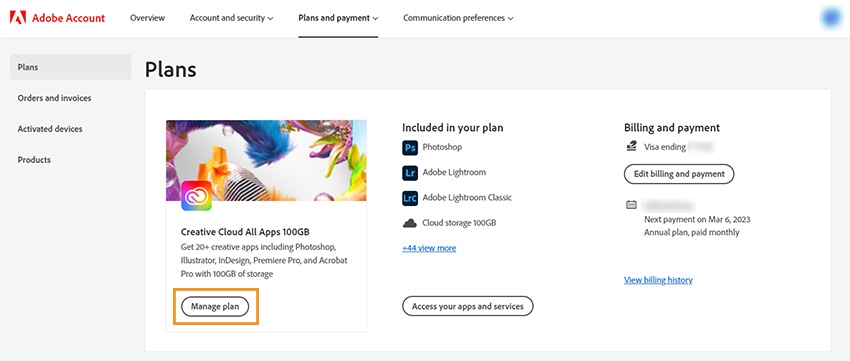
Отменить пробную версию или план для частных лиц (приобретенный у компании Adobe) вы можете на странице своей учетной записи Adobe.
Войдите в учетную запись на странице https://account.adobe.com/plans.
Выберите Управление планом для того плана, который требуется отменить.
Выберите Отменить свой план .
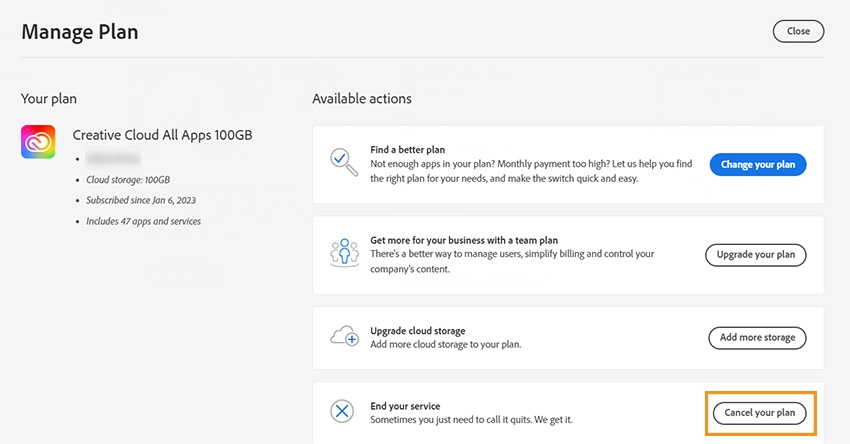
Не можете найти опцию Отменить свой план? Этот вариант недоступен, если обрабатывается ваш платеж или с ним возникли проблемы. Повторите попытку через 24 часа.
Проверьте сведения о плане, а затем выберите Продолжить отмену .
Укажите причину отмены плана и выберите Продолжить .
Просмотрите детали отмены, а затем выберите Подтвердить отмену .
Примечание.
Не забудьте проверить электронную почту для подтверждения. Вы также можете проверить страницу учетной записи, чтобы убедиться, что отмена выполнилась.
Аннулирование плана своих рабочих групп
Плата за отмену и возмещение средств
Возмещение зависит от момента отмены и типа приобретенной подписки. В большинстве планов вы получите полное возмещение, если произведете отмену в течение 14 дней с момента первоначальной покупки. Узнайте, получите ли вы возмещение при отмене.
Что произойдет, если я отменю подписку на Creative Cloud?
После аннулирования подписки Creative Cloud у вас больше не будет доступа к приложениям Creative Cloud и большинству сервисов, включенных в вашу платную подписку Creative Cloud.
После отмены подписки Creative Cloud вам по-прежнему будут доступны возможности бесплатной подписки.
После отмены подписки размер вашего облачного хранилища будет уменьшен до 2 ГБ. Если данный объем использования хранилища у вас превышен, сократите объем ваших данных в онлайн-хранилище в течение 30 дней. Через 30 дней вы можете потерять доступ к некоторым или всем файлам, которые находятся на серверах Creative Cloud. Чтобы узнать о своем хранилище, см. раздел Как узнать, какой объем хранилища я использую?
Если вы сохранили свою работу у себя на компьютере, то и дальше будете иметь доступ к этим файлам на своем устройстве.
Компания Adobe будет хранить исходные изображения в течение одного года с момента истечения срока подписки. В течение этого времени вы сможете запускать Lightroom для загрузки ваших исходных файлов из наших облачных служб.
Все ваши фото будут по-прежнему доступны на локальном жестком диске через Lightroom для настольных ПК. Вы сможете и дальше импортировать и систематизировать фотографии и отредактированные фотографии с помощью функций экспорта, публикации, печати, Интернета или слайд-шоу. По окончании действия подписки доступ к модулям разработки и сопоставления, а также к Lightroom for mobile прекращается.
Связанные материалы
- Изменение плана Creative Cloud
- Аннулирование подписки Adobe Stock
- Аннулирование плана, приобретенного в App Store
Вопросы и ответы по приложению Creative Cloud для настольных ПК
В этом разделе приведены ответы на некоторые распространенные вопросы о приложении Creative Cloud для настольных ПК.
С помощью настольного приложения Adobe Creative Cloud можно легко перемещать файлы между компьютером и онлайн-хранилищем Creative Cloud и выполнять синхронизацию файлов на нескольких устройствах. Эта страница содержит ответы на распространенные вопросы о требованиях к настольному приложению Creative Cloud и работе с файлами.
Какие операционные системы поддерживает приложение Creative Cloud для настольных ПК?
Приложение Creative Cloud для настольных ПК предъявляет следующие требования к операционным системам Windows и Mac:
- Windows 10 (64-разрядная), версия 1903 или более поздняя для процессоров AMD, Intel и ARM;
- macOS Catalina (версия 10.15) и более поздние версии | Компьютеры Mac с Apple Silicon;
- интернет-соединение
Можно ли установить приложение Creative Cloud для настольных ПК на три компьютера или более, используя одну и ту же учетную запись?
Количество компьютеров, на которых можно использовать приложение Creative Cloud для настольных ПК с одной учетной записью, не ограничено.
Однако индивидуальная лицензия Creative Cloud позволяет установить приложение Creative Cloud на нескольких компьютерах, активировать его (войти в систему) на двух, а использовать только на одном компьютере (не на нескольких одновременно).
Как выйти из приложения Creative Cloud для настольных ПК?
В зависимости от используемой версии приложения Creative Cloud для настольных ПК для выхода из приложения выполните одно из действий, описанных ниже.
a. Windows: в меню Файл выберите Выйти из Creative Cloud . Или нажмите Ctrl+W . Затем выберите Выйти для подтверждения операции.
б. macOS: выберите Creative Cloud > Выйти из Creative Cloud . Или нажмите Cmd+Q . Затем выберите Выйти для подтверждения операции.


a) Нажмите значок с тремя точками в правом верхнем углу приложения.
б) Выберите Выйти .

Чтобы перезапустить приложение Creative Cloud для настольных ПК, найдите его в следующей папке:
macOS: выберите «Перейти» > «Приложения» > Adobe Creative Cloud > Adobe Creative Cloud.
Windows 8 и 7: выберите «Пуск» > «Программы» > «Adobe Creative Cloud».
Windows 10: выберите «Пуск > Adobe Creative Cloud».
Примечание.
При перезапуске настольного приложения Creative Cloud обновляется список доступных обновлений и установленных приложений.
Приложение Creative Cloud для настольных ПК запустится автоматически при последующем входе в систему. Эту функцию можно отключить в настройках приложения.
Я получаю сообщение об ошибке при попытке входа через приложение Creative Cloud для настольных ПК. Как исправить эту ошибку?
Если у вас возникли проблемы при входе в систему при помощи приложения Creative Cloud для настольных ПК, вы можете авторизоваться в браузере. В частности, если ваша учетная запись Adobe является частью учетной записи компании или учебного заведения, у вас могут возникнуть проблемы при входе (через приложение Creative Cloud для настольных ПК), если ваша организация настроила доступ с единым входом (SSO), например Microsoft Azure.
Чтобы войти в браузере, выберите Помощь > Вход в браузере в приложении Creative Cloud для настольных ПК.
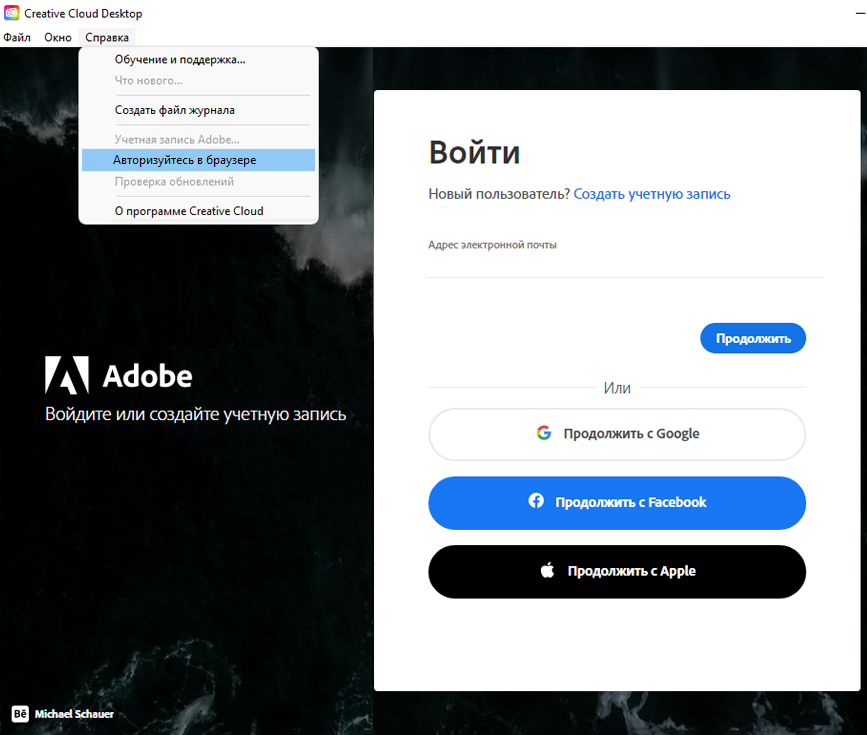
После входа в браузере вернитесь в приложение Creative Cloud для настольных ПК. Вы войдете в систему автоматически.
Какие типы файлов доступны для загрузки и предварительного просмотра в Creative Cloud?
В Creative Cloud вы можете просматривать множество типов файлов непосредственно в веб-браузере с компьютера, планшета или смартфона. К таким типам файлов относятся PSD, AI, INDD, JPG, PDF, GIF, PNG, Photoshop Touch, Ideas и другие.
Предусмотрен ли максимальный размер файла?
В папку Creative Cloud можно загружать файлы до 20 ГБ. При попытке загрузить больший файл могут возникнуть непредвиденные ошибки.
Можно загружать файлы до 1 ГБ в раздел Синхронизированные файлы вашего веб-сайта Creative Cloud. При попытке загрузить больший файл могут возникнуть непредвиденные сбои.
Есть ли ограничение на количество файлов, которые можно сохранить?
Помимо ограничений по пространству для хранения, есть максимальное количество ресурсов и папок, которым можно синхронизировать или хранить:
- 350 000 файлов;
- 150 000 папок.
Сюда не входят файлы, папки или подпапки, к которым вам предоставили общий доступ. Также обратите внимание, что файлы и папки, которые вы не удалили из облачного хранилища безвозвратно, по-прежнему учитываются.
Что произойдет в случае превышения ограничений облачного хранилища?
Приложение Creative Cloud для настольных ПК выполняет синхронизацию до 1 ГБ превышения квоты с любого устройства. После этого новые файлы не будут синхронизироваться, и вы получите уведомление о превышении квоты. Красный восклицательный знак указывает на файлы, которые невозможно синхронизировать. По-прежнему можно перемещать, переименовывать и удалять файлы.
Убедитесь, что удаленные файлы не занимают место в хранилище, удалив их без возможности восстановления. У вас также есть возможность обновить хранилище.
Остаются ли файлы на локальном компьютере при их перемещении в локальную папку Creative Cloud Files? Будут ли они доступны при отсутствии подключения к Интернету?
Если при запущенном настольном приложении Creative Cloud переместить файлы в локальную папку Creative Cloud Files, они автоматически синхронизируются в Creative Cloud. Если просмотреть эти файлы в программе Finder или проводнике Windows, можно увидеть их состояние. Для синхронизируемых в данный момент файлов отображаются синие стрелки, а для файлов, уже синхронизированных в Creative Cloud, отображаются зеленые галочки.
При отсутствии подключения к Интернету автоматическая синхронизация приостанавливается и затем возобновляется при появлении доступа в Интернет. В режиме офлайн у вас будет полный доступ к этим файлам и возможность их редактирования. Меню и значки на панели задач меняют свое состояние, информируя вас о наличии соединения и активности синхронизации.
Что произойдет, если удалить файлы из папки Creative Cloud Files?
При удалении выполняется синхронизация с Creative Cloud и другими устройствами, связанными с данной учетной записью. Файлы, удаленные из папки Creative Cloud Files, сначала помещаются в раздел Удалено на веб-сайте Creative Cloud.
Квота включает файлы, которые вы не удалили безвозвратно. Поэтому чтобы освободить место для хранения, вам необходимо удалить файлы безвозвратно.
В каком порядке выполняется синхронизация файлов?
Файлы, находящиеся в папке Creative Cloud Files, синхронизируются в алфавитном порядке, каталог за каталогом.
Можно ли выполнить синхронизацию между двумя учетными записями Creative Cloud?
Вы можете совместно работать с другими пользователями или выбрать конкретных пользователей из своей учетной записи Creative Cloud и предоставить им совместной доступ к определенной папке. Все приглашенные пользователи могут совместно работать с ресурсами в общей папке. Коллеги могут просматривать, редактировать, переименовывать, перемещать и удалять содержимое общей папки. Дополнительные сведения приведены в разделе Совместная работа с папками и библиотеками.
Можно ли изменить расположение по умолчанию для папки Creative Cloud Files?
Вы можете изменить расположение по умолчанию для папки Creative Cloud Files из приложения Creative Cloud для настольных ПК.
Откройте приложение Creative Cloud для настольных ПК. (Нажмите значок на панели задач Windows или в строке меню macOS.)

Выберите значок действия в облаке в правом верхнем углу, затем выберите значок шестеренки , чтобы открыть Установки .
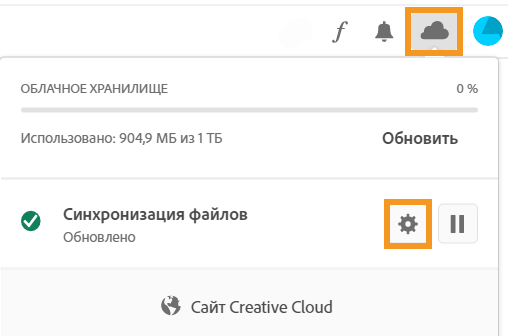

Выберите значок рядом с пунктом Расположение папки и выберите новое расположение папки.
Включение или отключение уведомлений Creative Cloud
Подробнее о включении или отключении уведомлений Creative Cloud.
Проверка уведомлений
Уведомления Creative Cloud обычно содержат сведения об обновлениях для ваших приложений, синхронизации файлов, шрифтах Adobe Fonts, событиях, связанных с приложениями и услугами, а также сообщения от других участников сообщества и важные объявления от Adobe. Новые уведомления обозначены красной точкой в верхней части значка Creative Cloud или значка уведомлений в приложении Creative Cloud для настольных ПК.