Как вернуть панель Edge на Samsung Galaxy, если она пропала
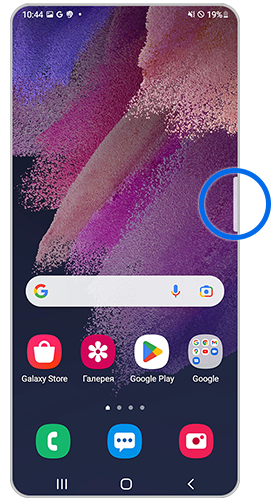
Панель Edge – это панель быстрого доступа к важным функциям смартфона. Она скрыта сбоку экрана. В свернутом виде на экране отображается только маркер панели.
Чтобы развернуть панель, потяните маркер справа налево — панель откроется.
Если панель Edge у вас не работает или пропала, выполните рекомендации из инструкции ниже.
Проверяем, включена ли панель Edge в настройках
Первым делом проверьте, включена ли сейчас панель в настройках телефона. Нажмите на название версии Android на вашем смартфоне, чтобы открыть подробную инструкцию.
Как включить панель Edge на Android 13, 12, 11
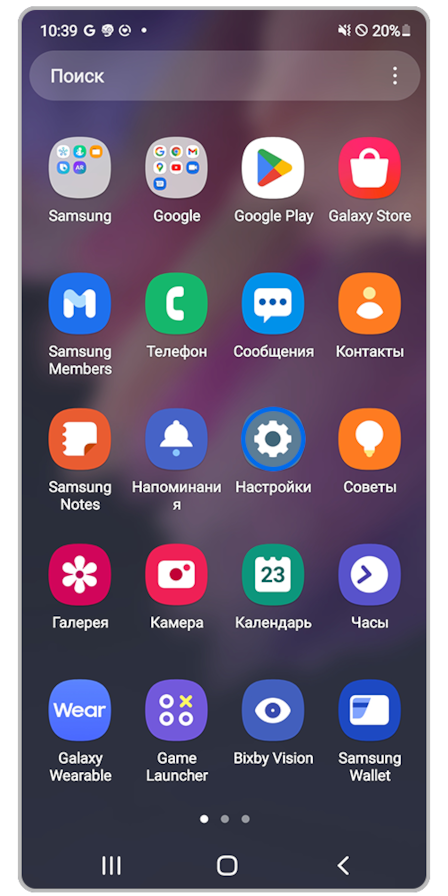
Шаг 1. Зайдите в Настройки.
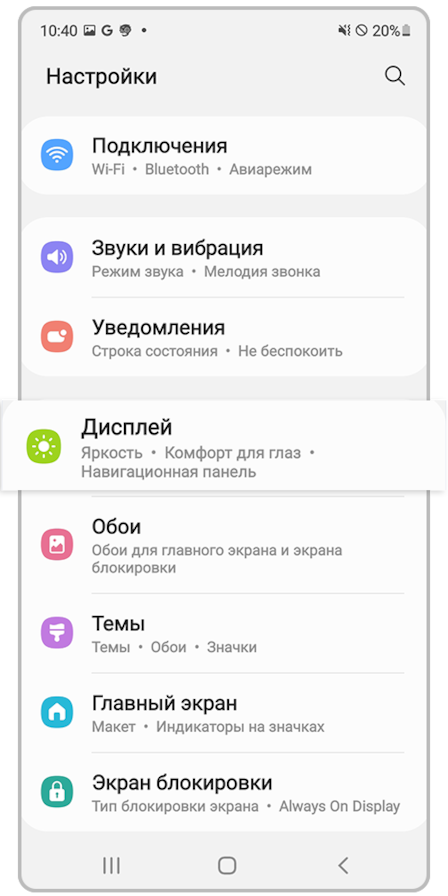
Шаг 2. Выберите Дисплей.
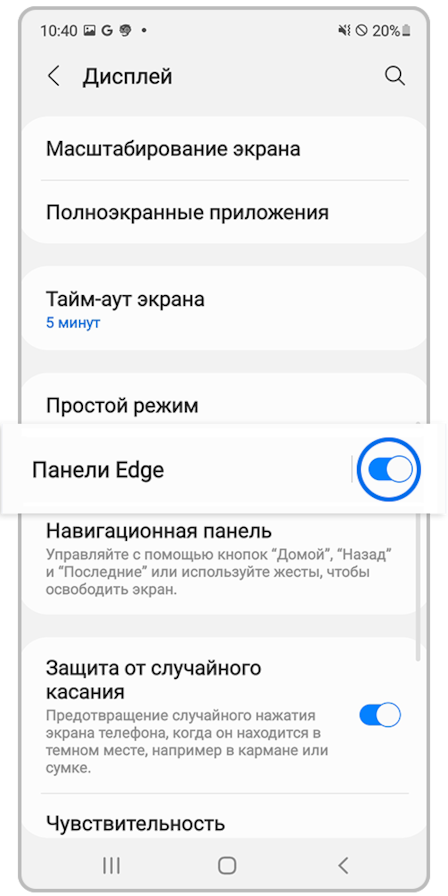
Шаг 3. Найдите пункт Панели Edge и сдвиньте ползунок напротив вправо.
Панель Edge включена. Теперь вы можете настроить ее — выбрать функции, к которым вам нужен быстрый доступ.
Как включить панель Edge на Android 10, 9, 8
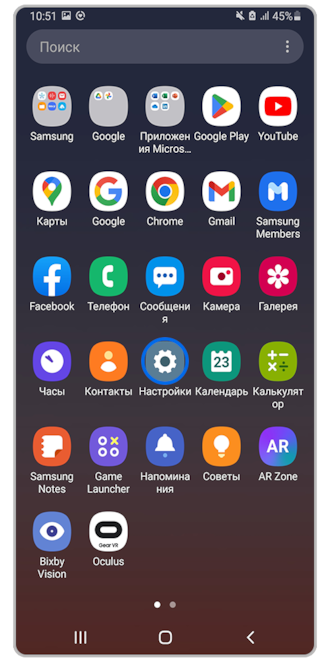
Шаг 1. Откройте Настройки.
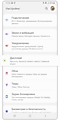
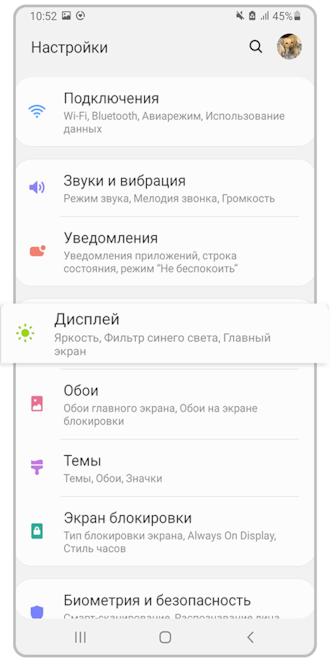
Шаг 2. Перейдите в Дисплей.
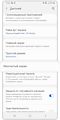
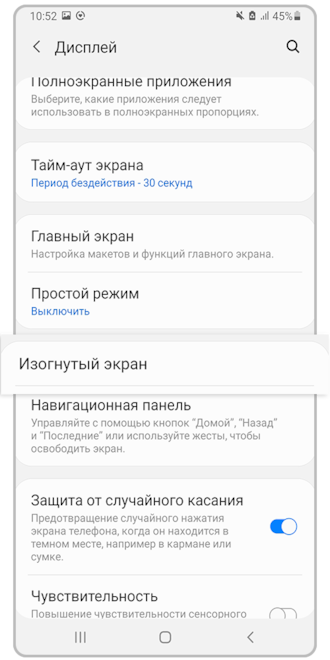
Шаг 3. Выберите Изогнутый экран. Если этого пункта нет, выберите Боковые панели.

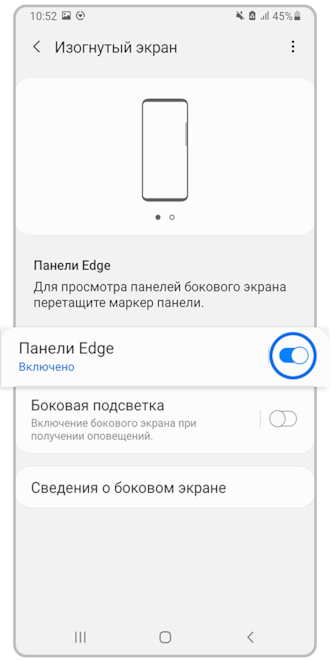
Шаг 4. Напротив пункта Панели Edge сдвиньте ползунок вправо.
Панель Edge включена. Теперь вы можете настроить ее — выбрать функции, к которым вам нужен быстрый доступ.
Что делать, если в настройках нет панели Edge или она недоступна
Проверьте, чтобы у вас был включен Стандартный режим дисплея. В Простом режиме значки и шрифт имеют увеличенный размер, а панель Edge недоступна.

Шаг 1. Откройте Настройки и перейдите в раздел Дисплей.
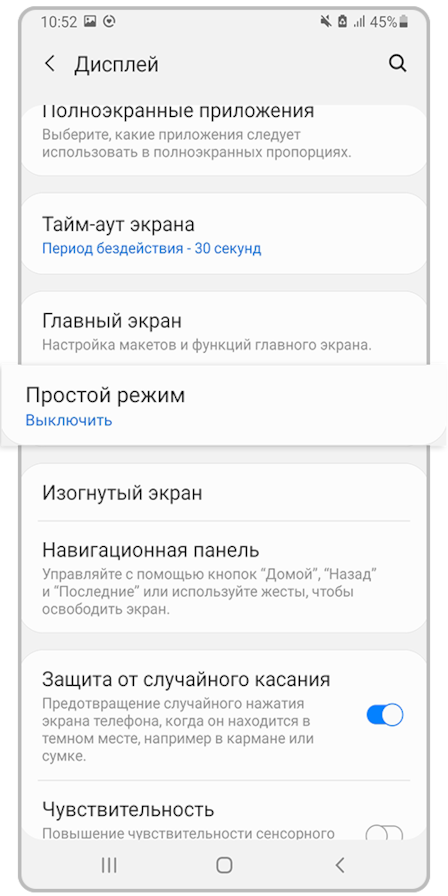
Шаг 2. Нажмите на Простой режим, чтобы поменять настройки.
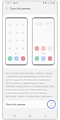
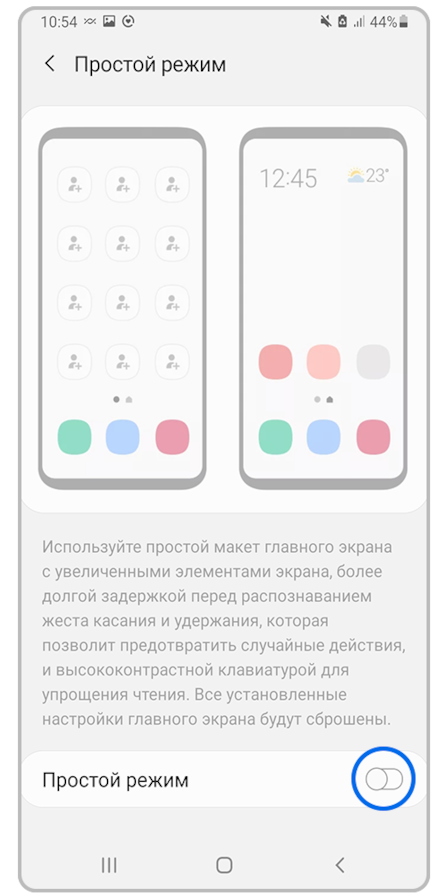
Шаг 3. В зависимости от модели способ выключения простого режима может различаться: нужно сдвинуть ползунок или выбрать строку «Стандартный режим».
Панель Edge включена, но не отображается на экране
1 Попробуйте изменить размер и прозрачность маркера панели Edge.
Маркер панели – полоска сбоку экрана, потянув за которую вы откроете саму панель Edge. Маленький прозрачный маркер не заметен на экране телефона. Большой маркер может не отображаться из-за слишком крупного размера.
Нажмите на название версии Android на вашем смартфоне, чтобы открыть подробную инструкцию.
Как добавлять и удалять кнопки на панели быстрых настроек
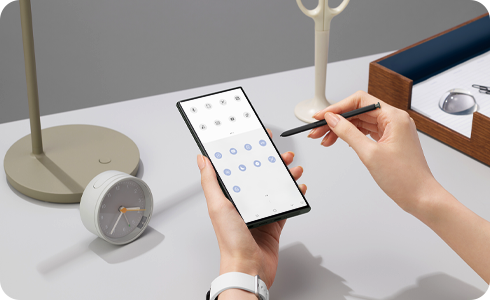
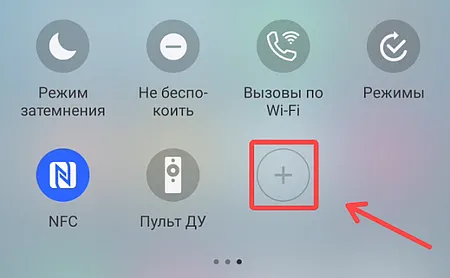
Шаг 2. Смахните влево, чтобы просмотреть дополнительные значки и значок «+».


Шаг 3. Коснитесь значка «+».


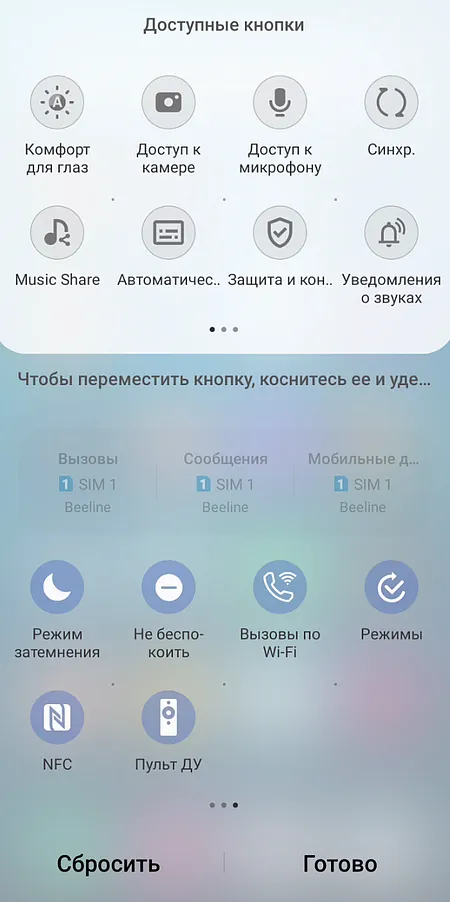
Шаг 4. Коснитесь доступной кнопки из меню наверху и, удерживая ее, перетащите вниз на панель быстрого доступа.


Шаг 5. После завершения выбора коснитесь кнопки «Готово».
Использование быстрых настроек на смартфоне или планшете с Android
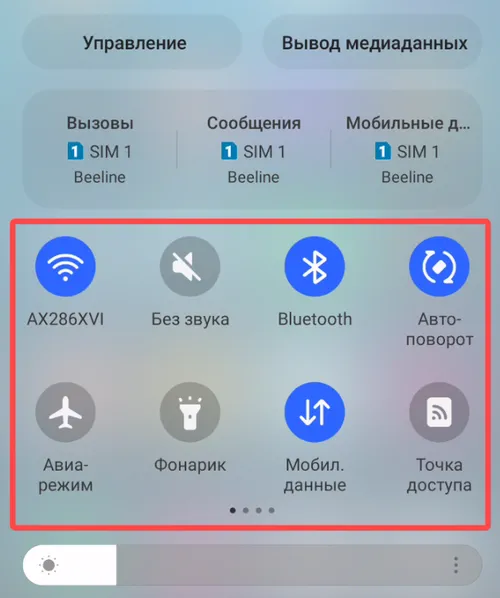
Панель быстрых настроек присутствует не на всех Android-смартфонах, она есть, например, в интерфейсе смартфонов Samsung. Панель быстрых настроек содержит набор ярлыков для наиболее полезных функций телефона.
Чтобы открыть панель быстрых настроек, поместите два пальца на верхнюю часть телефона и проведите ими вниз.
Важно: некоторые из этих шагов работают только на Android 13 и более поздних версиях.
Коснитесь значка функции, чтобы включить или выключить её. Удерживайте палец на этих же значках, чтобы получить прямой доступ к соответствующим параметрам.
- Wi-Fi : включить или отключить Wi-Fi.
- GPS : включает и отключает GPS.
- Звук : несколько последовательных нажатий переключают между звуковым режимом, режимом вибрации и полным отключением звука.
- Поворот экрана : включает автоматический поворот экрана.
- Bluetooth : активировать Bluetooth.
- Режим чтения : уменьшает яркость экрана, чтобы чтение было более приятным. Эта функция особенно хорошо работает с Google Play Book.
- Мобильные данные : активирует передачу мобильных данных. Если мобильные данные отключены, вы сможете подключаться к Интернету только через сеть Wi-Fi.
- Режим блокировки : этот режим позволяет не получать телефонные звонки, уведомления и сигналы тревоги.
- Экономия энергии : активирует режим энергосбережения.
- Дублирование экрана : включает режим дублирования экрана. Эта функция позволяет перенести изображение со смартфона на совместимый телевизор.
- Доступ к Wi-Fi : активирует режим «Точка доступа Wi-Fi». Эта функция позволяет подключить компьютер к Интернету черезмобильное соединение вашего смартфона.
- S Beam : активирует S Beam, используемый в сочетании с NFC, позволяет обмениваться файлами между двумя телефонами. Когда вы активируете S Beam, то автоматически активируется значок NFC.
- NFC : включает NFC, который позволяет соединить два смартфона, приблизив их друг к другу, и выполнять платежи со смартфона.
- Air View : эта функция позволяет взаимодействовать с телефоном с помощью S PEN или пальца, даже не прикасаясь к нему.
- Воздушный жест : эта функция позволяет взаимодействовать с телефоном с помощью предопределенных жестов.
- Режим громкой связи : этот режим позволяет использовать телефон во время вождения с помощью голосовой команды. Уведомления читаются вслух.
- Умная активность : этот режим позволяет отключить автоматический сон, пока вы смотрите на экран.
- Умная пауза : этот режим позволяет остановить воспроизведение видео, когда ваши глаза оторвутся от экрана.
- Умная прокрутка : включает режим интеллектуальной прокрутки. Этот режим позволяет прокручивать веб-страницу (например), наклоном головы или телефона.
- Синхронизация : включает автоматическую синхронизацию данных. Если этот параметр отключен, смартфон не будет автоматически проверять наличие новых электронных писем.
- Автономный режим : активирует автономный режим (также называемый «режим полета»).
- В зависимости от модели смартфона вы можете найти некоторые другие функции.
Как открыть быстрые настройки
- Чтобы найти первые несколько настроек, проведите пальцем вниз от верхней части экрана.
- Чтобы найти все свои быстрые настройки, снова проведите пальцем вниз.
Включить или отключить быстрые настройки
- Чтобы включить или выключить параметр, коснитесь его. Затемненные настройки отключены.
- Чтобы получить дополнительные параметры настройки, коснитесь её и удерживайте.
Добавить, удалить или переместить настройку
- Дважды проведите вниз от верхней части экрана.
- В левом нижнем углу коснитесь значка Редактировать .
- Нажмите и удерживайте настройку.
- Перетащите настройку в нужное место.
- Чтобы добавить параметр, перетащите его вверх из «Удерживайте и перетащите, чтобы добавить плитки».
- Чтобы удалить параметр, перетащите его вниз к пункту «Перетащите сюда, чтобы удалить».
- Некоторые приложения могут спросить, хотите ли вы добавить их значок в качестве плитки в меню быстрых настроек. Вы можете удалить или повторно добавить их в любое время.
- Если у вас включено несколько настроек, ваш телефон иногда скрывает значки для экономии места на экране. Чтобы найти скрытые значки, в верхней части экрана телефона найдите точку.
Быстрое управление аудио и видео
- Чтобы найти, что воспроизводится на вашем телефоне, проведите вниз от верхнего края экрана.
- Чтобы открыть приложение, в котором воспроизводится мультимедиа, коснитесь соответствующей панели.
- Если вы используете несколько мультимедийных приложений, проведите пальцем вправо или влево, чтобы найти их.
- Чтобы изменить место воспроизведения звука, в правом верхнем углу панели коснитесь имени аудиоаксессуара. Например, «Динамики» или «Наушники».
Как изменить порядок значков на панели быстрых настроек
Панель быстрых настроек — это меню, которое открывается, если провести сверху вниз по экрану смартфона.
Панель быстрых настроек позволяет быстро включить и настроить некоторые параметры телефона (например, Wi-Fi, Bluetooth, Звук, Фонарик и другие). Вы можете настроить порядок значков на панели, чтобы вам было удобно, и скрыть невостребованные функции.
Примечание: нельзя изменить или удалить значки, отображающиеся на панели быстрых настроек.
Как изменить порядок значков на Android 11, 12, 13
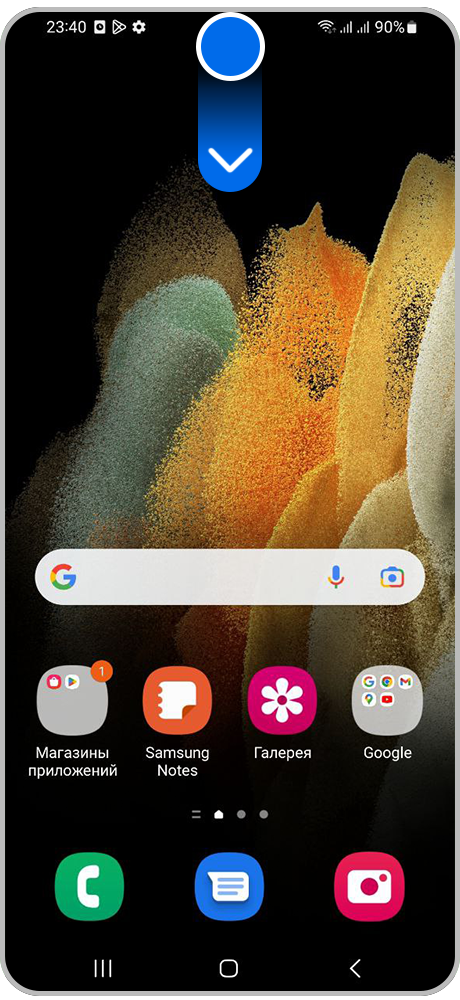
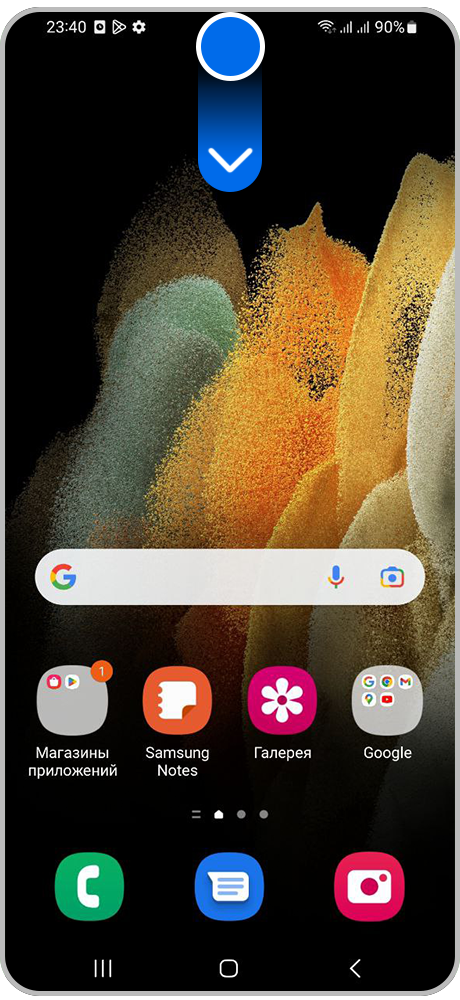
Чтобы открыть Панель быстрых настроек проведите двумя пальцами сверху вниз по экрану.


Первый способ. Нажмите на три точки в правом верхнем углу экрана. В появившемся меню выберите Изменить кнопки.
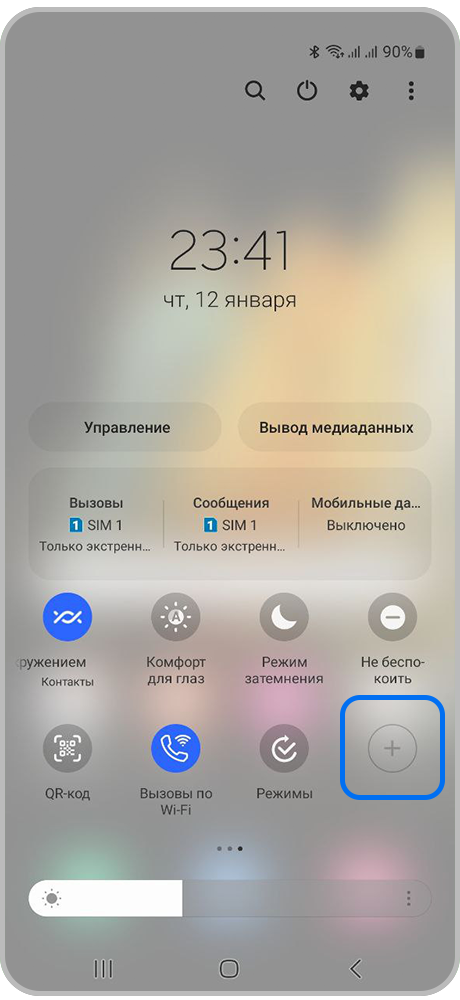
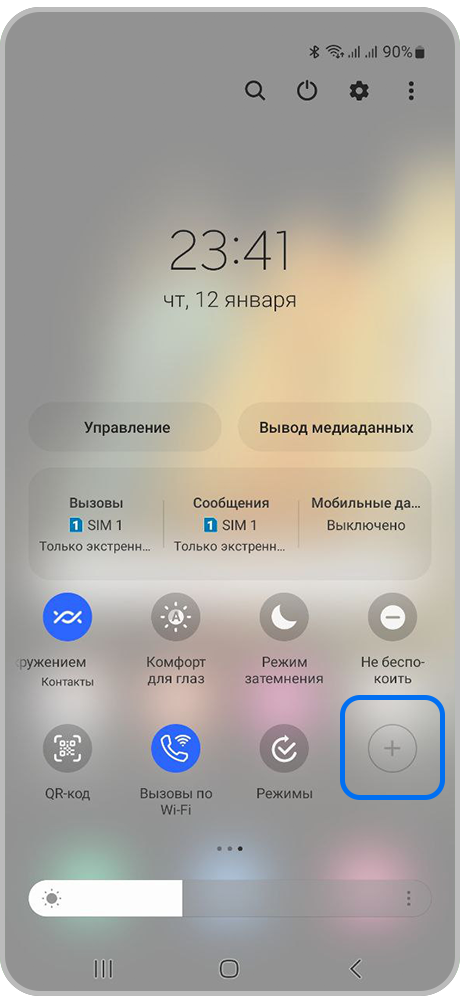
Второй способ. Пролистайте справа налево до конца и нажмите на значок + (Плюс).
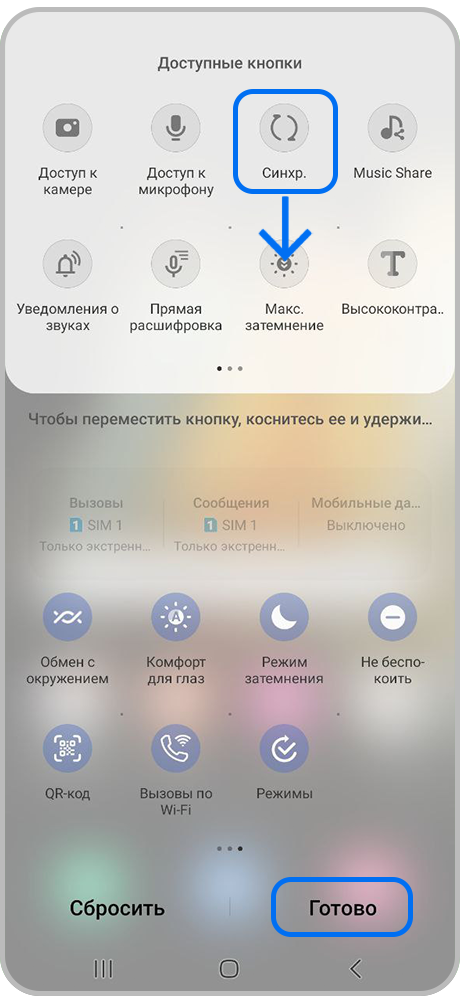
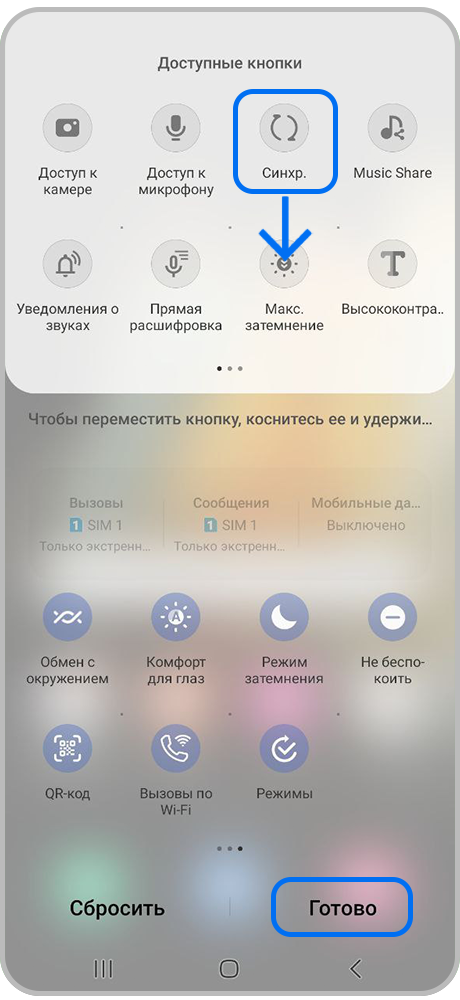
Откроется меню настройки кнопок. Вы можете поменять порядок кнопок на текущей Панели быстрых настроек или добавить туда новые, перетащив нужный значок из верхнего списка. Если вы хотите убрать лишние кнопки — перетащите их в верхний список. Когда панель настроена, нажмите Готово, чтобы ее сохранить.
Если вам не нужна Панель выбора SIM-карты, вы можете ее отключить. Вместо нее появится еще одна строка с кнопками.
Чтобы отключить Панель выбора SIM-карты, откройте Панель быстрых настроек > три точки > Панель быстрого доступа и отключите Данные о SIM-картах.
Как изменить порядок значков на Android 10, 9, 8
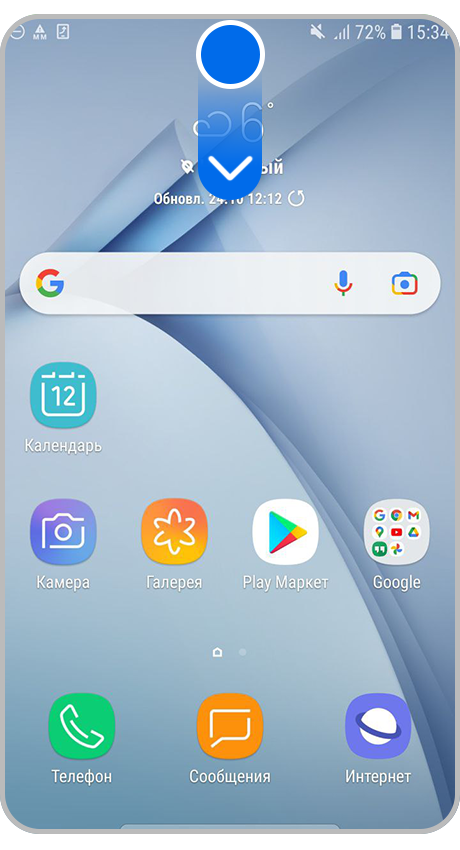
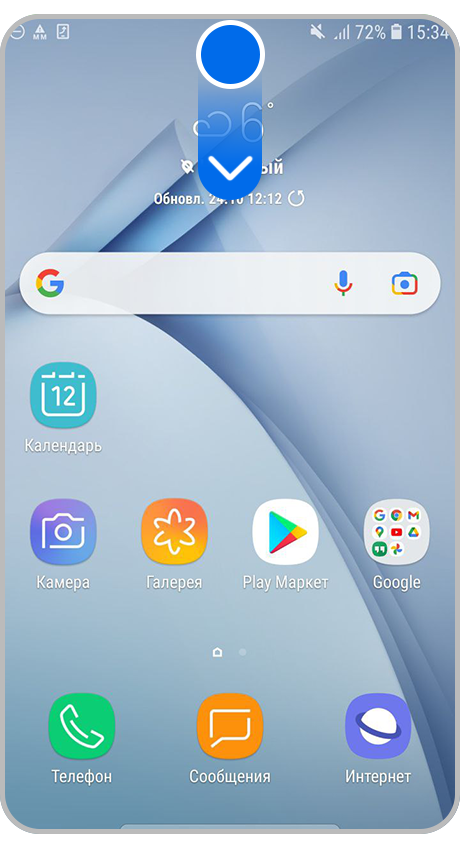
Шаг 1. Чтобы открыть Панель быстрых настроек проведите двумя пальцами сверху вниз по экрану.
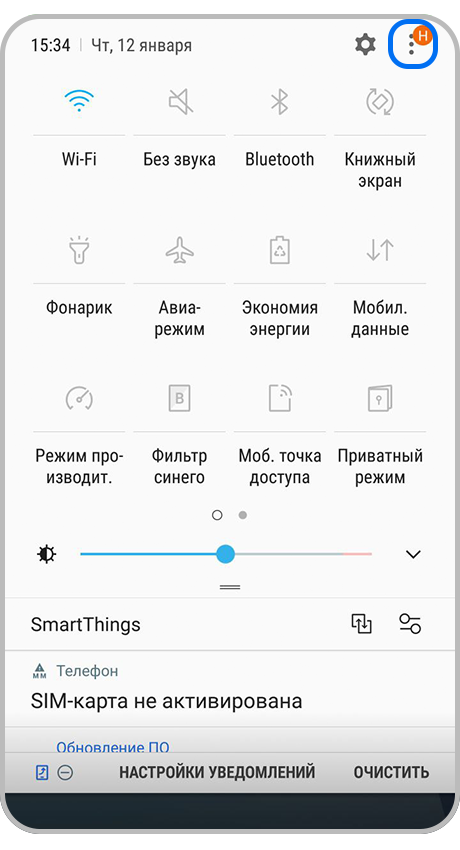
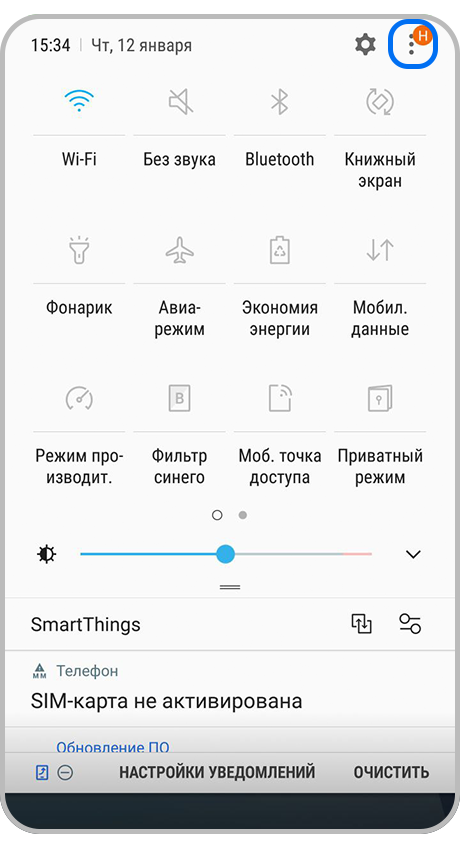
Шаг 2. Нажмите на три точки в правом верхнем углу экрана.
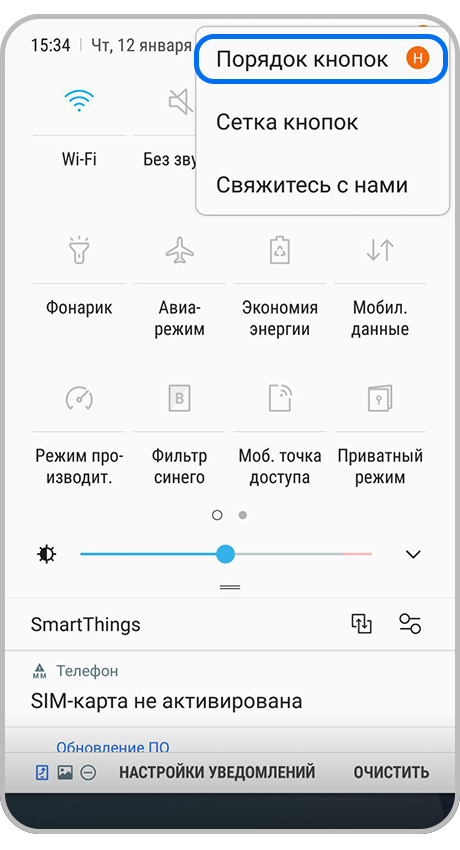
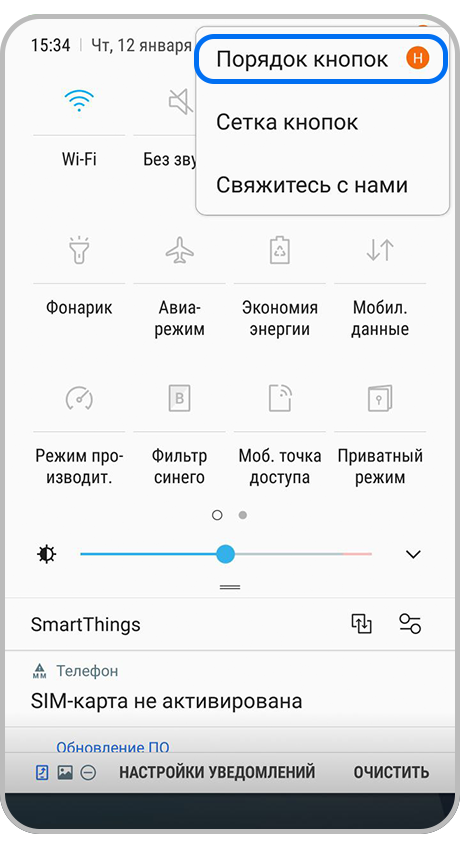
Шаг 3.В появившемся меню выберите Прядок кнопок.
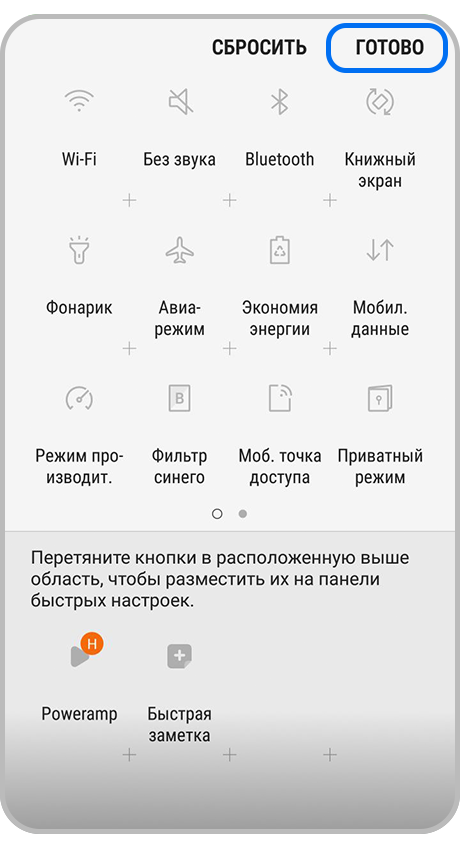
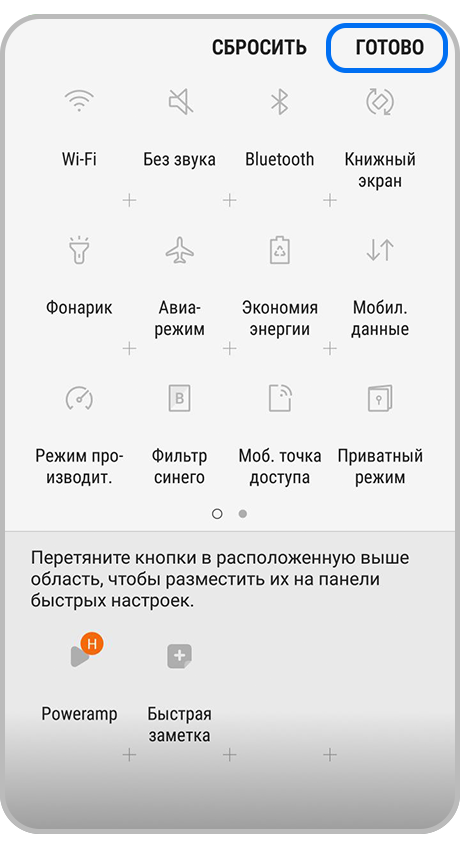
Шаг 4. Откроется меню настройки кнопок. Вы можете поменять порядок кнопок на текущей Панели быстрых настроек или добавить туда новые, перетащив нужный значок из нижнего списка. Если вы хотите убрать лишние кнопки — перетащите их вниз. Когда панель настроена, нажмите Готово, чтобы ее сохранить.
Как изменить порядок значков на Android 7, 6, 5
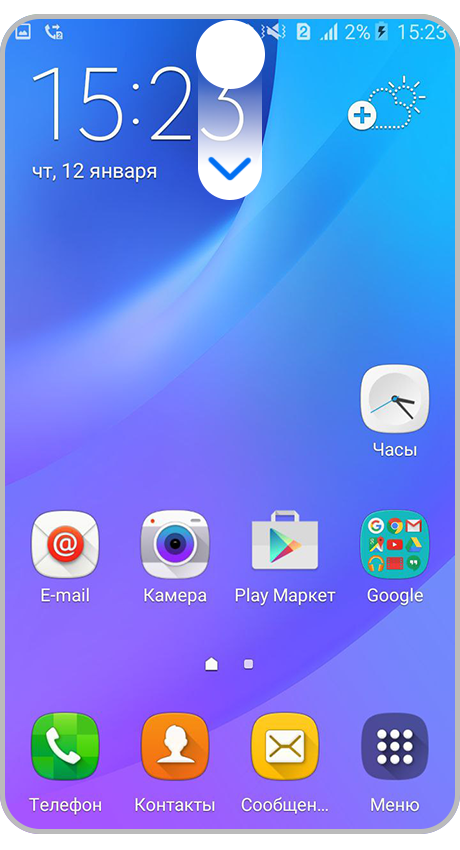
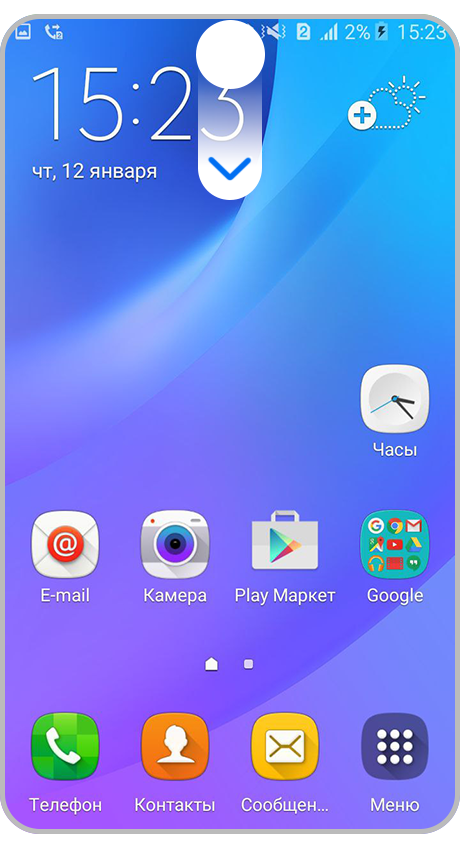
Шаг 1. Чтобы открыть Панель быстрых настроек проведите двумя пальцами сверху вниз по экрану.
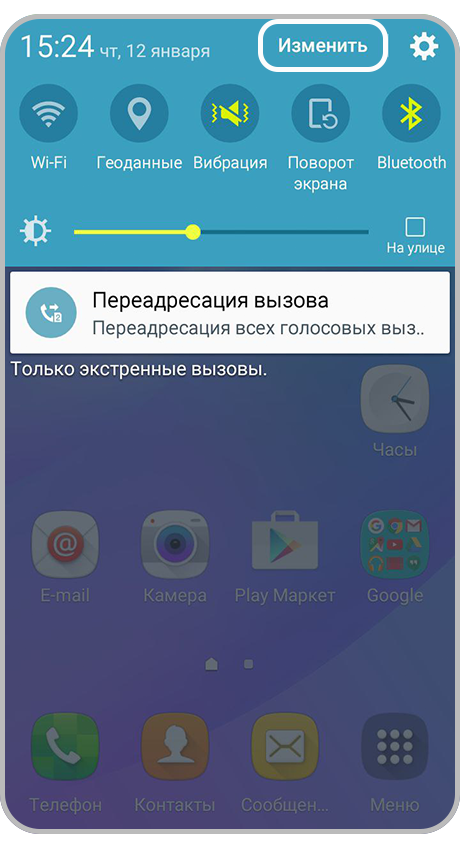
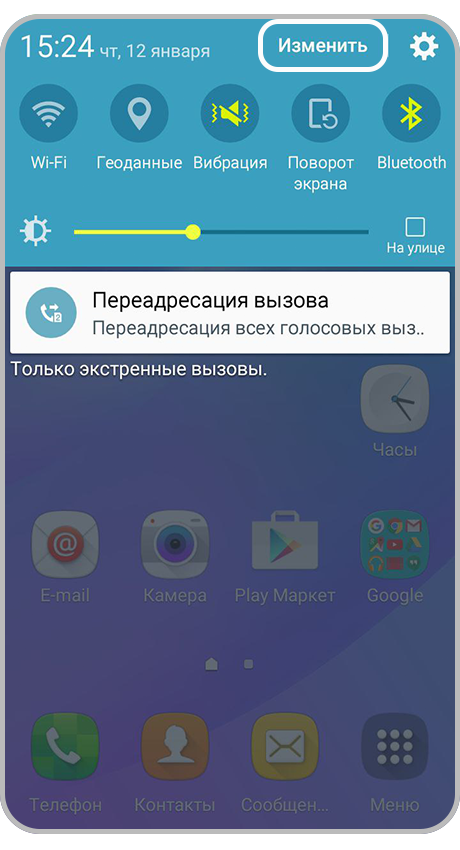
Шаг 2. Нажмите на Изменить в правом верхнем углу экрана.
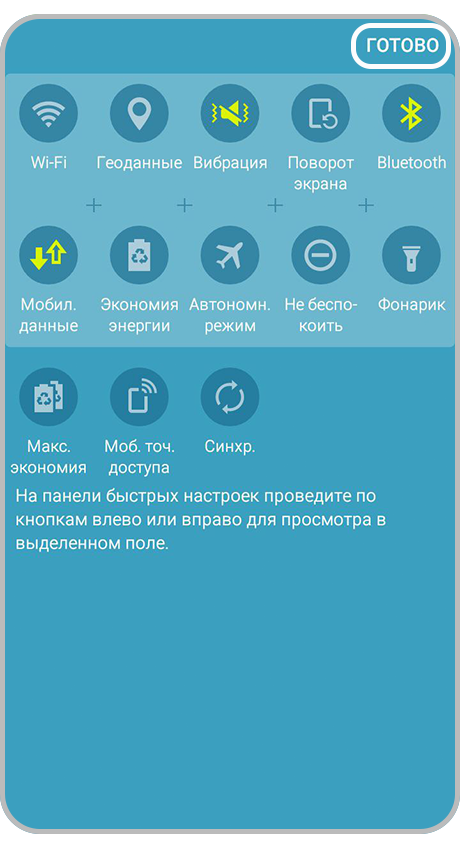
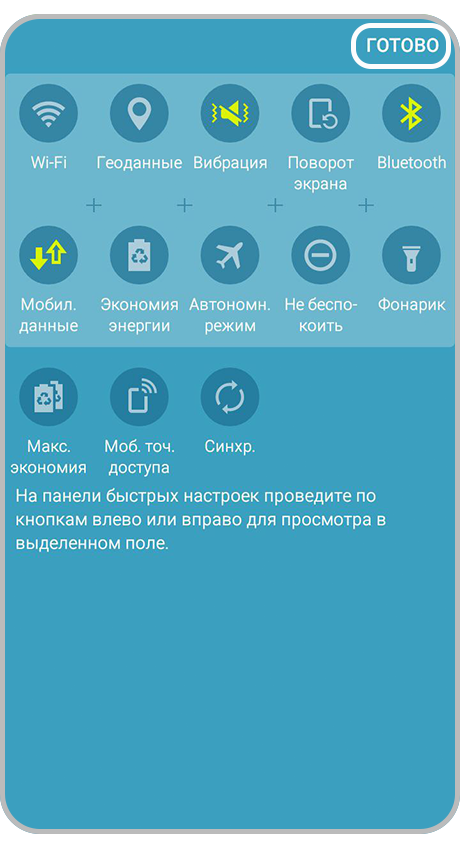
Шаг 3. Откроется меню настройки кнопок. Вы можете поменять порядок кнопок на текущей Панели быстрых настроек или добавить туда новые, перетащив нужный значок из нижнего списка. Если вы хотите убрать лишние кнопки — перетащите их вниз. Когда панель настроена, нажмите Готово, чтобы ее сохранить.