Какой драйвер нужен для работы Wi-Fi на ноутбуке?
Если на вашем ноутбуке не работает интернет по Wi-Fi, не отображаются доступные Wi-Fi сети, и нет вообще никаких кнопок и значков беспроводной сети, то скорее всего, просто не установлен необходимый драйвер. При условии, что сам беспроводной адаптер встроен в ваш ноутбук, и он рабочий. А так как даже в старых ноутбуках есть встроенный Wi-Fi, то все сводится к тому, что проблема в драйвере беспроводного адаптера.
Winodws 10 уже практически всегда, сама устанавливает все необходимые драйвера. Да, они не всегда работают правильно, если вообще работают. Но, например, на моем ноутбуке, которому уже года 4, после установки Winodws 10 Wi-Fi заработал автоматически. А вот что касается Windows 7, и тем более Windows XP, то там всегда приходится вручную искать и устанавливать драйвер на Wi-Fi.
В этой статье мы разберемся, какой драйвер нужно скачать и установить, что бы заработал Wi-Fi. Причем, абсолютно не важно, какой у вас ноутбук: ASUS, HP, Lenovo, Acer и т. д. Дам ссылки на инструкции по установке драйверов, и решению разных проблем. Которые, как раз очень часто появляются из-за установки неправильного драйвера, который не подходит для вашей модели ноутбука (адаптера) , или установленной версии Windows.
Поиск и установка правильного драйвера Wi-Fi адаптера
Если у вас ноутбук, и в комплекте не было диска с драйверами, то необходимые драйвера вы можете скачать с официального сайта производителя, конкретно для вашей модели ноутбука и для версии Windows, которая у вас установлена. Это очень важно. В противном случае, после установки какого-то неправильного драйвера, ничего работать не будет, или с ошибками.
Я уже писал инструкцию по установке драйвера на Wi-Fi в Windows 7. В Windows 8, или Windows 10 все будет точно так же.
Повторюсь. Главное, скачать драйвер с официального сайта, для конкретно вашей модели ноутбука, и для вашей версии операционной системы.
Для примера:
Вот у меня, например, ноутбук ASUS K56CM. В Google, или Яндексе ищем по запросу «ASUS K56CM». Смотрим сайты в результатах поиска, и открываем официальный сайт. В моем случае ASUS.
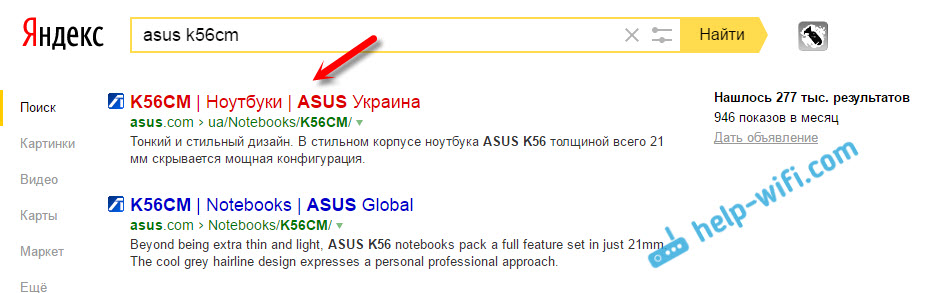
Мы попадаем сразу на страницу, которая посвящена нашей модели ноутбука. Осталось только найти ссылку, или вкладку, что-то типа «Загрузки», «Поддержка», «Драйверы и ПО», и т. д. Там выбираем версию Windows (и разрядность системы) , которая установлена у нас.
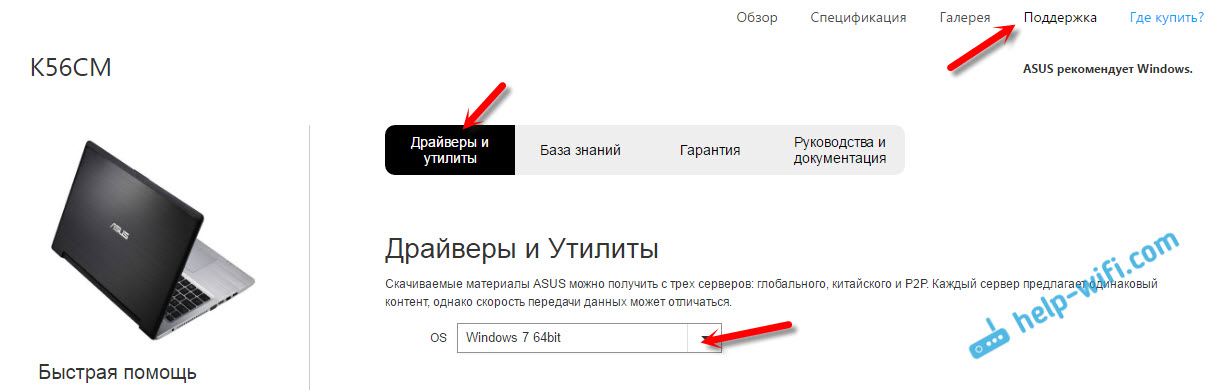
Осталось только скачать драйвер. Нужный драйвер будет скорее всего подписан как «Wireless», «Wireless LAN», «Wi-Fi».

Для установки запустите .exe файл. Или, укажите папку с драйвером через диспетчер устройств.
Это я показывал на примере ноутбука ASUS. Если у вас ноутбук другой фирмы, то сам сайт будет отличатся. Но, порядок действий один и тот же.

27

193137

Сергей

Решение проблем и ошибок
Как включить Wi-Fi на ноутбуке Acer с Windows 7 и старше?

Технологии беспроводного подключения к интернету массово вошли в жизнь современного человека. В кафе, административных и учебных зданиях, в больницах, домах – везде есть точки доступа к Wi-Fi. Беспроводная сеть удобна. Пользователи больше не привязаны к многочисленным проводам, могут свободно перемещаться по помещению. В квартирах также часто ставят Wi-Fi роутеры.
Неполадки с подключением иногда возникают у владельцев ноутбуков. Помимо правильной настройки роутера, нужно включить сетевое обнаружение на устройстве. На разных моделях ноутбуков беспроводный интернет подключается разными способами. Мы же расскажем, как включить Вай-Фай на ноутбуке Асер.
Способы включения Wi-Fi на ноутбуках Acer описаны в следующем видео:
Аппаратное подключение
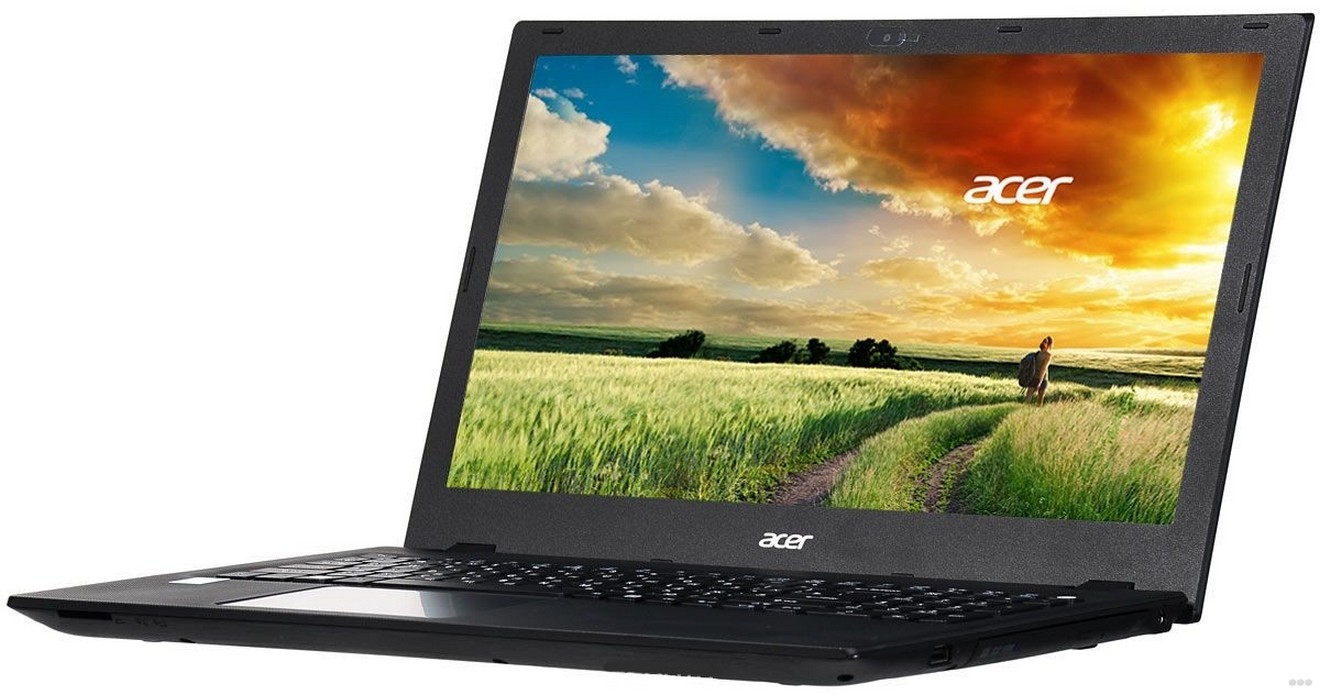
На новых устройствах Wi-Fi отключен по умолчанию. В некоторых случаях, владельцы случайно отключают адаптер сочетанием клавиш.
Как подключить Acer линейки Aspire к беспроводной сети:
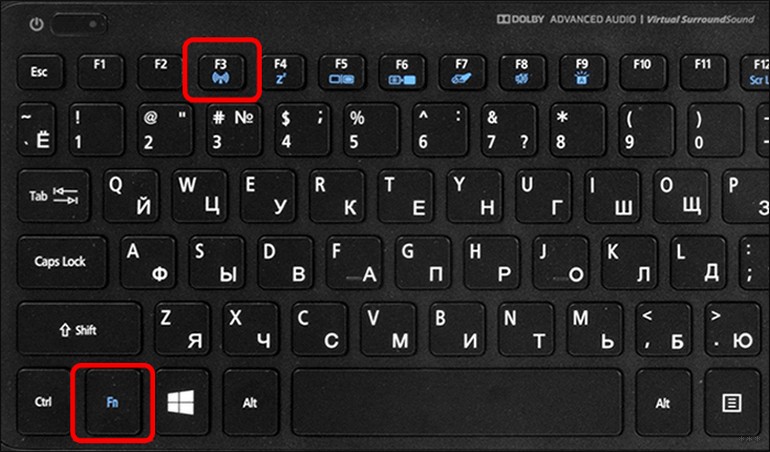
- Сочетание клавиш. Нужно одновременно нажать кнопку Fn (в нижней части клавиатуры слева) и F3 или F5 ).
- Активировать переключатель. Он расположен на торце корпуса ноутбука, маркирован надписью «Wi-Fi». В выключенном положении он деактивирует сетевое обнаружение.
Подключение через «Панель Управления»
Иногда подключение к маршрутизатору отключено программно. На ноутбуках Acer серии 520 и других нужно запустить Панель Управления. Для этого нажать кнопку «Пуск» в левой нижней части экрана.
На Windows 7 раздел называется «Панель управления», на 8 и 10 «Параметры» или иконка с изображением шестеренки.
- Выбрать раздел «Сеть и интернет», нажать на него.
- Войти в Центр управления подключениями.
- В левой части окна колонка с подразделами меню, кликнуть по «Изменение параметров адаптера».
- Появится окно со списком доступных подключений к сети. Нужно кликнуть по «Беспроводное соединение» правой кнопкой, выбрать пункт контекстного меню «Включить».
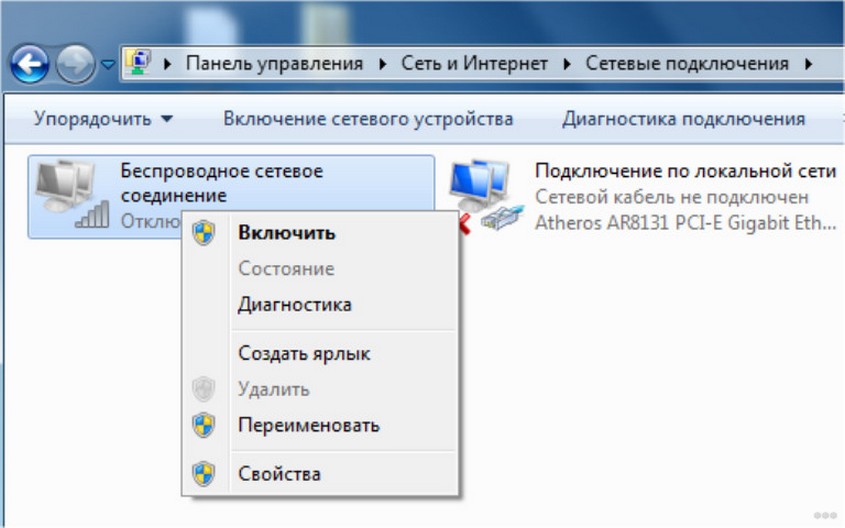
На ноутбуках моделей 3613LC, особенно на Windows 7, беспроводное подключение может сбоить. Если интернета нет, хотя сеть включена, ее нужно отключить в Панели Управления и включить заново.
Если подключение к сети Wi-Fi не получилось, вероятно, проблема кроется в неправильно установленном или неустановленном программном обеспечении.
Установка драйверов
Драйвера – небольшие программы, которые помогают оборудованию на компьютерах работать правильно. Без них подключение к Wi-Fi затруднительно. Актуальные версии драйверов можно найти в сети для операционных систем Windows7 и старше.
Для Windows 7 нужно искать ПО самостоятельно. Для этого рекомендуется перейти на официальный сайт Acer в раздел программного обеспечения. Найти свою модель ноутбука, выбрать из списка и скачать драйвера для сетевого оборудования. Установка проводится также, как и для других программ. После нее нужно перезагрузить устройство.
На ноутбуках Acer 5750G, 520 с операционными системами Windows 8 и 10 драйвера ставятся проще. Большую часть ПО система устанавливает автоматически, сама. Если этого не произошло, нужно проверить вручную:
- Открыть любую папку на ноутбуке. В левой колонке найти «Этот компьютер», кликнуть правой кнопкой мыши, выбрать пункт контекстного меню «Свойства».
- Откроется окно сведений о системе и устройстве. В левой колонке кликнуть по пункту «Диспетчер устройств».
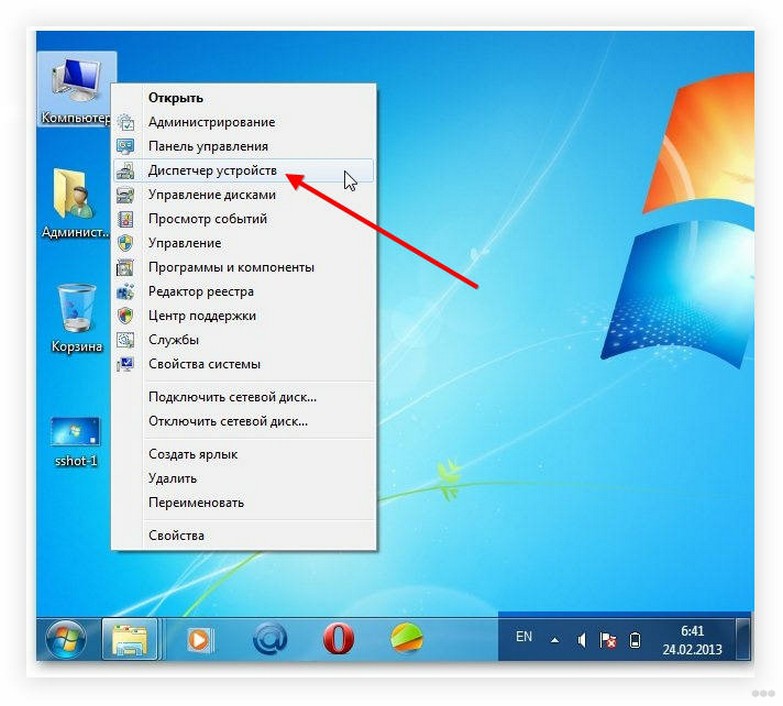
- В окне диспетчера нужно проверить текущие устройства. Если есть устройства, помеченные желтым треугольником, нужно кликнуть по каждому правой кнопкой мыши и выбрать пункт обновления драйверов. Ноутбук при этом нужно подключить к интернету по проводу.
- Если устройств с желтым треугольником нет, нужно раскрыть вкладку «Сетевые адаптеры». Для каждого устройства в списке обновить драйвера.
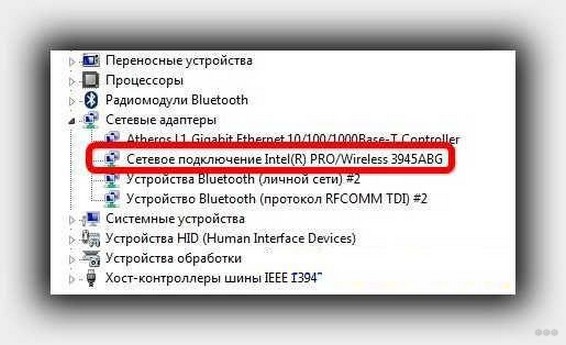
Проблема подключения решается почти у всех владельцев ноутбуков Acer после установки корректных драйверов. Если нет возможности подключить устройство проводным способом, скачать драйвера нужно через смартфон или другой компьютер на официальном сайте производителя.
Если сеть пропадает?
Некоторые пользователи сталкиваются с ситуацией, когда Wi-Fi на ноутбуке Acer пропадает временами. Он есть, но часто отключается. Проблема вызвана автоматической функцией экономии энергии на ноутбуках, встречается на всех современных операционных системах. Опишем способ, как настроить бесперебойное подключение к Wi-Fi:
- Через панель управления, параметры приложения или сетевые подключения на панели задач справа, войти в свойства подключения к беспроводной сети.
- В разделе «Сетевые подключения» вызвать контекстное меню правой кнопкой мыши на пункте «Беспроводная сеть», «Свойства».
- Нажать кнопку «Настроить» в маленьком окне. Здесь необходимо перейти в раздел управления электропитанием.
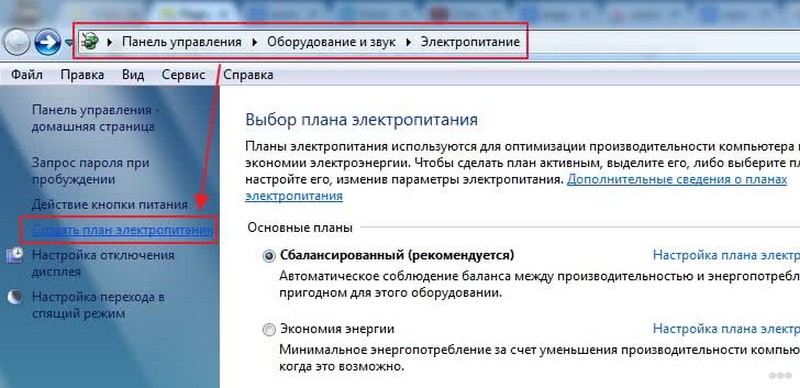
- Убрать галочку с параметра «Разрешить отключение этого устройства для экономии энергии».
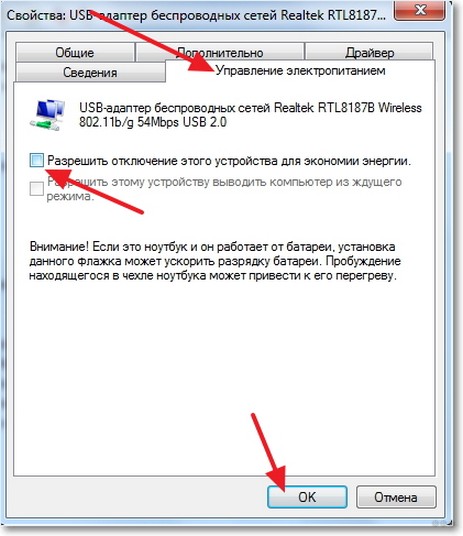
Следуя этой инструкции, пользователь устранит частые отключения беспроводного интернета на ноутбуке Acer. Если ни один из способов не помог, вероятно, есть проблема с сетевым адаптером. Ноутбуки после падения, залива, долгой эксплуатации теряют способность работать правильно. В таком случае рекомендуется отнести устройство в ремонтную мастерскую.
Драйвера для Acer Aspire 5220
На этой странице размещены драйвера для всех модификаций ноутбука Acer Aspire 5220 с различными индексами в конце названия модели (Acer Aspire 5220, Acer Aspire 5220G и так далее). Acer Aspire 5220 и его модификации обсуждаются в данной теме форума: Acer Aspire 5220 и 5520. Обсуждение моделей. Если у вас есть такой ноутбук, то пожалуйста отпишитесь в теме на форуме как он вам, что понравилось и довольны ли вообще покупкой. Ваш отзыв поможет многим сделать правильный выбор при поиске ноутбука
Общая информация по драйверам для Acer Aspire 5220
Здесь размещены ссылки на полный набор драйверов и утилит для 32-битных (х86) и 64-битных (х86-64) версий Windows XP, Windows Vista, Windows 7 и Windows 8. По мере выхода новых версий драйверов они в обязательном порядке тестируется администрацией и активными участниками форума и выкладываются здесь. Как следствие, на данной странице собраны наиболее актуальные и свежие версии драйверов и утилит.
Что вообще делать с этими всеми драйверами, как и в каком порядке устанавливать подробно описано здесь: Установка драйверов на Windows. Процедура по сути одна и та же для всех версий Windows. В случае возникновения проблем с тем или иным драйвером прошу обращаться сюда: Поиск и решение проблем с драйверами.
Программы для ноутбука Acer Aspire 5220
Естественно, что кроме драйверов вам могут понадобится и программы для ноутбука. Архив с набором бесплатных лицензионных программ вместе с описанием Вы можете скачать по данным ссылкам:
Более подробно о них рассказано в данном материале: Набор необходимых бесплатных программ для ноутбука. Версии программ в архиве постоянно обновляются.
Рекомендуется также установить последнюю версию Microsoft DirectX: скачать / скачать
Все вопросы, которые связаны со скачиванием файлов, излагаем в этой теме форума: Проблемы со скачиванием файлов
Драйвера для Windows XP для ноутбука Acer Aspire 5220
Перед удалением Windows Vista или Windows 7 обязательно прочтите данное руководство: Что нужно сделать после покупки ноутбука.
Как установить Windows XP на ноутбук описано в данном руководстве: Установка Windows XP. Если у вас возникнут вопросы по установке Windows XP, то прошу высказывать их в данной теме форума: Установка и настройка Windows XP.
Список драйверов для Windows XP:
Драйвера для чипсета и сетевой карты от nVidia: скачать / скачать
Более новая версия драйвера: скачать / скачать (32-bit) скачать / скачать (64-bit)
Как устанавливать: данные драйвера включают как драйвера для различных системных устройств, так и драйвера для сетевой карты ноутбука. Устанавливать нужно обязательно. Для установки запускаете setup.exe в соответствующей папке распакованного архива по ссылкам выше.
Драйвера для процессора для Windows XP: скачать / скачать
Как устанавливать: данные драйвера необходимы только для Windows XP. Они позволяют операционной системе более гибко управлять питанием процессора.
Драйвер для видеокарты
Как определить какая видеокарта установлена: сначала нужно узнать VEN код вашей видеокарты по данному руководству: Драйвера. Где и как искать. Для видеокарт ATI — VEN_1002, а для видеокарт nVidia — VEN_10DE.
Драйвер для видеокарты от nVidia: скачать / скачать (32-bit) скачать / скачать (64-bit)
Предыдущая версия драйвера: скачать / скачать (32-bit) скачать / скачать (64-bit)
Как устанавливать: запускаем файл, который скачали по ссылкам выше. При установке может появится сообщение о том, что драйвер несертифицирован. Его стоит проигнорировать и продолжить установку. После установки драйвера нужно перезагрузить ноутбук.
Драйвер для видеокарты от ATI: скачать / скачать (32-bit) / скачать / скачать (64-bit)
Предыдущая версия драйвера: скачать / скачать
Как устанавливать: перед установкой драйверов для видеокарт ATI нужно установить Microsoft .NET Framework 2.0 (скачать / скачать). Для установки драйверов запускаем Setup.exe.
Все вопросы по драйверам для видеокарты прошу излагать в данной теме форума: Драйвера для видеокарт.
Драйвер для звукового чипа Realtek: скачать / скачать (последняя версия) скачать / скачать (более ранняя версия)
Общая информация о драйвере и способе его установки: данные драйвера необходимы для полноценной работы звука на ноутбуке. Устанавливать их нужно. К счастью, эта процедура вполне стандарта: нужно просто запустить setup.exe в распакованном архиве по ссылкам выше. Вместе с ними устанавливается также утилита для настройки различных звуковых эффектов, микрофона и так далее. Любые проблемы с драйверами на звук вы можете решить здесь: Решение проблем с драйверами к звуковой карте.
Драйвер для Wi-Fi-адаптера: скачать / скачать (Atheros) скачать / скачать (Broadcom) скачать / скачать (Ralink)
Общая информация о драйвере и какой нужно устанавливать: данные драйвера нужны для нормальной работы ноутбука с беспроводной Wi-Fi сетью. К несчастью, без данных драйверов беспроводной адаптер работать не будет. В зависимости от комплектации в данной модели ноутбука можно встретить беспроводные адаптеры на чипах Broadcom, Ralink и Atheros. Прежде чем браться что-то устанавливать, нужно определить какой у вас Wi-Fi адаптер. Как это сделать описано в первом сообщении темы: Решение проблем с драйверами для Wi-Fi. Там же вы можете изложить вопросы по установке. Проблемы с работой Wi-Fi обсуждаются отдельно здесь: Решение проблем с работой беспроводного оборудования.
Драйвер для картридера от Ricoh: скачать / скачать
Как устанавливать: распаковываете архив, запускаете setup.exe и перезагружаете ноутбук после установки. Проблемы, которые связаны с картридерами, обсуждается в этой теме форума: Решение проблем с картридерами
Драйвер для модема: скачать / скачать
Как определить какой модем установлен: сначала нужно узнать VEN код модема как описано здесь: Драйвера. Где и как искать. Для модемов на чипах Conexant VEN-код (или VID) будет иметь такое значение: VEN_14F1, для модемов на чипах Agere — VEN_11C1.
Как устанавливать: распаковываете скачанный архив и запускаете файл Setup.exe в соответствующей папке.
Драйвер для тачпада: скачать / скачать (последняя версия Synaptics) скачать / скачать (более ранняя версия Synaptics) скачать / скачать (последняя версия ALPS) скачать / скачать (более ранняя версия ALPS)
Информация о драйвере: эти драйвера предназначены для полноценной работы сенсорной панели под клавиатурой. Вместе с ними устанавливается утилита для настройки различных функций тачпада вроде полос прокрутки и так далее. Как определить модель установленного тачпада показано в первом сообщении темы: Тачпад — Обсуждение проблем с работой сенсорных панелей.
Драйвер для Bluetooth: скачать / скачать (программа) скачать / скачать (драйвера)
Как устанавливать: сначала нужно удостоверится, что Bluetooth-адаптер в ноутбуке есть. Как это сделать описано в первом сообщении данной темы форума: Решение проблем с Bluetooth-адаптерами. Если адаптер есть, то его стоит включить. Потом нужно установить сами драйвера. Для этого нужно в соответствующей папке с драйверами запустить DPInst.exe. После установки драйверов можно переходить к установке программы. Запускаем Setup.exe для начала установки. Как устанавливать драйвера на Bluetooth расписано в данном руководстве: Установка драйвера и настройка интернета через Bluetooth.
Драйвер для ТВ-тюнеров: скачать / скачать
Как устанавливать: сначала стоит удостовериться, что тюнер в ноутбуке есть. Это можно легко определить по наличию круглого золотистого разъема для антенны на корпусе ноутбука. Если тюнер есть, то определяем его модель по данному руководству: Драйвера. Где и как искать и устанавливаем соответствующий драйвер. Драйвера и программы для работы с TV-тюнерами обсуждаются здесь: Программы для работы с TV-тюнерами.
Драйвер для ИК-порта от ENE для Windows Vista: скачать / скачать
Как устанавливать: распаковываете архив с драйвером и запускаете setup.exe. ИК-порт в Диспетчере устройств часто выступает как Неизвестное устройство. Если драйвер не установится, то можно попробовать установить его вручную. Все вопросы, которые связаны с ИК-портами и пультами, прошу излагать в этой теме форума: ИК-порты, пульты и все, что с ними связано
Драйвер и программа для работы с WEB-камерой : скачать / скачать
Предыдущая версия драйвера: скачать / скачать
Как определить какая Web-камера установлена: это указано в первом сообщении данной темы: WEB-камеры и все, что с ними связано.
Как устанавливать: сначала нужно установить драйвер для работы с Web-камерой, а потом саму программу. Они размещены в соответствующих папках. Для Windows XP можно ограничится установкой одного лишь драйвера. Если у вас нет времени или желания на определение какая камера у вас установлена, то можно и методом тыка. Нужный драйвер заработает. Пробуем драйвера в такой последовательности: Suyin -> Chicony -> Bison
Launch Manager (Нужен для работы дополнительных кнопок и регулятора громкости. Устанавливать обязательно): скачать / скачать
Как устанавливать: запускаете Setup.exe и перезагружаете ноутбук. Все вопросы по Launch Manager излагаем в данной теме нашего форума: Launch Manager и все, что с ним связано.
Комплект утилит Acer Empowering Technology для Windows XP: скачать / скачать
Как устанавливать: сначала устанавливается .NET Framework и Acer Empowering Framework, а потом другие утилиты. Подробней установка описана в данном руководстве: Acer Empowering Technology. Acer Empowering Technology обсуждается в этой теме форума: Acer Empowering Technology, а Acer eRecovery обсуждается отдельно в данной теме форума: Технология Acer eRecovery и все что с ней связано. В качестве альтернативы Acer eNet Management можно использовать NetSetMan.
Драйвера для Windows Vista, Windows 7 и Windows 8 для Acer Aspire 5220
Прежде чем переходить к установке драйверов и утилит, целесообразно рассмотреть саму установку Windows Vista, Windows 7 или Windows 8 на ноутбуки Acer Aspire. Процесс установки данных операционных систем подробно описан в руководствах: Установка Windows Vista и 7 на ноутбук, Установка Windows 7 и Vista с флешки и Как установить Windows 8. Сама процедура достаточно проста и под силу даже новичку. Если у вас вдруг возникнут проблемы с установкой, то обращайтесь за советом сюда: Windows 7 и все, что с ней связано или Windows 8 — Обсуждение новой операционной системы.
Перейдем теперь к драйверам. Поскольку драйвера для Windows Vista, Windows 7 и Windows 8 сами по себе очень схожие, то было решено объединить их в один раздел. Многие представленные здесь драйвера хорошо работают и на Windows Vista, и на Windows 7, и на Windows 8, но некоторые совместимы лишь с одной или двумя операционными системами. В таких случаях будут размещены отдельные ссылки на версии для Windows Vista, Windows 7 и Windows 8. Если отдельной версии для Windows 8 нет, то используйте версию драйвера для Windows 7. Драйвера на данной странице постоянно обновляются по мере выхода новых версий.
Полный комплект драйверов для Windows Vista, Windows 7 и Windows 8:
Драйвера для чипсета, для других системных устройств и для сетевой карты от nVidia: скачать / скачать
Предыдущая версия драйвера: скачать / скачать (32-bit) скачать / скачать (64-bit)
Как устанавливать: драйвера по ссылкам выше ставить нужно обязательно. Они устанавливаются как и большинство других драйверов: переходите в соответствующую папку в распакованном архиве и запускаете setup.exe.
Драйвер для видеокарты
Как определить какая видеокарта установлена: сначала нужно узнать VEN код производителя вашей видеокарты по этому руководству: Драйвера. Где и как искать. Для видеокарт ATI он равен VEN_1002, а для видеокарт nVidia — VEN_10DE.
Драйвер для видеокарты от nVidia: скачать / скачать (32-bit) скачать / скачать (64-bit)
Предыдущая версия драйвера: скачать / скачать (32-bit) скачать / скачать (64-bit)
Как устанавливать: распаковываем архив по ссылкам выше и запускаем setup.exe. При установке может появится сообщение о том, что драйвер несертифицирован. Его стоит проигнорировать и продолжить установку. После установки драйвера нужно перезагрузить ноутбук.
Драйвер для видеокарты от ATI: скачать / скачать (32-bit) скачать / скачать (64-bit)
Предыдущая версия драйвера: скачать / скачать
Как устанавливать: распаковываете драйвер и запускаете Setup.exe. По окончанию установки драйвера на видеокарту перезагружаем ноутбук.
Все вопросы по драйверам для видеокарты прошу задавать в данной теме форума: Драйвера для видеокарт.
Драйвер для звуковой карты Realtek: скачать / скачать (актуальная версия) скачать / скачать (более ранняя версия)
Информация о драйвере: как можно догадаться из названия, этот драйвер необходим для полноценной работы звука на ноутбуке. Вместе с драйвером устанавливается Диспетчер Realtek HD, который доступен в Панели управления. С его помощью можно настраивать различные звуковые эффекты, микрофон, вывод звука и так далее. Для установки драйвера нужно просто запустить setup.exe. Любые проблемы с драйверами на звук просьба излагать здесь: Решение проблем с драйверами для звука. Вопросы по подключению акустики к ноутбуку обсуждаются отдельно здесь: Акустические системы — Подключение и настройка внешней акустики.
Драйвер для Wi-Fi-адаптера: скачать / скачать (Atheros) скачать / скачать (Broadcom) скачать / скачать (Ralink)
Сведения о драйвере: эти драйвера необходимы для Wi-Fi адаптера ноутбука. Он служит для работы с беспроводной Wi-Fi сетью. В данной модели ноутбука в зависимости от комплектации можно встретить беспроводные адаптеры Broadcom, Ralink и Atheros. Драйвера для них нужны разные. Прежде чем браться что-то устанавливать, нужно определить какой у вас Wi-Fi адаптер. Это можно сделать по руководству в первом сообщении темы: Решение проблем с драйверами для Wi-Fi.
Драйвер для картридера от Ricoh: скачать / скачать
Как устанавливать: распаковываете архив и запускаете setup.exe. После установки желательно перезагрузить ноутбук. Проблемы с картридерами прошу излагать здесь в этой теме форума: Решение проблем с картридерами
Драйвер для модема: скачать / скачать
Как определить какой модем установлен: сначала нужно узнать VEN код модема как описано здесь: Драйвера. Где и как искать. Для модемов на чипах Conexant VEN-код будет иметь такое значение: VEN_14F1, для модемов на чипах Agere — VEN_11C1.
Как устанавливать: распаковываете скачанный архив и запускаете файл Setup.exe в соответствующей папке.
Драйвер для тачпада: скачать / скачать (последняя версия Synaptics) скачать / скачать (более ранняя версия Synaptics) скачать / скачать (последняя версия ALPS) скачать / скачать (более ранняя версия ALPS)
Информация о драйвере: эти драйвера необходимы для сенсорной панели под клавиатурой. Вместе с драйверами устанавливается и утилита для настройки различных функций сенсорной панели вроде полос прокрутки. Поскольку тачпады устанавливаются разные, то и драйвера для них нужны разные. Как определить модель установленного тачпад рассказано в первом сообщении темы: Тачпад — Обсуждение проблем с работой сенсорных панелей.
Драйвер для Bluetooth: скачать / скачать (программа) скачать / скачать (драйвера)
Как устанавливать: сначала нужно удостоверится, что Bluetooth-адаптер в ноутбуке есть. Как это сделать описано в первом сообщении данной темы форума: Решение проблем с Bluetooth-адаптерами. Если адаптер есть, то его стоит включить. Потом нужно установить сами драйвера. Для этого нужно в соответствующей папке с драйверами запустить DPInst.exe. После установки драйверов можно переходить к установке программы. Запускаем Setup.exe для начала установки. Как устанавливать драйвера на Bluetooth расписано в данном руководстве: Установка драйвера и настройка интернета через Bluetooth.
Драйвер для ТВ-тюнера: скачать / скачать
Как устанавливать: сначала стоит удостовериться, что тюнер в ноутбуке есть. Это можно легко определить по наличию разъема для антенны на корпусе ноутбука. Если тюнер есть, то определяем по данному руководству: Драйвера. Где и как искать его модель и устанавливаем соответствующий драйвер. Драйвера и программы для работы с TV-тюнерами обсуждаются в этой теме форума: Программы для работы с TV-тюнерами.
Драйвер для ИК-порта от ENE для Windows Vista: скачать / скачать
Драйвер для ИК-порта от ENE для Windows 7: скачать / скачать
Как устанавливать: распаковываете архив с драйвером и запускаете setup.exe. ИК-порт в Диспетчере устройств часто выступает как Неизвестное устройство. Если драйвер не установится, то можно попробовать установить его вручную. Все вопросы, которые связаны с ИК-портами и пультами, прошу задавать в этой теме форума: ИК-порты, пульты и все, что с ними связано
Драйвер и программа для работы с WEB-камерой : скачать / скачать
Предыдущая версия драйвера: скачать / скачать
Как определить какая Web-камера установлена: это указано в первом сообщении данной темы: WEB-камеры и все, что с ними связано.
Как устанавливать: сначала нужно установить драйвер для работы с Web-камерой, а потом саму программу. Если у вас нет времени или желания на определение какая камера у вас установлена, то можно и методом тыка. Нужный драйвер заработает. Пробуем драйвера в такой последовательности: Suyin -> Chicony -> Bison.
Launch Manager (Нужен для работы дополнительных кнопок и регулятора громкости. Устанавливать обязательно): скачать / скачать (Windows Vista) скачать / скачать (Windows 7)
Как устанавливать: запускаете Setup.exe и перезагружаете ноутбук. Все вопросы по Launch Manager высказываем в этой теме форума: Launch Manager и все, что с ним связано.
Комплект утилит Acer Empowering Technology для Windows Vista: скачать / скачать
Комплект утилит Acer Empowering Technology для Windows 7: скачать / скачать
Как устанавливать: сначала устанавливается Acer Empowering Framework, а потом другие утилиты. Подробней установка описана в данном руководстве: Acer Empowering Technology. Acer Empowering Technology обсуждается в этой теме форума: Acer Empowering Technology, а Acer eRecovery обсуждается отдельно в данной теме форума: Технология Acer eRecovery и все что с ней связано. В качестве альтернативы Acer eNet Management можно использовать NetSetMan.
Отредактировано: FuzzyL — 25 июня 2018
Причина: Обновление драйверов. Версия материала 6.0
- Google+
- Вконтакте
- Драйвера для Acer Aspire 7230
- Драйвера для Acer Aspire 7530 и 7530G
- Драйвера для Acer Aspire 7720, 7720G, 7720ZG и 7720Z
- Драйвера для Acer Aspire 7320
- Драйвера для Acer Aspire 7520 и 7520G
- Драйвера для Acer Aspire 7220
- Драйвера для Acer Aspire 5320
- Драйвера для Acer Aspire 5520 и 5520G
- Драйвера для Acer Aspire 5720, 5720G, 5720ZG и 5720Z
- Драйвера для Acer Aspire 5920, 5920G и 5920Z
Драйвер на Wi-Fi и LAN для ноутбука Acer. Где скачать и как установить?
В этой статье речь пойдет о поиске, загрузке и установке драйвера Wi-Fi адаптера и сетевой карты на ноутбуках Acer. После установки, или переустановки Windows на ноутбуке Acer, или при каких-то проблемах в работе беспроводной сети, может понадобится драйвер на Wi-Fi (WLAN). Без него, например, беспроводная сеть на ноутбуке может вообще не работать. Особенно, если вы устанавливаете Windows 7, или 8. Windows 10, как правило, сама устанавливает драйвера, но не всегда.
По этой инструкции вы сможете скачать и поставить не только драйвер на Wi-Fi, для своего ноутбука Асер, но и другие драйвера: для сетевой карты (LAN), видеокарты, тачпада и т. д. Как показывает практика, когда на ноутбуке не работает Wi-Fi, все сразу начинают искать драйвера в интернете и скачивать их с каких-то непонятных сайтов. А затем жалуются, что что-то там не работает, не подходит, не устанавливается и т. д. Зачем это делать? Ведь у вас ноутбук определенного производителя, в нашем случае это Acer. Ноутбук конкретной модели. И на сайте производителя вы можете скачать все драйвера для своего ноутбука. Которые созданы специально для него, и 100% рабочие. Об этом я писал в статье какой драйвер нужен для работы Wi-Fi на ноутбуке.
Если у вас не работает Wi-Fi на ноутбуке Acer, то первым делом нужно проверить включен ли он, что там с драйверов в диспетчере устройств и т. д. Если вы не уверены, что проблема в драйверах, то советую сначала посмотреть эти статьи:
- Не работает Wi-Fi на ноутбуке. Что делать?
- Не горит индикатор Wi-Fi на ноутбуке
- Как подключить ноутбук (компьютер) к интернету по Wi-Fi? Проблемы с подключением к Wi-Fi
Если ничего не получается, или в диспетчере устройств нет Wireless WLAN адаптера, тогда следуйте инструкции. Она подойдет для всех ноутбуков этого производителя, в том числе: Acer Aspire V3, Aspire One D270, E5-511G, D257, ES1-533-C3RY, EX2519, E5-573G, F5-573G, Acer Swift.
Где скачать драйвер на Wi-Fi для ноутбука Acer?
Как я уже писал выше, качать драйвера мы будем с официального сайта. Там все есть.
Возможно, с вашим ноутбуком в комплекте был диск. В таком случае, скорее всего установить необходимые драйвера можно с диска. Откройте его и посмотрите.
Если диска нет, то переходим на официальный сайт по ссылке: https://www.acer.com/ac/ru/RU/content/drivers
Дальше есть два варианта:
- В поле поиска ввести модель своего ноутбука Acer, серийный номер, или SNID. Эту информацию можно посмотреть снизу ноутбука, на наклейке.
- Или выбрать устройство. Сначала выбираем категорию (ноутбуки, ультрабуки, планшеты, и т. д.) Я выбрал «Ноутбук». Дальше выбираем серию. Я для примера выбрал «Aspire». И в третьем выпадающем меню выбираем модель своего ноутбука. Например, E5-575G-35M (без последних цифр и буквы «35M») .

Сразу откроется страница с загрузками для вашей модели ноутбука Acer. Там будут драйвера, программы, руководства. Сначала выберите свою операционную системы. В моем случае, драйвера только для Windows 10 64-bit. Если вы установили другую версию Windows, для которой нет драйверов на официальном сайте, то придется помучатся с поиском. Или устанавливать ту систему, для которой есть драйвера на сайте производителя.
После выбора операционной системы раскройте вкладку «Драйвер».

Ищем в списке необходимый драйвер. Тот который на Wi-Fi, скорее всего будет называться Wireless LAN Driver. Для сетевой карты – LAN Driver. Чтобы скачать его, просто нажмите на ссылку «Загрузить».

Сохраните архив на компьютер (или на мобильное устройство, а затем скиньте на компьютер) .
Что делать, если на сайте несколько драйверов Wireless LAN?
Такое бывает достаточно часто. Все потому, что в одну и ту же модель ноутбука производитель может устанавливать разные Wi-Fi модули. Разных производителей. Обратите внимание на скриншот выше. Там два драйвера, но разных производителей, Intel и Atheros. Может быть еще Broadcom. У вас наверное возник вопрос, какой же драйвер качать для своего Ейсера.
Все очень просто. Если в диспетчере устройств, на вкладке «Сетевые адаптеры» нет Wireless адаптера, чтобы посмотреть его называние (производителя) , нужно скачать утилиту HWVendorDetection. Скачать ее можно по этой ссылке. Просто скачиваем и запускаем на ноутбуке, для которого ищем драйвер. Результат будет примерно таким:

Как видите на скриншоте, Wireless LAN – Atheros. Значит качаем драйвер для адаптера этого производителя.
Как установить Wi-Fi (LAN) драйвер на ноутбук Acer?
Процесс установки драйвера очень простой. Открываем скачанный с сайта Acer архив, находим в нем файл Setup.exe и запускаем его.

Дальше просто следуем инструкциям в мастере установки. Примерно так выглядит установка Intel:

Дальше уже все зависит от модели ноутбука, и производителя беспроводного адаптера.
После установки перезагружаем ноутбук и пробуем подключить его к Wi-Fi сети. Все должно заработать. Если у вас появится вопрос, как подключить ноутбук Acer к Wi-Fi, то там нет отличий от других ноутбуков и ПК. Инструкция по подключению в Windows 7 есть в начале статьи. Если у вас Windows 10, то смотрим эту статью.
106
399577
Сергей
Настройка Wi-Fi на компьютере (ноутбуке)