антивирусная программа Microsoft Defender в приложении Безопасность Windows
Начиная с Windows 10 версии 1703 и более поздних версий Microsoft Defender параметры антивирусной программы можно просматривать в приложении Безопасность Windows. Дополнительные сведения о функциях безопасности и параметрах, встроенных в Windows, см. в Безопасность Windows.
При отключении приложения Безопасность Windows не отключается антивирусная программа Microsoft Defender или брандмауэр Защитник Windows. Эти возможности отключаются или переключаются в пассивный режим, если на устройстве установлено антивирусное или антивредоносное ПРОГРАММНОЕ ОБЕСПЕЧЕНИЕ сторонних разработчиков. Если вы отключите приложение Безопасность Windows или настроите связанные с ним параметры групповая политика, чтобы предотвратить его запуск или запуск, приложение Безопасность Windows может отображать устаревшие или неточные сведения о любых антивирусных программах или продуктах брандмауэра, установленных на устройстве. Это также может помешать повторному включению антивирусной программы Microsoft Defender при удалении любого антивирусного или антивредоносного программного обеспечения сторонних разработчиков. Отключение приложения Безопасность Windows может значительно снизить уровень защиты устройства и привести к заражению вредоносными программами.
Просмотр параметров защиты от вирусов и угроз в приложении Безопасность Windows
- Откройте приложение Безопасность Windows, выполнив поиск Безопасность Windows в меню «Пуск».
- Выберите Защита от вирусов и угроз.
- Используйте один или несколько последующих разделов для выполнения задач с помощью приложения Безопасность Windows.
Если эти параметры настроены и развернуты с помощью групповая политика, параметры, описанные в этом разделе, будут неактивными и недоступны для использования на отдельных конечных точках. Изменения, внесенные с помощью объекта групповой политики, необходимо сначала развернуть на отдельных конечных точках, прежде чем параметр будет обновлен в настройках Windows. В разделе Настройка взаимодействия конечных пользователей с Microsoft Defender антивирусной программы описывается настройка параметров переопределения локальной политики.
Запуск проверки с помощью приложения Безопасность Windows
- Откройте приложение Безопасность Windows, выполнив поиск в меню «Пуск» по запросу Безопасность и выбрав Безопасность Windows.
- Выберите плитку Защита от угроз & вирусов (или значок щита в левой строке меню).
- Выберите Быстрая проверка. Или, чтобы выполнить полную проверку, выберите Параметры сканирования, а затем выберите параметр, например Полная проверка.
Просмотрите версию обновления аналитики безопасности и скачайте последние обновления в приложении Безопасность Windows.
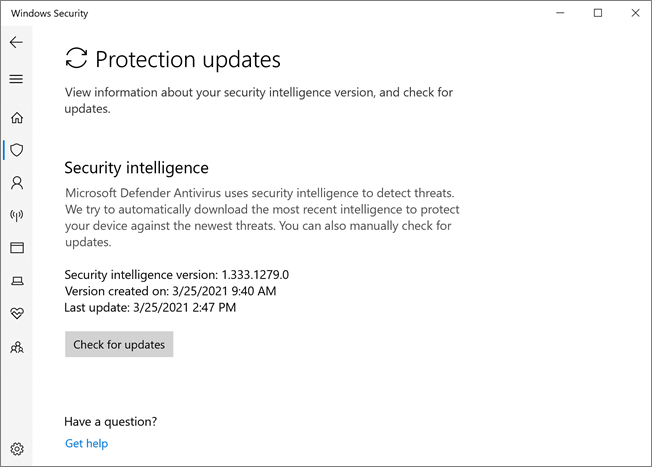
- Откройте приложение Безопасность Windows, выполнив поиск в меню «Пуск» по запросу Безопасность и выбрав Безопасность Windows.
- Выберите плитку Защита от угроз & вирусов (или значок щита в левой строке меню).
- Выберите Антивирусная & обновления защиты от угроз. Текущая установленная версия отображается вместе с некоторыми сведениями о том, когда она была загружена. Вы можете проверка текущую версию, доступную для скачивания вручную, или просмотреть журнал изменений для этой версии. См. статью Обновления аналитики безопасности для Microsoft Defender антивирусной программы и других антивредоносных программ Майкрософт.
- Выберите Проверить наличие обновлений, чтобы скачать новые обновления защиты (если таковые имеются).
Убедитесь, что в приложении Безопасность Windows включена антивирусная программа Microsoft Defender
- Откройте приложение Безопасность Windows, выполнив поиск в меню «Пуск» по запросу Безопасность и выбрав Безопасность Windows.
- Выберите плитку Защита от угроз & вирусов (или значок щита в левой строке меню).
- Выберите Антивирусная & параметры защиты от угроз.
- Переключите переключатель защиты в режиме реального времени в положение Вкл.
Примечание. Если отключить защиту в режиме реального времени , она автоматически включится после короткой задержки. Это позволяет обеспечить защиту от вредоносных программ и угроз. При установке другого антивирусного продукта Microsoft Defender антивирусная программа автоматически отключается и отображается как таковая в приложении Безопасность Windows. Появится параметр, позволяющий включить ограниченное периодическое сканирование.
Добавление исключений для антивирусной программы Microsoft Defender в приложение Безопасность Windows
- Откройте приложение Безопасность Windows, выполнив поиск в меню «Пуск» по запросу Безопасность и выбрав Безопасность Windows.
- Выберите плитку Защита от угроз & вирусов (или значок щита в левой строке меню).
- В разделе Защита от вирусов и угроз выберите Управление параметрами.
- В разделе Исключения выберите Добавить или удалить исключения.
- Щелкните значок «плюс» (+), чтобы выбрать тип и задать параметры для каждого исключения.
В следующей таблице перечислены типы исключений и то, что происходит:
| Тип исключения | Определяется | Что происходит |
|---|---|---|
| Файл | Расположение Пример: c:\sample\sample.test |
Конкретный файл пропускается антивирусной программой Microsoft Defender. |
| Folder | Расположение Пример: c:\test\sample |
Все элементы в указанной папке пропускаются Microsoft Defender антивирусной программой. |
| Тип файла | Расширение файла Пример: .test |
Все файлы с расширением в .test любом месте устройства пропускаются Microsoft Defender антивирусной программой. |
| Процесс | Путь к исполняемому файлу Пример: c:\test\process.exe |
Конкретный процесс и все файлы, открытые этим процессом, пропускаются Microsoft Defender антивирусной программой. |
Для получения дополнительных сведений ознакомьтесь с приведенными ниже ресурсами.
- Настройка и проверка исключений на основе расширения файла и расположения папки
- Настройка исключений для файлов, открытых процессами
Просмотр журнала обнаружения угроз в приложении Защитник Windows
- Откройте приложение Безопасность Windows, выполнив поиск в меню «Пуск» по запросу Безопасность и выбрав Безопасность Windows.
- Выберите плитку Защита от угроз & вирусов (или значок щита в левой строке меню).
- Выберите Журнал защиты. Перечислены все последние элементы.
Настройка параметров защиты от программ-шантажистов и восстановления
- Откройте приложение Безопасность Windows, выполнив поиск в меню «Пуск» по запросу Безопасность и выбрав Безопасность Windows.
- Выберите плитку Защита от угроз & вирусов (или значок щита в левой строке меню).
- В разделе Защита от программ-шантажистов выберите Управление защитой от программ-шантажистов.
- Сведения об изменении параметров управляемого доступа к папкам см. в статье Защита важных папок с помощью управляемого доступа к папкам.
- Чтобы настроить параметры восстановления программ-шантажистов, выберите Настроить в разделе Восстановление данных программы-шантажиста и следуйте инструкциям по связыванию или настройке учетной записи OneDrive, чтобы легко восстановиться после атаки программы-шантажиста.
См. также
Хотите узнать больше? Обратитесь к сообществу Майкрософт по безопасности в нашем техническом сообществе: Microsoft Defender для конечной точки технического сообщества.
Обратная связь
Были ли сведения на этой странице полезными?
Отключение антивирусной защиты в Защитнике Windows на панели «Безопасность Windows»
Выполните следующие действия, чтобы временно отключить антивирусную защиту Microsoft Defender в режиме реального времени в системе «Безопасность Windows». Однако имейте в виду, что в этом случае устройство может стать уязвимым для угроз.
- Выберите Начните и введите «Безопасность Windows», чтобы найти это приложение.
- Выберите приложение Безопасность Windows в результатах поиска, перейдите в & защиты от вирусов и в & защиты от вирусов выберите Управление настройками.
- Выберите для параметра Защита в режиме реального времени значение Выкл. Обратите внимание, что запланированные проверки будут выполняться. Тем не менее, файлы, которые загружены или установлены, не будут проверяться до следующей плановой проверки.
- Если вы просто хотите исключить один файл или папку из проверки антивирусной программы, вы можете сделать это, добавив исключение. Это безопаснее, чем отключать всю антивирусную защиту. См. статью Добавление исключения для Безопасность Windows.
- Если вы установите совместимую антивирусную программу Microsoft Defender, автоматически отключится.
- Если она включена, вам потребуется отключить ее, прежде чем вы сможете отключить защиту в режиме реального времени.
Защита компьютера с помощью автономного Microsoft Defender
Автономный Microsoft Defender — это мощный автономный инструмент проверки, который можно запустить из доверенной среды без загрузки ОС.
В каких случаях следует использовать автономный Microsoft Defender?
Запустите автономный Microsoft Defender, если:
- Безопасность Windows (также называемый центром безопасности Защитник Windows в предыдущих версиях Windows) обнаруживает наборы rootkit или другие высокоохраняемые вредоносные программы на компьютере и рекомендует использовать автономный Microsoft Defender.
- Вы подозреваете, что на компьютере могут скрываться вредоносные программы, но ваше программное обеспечение безопасности ничего не обнаруживает.
Разделы справки использовать автономный Microsoft Defender
- Сохраните все открытые файлы и закройте все приложения и программы.
- Нажмите кнопку Пуск и выберите Параметры >Обновление и безопасность >Безопасность Windows >Защита от вирусов и угроз .
- На экране «Защита от вирусов и угроз» выполните одно из следующих действий:
- В последней версии Windows 10 или Windows 11: в разделе «Текущие угрозы» выберитепараметры сканирования.
- В более старых версиях Windows 10: в журнале Threat выберите «Выполнить новую расширенную проверку».
- Выберите Проверка автономного Microsoft Defender, а затем — Проверить сейчас.
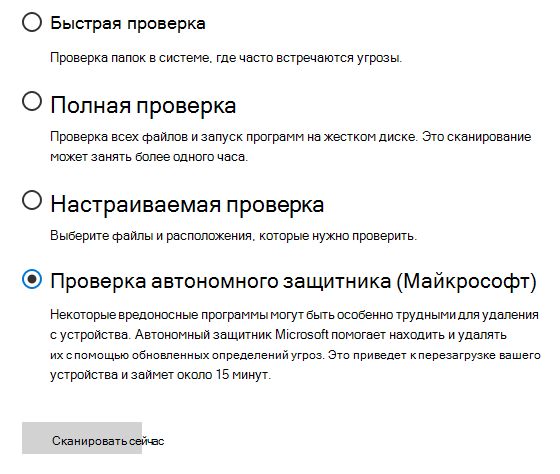
Вам будет предложено выйти из Windows. После этого компьютер должен выполнить перезапуск. Загрузится автономный Microsoft Defender, и он выполнит быструю проверку компьютера в среде восстановления. После завершения проверки (как правило, она занимает около 15 минут) компьютер автоматически выполнит перезапуск.
- Обычно требуются права администратора на компьютере, на котором планируется запустить автономный Microsoft Defender.
- Если при запуске автономной проверки на синем экране возникает ошибка остановки, перезапустите устройство и попробуйте автономный Microsoft Defender проверку. Если ошибка синего экрана возникает снова, обратитесь к служба поддержки Майкрософт.
Где найти результаты проверки?
Чтобы просмотреть результаты проверки автономного Microsoft Defender:
- Нажмите кнопку «Пуск», а затем Параметры >update & Security >Безопасность Windows >защиты & вирусов .
- На экране защиты & вирусов в Windows 10 в разделе «Текущие угрозы» выберите параметры сканирования, а затем выберите журнал защиты (в предыдущих версиях Windows это может быть журнал угроз).
Использование автономного Защитника Windows в Windows 7 и Windows 8.1
Примечание: В более ранних версиях Windows автономный Microsoft Defender по-прежнему вызывается по старому имени: Защитник Windows в автономном режиме.
Если вы используете автономный Защитник Windows в Windows 7 или Windows 8.1, выполните эти четыре простых действия.
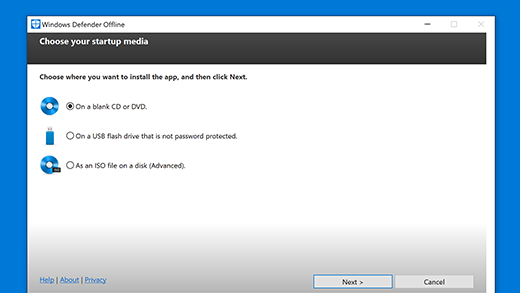
-
Скачайте автономный Защитник Windows и установите его на компакт-диск, DVD-диск или USB-устройство флэш-памяти. Чтобы приступить к работе, найдите пустой компакт-диск, DVD-диск или USB-устройство флэш-памяти с объемом свободного места не менее 250 МБ, а затем запустите средство. Вам будут предложены подробные указания для создания съемного носителя.
Примечание: Рекомендуется скачивать автономный Защитник Windows и создавать компакт-диск, DVD-диск или USB-устройство флэш-памяти на компьютере, который не заражен вредоносными программами, поскольку они могут препятствовать созданию носителя.
Как включить Защитник Windows 10, если с работой антивируса возникли проблемы
Защитник Windows 10 находится в активном режиме по умолчанию, однако иногда с его функционированием возникают проблемы, в частности появляется уведомление «Параметрами защиты от вирусов и угроз управляет ваша организация».
Далее я продемонстрирую все доступные способы решения этой и других ошибок, мешающих работе встроенной защиты операционной системы.
Способ 1: Ручная проверка параметров
Первое, что нужно сделать, – самостоятельно проверить текущее состояние антивируса, перезапустив перед этим компьютер. Иногда сбои являются кратковременными, они исправляются автоматически и не требуют от пользователя дополнительных действий, чтобы включить защитник Windows. Для проверки работы антивируса выполните следующие шаги:
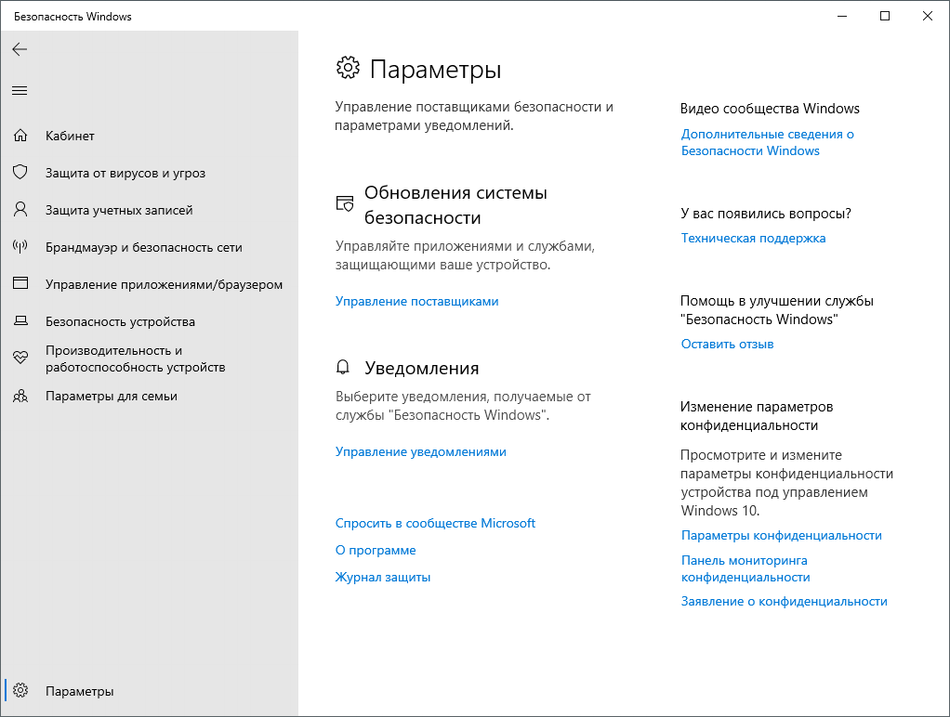
- Откройте меню «Пуск» и перейдите в «Параметры».
- Опуститесь по списку и щелкните по плитке «Обновление и безопасность».
- Среди доступных параметров выберите «Безопасность Windows».
- В новом окне перемещайтесь по вкладкам, прочтите текущую информацию и запустите сканирование для проверки действия защиты.
Если запустить проверку не удалось или на экране появилась информация о том, что антивирус сейчас отключен, а кнопка для активации не действует, приступайте к следующим способам.
Комьюнити теперь в Телеграм
Подпишитесь и будьте в курсе последних IT-новостей
Способ 2: Сканирование ПК на наличие вирусов
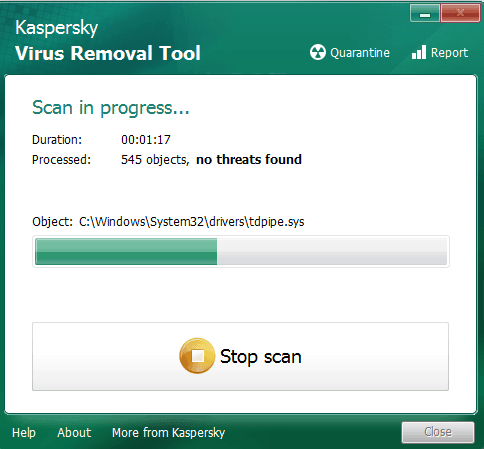
Такой совет может показаться банальным, поскольку его дают практически во всех статьях по исправлению разных проблем в функционировании ОС, однако в этом случае он более чем уместен и имеет логическое основание. Если компьютер заражен вирусом, угроза может внедриться в работу параметров и влиять на активность защиты, самостоятельно отключая ее при помощи манипуляций с параметрами реестра или групповых политик. Обычно вирус прикидывается управляющей организацией, чтобы пользователь самостоятельно не смог изменить настройку. Решается проблема сканированием и очисткой ПК от вирусов. Для этого вы можете выбрать любой удобный для вас антивирус, загрузив его с официального сайта.
Способ 3: Проверка параметров реестра
Практически у каждой настройки операционной системы есть свой параметр в редакторе реестра. Он позволяет обращаться к другим программам для просмотра состояния, а пользователю – управлять состоянием непосредственно при редактировании ключей. При возникновении проблем с работой защиты рекомендуется проверить параметры реестра и изменить их, если текущее состояние окажется неудовлетворительным.
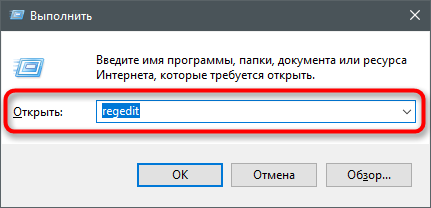
- Для этого откройте утилиту «Выполнить», используя стандартное сочетание клавиш Win + R.
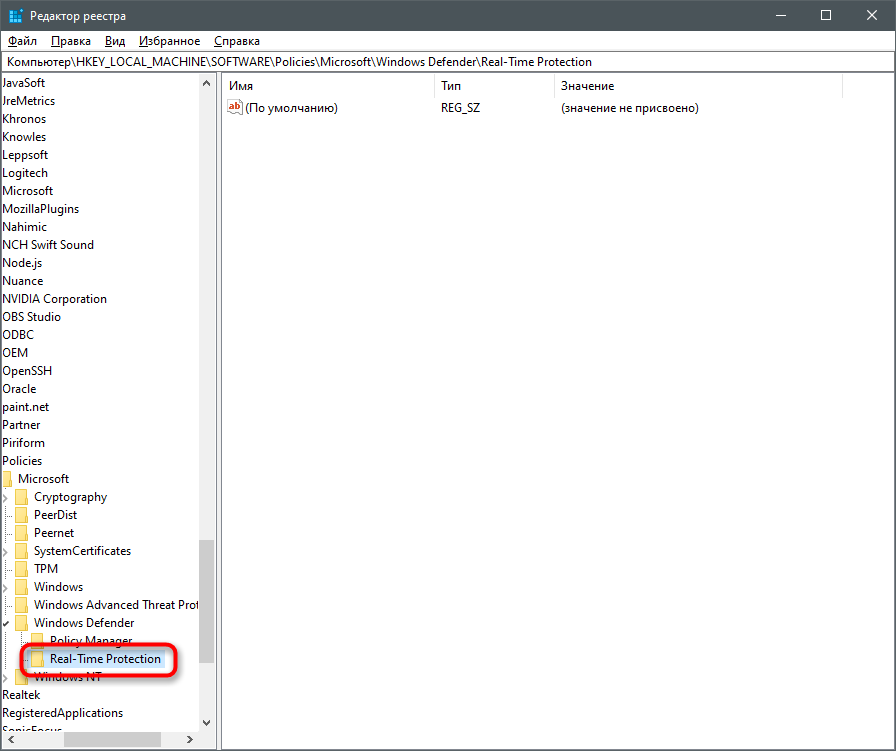
- Вставьте в адресную строку путь HKEY_LOCAL_MACHINE\SOFTWARE\Policies\Microsoft\Windows Defender и нажмите Enter для перехода по нему.
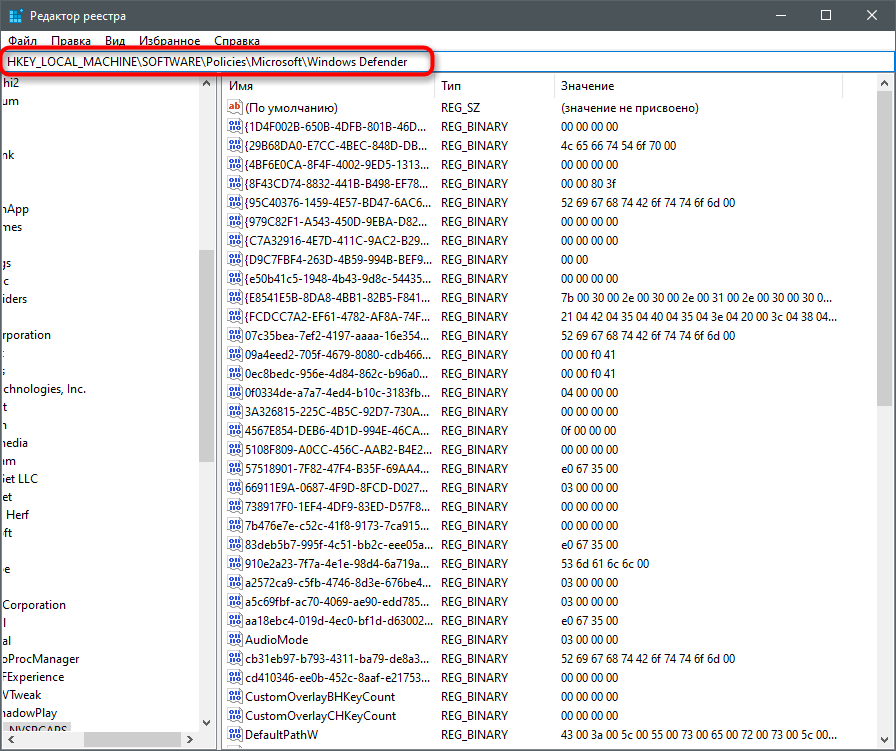
- Если в корне папки находится директория с названием «Real-Time Protection», удалите ее.
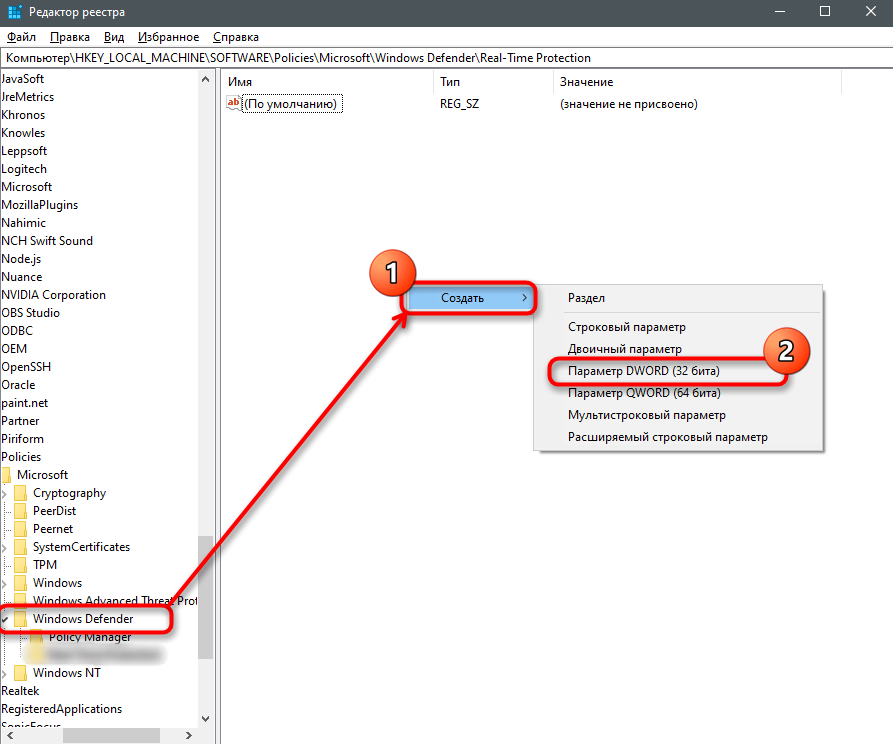
- Затем вернитесь в выбранную ранее директорию, нажмите по пустому месту в правой части окна правой кнопкой мыши, наведите курсор мыши на «Создать» и выберите пункт «Параметр DWORD (32 бита)».
- Задайте для параметра название DisableAntiSpyware и закройте окно.
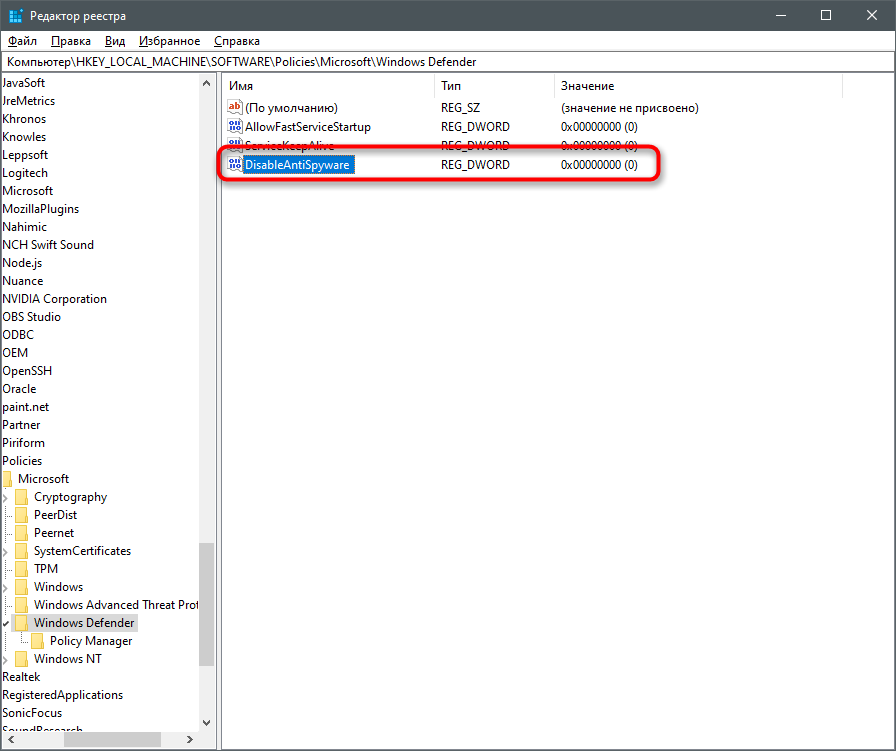
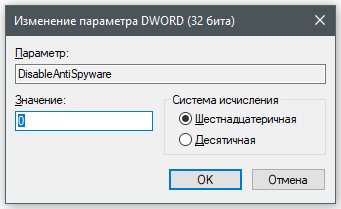
- Если такой параметр уже существует, и его значение отличается от 0, дважды кликните по нему для редактирования и вручную поменяйте настройку.
Способ 4: Редактирование параметров локальных групповых политик
При появлении надписи «Параметрами защиты от вирусов и угроз управляет ваша организация» возникает вероятность того, что действие защитника отключено через редактор локальных групповых политик. Такая оснастка доступна только в Windows 10 Pro и Enterprise, а обладателям других версий операционной системы придется использовать предыдущий метод активации.
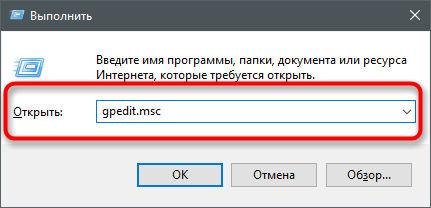
- Если редактор есть в вашей версии ОС, откройте утилиту «Выполнить», впишите в поле gpedit.msc и нажмите Enter для активации команды.
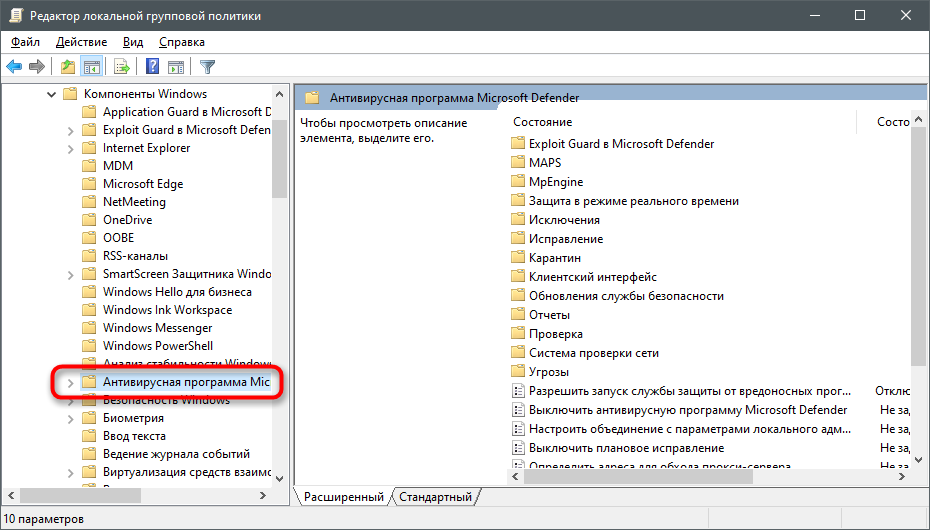
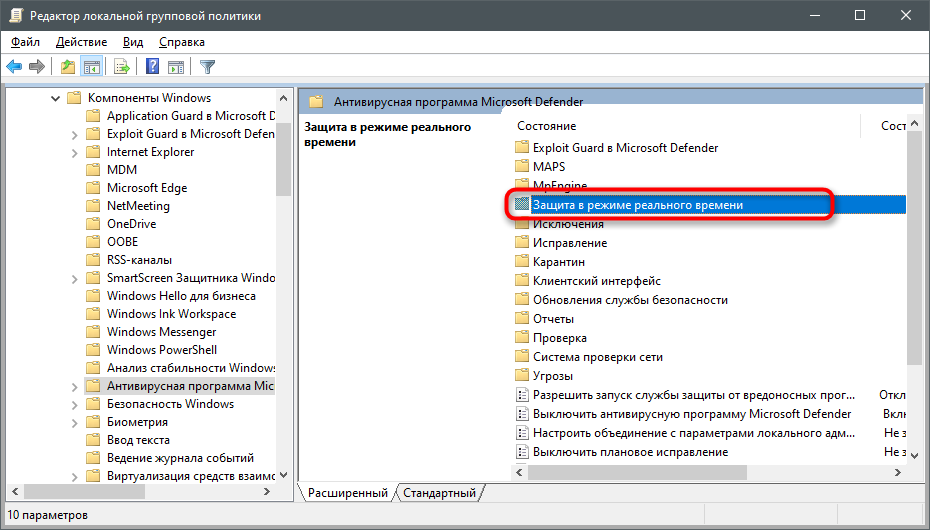
- Перейдите по пути Конфигурация компьютера > Административные шаблоны > Компоненты Windows и выберите папку «Антивирусная программа «Защитник Windows».
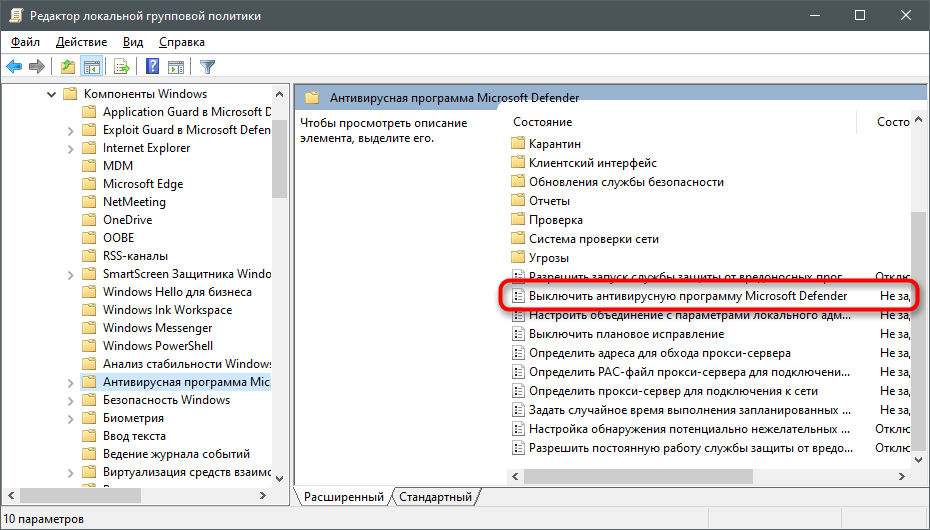
- В ней найдите параметр «Выключить антивирусную программу Microsoft Defender» и дважды нажмите по строке для открытия свойств.
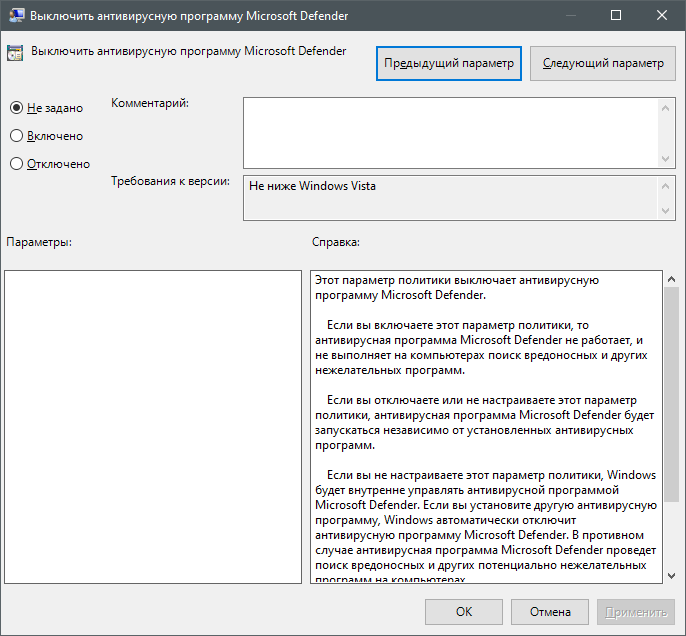
- Убедитесь в том, что значение установлено как «Не задано» или «Отключено», в противном случае самостоятельно измените его.
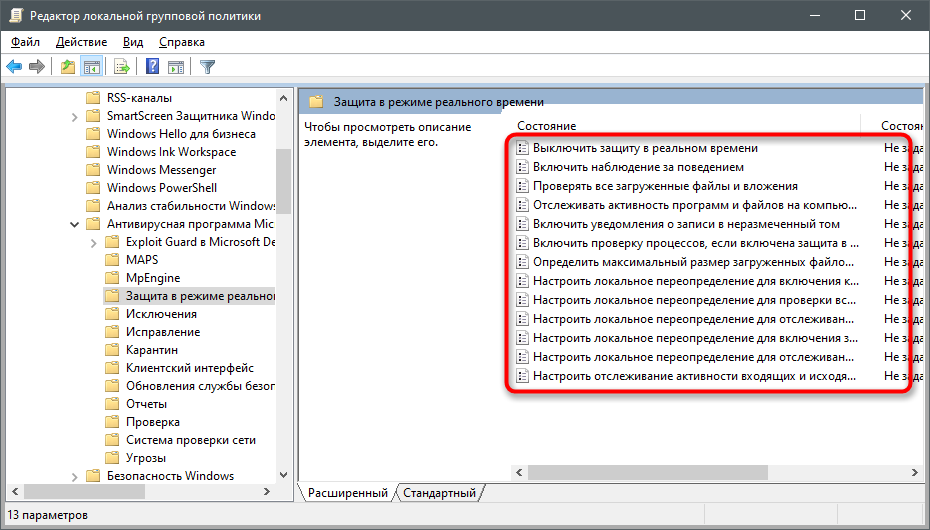
- Вернитесь к папке и откройте хранящийся там каталог «Защита в режиме реального времени».
- Ознакомьтесь с присутствующими там настройками и измените их значения точно так же, как это было показано выше, чтобы включить необходимые вам средства безопасности.
Способ 5: Удаление Tweaker
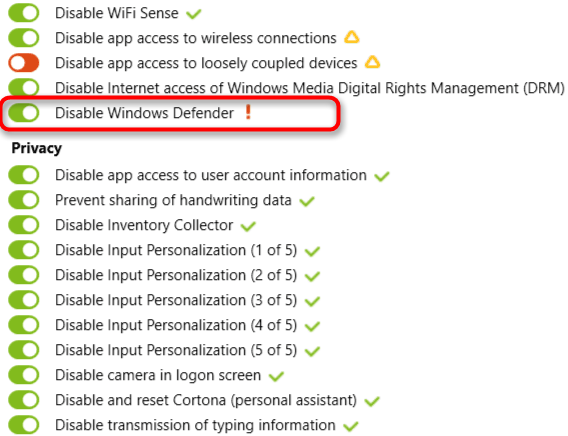
Некоторые пользователи устанавливают на свои компьютеры твикеры, предназначенные для изменения системных настроек. Многие из них поддерживают отключение защитника Windows и иногда устанавливают соответствующий параметр по умолчанию. Если вы используете такую программу, самостоятельно проверьте ее конфигурацию или вовсе удалите, если она больше не нужна и оказывает только негативное влияние на работу ПК.
Способ 6: Проверка целостности системных файлов
Последний метод позволяет восстановить защитник Windows 10, если проблемы с его функционированием связаны с повреждениями системных файлов. Благо в ОС есть две утилиты, предназначенные для проверки их целостности.
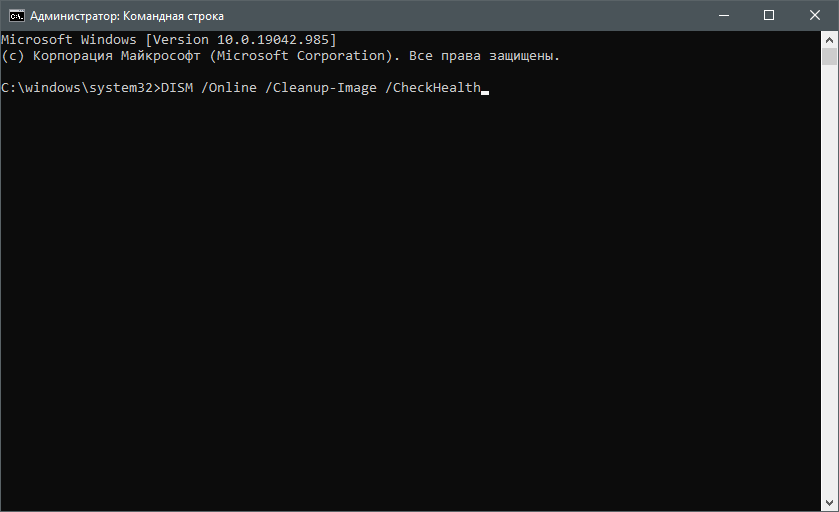
- Запустите «Командную строку» от имени администратора удобным для вас методом.
- Введите команду DISM /Online /Cleanup-Image /CheckHealth и нажмите Enter для ее применения.
- Как только появилась новая строка ввода, напишите DISM /Online /Cleanup-Image /ScanHealth.
- То же самое сделайте и с DISM /Online /Cleanup-Image /RestoreHealth.
- Перезапустите компьютер и проверьте, исправлена ли работа антивируса. Если нет, дополнительно проверьте целостность при помощи команды sfc /scannow.
Только что мы разобрались со всеми доступными методами того, как можно включить антивирус, если в его работе возникли ошибки. Выполняйте представленные методы по порядку, чтобы в итоге отыскать тот, который поможет избавиться от проблемы.