Как добавить друга или найти человека в дискорде
Discord – многофункциональная площадка для общения между друзьями или командой. Ее приложение обладает множеством настроек, но новичок часто задается вопросом «А вообще, как найти человека в дискорде?». На данный вопрос сейчас я и попытаюсь ответить.
Способ добавления в друзья, если вы ранее разговаривали с человеком
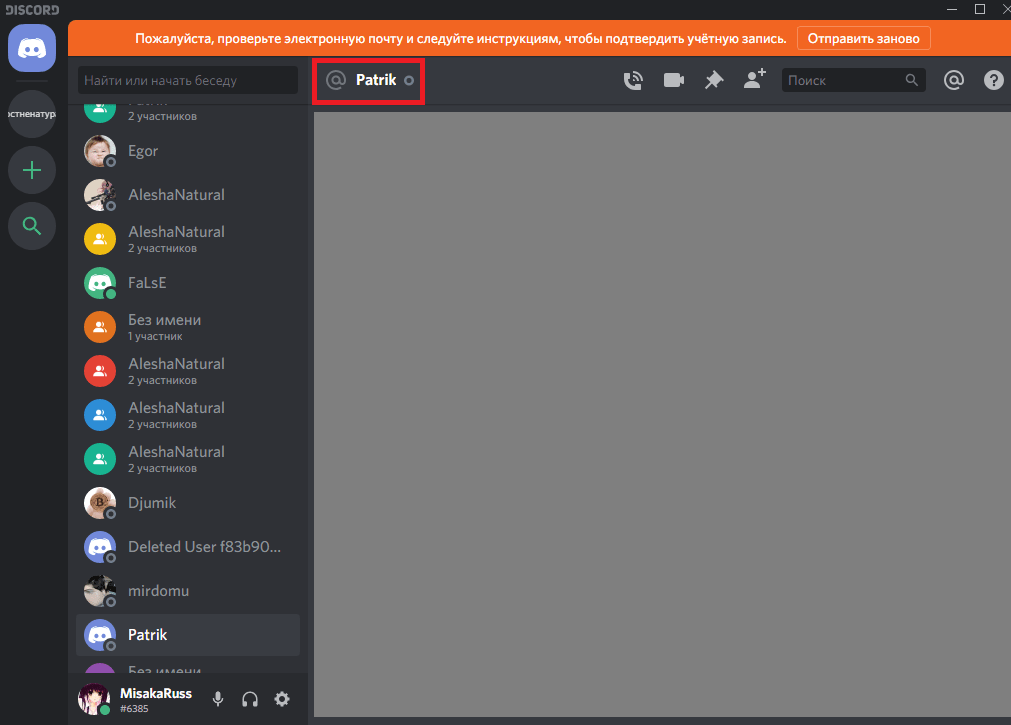
- Нужно зайти на его диалог с вами. Далее, просто кликаем по его нику сверху
- В открывшемся окне можно узнать никнейм друга и его хэштег, а далее использовать их в следующем способе, или же просто нажать на огромную кнопку «Отправить запрос дружбы»;
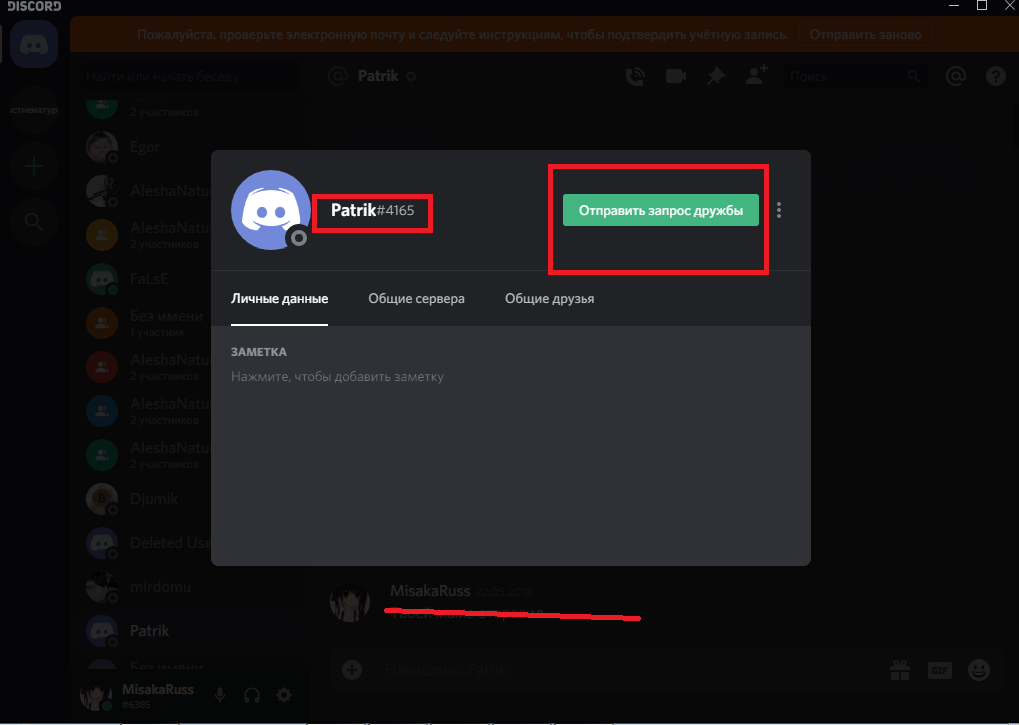
- Готово! Ожидайте подтверждения от друга.
Также есть альтернативный способ открытия профиля.
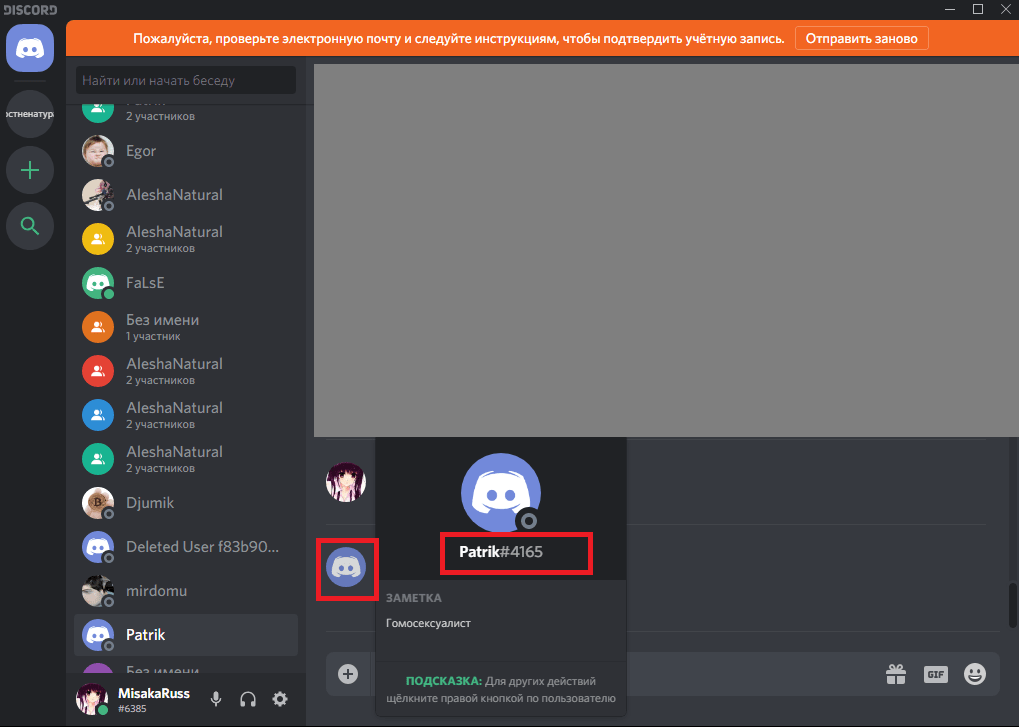
- В любом чате находим человека, которого вы хотите добавить. Кликаем по его аватарке;
- Далее, видим его ник с хэштегом. Его также можно использовать в следующем способе. Нажимаем на него и открывается то же окно с профилем.
Нахождение и добавление друга в дискорде
- В основном приложении потребуется посмотреть на меню слева. В нем мы нажимаем на кнопку «Друзья»;
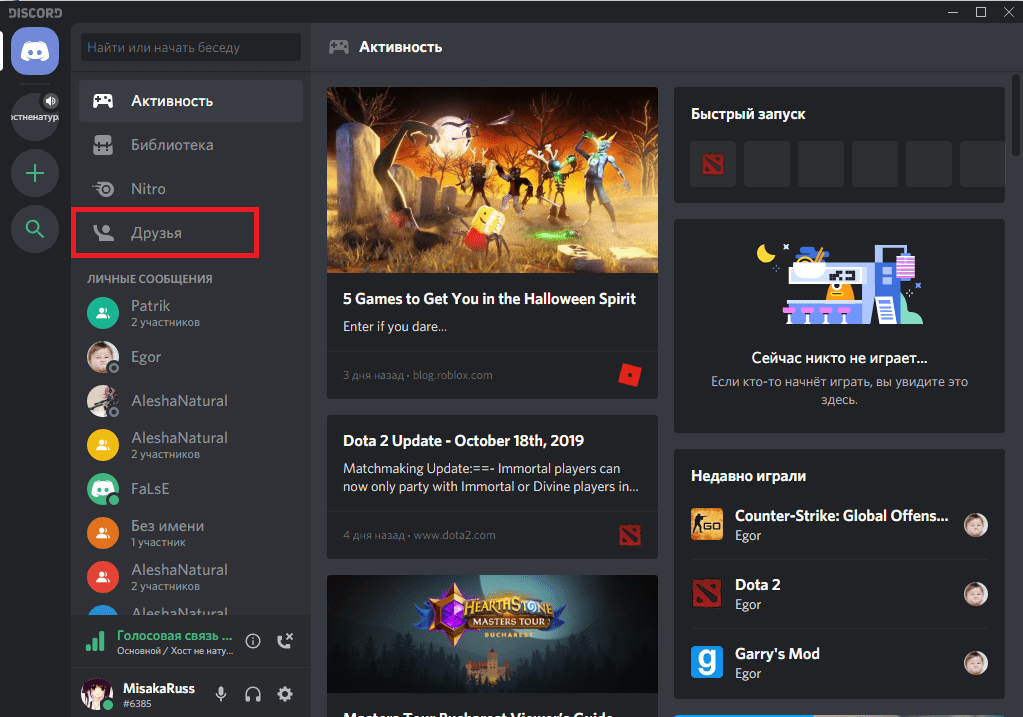
- В открывшемся окне найдите верхнее меню. В нем нужно нажать на зеленую кнопку «Добавить в друзья»;
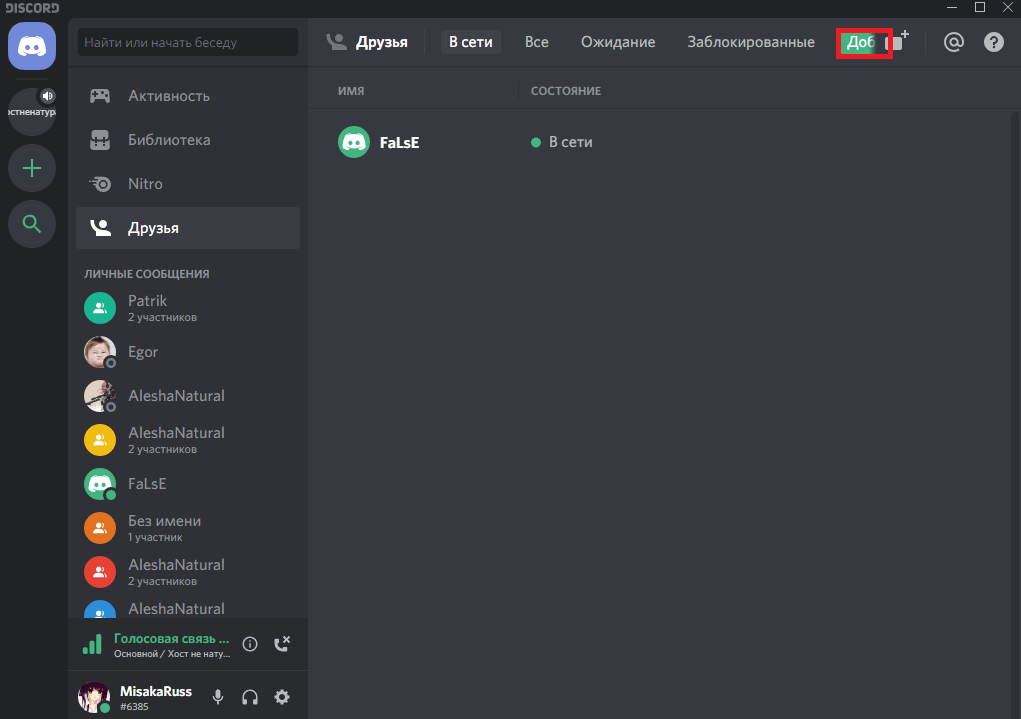
- Далее, вводим никнейм друга с его хэштегом в данное поле (как его узнать будет описано позже). Форма написания ник#1234 (4 цифры после #). Нажимаем на кнопку «Отправить запрос дружбы» рядом;
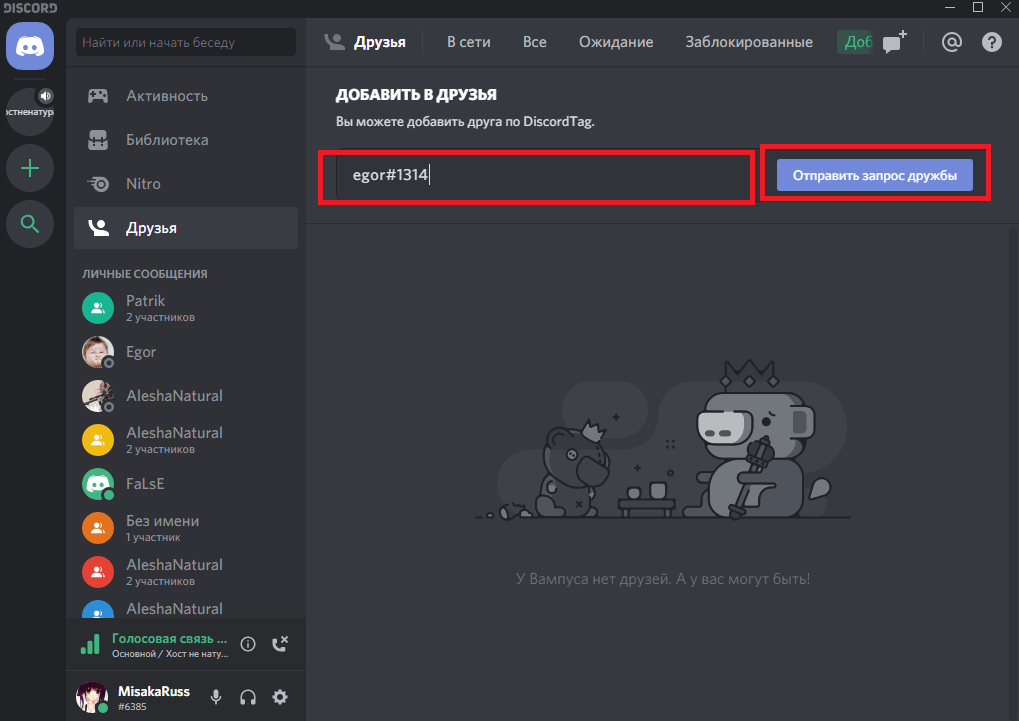
- Если все хорошо, вас оповестят зеленой надписью ;

- Красная надпись оповестит вас о том, что что-то вы написали не так. Переспросите друга заново, попросите написать ник где-нибудь или произнести его по буквам, также, проверьте правильность самого ника, хэштега. Также, возможно вы во время записи нажали пробел или написали дополнительный символ. Если после ника наблюдаются непонятные цифры серого цвета с хэштегом, то он написан не правильно или не записан вообще, его стоит проверить.

Нахождение своего ника и хэштега
Свой ник и хэштег можно найти под полями чатов. Имя написано сверху, а DiscordTag снизу. Их потребуется вписать слитно
Чтобы быстро скопировать имя, потребуется лишь кликнуть по нему левой кнопкой мыши.
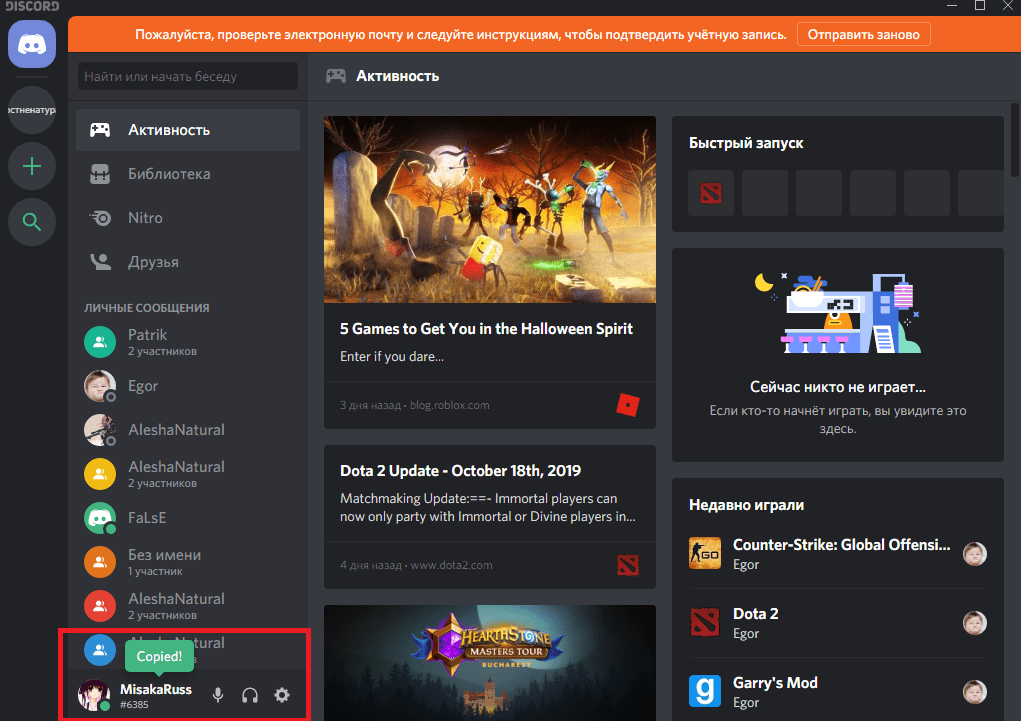
После он будет в буфере обмена. Нужно всего лишь вставить текст куда-либо.
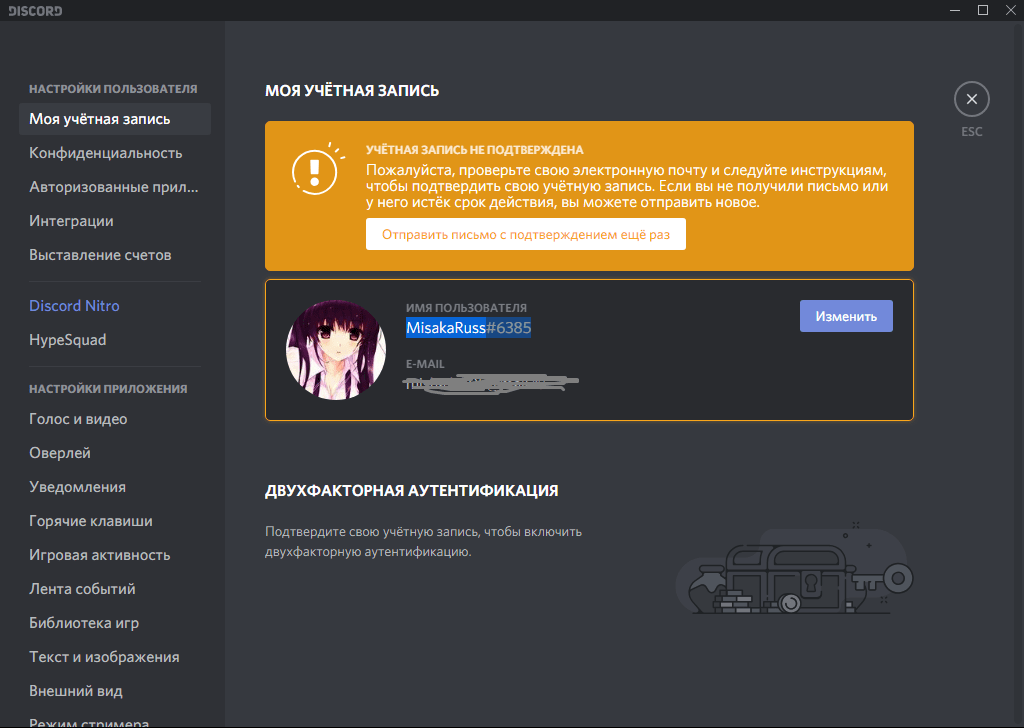
Также, если из-за каких-то проблем вы не видите текст, то можно просто зайти в настройки.
Откроется меню, в котором можно уже вручную скопировать свой код и никнейм.
Заключение
В дискорде есть приятное меню, через которое можно легко добавить друзей в список чатов, что сейчас и было доказано. Надеемся, данный текст был вам полезен и вы смогли добавить друга в дискорде.
Как найти друга в Дискорде: короткая инструкция

Discord — это крайне популярный среди геймеров мессенджер, который доступен на ПК и смартфонах. Чтобы общаться в нем с друзьями, нужно добавить их в контакты — рассказываем, как это правильно сделать.

Если вы впервые запустили Discord, первым делом вам придется добавлять своих старых и новых друзей, которые уже пользуются приложением. И сделать это можно несколькими способами, о которых мы расскажем ниже.
Как найти человека в Дискорде?
Прежде всего, скачайте приложение на ваше устройство, мессенджер доступен для Windows, Mac, iOS и Android.
Когда вы или ваш друг или любой другой пользователь регистрируется в мессенджере, ему присваивается тег (уникальный номер ID, например oleg#3131), с помощью которого можно найти пользователя в дискорде. Узнать свой тег можно в меню профиля.
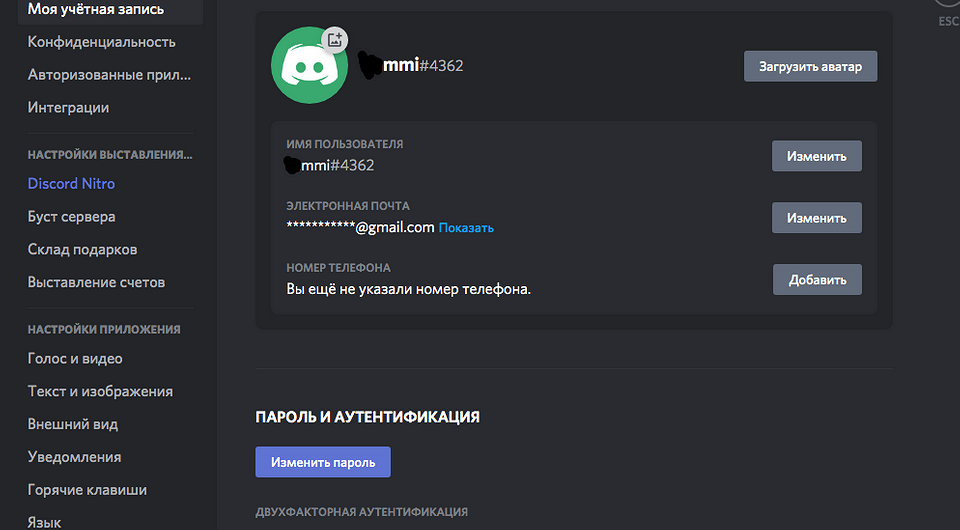
Для этого необходимо открыть вкладку «Добавить в друзья» и вбить в строку поиска ID вашего друга. Важно соблюдать регистр и порядок ввода ID: сначала ник, затем решетку и в конце номер. Если у вас нет ID, но есть его почта, в строку поиска можете смело вбивать адрес его электронной почты.
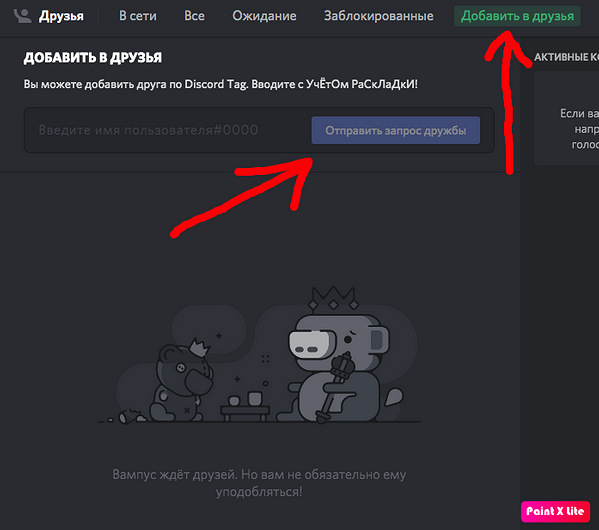
После того как предложение дружбы будет отправлено, вы увидите окно с системным сообщением об этом. После этого вам остается только дождаться, когда ваш запрос на дружбу будет принят. Если вы сделали все по инструкции, ответ не заставит себя долго ждать.
Как еще можно найти человека в Дискорд?
Дискорд умеет дружить с другими сервисами для общения и не только. Через функцию интеграции можно привязать к мессенджеру свой аккаунт Steam, Battle.net, Facebook, Twitch и другие.
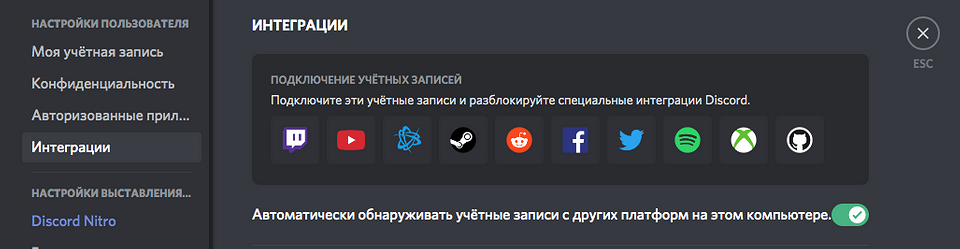
В итоге такой интеграции вы сможете отправлять приглашения в Дискорде своим друзьям из других сервисов. Если тот, кого вы пригласили через интегрированный сервис не зарегистрирован в Дискорде, по ссылке он попадёт на стартовую страницу приложения и сможет его скачать.
Еще одно интересное приложение, о котором мы недавно рассказывали — это Clubhouse. В нашем материале мы объяснили, что это за социальная сеть и как в неё попасть.
Как найти человека в Discord

Discord – востребованный мессенджер от американского разработчика Discord incorporated, пользующийся особой популярностью среди геймерской аудитории. Приложение обладает браузерной версией, а также поддержкой продвинутых видео- и аудиокодеков, обеспечивающих высокое качество передачи сигнала. Найти друга в Дискорде можно несколькими способами с помощью уникального номера ID или адреса электронной почты.
Как искать людей
При регистрации каждому абоненту присваивается уникальный номер ID, по которому его можно в дальнейшем с легкостью идентифицировать. Найти свой номер проще всего в «Настройках пользователя» (раздел «Моя учетная запись»). Для добавления друзей можно применить как профиль пользователя, так и адрес электронной почты. История отправленных запросов хранится во вкладке с одноименным названием «Запросы».
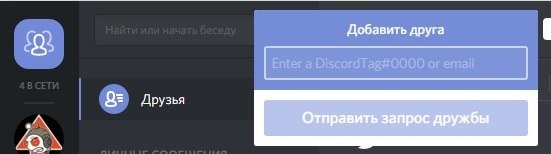
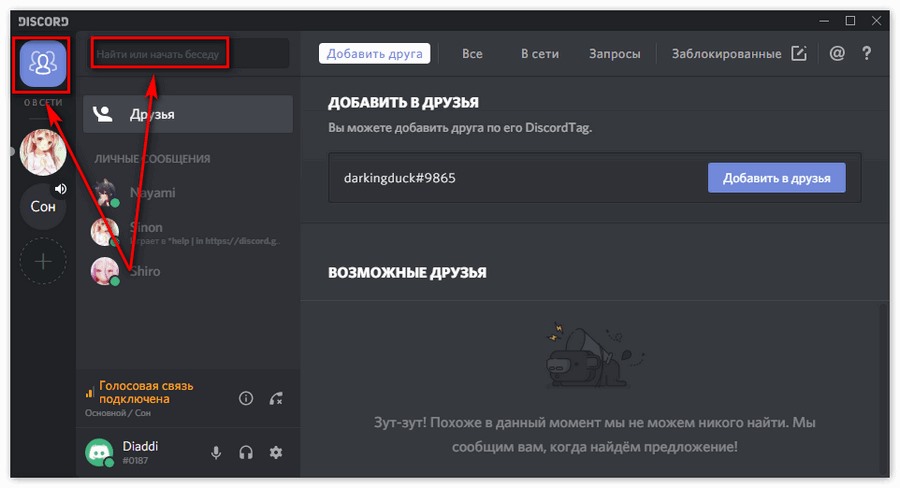
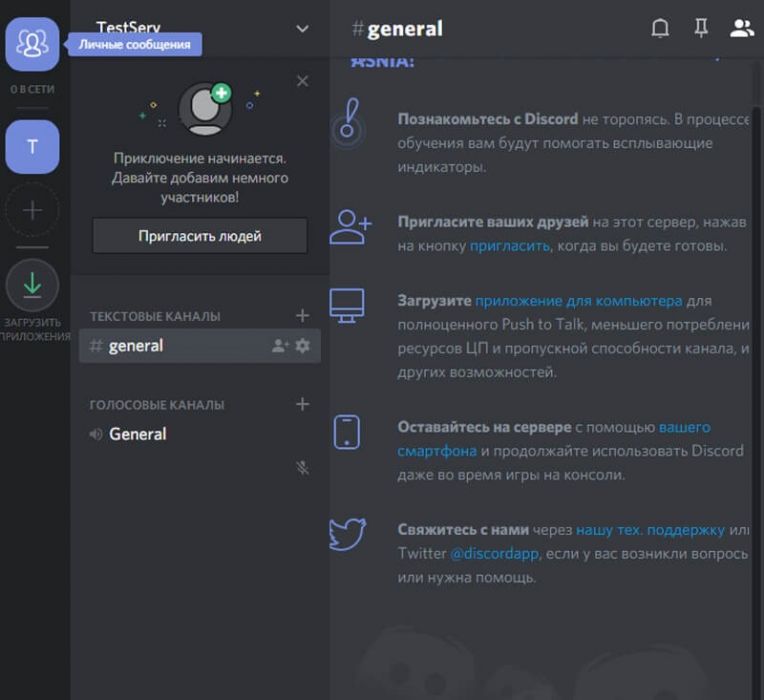
Проще всего пользоваться поиском, который доступен из главного окна приложения. Большая кнопка в верхнем левом углу экрана при нажатии автоматически перенаправляет в раздел «Личных сообщений», из которого можно добавлять абонентов в друзья прямо из списка контактов. Клавиша «Добавить друга» подсвечивается синим цветом в том случае, если вкладка находится в активированном состоянии.
Для того, чтобы найти человека в Дискорде, он должен быть зарегистрирован в мессенджере и обладать уникальным ID-номером, который автоматически присваивается при активации нового аккаунта. Добавить абонента в Discord можно при помощи следующего алгоритма:
- Для вызова меню необходимо нажать на большую клавишу «Добавить друга», расположенную в верхней части экрана.
- Вбить в строку поиска номер ID либо электронную почту человека для последующего добавления в контакт-лист.
- ID пользователя выглядит примерно как “Vladimir777#7655”. При поиске важно учитывать регистр клавиатуры. К примеру, Dimon#5554 и dimon#5554 – разные пользователи Дискорд.
- Когда автоматический поиск будет завершен, в соответствующем окне появятся данные, включающие хештег, номер и прочую информацию.
После того, как друг найден по тегу или адресу электронной почты, а запрос дружбы ему успешно отправлен, на экране появится системное сообщение с соответствующим текстом. Когда запрос будет одобрен товарищем, информация об этом отобразится на телефоне или другом устройстве, использующемся для запуска мессенджера Дискорд. Для того, чтобы принять заявку в друзья от людей, которые самостоятельно нашли ваш профиль, необходимо подтвердить запрос, после чего они будут отображаться в списке контактов.
Важно! Указывать поисковые данные необходимо именно в такой последовательности: ник, хэштег, номер ID. При нарушении порядка система не сможет найти нужного пользователя.
Поиск и добавление друзей из профиля
В случае, если беседу с зарегистрированным абонентом Дискорд уже удалось начать, добавить его в друзья можно, воспользовавшись профилем.
В окне данных содержится информация о человеке, включая перечень общих друзей и серверов. Здесь же доступна опция, позволяющая делать заметки на будущее. После изучения профиля можно отослать запрос дружбы, воспользовавшись большой синей кнопкой. Раздел «Запросы» содержит следующие пункты:
- Ожидающие запросы на добавление в друзья от абонентов Discord.
- Online. Показывает список друзей, запустивших мессенджер.
- Перечень заблокированных пользователей включает людей из черного списка.
- В общем контакт-листе представлены все абоненты, когда-либо добавлявшиеся в друзья.
В профиле пользователя расположен его аватар, щелкнув по которому откроется окно. Остается нажать на зеленую клавишу «Send Friend Request». Приглашать друзей можно и через стим, которому потребуется предварительная активация. В разделе настроек (пункт «Интеграция») необходимо указать Steam как социальную сеть. После выбора стима нужно согласиться с системным предложением о подтверждении учетной записи с последующим автоматическим входом.
Приглашение людей с помощью сервера
В случае, если человек не добавляется с помощью описанных выше способов, можно пригласить его через меню абонента посредством создания сервера и размещения специальной ссылки. Для этого потребуется:
- Выбрать раздел меню «Пригласить».
- Определить продолжительность действия ссылки-приглашения («Постоянно» либо «Временно»).
- Скопировать адрес ссылки и отправить требуемому пользователю, кликнув по его нику.
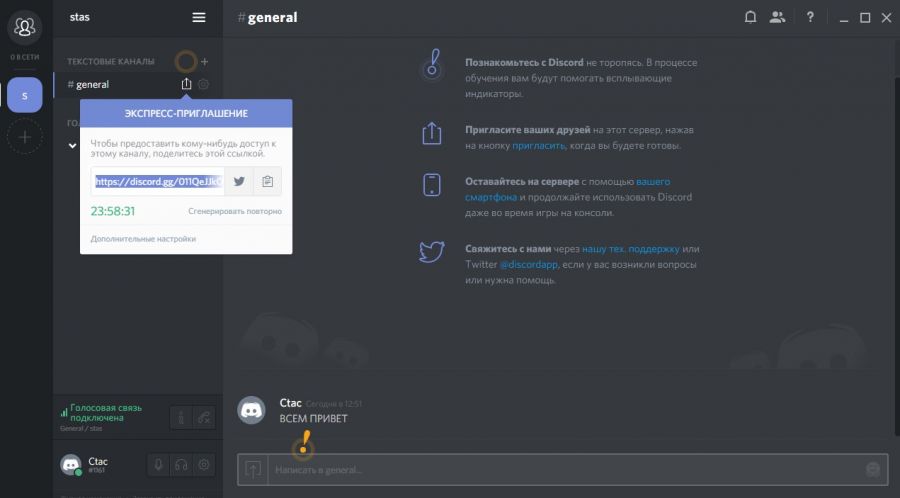
Поделиться ссылкой-приглашением можно и с людьми, не зарегистрированными в Дискорде. Отослать ее можно через электронную почту либо одну из социальных сетей. После перехода по линку пользователь попадет на стартовую страницу приложения, откуда он сможет зарегистрировать новый аккаунт.
Как сменить ник в Дискорде – инструкция

Discord

ПК
Объясняем. Как и в любом мессенджере, ник – важная штука. И Discord в этом плане не исключение, но есть у программы одна особенность: вы можете поменять не только общий для всего Дискорда ник, но и отдельно для каждого сервера. Рассказываем, как это сделать.

Как сменить ник в Дискорде – вариант первый, основной ник
- Перейдите в настройки Дискорда (на ПК – кликните на шестеренку в левом нижнем углу рядом с ником);
- Вам нужен раздел «Моя учётная запись»;
- Здесь в блоке «Имя пользователя» нажмите на кнопку «Изменить»;
- Введите новый ник и введите пароль для подтверждения;
- Важная деталь: если часто менять глобальный ник, то Дискорд может временно отключить этот функционал.
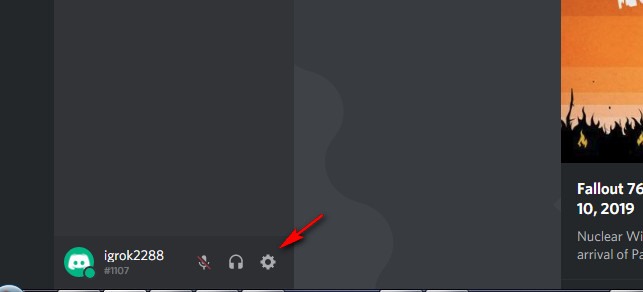
Как сменить ник в Дискорде – вариант второй, отдельный ник для сервера
Этот вариант подойдет, если вам нужно сменить или отредактировать ник для определенного сервера. Например, это может понадобиться в Дискорде по Кс Го или Доте из-за требований турнирных организаторов. Ваш ник в Steam может не совпадать с дискордовским, или вам понадобится добавить название команды.
Короче говоря, вариантов много – от RP до участия в турнирах по Кс Го. Вот как сменить ник на сервере:
- Зайдите на нужный сервер Дискорда (например, по Амонг Ас);
- Найдите себя в панели справа, напишите любое сообщение в текстовом канале или зайдите в голосовой канал. Большой роли это не играет, главное найти место на сервере, где отображается ваш ник – нажмите на него правой кнопкой мыши;
- В открывшемся контекстном меню выберите пункт «Изменить никнейм»;
- Откроется окно – введите в него свой ник, который будет виден только на данном сервере;
- Если захотите сбросить кастомный ник – в этом же окне есть опция для сброса. При ее выборе на сервере снова будет отображаться ваш глобальный никнейм.
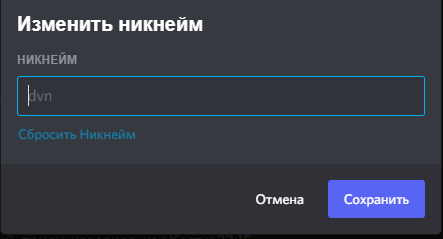
Теперь вы знаете как сделать ник в Дискорде. Ура!
3 комментария
Актуальные
С диалогами

Я быстро и легко сменила свой пользовательский юзер-ник в дискорд с помощью пошаговых рекомендаций этого материала:
https://101info.ru/kak-pomenjat-imja-v-diskorde/
Описанные алгоритмы позволяют пользователям дискорда установить одинаковое название на всех каналах, придумать отдельный ник для каждого или варьировать его в зависимости от используемого сервера.
Я быстро и легко сменила свой пользовательский юзер-ник в дискорд с помощью пошаговых рекомендаций этого материала:
https://101info.ru/kak-pomenjat-imja-v-diskorde/
Описанные алгоритмы позволяют пользователям дискорда установить одинаковое название на всех каналах, придумать отдельный ник для каждого или варьировать его в зависимости от используемого сервера.

На данный момент Discord является самым популярным приложением.И не без причины:
1)Самое большое игровое комньюнити как в РФ,так и за рубежом;
2)Существуют разные игровые и учебные сообщества как в РФ,так и за рубежом;
3)Кооперативный режим прохождения игр — это когда в команде из нескольких человек можешь проходить кооперативные игры.
Это также подходит и для учебы.
Но в данном приложении Discord не обойтись без минусов:
1)Разнообразный коллектив который не всегда подстать себе найдешь;
2)В приложении дискорд на жалобы сквозь пальцы смотрят.могут и не отреагировать;
3)Конфиденциальность в общении не в почёте.
4)Странное комньюнити которое как «стая пчел».
5)На жалобы техобслуживание долго не реагирует.но попытаться можно.
6)Само общество дискорда может окунуть тебя в грязь.Если им что-то не нравится.У них своё представление о том или ином человеке.Они живут в своём собственном мирке под названием Discord.
7)Есть определенные «особые» личности которым всё непочем.и они суются куда не следует.
Независит от сервера.
Показать все комментарии
Укажите причину бана
Оскорбление
Провокации
Систематический оффтоп
Мульти-аккаунтинг
Пожаловаться
Оскорбления
Мультиаккаунтинг
Систематический оффтоп
Провокации
Комментарий отправлен, но без доната
При попытке оплаты произошла ошибка
Повторить попытку оплаты
Оставить комментарий без доната
Изменить комментарий
Удалить комментарий
Пост написан пользователем cyber.sports.ru
Создайте свой блог на Трибуне, выскажитесь и станьте суперзвездой cyber.sports.ru
Создать блог
Свежие записи в блоге
- Призовые BetBoom Dacha Dubai 2024
16 января, 13:42 - Значок зимней распродажи Steam 2023
26 декабря 2023, 14:30 - Список игр с поддержкой RTX
25 декабря 2023, 21:22 - Как забрать новогодний подарок в Escape from Tarkov в 2024 году
25 декабря 2023, 07:53 - Промокод КС ГО РАН январь 2024 – бонус коды CSGORUN
24 декабря 2023, 00:57 - Коды Объединить симулятор гонки январь 2024
24 декабря 2023, 00:47 - Коды Omega Strikers 2024
24 декабря 2023, 00:46 - Коды Тайкун из Аэропорта январь 2024
24 декабря 2023, 00:44