Как совместно работать в Google Документах
Google Документы — это бесплатный сервис. Визуально и функционально он схож со многими текстовыми редакторами. Один его из плюсов — просматривать, комментировать и редактировать файл в Google могут до 100 человек одновременно.
МОЖНО СДЕЛАТЬ
ИСПОЛЬЗУЕТСЯ В:
Согласовать комментарий/рекламный текст, командой накидать идеи, создать виртуальную доску для совместной работы с учениками или использовать файл как тетрадь для выполнения домашнего задания — все это удобно делать в Google Документах. Достаточно создать документ на диске, настроить в нем доступ и отправить ссылку нужным людям.
Настройки доступа в сервисе позволяют предоставить пользователям определенные права:
- читатель — может открывать файл, но не вправе редактировать его или делиться им с кем-то ещё.
- комментатор — может оставлять комментарии и предлагать изменения, но не вправе редактировать файл или делиться им с кем-то ещё.
- редактор — может редактировать файл, принимать и отклонять предложенные правки, а также изменять настройки доступа.
Как открыть доступ конкретным пользователям
Настраивайте доступ конкретным пользователям в Google Документах в том случае, если хотите, чтобы в файле работала только команда, и к нему не мог подключиться, кто угодно. Обязательно: у адресата должен быть аккаунт и почта в Google.
В правом верхнем углу нажмите синюю кнопку «Настройки доступа». В верхней строке (предоставьте доступ пользователям и группам) введите e-mail адресата. Добавьте его, выберите права доступа: читатель, комментатор или редактор.
Параметры доступа можно расширить — нажмите на «шестиренку» (в правом верхнем углу всплывающего окна). При необходимости отметьте галочкой:
- пользователи с правом на редактирование смогут изменять разрешения и параметры доступа;
- разрешить читателям и комментаторам документа скачивать, распечатывать и копировать его.


Как открыть доступ по ссылке
Открывая доступ по ссылке, вы выкладываете документ в свободный доступ. Работать с файлом смогут даже те, у кого нет аккаунта в Google.
Кликните в правом верхнем углу экрана на синюю кнопку «Настройки доступа». В нижней части всплывающего окна (скопировать ссылку) нажмите «Изменить». Выберите, какими правами готовы поделиться.
Доступ ограничен — открыть файл по ссылке могут только добавленные пользователи.
Доступны пользователям, у которых есть ссылка. Здесь также устанавливаются права для просмотра, для комментирования и для редактирования.
Нажмите копировать ссылку и отправьте ее или опубликуйте в социальных сетях.
Удалить документ можете только вы. Даже если кто-то сотрет все содержимое — вы сможете восстановить текст через историю изменений.

Как открыть общий доступ
Чтобы текстовый файл, размещенный на вашем Google Диске, индексировался поисковыми системами, и вы могли его встроить на сайт, документ нужно опубликовать в интернете. Нажмите «Файл» — «Опубликовать в Интернете» — «Опубликовать». Перейдя на вкладку «встроить» получите код.

Чуть подробнее про права комментатора
Комментаторы не могут править текст самостоятельно, но могут давать советы. Их заметки появятся на поле справа. Для этого надо выделить текст и нажать на значок цитаты (в верхнем меню, он также появится на границе документа справа).
Здесь можно написать замечание или переписать некрасивое предложение. Чтобы убрать комментарий — щелкните по кнопке «Вопрос решен». Заметка отправится в архив. Если нужно удалить комментарий бесследно, нажмите на кнопку в виде трех точек и выберите пункт «Удалить».
Чтобы посмотреть архив, кликните по кнопке «Комментарии» в правом верхнем углу.
Пользователи с уровнем доступа «Комментатор» могут дописывать/переписывать/удалять фрагменты текста. Но правка не вносится автоматически, это происходит после того, как ее одобрит владелец файла.
На полях появятся комментарии с предложением одобрить или забраковать правки. Если владелец даст добро — изменения сразу вступят в силу.
Создание и редактирование
документов. Подключение
Google Drive
Здравствуйте друзья, представляем вам долгожданное обновление! Теперь вы можете создавать и редактировать документы прямо в вашем аккаунте, а также выкладывать файлы непосредственно с вашего Google Drive и вести WIKI проекта.
Включаем интеграцию с Google
Прежде всего убедитесь в том, что интеграция с Google разрешена на уровне всего аккаунта. Просматривать и редактировать документы, а также подключать персональные Google Drive возможно только с активированной интеграцией.
Включение/отключение этой возможности находится в разделе
Аккаунт>Настройки системы>Интеграция с Google.
Включили и поехали.
Создание документов, таблиц и презентаций прямо в аккаунте
Эта опция присутствует везде, где есть возможность прикреплять файлы. Для создания документов, таблиц или презентаций прямо в аккаунте просто нажмите и определите тип создаваемого документа.
После того как вы определите тип — новый документ открывается в новом окне. Вы можете указать название документа при его написании или же в Worksection при сохранении задачи или комментария. После того как создание документа завершено, просто закройте страницу (сохранение документа происходит автоматически) и опубликуйте комментарий или задачу. Если вы случайно закрыли страницу с документом, всегда можно вернуться к нему нажав на иконку .
Обратите внимание! В черновиках Worksection документы, как и файлы хранятся всего сутки.
Совместное редактирование документов в Worksection
Вам необходимо организовать обсуждение договоров, технических заданий и смет с клиентом и командой? Теперь это возможно.
При создании документа, презентации или таблицы, а также при загрузке таких документов, вы можете разрешить/запретить их редактирование с помощью специального переключателя.
Обратите внимание! По умолчанию опция редактирования отключена. Это означает что после добавления документа в Worksection он будет доступен только для просмотра.
Тем не менее разрешить или запретить редактирование документа можно в любой момент. Для этого, в режиме просмотра просто включите возможность редактирования. Сделать это может автор документа, руководитель проекта и администраторы аккаунта.
Редактирование будет доступно всем сотрудникам, имеющим доступ к данному файлу (задаче или подзадаче с файлом). Кроме этого, все они смогут редактировать документ одновременно и видеть историю изменений.
Если вы зарегистрированы в Google вы можете просматривать историю изменений в ваших документах. Для этого откройте документ в полноэкранном режиме (нажмите в списке файлов на иконку документа с зажатым ctrl/⌘ или на иконку в режиме просмотра документа). А затем в меню File выберите пункт See revision history (или нажмите ⌘+Alt+Shift+G)
Важно! При отключении совместного редактирования в ваш Worksection аккаунт попадает финальная версия документа и вся история изменений теряется.
Wiki проекта
У вас есть необходимость вести Wiki и обсуждать проект без привязки к конкретным задачам? Сделать это теперь очень просто! Перейдите в редактирование проекта и раскрыв опцию «Добавить описание проекта и файлы» создайте там пустой документ с разрешением на редактирование. Назовите его, например, «Wiki обсуждение» и обновите проект.
После этого, открытый для работы документ появится на главной странице проекта. Все участники проекта увидят этот файл и смогут его редактировать. При этом будет доступна полная история всех изменений. То что нужно 😉
Загрузка файлов с личного Google Drive
Чтобы подключать файлы со своего Google Drive в Worksection необходимо активировать доступ к вашему Google Drive в профиле.
После этого при создании задачи или комментария появится знак Google Drive, который запустит выбор файлов с вашего хранилища.
Физически файлы остаются в вашем Google Drive под вашим полным контролем, а пользователи видят самую последнюю и актуальную версию. Если вы подключаете документы, таблицы или презентации со своего Google Drive, только вы можете разрешить/запретить их редактирование.
Внимание! Если вы удалите файл или измените уровень доступа к файлу на своем Google Drive — это автоматически сделает его недоступным в Worksection.
Другие изменения при работе с файлами
- Появилась возможность редактирования имен вложенных файлов и документов у задач, подзадач и комментариев, а также на странице «Файлы» в массовых операциях (только в табличном виде)
- При выборе «ранее загруженных» файлов появилась возможность выбрать и прикрепить сразу несколько файлов зараз
- Расширения файлов теперь скрываются, но поиск по ним по-прежнему возможен
- Клик по названию откроет файл на просмотр, а если же просмотр он недоступен — будет предложена загрузка файла
Новые роли в системе прав пользователей
Мы по-прежнему получаем от вас много предложений по улучшению функциональности, за что очень благодарны. По вашим просьбам мы немного расширили систему прав и ролей.
- В роль «гость» добавлена опциональная возможность создавать задачи. Включается/отключается при назначении роли. Позволяет привлекать гостей-клиентов для постановки задач и вместе с тем ограничить их доступ к остальным задачам. Такой гость видит только задачи где он ответственный и те, которые он сам поставил.
- Добавлена роль «руководителя отдела», которая разрешает управление сотрудниками только своего отдела и добавление их в проекты. Эта возможность будет полезна крупным компаниям с большим штатом сотрудников.
А также немного усовершенствовали массовое копирования задач
В массовое копирование задач добавлена возможность копировать их вместе с комментариями и файлами. Теперь в шаблонных задачах вы можете разместить инструкции исполнителю в виде комментариев или вложенных документов.
Google docs настройка прав доступа для редактирования документа
При создании документа в Google docs изначально возникает вопрос редактирования.
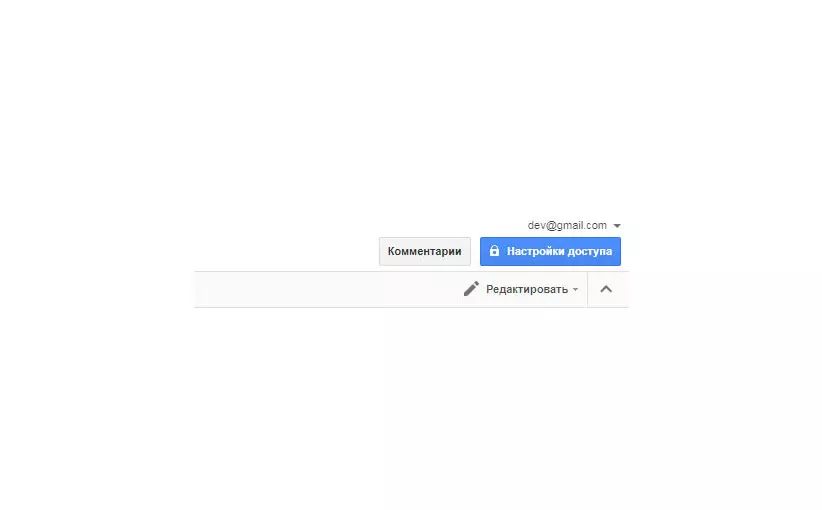
Для того, чтобы дать права на редактирование или дополнение документа другому пользователю необходимо проделать следующее.
В только что созданном документе необходимо нажать на кнопке «Настройки доступа».
После того как появиться всплывающее окно «Требуется название» дать новому документу имя.
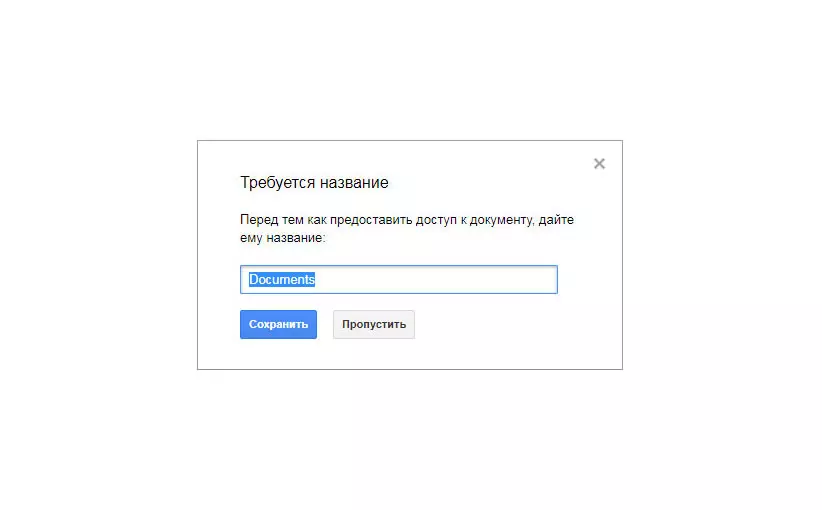
Нажать кнопку «Готово»
После в появившемся окне нажать на кнопку «включить доступ по ссылке» чтобы сделать документ по ссылке редактируемым и доступным.
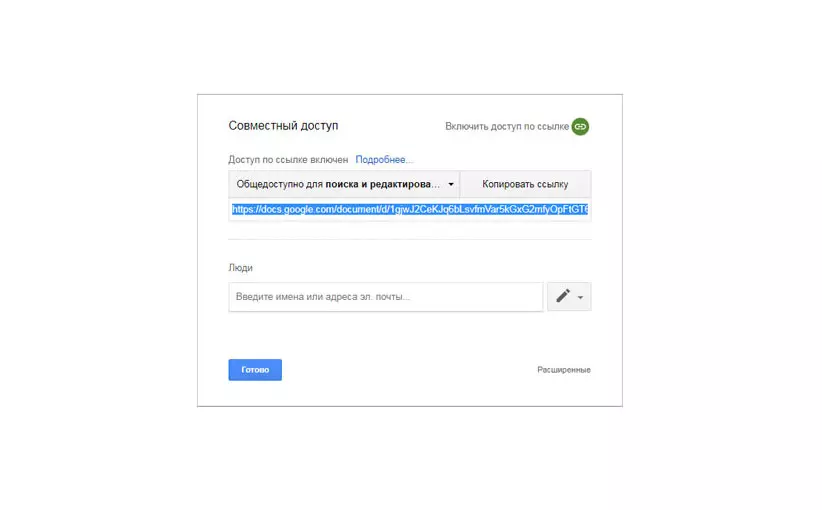
Необходимо нажать на кнопке «Расширенные» для того, чтобы настроить права для документа.
В следующем окне необходимо нажать на кнопке «Изменить» в разделе «уровни доступа» для того, чтобы присвоить степень открытости документа.
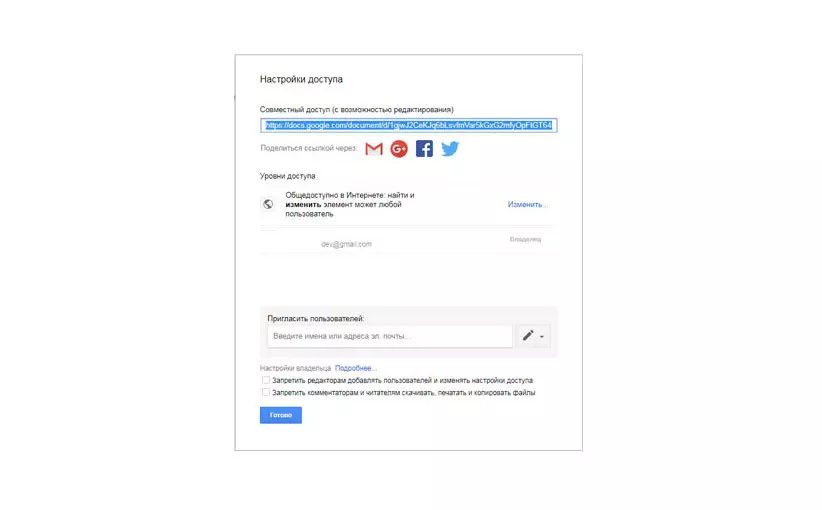
В появившемся окне «Открыть доступ к документу» необходимо нажать на кнопке «ВКЛ (Для всех в Интернете)» для того, чтобы сделать возможным редактирование документа.
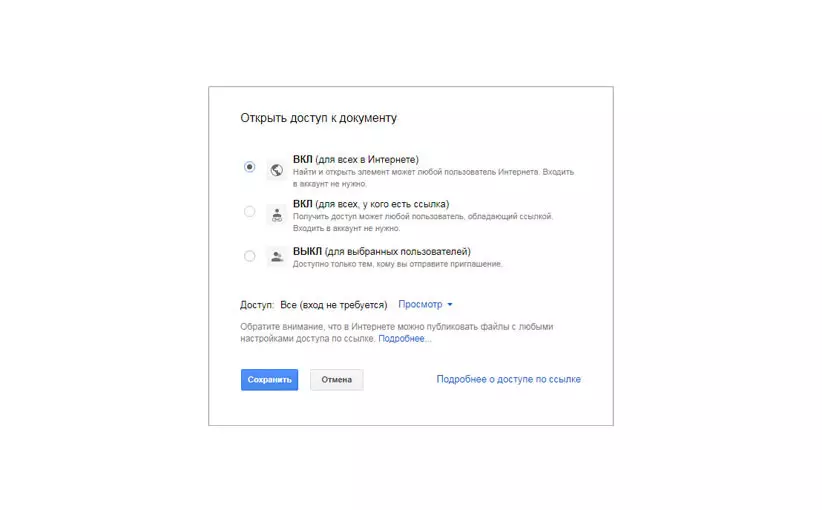
Ниже в том же окне необходимо выбрать «Редактирование» напротив раздела «Доступ».
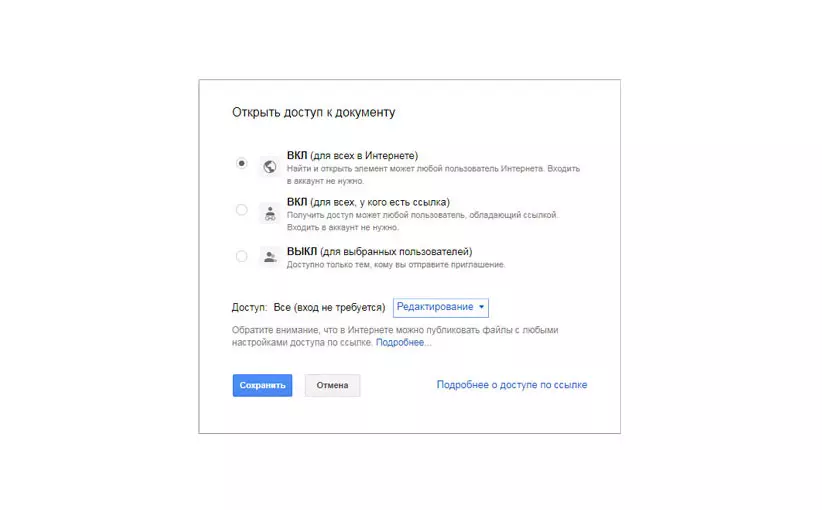
После этого необходимо нажать на кнопке «Сохранить».
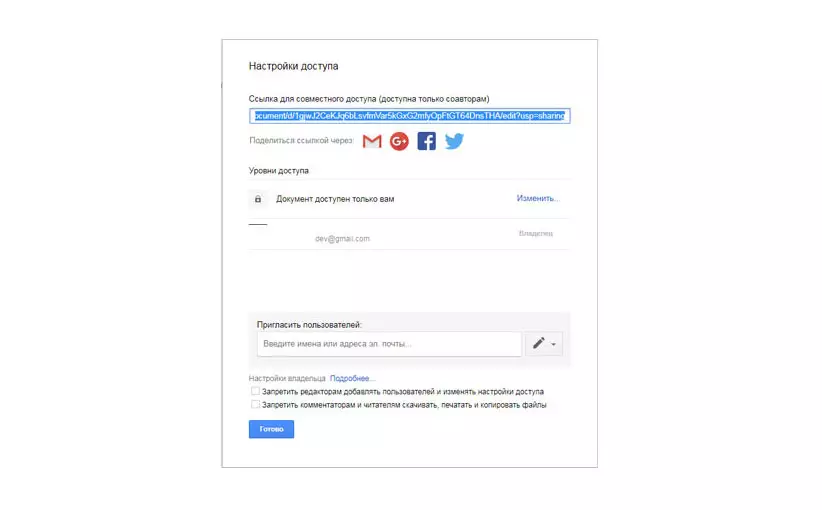
В появившемся окне будет видно, что новый документ смогут редактировать или корректировать, пользователи у которых будет ссылка на документ.
Оценка TEFIDA.COM
Смотрите также:
Присутствует в: Советы Метки: Google docs,Windows,лайфхаки,права доступа
Связанные посты
Автоматическое заполнение в браузере Google Chrome
10 важных советов как сделать браузер Google Chrome более безопасным
Viber не запускается на Windows 10
Как быстро получить доступ к командной строке из проводника
Hyper расширил линейку зарядних устройств Qi2 еще одним устройством
Поставщик технических аксессуаров представит на международной выставке CES множество новых продуктов, которые используют новый стандарт зарядки похожий на MagSafe, такие как HyperJuice 4-в-1 со стандартом зарядки Qi2 стоимость которого составляет $149,99 и пауер банк HyperJuice 10,000mAh со стандартом зарядки Qi2 стоимостью $129,99. Пройдет еще несколько недель до того как выше перечисленные продукты появятся в продаже, покупатели, которые желают приобрести продукты Qi2 обладают небольшим выбором, учитывая многочисленные предложения анонсированные такими брендами как Nomad и Anker. Источник: hypershop.com
Как настроить публичный доступ к таблице Google?
Для того, чтобы загрузить таблицу Google в приложение Мастер таблиц, вам нужно настроить публичный доступ к таблице.
Важно:
Убедитесь, что ваша таблица также опубликована в Интернете.
Чтобы настроить публичный доступ к таблице Google:
- Откройте вашу таблицу Google.
- Нажмите Файл в верхнем левом углу.
- Нажмите Поделиться.
- Выберите Расширенные.
Примечание: если доступ открыт всем в Интернете, значит, публичный доступ к таблице уже настроен.