Как посчитать среднее арифметическое в Excel – все доступные способы
Достаточно часто при работе с числами приходится вычислять среднее значение для определённого массива. Для такого в Эксель есть встроенные функции, которые помогут пользователю автоматически получить результат вычислений после пары кликов.
Поиск среднего арифметического
Чтобы получить среднее арифметическое число в таблице Excel можно воспользоваться разными методами. Несмотря на разность подхода результат всегда идентичен. Таким образом можно рассчитать среднюю зарплату или средний учебный бал.
Стандартный способ
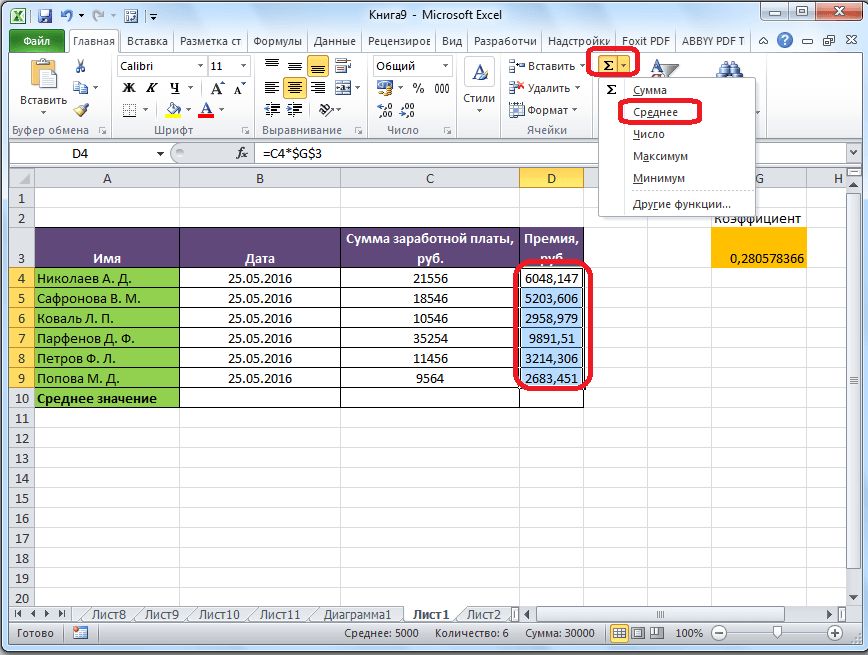
Одним из простых способов подсчета считается использования специальной кнопки на панели математических действий. Для того, чтобы посчитать необходимое число требуется выделить цифры, для которых производится расчёт. После чего выбрать в выпадающем меню математических действий «Среднее».

Подсчитанное будет выведено под выделенным столбиком или в стороне, справа от строки которая была выбрана. При клике на ячейку с результатом будет видна функция, которая использовалась для произведения расчёта среднего числа.

Данный метод также можно использовать для расчёта сразу несколько массивов чисел. Например, при выделении двух столбцов усредненное число будет подсчитано для каждого по отдельности.
Используем Мастер Функций
В некоторых случаях необходимо рассчитать усредненное значения для целого массива ячеек или тех что стоят не вместе. В такой ситуации следует воспользоваться мастером математический действий. Это делается следующим образом:
- Выделить ячейку, в которой требуется вывести итог и кликнуть по мастеру.

- Из списка всех формул выбрать СРЗНАЧ.

- После этого появится окно аргументов для дальнейшего вычисления.
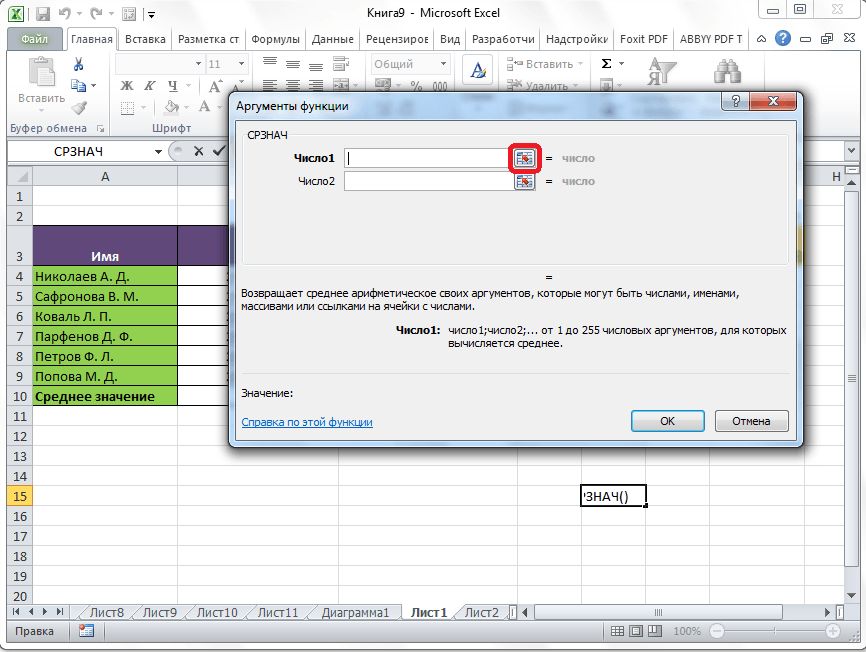
- Можно выделить столбец или строку с цифрами.

- Чтобы посчитать значение для разрозненных ячеек требуется выделять их по отдельности, как разные числа.
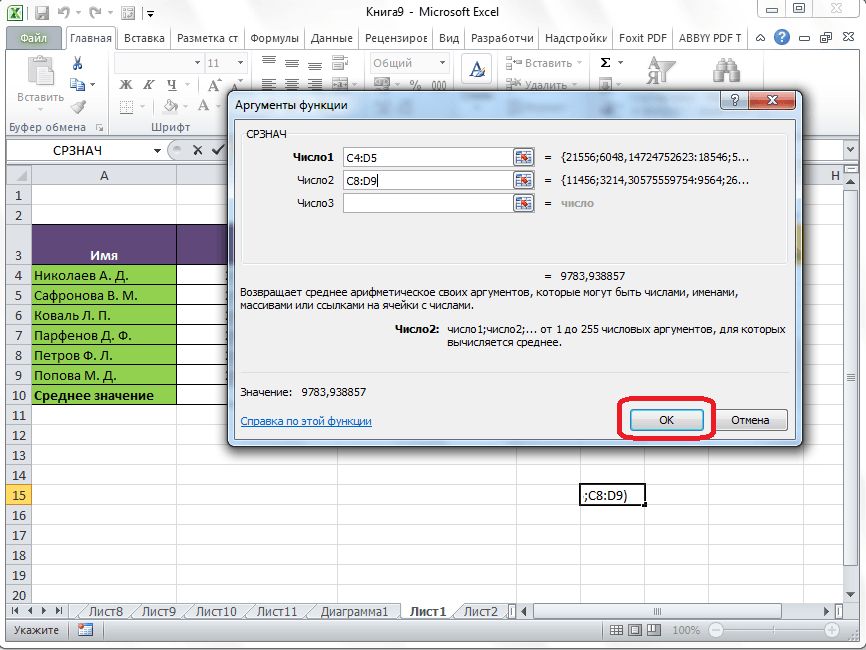
В таком методе результат вычислений выводится на изначально выделенную ячейку.
Панель формул
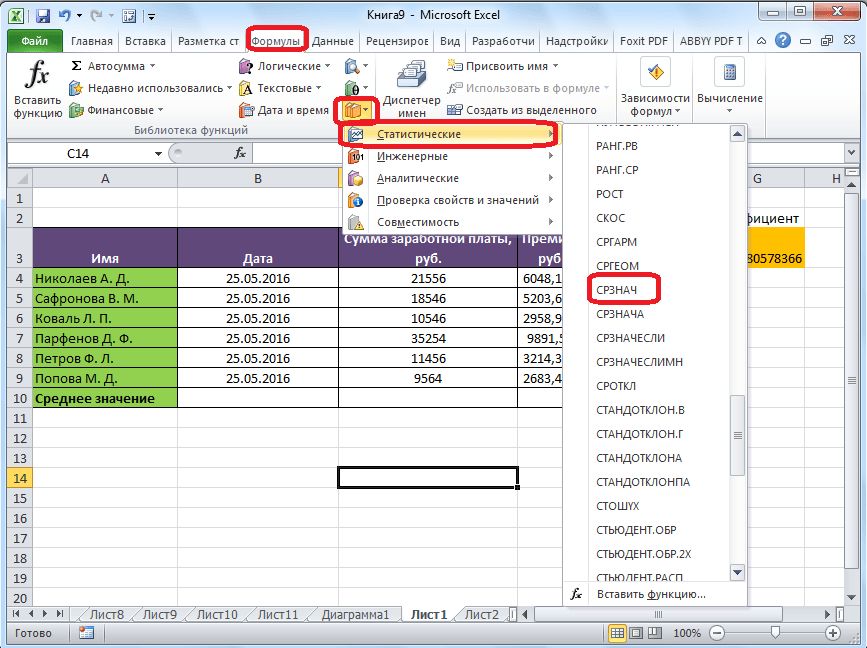
Функцию СРЗНАЧ также можно вывести и другим путем. Для этого требуется кликнуть на любую пустую ячейку, где будет впоследствии выводится итоговое значение. Нужно перейти на вкладку формул. После чего нажать на библиотеку и выбрать «Статистические» и «СРЗНАЧ».
Способы разделения ячеек и столбцов в Excel

Это вызовет окошко для ввода аргументов для подсчета.
Дальнейшие действия такие же, как и при использовании мастера.
Ручной ввод

Функцию для подсчета среднего значения можно ввести вручную. Для этого в ячейке, где нужно вывести результат прописать СРЗНАЧ (адреса ячеек для подсчёта).
Расчет среднего значения по условию
Есть функция подсчета среднего значения по заданному условию. В таком случае она будет считать только цифры, подходящие характеристикам прописанным в условии.

СРЗНАЧЕСЛИ можно вызвать как из панели, так и при помощи мастера, также она достаточно простая для ввода вручную. После чего требуется ввести диапазон подсчета и условие.
В выделенном звене будет прописан результат с учетом заданного условия. Также в случае если условие будет отсутствовать, произведется простой расчёт среднего указанного диапазона.
Расчет средневзвешенной цены

Рассчитать средневзвешенную цену можно с помощью функций СУММ и СУММАПРОИЗ. Первая вычисляет сумму числе, вторая сумму произведений заданного диапазона. Чтобы вычислить средневзвешенную цену требуется сумму произведений двух столбцов поделить на простую сумму второго.
Функция вводится полностью вручную. Также можно в ячейку поместить одну при помощи мастера, а после дописать вторую.
Среднее квадратичное отклонение

Обычно для того, чтобы вычислить усредненное квадратичное отклонение требуется достаточно непростые вычисления. Но в Excel есть готовая формула для получения конечного результата (функция СТАНДОТКЛОН).
Данный показатель привязывается к масштабу исходного значению. Чтобы получить относительный уровень разброса требуется рассчитать коэффициент вариации. Для этого достаточно разделить среднеквадратическое отклонение на усредненное арифметическое
Также стоит учитывать и то, что коэффициент рассчитывается в процентах. Именно поэтому стоит установить формат процентный, а не просто числовой для отображения данных в ячейках.
Среднее арифметическое в Excel
Среднее арифметическое значение — самый известный статистический показатель. В этой заметке рассмотрим его смысл, формулы расчета и свойства.
Средняя арифметическая как оценка математического ожидания
Теория вероятностей занимается изучением случайных величин. Для этого строятся различные характеристики, описывающие их поведение. Одной из основных характеристик случайной величины является математическое ожидание, являющееся своего рода центром, вокруг которого группируются остальные значения.
Формула матожидания имеет следующий вид:
где M(X) – математическое ожидание
xi – это случайные величины
То есть, математическое ожидание случайной величины — это взвешенная сумма значений случайной величины, где веса равны соответствующим вероятностям.
Математическое ожидание суммы выпавших очков при бросании двух игральных костей равно 7. Это легко подсчитать, зная вероятности. А как рассчитать матожидание, если вероятности не известны? Есть только результат наблюдений. В дело вступает статистика, которая позволяет получить приблизительное значение матожидания по фактическим данным наблюдений.
Математическая статистика предоставляет несколько вариантов оценки математического ожидания. Основное среди них – среднее арифметическое.
Среднее арифметическое значение рассчитывается по формуле, которая известна любому школьнику.

где xi – значения переменной,
n – количество значений.
Среднее арифметическое – это соотношение суммы значений некоторого показателя с количеством таких значений (наблюдений).
Свойства средней арифметической (математического ожидания)
Теперь рассмотрим свойства средней арифметической, которые часто используются при алгебраических манипуляциях. Правильней будет вновь вернутся к термину математического ожидания, т.к. именно его свойства приводят в учебниках.
Матожидание в русскоязычной литературе обычно обозначают как M(X), в иностранных учебниках можно увидеть E(X). Встречается обозначение греческой буквой μ (читается «мю»). Для удобства предлагаю вариант M(X).
Итак, свойство 1. Если имеются переменные X, Y, Z, то математическое ожидание их суммы равно сумме их математических ожиданий.
M(X+Y+Z) = M(X) + M(Y) + M(Z)
Допустим, среднее время, затрачиваемое на мойку автомобиля M(X) равно 20 минут, а на подкачку колес M(Y) – 5 минут. Тогда общее среднее арифметическое время на мойку и подкачку составит M(X+Y) = M(X) + M(Y) = 20 + 5 = 25 минут.
Свойство 2. Если переменную (т.е. каждое значение переменной) умножить на постоянную величину (a), то математическое ожидание такой величины равно произведению матожидания переменной и этой константы.
К примеру, среднее время мойки одной машины M(X) 20 минут. Тогда среднее время мойки двух машин составит M(aX) = aM(X) = 2*20 = 40 минут.
Свойство 3. Математическое ожидание постоянной величины (а) есть сама эта величина (а).
Если установленная стоимость мойки легкового автомобиля равна 100 рублей, то средняя стоимость мойки нескольких автомобилей также равна 100 рублей.
Свойство 4. Математическое ожидание произведения независимых случайных величин равно произведению их математических ожиданий.
Автомойка за день в среднем обслуживает 50 автомобилей (X). Средний чек – 100 рублей (Y). Тогда средняя выручка автомойки в день M(XY) равна произведению среднего количества M(X) на средний тариф M(Y), т.е. 50*100 = 500 рублей.
Формула среднего значения в Excel
Среднее арифметическое чисел в Excel рассчитывают с помощью функции СРЗНАЧ. Выглядит примерно так.
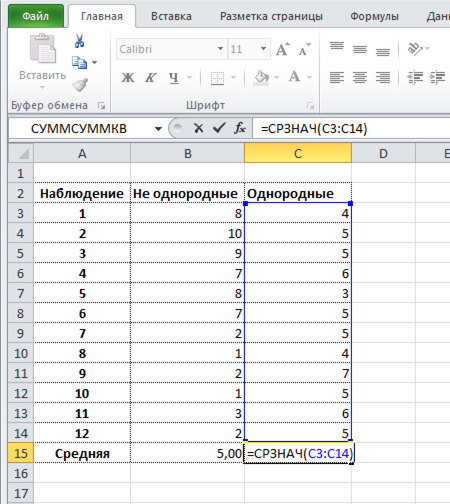
У этой формулы есть замечательное свойство. Если в диапазоне, по которому рассчитывается формула, присутствуют пустые ячейки (не нулевые, а именно пустые), то они исключается из расчета.
Вызвать функцию можно разными способами. Например, воспользоваться командой автосуммы во вкладке Главная:
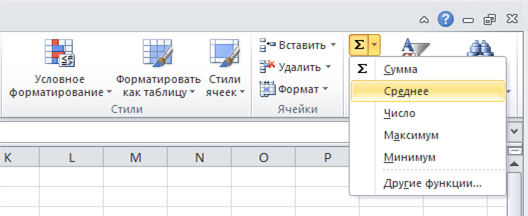
После вызова формулы нужно указать диапазон данных, по которому рассчитывается среднее значение.
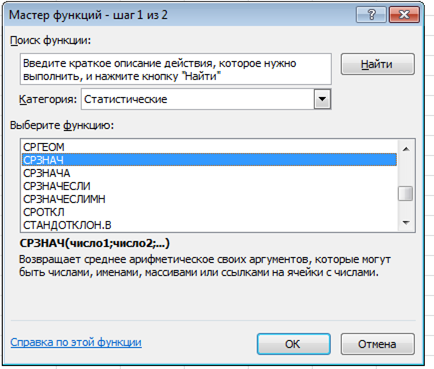
Есть и стандартный способ для всех функций. Нужно нажать на кнопку fx в начале строки формул. Затем либо с помощью поиска, либо просто по списку выбрать функцию СРЗНАЧ (в категории «Статистические»).
Средняя арифметическая взвешенная
Рассмотрим следующую простую задачу. Между пунктами А и Б расстояние S, которые автомобиль проехал со скоростью 50 км/ч. В обратную сторону – со скоростью 100 км/ч.
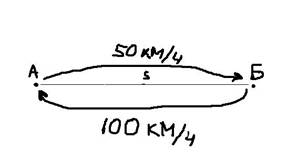
Какова была средняя скорость движения из А в Б и обратно? Большинство людей ответят 75 км/ч (среднее из 50 и 100) и это неправильный ответ. Средняя скорость – это все пройденное расстояние, деленное на все потраченное время. В нашем случае все расстояние – это S + S = 2*S (туда и обратно), все время складывается из времени из А в Б и из Б в А. Зная скорость и расстояние, время найти элементарно. Исходная формула для нахождения средней скорости имеет вид:
Теперь преобразуем формулу до удобного вида.


Правильный ответ: средняя скорость автомобиля составила 66,7 км/ч.
Средняя скорость – это на самом деле среднее расстояние в единицу времени. Поэтому для расчета средней скорости (среднего расстояния в единицу времени) используется средняя арифметическая взвешенная по следующей формуле.

где x – анализируемый показатель; f – вес.
Аналогичным образом по формуле средневзвешенной средней рассчитывается средняя цена (средняя стоимость на единицу продукции), средний процент и т.д. То есть если средняя считается по другим усредненным значениям, нужно применить среднюю взвешенную, а не простую.
Формула средневзвешенного значение в Excel
Обычная функция среднего значения в Excel СРЗНАЧ, к сожалению, считает только среднюю простую. Готовой формулы для среднего взвешенного значения в Excel нет. Однако расчет несложно сделать подручными средствами.
Самый понятный вариант создать дополнительный столбец. Выглядит примерно так.
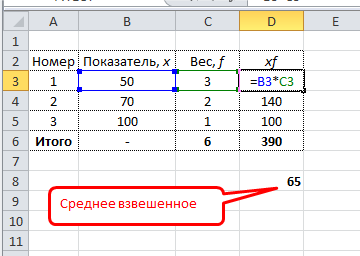
Имеется возможность сократить количество расчетов. Есть функция СУММПРОИЗВ. С ее помощью можно рассчитать числитель одним действием. Разделить на сумму весов можно в этой же ячейке. Вся формула для расчета среднего взвешенного значения в Excel выглядит так:
Интерпретация средней взвешенной такая же, как и у средней простой. Средняя простая – это частный случай взвешенной, когда все веса равны 1.
Физический смысл средней арифметической
Представим, что имеется спица, на которой в разных местах нанизаны грузики различной массы.
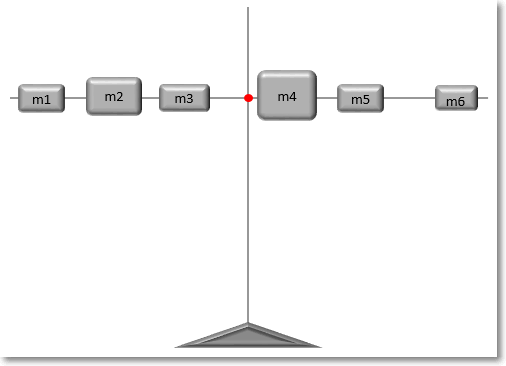
Как отыскать центр тяжести? Центр тяжести – это такая точка, за которую можно ухватиться, и спица при этом останется в горизонтальном положении и не будет переворачиваться под действием силы тяжести. Она должна быть в центре всех масс, чтобы силы слева равнялись силам справа. Для нахождения точки равновесия следует рассчитать среднее арифметическое взвешенное расстояний от начала спицы до каждого грузика. Весами будут являться массы грузиков (mi), что в прямом смысле слова соответствует понятию веса. Таким образом, среднее арифметическое расстояние – это центр равновесия системы, когда силы с одной стороны точки уравновешивают силы с другой стороны.
И последнее. В русском языке так сложилось, что под словом «средний» обычно понимают именно среднее арифметическое. То есть моду и медиану как-то не принято называть средним значением. А вот на английском языке слово «средний» (average) может трактоваться и как среднее арифметическое (mean), и как мода (mode), и как медиана (median). Так что при чтении иностранной литературы следует быть бдительным.
Формулы для расчета среднего по функции МЕДИАНА и МОДА в Excel
Понятие среднее значение за частую подразумевает среднее арифметическое число. То есть результат после разделения суммы чисел на их количество. Так работает функция СРЗНАЧ. Но в программе Excel можно получить еже 2 вида средних значений: МЕДИАНА и МОДА – самое популярное и часто встречаемое значение в списке данных.
Примеры как найти медиальное, популярное и арифметическое среднее
Ниже на рисунке представлен список из 20 студентов с оценками их контрольных работ. Допустим, что мы хотим проанализировать все их оценки по всем трем видам средних значений в Excel:
- Арифметическое.
- Медиана.
- Мода — наиболее популярное значение.
На основе полученных значений сделаем соответствующие выводы.
Три формулы, используемые для расчетов среднего арифметического, медиального и самого популярного значения в диапазоне исходных данных, которые изображены выше на рисунке:
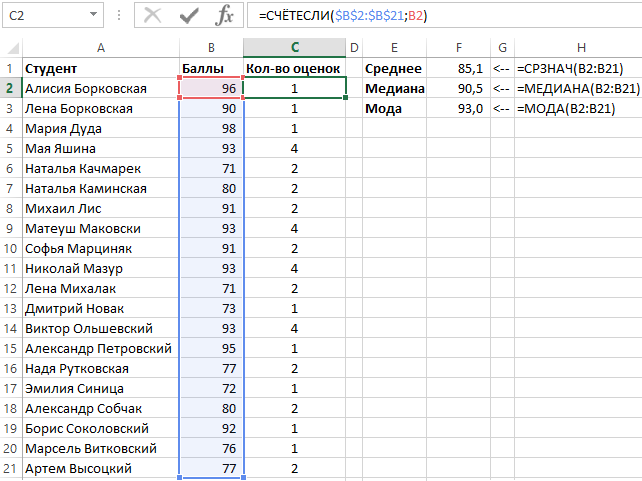
- =СРЗНАЧ(B2:B21)
- =МЕДИАНА(B2:B21)
- =МОДА(B2:B21)
В результате вычислений формул получаем 3 разных значения средний для одной и той же самой группы чисел.
Как найти среднее значение в Excel с помощью функции СРЗНАЧ
Среднее арифметическое число оценок равно 85,1 медиальное – 90,5 и наиболее часто встречаемая оценка 93 балла. Среднеарифметическое число рассчитано с помощью функции СРЗНАЧ, которая суммирует все значения в указанном диапазоне и делит их сумму на их же количество. Сравнение медианы и наиболее часто встречающегося числа со средним арифметическим позволяет получить дополнительную информацию после такого анализа данных.
Формула вычисления среднего значения в Excel по функции МЕДИАНА
Медиану в Excel вычисляют с помощью функции со соответствующим названием МЕДИАНА. Если все оценки будут отсортированы по возрастанию, функция МЕДИАНА будет возвращать значение, которое находится точно по середине списка данных. Так как общее количество оценок представляет собой парное число, данный список не содержит конкретного числового значения. В такие случаи функция возвращает среднее арифметическое число двух значений находящийся наиболее близко к центру. Как видно на рисунке после сортировки списка по убыванию наиболее близко к центру находятся сразу два числа 90 и 91:
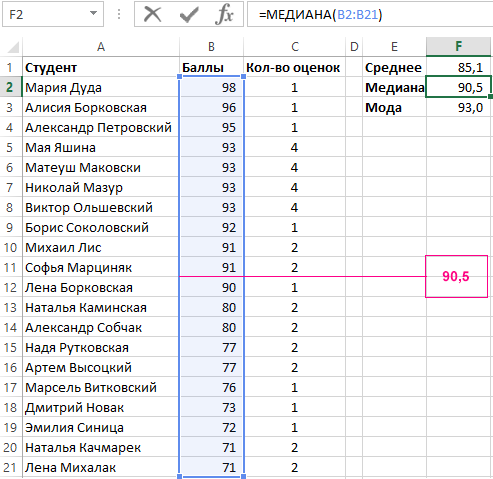
Соответственно функция МЕДИАНА возвращает в итоговом результате своих вычислений число 90,5. Что из этого следует?
Большая разница между средним арифметическим числом и медианой означает, что показатели оценок весьма неравномерные. Например, в данному случае большая разница возникает между наибольшими и наименьшими оценками. Если же среди статистических данных находится одно аномально большое или малое значение, оно может существенно влиять на показатель среднего арифметического числа, но не на медиану!
Формула расчета среднего значения в Excel с функцией МОДА
Наиболее популярное значение находится с помощью функции с соответствующем названием МОДА. Данная функция возвращает оценку, которую получило наибольшее количество студентов. На первом рисунке на против оценок отображается их количество в списке. Как видно оценка в 93 балла появляется 4 раза в одном и том же списке – наиболее чаще других оценок. Если в наборе данных каждое значение появляется такое же количество раз (например, все значения уникальны – значит появляются в списке только 1 раз или же в столбце «Кол-во оценок» все значения одинаковы), тогда функция МОДА возвращает код ошибки недоступных данных #Н/Д! Если больше чем одно значение встречается такое же количество раз (например, если бы 91 балл также встречался 4 раза, как и 93 балла), тогда функция возвращает первый найденный результат.
Функция МОДА.ОДН возвращает массив средних значений в Excel
Начиная с версии 2010-й в Excel были введены две новые функции служащие для поиска наиболее популярных значений МОДА.НСК и МОДА.ОДН. Функция МОДА.НСК работает также, как и обычная МОДА возвращает наиболее часто встречаемое значение, если их есть несколько. А функция МОДА.ОДН возвращает целый одномерный массив значений со всеми популярными значениями.
Ниже на рисунке представлен список чисел, в котором есть сращу 2 самых популярных числа (2 и 4). Числа 2 и 4 появляются в общем списке двукратно. Так как функция МОДА.ОДН возвращает целый массив значений, следует для нее соответствующий диапазон ячеей для заполнения этими всеми значениями. На рисунке показано как приготовлены 3 ячейки, несмотря на то, что в данном случае функция МОДА.ОДН возвращает только 2 значения. Если диапазон ячеек больше чем возвращаемый массив с результатами лишние ячейки будут заполнены кодом ошибки недоступных данных #Н/Д!
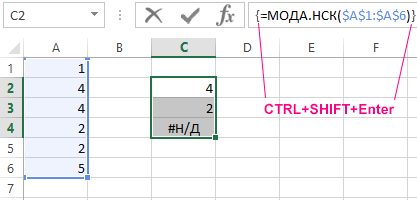
Формула, которая содержит функцию МОДА.ОДН выполняется в массиве с помощью нажатия комбинации клавиш CTRL+SHIFT+Enter (а не просто Enter как обычно выполняется ввод формул). Если все сделано правильно в строке формул по краям появятся фигурные скобки (<>), которые информируют пользователя о том, что введена формула массива.
- Excel Formula Examples
- Создать таблицу
- Форматирование
- Функции Excel
- Формулы и диапазоны
- Фильтр и сортировка
- Диаграммы и графики
- Сводные таблицы
- Печать документов
- Базы данных и XML
- Возможности Excel
- Настройки параметры
- Уроки Excel
- Макросы VBA
- Скачать примеры
Как вычислять средние значения в Excel
wikiHow работает по принципу вики, а это значит, что многие наши статьи написаны несколькими авторами. При создании этой статьи над ее редактированием и улучшением работали авторы-волонтеры.
Количество просмотров этой статьи: 28 488.
В этой статье:
В математике (и статистике) среднее значение – это некоторое число, заключенное между наименьшим и наибольшим из значений из некоторого множества чисел. Есть три распространенных средних величины: среднее арифметическое, медиана и мода. В Microsoft Excel вы можете вычислить все три величины, а также найти среднее взвешенное, которое используется при подсчете средней цены.
Метод 1 из 4:
Среднее арифметическое

- В большинстве случаев числа вводятся в столбцах (как и в нашем примере), поэтому введите числа в ячейки A1 – A10.
- Числа для ввода: 2, 3, 5, 5, 7, 7, 7, 9, 16, и 19.
- Если хотите, найдите сумму чисел, введя формулу «=СУММ(A1:A10)» в ячейке A11 (без кавычек).

- Нажмите на пустую ячейку, например, А12, а затем введите «=СРЗНАЧ(A1:10)» (без кавычек).
- Нажмите на пустую ячейку, а затем нажмите на кнопку «fx» (в строке формул непосредственно над рабочим листом Excel). В открывшемся окне в списке «Выберите функцию» найдите и выделите «СРЗНАЧ», а затем нажмите OK. Введите диапазон «A1:A10» в строке «Число 1» открывшегося окна и нажмите ОК.
- Введите знак равенства (=) в строке формул. Слева от строки формул в раскрывающемся списке «Функции» найдите и выберите «СРЗНАЧ». Введите диапазон «A1:A10» в строке «Число 1» открывшегося окна и нажмите ОК.

- Для проверки правильности ответа в любой пустой ячейке введите формулу «=A11/10».
- Среднее арифметическое хорошо применимо для центрирования распределения, когда отдельные числа в некотором множестве чисел не очень отличаются друг от друга.
Метод 2 из 4:
Медиана

Введите числа, медиану которых вы хотите найти. Например, рассмотрим множество из десяти чисел (2, 3, 5, 5, 7, 7, 7, 9, 16 и 19). Введите эти числа в ячейки А1 – А10.

- Нажмите на пустую ячейку, например, А13, а затем введите «=МЕДИАНА(A1:10)» (без кавычек).
- Нажмите на пустую ячейку, а затем нажмите на кнопку «fx» (в строке формул непосредственно над рабочим листом Excel). В открывшемся окне в списке «Выберите функцию» найдите и выделите «МЕДИАНА», а затем нажмите OK. Введите диапазон «A1:A10» в строке «Число 1» открывшегося окна и нажмите ОК.
- Введите знак равенства (=) в строке формул. Слева от строки формул в раскрывающемся списке «Функции» найдите и выберите «МЕДИАНА». Введите диапазон «A1:A10» в строке «Число 1» открывшегося окна и нажмите ОК.

В ячейке, в которую вы вели формулу, отобразится значение медианы, при котором половина чисел в некотором множестве чисел имеет более высокие значения, чем медиана, а другая половина имеет более низкие значения, чем медиана (в нашем примере медиана равна 7). Медиана может быть равна или не равна одному из чисел в некотором множестве чисел.