Как настроить горячие клавиши на windows 10 для регулировки звука
Разделы сайта
Выбор редакции:
- Причины, по которым фото в инстаграм не загружается Почему в инстаграмм не загружается
- «Ау-ау-ау, я тебя все равно найду!
- Закрытые профили инстаграм
- Какой придумать ник для инстаграм
- Можно ли зайти сразу на страницу ВК без пароля и логина
- Программы для восстановления флешек
- Что делать, если Windows не может отформатировать flash-накопитель Флешка видна но не форматируется
- Лучшие бесплатные программы для ремонта флешек Datatraveler g3 восстановление
- Снятие защиты от записи с флешки Флеш карта диск защищен от записи
- Не устанвливается Windows
Реклама
Хотите узнать как стабильно зарабатывать в Интернете от 500 рублей в день?
Скачайте мою бесплатную книгу
=>>
Думаю, современный человек без техники уже не представляет себе жизнь. Особенно это касается персонального компьютера. Ведь с его помощью можно работать, общаться и многое другое делать.
Чтобы выполнять некоторые операции можно использовать, как мышку, так и клавиатуру. Дело в том, что у любой клавиатуры имеются определённые сочетания клавиш (так называемые «горячие клавиши»), позволяющие выполнять некоторые запросы или команды.
Например, при одновременном зажатии «Win+R», можно осуществить быстрый поиск по персональному компьютеру, другими словами, различными сочетаниями клавиш можно выполнять поставленные задачи. Также с их помощью можно регулировать уровень громкости на персональном компьютере, ноутбуке или нетбуке.
Конечно, бывает клавиатура, где с запоминанием сочетания клавиш не нужно мучиться, поскольку на них располагаются две кнопки, отвечающие за увеличение или уменьшение звука. Но, к сожалению, такие кнопки присутствуют не на всех клавиатурах.
Также не всегда бывает удобно , для увеличения громкости. Особенно это касается различных игр, когда для совершения данного действия приходится сворачивать окно или вообще выходить из неё. В данной статье речь пойдёт о том, как прибавить звук на компьютере с помощью клавиатуры.
Как увеличить громкость на ПК, используя клавиатуру
Очень удобно, когда на клавиатуре имеются специальные кнопки для управления звука, однако далеко не на всех они есть. Поскольку разработчики всё чаще стараются сокращать количество клавиш. Для этого функционал убранных клавиш распределяют между теми, которые остаются, делая из них многофункциональные клавиши.
К примеру, некоторые разработчики на клавишах с буквой «F» делают значки динамиков или выделяют другим цветом клавиши, отвечающие кроме основной определённой функции ещё и за звук. Некоторые разработчики для этих целей создают определённые комбинации, которые используются, чтобы уменьшить или увеличить громкость.
Так на маленьких клавиатурах, имеется возможность управлять программой Winamp и поэтому при прослушивании аудио записей через неё при необходимости сделать звук тише или громче можно одновременно зажать клавиши «Shift+2» или «Shif+8». Иногда это сочетание заменяется одновременным нажиманием на Shift и стрелок вверх или вниз.
Кроме этого существует специальная утилита, которая называется «NirCmd». Конечно, с её помощью можно назначить удобное сочетание клавиш для увеличения или уменьшения громкости, но эти клавиши не будут выполнять своих функций в полно-экранном режиме. Во время игры их тоже особо не используешь. Поэтому не думаю, что это удачный вариант. Хотя, кому как удобно.
Комбинации клавиш для прибавления звука на ноутбуке
С ноутбуками всё достаточно просто. Практически на любой клавиатуре располагается такая клавиша как Fn. Она, как правило, находится в левом нижнем углу. На верхней части клавиатуры, где располагаются клавиши с F1 по F12, на двух из них должны стоять значки в виде динамиков.
Чаще всего это «F11 и F12» или «F7 и F8», также изображение динамиков может быть на клавишах со стрелками вверх или вниз. Таким образом, чтобы сделать звук громче или наоборот его уменьшить одновременно зажимается клавиша «Fn» в сочетании с клавишей в виде динамика.
Например, зажав «Fn+F11» на ноутбуках компании Asus, произойдёт уменьшение громкости, а при использовании «Fn+F12» звук увеличится.
Как прибавить звук на компьютере с помощью клавиатуры, итог
Как можно увидеть, увеличить или уменьшить уровень громкости на персональном компьютере, ноутбуке или нетбуке с помощью клавиатуры достаточно просто, а главное очень удобно в некоторых ситуациях.
Однако, в зависимости от вашего устройства, операционной системы, горячие клавиши могут не совпадать с описанными в статье. Что же делать? Всё не так уж и сложно. Вызовите «справку», нажав F1, (посмотрите на ваши клавиши, поищите значок вопроса, если его нет на F1).
В разделе правка найдите список горячих клавиш для вашего устройства. Запомните или выпишите сочетания клавиш, или просто клавиши, отвечающие за регулировку громкости на вашем персональном компьютере. Удачи!
P.S. Прикладываю скриншот моих заработков в партнёрских программах. И напоминаю, что так зарабатывать может каждый, даже новичок! Главное — правильно это делать, а значит, научиться у тех, кто уже зарабатывает, то есть, у профессионалов Интернет бизнеса.
Я буду выглядеть банально, если начну вам рассказывать, как удобно и приятно использовать горячие клавиши, как это экономит время и т.п. Если вы подошли к компьютеру не вчера, вы это знаете.
С тех пор, как в зоо парке моих компьтеров появился Linux, мне чертовски нравится возможность повесить произвольные сочетания клавиш на что угодно, в том числе на управление громкостью звука. В один прекрасный момент мне захотелось иметь что-то подобное на системах с Windows 7. Встроенные стредства этой ОС здесь не помогут, и если вы не обладаете мультимедийной клавиатурой, придется обратиться за помощью к сторонним утилитам. Я предлагаю воспользоваться утилитой NirCmd , главный плюс от этого — отсутствие постоянно висящих в памяти программ.
NirCmd — это очень мощная и функциональная консольная утилита, позволяющая автоматизировать и решать массу системных задач. Одна из возможностей — управление громкостью из командной строки. То, что доктор прописал.
Скачиваем NirCmd , и распаковываем её в какую-либо папку. У меня это традиционно c:\cmdtools.
Опции командной строки NirCmd для управления громкостью
Для того, чтобы выключить/включить все звуки , используется такая команда:
C:\cmdtools\nircmd.exe mutesysvolume 2 При первом запуске звук выключается, при последующем — включается.
Для того, чтобы увеличить или уменьшить громкость звука, Nircmd поддерживает опцию вида:
Nircmd.exe changesysvolume Х Здесь Х — отрицательное или положительное число от нуля до 65535. Положительное число увеличивает громкость на X пунктов, а -Х — соответственно, уменьшает. Величину Х каждый может подобрать себе по вкусу, я остановился на 2000.
Таким образом, для управления уровнем громкости я воспользовался командами вида:
- увеличить громкость
c:\cmdtools\nircmd.exe changesysvolume 2000 - уменьшить громкость
c:\cmdtools\nircmd.exe changesysvolume -2000
Всё, что нужно знать, мы знаем, теперь назначим этим командам глобальные горячие клавиши.
Горячие клавиши для управления громкостью
Oперационные системы Windows используют назначенные ярлыкам в меню «Пуск» сочетания клавиш в качестве глобальных. Этой замечательной возможностью мы и воспользуемся.
Я назначил и использую такие сочетания клавищ:
- CTRL+ALT+Num+ — увеличить громкость
- CTRL+ALT+Num- — уменьшить громкость
- CTRL+ALT+Num/ — отключить или включить звук
Как я сказал в начале статьи, плюсы такого подхода, что в памяти не висит никаких лишних приложений, Nircmd отрабатывает и закрывается, не тратя системных ресурсов.
Управление громкостью звуков с клавиатуры -это довольно удобно. А вы используете эту возможность? Расскажите в комментариях, как и какими утилитами при этом пользуетесь — возможно, ваш вариант куда более практичен, чем мой. Обмен опытом — отличная штука, знаете ли.
Добрый день, друзья. Сегодня решил разобраться с таким интересным эффектом, как проигрывание звука при наведении курсора на ссылку, картинку или другой элемент вашего landing page. Все ограничивается только вашей фантазией.
На многих форумах говорят, что этого делать не надо, что это всех раздражает и никому не нравится. Я считаю, что в некоторых случаях это довольно органично вписывается в общую концепцию сайта и смотрится (слушается) довольно интересно:) Например, как на этом сайте .
В любом случае, всегда будут люди, которое гневно критикуют этот эффект, и всегда будут говорить, что это раздражает пользователя. Но в тоже время найдутся и те, которые давно хотели добавить звук при наведении на пункты меню. Относитесь ли вы к одним или к другим, а узнать, как работает данный эффект в вашей нише помогут только . Давайте приступим.
Как воспроизвести звук при наведении курсора на чылку
Первым делом подключаем библиотеку jquery:
Теперь разберемся с разметкой. Для реализации эффекта будем использовать тег Нам понадобятся далеко не все его свойства. Подробнее о нем поговорим в другой раз, он очень похож на тег . Итак.
Теперь, для того, чтобы звук воспроизводился при наведении на ссылку при наведении на него курсора мыши, нам нужно воспользоваться небольшим скриптом:
var soundLink = $(«#sound-link»); $(«.music1 a»).mouseenter(function() < soundLink.play(); >);
Можете расположить его ближе к футеру, а в исходнике я вынес его во внешний файл и подключил его в конце страницы.
Аналогичным образом можно задать воспроизведения звука при наведении на пункты меню, да и вообще — на все ссылки.
В исходном файле я положил несколько разных звуков щелчка, для того, чтобы у вас был небольшой выбор. Вообще, желательно, чтобы длительность аудио файла была не больше секунды, тогда все происходит корректно и звук издается вовремя. Если вам удастся найти подобные звуки, скиньте пожалуйста в социальные сети или на почту, и я их добавлю в статью.
- Как обновить Андроид на телефоне — Надежные методы
- Звуковые сигналы BIOS и коды ошибок BIOS Длинный и три коротких звуковых сигнала
- Зайти в одноклассники на свою страницу: Детальная информация
- Удаление учетной записи в Facebook Удаление страницы в фейсбук навсегда
- Одноклассники — моя страница
Нет регулятора громкости звука в Windows: как можно убавлять/прибавлять громкость «горячим» сочетанием клавиш

Доброго времени!
В последнее время всё чаще стали «проскальзывать» ко мне вопросы относительно регулировки звука в Windows 10 (вероятнее всего, есть какое-то обновление или версия ОС, у которой явно есть проблема этого плана. ).
Вообще, надо сказать, что стандартный регулятор громкости в Windows — выполнен крайне неудачно: чтобы отрегулировать громкость нужно открыть еще 2-3 вкладки �� (это тем более осознаешь, когда начинаешь пользоваться альтернативным ПО).
Собственно, несколько альтернативных регуляторов и хотел предложить в этой заметке. Они не только упростят взаимодействие с настройкой громкости динамиков/наушников, но и позволят настроить «горячие» клавиши для быстрого убавления/прибавления громкости. ��
Как можно легко регулировать уровень громкости
Из вышесказанного уже, наверное, стало понятно, что нам понадобятся спец. утилиты. Первая, на которой хочу остановиться — Volume 2.
�� Volume 2
Сайт: https://volume-2.ru.softonic.com/
Это альтернативный регулятор громкости (кстати, название этой утилиты это подчеркивает) . После ее установки — у вас в трее появится еще один «значок динамика», который позволит вам быстро настраивать все аудио-параметры.
Разумеется, у Volume 2 есть и свой альтернативный регулятор громкости (который не зависит от стандартного, встроенного в Windows). См. скриншот ниже. ��
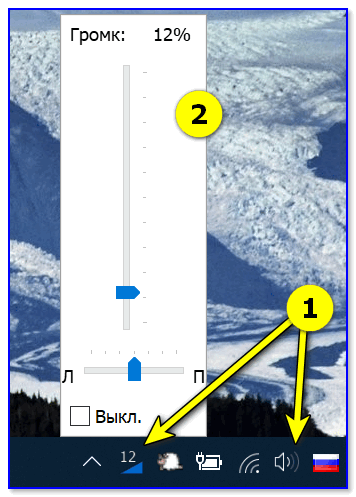
Альтернативный регулятор громкости
Кстати, не могу также не отметить, что Volume 2 позволяет двумя кликами мышки изменить устройство воспроизведения по умолчанию, включить/выключить микрофоны, колонки, наушники и пр. Пример ниже.
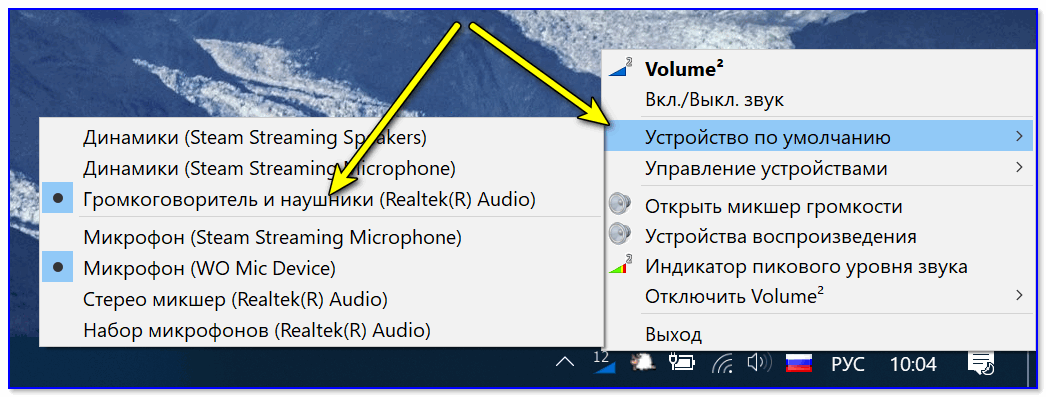
Устройство по умолчанию
Что касается настройки «горячих» клавиш: в параметрах утилиты есть спец. одноименный раздел, в котором можно задать нужные сочетания клавиш. В своем примере ниже для:
- увеличения громкости — я задал кнопки ALT + колесико мыши вверх;
- уменьшения громкости — ALT + колесико мыши вниз.
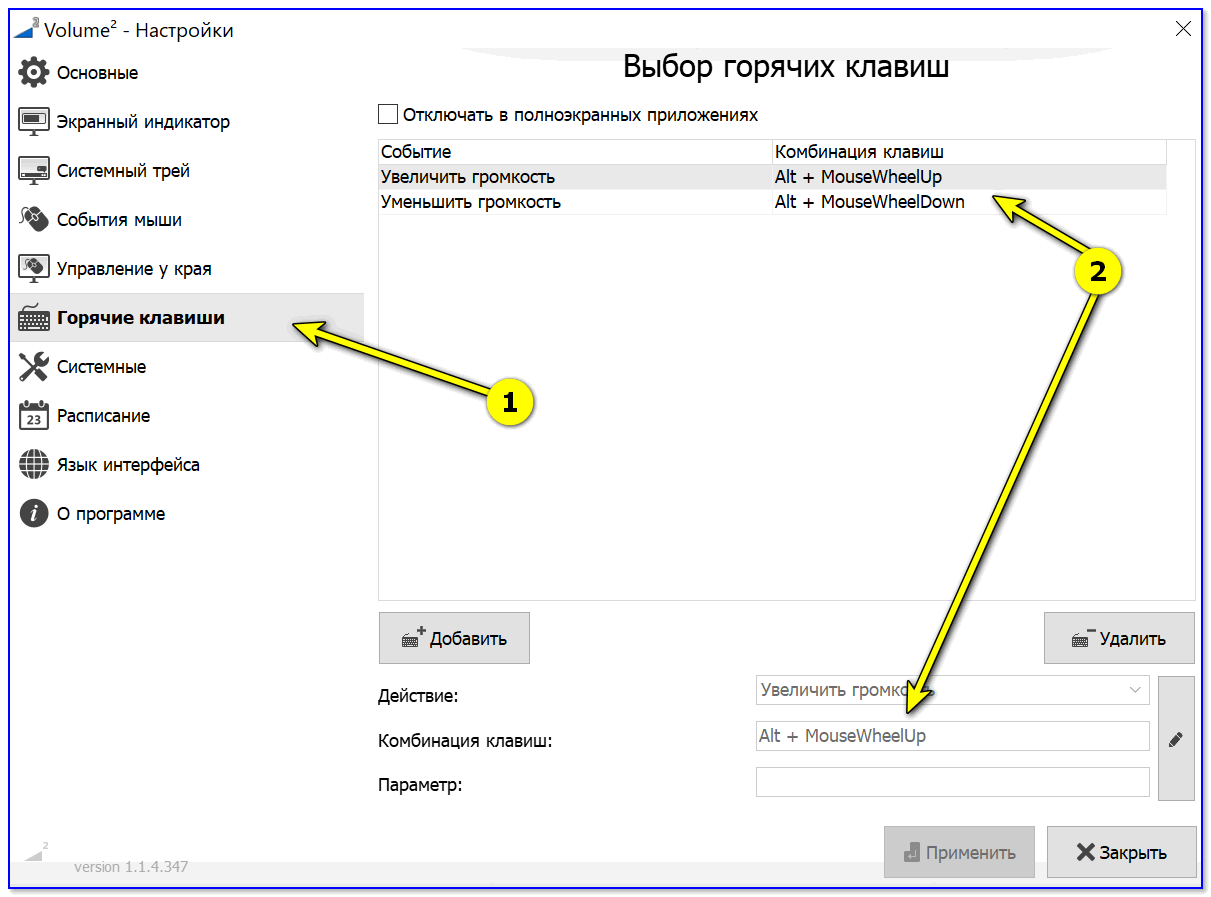
Выбор горячих клавиш для регулировки звука
�� Важно!
Стоит отметить, что программа Volume 2 позволяет на «горячие» клавиши посадить очень много полезных действий:
- настраивать яркость экрана;
- выключать монитор;
- регулировать уровень громкости звука на не активном (альтернативном) устройстве;
- менять каналы;
- отправить ПК в сон, гибернацию или выключить его.
В общем и целом, приложение очень удобно и экономит время (тем более актуально, если есть проблемы со стандартной регулировкой (не всегда же переустанавливать Windows. ) ).
�� Есть еще одна крайне простая утилита для регулировки громкости при помощи мышки (с альтернативным регулятором) — Volumouse (ссылка на офиц. сайт разработчика).
Несмотря на «старомодный» дизайн (и год выхода 2004) — утилита хорошо функционирует во всех современных ОС Windows 8/10/11.
Всё, что вам нужно сделать — это загрузить утилиту, запустить ее и можете сразу же зажать ALT + покрутить колёсико мыши — громкость изменится! На экране при этом появится небольшой регулятор громкости. См. пример ниже. ��
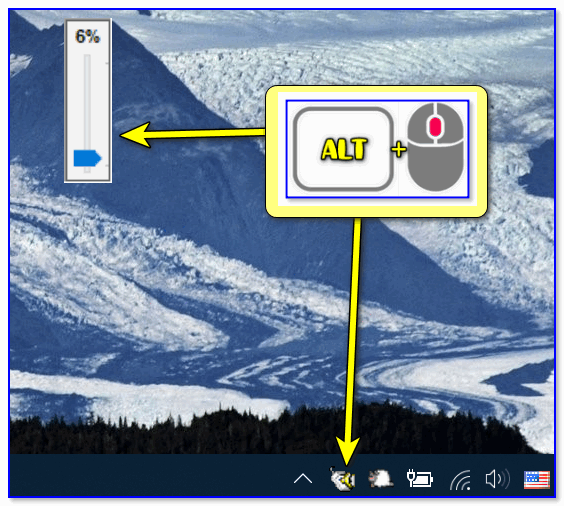
ALT + колесико мыши
Настройки программы минимальны: можно выбрать «горячие» клавиши, указать шаг регулировки, задать устройство воспроизведения по умолчанию и пр.
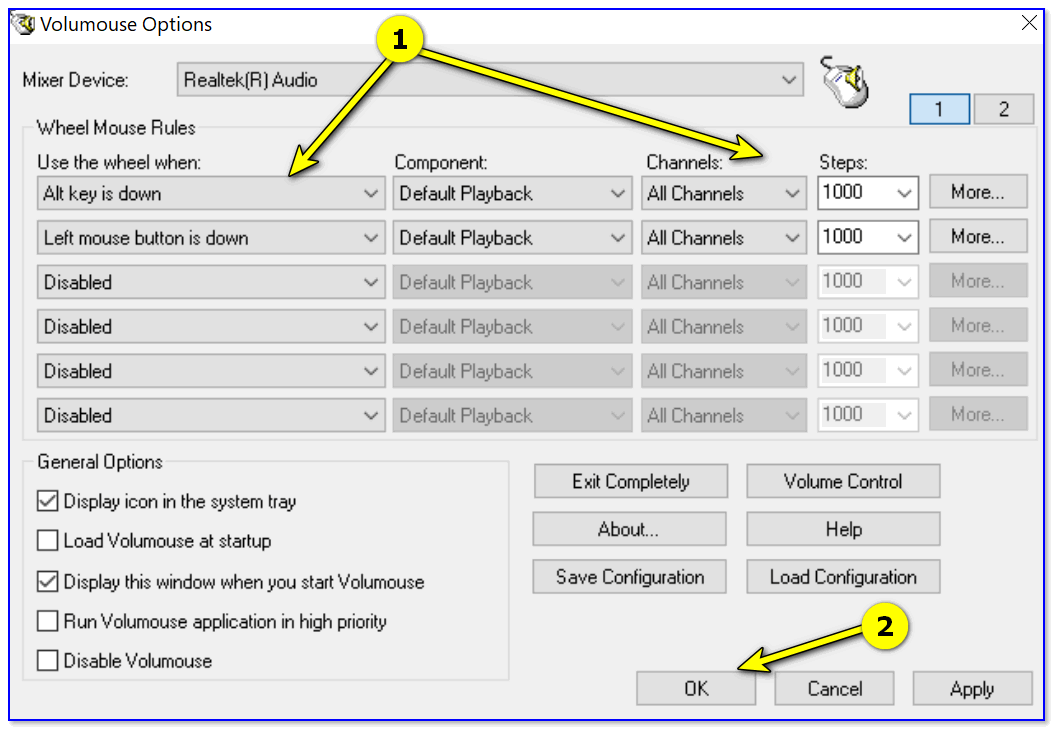
Думаю, что пары предложенных регуляторов будет более, чем достаточно. На всякий случай привожу чуть ниже пару ссылок на типовые проблемы со звуком.
Первая публикация: 12.02.2020
[Windows 11/10] Настройки звука и Громкости
Отсканируйте QR-код, чтобы открыть эту страницу на вашем смартфоне.
- Windows 11
- Windows 10
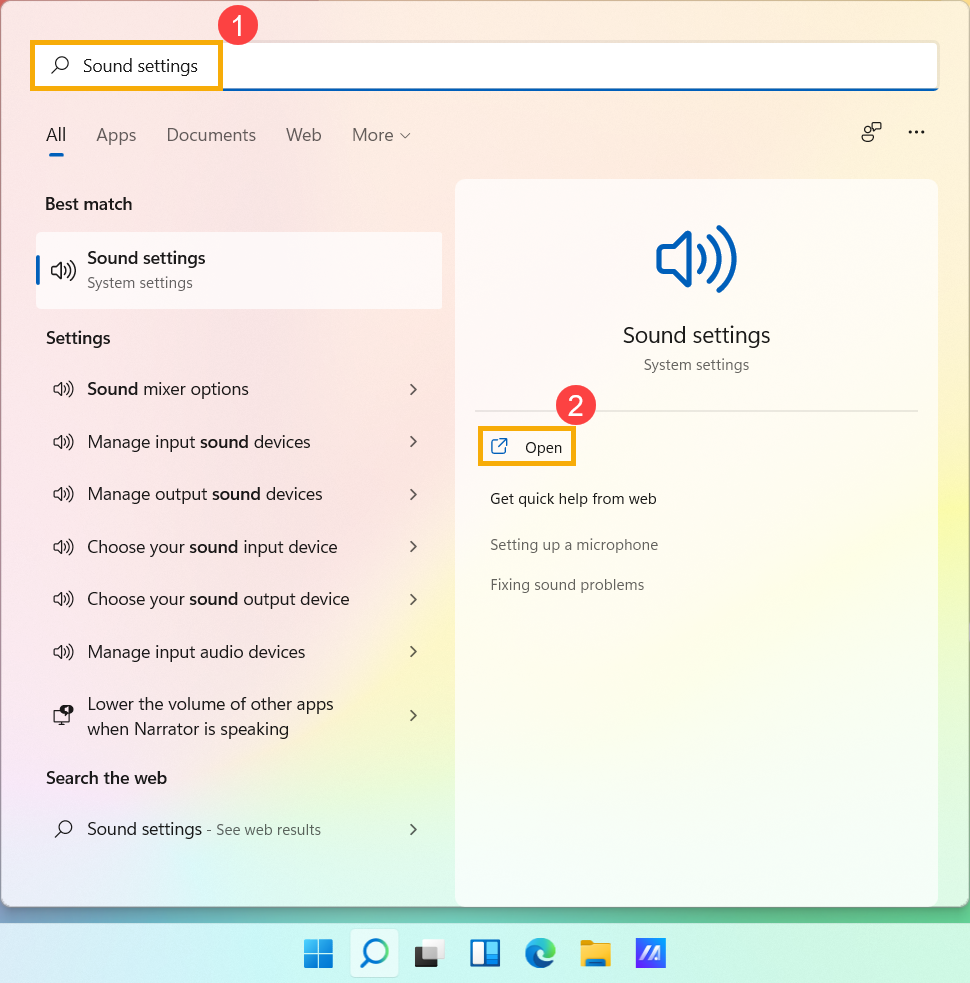
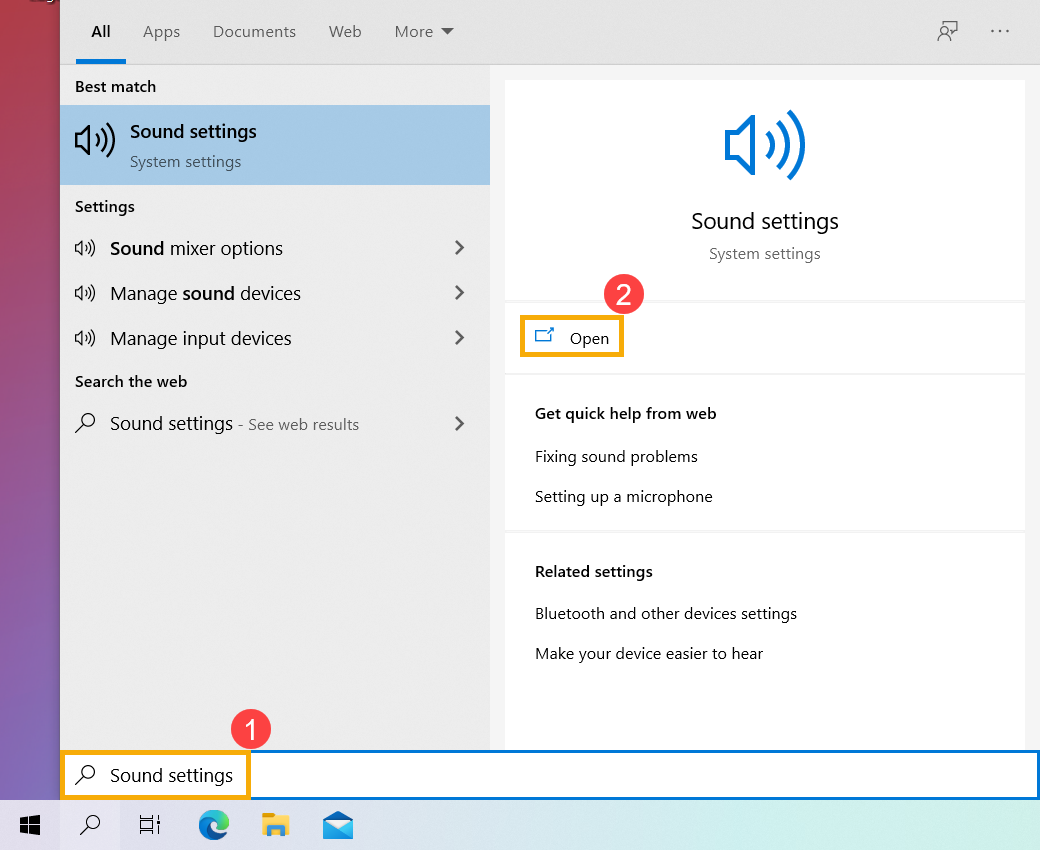
- 1. Введите и найдите [Настройки звука] в строке поиска Windows ①, а затем нажмите [Открыть] ②.
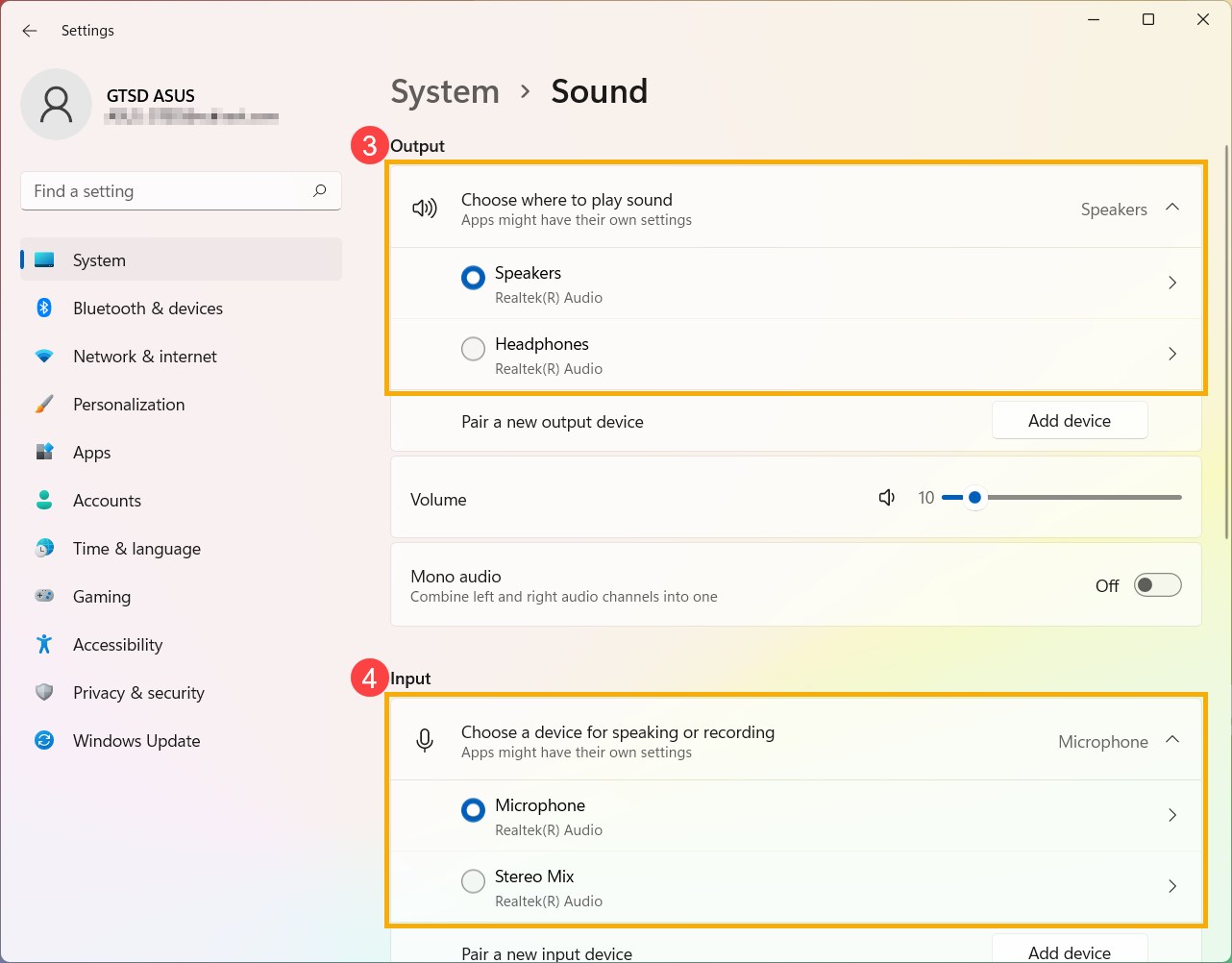
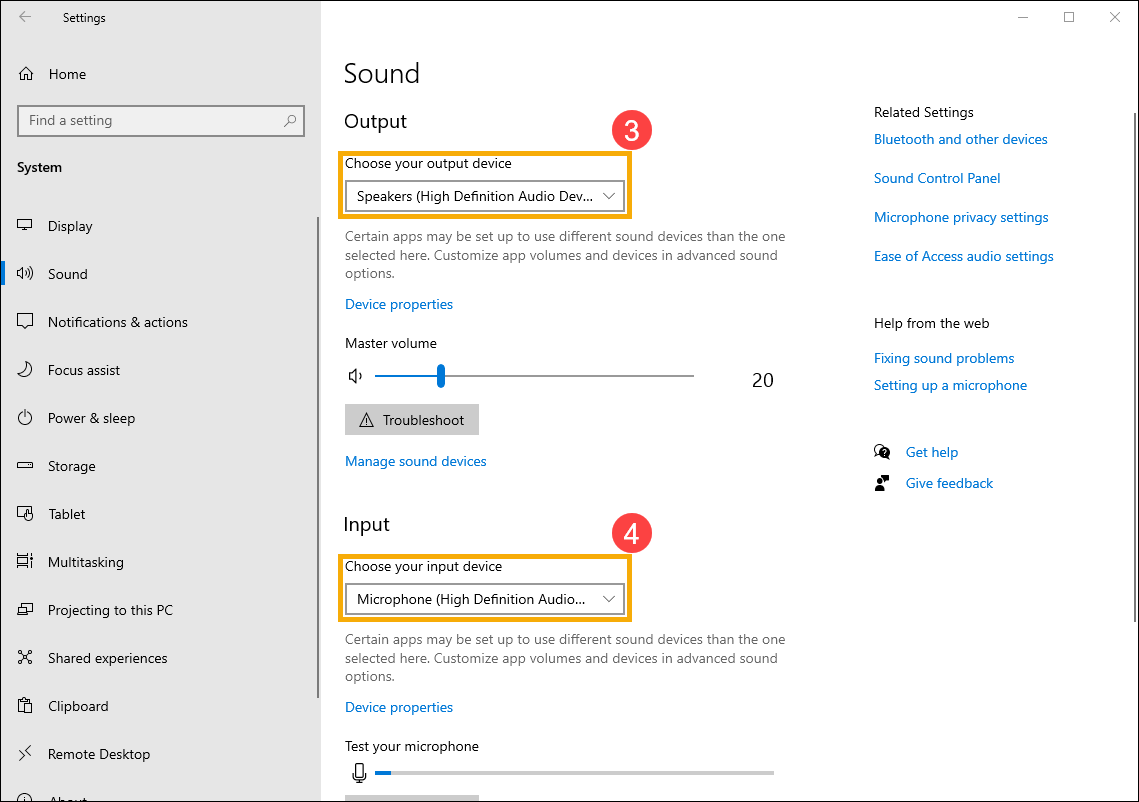
- В настройках звука вы можете выбрать устройство вывода ③ (например, внутренние динамики, внешние динамики или наушники) и устройство ввода ④ (например, внутренний микрофон, внешний микрофон или наушники).
Если значок динамика основной громкости имеет вид , это означает, что ваш компьютер находится в режиме отключения звука. Щелкните значок динамика еще раз, чтобы включить громкость.
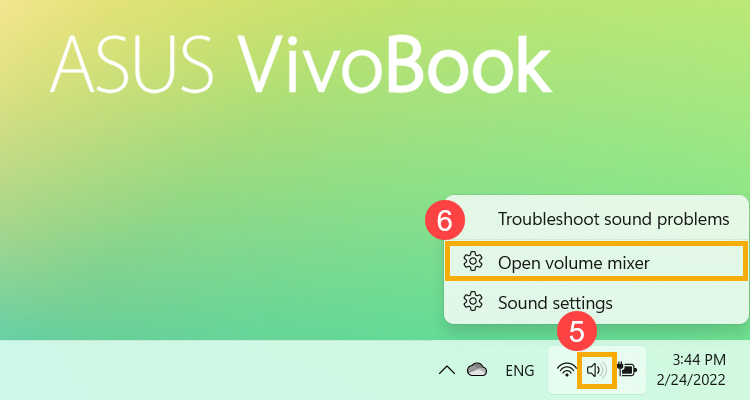
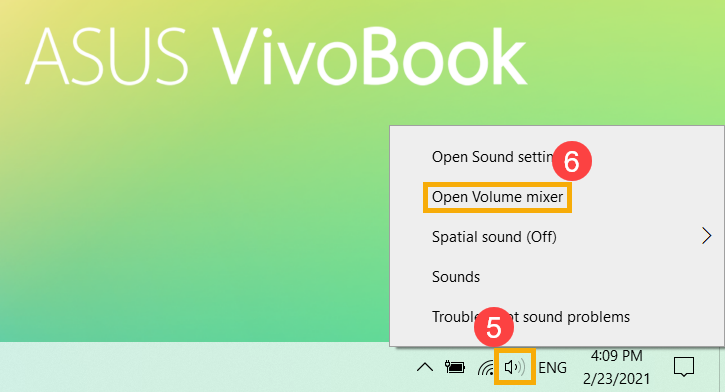
- Приступаем к использованию микшера громкости. Щелкните правой кнопкой мыши [значок динамиков] на панели задач ⑤, а затем выберите [Открыть микшер громкости] ⑥.
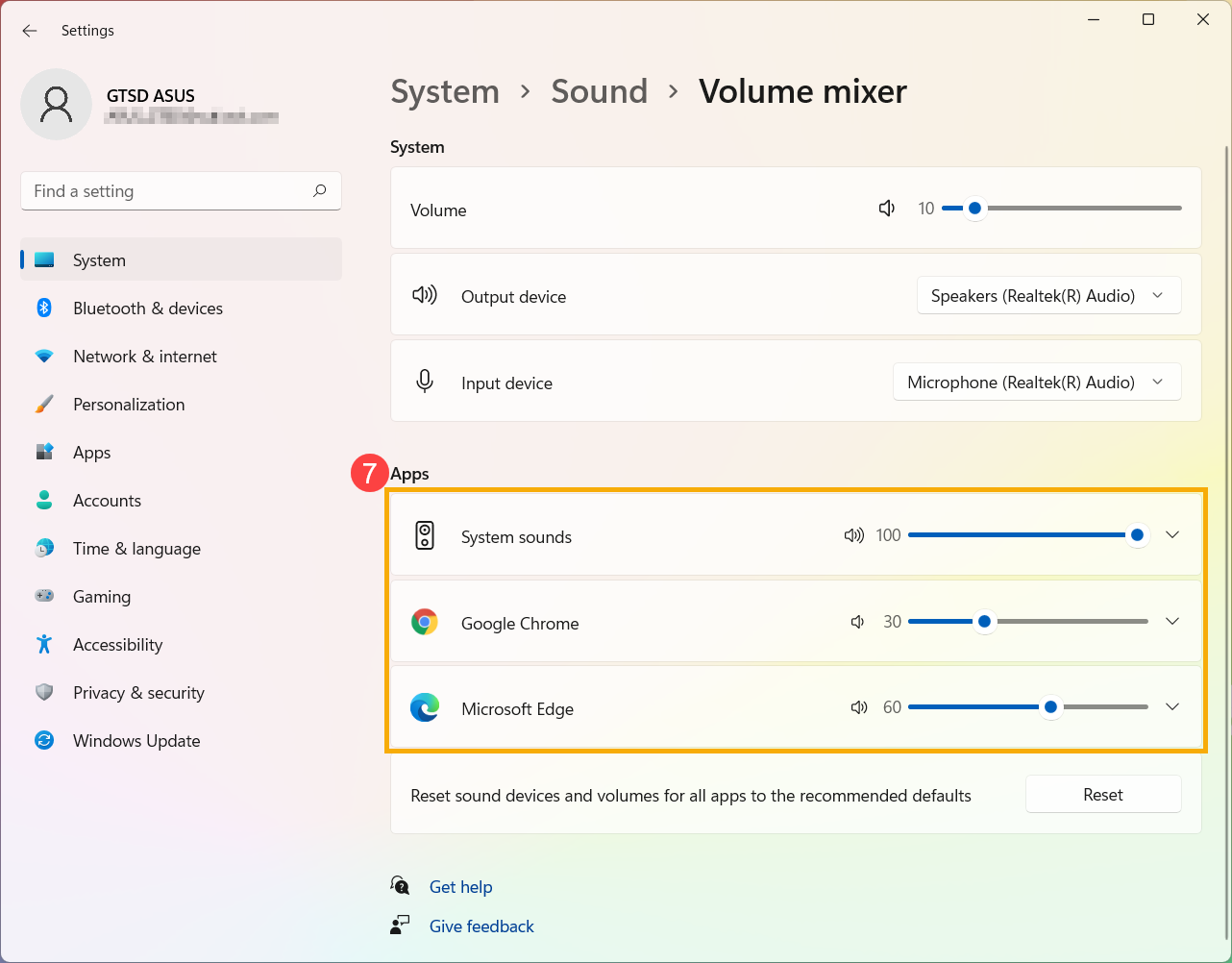
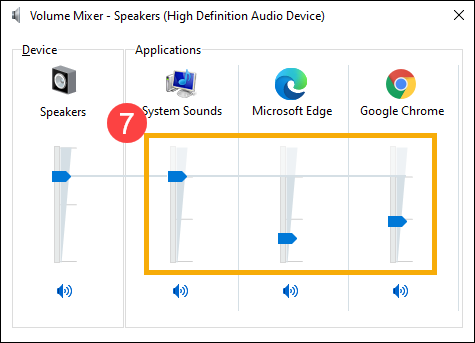
- В поле «Приложения» перетащите ползунок, чтобы отрегулировать громкость для каждого приложения ⑦.
Если значок динамика приложения имеет вид (Х), это означает, что приложение находится в режиме отключения звука. Щелкните значок динамика еще раз, чтобы включить громкость.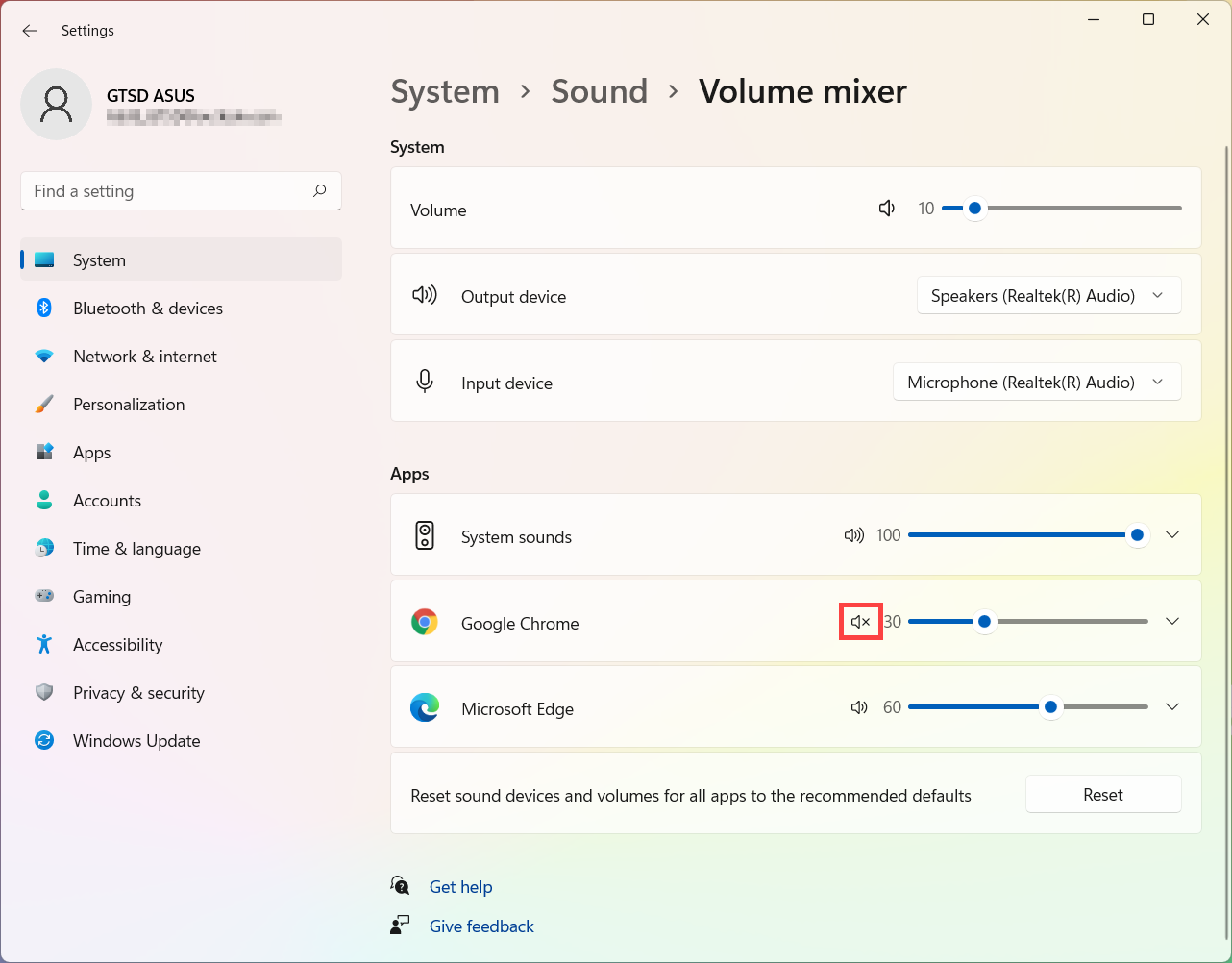
- Укажите в поисковой строке Windows [Параметры звука] ① , нажмите [Открыть] ② .
- В параметрах звука вы можете выбрать устройство вывода ③ (такие как внутренние динамики, внешние динамики или гарнитура) и устройство ввода ④ (например, внутренний микрофон, внешний микрофон или наушники).
Если иконка звука отображается как , это означает, что звук установлен на мьют. Щелкните значок динамика еще раз, чтобы включить громкость.
- Рассмотрим Микшер громкости. Щелкните правой кнопкой мыши на [значок динамика] на панели задач ⑤, а затем выберите [Открыть микшер громкости] ⑥.
- В микшере громкости измените положение ползунка для каждого приложения по отдельности ⑦ .
Если рядом с приложением иконка отображается как , это означает, что включен режим мьют. Щелкните значок динамика еще раз, чтобы включить громкость.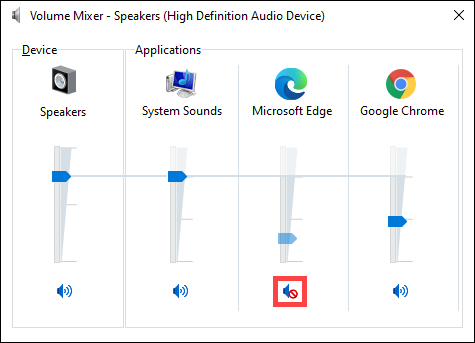
Управление громкостью звука при помощи горячих клавиш и из командной строки
Я буду выглядеть банально, если начну вам рассказывать, как удобно и приятно использовать горячие клавиши, как это экономит время и т.п. Если вы подошли к компьютеру не вчера, вы это знаете.
С тех пор, как в зоо парке моих компьтеров появился Linux, мне чертовски нравится возможность повесить произвольные сочетания клавиш на что угодно, в том числе на управление громкостью звука. В один прекрасный момент мне захотелось иметь что-то подобное на системах с Windows 7. Встроенные стредства этой ОС здесь не помогут, и если вы не обладаете мультимедийной клавиатурой, придется обратиться за помощью к сторонним утилитам. Я предлагаю воспользоваться утилитой NirCmd , главный плюс от этого — отсутствие постоянно висящих в памяти программ.
NirCmd — это очень мощная и функциональная консольная утилита, позволяющая автоматизировать и решать массу системных задач. Одна из возможностей — управление громкостью из командной строки. То, что доктор прописал.
Скачиваем NirCmd, и распаковываем её в какую-либо папку. У меня это традиционно c:\cmdtools.
Опции командной строки NirCmd для управления громкостью
Для того, чтобы выключить/включить все звуки, используется такая команда:
[code]c:\cmdtools\nircmd.exe mutesysvolume 2[/code]При первом запуске звук выключается, при последующем — включается.
Для того, чтобы увеличить или уменьшить громкость звука, Nircmd поддерживает опцию вида:
[code]nircmd.exe changesysvolume Х[/code]Здесь Х — отрицательное или положительное число от нуля до 65535. Положительное число увеличивает громкость на X пунктов, а -Х — соответственно, уменьшает. Величину Х каждый может подобрать себе по вкусу, я остановился на 2000.
Таким образом, для управления уровнем громкости я воспользовался командами вида:
- увеличить громкость
[code]c:\cmdtools\nircmd.exe changesysvolume 2000[/code] - уменьшить громкость
[code]c:\cmdtools\nircmd.exe changesysvolume -2000[/code]
Всё, что нужно знать, мы знаем, теперь назначим этим командам глобальные горячие клавиши.
Горячие клавиши для управления громкостью
Oперационные системы Windows используют назначенные ярлыкам в меню «Пуск» сочетания клавиш в качестве глобальных. Этой замечательной возможностью мы и воспользуемся.
- Откройте меню «Пуск» в Проводнике. Проще всего это сделать щелкнув по кнопке «Все программы» правой кнопкой мыши и выбрать «Открыть»
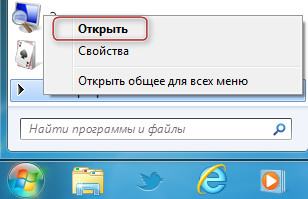
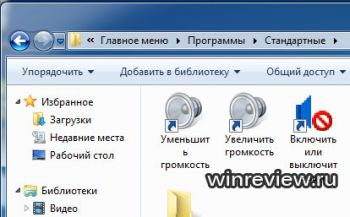
- Вы увидите папки главного меню, где находятся все его ярлыки. Ярлыки для управления звуком вы можете создавать в любой из этих папок, я предпочитаю создавать их в папке «Стандартные».
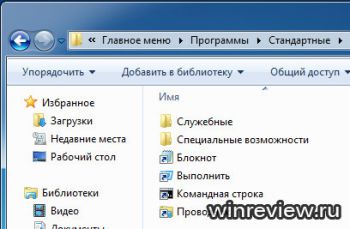
- Создайте три ярлыка с командами
[code]c:\cmdtools\nircmd.exe changesysvolume 2000
c:\cmdtools\nircmd.exe changesysvolume -2000
c:\cmdtools\nircmd.exe mutesysvolume 2[/code]
Выглядеть это будет так: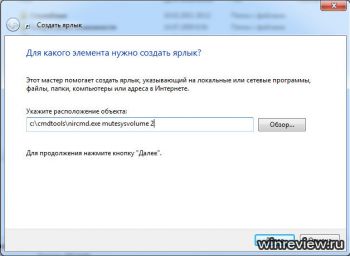
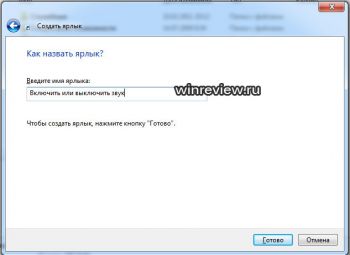
- Для каждого созданного ярлыка смените иконку и задайте сочетание клавиш:
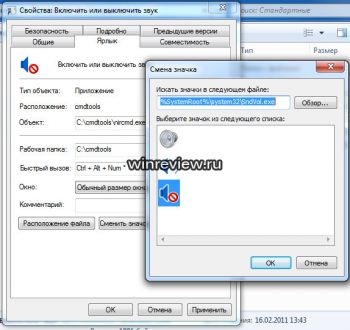
Я назначил и использую такие сочетания клавищ:
- CTRL+ALT+Num+ — увеличить громкость
- CTRL+ALT+Num- — уменьшить громкость
- CTRL+ALT+Num/ — отключить или включить звук
Как я сказал в начале статьи, плюсы такого подхода, что в памяти не висит никаких лишних приложений, Nircmd отрабатывает и закрывается, не тратя системных ресурсов.
Управление громкостью звуков с клавиатуры -это довольно удобно. А вы используете эту возможность? Расскажите в комментариях, как и какими утилитами при этом пользуетесь — возможно, ваш вариант куда более практичен, чем мой. Обмен опытом — отличная штука, знаете ли.
��Узнавайте о новых статьях быстрее. Подпишитесь на наши каналы в Telegram и Twitter.
Судя по тому, что вы читаете этот текст, вы дочитали эту статью до конца. Если она вам понравилась, поделитесь, пожалуйста, с помощью кнопок ниже. Спасибо за вашу поддержку!
Вы здесь: Главная страница » Windows » Управление громкостью звука при помощи горячих клавиш и из командной строки
Публикации по теме
- Как в Windows 11 отключить звуки уведомлений
- Горячие клавиши Windows 11 — полный список сочетаний клавиш
- Классический регулятор громкости для Windows 11 (старый звуковой микшер)
- Сочетания клавиш Sticky Notes в Windows 10 (Горячие клавиши)
- Как включить и изменить звук запуска Windows 10
- Удобное переключение поисковых движков Firefox горячими клавишами
- Секрет IE11: горячие клавиши для закрытия панели уведомлений
- Горячие клавиши для переключения вида файлов и папок в Проводнике
- Совет: меняйте размер Современных приложений горячими клавишами
- Добавляем глобальные горячие клавиши для запуска приложений в Windows 8.1
- Новые горячие клавиши Windows 8 Consumer Preview
- Мелочи, которые приносят удовольствие при работе с Проводником
- Пара простых приемов поиска секретов Windows
- Новые горячие клавиши Windows 8
- Горячие клавиши окна команд Windows 7 и Windows Vista (cmd.exe)
Автор: Сергей Ткаченко
Сергей Ткаченко создал этот сайт в далёком 2009 году, и с тех пор продолжает над ним работать, публикуя новые материалы о Windows и её приложениях практически каждый день. Посмотреть все записи автора Сергей Ткаченко
Автор Сергей Ткаченко Опубликовано 19 октября 2011 23 ноября 2020 Рубрики Windows Метки Горячие клавиши, Звуки Windows
Управление громкостью звука при помощи горячих клавиш и из командной строки: 42 комментария
Тоже использую NirCmd. А кстати, не поможете решить проблемку? http://forum.oszone.net/thread-215082.html
Сергей Ткаченко :
У меня самого та же самая проблема. Если найду решение — сразу отпишусь и там, и здесь
Андрей :
решение вашей проблемы — volumouse. Успехов!
Сергей Ткаченко :
@Андрей , учитесь читать
Я предлагаю воспользоваться утилитой NirCmd, главный плюс от этого — отсутствие постоянно висящих в памяти программ.
главный плюс от этого — отсутствие постоянно висящих в памяти программ
отсутствие постоянно висящих в памяти программ
Впрочем, Volumouse — отличная программа, как и все утилиты NirSoft. Но это тема для отдельной статьи. Которая, кстати, здесь раньше была ��
Андрей :
решение вашей проблемы – volumouse. Успехов!
Да? И как с её помощью и боковых кнопок мне управлять громкостью?
Сергей Ткаченко :

Полагаю, господин Андрей предполагал использование третьей беты Volumouse2, где в расширенных настрокйках можно задействовать дополнительные кнопки мыши
Задействовать то их можно, но в сочетании с прокруткой колеса. Или я чего не понимаю?
Да и, наверное, только в XP, в 7 не работают.
yuricxn :
SimpleSndVol
отлично работает. у вас же вроде и взял. на занимаемую память не жалуюсь
Сергей Ткаченко :
@yuricxn , спасибо за теплый отзыв SimpleSndVol . Я рад, что вам нравится моя поделка ��
yuricxn :
ребят, дайте ссылку на SimpleSndVol v.2.0.0.2
после переустановки системы Я без ниё как без рук…
Сергей Ткаченко :
Я все программы перекинул на форум. Нет моих сил и желания видеть идиотские комментарии. Всё здесь: https://winreviewer.com/forum/viewforum.php?f=86
Блин уже четвёртый день парюсь, купил мышку у неё сбоку две кнопки X1 X2 это навигация браузера (Назад/Вперед) Была до этого мышка и у неё это были кнопки громкости системы! Причем работали так как клавиши(Зажмёшь а через 0.75 секунды автоповтор каждые 50 мс)
Блин как не пытался, не смог переназначить через AutoHotkey(люблю его)!
Дело в том что AutoHotkey командой SoundSet не меняет общую громкость системы в Win7x64! При изменении громкости в микшере винды появляется свой канал громкости для AutoHotkey!
На сайте написано что во избежание этого надо поставить совместимость с XP для AutoHotkey!
Я ставил, -но тогда вообще накакая громкость не меняется!
Скачал родную прогу для переназначения кнопок мыши Quick Point (Мышь Defender)
Она падла громкость то меняет но автоповтора нажатия нет, и окно сраное Появляется каждый раз при загрузке Windows(зачем спрашивается. ) хотя прога и в трее висит!
Качал другие проги но не нашел быстрой легковесной и при этом видящей кнопки X1 и X2! Увидел эту статью, И -о спасение сработало!
Короче связкой AutoHotkey и NirCmd вышло прекрасно!
(AutoHotkey у меня просто всегда резидентом висит в памяти, много для чего используется) Закинул nircmd.exe в папку AutoHotkey!
И вот мой кусок кода дефолтного файла AutoHotkey.ahk VDPRESSED = 0
VUPRESSED = 0
VOLLEVEL = 2000 ; Изменяемый уровень громкости
VOLDELAY = 50 ; Кнопка X1 убавить
XButton1::
VDPRESSED = 1
Run, nircmd.exe changesysvolume -%VOLLEVEL%
Loop 10 ; Сколько раз по 50 мс первая задержка после нажатия
Sleep %VOLDELAY%
if VDPRESSED = 0
return
> Loop
if VDPRESSED = 0
return
Run, nircmd.exe changesysvolume %VOLLEVEL%
Sleep %VOLDELAY%
>
return ; Кнопку отпустили, -прекратить убавление
XButton1 UP::
VDPRESSED = 0
return ; Кнопка X2 прибавить
XButton2::
VUPRESSED = 1
Run, nircmd.exe changesysvolume %VOLLEVEL%
Loop 10
Sleep %VOLDELAY%
if VUPRESSED = 0
return
>
Loop
if VUPRESSED = 0
return
Run, nircmd.exe changesysvolume %VOLLEVEL%
Sleep %VOLDELAY%
>
return ; Кнопку отпустили, -прекратить прибавление
XButton2 UP::
VUPRESSED = 0
return Почему я использую цикл (Loop 10) а не просто Sleep 500
А потому что пользователь(и я в том числе) может нажать, отпустить и резко нажать
ещё раз кнопку, а тогда считается что она не отпускалась,
а в моём случае скрипт успевает увидеть что кнопка отпущена, как бы быстро её не нажимали! Незнаю мошь кому полезно будет! Спасибо автору за обзор насчет проги! :-)))
Сергей Ткаченко :
Я рад, что статья нашла своего читателя.
Все проще: AHK назначить хоткею сканкод медиаклавиши, например, комбинация ctrl+F1 уменьшит звук: ^F1:vkae
Таким образом 2-мя короткими строчками получаем что надо безо всяких программ. (AHK у него уже есть).
Разумеется повесить можно на любое сочетание клавиш
^F1::vkae
^F2::vkaf
И на боковые кнопки мыши, только надо узнать их скан-код
Сергей Ткаченко :
Написано витиевато, хочется так же ответить, но мне не попадалось ни одной утилиты, которая бы регулировала уровни входящего сигнала. В теории, её можно написать. Не хотите попробовать? Обзор гарантирую, ибо будет вполне себе уникальное приложение.
Евгения :
Спасибо большое автору за статью, очень пригодилась!
Сергей Ткаченко :
Автор рад, что статья оказалась полезной ��
Анастасия :
Подскажите пожалуйста, для настройки яркости экрана можно использовать эту схему? И если можно, то как? Помогут ли приведенные команды? (в программировании ничего не понимаю, поэтому заранее прошу прощения, если вопрос абсурден) c:\cmdtools\nircmd.exe changesysbrightness 2000
c:\cmdtools\nircmd.exe changesysbrightness -2000
c:\cmdtools\nircmd.exe mutesysbrightness 2
Сергей Ткаченко :
вопрос не абсурден
эту схему можно использовать для управления яркостью.
Согласно документации:
The [level] parameter is brightness value between 0 and 100
параметры у вас должны быть такими:
c:\cmdtools\nircmd.exe changebrightness 10
c:\cmdtools\nircmd.exe changebrightness -10
Третий ярлык не нужен.
Согласно автору, смена яркости поддерживается только на ноутбуках и других портативных устройствах.
Обычно такие устройства уже снабжены соответствующими кнопками или сочетаниями клавиш Fn+что-то. (Например, мой ноутбук умеет управлять яркостью через сочетания Fn+F2/Fn+F3)
Если у вас компьютер — не ноутбук, есть вероятность, что у вас не получится управлять яркостью программно.
Анастасия :
Благодарю за оперативный и полный ответ.
Сергей Ткаченко :
Да не за что, собственно. Я лишь процитировал разработчика ��
Здравствуйте.Настроил управление громкостью через командную строку(у меня обычная клавиатура)все прекрасно работает!Не регулируется громкость при просмотре фильмов онлайн через браузер,в проигрывателях при полноэкранном режиме.Есть решение?Спасибо
харошый способ, но есть один недостаток, к сажелению в играх он не работает… ((
Сергей Ткаченко :
В играх придется использовать что-то стороннее, с глобальными горячими клавишами.
Feardelans :
Все бы ничего, только это не работает при полноэкранном видео и приложениях. Полезности этому 10%
Добрый день! Спасибо большое за статью! Прошу Вашей помощи. Скачала программу NirCMD, распаковала в папку. Делаю ярлык, а мне выдаёт это http://www.imageup.ru/img299/1915379/i.jpg Почему так, непонятно. Помогите, пожалуйста, разобраться. Заранее спасибо.
Сергей Ткаченко :
Здравствуйте.
Кавычки закройте после .exe, а не после 2000.
Андрей :
Огромное спасибо за статью. Очень помогла) Всё это время мучался с регулировкой звука в системе, и вот наткнулся на эту статью! Теперь наконец-то можно спокойно менять громкость прямо во время работы с приложением)))
Сергей Ткаченко :
Я рад, что статья оказалась вам полезной.
Скользящий :
Программу volumouse я попробовал, для 64битных систем плохое решение, кроме того срабатывает плохо, при полноэкранных играх например не работает. Это решение лучше. Спасибо автору.
Султан :
добрый день, у меня проблема, все сделал как сказано, все работает(увеличение громкости, уменьшение, и выключение звука), но как только хочу применить данные команды из запущенный игры не работает.(использую сочетание клавиши «ctrl+ num +» и «ctrl + num -«. ОС Windows 7 64х