Как сделать свой мод на Minecraft
Minecraft – это одна из самых популярных игр в мире, которая позволяет игрокам строить и исследовать виртуальный мир. Но что делать, если вы хотите изменить игру и добавить в нее новые функции? Ответ прост – создать свой мод для Minecraft!
В этой статье мы расскажем, как создать мод для Minecraft с помощью API и без него, а также о популярном ПО для создания модов.
Что такое мод для Minecraft?
Мод – это изменение оригинальной игры, которое добавляет новые функции и возможности. Это может быть новый блок, предмет, механизм или даже целая система игры. Существует множество различных модов для Minecraft, которые позволяют игрокам настроить игру по своему вкусу.
Как создать мод с помощью API?

API (Application Programming Interface) – это интерфейс программирования приложений, который позволяет разработчикам создавать моды для Minecraft. Чтобы начать работу с API, вам нужно установить Minecraft Forge – это инструмент для создания модов для Minecraft.
Шаг 1: Установка Minecraft Forge
Первым шагом является установка Minecraft Forge. Существует множество различных версий Minecraft Forge, которые соответствуют различным версиям игры Minecraft. Выберите версию Minecraft Forge, которая соответствует версии Minecraft, которую вы используете.
Шаг 2: Создание проекта
После установки Minecraft Forge вам нужно создать новый проект. Для этого запустите Minecraft Forge и выберите «Create new project». Затем выберите название проекта и место для сохранения проекта на вашем компьютере.
Шаг 3: Добавление кода
После создания проекта вы можете начать добавлять код для вашего мода. Код для модов на Minecraft пишется на языке программирования Java. Вы можете использовать любой текстовый редактор для написания кода.
Шаг 4: Компиляция и запуск
После написания кода для вашего мода, вам нужно скомпилировать и запустить его. Для этого выберите «Build» в меню Minecraft Forge. Если все прошло успешно, то ваш мод должен загрузиться в игру.
Как создать мод без API?

Если вы не хотите использовать API для создания модов на Minecraft, то можно воспользоваться другим инструментом – Mod Maker. Mod Maker – это инструмент для создания модов на Minecraft без программирования.
Шаг 1: Установка Mod Maker
Первым шагом является установка Mod Maker. Скачайте и установите Mod Maker на ваш компьютер.
Шаг 2: Создание нового проекта
После установки Mod Maker откройте программу и создайте новый проект. Затем выберите название проекта и место для сохранения проекта на вашем компьютере.
Шаг 3: Добавление новых элементов
После создания проекта вы можете начать добавлять новые элементы в игру. Вы можете добавить новые блоки, предметы, механизмы и многое другое. Mod Maker предоставляет графический интерфейс для создания и редактирования новых элементов.
Шаг 4: Настройка элементов
После добавления новых элементов вы можете настроить их свойства. Например, вы можете изменить текстуру блока или установить время задержки для механизма.
Шаг 5: Экспорт мода
После того, как вы закончили создание мода, вы можете экспортировать его из Mod Maker и загрузить его в игру. Экспортированный мод будет в формате JAR, который можно установить в Minecraft.
Популярное ПО для создания модов

Существует множество программ для создания модов на Minecraft, но некоторые из них популярнее. Вот некоторые из них:
Minecraft Forge – это инструмент для создания модов на Minecraft с помощью API.
Mod Maker – это инструмент для создания модов на Minecraft без программирования.
MCreator – это инструмент для создания модов на Minecraft, который предоставляет графический интерфейс для создания новых элементов.
Eclipse – это интегрированная среда разработки, которую можно использовать для создания модов на Minecraft с помощью API.
Вывод

Создание модов на Minecraft – забавное занятие. Есть много способов создания модов на Minecraft, но самый популярный – это использование API и инструментов, таких как Minecraft Forge или Eclipse. Если вы не хотите программировать, то вы можете воспользоваться инструментом Mod Maker, который позволяет создавать моды без кодинга. Независимо от выбранного способа, создание модов на Minecraft позволит вам изменить игру по своему вкусу и добавить новые возможности.
Ну а если вы хотите научится создавать моды сами, то запишитесь на бесплатный пробный урок в нашей школе программирования для детей ProgKids.
Карен Константин
Minecraft Modding#
Хотите создать мод для Minecraft? Добавить в игру что-то свое: блок, сущность или целое измерение?
На этом сайте вы найдете интересный, понятный и подробный учебник по созданию собственных модов для Minecraft.
Вы думаете это сложно? На самом деле нет (с помощью этого учебника)
С чего начать?#
Первый и абсолютно необходимый навык для создания модов — знание основ программирование и Java.
Переменная, объект, класс, метод — все эти слова должны быть вам достаточно хорошо знакомы. Если вы не знаете, что это, то вам необходимо пройти самые основы языка Java.
Теперь поговорим об API.
API — набор инструментов для упрощения работы с программой (в нашем случае, с Minecraft).
К сожалению, никакого встроенного API для создания модов у Minecraft нет.
Minecraft не поддерживает моды!
Однако, исходный код игры можно получить, и многие разработчики стали разрабатывать свои неофициальные API: Forge, Sponge и так далее. О Forge вы наверняка не раз слышали. Это самое популярное на сегодня API для создания модов.
Поэтому у вас есть выбор.
Писать моды с помощью API#
Это будет проще. Но запускаться ваши моды смогут только на клиенте с заранее установленным API. Моды, написанные с помощью Forge пойдут только на Minecraft, где предварительно установлен Forge.
Большинство всех Minecraft модов написаны при помощи Forge API.
Плюсы
- Простое создание модов
- Удобный перенос на другие Minecraft версии
- Совместимость (и даже взаимодействие) с другими модами
Минусы
- Необходимость иметь установленное API на клиенте
Писать моды без помощи API#
Это несколько сложнее, так как потребует от вас глубокого понимания внутреннего устройства работы Minecraft. При написании модов без использования API вы напрямую редактируете исходный код игры. Получается, что вы словно пишете свой собственный Minecraft (или новую его версию), и никакие другие моды работать вместе с вашим скорее всего не будут.
Плюсы
- Не нужно ничего предварительно устанавливать
- Полный контроль над происходящим в игре
- Возможность менять исходные файлы игры
Минусы
- Почти абсолютная несовместимость с другими модами
- Относительная сложность написания
- Сложный перевод мода под другие Minecraft версии
Что выбрать?#
В большинстве случаев рекомендуется писать моды при помощи Forge API. Он сейчас наиболее популярен и является практически стандартом.
Большинство модов и уроков по их созданию написано с помощью этого API. Forge настолько распространен, что частенько под созданием модов для Minecraft понимается именно их создание с помощью Forge API.
У меня вопрос/проблема!#
Если что-то не работает, но должно, или (что еще хуже), что-то работает, но не должно, смело обращайтесь на форум за помощью.
Кстати, там можно не только просить о помощи, но еще и общаться с другими создателями модов, обмениваться опытом и рекламировать свои моды!
Как поделиться с другом?#
Вы можете просто скинуть ссылку на статью. Однако, статьи на данном сайте порой достигают внушительных размеров. В таком случае, можно поделиться ссылкой на конкретный раздел статьи.
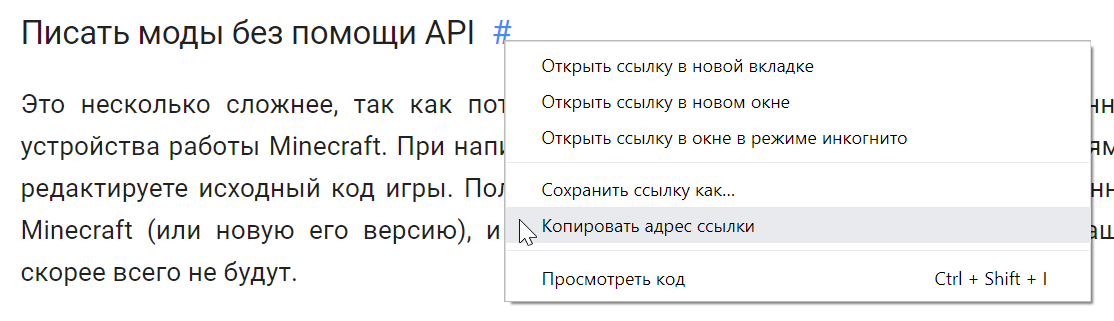
Разделы статьи разделяются заголовками. Наведите на заголовок курсор мышки. Справа от него появится значок ссылки. Нажмите на него правой кнопкой и выберите пункт «Копировать адрес ссылки».
Вклад в учебник#
Вы можете вносить правки в существующие статьи, добавлять свои собственные, а также предлагать идеи для новых статей. Сделать это очень просто. Весь процесс полностью автоматизирован. Подробные инструкции вы можете найти на вики по работе с сайтом.
О сайте#
На просторах интернета достаточно много штучных учебников под какие-то конкретные Minecraft версии. Получается, что нет единого источника информации, который поддерживается сообществом, а не единственным автором.
Здесь мы реализуем другой подход.
Сайт работает на статическом генераторе MkDocs с темой Material. Такой подход позволяет не возиться с исходниками сайта, а писать статьи в удобной markdown разметке, которая автоматически собирается в готовый и красивый сайт.
Создание и настройка сервера
Данная статья знакомит читателя с особенностями работы чистого (без модификаций) сервера Minecraft текущей версии. В отличие от клиента, распространяется бесплатно через официальный сайт игры и работает со всеми версиями клиента (пиратской и официальной). Информация в этой статье была приведена в соответствие с версией 1.15.2.
- 1 Подготовка к работе
- 1.1 Загрузка необходимого ПО
- 2.1 Знакомство с параметрами сервера
- 2.2 Описание параметров
- 3.1 Подключение к собственному серверу
- 3.2 Сервер в локальной сети
- 3.2.1 Подключение к локальному серверу
- 3.2.2 Определение внутреннего IP-адреса
- 3.3.1 Подключение к серверу
- 3.3.2 Сервер через VPN
- 4.1 Описание GUI
- 4.2 Консольный режим
- 4.3 Описание доступных команд
Подготовка к работе
Загрузка необходимого ПО
Для работы сервера требуется установить на Ваш ПК пакет Java. Его можно скачать на этой странице. Но если клиент Minecraft запускается, то это индикатор того, что данный пакет уже установлен на компьютер. (Теперь minecraft можно установить через установщик, который сам скачивает для себя Java. В этом случае вам все равно нужно установить Java.)
Для того чтобы скачать сервер, требуется перейти на страницу загрузки официального сайта. Нажмите на соответствующую ссылку и сохраните файл в отдельной директории, которая будет основной для Вашего сервера. При создании сервера на Linux или OS X основной директорией сервера является рабочая директория; используйте команду cd /путь/до/сервера/ .
Создание и настройка сервера
Знакомство с параметрами сервера
Когда загруженный файл оказался в будущей папке сервера, запустите его и подождите, пока закончится процесс генерации уровня. Вы увидите, что в Вашей папке появилось несколько новых файлов и подпапок.
Рассмотрим файл server.properties. Данный файл содержит в себе все основные параметры сервера. Откройте этот файл при помощи любого текстового редактора. Вы увидите примерно такое содержимое:
#Minecraft server properties #Wed Apr 08 20:35:49 MSK 2020 spawn-protection=16 max-tick-time=60000 query.port=25565 generator-settings= sync-chunk-writes=true force-gamemode=false allow-nether=true enforce-whitelist=false gamemode=survival broadcast-console-to-ops=true enable-query=false player-idle-timeout=0 difficulty=easy broadcast-rcon-to-ops=true spawn-monsters=true op-permission-level=4 pvp=true snooper-enabled=true level-type=default hardcore=false enable-command-block=false network-compression-threshold=256 max-players=20 max-world-size=29999984 resource-pack-sha1= function-permission-level=2 rcon.port=25575 server-port=25565 server-ip= spawn-npcs=true allow-flight=false level-name=world view-distance=10 resource-pack= spawn-animals=true white-list=false rcon.password= generate-structures=true online-mode=true max-build-height=256 level-seed= prevent-proxy-connections=false use-native-transport=true motd=A Minecraft Server enable-rcon=false
Описание параметров
Параметр Значения По умолчанию Описание allow-flight true / false true Разрешает игроку совершать полёты по миру Minecraft. Эта опция действует только на полёты в режиме Выживание и оказывает эффект только при наличии соответствующего плагина (например, Flight). На полёты в режиме Творчество никак не влияет. allow-nether true / false true Данный параметр определяет возможность перехода в Нижний мир. Если отключить, все игроки, находившиеся в Нижнем мире, будут перемещены в обычный. Не влияет на переход в Край. broadcast-console-to-ops true / false true Позволяет вывести результат выполнения команды в консоли всем операторам сервера. broadcast-rcon-to-ops true / false true Позволяет вывести результат выполнения команды в консоли RCON всем операторам сервера. announce-player-achievements true / false true Данный параметр определяет, должен ли сервер отправлять в чат сообщения о получении достижений. difficulty Строка easy Уровень сложности: peaceful — Мирный easy — Лёгкий normal — Нормальный hard — Сложный enable-command-block true / false false Позволяет использовать командный блок. Эта опция не генерируется при первой загрузке, а появляется при первой попытке использования командного блока. enable-jmx-monitoring true / false false Позволяет включить MBean (функция в Java, позволяющая предоставлять определенные статистические данные для мониторинга) с объектом net.minecraft.server:type=Server и двумя атрибутами: averageTickTime — среднее время на совершение одного тика (в миллисекундах),
tickTimes — время cовершения порядка 100 последних тиков (в наносекундах).
Чтобы включить выполнение JMX в Java, необходимо задать соответствующие флаги запуска JVM. Более подробно описано в этой документации
Если значение установлено на false, то в меню сетевой игры работающий сервер будет отображаться как «оффлайн», однако также сможет принимать подключения игроков.
Это настройка выражается в процентах (100% — по умолчанию). Например, установка этого значения на 50 уменьшит дальность рендера энтити вдвое. Представляет собой серверный аналог изменения прорисовки у клиента.
При выборе порта вы можете руководствоваться данным списком стандартных портов, которые могут принадлежать другим сетевым службам и программам.
Когда эта опция включена, сервер кикнет игрока только после того, как автоматически перезагрузит вайтлист для поиска изменений.
false — Игроки не будут отключены от сервера, если их нет в вайтлисте. true — Игроки будут отключены от сервера, если их нет в вайтлисте.
Требуется проверка перевода.
Устанавливает границу мира на выбранном радиусе, считая от нулевой координаты. Установка границы, выходящей за пределы мира не сделает ничего.
- Если указан радиус в 1000 блоков, то вы получите рабочее пространство 2000 х 2000 блоков.
- Если указан радиус в 4000 блоков, то вы получите рабочее пространство 8000 х 8000 блоков.
Примечание: интернет требует, чтобы пакеты размером менее 64 байтов дополнялись до 64 байтов. Таким образом, установка значения ниже 64 может быть нецелесообразной. Также не рекомендуется превышать 1500 байт.
-1 — полностью отключить сторожевой таймер (эта опция была добавлена в 14w32a)
Первая строчка «#Minecraft server properties» необходима для определения сервером, что это именно тот действующий файл server.properties, который он будет использовать в данный момент.
Вторая строчка «#Thu Jul 07 16:45:52 MSK 2016» описывает даты последнего изменения сервером данного файла. Важно помнить, что сервер берёт те дату и время, которые установлены операционной системой.
Непосредственно перед началом игры на сервере вы можете настроить указанные выше параметры сервера.
- Поле server-ip лучше всего оставить пустым — игра сама определит и настроит данный параметр. Но если вы хотите присвоить серверу особый IP-адрес, то можете изменить этот параметр.
- Поле gamemode указывает на игровой режим, который автоматически будет включен всем игрокам, зашедшим на сервер. Игровой режим для конкретного игрока можно сменить во время работы.
- Если вы включили white-list, сделайте себя оператором или добавьте себя в белый список.
- При заполнении поля max-build-height неподходящим числом сервер автоматически подбирает ближайшее число, возможное для использования.
Любое изменение настроек в этом файле требует перезапуск сервера. Кроме того, сервер иногда может записывать изменения в этот файл, поэтому перенастройку лучше производить при отключенном сервере.
Настройка подключения к серверу
Стоит отметить, что на сервере могут одновременно играть игроки как из локальной сети, так и из сети Интернет.
Подключение к собственному серверу
Если вы держите сервер на том же компьютере, на котором собираетесь играть, для подключения достаточно ввести адрес 127.0.0.1 или localhost . Этот адрес задействует виртуальный сетевой интерфейс (loopback), который доступен всегда, даже если у компьютера нет сетевой карты.
Если вы не можете подключиться даже через петлевой интерфейс, это повод проверить настройки антивируса и файерволла. Добавьте в исключения Minecraft Server и порт 25565.
Сервер в локальной сети
Процесс настройки сервера игры по локальной сети намного проще создания доступного из Интернета, и является более простым в плане возникновения ошибок при подключении к серверу.
С версии 1.3.1 вы можете открыть свой мир из одиночной игры для локальной сети, для этого достаточно загрузить мир, нажать паузу и выбрать «Открыть мир для локальной сети». Однако, такой способ несколько ограничивает возможности владельца сервера.
Подключение к локальному серверу
Чтобы игроки смогли подключится к вашему серверу, их компьютеры должны быть объединены с компьютером-сервером по локальной сети (LAN). В строке ввода IP-адреса сервера они должны написать внутренний IP-адрес компьютера, на котором создан сервер. Локальный IP-адрес желательно должен быть статическим (быть прописанным в настройках сетевого подключения вручную) или привязанным к MAC-адресу.
В качестве локальной сети может выступать как ваша домашняя локальная сеть, так и локальная сеть провайдера или псевдолокальная сеть (VPN), предоставляемая программами вроде Hamachi.
Определение внутреннего IP-адреса
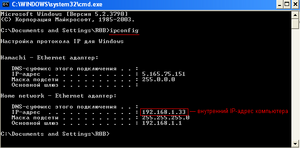
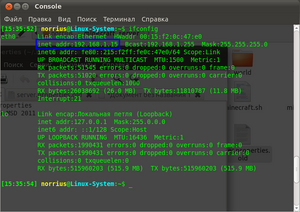
Чтобы узнать внутренний IP-адрес сетевой соединения, на котором вы создаете LAN сервер, выполните следующие пункты:
- Windows
- Нажмите комбинацию клавиш на клавиатуре Windows + R
- В открывшемся окне «Выполнить» в строке ввода введите cmd
- В новом открывшемся окне напишите команду ipconfig
После этого программа ниже отобразит основные данные про сети, к которым подключен компьютер. Внутренний IP-адрес отвечает строке «IP-адрес» в блоке «Home Network — Ethernet адаптер:».
- Linux, OS X
- Выполните в терминале команду ifconfig
- Ваш локальный IP-адрес указан после «inet addr» или «inet» в секции вашего сетевого интерфейса.
Настройка сервера для игры по Интернету
Для того, чтобы понять возможность подключения к вашему серверу из Интернета нужно сначала определить тип IP-адреса, который используется. Данная информация может быть размещена в условии договора с провайдером интернета или на личной странице пользователя на сайте провайдера.
Во-первых, провайдер может предоставлять выделенный IP-адрес, который присвоен именно вам (то есть у вас прямой выход в Сеть), а может использовать один внешний адрес для многих пользователей. В первом случае проблем с настройкой доступа быть не должно, и вам достаточно разобраться со своим оборудованием. Однако если вы находитесь в локальной сети провайдера, ваш компьютер не будет виден из Интернета и доступ к серверу будет невозможен. Возможно, провайдер может предоставить внешний адрес как дополнительную услугу.
Для того, чтобы различить внешний и внутренний адрес, стоит сравнить адрес, под которым вы видны в сети и адрес, который получает ваш компьютер или роутер/модем, подключенный к линии провайдера (как правило, доступен по адресу 192.168.1.1 или 192.168.0.1). Существует много сайтов, которые определяют IP-адрес посетителя в онлайн-режиме, например, 2IP.ru.
Кроме того, ваш адрес может быть постоянным, статическим, или меняться при каждом переподключении к провайдеру, то есть быть динамическим. Самым легким способом определения типа адреса является переподключение модема и сравнение внешних IP-адресов. Если после повторного подключения модема IP-адрес изменился, то это значит, что у вас динамический IP-адрес. Динамические адреса являются более распространенными, чем статические, но при создании сервера игры рекомендуется иметь статический IP-адрес, так как динамический адрес меняется при каждом переподключении к провайдеру (и вам придется постоянно сообщать новый адрес вашим игрокам). Тем не менее, статический адрес — необязательное условие для работы сервера.
К тому же, существуют сервисы (в том числе и бесплатные), предоставляющие домены третьего уровня, например, dyn.com/dns/. Обновление адреса производится обычно при помощи специальной программы, которую вы должны будете установить на компьютер, но некоторые модемы и роутеры могут сами выполнять эту функцию (посмотрите в интерфейсе маршрутизатора на предмет Dynamic DNS). Многие провайдеры предлагают статический IP-адрес в качестве дополнительной услуги.
Подключение к серверу
Чтобы подключиться к Вашему серверу, игроки в строке ввода IP-адреса сервера в клиенте игры должны ввести Ваш внешний IP-адрес или домен (адрес сайта) и нажать кнопку подключения к серверу. Внешний IP-адрес может узнать владелец сервера и сказать его игрокам, которые хотят подключиться к его серверу. Узнать ваш внешний IP-адрес могут помочь сайты: SpeedTest.net, 2IP.ru, Smart-IP.net.
Если игроки не могут подключиться к вашему серверу, смотрите раздел FAQ.
Сервер через VPN
Если у вас возникают проблемы с внутренним IP-адресом, можно попробовать Hamachi, P2PLauncher, EasyVPN, Garena или подобные сервисы. Самым популярным из них является Hamachi. Создатель сервера и подключающиеся должны скачать и установить Hamachi. Далее:
- Создать комнату.
- server-ip оставить пустым.
- Запустить сервер.
- Сообщить свой IP в Hamachi (рядом с кнопкой подключения) подключающимся.
- Зайти в комнату с сервером.
- Попробовать подключиться по полученному IP.
Самая простая в использовании — это программа P2PLauncher, соединяющая компьютеры через сеть peer-to-peer. Просто поместите её в папку с игрой и запустите. На сервере:
- Введите никнейм (он же — будущее имя сервера) и название комнаты, нажмите «Запустить сервер».
- Сообщите название комнаты и свой ник, тому кто хочет к вам присоединиться.
- Запустите P2PLauncher. Введите свой никнейм и название комнаты, нажмите «Запустить клиент».
- В качестве имени сервера используйте ник игрока, создавшего сервер.
Открытие портов
Открытие, или проброс портов (Port Forwarding) позволяет клиентам, подключащимся из Интернета, получать доступ к серверу, который находится за маршрутизатором или модемом. Проблема с открытием портов часто встречается при создании сервера в локальной подсети. Маршрутизатор или модем могут блокировать порт, который пытается использовать сервер игры. Для разных моделей эта процедура происходит немного по-разному.
Есть 2 способа открытия портов:
- На сайте portforward.com представлена сборка специального ПО, которое предназначено для открытия портов на различных моделях модемов. Зайдите на этот сайт и в списке найдите модель своего модема или маршрутизатора. Перейдите на страницу вашей модели и скачайте оттуда утилиту, предназначенную для открытия портов. С помощью неё откройте порт, который использует ваш сервер (по умолчанию 25565).
- Зайдите в веб-интерфейс вашего модема или маршутизатора через веб-браузер. Как правило, чтобы зайти в него, в строке ввода веб-адреса нужно ввести 192.168.1.1 или 192.168.0.1. После того, как вы оказались в меню веб-интерфейса, найдите пункт Port Forwarding или NAT. После открытия этого меню вам потребуется ввести некоторые параметры. Параметры, которые могут потребоваться: Start Port — 25565, End Port — 25565, IP adress — локальный IP-адрес компьютера, на котором вы создаете сервер (например, 192.168.1.2), Protocol — сначала введите TCP, а после этого повторите всю процедуру снова для протокола UDP. Примеры открытия портов для многих моделей модемов можно найти на portforward.com.
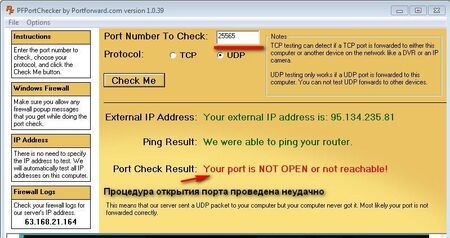
Чтобы проверить, удалась ли процедура открытия порта, попросите кого-нибудь вне вашей локальной сети подключиться к серверу, используя внешний IP-адрес (вы также можете попробовать подключиться к себе по внешнему адресу самостоятельно, но неудача в этом случае не всегда означает недоступность сервера). Или же загрузите и установите программу PFPortChecker. В поле Port введите номер порта, который вы пытались открыть. В поле Protocol сначала выберите UDP, а потом TCP. Затем нажмите кнопку проверки. После окончания проверки программа выведет 3 итога для TCP и 3 для UDP. Если текст всех 6 результатов проверки будет зелёного цвета, значит процедура удалась полностью. Для примера смотрите скриншот справа.
Иногда некоторые провайдеры, предоставляют пользователям «серые» IP-адреса. Если в вашем маршрутизаторе указан IP-адрес из диапазонов ниже, то тогда вы не сможете открыть порты на вашем компьютере.
Список наиболее частых «серых» IP:
- От 10.0.0.0 до 10.255.255.255 с маской 255.0.0.0 или /8
- От 172.16.0.0 до 172.31.255.255 с маской 255.240.0.0 или /12
- От 192.168.0.0 до 192.168.255.255 с маской 255.255.0.0 или /16
- От 100.64.0.0 до 100.127.255.255 с маской подсети 255.192.0.0 или /10; данная подсеть рекомендована согласно rfc6598 для использования в качестве адресов для CGN (Carrier-Grade NAT)
Администрирование сервера
В данном разделе описаны элементы администрирования сервера — процесс управления и поддержания корректной работы сервера во время его работы при использовании командной строки и элементов графического интерфейса.
Описание GUI
GUI окна сервера состоит из следующих элементов:
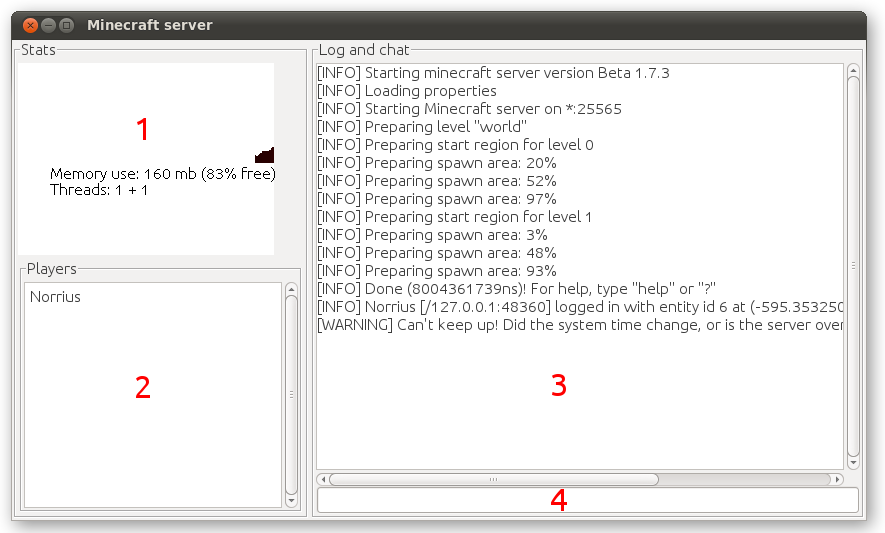
- Окно информации. В данном окне отображается информация про объем использованной оперативной памяти, идет динамическое построение графика используемого объема RAM и т.д.
- Список игроков. В данном окне отображается список никнеймов всех игроков, которые подключены к серверу.
- Лог и чат. Здесь отображается информация о состоянии работы сервера, ошибки, итог выполнения операций, применение игроками команд управления сервером и т.д. Здесь же отображаются все сообщения, отправленными игроками в чат. Вся информация, которая есть в окне лога, автоматически записывается в файл server.log, находящемся в том же каталоге, где расположен сервер.
- Командная строка. Данная панель является самой важной часть GUI. Из нее администратор может осуществлять администрирование сервером: добавлять в вайтлист, банить, давать игрокам предметы или полномочия операторов (см. дальше), делать сохранения карты, остановку работы сервера и т.д.
Консольный режим
В консольном, или nogui, режиме присутствуют только лог и командная строка. Они исполняют те же функции, что и соответствующие окна графического режима.
Запустить в консольном режиме можно только .jar-версию сервера (server.jar). Для этого нужно в команде запуска указать параметр nogui :
java -Xmx1024M -Xms1024M -jar server.jar nogui
Описание доступных команд
Основная статья: Команды консоли
Команды в игре делятся на две группы: для операторов и игроков. С их помощью можно получить доступ к некоторым полезным возможностям, а операторам осуществлять контроль за состоянием сервера.
FAQ
Q: Игроки не могут разрушать блоки, всё сломанное возвращается обратно. Как это исправить?
A: Рядом с точкой спауна есть защищенная зона, блоки в которой могут ставить и уничтожать только операторы сервера. То есть, игрокам нужно просто отойти ровно на столько блоков в любую сторону, сколько стоит в spawn-protection в настроечном файле сервера.Q: В логе сервера всё время появляется сообщение «Can’t keep up! Is server overloaded or system time changed?» Что это значит?
A: Это значит, что сервер в данный момент перегружен и его работа может быть не совсем исправна. Уменьшить нагрузку на сервер можно, закрыв все сторонние программы, тем самым снизив нагрузку на процессор и освободив дополнительный объём оперативной памяти. Можно попробовать перезапустить сервер. Скорость работы сервера сильно зависит от количества игроков, играющих на нём.Q: Игроки жалуются на то, что сервер жутко лагает. Как мне исправить это?
A: Возможно, скорость подключения к сети Интернет недостаточная, или аппаратное обеспечение компьютера слишком «слабое». Постарайтесь минимизировать использование интернет-трафика (закрыть интернет-браузеры, торрент-клиенты и прочее) и снизить нагрузку на использование ресурсов компьютера. Добавьте Server.jar в список исключений Вашего фаерволла/антивируса, а лучше всего выключите их. Попробуйте перезапустить сервер. Попросите игроков, у которых лагает, переподключиться к серверу — возможно, проблема лагов на стороне клиента.Q: Игроки не могут подключиться к моему серверу. Что делать?
A: Сначала попробуйте подключиться к нему самому, использовав в качестве IP-адреса сервера localhost. Если Вам не удалось подключиться, сервер создан полностью неправильно. Возможно, Вы допустили ошибку при конфигурации файла server.properties, или Ваш антивирус агрессивно блокирует сервер игры. Если же Вам удалось подключиться к собственному серверу, проверьте, правильно ли Вы определили собственный IP-адрес. Возможно, Вы забыли открыть порты, которые использует сервер игры. Просмотрите лог сервера на наличие ошибок — они могут указать Вам на причину возникновения проблемы.Q: При подключении игроки получают сообщение «Outdated server!» / «Outdated client!»
A: Сервер и клиент должны быть одной и той же версии, внимательно проверьте это.Q: Я хочу запустить на сервере свою карту из одиночной игры. Как мне это сделать?
A: Из папки saves, которая находится в каталоге установленной игры (.minecraft), перенесите папку с Вашей картой (например, New World) в папку, где лежит сервер игры. Не забудьте поменять level-name в файле server.properties, если ваша папка называется не так, как текущая папка сервера. Перенос должен осуществляться при выключенном сервере.Q: Как мне создать новый мир?
A: Удалите все файлы из Вашей папки мира сервера или укажите новое имя мира в параметре level-name в файле server.properties.Q: Я хочу обновить сервер. Что для этого нужно?
A: Сначала сделайте бекап — если что-то пойдет не так, Вы сможете восстановить сервер из резервной копии. Затем заново скачайте с официального сайта исполняемый файл сервера и замените им Ваш старый. Затем запустите сервер — все настройки, карты и игроки должны сохраниться.Q: Как мне добавить на сервер функции /home /warp /spawn и другие?
A: Поищите в плагинах к Bukkit. Например, есть большой плагин CommandBook.Q: При создании сервера в логе появляется сообщение: «FAILED TO BIND TO PORT. Perhaps a server is already running on that port?». Что делать?
A: Это значит, что порт, который использует сервер, уже занят, или доступ к нему закрыт. Отключите Ваш антивирус и файерволл, программы использующие интернет. Вероятно, вы указали порт, использующийся другой программой (например, веб-сервером или торрент-клиентом) или перед началом создания сервера Вы забыли проделать процедуру открытия портов на модеме/маршрутизаторе. Чтобы узнать, как её сделать, смотрите последний раздел данной статьи.Q: В логе сервера появляется сообщение: «[INFO] %username% lost connection: End of stream». Что мне делать?
A: Такая проблема может иногда случаться на операционной системе Windows XP SP3. Попробуйте запустить сервер на виртуальной машине (например, VirtualBox) или смените операционную систему.Q: При запуске сервера я получаю ошибку, что моя версия Java устарела. Как мне узнать, какая у меня версия Java?
A: Для работы игры требуется Java 8. Чтобы проверить Вашу версию, сделайте следующее:- Откройте командную строку (консоль, терминал):
- Windows: [Win+R] -> cmd -> [Enter]
- Linux: размещение в меню различается в зависимости от оболочки, обычно это Приложения -> Системные / Стандартные -> Терминал
- OS X: В Доке или Finder’е: Программы -> Служебные программы -> Терминал
- В командной строке введите java -version и нажмите Enter
- В ответе найдите строку начинающуюся с java version . Число, стоящее далее — версия Java.
Если в ответ вы получили сообщение такого вида:
java не является внутренней или внешней командой, исполняемой программой или пакетным файлом (Windows) bash: java: command not found (Linux & OS X)
то это означает, что Java у Вас не установлена или не настроены переменные среды (последнее обычно только для Windows). Попробуйте сделать следуещее:
- Нажмите правой кнопкой мыши на Мой компьютер
- Кликните на Свойства
- Кликните на Расширенные параметры системы
- Кликните на Переменные среды
- В списке системных переменных найдите переменную Path
- Кликните Редактировать и допишите в конец: ;%ProgramFiles(x86)%\Java\jre6\bin
- Откройте командную строку заново и попробуйте снова
Если Ваша версия ниже 1.6.1 или Java у Вас не установлена, перейдите на страницу загрузки Java и скачайте последнюю версию.
Q: У меня динамический IP! А покупать статический адрес ради сервера Minecraft’a не хочется…
A: Используя сервисы вроде DynDNS или No-IP, Вы можете получить статический домен третьего уровня ( myminecraft.dyndns.org , serverminecraft.zapto.org …)Как написать письмо в службу поддержки Mojang?
Я не могу мигрировать аккаунт с minecraft.net на Mojang.com, т. к. забыл почту на которую регистрировал аккаунт. Во время поиска решения этой проблемы я нашёл фразу: «Обратитесь с письмом в службу поддержки» притом нет ссылки! 4 день бьюсь и не могу написать в поддержку, а вопрос надо как-то решить! Кто может помочь?
Лучший ответ
Попробуй перейти по ссылке: help.mojang.com/customer/portal/emails/new?ref=footer
Прошу учесть, что придется применять знания английского языка для написания сообщения.Володя ТокаревУченик (172) 7 лет назад
Спасибо, английский знаю трудностей не возникнет.
Арсений Сотников Мастер (1394) Рад помочь.
RavenZarubaiУченик (178) 3 года назадСейчас всё немного изменилось, ссылка не ведёт прямиком на письмо, а выкидывает на множество вариантов помощи. Сам столкнулся с такой же проблемой, как и автор вопроса — не могу вспомнить почту. Может, знает кто конкретный раздел, куда писать, чтобы узнать почту по нику?
Привет, да я сам ищу и не могу найти. Такая же проблема, намудрили фиг найдешь. И в переводчики вбивал этот текст, все равно ничего не понятно.
Агент 008 (Анжела)Ученик (139) 1 год назад
Остальные ответы
пожалуйста помогите. заняли мой ник xu_robbert и я не могу зойти в Minekraft
Марья ТюшкинаУченик (114) 3 года назад
иди русский учи))) и пишется Minecraft
AdadadМыслитель (5840) 2 года назад
Восстанови аккаунт через чек
Лариса ЕласоваЗнаток (459) 1 год назад
Не minekraft а minecraftЯ как обычно играл в маинкрафт искал шахту ктото начал топать без звука я подумал што это крипер и написал команду пересмотрев я нашел что был крипер но среди них был неизвестныи Нотч! Что ты на это скажеш ?!
Artem StepanovУченик (161) 3 года назад
Возможно это мистика
—Ученик (101) 2 года назад
AdadadМыслитель (5840) 2 года назад
мод или наёб)
Куда мне написать жалобу на сервер в Minecraft?
Марья ТюшкинаУченик (114) 3 года назад
КАКАЯ ЖАЛОБА?Ваня Баранчиков Ученик (195) Марья Тюшкина, я купил привилегию на сервере а меня обманули. КУДА ЖАЛОБУ НАПИСАТЬ? Да пофиг почти год прошёл
Антон ПочернинУченик (158) 3 года назад
в полицию, моджанг не имеет никакого отношения у серверам, тут только право охранительные органы, и то, у тебя должны обмануть больше чем на 2к рублей
Здравствуйте, вылетает Майнкрафт на Xbox, уже 5 дней не могу зайти
AdadadМыслитель (5840) 2 года назад
help.mojang.com/customer/portal/emails/new?ref=footer
Так можете отправить разрабом шо бы брат мой отдал комп поиграть в майнкрафт
Что мне делать?
muhaУченик (207) 3 года назад
Поставь другую почту, от гугл. с доменом gmail.com
AdadadМыслитель (5840) 2 года назад
у меня почта gmail.com и все хорошо работает.
Рябова ВикторияУченик (104) 1 год назадЗдравствуйте, можете пожалуйста ответь на вопрос кто знает. Недавно мы играли маинкрафт пе на версии 1.17.10.20. я играла с братом и мы хотели снять ролик на тему от бедного до богатого. Мы построили бедные дома и богатые но потом началась жуть. У нас начали происходить странные вещи ставятся блоки. Мы думаем что это баг или правда какой-то сбой. Мы читали и выяснили что это дух жителя. Который умер. Он взрывал нам дома. Мы его вызывали и иногда он приходил сам. Мы не знаем что делать. Пожалуйста кто знает скажите что сделать. Он приследует нас на каждой версии. НЕ ПРОИГНОРИРУЙТЕ ЭТО СООБЩЕНИЕ. ПОМОГИТЕ
НЕ РОФЛ!когда вы выпустите на ps5 маинкрафт
AdadadМыслитель (5840) 2 года назад
майнкрафт на пс? У тебя шиза?
рванные гондоны они. оплатил 1900 рублей для игры ребенку и все. гуляй вася
Елена МорозоваУченик (128) 2 года назад
согласин майнклафт хуеня палнейшная
Сначала поиграй а потом говори чмошник ебаный
помогите мне меня взломали пожалуста зопачу 120 руб
купил майнкрафт фор виндоус 10 вместо джавы случайно что делать
У меня сейчас проблема, и я не знаю, что мне делать и к кому вообще обращаться. Сама проблема заключается в том, что меня один игрок навсегда забанил на моем любимом сервере, записав причину, как «Использование стороннего ПО на МГ «(Фото сообщения я прикреплю к своему вопросу). На сколько я поняла, стороннее ПО это читы, но самое интересное то, что никаких читов я не использую. Я просто скачала TLauncher, и начала спокойно играть на сервере. Сегодня я на этот сервер захожу, и мне выдает, что меня забанили. Так что по сути, меня забанили ни за что, и теперь, даже поменяв аккаунт я не могу играть на этом сервере. Подскажите, пожалуйста, что мне делать?
Смог решить проблему? Если да, напиши, пожалуйста
Александр МалышевУченик (102) 1 год назад
Ты разработчикХочу связаться с разработчиками и сотрудничать потому что я Ютубе и потому что хочу дальше развиваться
слушайте сделайте версию 1.20.00.00
Я скачал новую версию, но там нет броненосца, в поддержку написать не могу, ни одну почту не принимает как и ник , что мне делать с этим?( Один только Бриз есть но нету броненосца