Комментарии в telegram-канале

Telegram давно перестал быть обычным мессенджером и превратился в полноценную социальную сеть, внутри которой сформировались свои группы и чаты. Платформа продолжает развиваться и совершенствоваться. Если еще в 2019 году комментарии в группах и каналах Телеграм было невозможно подключить без помощи специальных ботов, то сегодня подключить обсуждения к каналу стало намного проще. О том, как работать с комментариями в Telegram, расскажем в сегодняшнем материале.
Немного статистики
По данным исследований, активными пользователями приложения выступает половина всей аудитории Рунета. А ежемесячный прирост аудитории приложения в 2021 году составил порядка 500 млн человек, и количество пользователей постоянно растет.
Поэтому присутствовать в Telegram не менее важно, чем развивать страничку в Instagram или Tik-Tok. Современная раздробленность интернета, предполагающая большой выбор социальных сетей и приложений, автоматически подразумевает, что если выбор только в пользу какого-то одного мессенджера, одной платформы или социальной сети — неизбежно ограничивает аудиторию. В этих условиях крайне желательно формировать и регулярно постить разные типы контента для разных площадок, учитывая особенности форматов и аудиторий. Это позволит предоставить доступ к публикуемой информации максимальному количеству людей.
Чем группа отличается от канала: что выбрать

Максимальное ограничение для групп в — 200 тысяч участников, каждый из которых может размещать сообщения. Если создается канал, то ограничения по количеству участников нет, но сообщения может размещать только администратор. И в группе, и на канале есть функция подключения комментариев.
Для чего нужны комментарии
Комментарии повышают активность в группе привлекая участников и повышая вовлеченность в контент — многие пользователи любят не только читать записи, но и принимать участие в дискуссии.
Кроме того, используя эту функцию можно задавать вопросы аудитории и получать обратную связь, а также проводить конкурсы и розыгрыши, чтобы увеличивать вовлеченность и приверженность каналу со стороны подписчиков.
Как подключить обсуждения к каналу

По умолчанию комментарии отключены. Чтобы их подключить необходимо выполнить следующие действия:
- Открыть меню управления в созданном канале или группе.
- Выбрать пункт «Обсуждение» и нажать на него.
- В открывшемся меню создать чат и придумать ему название.
Если группа или канал и закрытого типа, то чат с комментариями также будет доступным только для участников. У группы или канала открытого типа чат доступен для всех пользователей.
Рекомендуем сделать для чата такую же аватарку, как для основного канала, и упоминать название основного канала в названии чата, чтобы пользователи могли быстро определить и разобраться в его принадлежности. После того как чат будет создан и привязан к группе или каналу под каждым постом появится кнопочка «Комментировать», нажав на которую участники будут направляться в чат с комментариями.
Раньше групповые чаты были не организованы и сообщения не закреплялись за отдельными постами — понять о чем идет речь была довольно сложно. Но с последними обновлениями ветка комментариев стала привязываться к конкретным постам. Поэтому разобраться и найти нужную ветку комментариев стало довольно просто.
Функционал обмена комментариями повторяет функционал обычных диалогов. Для добавления комментариев от участников группы доступны смайлики, анимация, вставка видео и ссылок. Участники беседы могут отвечать друг-другу на конкретные сообщения — для того необходимо выбрать нужное сообщение и нажать на кнопочку «Ответить».
Отключить комментарии можно выполнив указанные действия в обратном порядке: зайти в управление группой, открыть в меню раздел «управление каналом», выбрать пункт «обсуждение», а затем нажать на кнопку «отвязать группу». Это можно делать в случаях, когда чат подвергается массовой атаке спамеров или если для модерации комментариев требуется слишком много времени. Подключать и отключать эту опцию неограниченное количество раз.
Как видим, в подключении чатов к группам или каналом в Telegram нет ничего сложного — это делается буквально за несколько кликов. Модерировать комментарии несколько сложнее, особенно в больших группах. О том, как управлять комментариями поговорим в следующем разделе.
Модерация

Чтобы ограничить возможность писать сообщение для конкретного человека необходимо зайти в чат группы, открыть меню, перейти к списку участников, щелкнуть на нужном имени правой кнопкой мыши и выбрать пункт «ограничить пользователя». После этого выбранный участник не сможет оставлять сообщения.
Ручной режим модерации комментариве и блокировки может использоваться в каналах и группах с небольшим количеством участников. На страницах с большой активностью лучше использовать специальных ботов, которых можно заранее настроить на удаление определённого контента:
- @Combot позволяет удалять комментарии и ссылки от не участников группы, защищая участников беседы от спама. Также здесь можно настроить запрет для определенных категорий на оставление комментариев и настроить другие функции.
- @AngryModerBot можно настроить на автоматическое приветствие новых участников и автоматическую отправку в бан за матные слова. С его помощью можно проводить голосования и собирать статистику сообщений.
- @orgrobot также позволяет писать приветственные сообщения новым участникам групп. Однако, в отличие от других ботов, он способен проводить премодерацию, задавая предварительные вопросы всем, кто хочет вступить — хорошая защита от спамеров.
- @daysandbox_bo направлен на удаление ссылок от всех участников, которые присоединились к чату меньше суток назад.
- @grep_robot помимо стандартного набора функций по управлению комментариями позволяет удалять любые сообщения включающие заранее настроенные стоп-слова.
У большинства ботов доступны расширенные настройки модерации комментариев, в которых можно задать ограничение на максимальный размер сообщений, ограничить использование смайлов и добавление ссылок. Все эти функции могут не пригодиться, если речь идет о небольшой группе в несколько сотен человек, но на крупных страницах без них не обойтись.
Чтобы подключить бота необходимо создать канал, затем зайти в раздел управления группой и выбрать опцию «добавить администратора», а затем ввести в поисковой строке название бота, после чего подтвердить выбор. Для настройки условий автомодерации необходимо зайти в личные сообщения к боту и пройти процедуру регистрации — это откроет доступ к функционалу конкретного бота. В некоторых случаях требуется выполнить эти действия в обратном порядке.
Конфиденциальность и безопасность данных

По умолчанию чаты, каналы и группы в приложении не защищены сквозным шифрование, а вся передаваемая информация сохраняется на серверах приложения для рекламных целей. Создать защищенную страницу или чат для комментариев здесь нельзя, а согласно действующему законодательству ответственность за контент в группах, каналах и чатах ложится на их создателей и владельцев. Учитывайте это обстоятельство при создании записей и участии в дискуссиях.
При правильном подходе комментарии в Telegram — простой и доступный инструмент, позволяющий увеличить лояльность подписчиков к каналу, проводить конкурсы и опросы и собирать обратную связь. А с недавних пор эта функция стала доступна в приложении по умолчанию и не требует подключения дополнительных ботов и сервисов. Подключайте и используйте этот инструмент, чтобы перевести взаимодействие с аудиторией станицы на новый уровень.
Канал или группа в Телеграме: что лучше?

В этом материале разберемся, что представляют собой группы и каналы в Телеграме, чем они отличаются, каковы их возможности и особенности, а также рассмотрим, как их создать.
Телеграм-группа или канал – в чем разница
Телеграм-каналы похожи на паблики в социальных сетях, где автор публикует информацию, а подписчики читают ее, участвуют в опросах, ставят лайки и оставляют комментарии, если это разрешено в настройках канала. Максимальное число подписчиков канала не ограничено. Взаимодействие участников друг с другом происходит только в комментариях к сообщениям, если обсуждения были подключены администратором.
Группа в Телеграм представляет собой чат для общения пользователей между собой. Число участников группы не может превышать 200 тысяч человек. В отличие от канала, где размещать посты могут только администраторы, участникам группы доступна публикация текстовых сообщений, а также обмен мультимедийными файлами.
Администрирование Телеграм-каналов сводится практически только к их информационному обновлению, тогда как администратору группы из-за высокой активности пользователей приходится поддерживать общение, отвечать на вопросы в личных сообщениях, банить участников за нарушение правил, управлять спамом и пр.
Группы более публичны – участники легко могут просматривать профили друг друга и отправлять личные сообщения (если это позволяют настройки конфиденциальности конкретного участника). Каналы имеют более высокий уровень приватности – профили участников недоступны для просмотра, видно только общее число подписчиков.
Различия касаются и доступа к истории сообщений. Подписчики канала могут просматривать все сообщения, опубликованные со времени его создания. Администратор группы может ограничить такую возможность для новых пользователей.
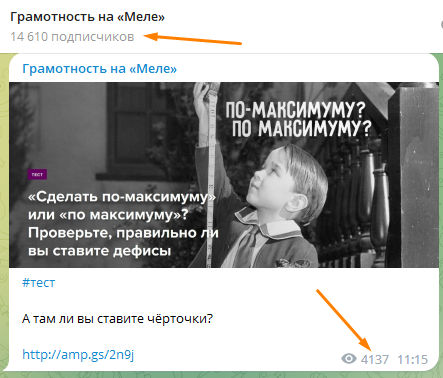
Активность в группе можно оценить только по числу участвующих в общении и обсуждении сообщений. В Телеграм-каналах количество просмотров каждого поста отображается в правом нижнем углу рядом с иконкой глаза, что позволяет, зная общее число подписчиков (оно показано под названием канала), судить о вовлеченности аудитории.
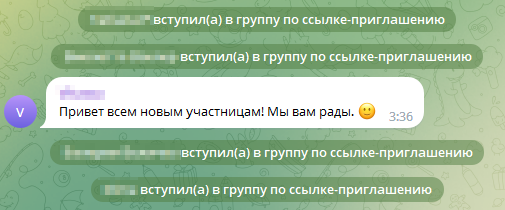
Если к группе присоединяется новый участник, все входящие в нее пользователи видят соответствующее сообщение в чате. В Телеграм-каналах такие уведомления видят только администраторы.
Комьюнити теперь в Телеграм
Подпишитесь и будьте в курсе последних IT-новостей
Как создавать Телеграм-группы и каналы
Мы выяснили, что значит канал в Телеграме и чем он отличается от группы, далее рассмотрим процесс их создания. В Telegram Desktop канал создается так:
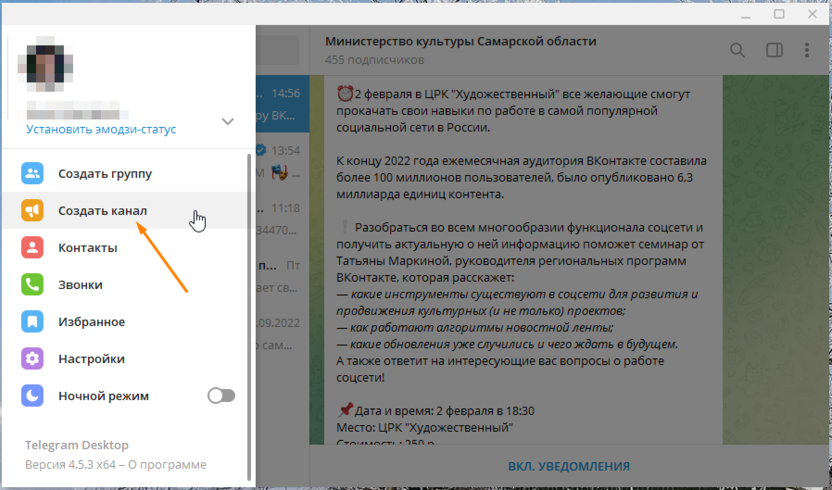
- Откройте меню нажатием на кнопку с тремя горизонтальными полосками в левом верхнем углу окна и выберите пункт «Создать канал».
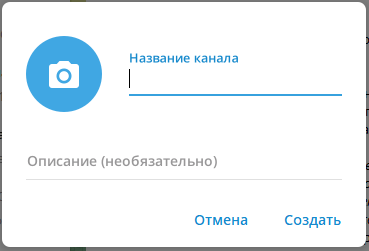
- В появившемся окне введите название канала и загрузите аватар: для бизнеса подойдет логотип компании, для продвижения личного бренда – фото эксперта. Также можете ввести описание длиной до 255 символов – коротко рассказать о канале, если нужно, добавить ссылки на другие Телеграм-каналы, чаты и внешние сайты, после чего кликните на кнопку «Создать». Название, описание и аватарку можно будет при необходимости изменить позже. Чтобы канал попадал в результаты поиска внутри Телеграм, в названии и описании желательно использовать ключевые слова, связанные с тематикой канала.
- Каналы в Telegram могут быть как общедоступными, так и приватными. Если выбрать вариант «Публичный канал», любой пользователь сможет найти его по названию через поиск и подписаться. Для общедоступного канала нужно указать ссылку: придумайте короткое название, связанное с тематикой канала. Учтите, что позже эту ссылку изменить уже не получится. Приватные каналы часто создают для учащихся онлайн-курсов или публикации внутрикорпоративных новостей. На частный канал можно будет подписаться только по ссылке-приглашению.
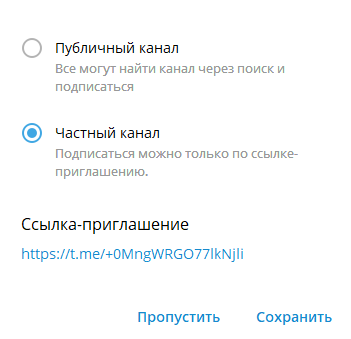
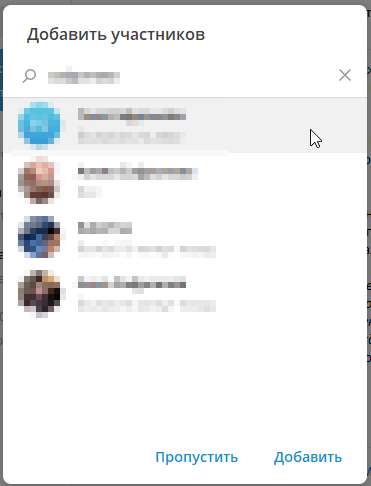
- Нажмите кнопку «Сохранить», чтобы перейти к последнему шагу – добавлению участников. Вы можете выбрать пользователей Телеграм из своих контактов, также можно пригласить участников, отправив им сгенерированную ссылку-приглашение или разместив ее в своих соцсетях.
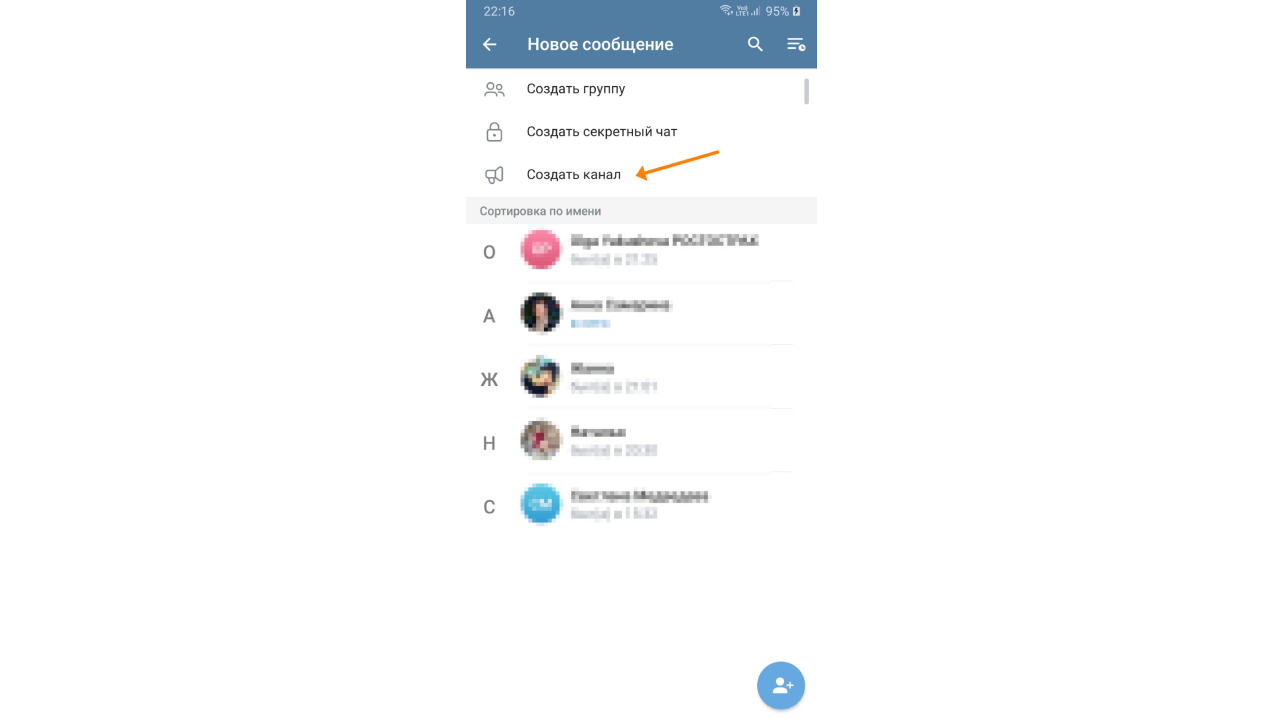
На смартфоне для создания канала в мобильном приложении Telegram нажмите на значок с карандашом в нижнем правом углу экрана и выберите соответствующий вариант. Далее следуют шаги 2-4, описанные выше.
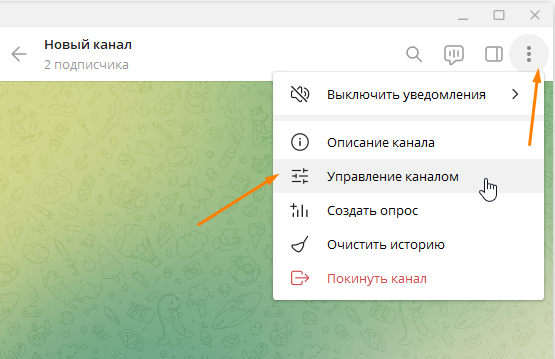
После создания можно приступить к настройке канала. На компьютере для этого нужно кликнуть на три вертикальные точки в правом верхнем углу и выбрать «Управление каналом».
Чтобы получить доступ к управлению каналом на смартфоне, тапните на название и нажмите кнопку с иконкой карандаша. В настройках вы можете изменить название, описание канала и его аватарку. Опция «Тип канала» позволяет сделать публичный канал приватным или наоборот.
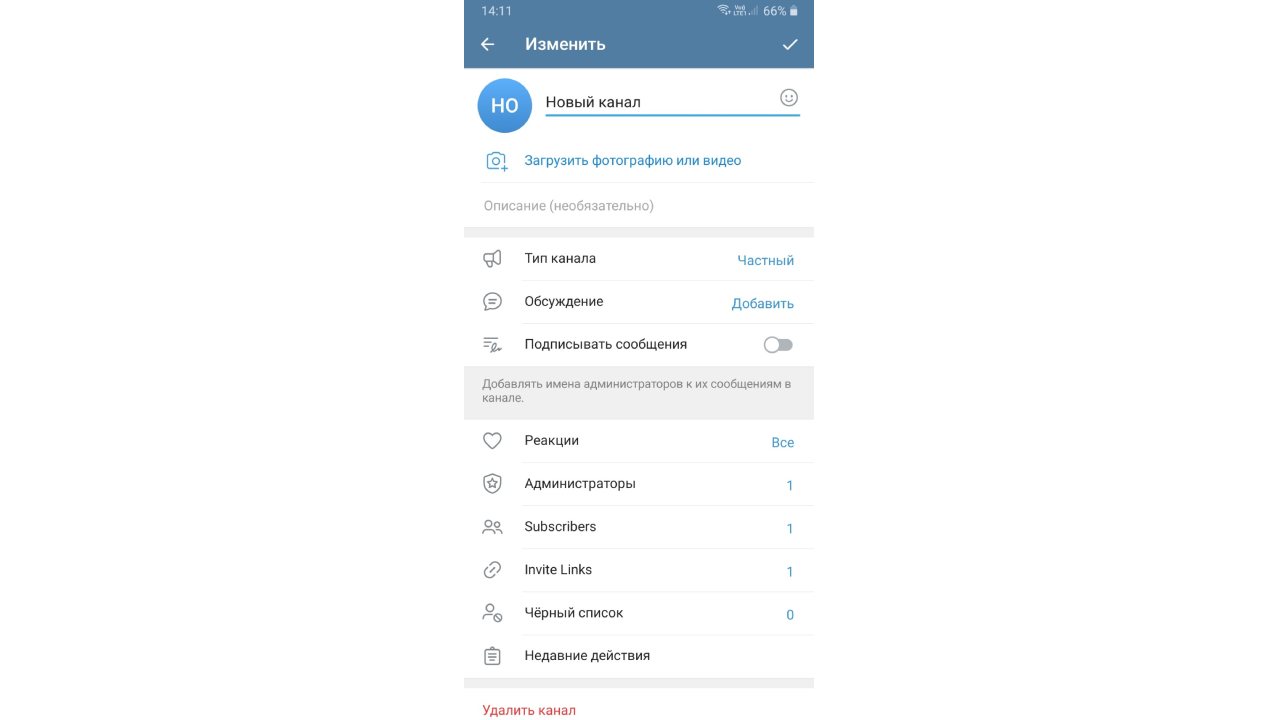
Чтобы имена администраторов добавлялись к их сообщениям в канале, активируйте переключатель «Подписывать сообщения». Ниже можно включить реакции на публикации – выберите лайки и другие смайлики, которые посетители смогут оставлять под постами. Строка «Администраторы» позволяет назначать помощников для управления каналом. Это могут быть другие пользователи Телеграм или боты.
Теперь разберемся, как создать чат в Телеграм-канале. Нажмите на кнопку с тремя черточками в левом верхнем углу приложения Telegram на компьютере или на смартфоне и выберите «Создать группу».
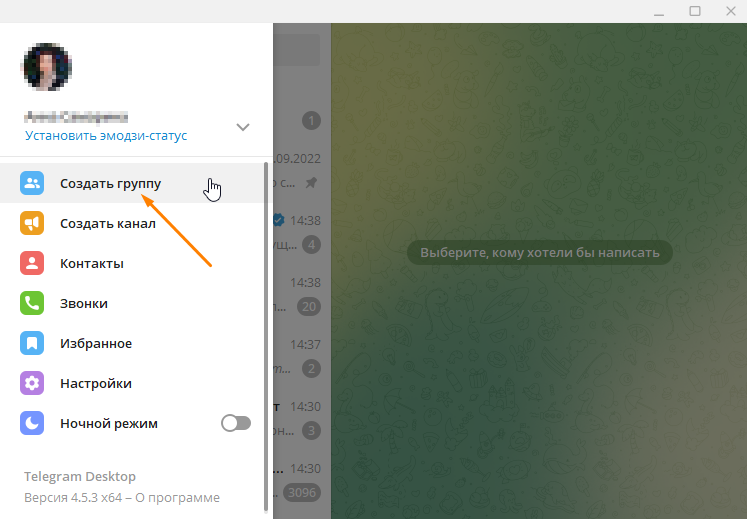
Далее нужно добавить участников и ввести название группы. Для настройки группы – смены названия, добавления описания, аватара, выбора типа группы (чат в Телеграм, как и канал, может быть публичным или частным), настройки реакций – необходимо перейти в окно «Управление группой».
В Telegram Desktop для этого кликните на три вертикальные точки в правом верхнем углу и выберите «Управление группой». В мобильном приложении нажмите на название группы, а затем на значок карандаша.
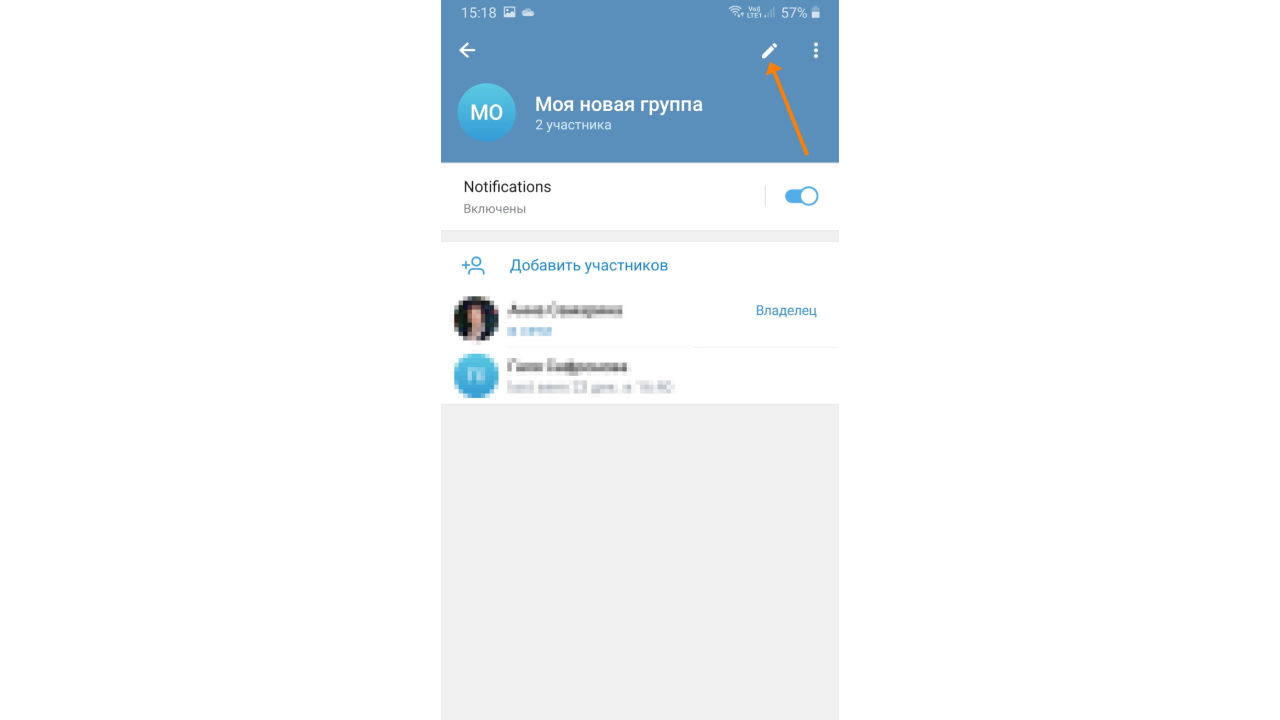
На экране управления группой можно также задать разрешения для пользователей, добавить участников и пригласить их по ссылке-приглашению, назначить администраторов.
Канал или группа в Телеграме – что лучше
Уточню, что вопрос «Что лучше: канал или группа в Телеграм?» на самом деле не совсем корректен, так как у этих инструментов разное предназначение. Нет никакой необходимости выбирать между созданием канала и группы, когда можно использовать оба этих варианта.
В канале вы сможете публиковать нужную вам информацию, а групповой чат позволит участникам общаться друг с другом и обсуждать публикации. Также есть возможность привязать группу к каналу и вести отдельные дискуссии под каждым постом, это позволит повысить вовлеченность подписчиков и сформировать комьюнити.
Для этого в окне управления каналом, которое мы разбирали раннее, найдите строку «Обсуждение» и нажмите ссылку «Добавить группу».
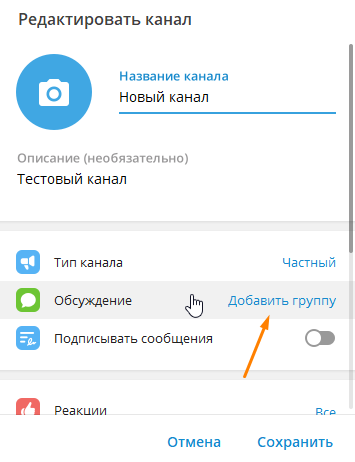
Далее вы можете создать новую группу или выбрать имеющуюся. После чего под каждым постом в канале появится кнопка «Прокомментировать», а также будет показано количество уже написанных комментариев. Каждая публикация в вашем Telegram-канале будет автоматически пересылаться в привязанную к нему группу.
Инструкция: Как настроить чат и комментарии для канала в Telegram
Мессенджер, долгое время известный каналами для вещания без дискуссий, всё-таки пошёл в эту сторону.
31 мая Telegram добавил интеграцию каналов с групповыми чатами. Теперь любой администратор может связать свой канал с новым или уже существующим чатом, чтобы сделать его официальным местом для обсуждений контента из канала, куда можно будет перейти по кнопке «Обсудить» прямо под постами.
Помимо этого в мессенджере появилась бесшовная авторизация во внешних сервисах через ботов. Её анонсировали на примере бота DiscussThis, который позволяет привязать к каждому посту в канале поле для комментариев.
Изменение анонсировано небрежно (в духе «Пользователи давно просили нас, и вот мы сделали»), но несёт существенные изменения для развития сообществ внутри Telegram. С момента появления каналов внутри мессенджера прошло почти четыре года, и всё это время контент в них существовал без комментариев или какой-либо прямой формы взаимодействия администраторов и читателей.
Эти проблемы обычно решались самими администраторами, которые указывали контакты для связи или ссылки на официальные чаты для обсуждений в описании канала, но теперь обсуждения в каналах институционализированы. Комментарии, фактически, тоже — @DiscussBot имеет галочку официальной верификации.
Как добавить чат для обсуждений контента из канала
Если группы (чаты) ещё нет, её нужно создать. На смартфоне это делается через иконку «Написать» в верхнем правом углу (на десктопе — через левое боковое меню), далее «Создать группу». Придётся указать хотя бы одного человека, который будет в чате изначально, ввести название и загрузить аватарку.
Группа должна быть публичной, чтобы любой мог присоединиться по желанию. Для этого ей придётся указать короткий адрес вида t.me/tjournalclub — это может стать проблемой, если у администратора уже исчерпан лимит на созданные публичные группы (от одной из публичных ссылок придётся отказаться).
После того, как группа создана, её нужно указать в настройках канала. Для этого нужно перейти в канал, нажать «Подробнее» (на десктопе — «Информация о канале»), «Изменить» (на десктопе — «Управление каналов») и «Добавить» напротив «Обсуждение».
После привязки группы к каналу все новые записи, которые будут в нём публиковаться, будут автоматически и моментально появляться в чате. Каждое новое сообщение в канале будет прикрепляться к шапке («пиниться») взамен предыдущего: это отправляет всем участникам чата уведомление (если только они не отписались сами) и позволяет быстро оценить, что нового здесь обсуждают.
При переходе из канала по кнопке «Обсудить» пользователь автоматически становится участником чата, а по нажатию на сообщение или аватарку канала у записи можно вернуться обратно в канал. В остальном чат — это обычный чат: сообщения в нём не привязаны к конкретной записи, и понимать, что именно сейчас обсуждают, придётся из контекста.
Как добавить поле для комментариев под каждой записью в канале
Комментариев официально в Telegram нет, но их функциональность реализовывается через ботов. Есть условно официальный бот для создания дискуссий под каждой записью — он называется @DiscussBot и имеет галочку официальной верификации.
Есть неофициальный бот @CommentsBot — его создали авторы @ControllerBot, недавно получившие 25 тысяч долларов гранта от Павла Дурова в рамках конкурса. Разработчик рассказал TJ, что потратит деньги на создание новых ботов и развитие существующих.
Эти два бота работают по-разному. Из описания @DiscussBot следует, что его достаточно добавить в администраторы нужного канала, и тогда под каждой новой записью в этом канале появится кнопка перехода к комментариям (с динамическим счётчиком). На практике это не работает: после официального анонса этого бота в блоге Telegram на него обрушилась мощная нагрузка, и не работал как сайт с комментариями, так и сам бот.
При нормальной работе поле комментариев @DiscussBot выглядит так. У каждого комментария есть отдельная кнопка для ответа, благодаря чему его автор может получить уведомление в мессенджер о новых ответах. Ссылки с никнеймов и аватарок ведут на профили в Telegram.
В случае с @CommentsBot привязка поля комментариев к постам пока не автоматизирована: это нужно делать каждый раз вручную, когда боту отправляется текст будущего поста. Чтобы сверху не отображалась приписка «via @CommentsBot», записи можно отправлять через @ControllerBot — в этом случае к ним можно будет добавлять не только кнопку комментариев, но и лайки (например, в виде эмодзи) и другие действия, а ещё через этот бот можно публиковать отложенные записи.
Например, Артемий Лебедев в своём канале использует комментарии от @CommentsBot, а публикует записи через @ControllerBot.
В обоих случаях (и у @DiscussBot, и у @CommentsBot) при переходе по ссылке на комментарии будет происходить бесшовная авторизация через Telegram в один клик. Поэтому при использовании таких ботов надо иметь в виду, что оставленные пользователями комментарии будут подписаны ссылкой на их профиль в мессенджере и данными из него.
Как комментарии и чаты для обсуждений меняют Telegram
Исторически каналы в Telegram были платформой для вещания «от одного к многим» и не подразумевали создания вокруг каналов сообществ пользователей. Некоторые администраторы пытались делать это самостоятельно, но общественный консенсус был таков: нет комментариев, нет обсуждений — и не надо. Это было отличительной чертой Telegram.
Теперь ландшафт меняется. Обсуждения и комментарии всё ещё необязательные, и пока немногие администраторы каналов понимают, нужно ли их вводить и чем они будут полезны. В случае с обсуждениями выгода может быть прямой: фактически чат — это ещё один канал, где гораздо больше контента (потому что его генерируют и сами пользователи, а не только администрация), он чаще обновляется, там можно пообщаться с живыми людьми.
Такой подход дал новую жизнь пабликам про ДТП: коммьюнити автомобилистов в конкретном городе скидывает в чат координаты замеченных машин ДПС, а администраторы размещают чрезвычайно выгодную рекламу. В отличие от каналов, где контент может быть необязательным для просмотра, здесь он выполняет функцию навигатора, поэтому следят за сообщениями пользователи более пристально. Обратная сторона — чат нужно так же пристально модерировать от спама и флуда.
Фёдор Скуратов, ранее создавший сервис аналитики для Telegram-чатов Combot, сейчас уже руководит коммуникациями в TON Labs — это инфраструктурный партнёр платформы TON, которую до сих пор официально публично не презентовали. По просьбе TJ Скуратов прокомментировал нововведение: он считает, что чаты эффективнее комментариев, но на них нужно тратить больше времени и сил.
Последние три, нет, почти четыре года, с тех пор как начала развиваться экосистема Telegram-каналов, наиболее частой просьбой были комментарии.
С той же частотой звучали призывы не вводить комментарии никогда — именно «трибунная» парадигма развития каналов обеспечивала настоящую свободу в том, о чем автор канала может писать. Ведь отсутствие обратной связи в виде комментариев избавляет, в том числе, от мнения критиков — которых среди комментаторов всегда больше.
В итоге дискуссии всё-таки появились, хотя и не в том виде, в котором многие ждали. Чаты.
По сути, ничего нового не сделали, лишь добавили кнопку «Обсудить», которая ведет в чат. С другой стороны, добавили бота для комментариев и бесшовную авторизацию.
Распутье это, на самом деле, совсем не распутье.
Чат — очень специфичная площадка. Чатом требуется управлять, модерировать его. Три года назад мы создали для этого Combot, но несмотря на его наличие, первичны люди — автор канала и модераторы. Без них никаких дискуссий в чате не может быть.
Комментарии куда проще — поставил кнопку под пост и знай, чисть время от времени. С комментариями проблема одна — они не дают ничего. Комьюнити в комментариях, в отличие от чата, не образуется. Видимость постов (что стало причиной работы с вовлечением в социальных сетях) отсутствует, так как нет ленты. В итоге, комментарии превращаются в самоцель. Переписка между авторами каналов давно напоминает Твиттер с репостами и комментариями к ним.
Со всех точек зрения чаты лучше, но чтобы управлять чатом, нужно потратить на это время, силы (ну или поставить Combot). В итоге, я полагаю, что свои чаты запустит всего пара процентов от каналов, комментарии как и год назад, поставит еще пара процентов, в итоге же экосистема так и продолжит развиваться в трибунном формате, наиболее свойственном и востребованном в Telegram.
Сказанное касается в первую очередь русскоязычного сегмента, что касается других стран — пожалуй, нигде кроме Ирана ещё не сформировалось настоящей медиа-экосистемы, несмотря на то, что каналы есть во всех странах, где Telegram растет, от Италии до Сингапура. Но в медийное явление они пока еще нигде, кроме бывшего СССР, не превратились.
Фёдор Скуратов
#telegram #медиа #инструкции
Как создать чат в Telegram. Виды чатов в Telegram
Как я уже писал в предыдущей статье “Преимущества продвижения в Telegram” в этом мессенджере есть такой функционал как чат.
Есть несколько видов чатов:
- обычный — когда два человека переписываются между собой,
- секретный — тоже два человека, но с возможностью “уничтожения” сообщения на всех устройствах (можно использовать только с мобильного),
- групповой чат (группа) — когда несколько людей до 30 000 человек, общаются в одном чате,
- супергруппа — от 30 000 человек общаются в одном чате. Есть возможность удалять сообщения сразу для всех членов группы.
Как создать чат в Telegram
Telegram имеет очень дружелюбный и интуитивный интерфейс. А теперь, когда в списке языков появился украинский и русский, он стал еще проще. Поэтому сложностей с созданием групповых чатов быть не должно, но все равно распишу вам как и что нужно нажимать, на всякий случай :—)
Как создать чат в Telegram c компьютера?
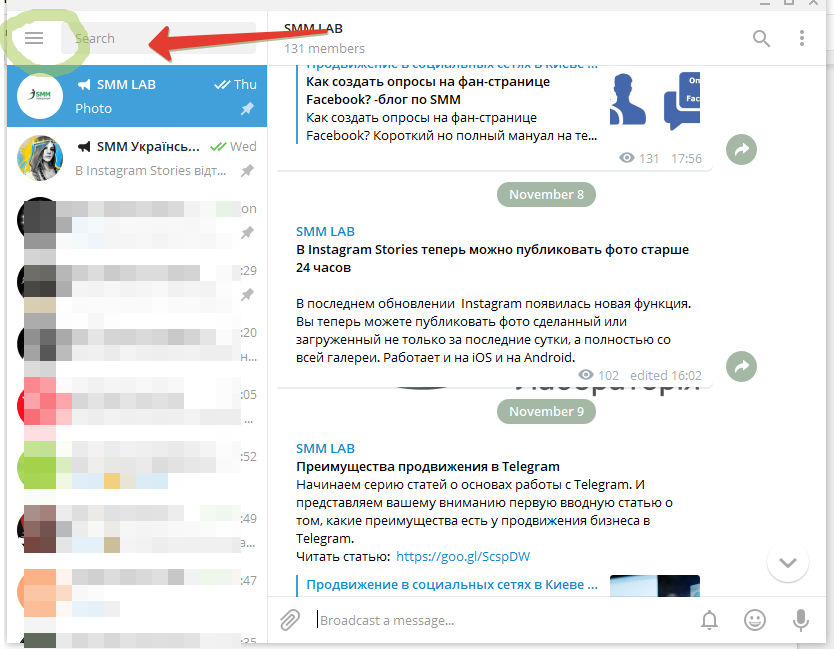
Шаг 1. Откройте свой Telegram и нажмите на меню.
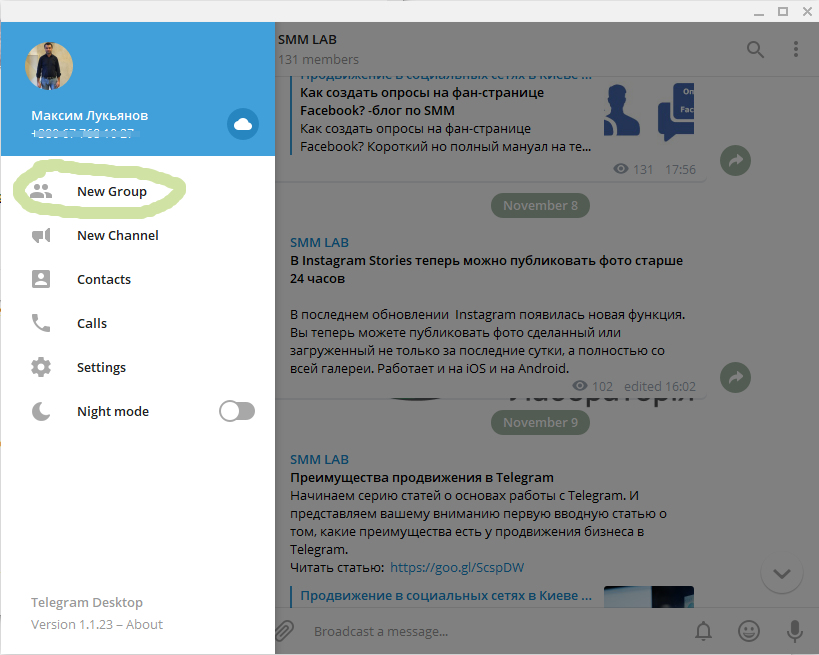
Шаг 2. Выберите меню “New Group”.
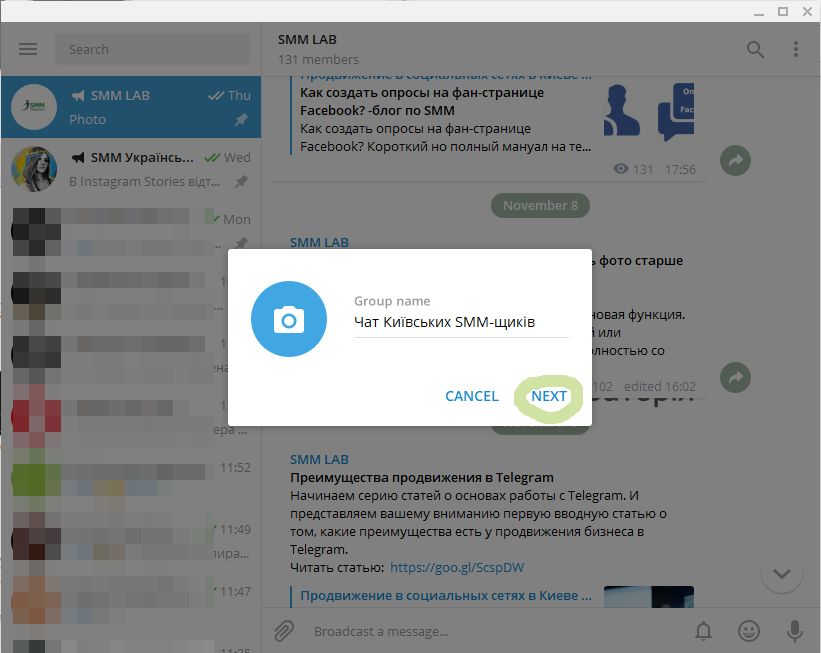
Шаг 3. Нажмите на эту кнопку и введите название канала.
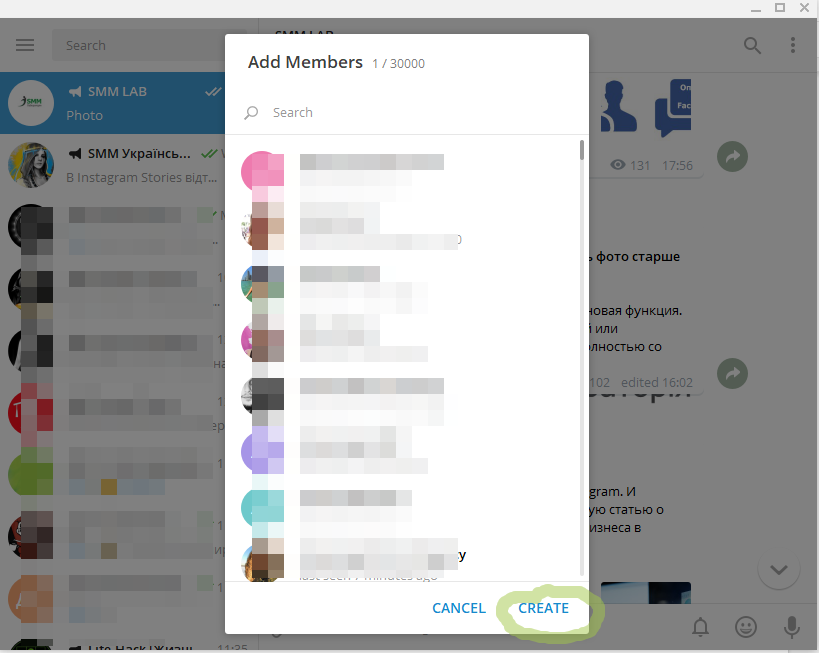
Шаг 4. Вам предлагают сразу же добавить своих друзей в чат. Минимум одного нужно выбрать. Максимум 30 000 человек.
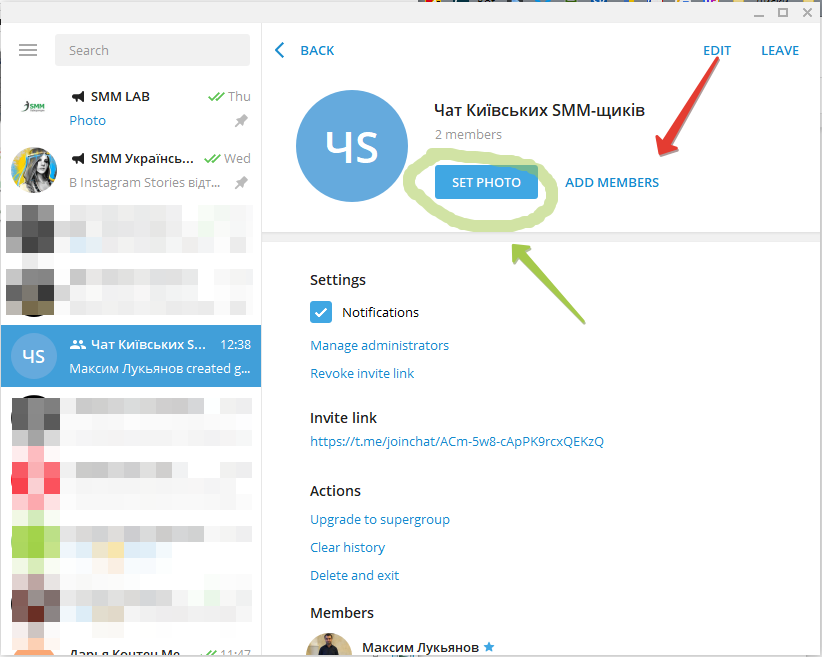
Шаг 5. Чат создан. Поздравляю. Теперь поговорим о настройках группы. Для этого вверху справа нажмите на меню и выберите “view group info”.
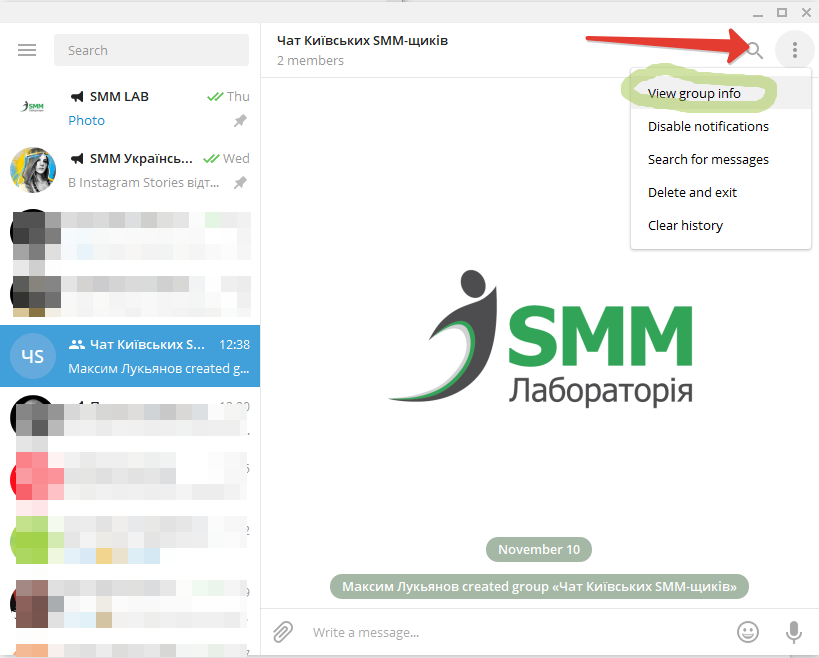
Шаг 6. Вы попали в меню группы.
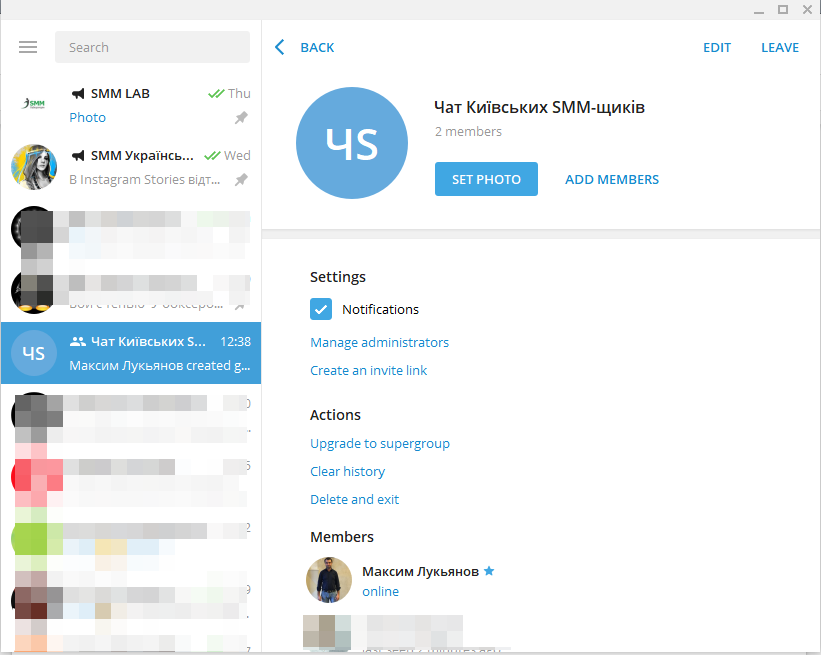
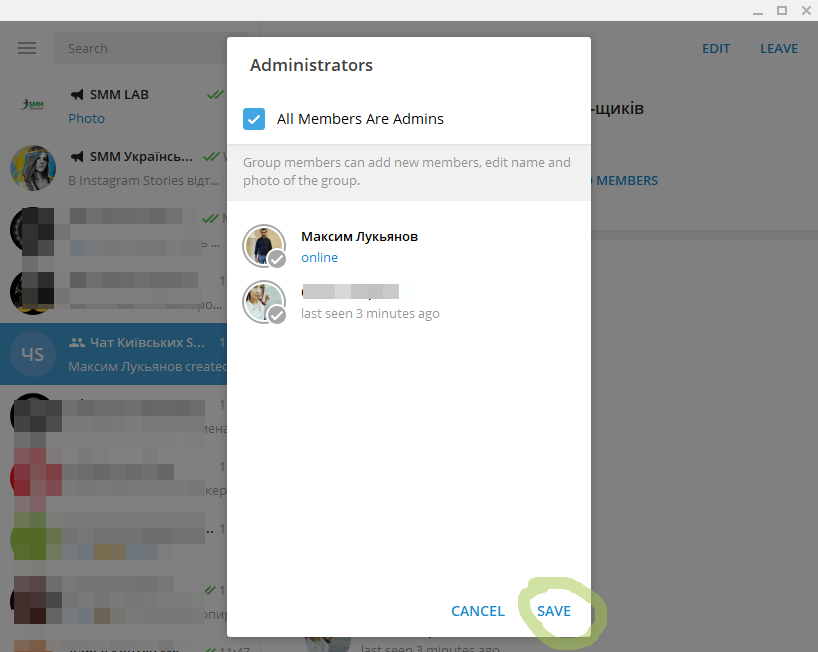
Шаг 7. Нажав на кнопку “Manage administrators”, вы сможете управлять администраторами группы. Добавлять и удалять их.
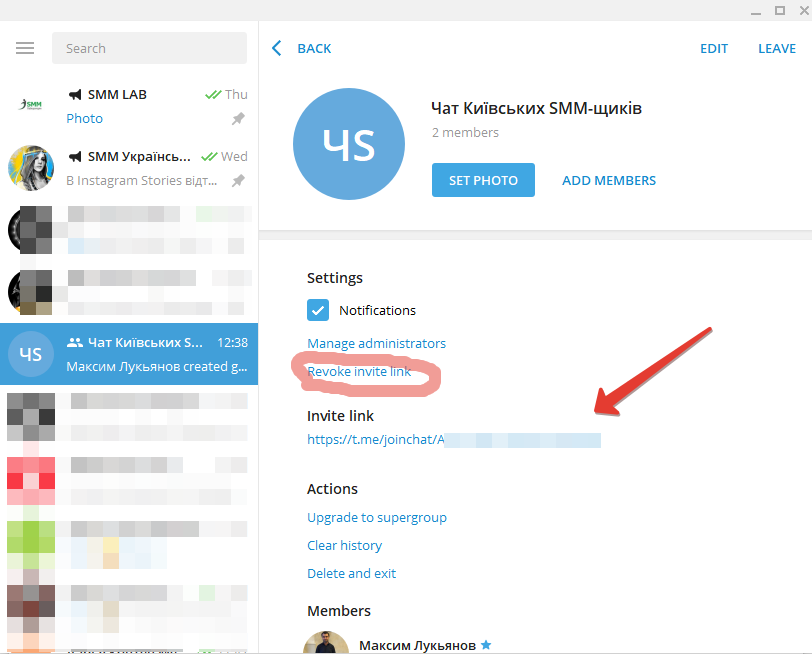
Шаг 8. Здесь же в меню вы можете создать ссылку для присоединения в группы. И/или удалить ее.
Шаг 9. Здесь же вы можете добавить/обновить фото чата.
Шаг 10. Также здесь есть функции: обновить до Супергруппы, очистить историю чата, удалить и выйти из чата.
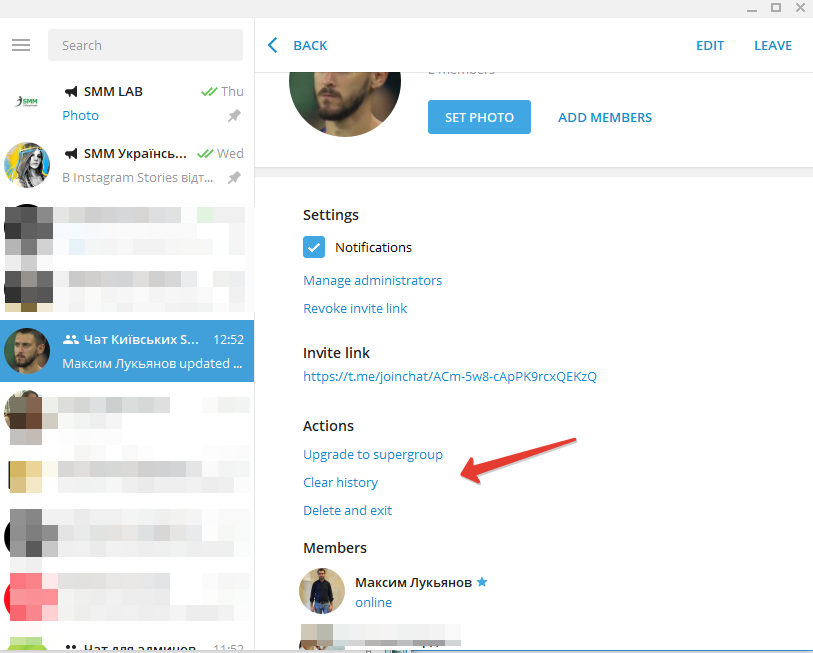
Вот и весь простой алгоритм создания чата в Telegram с компьютера и его настройки. Теперь вы можете общаться в чате, в том числе используя корпоративные стикеры.
Научитесь настраивать рекламу самостоятельно. Самый полный курс по таргетированной рекламе в Facebook/Instagram от THELAB Agency.
Давайте теперь перейдем к тому как создать группу в Telegram с мобильного.
При создании группы с мобильного все даже проще.
Шаг 1. Заходите в мобильное приложении Telegram. И нажимаете на меню “начать чат” (справа вверху).
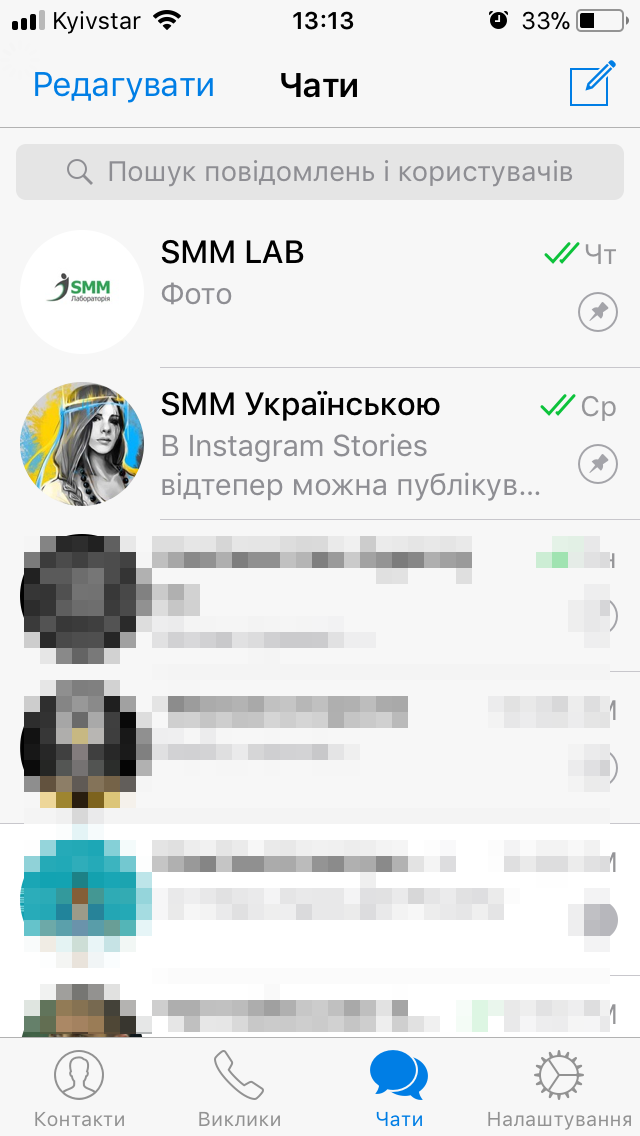
Шаг 2. Выбираете меню “новая группа” и нажимаете на него.
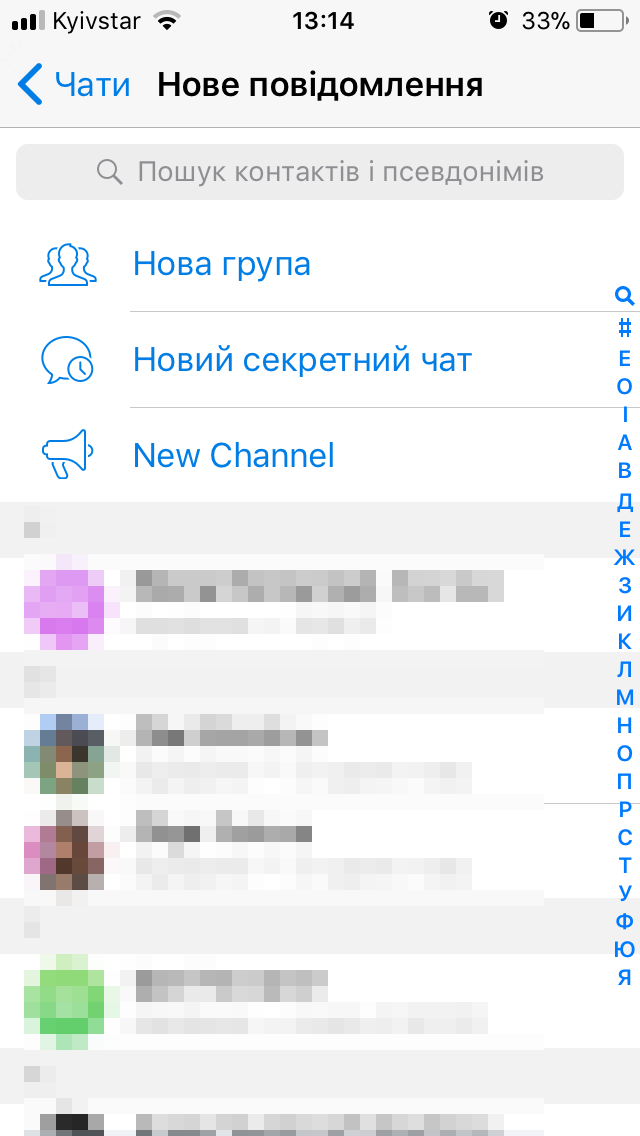
Шаг 3. Далее выбирайте, кого вы хотите добавить в чат. Минимум одного человека.
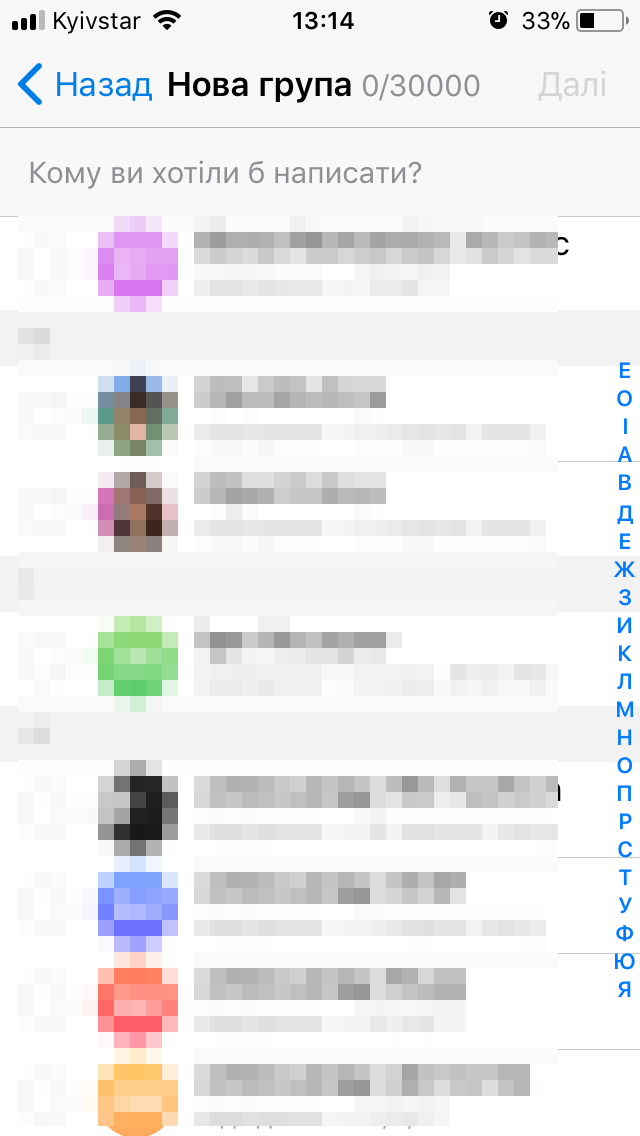
Шаг 4. На следующем шаге вы вводите название чата, можете здесь же выбрать фото группы.
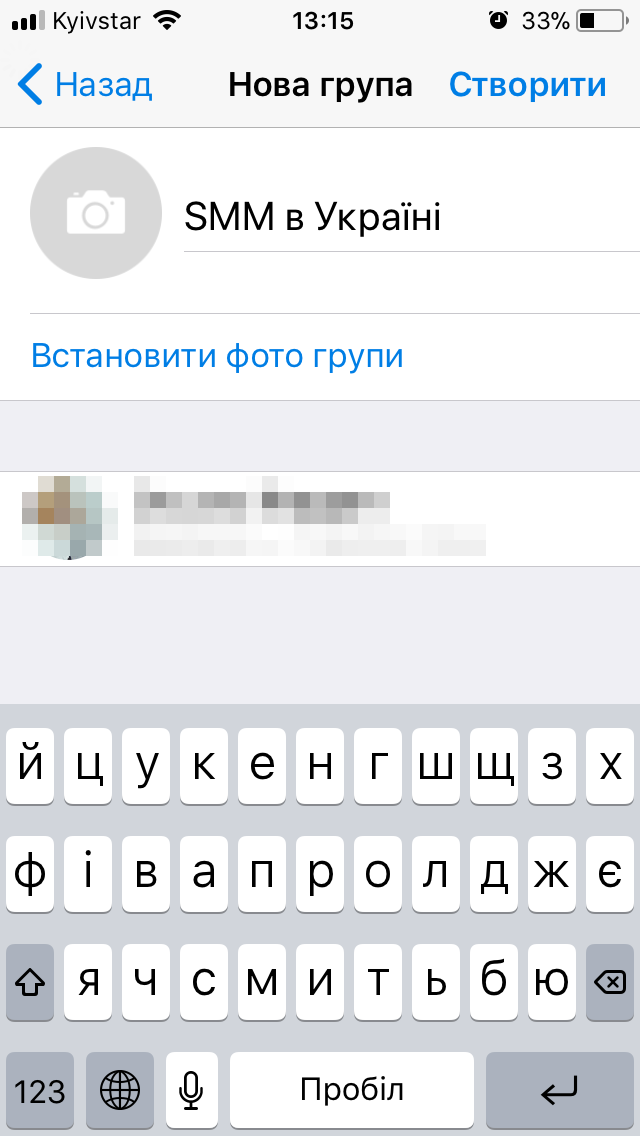
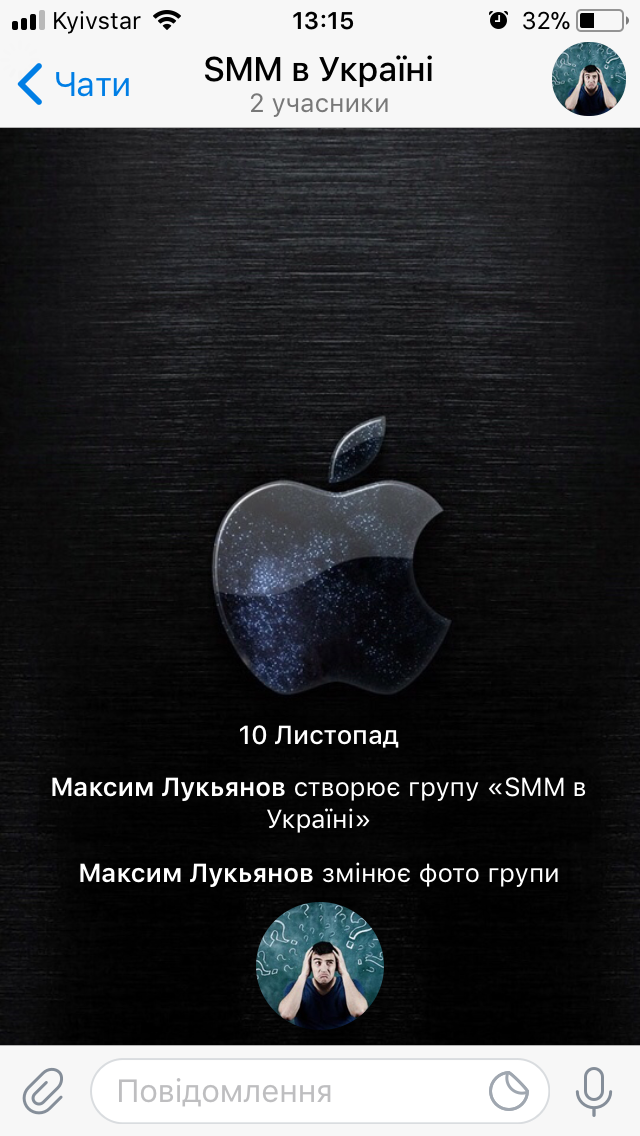
Шаг 5. Поздравляю. Группа создана. Теперь можете зайти в настройки группы. Для этого просто нажмите на фото группы (вверху справа).
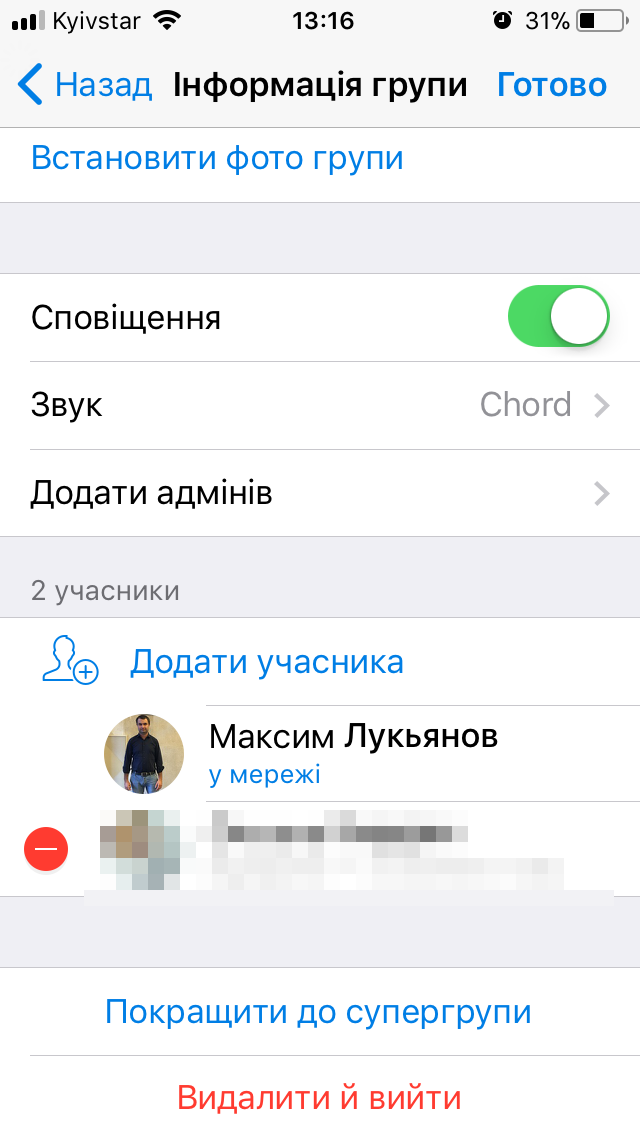
Шаг 6. Здесь вы можете: поменять фото, добавить участников, отключить уведомления, удалить группу. Или нажать справа вверху “редактировать”, чтобы перейти к другим пунктам меню, таким как “добавить админов”, например.
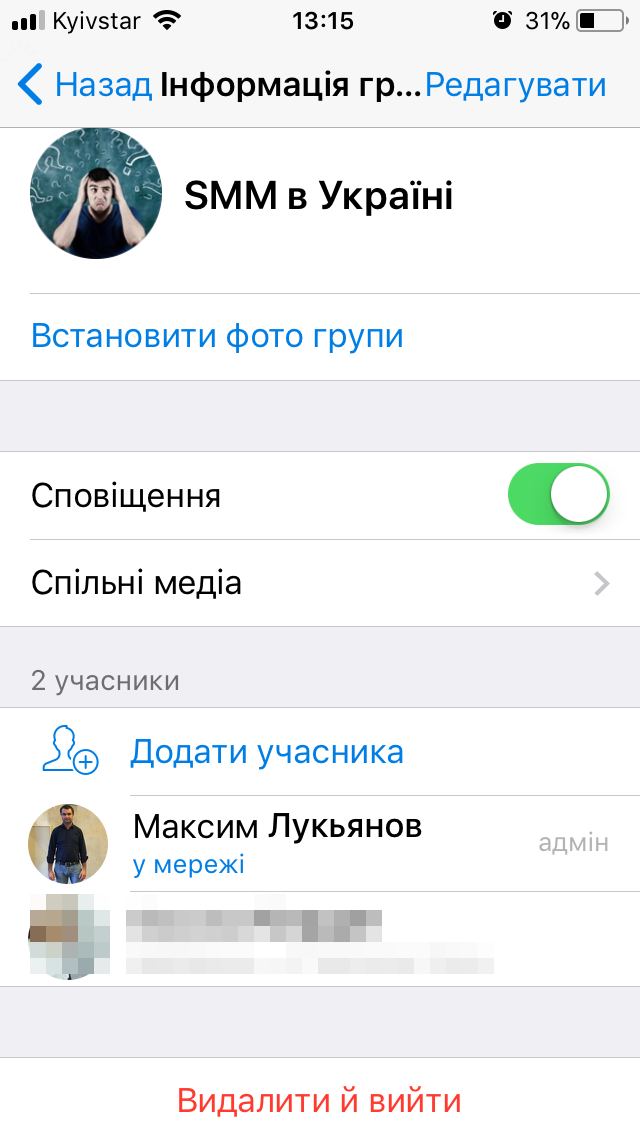
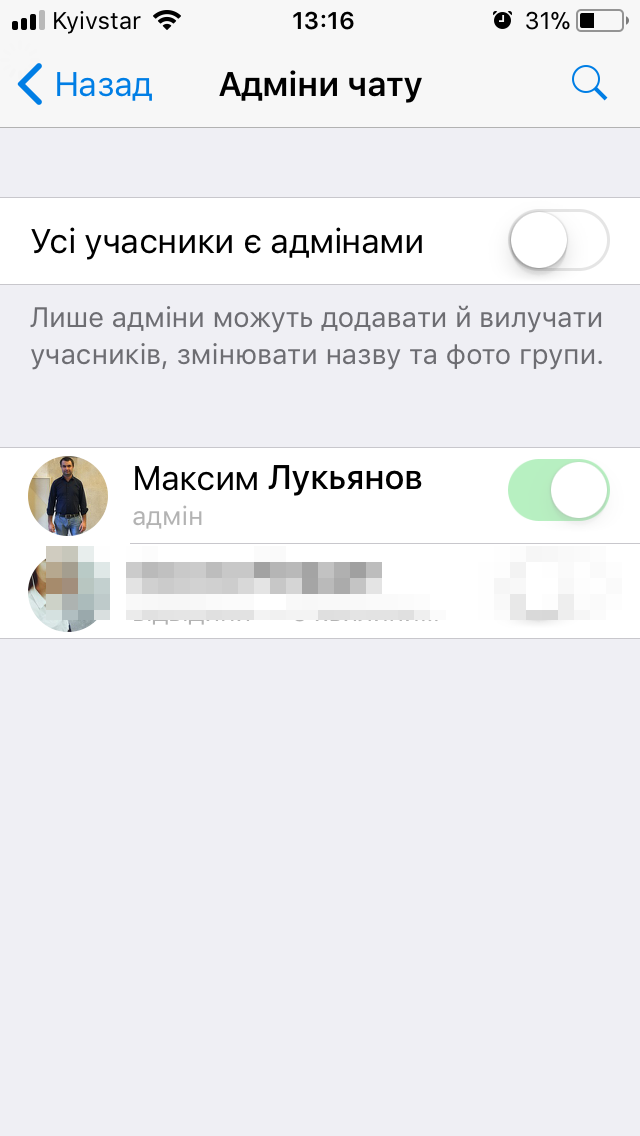
Шаг 7. Здесь вы также можете перевести группу в супергруппу. При нажатии на пункт меню “Добавить админов” вы сможете добавить админа ��
Шаг 8. Выбрать админа вы сможете со списка участников.
Как видите создавать группы (чаты) в Telegram очень просто и не требует каких-то специальных навыков, в отличие от продвижения в Telegram.
В следующей статье поговорим о создании Каналов в Telegram.
Подписывайтесь на наш Telegram-канал и будьте в курсе новых статей и других интересных материалов.
На нашем Instagram-канале вы найдет много интересного из жизни Агентства и полезных материалов по SMM и Digital.
На YouTube-канале много видео роликов о SMM.