Узнаем как в Автокаде нарисовать стрелку? Три варианта решения проблемы


Порой сложные вопросы являются относительно легкими и понятными, но бывает наоборот, вопрос простой, а объяснение — тяжелое. Сегодня мы заденем область графики и проектирования. Программа AutoCAD является универсальной в своей сфере. Проектировщики, дизайнеры, архитекторы, конструкторы работают в ней постоянно. Новичку будет сложно воспринимать адекватно эту среду проектирования, так как большое количество вкладок, инструментов и настроек будет морально давить на него. В этой статье будет говорить о том, как нарисовать стрелку в «Автокаде». Существует три метода выполнения этой задачи.

Программа AutoCAD
Это система автоматического проектирования, которая предназначена для создания конструкторской документации. Разработчиком этой САПР-программы является компания Autodesk — общепризнанный лидер разработок программ автоматического проектирования. Пользователь может работать как в режиме 2D, так и в 3D. Программа способна работать с проектами любой сложности и загруженности. Удобный интерфейс, который позволяет работать людям, не имеющим специальных знаний в этой области. Для упрощения задач используются подключенные библиотеки, которые хранят в себе множество моделей.
Инженерный комплекс AutoCAD является одним из самых передовых инструментов для проектирования и.

Как нарисовать стрелку в «Автокаде». Первый способ
Такая функция изначально не предусматривалась разработчиками. Но можно воспользоваться функциями «рисования» и «редактирования». Тогда нарисовать стрелку в «Автокаде», как в любом другом графическом редакторе, становится реально. Это простой, но не самый быстрый способ.
- Во вкладке «Главная», в группировке «Рисование» выбираем «Отрезок». В свободном месте нарисуйте прямую линию, на конце образуйте замкнутый треугольник (как будто стрелку разделили продольно).
- Применяем к линии параметр «Зеркало», который находится в панели «Редактирование». Теперь образовалась стрелка за счет горизонтального переноса частей.
- В группе «Рисование» находим пункт «Штриховка» и применяем ее на переднюю часть стрелки.
- С помощью настроек можно увеличить ширину всей полученной стрелки.
- После того как в «Автокаде» нарисовали стрелку, приступаем к ее масштабированию и повороту. В панели «Редактирование» выбираем пункт «Масштаб», а затем выбираем нужный объект.
Второй способ рисования
Есть более быстрый и эффективный способ, как нарисовать стрелку-указатель в «Автокаде».
Все процессы в мире настолько автоматизировались, что уже не трудно.
- Необходимо зайти во вкладку «Аннотации», в графу «Размеры» и выбрать пункт «Линейный». Определитесь с нужным для вас видом и разграничьте размер стрелки.
- Переходим во вкладку «Главная», графа «Редактирование», функция «Расчленить» (можно использовать «Разорвать в точке»). Удаляем ненужные элементы, оставляя при этом стрелку.
- Корректируем ее положение и размер на чертеже.

Третий способ
Третьим способом можно сделать объект сплошной линией, как нарисовали стрелку в «Автокаде» раннее с помощью размеров и отрезков. Это самый популярный и быстрый способ рисования стрелок.
- Нам понадобится команда «Полилиния», которая находится на панели «Рисование».
- Выбираем произвольное место на чертеже и ставим точку. Затем вызываем контекстное меню (клавиша «Вниз») и из списка выбираем параметр «Ширина». Ставим произвольное значение для начальной ширины, например, 1 и для конечной тоже 1. Создаем нужную длину для основания стрелки и ставим точку.
- Не выходя из режима «Полилиния», продолжаем работать с концом стрелки. Вызываем контекстное меню, пункт «Ширина». Начальную ширину выбираем больше, чем в основании стрелки, например, 5. Значение конечной ширины устанавливаем на 0. С помощью мышки регулируем угол и длину стрелки.
- Чтобы сохранить полученный объект нажимаем клавишу Enter.
Этот способ удобен тем, что возможно задавать произвольные значения для параметров стрелки.

Инженерный комплекс AutoCAD является одним из самых передовых инструментов для проектирования и решения намного более сложных задач. Однако иногда возникает необходимость того, что требуется совершить перенос чертежа из «Автокада» в «Ворд» или в .

Все процессы в мире настолько автоматизировались, что уже не трудно найти какой-то инструмент для создания проектов. Что такое «Автокад», знают немногие. Обычно о нем однозначно слышали выпускники строительных университетов.

В российских ВУЗах для подготовки студентов технических специальностей чаще всего используют две программы: Компас и Автокад. Так вот, в этой статье вы знаете, что это такое – программа Автокад, а также как работать в программе Автокад.

В статье будут перечислены горячие клавиши в «Автокаде» и их назначение. Но перед началом основного повествования нужно сделать ремарку, сказав, что названы будут лишь те клавиши, что присущи программе, то есть команды .

Рисование магазинов — довольно увлекательное занятие, ведь они могут выглядеть совершенно по-разному. Это может быть как маленький сельский магазинчик, так и огромный супермаркет в каком-нибудь мегаполисе. В этой статье мы рассмотрим несколько .
Более тридцати лет назад вышла первая версия самой популярной системы автоматизированного проектирования «Автокад». Что это за приложение и каковы возможности современных версий?

Для Star Citizen системные требования являются основой интереса у игроков. Ведь каждый хочет знать, пойдет ли у него столь грандиозная и масштабная игра. Поэтому мы решили сразу раскрыть все подробности по данному вопросу, опираясь на этапы альфа-тестирования игрового проекта.

В строительстве не обойтись без чертежей, среди них присутствует и такой важный элемент, как штриховка бетона и железобетона. Попробуем разобраться, что собой представляет это понятие, какие особенности ему присущи, и какой системы оформления следует придерживаться.

Paint — это стандартный для Windows графический редактор. И хотя он не может похвастаться широким функционалом, зато с ним очень легко работать. Эта программа позволяет создавать простые рисунки и вносить небольшие правки в фото или изображение. Давайте же рассмотрим, что можно нарисовать в «Паинте».

Стрелки на глазах остаются актуальными во все времена и, скорее всего, никогда не выйдут из моды. Однако не у всех они получаются ровными и симметричными. Зная о том, как нарисовать идеальные стрелки, можно смело экспериментировать и искать подходящий дневной и вечерний макияж.
Как в AutoCAD Mechanical нарисовать стрелку и букву дополнительного вида на листе?
Неужели нужно рисовать самому стрелку и рядом размещать букву? Столько всего наворочено, а такого нет?
Хочется как-то из обозначения разреза извлечь фрагмент, или сделать аналогично.
P.S. Я в AutoCAD не специалист. Столкнулся, практически, впервые. На каждый даже мелкий вопрос ищу правильное решение.
—— добавлено через ~24 ч. ——
Похоже, можно из Примечания на выноске получить стрелку с буквой. Только цвет буквы желтый, на белом листе незаметна. А как изменить цвет, не нахожу.
Просмотров: 1592
Вкладка «Символы и стрелки» (Диспетчер размерных стилей)

РЗМСТИЛЬ (команда) найти : Изменение
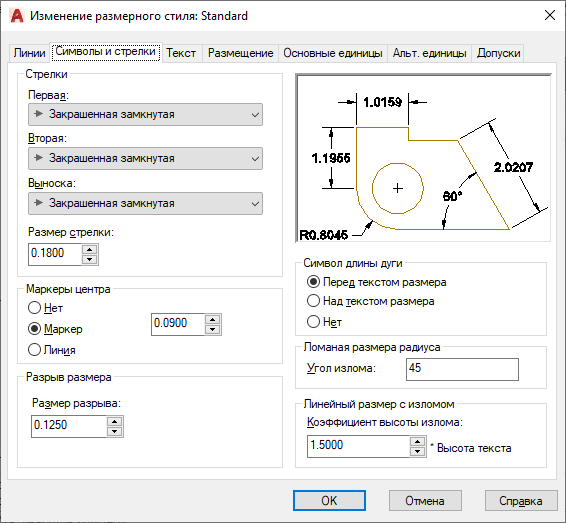
Управляет видом размерных стрелок.
Список параметров
Отображаются следующие параметры.
Стрелки
Стрелка для первой размерной линии. При изменении типа первой стрелки автоматически изменяется и тип второй. (системная переменная DIMBLK1)
Для задания пользовательской стрелки следует выбрать «Пользовательская». Открывается диалоговое окно «Выбор блока пользовательской стрелки». В нем выбирается один из имеющихся в чертеже блоков. Блок должен существовать в чертеже.
Стрелка для второй размерной линии. (системная переменная DIMBLK2)
Для задания пользовательской стрелки следует выбрать «Пользовательская». Открывается диалоговое окно «Выбор блока пользовательской стрелки». В нем выбирается один из имеющихся в чертеже блоков. Блок должен существовать в чертеже.
Задание формата стрелки для выноски. (системная переменная DIMLDRBLK)
Для задания пользовательской стрелки следует выбрать «Пользовательская». Открывается диалоговое окно «Выбор блока пользовательской стрелки». В нем выбирается один из имеющихся в чертеже блоков. Блок должен существовать в чертеже.
Отображает и задает размер стрелок. (системная переменная DIMASZ)
Прим.: В качестве пользовательских стрелок для размеров или выносок невозможно использовать аннотативные блоки.
Маркеры центра
Управляет простановкой маркеров центра и центровых линий при нанесении диаметров и радиусов.
Маркеры центра и центровые линии используются в командах РЗМЦЕНТР, РЗМДИАМЕТР и РЗМРАДИУС. В командах РЗМДИАМЕТР и РЗМРАДИУС можно нарисовать маркеры центра только в том случае, если размерная линия размещается за границами круга или дуги.
Тип
Задание типа маркера центра или центральной линии для использования.
Не создает ни маркера центра, ни центровых линий. В системной переменной DIMCEN данное значение сохраняется равным 0.
Создает маркер центра. Величина маркера центра сохраняется в системной переменной DIMCEN в виде положительного числа.
Создает центровые линии. Размер центровых линий запоминается в переменной DIMCEN в виде отрицательного числа.
Размер
Отображает и задает размер маркера центра или центровой линии. (Системная переменная DIMCEN)
Разрыв размера
Управляет шириной зазора разрывов размера.
Отображает и устанавливает размер зазора, используемого для разрывов размеров.
Обозначение длины дуги
Управление отображением обозначения дуги в размере длины дуги. (системная переменная DIMARCSYM)
Перед текстом размера
Вставка обозначения длины дуги перед текстом размера. (системная переменная DIMARCSYM)
Над текстом размера
Вставка обозначения длины дуги над текстом размера. (системная переменная DIMARCSYM)
Запрет отображения обозначения длины дуги. (системная переменная DIMARCSYM)
Ломаная размера радиуса
Управление отображением ломаных линий (зигзагов) размеров радиуса.
Ломаные линии размеров радиуса строятся в случаях, когда центр окружности или дуги расположен за пределами страницы.
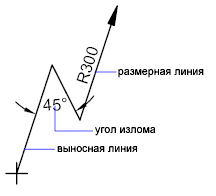
Угол излома
Определяет угол пересекающегося сегмента размерной линии, представляющей собой ломаную линию размера радиуса. (системная переменная DIMJOGANG)
Линейный размер с изломом
Управляет отображением излома для линейных размеров.
Линии излома часто добавляются к линейным размерам, когда фактическое измерение не точно представляется размером. В обычном случае действительное измерение будет меньше, чем требуемое значение.
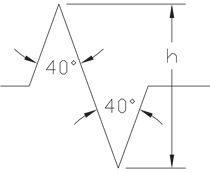
Коэффициент высоты излома
Определяет высоту излома, которая определяется расстоянием между двумя вершинами углов, составляющих излом.
Образец
Вывод на экран образцов размерных изображений, отображающих результат изменения параметров размерного стиля.
Понятия, связанные с данным
- Управление стрелками
- Размерные стили
Рисование стрелки в AutoCAD
Стрелка является довольно примитивной вещью. Однако разработчики AutoCAD не добавили в функционал программы этот объект. И сегодня вы узнаете способы рисования стрелки в AutoCAD.

Стрелку в Автокаде можно сделать быстро несколькими способами.
Как самостоятельно начертить стрелку в Autocad?
Как же начертить стрелку в Автокаде? Первым способом её создания является рисование при помощи двух команд: «Рисование» и «Редактирование».
Этот способ является самым долгим, однако, вы сможете нарисовать любой вид фигуры. Инструменты, которые необходимы для создания нашей фигуры: команды «Отрезок», «Зеркало», «Штриховка».
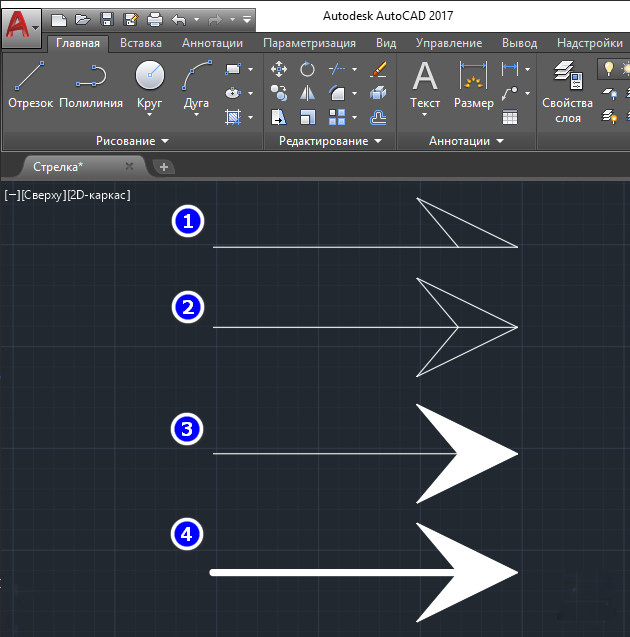
Порядок действий
- Берём «Отрезок» и создаём заготовку стрелочки.
- Чтобы наш объект был красивым и ровным, берём «Зеркало», которое создаст отражение нашей заготовки.
- Теперь в ход идёт инструмент «Штриховка», который закрасит пустую область стрелки.
- Далее, необходимо указать свойства линии, чтобы получить нужную толщину.
- Если полученный предмет слишком большой/маленький, то примените масштабирование.
СОВЕТ. Предметы, которые у вас получились, рекомендуется заключать в блоки.
Как быстро сделать стрелочку
Как сделать стрелку в Автокаде более быстрым способом? При использовании этого метода вам не придётся делать всё с самого нуля. Будем применять инструмент «Размер».
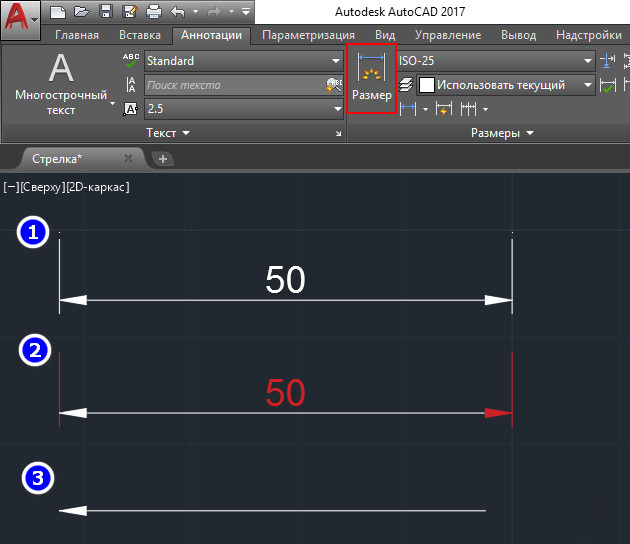
- Переходим в «Аннотации», кликаем на параметр «Линейный размер». Из списка выбираем понравившийся тип и размер нашей фигуры.
- После не забудьте о такой вещи, как поставить размер на рисунке. Можно выбрать произвольное число.
- В ход идёт команда «Расчленить», используя которую мы сможем удалить все ненужные части чертежа.
- Для более простого рисования сделайте блок.
- Для направления и перемещения объекта используйте соответствующие команды.
Ещё один способ быстрого создания стрелки
Ещё один метод, с помощью которого можно нарисовать стрелку в Автокаде, он чаще всего применяется пользователями.
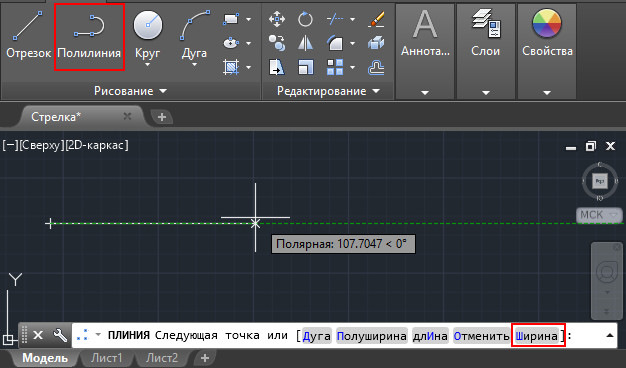
- Находим функцию «Полилиния». Указываем на рабочем экране первую точку в любом месте, а после переходим к опции «Ширина».
- Для начала укажите толщину линии. Например, 4 мм. для начальной и столько же для конечной ширины линии. После ставим вторую точку на экране. Такой длины у нас будет предмет.
- Затем обращаемся к «Полилинии» для построения всей стрелки. Далее, переходим к установке ширины каждой из них. Начальную ширину, к примеру, укажем 40 мм., а конечную 0 мм.
Итоги
Вот мы и разобрались, как в Автокаде построить стрелку. Найдите тот способ, используя который вы быстрее всего создадите нужный объект, и используйте его в дальнейшем. Надеемся, что у вас не осталось никаких вопросов по этой теме. Но если они у вас есть, то мы готовы выслушать их в комментариях. А также будем благодарны за лайк и репост этой статьи в социальный сетях.