Где посмотреть открытые вкладки на других устройствах в Google Chrome?
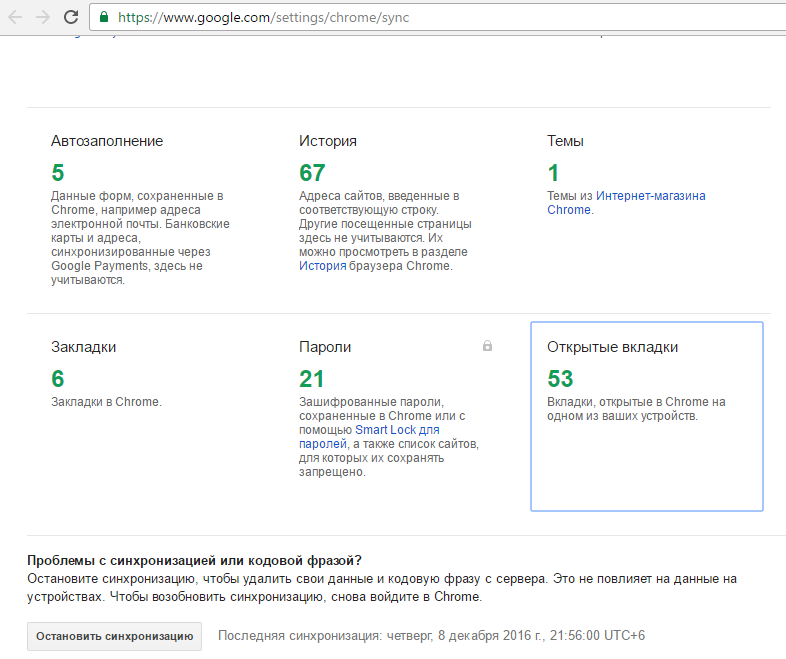
У жены сломался телефон, в синхронизированном хроме были открыты вкладки (около 40).
Сбросили телефон, авторизовались в хроме. Показывает историю, закладки, но посмотреть открытые вкладки не дает (Пишет здесь появятся вкладки с других устройств). Хотя если зайти Настройки -> Имя авторизованного пользователя -> Синхронизация (перейти по ссылке снизу) -> Управление синхронизированными. То мы увидим, что на сервере вкладки со сломанного телефона хранятся:
И за время поиска решения на ПК и телефоне, они даже добавляются туда.
Как их можно оттуда достать?
Заранее спасибо за ответы
- Вопрос задан более трёх лет назад
- 10492 просмотра
Комментировать
Решения вопроса 0
Ответы на вопрос 3

Знать то — что не придумали ещё..
автор, решил загадку?
гугл и Хабр говорит, что их можно увидеть открыв на ПК новую кладку, и где-то там в каком-то меню, должен появится пункт Другие устройства (Other Devices)
но как я только не пробовал, даже в режиме инкогнито, но так и не увидел нигде такого пункта..
как же меня это достало.. уу
пс: порылся в справочном форуме гугла по этой проблеме, но и там как такогого решения не нашёл.. наиболее близкое это вот https://support.google.com/chrome/forum/AAAAP1KN0B.
ну и да, пункта Другие устройства (Other Devices) давно вроде бы как нет уже, его типо перенесли в хистори..
вот тут да показываются вкладки открытые на других девайсах chrome://history/syncedTabs
но это только на в данный момент реально открытых девайсах..
а вот то, что в управлении синхронизации — их не найти и не убрать никак.
Ответ написан более трёх лет назад
Нравится 2 1 комментарий

Денис Артемьев @ArtDenis Автор вопроса
Нет, не решил загадку. Походу никак не получится. Тогда забил уже на это)
Единственное, что недавно делал, это при рабочих устройствах, если открыть на одном все вкладки, то на другом в истории последних вкладок на других устройствах они будут видны и даже кнопка будет «Открыть все».
Как синхронизировать историю браузера и вкладки на всех устройствах
Постоянно отправляете себе ссылку по электронной почте, чтобы открыть её на другом компьютере? После входа в Chrome Вы сможете видеть вкладки, открытые на других компьютерах или на мобильном устройстве посредством расширения Chrome для Android.
При этом Вы можете:
- Продолжить на телефоне работу, начатую на компьютере в одних и тех же вкладках.
- Найти и просмотреть на компьютере веб-страницу, ранее открытую на телефоне.
Включение синхронизации вкладок Chrome
Войдите в Chrome, используя один и тот же аккаунт Google на всех устройствах, которые нужно синхронизировать. Затем проверьте настройки синхронизации на каждом устройстве.
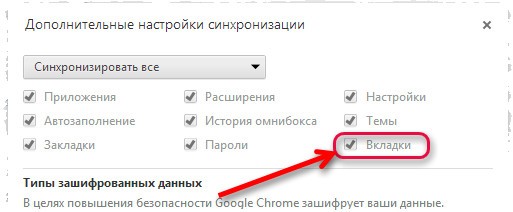
Если вы используете пароль для синхронизации, вы увидите только те страницы, которые посетили ранее на других устройствах, адреса которых набрали в строке поиска.
Просмотр синхронизированных вкладок на компьютере
- Откройте Chrome на вашем компьютере.
- Проверьте, отображается ли на кнопке в правом верхнем углу ваше имя. Если нет, то войдите в Chrome.
- В правом верхнем углу нажмите Подробнее .
- Нажмите История → История (или комбинацию клавиш Ctrl + H ).
Просмотр открытых вкладок с других устройств
Когда войдёте в Chrome, то сможете на одном устройстве открывать вкладки, открытые карты на другом синхронизируемом устройстве.
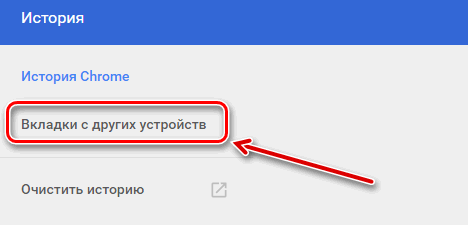
- Откройте Chrome на вашем компьютере.
- Проверьте, отображается ли на кнопке в правом верхнем углу ваше имя. Если нет, то войдите в Chrome.
- В правом верхнем углу нажмите Подробнее .
- Нажмите История → История (или комбинацию клавиш Ctrl + H ).
- Слева нажмите Вкладки с других устройств.
Открытые вкладки сгруппированы по устройствам. Определенные устройства можно скрыть, отключив синхронизацию вкладок на этих устройствах. Чтобы скрыть устройство временно, нажмите правой кнопкой мыши его имя и выберите Скрыть.
Просмотр синхронизированных вкладок на мобильном устройстве
- Откройте браузер Chrome на вашем мобильном устройстве.
- Войдите в аккаунт:
- Нажмите Кнопку Дополнительные → Параметры. Если сверху не видно Вашей учетной записи, вы должны войти в Chrome.
- В левом верхнем углу нажмите Назад ← .
- Нажмите Ещё раз → История.
Чтобы отключить синхронизацию вкладок, снимите флажок «Открытые вкладки».
Просмотр открытых вкладок с других устройств
- Откройте браузер Chrome на вашем мобильном устройстве.
- Войдите в личный аккаунт.
- Нажмите Подробнее → Последние вкладки.
Логи мобильного браузера
Сбор логов мобильного браузера немного сложенее и включает в себя использование компьютера; этот процесс известен как Remote Debugging (Удаленная отладка).
Браузеры на основе хрома и Firefox поддерживают только удалённую отладку через USB для Android-устройств. iOS поддерживает только удалённую отладку на Safari.
Требования для Android-устройств
1. Включите Параметры разработчика на вашем Android-устройстве, нажав на Номер сборки семь раз.
2. Если у вас возникли проблемы с включением опций для разработчиков, нажмите здесь , чтобы узнать больше.
3. Откройте Параметры разработчика и включите USB отладку
4. Подключите устройство Android непосредственно к компьютеру с помощью кабеля USB.
5. На вашем компьютере скачать SSDK platform-tools отсюда .
6. Распакуйте его и откройте папку
7. Открыть командную строку (Windows) или терминал (MacOS или Linux)
8. Введите cd и пробел, а затем перетащите папку Unzipped platform tools в командную строку или терминал и нажмите клавишу enter
9. Теперь вы должны быть в папке platform-tools, например: cd c:\users\john\desktop\platform-tools.
10. Введите старт-сервер adb и разрешите любые запросы на доступ к вашему устройству.
Примечание: Вам необходимо запускать рекламный сервер, выполняя шаги 6 и 9 каждый раз перед захватом логов, в противном случае ваше устройство может быть не распознано браузером.
Удаленная отладка на Google Chrome/ любом браузере на базе Chromium [только для Android].
1. Перед началом работы убедитесь в том, что вы выполнили все необходимые шаги.
2. Откройте браузер Google Chrome на компьютере и перейдите к Chrome://inspect#devices.
3. Не имеет значения, какой браузер на базе Chromium вы используете в устройстве Android для тестирования; вы можете использовать компьютер Google Chrome для проверки вкладок этого браузера.
4. Убедитесь, что галочка «Обнаружить USB-устройства» включена, а устройство подключено к компьютеру и разблокировано.
5. Если вы видите название модели вашего Android-устройства, это означает, что DevTools успешно установил соединение с устройством.
Если ваше устройство отображается как автономное, принять приглашение разрешения Разрешить USB отладки на вашем устройстве Android
Если устройство DevTools не обнаруживает устройство Android, нажмите здесь , чтобы узнать о шагах по устранению неполадок.
6. Все открытые вкладки мобильного браузера будут отображаться внутри браузера Chrome для вашего компьютера, мы рекомендуем закрыть все вкладки
7. Откройте тестовый сайт на вашем Android-устройстве
8. Затем нажмите кнопку «Проверить» в браузере рабочего стола Chrome рядом с URL-адресом тестового сайта , откроется новое окно DevTools.
9. На вкладке «Консоль» нажмите на значок шестерни в правом верхнем углу.
10. Прокрутите вниз, чтобы найти Параметры консоли > выберите Показать метки времени и Сохранить логи при навигации.
11. Выход из настроек
12. Очистите консоль, нажав на значок «Очистить консоль» или щелкнув правой кнопкой мыши в окне консоли и выбрав «Очистить консоль».
13. Обновите страницу и воспроизведите баг, начиная с домашней страницы
14. Щелкните правой кнопкой мыши по журналам и выберите «Сохранить как«.
15. Сохранить файл как .txt
16. Откройте лог консоли и убедитесь, что на тестовом сайте есть метки времени и строка ‘Navigated to’ (например, 18:32:30.854 Navigated to https://www.utest.com ).
Удаленная отладка на Firefox [только для Android].
1. Откройте браузер Firefox для настольных компьютеров, нажмите на меню «Меню», а затем выберите Web Developer > «Удаленная отладка«.
2. Нажмите на кнопку Включить USB-устройства
3. Откройте Firefox на Android-устройстве и нажмите в меню иконку трёх точек и включите удаленную отладку через USB из настроек.
4. Вы увидите имя вашего устройства в браузере Firefox desktop, нажмите на кнопку «Подключить» рядом с ним.
Если Firefox не распознает ваше устройство, попробуйте выполнить шаги по устранению неполадок здесь .
5. Нажмите на имя устройства, чтобы увидеть все открытые вкладки, мы рекомендуем закрыть все вкладки
6. Откройте тестовый сайт в Firefox (Android-устройство).
7. Затем нажмите на кнопку «Проверить» в браузере Firefox на компьютере рядом с URL-адресом тестового сайта.
8. Откроется новое окно «Инструменты», выберите вкладку «Консоль«, затем нажмите на значок шестерни в правом верхнем углу и выберите «Persist Logs» и «Показывать метки времени«.
9. Нажмите на значок корзины, чтобы очистить ваши старые журналы
10. Обновите страницу и воспроизвелите баг , начиная с домашней страницы
11. Чтобы захватить логи, щелкните правой кнопкой мыши на консолиь > выберите «Экспорт видимых сообщений» > «Файл«.
12. Сохраните файл как .txt
13. Откройте лог консоли и убедитесь, что на сайте тестирования есть метки времени и строка ‘Navigated to’ (например, 18:32:30.854 Navigated to https://www.utest.com ).
Удалённая отладка на Safari [только для iOS].
1. Сначала откройте настройки iOS, прокрутите вниз, выберите Сафари > Дополнительно и включите веб-инспектор.
2. Соедините ваше iOS-устройство непосредственно с компьютером (должно быть MacOS), убедитесь, что доверяете вашему устройству Mac.
3. На вашем iOS-устройстве откройте Safari и держите одну вкладку открытой.
4. На устройстве для Mac откройте Safari и выберите Параметры.
5. Выберите значок «Дополнительная передача» и установите галочку «Показывать меню разработки» в пункте меню
6. Закрыть и нажать «Разработка» > Название вашего iPhone (например iPhone Джона) > Опция открытой вкладки «Сафари».
7. Веб-инспектор откроется, перейдите на вкладку «Консоль».
8. В консольном окне выберите «Сохранить лог» и щелкните по значку «Корзина«, чтобы очистить лог.
9. Обновите домашнюю страницу и воспроизведите баг, начиная с домашней страницы в вашем iOS устройстве.
10. Чтобы сохранить журналы, нажмите Command+S
11. Сохранить файл как .txt
Как закрыть вкладки в браузере Google Chrome на Android?
Google Chrome является самым популярным мобильным браузером, что неудивительно, если учесть, что он является стандартным приложением для смартфонов и планшетов, построенных на базе операционной системы Android. В Google Chrome можно открывать множество вкладок, однако не все пользователи знают, как эти вкладки закрыть. На самом деле делается это очень просто, что мы вам сейчас докажем.
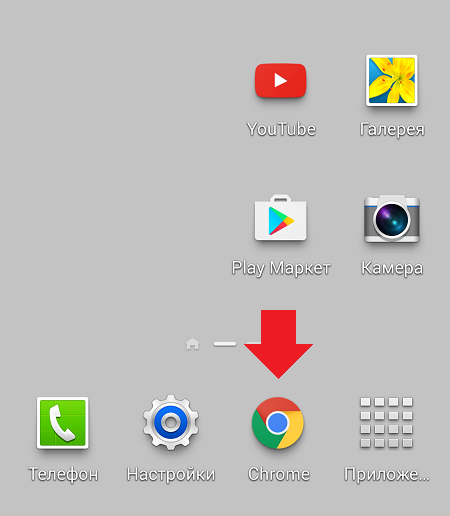
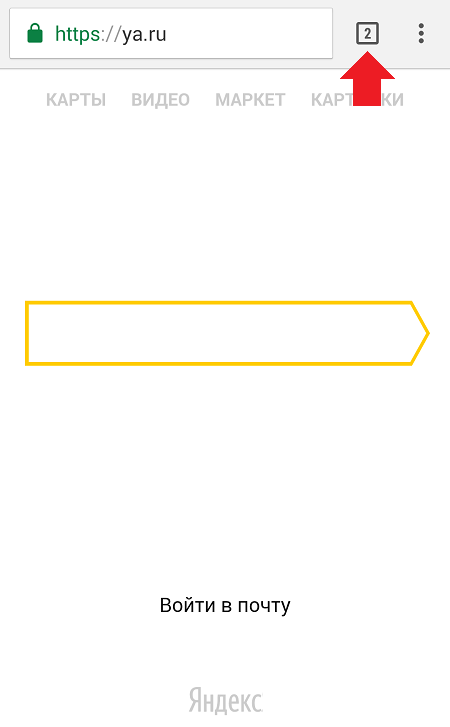
В правой верхней части экрана вы можете увидеть цифру – в нашем случае это цифра 2. Она обозначает количество открытых вкладок. В вашем случае их может быть больше, роли это не играет. Нажмите на эту цифру.
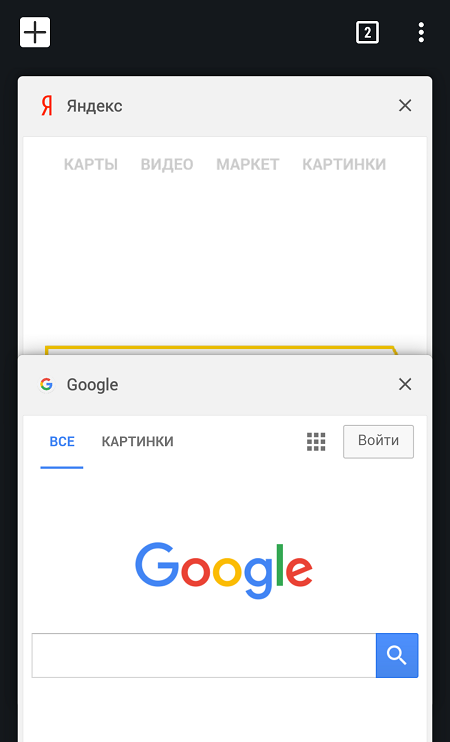
Перед вами откроется список вкладок. Вы можете листать их свайпом вверх-вниз.
Для того, чтобы закрыть вкладку, нажмите либо на крестик, либо сделайте свайп в левую или правую сторону от вкладки, как показано на скриншоте.
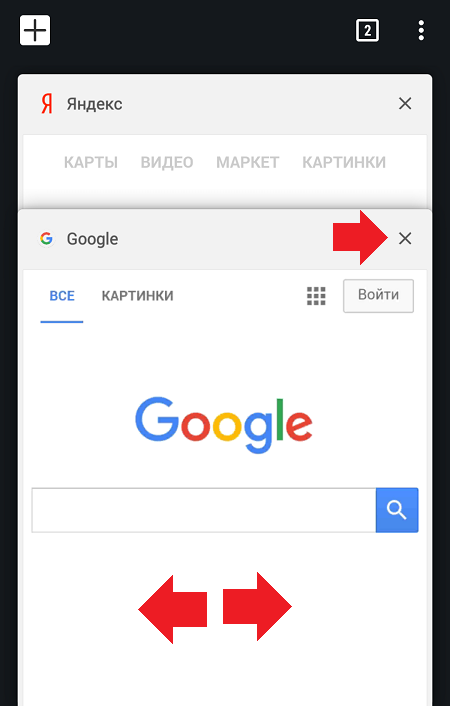
В этом случае нужные вкладки будут закрыты.
Как видите, все легко и просто.
- Оставить комментарий к статье.
- Подписаться на наш канал на YouTube.
- Подписаться на наш канал в Телеграме.
- Подписаться на нашу группу ВКонтакте.
- Подписаться на наш канал в Дзене.
Другие интересные статьи:
- Как включить режим инкогнито в Яндекс.Браузере и Гугл Хром на Андроиде?
- Как сделать браузер по умолчанию на Андроид?
- Как закрыть приложение на Андроид-телефоне?
- Как включить темную тему в Google Chrome на телефоне?
- Как создать ярлык на телефоне Android?
- Как убрать Google-поиск на Android?
- Как вводить чит-коды в играх на Android?