Настройка HTTPS на WordPress
О протоколе HTTPS сейчас слышал каждый, кто озаботился созданием собственного сайта. В этой статье мы расскажем, как подключить SSL на WordPress — одной из самых популярный CMS, а также зачем это нужно.
Зачем ставить на сайт HTTPS
- вы можете получить штраф за нарушение Закона «О персональных данных» — в нем содержится требование использовать защищенное соединение;
- сайт будет хуже ранжироваться в поисковиках;
- в адресной строке некоторых браузеров пользователи будут видеть предупреждение «Не защищено!», что приведет к уменьшению посещаемости;
- некоторые функции WordPress доступны только для сайтов с защищенным протоколом.
Как настроить HTTPS для WordPress
Перевод сайта с HTTP на HTTPS в WordPress проводится в 3 этапа: Выбираем, покупаем и устанавливаем SSL-сертификат. Меняем в админке протокол HTTP на HTTPS. Настраиваем перенаправление с HTTP на HTTPS.
Покупка и установка SSL-сертификата
Для настройки HTTPS в WordPress сначала мы выбираем SSL-сертификат. Можно использовать:
- бесплатный Let’s Encrypt. В Hoster.ru он по умолчанию включен во все тарифы хостинга. Отличается тем, что подтверждает только подлинность домена (DV-уровень) и не дает никаких гарантий на случай взлома. Такой сертификат подойдет для личных блогов, сайтов-визиток и тому подобных ресурсов.
- платный коммерческий с подтверждением компании. OV-уровень. Для небольших интернет-магазинов, сайтов услуг и других коммерческих сайтов этот SSL-сертификат походит больше, чем бесплатный.
- платный коммерческий с полной проверкой компании. EV-уровень. С таким сертификатом вы получите не только иконку защищенности — «замочек». Вся адресная строка будет залита зеленым цветом. Сертификат этого уровня необходим банкам, другим финансовым организациям, а также сайтам, активно использующим онлайн-оплаты.
- заказываем сертификат и оплачиваем (если выбрали коммерческий);
- активируем (обычно ссылка на активацию высылается на почту)
- устанавливаем его в панели управления хостингом. В зависимости от типа панели управления это будет отдельный раздел «SSL-сертификаты» или одноименный подраздел в «Услугах» и т. п.
Перевод сайта на HTTPS
Переход с HTTP на HTTPS для сайтов на WordPress нужно подтвердить в админке. Для этого заходим в раздел «Настройки» и меняем адреса сайта (поменять нужно в обоих полях). Вместо ссылки с префиксом HTTP вписываем адрес с HTTPS.
Настройка переадресации с HTTP на HTTPS
Если сейчас, после изменений в админке, вы просмотрите несколько страниц вашего сайта, то скорее всего увидите, что часть страниц отображается с защищенным соединением (замочек в адресной строке), а часть — нет. Причина в том, что в коде страниц многие ссылки остались с префиксом незащищенного протокола. Чаще всего это ссылки на изображения, аудио, видео и т. п. Эта ошибка перехода на HTTPS называется «смешанный контент».
Чтобы исправить ситуацию, нужно настроить редирект с HTTP на HTTPS в коде страниц так, чтобы абсолютно все ссылки на сайте были с префиксом HTTPS.
Как сделать переадресацию с помощью плагинов
Удобно, что при настройке HTTPS в WordPress можно использовать плагины. Редирект ссылок мы сделаем именно с их помощью, и это сильно облегчит нашу задачу. Рассмотрим, как сделать переадресацию с помощью нескольких самых популярных плагинов для этой задачи.
Really Simple SSL
Это плагин с большим количеством установок, высокой оценкой и хорошими отзывами. Чаще всего для переадресации на HTTPS используют именно его. Установите плагин, как обычно вы устанавливаете все плагины WordPress, и активируйте. После этого зайдите в активированный плагин и нажмите кнопку активации SSL.
Search Regex
Установите плагин и активируйте. В админке перейдите в «Инструменты» и найдите Search Regex. Введите адрес сайта с HTTP в поле Search (Поиск) и адрес с HTTPS в поле Replace. Выберите типы ресурсов, в которых хотите заменить префикс. Нажмите кнопку поиска.
Elementor
Установите плагин и активируйте. После этого в административной панели появится раздел Elementor. Зайдите в его подраздел «Инструменты», на вкладку «Сменить URL». В первом поле впишите адрес сайта с HTTP, во втором — с HTTPS. Нажмите «Сменить URL».
Easy HTTPS Redirection
Установите и активируйте плагин. После этого в разделе «Настройки» появится пункт Easy HTTPS Redirection. Перейдите в него. Отметьте Enable automatic redirection to the HTTPS (Включить автоматическое перенаправление на HTTPS). Отметьте опцию The whole domain (Весь домен). Отметьте Force resources to use HTTPS URL (Принудительное использование ресурсами URL-адреса HTTPS).
Заключение
Все, настройка HTTPS в WordPress завершена. Не забудьте добавить сайт с HTTPS в Яндекс.Вебмастере и Google Search Console.
Как настроить сайт на WordPress для работы с SSL-сертификатом
В докладе Digital 2020 агентство We Are Social сообщает, что среднестатистический житель планеты ежедневно проводит в интернете почти 7 часов. Мы общаемся, делаем покупки и регистрируемся в различных сервисах постоянно, и кто-то должен заботиться о безопасности наших данных: e-mail адресах, паролях, номерах банковских карт. Конечно же, защита информации, передаваемой на сайте — задача его владельца.
WordPress — самый популярный движок в мире. Поэтому сегодня я хочу рассказать вам, как добавить SSL-сертификат на сайт на WordPress и сделать его безопасным для посетителей, избежав распространенной ошибки. Разберемся по порядку.
Заказ и установка SSL-сертификата
Специальный сертификат безопасности нужно приобрести для доменного имени, то есть адреса вашего сайта в интернете, а установить на самом сайте. Если ваш проект размещен на нескольких доменах (например, timeweb.ru и timeweb.com), правильнее защитить все: это может быть одно решение сразу для всех доменных имен либо отдельно для каждого. Сделать заказ вы можете на любом специальном ресурсе, а установку — только там, где покупаете хостинг для WordPress.
Если ваш сайт размещен в Timeweb, то и заказ, и установка доступны вам в панели хостинга. Это позволяет без проблем подключить SSL-сертификат к сайту на WordPress.
Вы можете приобрести бесплатный SSL Let’s Encrypt или коммерческий от Центра сертификации Sectigo. Я предпочитаю Sectigo Positive: он легко выпускается, совместим со всеми популярными браузерами, срок действия (1 год с автопродлением) и стоимость для меня оптимальны.
Чтобы сделать заказ в Timeweb, перейдите в соответствующий раздел в панели управления.
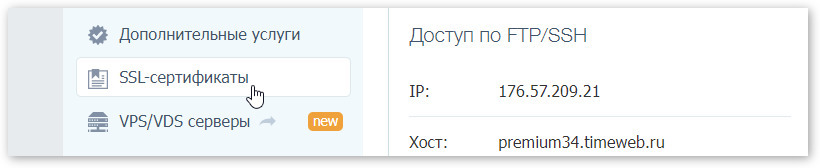
Затем нажмите «Заказать», выберите тип сертификата, домен и заполните остальные поля, отобразившиеся на странице.
Let’s Encrypt автоматически установится через 15-30 минут, Sectigo — после того, как вы подтвердите его выпуск.
Комьюнити теперь в Телеграм
Подпишитесь и будьте в курсе последних IT-новостей
Настройка HTTPS
Обязательно дождитесь установки, после чего продолжите настройку SSL-сертификата на WordPress.
По умолчанию сайт открывается в браузере по протоколу HTTP. Чтобы автоматически устанавливалось безопасное соединение HTTPS, нужно включить перенаправление с HTTP на HTTPS. Рассмотрим два способа.
Настройка перенаправления в админке WordPress
- В меню выберите «Настройки», затем «Общие».
- В полях “WordPress Address (URL)” и “Site Address (URL)” к “http” добавьте в конце “s”, чтобы получилось “https”, и сохраните изменения.
Включение перенаправления в панели хостинга. На примере Timeweb
- Перейдите в раздел «Сайты».
- Рядом с папкой нужного сайта нажмите на зеленую кнопку в виде шестеренки.
- Переведите переключатель «Использовать безопасное соединение https://» в состояние «вкл» и нажмите «Сохранить настройки».
Проверьте, как ваш сайт открывается в браузере: в адресной строке должен быть «замочек».

Если видите надпись «Не защищено», то, чтобы настроить SSL-сертификат на сайте на WordPress, нужно исправить ошибку “mixed content”.
Читайте также
Устранение ошибки смешанного контента
Ошибка возникает, когда основной контент страницы передается по защищенному протоколу HTTPS, а часть информации (чаще всего это дополнительные элементы, например, изображения, видео или скрипты) — по небезопасному протоколу HTTP. Это делает некоторые страницы сайта уязвимыми и может вызвать недоверие пользователей: в адресной строке браузера посетитель сайта увидит надпись «Не защищено» — несмотря на все шаги, которые вы проделали ранее. Подробнее об ошибке написано в статье «Чем опасна ошибка смешанного контента на сайте». А в этой статье я расскажу, как исправить “mixed content” после установки SSL-сертификата. Вариант решения — не один. Рассмотрим самый простой, на мой взгляд.
Совет: перед тем, как проводить работы на сайте, делайте резервную копию. Тогда, если что-то пойдет не так, вы сможете откатить изменения, восстановив предыдущую версию сайта.
Чтобы исправить ошибку, воспользуемся плагином Really Simple SSL. Почему: положительные отзывы, более 4 миллионов установок, регулярное обновление.
Вот что нужно сделать:
- В меню админки WordPress выберите «Плагины», затем «Добавить новый».
- Введите в строке поиска “really simple ssl” или “mixed content”.
- Нажмите «Установить» рядом с плагином “Really Simple SSL”, затем «Активировать».
- Когда плагин активируется, нажмите кнопку «Вперед, активируйте SSL!».
- Проверьте работу сайта — в адресной строке браузера должен отобразиться «замочек».
Готово! Вы закончилу работу с SSL-сертификатом и победили смешанный контент HTTP и HTTPS на WordPress.
Продление SSL-сертификата
Чтобы ваш сайт постоянно был под защитой, заблаговременно выполняйте продление. Каждый сертификат безопасности имеет свой срок действия и обновляется по определенным правилам. Например, бесплатный Let’s Encrypt продлевается раз в три месяца за две недели до даты завершения, Sectigo Positive — раз в год, когда до окончания срока действия остается меньше 90 дней. Во втором случае можно включить автоматическое продление сразу при покупке и не волноваться, что вы забудете или не успеете обновить защиту сайта, а данные пользователей попадут в руки злоумышленников.
Как настроить HTTPS для сайта на WordPress
В этой статье мы расскажем, как установить SSL на WordPress и что сделать, чтобы сайт работал по HTTPS-протоколу.
Что такое HTTPS и зачем на него переходить
В процессе работы в интернете пользователи постоянно передают конфиденциальную информацию (паспортные данные, номера телефонов, банковские реквизиты). Стандартно работу веб-пространства обеспечивает протокол HTTP. Также его называют протокол незащищённого соединения. Если вы используете этот протокол, злоумышленники могут легко перехватить любую информацию.
Для защиты данных был создан SSL-сертификат, который обеспечивает защищённое соединение HTTPS (HTTP+S). SSL-сертификат — это виртуальный документ, который подтверждает подлинность сайта и гарантирует безопасное соединение. Сертификат создает дополнительную защитную оболочку вокруг HTTP-протокола, что не дает злоумышленникам перехватить важные данные. Подробнее можно узнать в статье Что такое SSL-сертификат и зачем он моему сайту.
Как настроить HTTPS для WordPress
В WordPress переход на HTTPS проходит в 4 шага:
- Закажите, активируйте и установите SSL-сертификат.
- Переведите сайт на HTTPS.
- Перенаправьте все ссылки вашего сайта на новый URL.
- Оповестите поисковые системы.
Шаг 1. Заказ, активация и установка SSL-сертификата
Для начала закажите услугу SSL для вашего хостинга с WordPress. Обратите внимание! Перед заказом SSL нужно создать почтовый ящик для домена. После заказа на него придет письмо с данными сертификата. Если его нет, воспользуйтесь инструкцией.
Выбрать тариф и перейти к покупке сертификата вам поможет статья Тарифы сертификатов. Как купить SSL.
Также при покупке или переносе домена от другого регистратора можно получить бесплатный SSL на 1 год. О том как его получить и в чем его плюсы и минусы, читайте в статье Как заказать бесплатный SSL-сертификат.
Далее идёт этап активации сертификата. Для этого надо подтвердить заказ по email домена, который вы создали до заказа SSL. На почтовый ящик домена придёт письмо со ссылкой для подтверждения. Подробнее читайте в инструкции Как подтвердить email при заказе SSL.
Последний этап ― установка на хостинг. Чтобы узнать, правильно ли установлен SSL-сертификат, воспользуйтесь сервисом SSL Check.
Готово, теперь можно перейти к шагу 2.
Шаг 2. Перевести сайт на HTTPS
После установки SSL-сертификата сайт по умолчанию все равно открывается по небезопасному протоколу http://. Чтобы сайт открывался по защищённому протоколу, нужно поменять основную ссылку в административной панели WordPress на https://. Для этого:
- Войдите в админку WordPress.
Как зайти в админку WordPress
- В адресной строке браузера к вашему домену добавьте /wp-admin:

2. На открывшейся странице введите логин и пароль, нажмите кнопку Войти. Доступы для управления сайтом указаны в письме, которое вы получили после заказа, а также в Личном кабинете в карточке хостинга.

2. Перейдите в раздел Настройки. На странице «Общие» в строках «Адрес WordPress (URL)» и «Адрес сайта (URL)» замените префикс http:// на https://. Затем нажмите Сохранить изменения:

Как подключить SSL WordPress
Готово, теперь сайт доступен по протоколу HTTPS.
Шаг 3. Переадресация внутренних ссылок с HTTP на HTTPS
Обратите внимание! При серьезных изменениях сайта рекомендуем сделать бэкап. Если в процессе настройки появится ошибка, сайт можно будет восстановить.
Несмотря на то, что после основной установки сертификата сайт работает по HTTPS-протоколу, внутри сайта могут находиться ссылки на внутренние страницы и файлы, которые могут работать по HTTP. Из-за таких файлов поисковые системы будут считать сайт небезопасным и может появиться ошибка «Mixed сontent». Чтобы этого избежать, измените все внутренние ссылки на относительные (без указания протокола и домена). Например, http://example.ru/page/ на /page/.
В WordPress для этой задачи есть плагины, например Really Simple SSL, Search Regex и Easy HTTPS Redirection. Ниже мы рассмотрим, как с ними работать.
Как сделать редирект в Really Simple SSL
- Перейдите в раздел «Плагины». Нажмите кнопку Добавить новый и в строке поиска введите Really Simple SSL. Затем нажмите Установить:

WordPress HTTPS настройка
2. Нажмите Активировать:

3. Нажмите «Вперёд, активируйте SSL!»:

Готово, вы активировали плагин Really Simple SSL. Теперь внутренние ссылки будут работать по защищённому протоколу HTTPS.
Как сделать редирект в Search Regex
- Перейдите в раздел «Плагины». Нажмите кнопку Добавить новый и в строке поиска введите Search Regex. Затем нажмите Установить:

2. Нажмите Активировать:

3. Зайдите в рубрику Инструменты ― Search Regex.
4. В строку Search введите старый URL с http://. В строку Replace введите новый URL с https://. В строке Source выберите те виды файлов, которые хотите проверить. Нажмите Search:
Готово, плагин даст полный список файлов, в которых встречается протокол HTTP. Замените протоколы на защищенные.
Как сделать редирект в Easy HTTPS Redirection
- Перейдите в раздел «Плагины». Нажмите кнопку Добавить новый и в строке поиска введите Easy HTTPS Redirection. Затем нажмите Установить:

2. Нажмите Активировать:

3. Перейдите в Настройки ― HTTPS Redirection.
4. Отметьте галочку в строке Enable automatic redirection to the «HTTPS».
5. В графе «Apply HTTPS redirection on» выберите The whole domain.
6. Поставьте галочку напротив Force resources to use HTTPS URL.
7. Нажмите Сохранить изменения:

Готово, теперь все файлы вашего сайта будут работать по протоколу HTTPS.
Шаг 4. Оповещение поисковых систем
Если до установки SSL вы пользовались Яндекс.Вебмастером или Google Search Console, то нужно оповестить поисковые системы о смене протокола.
Обратите внимание! Переезд на HTTPS и смена зеркал сайта может занять 2-4 недели. В это время сайт будет ранжироваться в поисковой выдаче ниже, чем при обычной работе. Чтобы не потерять потенциальных клиентов выберите подходящее для перехода время.
Яндекс.Вебмастер
- Авторизуйтесь в Яндекс.Вебмастере.
- Добавьте новую версию сайта с HTTPS в Яндекс.Вебмастер.
Как добавить сайт в Яндекс.Вебмастер

2. В поле укажите адрес сайта. Если на сайте подключён SSL-сертификат, укажите домен с https, например https://2domains.ru. Нажмите Добавить:

3. Подтвердите права на данный адрес любым предложенным способом. Нажмите Проверить:

Готово, вы добавили сайт в Яндекс.Вебмастер.
3. Затем выполните переезд сайта на HTTPS. Зайдите в старое зеркало сайта. В разделе «Индексирование» ― «Переезд сайта» поставьте галочку Добавить HTTPS. Нажмите Сохранить:


Как только заявка будет принята, в системе появится уведомление. Если вы подписаны на email-рассылку, Яндекс пришлёт уведомление о склейке зеркал:
Добавьте новую карту сайта:

Google Search Console
- Добавьте новое зеркало с HTTPS. Кликните на меню в левом верхнем углу и нажмите Добавить ресурс:


2. Выберите тип ресурса и нажмите Продолжить. Подтвердите право собственности:

3. Добавьте новую карту сайта. Нажмите Отправить:

Если у вас есть отклоненные ссылки в Disavow Tool, то загрузите их заново.
Готово, теперь ваш сайт полностью перешел на HTTPS.
Популярные статьи
- Как указать (изменить) DNS-серверы для домена
- Я зарегистрировал домен, что дальше
- Как добавить запись типа A, AAAA, CNAME, MX, TXT, SRV для своего домена
- Что такое редирект: виды и возможности настройки
- Как создать почту со своим доменом
Как настроить HTTPS на WordPress
В данной статье мы разберём, как можно настроить Ваш сайт на WordPress-хостинге для работы по защищённому соединению HTTPS.

Входим в админ-панель сайта по адресу: https://имя_сайта/wp-admin/

После входа в админ-панель нам необходимо перейти в раздел «Плагины» — «Добавить новый», в строке поиска пишем первый плагин для установки HTTP/HTTPS Remover, он будет нам нужен для устранения замиксованного контента по HTTP.
Находим необходимый плагин и нажимаем на кнопку «Установить», далее нажимаем на кнопку «Активировать».

Перед нами появится окно для настройки плагина, нам не нужно вносить какие-либо изменения, нажимаем на кнопку «Save Setting»
Выполняем установку плагина Really Simple SSL, он будет использоваться для настройки корректной работы SSL-сертификата на сайте.

Переходим в раздел «Плагины» — «Добавить новый», в строке поиска пишем Really Simple SSL, как только мы найдём необходимый плагин нажимаем на кнопку «Установить», после установки нажимаем на кнопку «Активировать».

Для активации плагина нажимаем на кнопку «Вперёд, активируйте SSL!».
После нажатия кнопки Вас может перенаправить снова на окно для авторизации в админ-панель WordPress, нужно будет повторно зайти.

Чтобы включить переадресацию с HTTP на HTTPS выберите пункт «Включить 301 переадресацию .htaccess» и сохраните настройки.

Если на Вашем сайте используется Elementor, то необходимо провести замену ссылок. Переходим в раздел «Elementor» — «Инструменты», выбираем пункт «Сменить URL».
Меняем URL версии сайта на http://имя_сайта на https://имя_сайта, нажимаем на кнопку «Сменить URL».

Далее переходим в пункт «Общие», нажимаем на кнопку «Пересоздать файлы», будут пересозданы CSS-файлы, и ссылки заменяться с версии сайта с HTTP на HTTPS, и также кликаем на кнопку «Синхронизировать библиотеку» и сохраняем изменения.
Кроме включения HTTP внутри WordPress Вам необходимо установить SSL-сертификат на хостинг. Для этого нужно купить SSL или подключить бесплатный сертификат.
После того как всё будет сделано можно проверить работу сайта.


Все способы
© 2009–2024 «HANDYHOST.RU» 8-800-505-68-01


- Услуги
- Хостинг сайтов
- Домены
- Конструктор сайтов
- Linux VPS / Windows VPS
- Выделенные серверы
- SSL сертификаты
- Клиентам
- Контакты
- О компании
- Акции
- Оборудование
- Партнерская программа
- Поддержка
- Способы оплаты
- Регламент
- Документы
- Справка