ИСПОЛЬЗОВАНИЕ ДОМЕННОГО ИМЕНИ ДЛЯ ВХОДА В СИСТЕМУ СЕТЕВЫХ УСТРОЙСТВ TP-Link

Дата последнего обновления: 03-21-2023 11:53:23 AM 85338
Пользователям TP-Link предлагается либо использовать IP-адрес, либо доменное имя для настройки и доступа к своим сетевым устройствам TP-Link.
Ниже приведены официальные доменные имена, используемые на текущий момент:
DSL/кабельный модем-маршрутизатор — http://tplinkmodem.net
Усилитель беспроводного сигнала — http://tplinkrepeater.net
Беспроводное оборудование Powerline — http://tplinkplc.net
Могут возникнуть случаи, при которых необходимо обновить или изменить доменные имена посещаемых нами веб-сайтов. С 2015 г. мы приостановили действие двух доменов: tplinklogin.net и tplinkextender.net.
Тем не менее, это никак не влияет на функционирование устройств TP-Link или на защиту сетей наших клиентов. При попытке доступа к вышеупомянутым приостановленным доменам во время подключения к любому сетевому устройству TP-Link, пользователи будут автоматически перенаправлены на веб-интерфейс устройства.
Если пользователи имеют устройства с просроченным сроком годности или истекшим сроком эксплуатации с приостановленными доменами сайтов или они все еще не уверены в защите устройств, используйте IP-адрес для доступа к устройству.
Ниже приведены IP-адресы по умолчанию для сетевых устройств TP-Link:
- Маршрутизатор: 192.168.0.1 или 192.168.1.1
- DSL/кабельный модем-маршрутизатор: 192.168.1.1
- Усилитель беспроводного сигнала и Powerline с функцией усилителя беспроводного сигнала:
。 По умолчанию: 192.168.0.254
。 Настройки: Найдите IP-адрес для устройства в списке клиентов DHCP вашего маршрутизатора и используйте его для доступа к вашему устройству
Приоритетом для TP-Link всегда была защита наших устройств, независимо от даты изготовления. Мы непоколебимо выполняем свои обязательства в отношении безопасности наших клиентов.
В случае возникновения любых вопросов, пожалуйста, свяжитесь с нами через страницу технической поддержки на нашем веб-сайте: tp-link.com/ru/support
Был ли этот FAQ полезен?
Ваш отзыв поможет нам улучшить работу сайта.
Что вам не понравилось в этой статье?
- Недоволен продуктом
- Слишком сложно
- Неверный заголовок
- Не относится к моей проблеме
- Слишком туманное объяснение
- Другое
Как мы можем это улучшить?
Спасибо
Спасибо за обращение
Нажмите здесь, чтобы связаться с технической поддержкой TP-Link.

Нужна помощь? Задавайте вопросы, находите ответы и обращайтесь за помощью к специалистам TP-Link и другим пользователям со всего мира.
Подписаться на рассылку Мы с ответственностью относимся к вашим персональным данным. Полный текст положения об обработке персональных данных доступен здесь. С нашими условиями использования и программой улучшения пользовательского опыта можно ознакомиться здесь.
Конфигурационные файлы
Файл /etc/eltex-wifi-cab/system.xml содержит настройки для подключения к MongoDB, NBI и сервису автризации.
- Подключение к кластеру MongoDB:
mongodb://localhost:27017/wifi-customer-cab
- Подключение к сервису NBI (адрес, логин, пароль):
http://localhost:8080/axis2/services/RadiusNbiService?wsdl softwlc_service softwlc
- Подключение к сервису авторизации пользователей ЛК:
localhost testing123 21812 21813
Настройки GUI
Раздел «Настройки» отвечает за основные настройки системы ЛК B2B, позволяет настроить списки ролей и пользователей Платформы Wi-Fi, настроить домены и взаимодействие с прочими системами Платформы.
Раздел «Настройки» содержит 7 вкладок:
- «Система»;
- «Дерево доменов»;
- «Системные пользователи»;
- «Системные роли»;
- «Серверные адреса».
- «RADIUS клиенты».
- «Списки URL».
Каждая из вкладок отвечает за отдельную группу настроек. Редактировать большинство настроек может только пользователь, который включён в роль администраторов системы.
Система
Для сохранения изменений необходимо нажать кнопку «Сохранить», расположенную вверху страницы. Настройки применяются сразу, перезапуск сервера не требуется.
Система
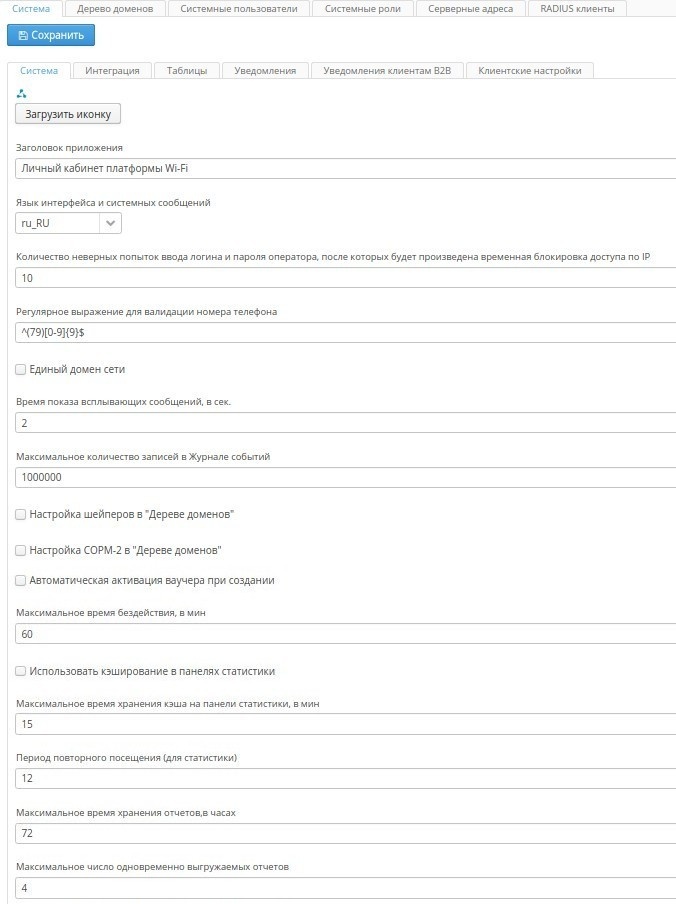
Вкладка «Система» является основной вкладкой для настроек Личного кабинета B2B.
- Загрузить иконку — позволяет загрузить фавикон ЛК.
- Заголовок приложения — позволяет задать заголовок страницы браузера.
- Язык интерфейса и системных сообщений – доступны 2 языка: английский (en_US), русский (ru_RU). Чтобы изменения в графическом интерфейсе пользователей вступили в силу, необходимо пройти авторизацию повторно.
- Количество неверных попыток ввода логина и пароля оператора, после которых будет произведена временная блокировка доступа поIP – параметр регулирует количество неверных попыток, после которых будет приостановлена возможность попыток ввода на 10 минут (защита от подбора пароля злоумышленниками).
- Регулярное выражение для валидации номера телефона – позволяет задать регулярное выражение для проверки номера мобильного телефона при создании Wi-Fi пользователя. Система поставляется с регулярным выражением, пропускающим только мобильные телефонные номера международного формата.
- Единый домен сети – используется при отсутствии в системе поддоменов. При установленном флаге все учетные записи будут иметь корневой домен. Данный режим упрощает работу с интерфейсом, когда система используется в режиме обслуживания одной организации без филиалов.
- Время показа всплывающих сообщений – указывается время в секундах, в течение которого на экране будет отображаться всплывающее окно при возникновении ошибки.
- Максимальное количество записей в Журнале событий – указывается максимально возможное количество записей в журнале событий. При достижении этого порога журнал программы начинает работать в режиме «Кольцевой буфер». Наиболее старые записи будут удалены для освобождения места более новым.
- Настройка шейперов в дереве — активация настройки шейперов на группы точек доступа, принадлежащие одному домену, в Дереве Доменов. Данные шейпера работают при связке SoftWLC и ESR-1000 (SoftWLC производит настройку шейперов на ESR-1000, обслуживающим данную группу точек доступа).
- Настройка СОРМ-2 в «Дереве доменов» – активация настройки адресов съемников для пересылки копии Radius трафика для СОРМ-2.
- Автоматическое активация ваучера при создании – автоматическая активация ваучеров при создании. Если опция не активна, то все созданные ваучеры будут деактивированные, для активации нужно заполнить поля ФИО + номер телефона или поле паспортные данные.
- Максимальное время бездействия — таймаут времени, по истечении которого, пользователь теряет авторизацию в Личном Кабинете при бездействии. При выполнении пользователем каких-либо действий в Личном Кабинете, счетчик времени бездействия сбрасывается.
- Использовать кэширование в панелях статистики — позволяет сохранять выборки по статистике, для того чтобы не собирать данные снова при преходе между вкладками.
- Максимальное время хранения кэша на панели статистики — время хранения кэша статистики.
- Период повторного обращения (для статистики) —
- Максимальное время хранения отчетов — время хранения отчетов на сервере после их создания. По истечению этого времени отчет, заказанный пользователем будет удален.
- Максимальное число одновременно выгружаемых отчетов — если это число будет превышено, то новым пользователям, пытающимся скачать отчет, придется подождать.
Интеграция
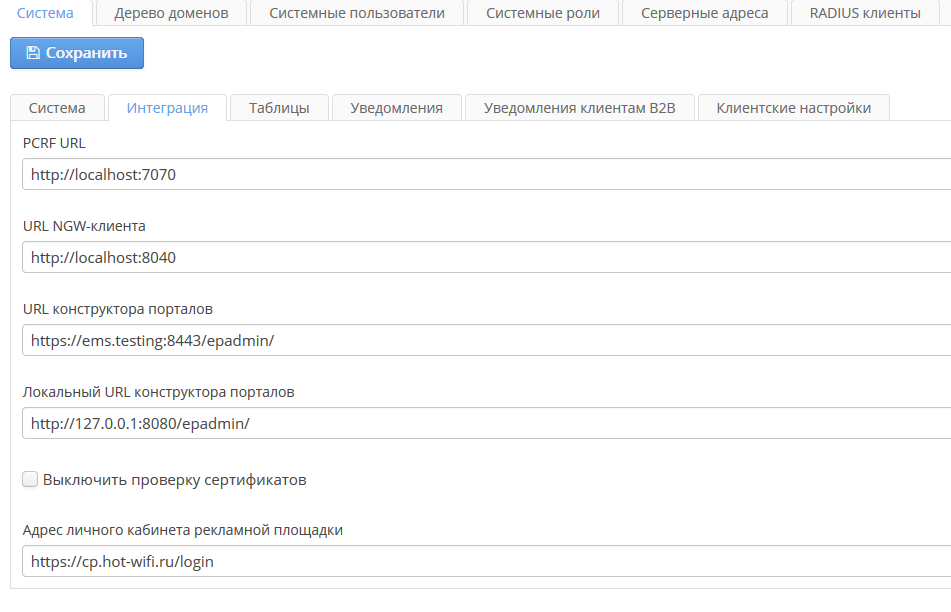
- PCRF URL — адрес ELTEX-PCRF.
- URL NGW-клиента — адрес сервиса eltex-ngw для отправки уведомлений по SMS или email.
- URL конструктора порталов — адрес конструктора порталов, доступный пользователям из внешней сети. Используется для перехода пользователей в конструктор порталов.
- Локальный URL конструктора порталов — адрес конструктора порталов, доступный внутри ядра (с сервера ЛК). Используется для передачи авторизационных данных пользователей в конструктор порталов. Если этот адрес совпадает с URL конструктора порталов , то это поле можно оставить пустым. Взаимодействие выполняется по протоколу HTTP.
- Выключить проверку сертификатов — отключает проверку сертификата HTTPS при переходе пользователя в конструктор порталов.
- Адрес личного кабинета рекламной площадки — адрес рекламной площадки. Используется для перехода в личный кабинет рекламной площадки.
Таблицы
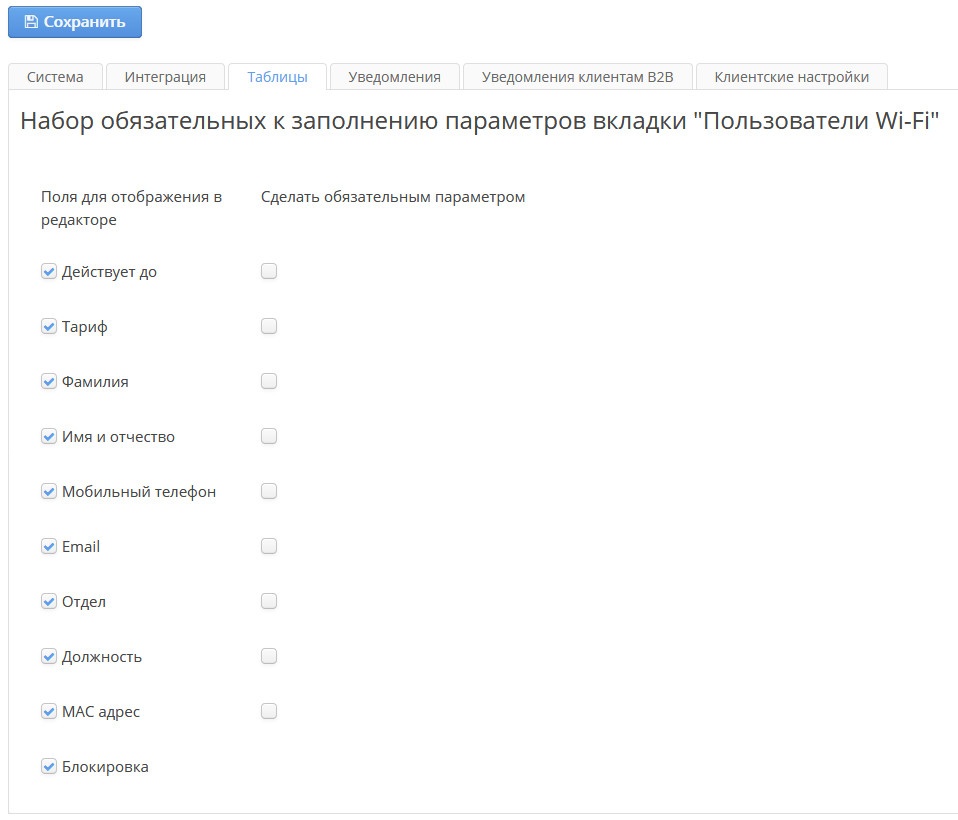
Настройка набора полей, доступных/обязательных для заполнения при создании учетных записей enteprise пользователей Wi-Fi.
Уведомления
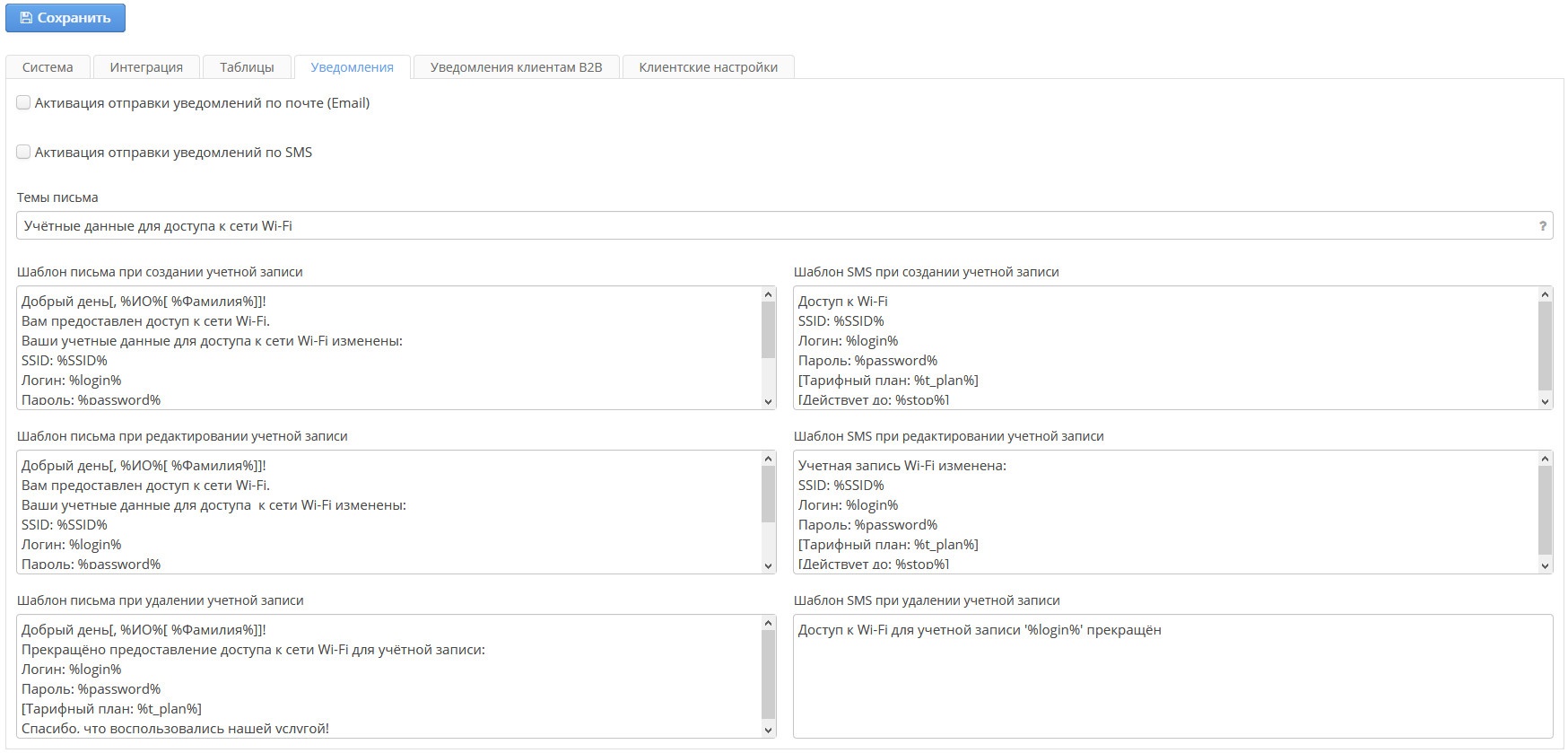
В данном разделе настраивается возможность отправки уведомлений пользователям по почте и SMS. Чтобы активировать сервис, необходимо установить соответствующий флаг.
- Темы письма — заголовок письме, отправляемых Wi-Fi пользователям.
- Шаблон письма при создании учетной записи — позволяет задать текст письма при создании новой записи.
- Шаблон SMS при создании учетной записи – позволяет задать текст SMS при создании новой записи.
- Шаблон письма при редактировании учетной записи – позволяет задать текст письма при редактировании записи.
- Шаблон SMS при редактировании учетной записи – позволяет задать текст SMS при редактировании записи.
- Шаблон письма при удалении учетной записи – позволяет задать текст письма при удалении записи.
- Шаблон SMS при удалении учетной записи – позволяет задать текст SMS при удалении записи.
Уведомления клиентам B2B
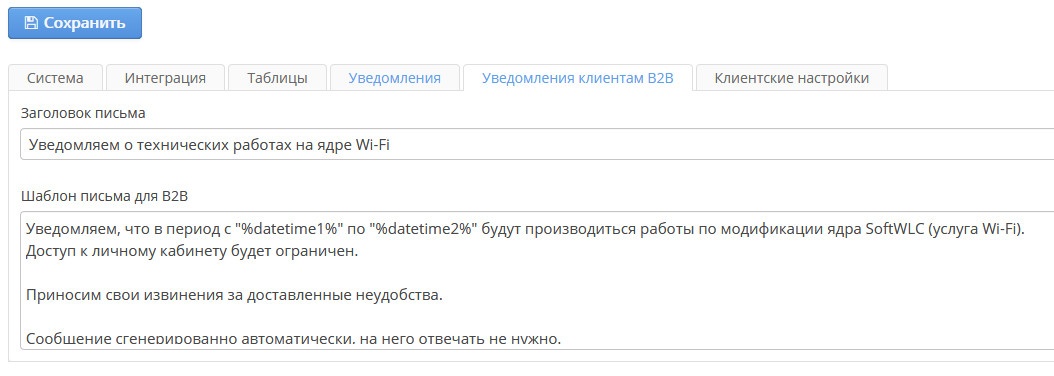
В данном разделе настраиваются уведомления пользователям ЛК (Клиентам B2B, имеющим учетную запись пользователей ЛК, и администраторам платформы) о проведении плановых работ на платформе с перерывами доступа к сервису.
- Заголовок письма — Заголовок письма, отправляемое пользователям ЛК.
- Шаблон письма для B2B — шаблон письма с уведомлением о плановых работах на платформе.
Клиентские настройки

Данные технической поддержки – позволяет задать текст, выводимый на странице «О программе».
Дерево доменов
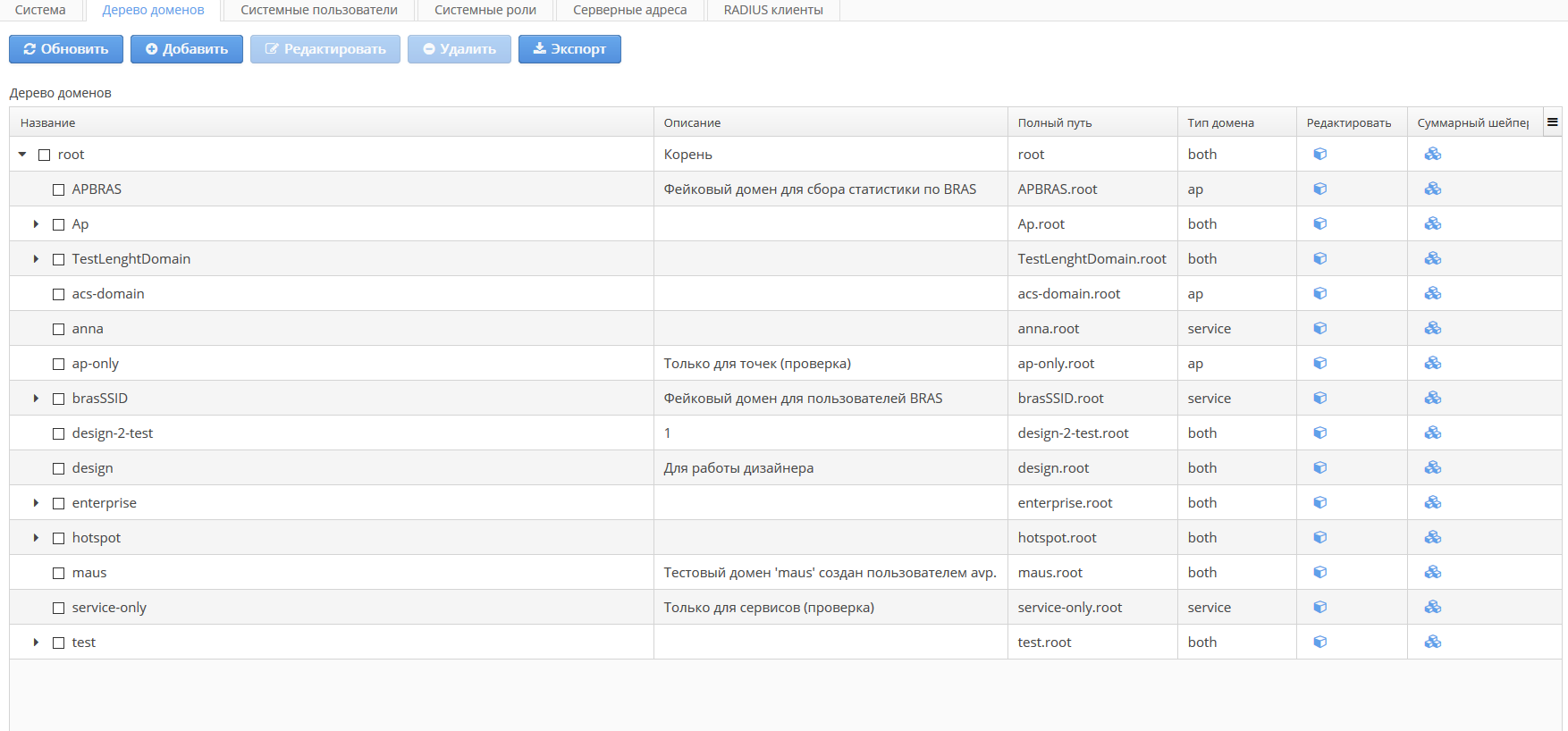
В данном разделе происходит управление доменами всей Платформы Wi-Fi.
Домены – это строковые идентификаторы ресурсов, посредством которых осуществляется разграничение прав доступа для мониторинга и управления в системе SoftWLC.
Структура доменов – это иерархия, когда дочерние элементы входят в родительский элемент. Домен первого уровня называется корневым. Для проектов федерального уровня рекомендуется использовать наименование корневого уровня «root» или «ru».
Наименование доменов может состоять исключительно из цифр и букв латинского алфавита. Длина каждого элемента не более 63 символов. Общая длина строкового представления домена не должна превышать 255 символов. Разделяющий символ (в полном строчном представлении) – «точка».
Корневой домен задаётся администратором системы при инсталляции и не может быть заменён позже на другой домен!
Настройка доменов представлена в интерфейсе в виде таблицы, позволяющей как увидеть структуру, так и управлять составом дерева доменов.
Домен пользователя услуги Wi-Fi определяет его принадлежность к той или иной группе обслуживания и составляет пару login@domain, которая является уникальным идентификатором учётной записи пользователя в рамках всей Платформы Wi-Fi.
В системе SofrWLC существует три типа доменов: Ap, Service, Both. Если есть необходимость в разнесения точек доступа и пользователей Wi-Fi в разные домены, то точки доступа нужно помещать в домена с типом Ap, а пользователей Wi-Fi в домен с типом Service. Если такой необходимости нет, то точки доступа и пользователей Wi-Fi нужно размещать в домене с типом Both. Разделение точек доступа и пользователей Wi-Fi позволяет более гибко предоставлять доступ к данным статистики в рамках большого проекта.
Создание домена
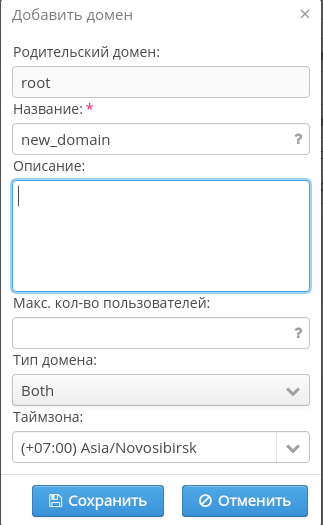
По нажатию на кнопку «Добавить» появится диалог добавления нового домена, содержащий фиксированный набор параметров: «Название», «Описание», «Макс. Кол-во пользователей», параметры, отмеченные символом «звездочка», являются обязательными к заполнению. Попытка сохранения записи с незаполненными либо некорректно заполненными обязательными полями будет отклонена, проблемные поля будут подсвечены красным цветом.
- Название– имя домена (должно соответствовать чётким правилам, описанным выше);
- Описание – произвольное описание домена. Описание будет отображаться в виджетах на других страницах ЛК;
- Макс. кол-во пользователей — задает максимальное количество пользователей Wi-Fi, которые могут обслуживаться в данном домене и его субдоменах. Этот параметр позволяет квотировать отделы организаций, филиалы или организации-клиенты (в схеме операторской установки) по количеству пользователей услуги;
- Тип домена — задает тип домена.
- Таймзона — таймзона, часовой пояс домена. Используется для определения часового пояса точек доступа, например, при работе портала по расписанию.
При модификации количества пользователей Wi-Fi в домене и субдоменах интерфейс программы производит проверку, чтобы суммарное количество пользователей субдоменов не превышало количество пользователей домена. При этом на экран выводится предупреждающее сообщение. Интерфейс запрещает создавать субдомены с квотами, превышающими по количеству квоту родительского домена.
В диалоге добавления и редактирования домена доступны следующие кнопки управления:
- Сохранить – сохранение внесенных изменений;
- Отменить – отмена внесенных изменений.
Редактирование записи
Для редактирования необходимо выбрать домен в таблице и нажать кнопку «Редактировать», появится соответствующий диалог. При редактировании можно изменить следующие параметры: «Название», «Описание» и «Макс. Кол-во пользователей». Название домена может быть изменено только в том случае, если:
- это не корневой домен;
- в данном домене нет зарегистрированных ресурсов: пользователей услуги, устройств, предоставляющих сервис и так далее (то есть новый пустой домен, созданный по ошибке).
Удаление записи
Начиная с версии 1.9, в целях безопасности, удаление доменов разрешено только пользователям с привилегий Администратор платформы SoftWLC.
Для удаления необходимо выбрать домен в таблице и нажать кнопку «Удалить». Удалить домен можно только со всем содержимым, при этом требуется подтверждение с вводом пароля учетной записи.
При нажатии Удалить выводится предупреждение со списком всего содержимого домена, которое также будет удалено:
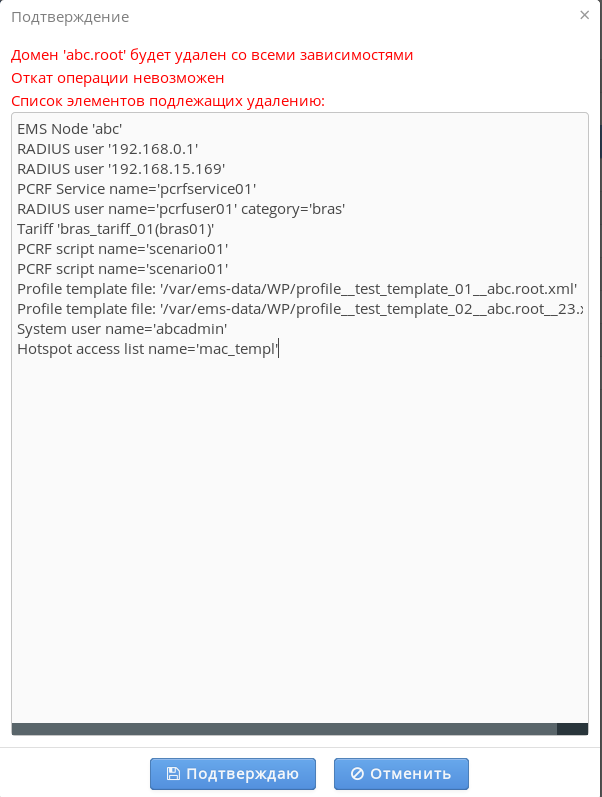
После нажатия Подтверждаю, будет выведена форма ввода пароля, для подтверждения операции
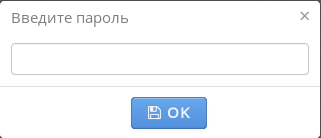
После нажатия ОК домен, и все сущности, принадлежащие ему (SSID, пользователи, виртуальные порталы, тарифные планы и т. д.) будут удалены безвозвратно
Область видимости списка доменов ограничена доменом оператора. Оператор филиала или организации (в схеме операторской установки) может видеть и управлять только записями своего домена или субдоменов. Записи прочих доменов недоступны.
Системные пользователи
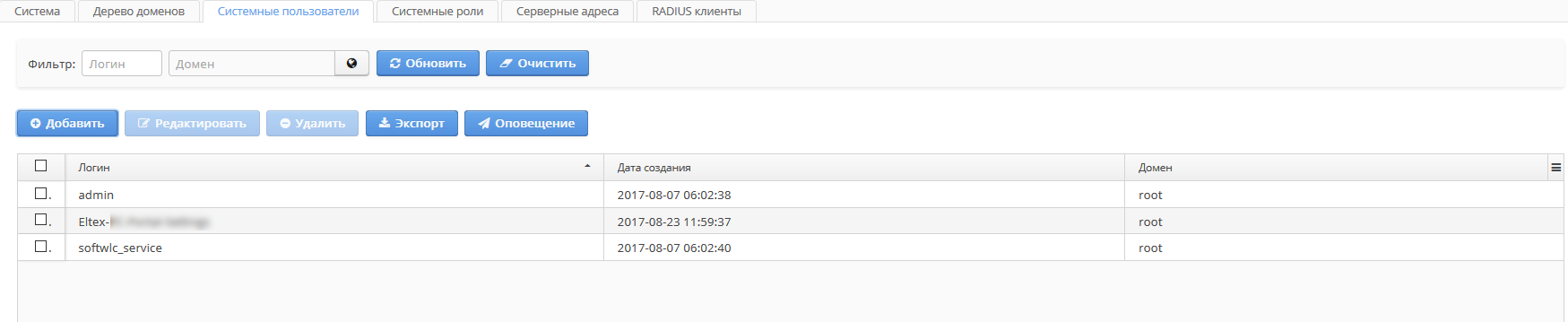
Вкладка «Системные пользователи» предназначена для управления составом пользователей (операторов) программ из состава комплекса SoftWLC. Настроенные на данной вкладке учётные записи операторов используются для входа в Личный кабинет B2B и Конструктор порталов.
Вкладка позволяет просматривать, создавать и удалять учетные записи операторов системы. При работе с большими списками удобно применение фильтров.
Область видимости списка пользователей ограничена доменом. Оператор филиала или организации (в схеме операторской установки) может видеть и управлять только записями своего домена или субдоменов. Записи прочих доменов недоступны.
Добавление записи
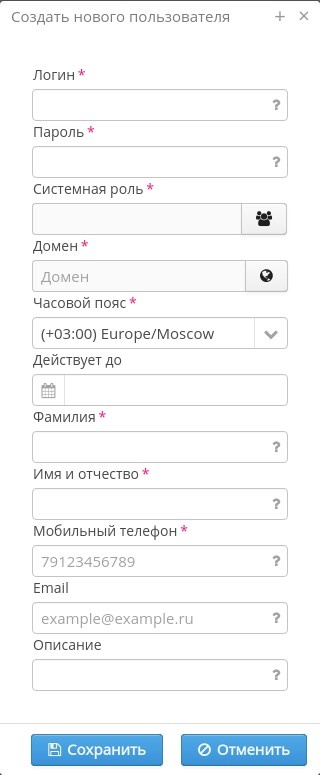
По нажатию на кнопку «Добавить» появится диалог добавления системной записи, содержащий фиксированный набор параметров. Все параметры являются обязательными к заполнению. Попытка сохранения записи с незаполненными либо некорректно заполненными обязательными полями будет отклонена, проблемные поля будут подсвечены красным цветом. При наведении курсора на поле будет отображаться подсказка.
Фиксированный набор параметров:
- Логин – используется как уникальный идентификатор для входа в системы «Личный кабинет B2B» и «Конструктор порталов»;
- Пароль – личный уникальный пароль учётной записи;
- Системная роль – принадлежность учётной записи к одной из системных ролей.
- Домен – указывается домен, в рамках которого будет действовать данный пользователь. У каждого пользователя может быть несколько доменов.
- Часовой пояс — Все данные в ЛК будут отображаться с учетом часового пояса
- Действует до — дата завершения действия учетной записи, после которой пройти авторизацию с ней будет невозможно.
- Фамилия/Имя и отчество — дополнительные параметры УЗ, необходимость использования которых настраивается в ЛК. ЛК B2B фиксирует сведения, кем была создана или изменена ученая запись пользователя Wi-Fi
- Мобильный телефон — номер телефона, на который будут отправлены уведомления для этого пользователя.
- Email — адрес электронной почты, на который будут отправлены уведомления для этого пользователя.
- Описание — комментарий об учетной записи.
У одной пользовательской учетной записи может быть только одна роль, но несколько доменов.
Отправка оповещений
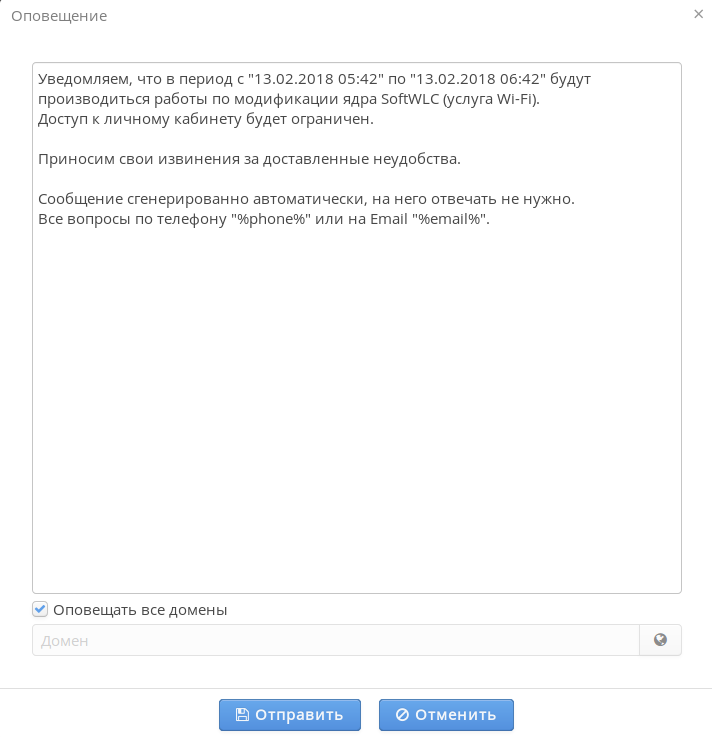
По нажатию на кнопку «Оповещение» появится диалог отправки уведомления, содержащий шаблон сообщения,задаваемого ранее в меню «Уведомления клиентам В2В».В этом окне сообщение можно отредактировать под конкретный случай отправки и выбрать домен в который необходимо выслать оповещения.
Выбор доменов пользователя
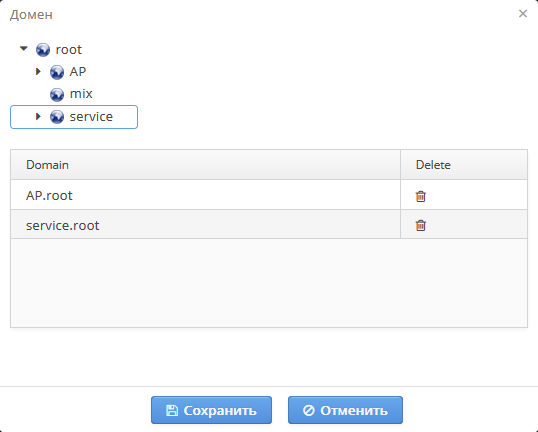
Для выбора доменов пользователя реализован специальный виджет, в котором отображается дерево доменов и список доменов, добавленных пользователю.

- Чтобы добавить новый домен, достаточно кликнуть по нему в дереве.
- Для удаления нужно нажать на пиктограмму
Редактирование записей
При установке флага напротив записи с левой стороны таблицы станет активной кнопка «Редактировать». По нажатию кнопки появится диалог редактирования данных, аналогичный диалогу создания записи с дополнительной информацией по дате создания учетной записи.
Изменить логин пользователя невозможно, поскольку поле «Логин» является идентификатором записи. При необходимости возможно удалить запись и создать заново.
Удаление записей
Для удаления записи установите флаг в требуемой строке и нажмите кнопку «Удалить», таким образом можно удалить сразу несколько записей, отмеченных флагами. Установленный флаг в заголовке таблицы выделит ее целиком.
Невозможно удалить учётную запись «admin». Невозможно удалить собственную учётную запись, то есть учетную запись, из под которой удаляющий пользователь совершил вход в систему.
Системные роли
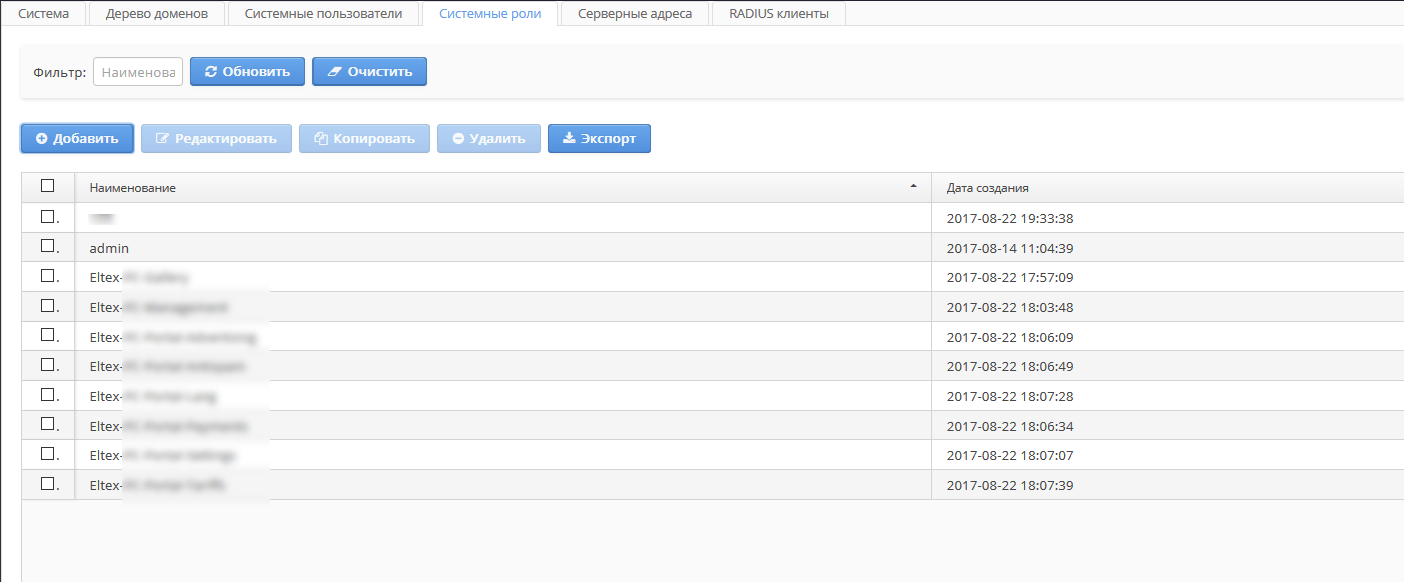
Вкладка «Системные роли» предназначена для настройки управляющих ролей. Роль – это объединение атрибутов, позволяющее структурировать права отдельных пользователей (операторов) Личного кабинета B2B и упростить настройку прав.
Каждая системная роль содержит в себе набор основных атрибутов, определяющих права пользователя в системах «Личный кабинет B2B» и «Конструктор порталов», наименование и расширенный список атрибутов, детально задающий права пользователя на каждой из страниц личного кабинета. Всё вместе позволяет настраивать очень гибкую схему управления ресурсами Платформы. Например, в применении к инсталляции в схеме операторской установки есть возможность настроить как роли суперадминистаторов Платформы, роли иерархической структуры провайдера связи (Центр, РФ, МРФ), так и роли клиентов компании (юридических лиц, клиентов B2B). Причём в каждой группе могут быть свои локальные администраторы (с правами настроек в пределах видимости собственного домена), свои операторы с доступом «только чтение» и свои операторы с доступом «чтение и запись» для любых ресурсов Платформы.
Добавление/редактирование системной роли
Анализ отчета о беспроводной сети
Отчет о беспроводной сети — один из самых полезных инструментов, предусмотренных в Windows 10 для диагностики проблем подключения к беспроводной сети.
Создание отчета о беспроводной сети
- В поле поиска на панели задач введите Командная строка, щелкните правой кнопкой мыши (либо нажмите и удерживайте) пункт Командная строка, а затем выберите Запуск от имени администратора >Да.
- В командной строке введите Netsh WLAN Show wlanreport.
Отчет о беспроводной сети содержит следующие разделы:
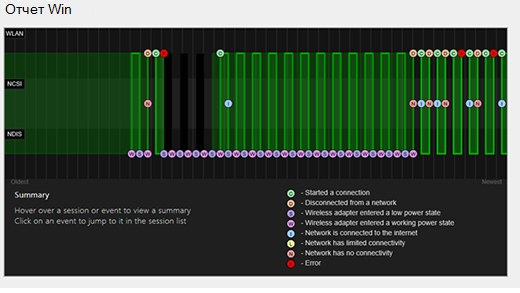
- Сводная диаграмма беспроводной сети. В этой диаграмме показаны сеансы подключения к беспроводной сети, включенные в отчет. Выберите раздел диаграммы, чтобы перейти к соответствующему сеансу подключения, показанному в отчете. Красный круг указывает на ошибку. Выберите такой круг, чтобы получить информацию об ошибке.
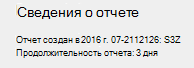
- Сведения об отчете. Дата создания отчета и количество дней, на которое оно покрывается.
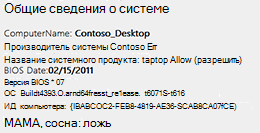
Общие сведения о системе. Содержит сведения о вашем ПК. Сюда входит имя компьютера, производитель системы, название системного продукта, Дата BIOS, версия BIOS, сборка ОС, ИД компьютера и сведения о том, был ли объединен Skype.
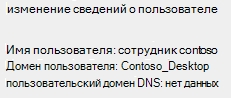
- Имя пользователя. Текущий пользователь, который выполнил вход в систему на ПК.
- Домен пользователя. Домен, к которому подключен ПК.
- Домен DNS пользователя.
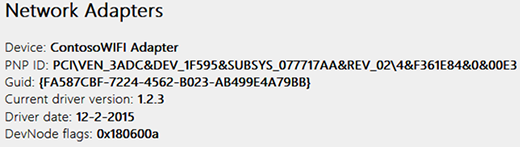
- Устройство. Это понятное имя адаптера.
- Идентификатор PnP. Это идентификатор PnP, используемый ПК для идентификации адаптера.
- GUID. Уникальный идентификатор этого адаптера на вашем ПК.
- Текущая версия драйвера. Текущая версия драйвера, используемая адаптером.
- Дата драйвера. Дата установки драйвера.
- Флаги DevNode.
- Номер проблемы. Если у вас возникла проблема с адаптером, здесь будет указан номер проблемы.
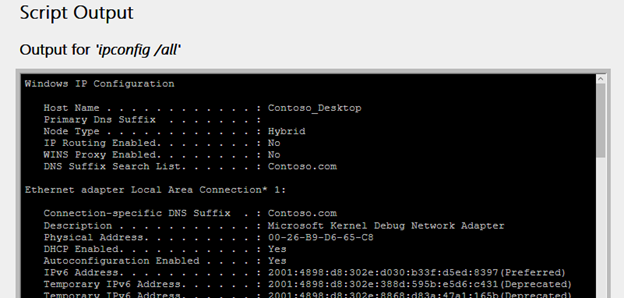
Выходные данные сценария
-
IPConfig /all. Отображает подробную информацию о состоянии адаптеров в системе. Это относится к физическому (MAC) адресу, IP-адресу, DNS-серверу, если включена служба DHCP и многое другое.
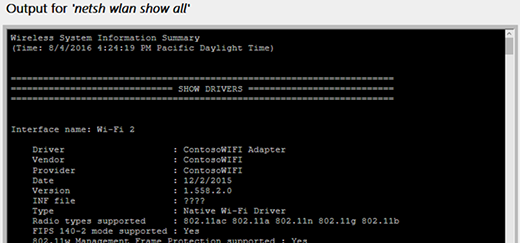
NetSh WLAN Show All. Подробное описание адаптера Wi-Fi, в том числе возможностей адаптера, Wi-Fi профилей на компьютере (без ключа безопасности или паролей) и списка Wi-Fi сетей, которые были обнаружены при выполнении отчета.
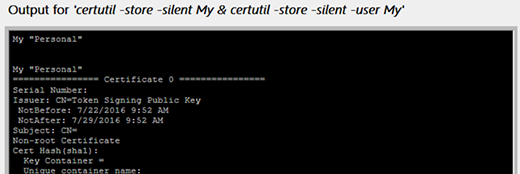
CertUtil -store -silent My & certutil -store -silent -user My. Список текущих сертификатов на компьютере.
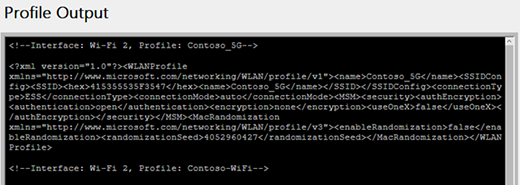
Выходные данные профиля. Подробный список всех профилей беспроводной сети, хранящихся на вашем ПК. Ключи безопасности и пароли зашифрованы и не отображаются.
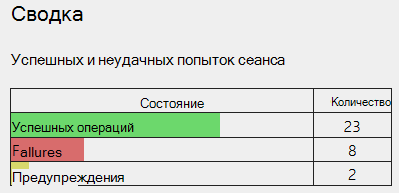
Сводка
-
Успешные сеансы и ошибки. Сводка успешных, неудачных и предупреждений, о которых сообщается для разных сеансов Wi-Fi.
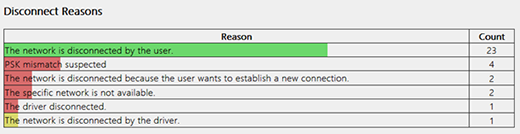
Причины отключения. В этой статье перечислены различные причины, по которым вы были отключены от Wi-Fi сети.
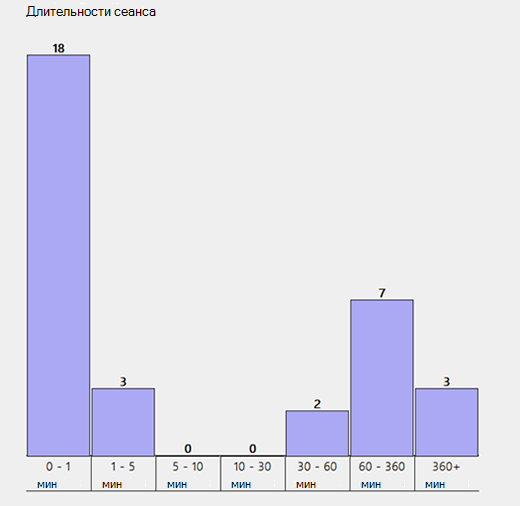
Длительность сеанса. Диаграмма, на которой показано, как долго каждый из следующих сеансов lasted.
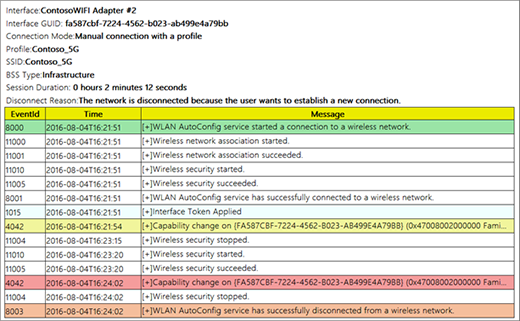
- Имя интерфейса. Понятное имя адаптера.
- GUID интерфейса. Уникальный идентификатор адаптера.
- Режим подключения. Режим подключения устройства к сети: вручную, автоматически с профилем и т. д.
- Профиль. Профиль, используемый в подключении (если используется профиль).
- SSID. Имя беспроводной сети.
- Тип BSS. Тип сети: инфраструктурная, независимая (прямого подключения) или любая (инфраструктурная или прямого подключения).
- Длительность сеанса. Длительность сеанса.
- Причина отключения. Причина, по которой подключение было разорвано.
- События. Все события беспроводной сети для этого сеанса. Чтобы получить дополнительную информацию о событии, выберите его. Эти события имеют цветовой код и могут помочь вам диагностировать проблемы. В таблице ниже поясняется, что означает каждый из цветов.
Вернуться в раздел Обзор
Настройка подключения домена и беспроводной сети

Добрый день!
После решения одной проблемы Беспроводная сеть выше локальной. Появилась другая
Опишу еще раз ситуацию:
есть 2 сети:
1- локальная, домен
ip 192.168.5.5
Маска — 255.255.255.0
Днс1 — 192.168.5.1 (надо или нет?)
2-беспроводная вайфай
ip — dhcp
маска — 255.255.255.0
шлюз 192.166.1.1
днс1 — 192.166.1.1
Правильно ли я организовал подключение? Теперь вопрос в том, что когда я УБИРАЮ в локальной сети ДНС(192.168.5.1) — интернет работает хорошо, но сеть определяется как «Неизвестная» и появляются проблемы с доступом на расшаренные папки в домене на других компах домена. В этот момент днсы черпаются из беспроводной для интернета. Как только я вписываю днс 192.168.5.1 в локальную сеть, интернет начинает работать отвратительно.
Возможно, я что-то не понимаю и неправильно делаю. Не судите))
Кликните здесь для просмотра всего текста
===========================================================================
Список интерфейсов
8. 62 e3 27 16 60 87 . Microsoft Wi-Fi Direct Virtual Adapter #2
11. c0 7c d1 c0 66 a1 . Realtek PCIe GBE Family Controller
6. 60 e3 27 16 60 87 . TP-LINK Wireless USB Adapter
1. Software Loopback Interface 1
5. 00 00 00 00 00 00 00 e0 Microsoft ISATAP Adapter
14. 00 00 00 00 00 00 00 e0 Microsoft ISATAP Adapter #2
===========================================================================
IPv4 таблица маршрута
===========================================================================
Активные маршруты:
Сетевой адрес Маска сети Адрес шлюза Интерфейс Метрика
0.0.0.0 0.0.0.0 192.166.1.1 192.166.1.249 55
127.0.0.0 255.0.0.0 On-link 127.0.0.1 331
127.0.0.1 255.255.255.255 On-link 127.0.0.1 331
127.255.255.255 255.255.255.255 On-link 127.0.0.1 331
192.166.1.0 255.255.255.0 On-link 192.166.1.249 311
192.166.1.249 255.255.255.255 On-link 192.166.1.249 311
192.166.1.255 255.255.255.255 On-link 192.166.1.249 311
192.168.2.0 255.255.255.0 192.168.5.80 192.168.5.5 36
192.168.3.0 255.255.255.0 192.168.5.80 192.168.5.5 36
192.168.5.0 255.255.255.0 On-link 192.168.5.5 291
192.168.5.5 255.255.255.255 On-link 192.168.5.5 291
192.168.5.255 255.255.255.255 On-link 192.168.5.5 291
224.0.0.0 240.0.0.0 On-link 127.0.0.1 331
224.0.0.0 240.0.0.0 On-link 192.168.5.5 291
224.0.0.0 240.0.0.0 On-link 192.166.1.249 311
255.255.255.255 255.255.255.255 On-link 127.0.0.1 331
255.255.255.255 255.255.255.255 On-link 192.168.5.5 291
255.255.255.255 255.255.255.255 On-link 192.166.1.249 311
===========================================================================
Постоянные маршруты:
Сетевой адрес Маска Адрес шлюза Метрика
192.168.2.0 255.255.255.0 192.168.5.80 1
192.168.3.0 255.255.255.0 192.168.5.80 1
===========================================================================
Кликните здесь для просмотра всего текста
Настройка протокола IP для Windows
Адаптер беспроводной локальной сети Подключение по локальной сети* 2:
Состояние среды. . . . . . . . : Среда передачи недоступна.
DNS-суффикс подключения . . . . . :
Адаптер Ethernet Ethernet:
DNS-суффикс подключения . . . . . :
IPv4-адрес. . . . . . . . . . . . : 192.168.5.5
Маска подсети . . . . . . . . . . : 255.255.255.0
Основной шлюз. . . . . . . . . :
Адаптер беспроводной локальной сети Беспроводная сеть:
DNS-суффикс подключения . . . . . :
IPv4-адрес. . . . . . . . . . . . : 192.166.1.249
Маска подсети . . . . . . . . . . : 255.255.255.0
Основной шлюз. . . . . . . . . : 192.166.1.1
Состояние среды. . . . . . . . : Среда передачи недоступна.
DNS-суффикс подключения . . . . . :
Состояние среды. . . . . . . . : Среда передачи недоступна.
DNS-суффикс подключения . . . . . :
| Здесь вы можете заказать любую студенческую или школьную работу. |