Клиент и сервер OpenVPN
Для настройки OpenVPN обязательно нужно установить компонент системы «Клиент и сервер OpenVPN«.
Откройте веб-интерфейс вашего роутера. По умолчанию для этого в браузере нужно перейти по адресу 192.168.1.1 или my.keenetic.net . Введите логин и пароль от веб-интерфейса роутера (они могут быть написаны на наклейке на нижней части устройства).
Перейдите в раздел «Общие настройки», нажмите кнопку «Изменить набор компонентов».

Найдите компонент «Клиент и сервер OpenVPN» и установите его. В процессе установки интернет-соединение может временно пропасть.

Настройка файла конфигурации
Скачайте из личного кабинета или бота BlancVPN файл конфигурации .ovpn для любой нужной вам локации.

Откройте файл конфигурации любым текстовым редактором. Например, Блокнотом, Text или Notepad++ (кликните на файле правой кнопкой мыши и выберите «Открыть с помощью»).
Найдите в тексте строку auth-user-pass и удалите её.
Вместо неё впишите блок с логином и паролем, который предоставляется вам вместе файлом конфигурации:
blancvpn
4815162342

Первая строчка – в нашем примере это blancvpn – это логин. Вторая строчка – в нашем примере это 4815162342 – это пароль.
Файл сохранять не обязательно. Но пока не закрывайте.
Настройка VPN на роутере Keenetic
Откройте веб-интерфейс вашего роутера. По умолчанию для этого в браузере нужно перейти по адресу 192.168.1.1 или my.keenetic.net . Введите логин и пароль от веб-интерфейса роутера (они могут быть написаны на наклейке на нижней части устройства).
Перейдите в раздел «Другие подключения», в подразделе «VPN-подключения» нажмите кнопку «Добавить подключение».

В открывшемся окне «Параметры VPN-подключения» в поле «Тип (протокол)» выберите «OpenVPN».
Откройте изменённый файл конфигурации подключения, в который вы вписали ваш логин и пароль, выберите весь текст (например, нажав Ctrl+A ) и копируйте его (например, нажав Ctrl+C ).

Вернитесь в настройки «Параметры VPN-подключения», перейдите в поле ввода «Конфигурация OpenVPN» и вставьте туда скопированный текст (например, нажав Ctrl+V ).

По желанию вы можете изменить имя подключения, чтобы было понятнее. Например, указав регион.
По желанию вы также можете настроить расписание работы или определение интерфейса. Для этого нажмите «Показать дополнительные настройки».
Если больше ничего менять не нужно, сохраните подключение, нажав соответствующую кнопку.
Установите этому соединению самый высокий приоритет – тогда весь трафик будет защищён VPN-соединением. Перейдите в раздел «Приоритеты подключений», переместите VPN-подключение так, чтобы оно было над подключением провайдера, и сохраните изменения.

В этом же разделе нажмите кнопку «+ Добавить политику».

Дайте ей любое название и нажмите ОК

Включите в эту политику подключений только ваше VPN подключение и сохраните.

Затем в этом же разделе перейдите к подразделу «Применение политик». Перенесите в вашу недавно созданную политику доступа ваши устройства (Домашняя сеть).

В вашей политике доступа должна содержаться как минимум «Домашняя сеть», если вы не настраивали этот пункт отдельно.

Теперь вы можете включать и выключать VPN-подключение на роутере, просто переводя переключатель в разделе «Другие подключения» → «VPN-подключения» в соответствующее положение.

После подключения проверьте, изменился ли ваш IP-адрес. Для этого откройте наш сайт blancvpn.com и посмотрите на панель наверху страницы: там будет указан ваш новый IP-адрес и локация.

Если возникли сложности или что-то пошло не так – напишите нам в Telegram-бот https://t.me/FCK_RKN_bot, поможем!
Совет: можно настроить раздельное туннелирование трафика через политику приоритетов подключений, если требуется направлять через VPN только трафик определённых устройств. Например, игровые приставки и смартфоны – через VPN, а остальные (компьютер или NAS, качающий торренты) — через основной провайдерский Интернет. Кроме того, это открывает возможности балансировки нагрузки при использовании 3G/4G-модемов с лимитированным трафиком. Инструкция по настройке раздельного туннелирования указана в разделе «Приоритеты подключений» на сайте Keenetic.
Совет: если весь ваш трафик перенаправляется через VPN на роутере, не нужно включать VPN на отдельных устройствах, которые подключены к роутеру.
Совет: если после настройки VPN на роутере у вас не загружаются некоторые заблокированные сайта, поменяйте DNS подключений на 8.8.8.8. Для этого перейдите в раздел Другие подключения, Показать дополнительные настройки и нажмите на нужное VPN подключение, отредактируйте поле «DNS 1» и сохраните.

Типовые ошибки и пути решения:
Сильно снижается скорость при использовании VPN на роутере
Протокол OpenVPN очень требователен к ресурсам. MIPS-процессор роутера при активном подключении к VPN «нагружается» постоянным шифрованием и дешифрованием трафика. Кроме того, в силу своей специфики OpenVPN – значительно более «тяжёлый» протокол, чем WireGuard, поэтому даже на флагманских моделях роутеров (включая Keenetic Giga и Ultra) он может ощутимо снижать скорость интернета.
Если замедление критично, рекомендуем подключить протокол WireGuard – его также можно настроить на роутерах Keenetic (инструкция).
Ошибка auth-user-pass without inline credentials data is not supported
Эта ошибка возникает, если в файле конфигурации осталась строка для ввода логина или пароля. В журнале Keenetic она отображается следующим образом:
OpenVPN0 auth-user-pass without inline credentials data is not supported
OpenVPN0 Exiting due to fatal error
Для решения удалите или закомментируйте все строки вида:
auth-user-pass
Ошибка опции block-outside-dns
В журнале Keenetic сообщение об ошибке:
OpenVPN0 Unrecognized option or missing or extra parameter(s) in configuration: (line X): block-outside-dns (2.4.4)
OpenVPN0 Exiting due to fatal error
Подробную информацию об ошибке и её решении вы найдете в статье «Ошибка «Unrecognized option or missing or extra parameter(s) in configuration» при установке OpenVPN-подключения».
Другие примеры типовых ошибок собраны на странице Keenetic.
VPN на все случаи жизни
Для чего нужен VPN-клиент? Ваша домашняя сеть может быть подключена по VPN к публичному VPN-сервису, сети офиса или другого интернет-центра Keenetic при любом способе доступа в интернет. До сих пор еще встречаются и провайдеры, дающие интернет именно по технологии VPN.
С точки зрения совместимости, вы можете подключаться по PPTP, OpenVPN, L2TP/IPsec с любого интернет-центра Keenetic. Иметь такой универсальный VPN-клиент особенно полезно, если при соединении сетей (например, чтобы получить доступ из городского дома к дачному) на одной стороне (обычно на даче) нет белого IP-адреса.
Помимо VPN-клиента, любая, даже самая младшая модель Keenetic имеет в арсенале аналогичные VPN-серверы: PPTP, OpenVPN, L2TP/IPsec.
Если вы не знаете, какой тип VPN выбрать, возьмите на карандаш, что во многих моделях Keenetic передача данных по IPSec (в том числе L2TP over IPsec) ускоряется аппаратно. В таком туннеле можно абсолютно не волноваться о конфиденциальности IP-телефонии или потоков видеонаблюдения. PPTP наиболее прост и удобен, но потенциально уязвим. OpenVPN очень популярен в определенных кругах, но чрезвычайно ресурсоемкий и не имеет особых преимуществ против IPsec.
Если провайдер выдает вам белый IP-адрес, рекомендуем обратить внимание на две опции: так называемый виртуальный сервер IPSec (Xauth PSK) и сервер L2TP over IPSec. Они замечательны тем, что обеспечивают абсолютно защищенный доступ к домашней сети со смартфона, планшета или компьютера с минимальной настройкой: в Android, iOS и Windows для этих типов VPN есть удобные встроенные клиенты. Если вы вдалеке от дома, в незнакомом или подозрительно месте используете открытую сеть Wi-Fi, ваши данные могут быть перехвачены. Чтобы не волноваться об этом, включите обязательное туннелирование вашего интернет-трафика через домашнюю сеть. Для вас это будет совершенно бесплатно и не опаснее, чем если бы вы выходили в интернет из дома.
Как настроить OpenVPN на роутере Keenetic
Настройка состоит из нескольких этапов: установка клиента OpenVPN, получение и редактирование файла конфигурации, загрузка его в настройки роутера Keenetic, настройка приоритетов подключения.
Клиент и сервер OpenVPN
Для настройки OpenVPN обязательно нужно установить компонент системы «Клиент и сервер OpenVPN»:
- Откройте веб-интерфейс вашего роутера. Для этого в браузере нужно перейти по адресу 192.168.1.1 или my.keenetic.net.
- Введите логин и пароль от веб-интерфейса роутера (их можно найти на наклейке на нижней части устройства).
- Перейдите в раздел «Общие настройки».
- Нажмите «Изменить набор компонентов».
- Найдите компонент «Клиент и сервер OpenVPN» и установите его. В процессе установки интернет-соединение может временно пропасть.
Настройка файла конфигурации
- Скачайте из личного кабинета на сайте или из Telegram-бота BlancVPN файл конфигурации .ovpn для нужной вам локации.
- В Telegram-боте. Введите команду /start, затем нажмите «Установить VPN» → нужная локация → «OpenVPN». Когда бот пришлёт файл, скачайте его.
- В личном кабинете. Выберите нужную локацию, затем «Другие протоколы» → «OpenVPN». Скачайте файл.
- Откройте файл в любом текстовом редакторе. Например, подойдут Блокнот, Text или Notepad++. Для этого кликните на файл правой кнопкой мыши и выберите «Открыть с помощью» → ваш текстовый редактор.
- Найдите строку auth-user-pass и удалите её.
- Вместо неё впишите блок с логином и паролем. Вы получили его вместе с файлом конфигурации:
blancvpn 4815162342 Первая строка (например, blancvpn) – это логин. Вторая строка (например, 4815162342) – это пароль.
Настройка VPN на роутере Keenetic
Добавьте VPN конфигурацию
- Откройте веб-интерфейс вашего роутера. Для этого в браузере нужно перейти по адресу 192.168.1.1 или my.keenetic.net.
- Введите логин и пароль от веб-интерфейса роутера (их можно найти на наклейке на нижней части устройства).
- Перейдите в «Другие подключения» → «VPN-подключения».
- Нажмите «Добавить подключение».
- В окне «Параметры VPN-подключения» в поле «Тип (протокол)» выберите «OpenVPN».
- Перейдите в поле ввода «Конфигурация OpenVPN» и вставьте скопированный текст (например, нажав Ctrl+V ).
- В параметрах подключения поставьте галочку напротив пункта «Использовать для выхода в интернет» и «Получать маршруты от удаленной стороны».
- Сохраните подключение и включите его.
Перейдите в раздел «Приоритеты подключений»
Настройка приоритета VPN для всех устройств.
Эта настройка гарантирует, что все подключённые к Wi-Fi устройства будут с VPN.
- Перейдите в раздел «Приоритеты подключений».
- Переместите VPN-подключение так, чтобы оно было над подключением провайдера.
- Сохраните изменения.
- В этом же разделе нажмите «+Добавить политику».
- Дайте ей любое название и нажмите «ОК».
- Включите в эту политику подключений только ваше VPN-подключение.
- Сохраните.
- Перейдите к подразделу «Применение политик».
- Перенесите в недавно созданную политику доступа ваши устройства (включая «Домашняя сеть»).
- Теперь вы можете включать и выключать VPN-подключение на роутере. Для этого достаточно перевести переключатель в разделе «Другие подключения» → «VPN-подключения» в соответствующее положение.
- После подключения проверьте, изменился ли ваш IP-адрес. Для этого откройте наш сайт blancvpn.com и посмотрите на панель наверху страницы. Там будет указан ваш новый IP-адрес и локация.
Настройка приоритета VPN для конкретных устройств
Если требуется направлять через VPN только трафик определённых устройств, м ожно настроить раздельное туннелирование трафика через политику приоритетов подключений. Например, игровые приставки и смартфоны – через VPN, а остальные (компьютер или NAS, качающий торренты) — через основной провайдерский Интернет. Для этого:
- В разделе «Приоритеты подключений» для «Политики по умолчанию» оставьте подключение провайдера сверху VPN подключения.
- В политике доступа VPN подключения (которое вы создали в пункте 4 выше) поставьте приоритетом VPN конфигурации и отключите подключение провайдера, если установлены другие параметры.
- В разделе «Применение политик» оставьте все устройства в политике доступа для «Политики по умолчанию».
- В VPN политику подключений перенесите только те устройства, которые должны быть подключены к VPN. Как должны выглядеть настройки политик подключений, если, например, к VPN будет подключаться только ноутбук:
Если при подключении возникли сложности, напишите в нашу службу поддержки. Мы будем рады сделать всё, чтобы вам помочь!
- Совет 1. Если весь трафик перенаправляется через VPN на роутере, не нужно включать VPN на отдельных устройствах, которые подключены к роутеру.
- Совет 2. Если после настройки VPN на роутере у вас не загружаются некоторые заблокированные сайты, поменяйте DNS подключений на 8.8.8.8. Для этого перейдите в раздел «Другие подключения» → «Показать дополнительные настройки». Выберите нужное VPN подключение, отредактируйте поле «DNS 1» и сохраните.
- Почему падает скорость интернета при использовании VPN на роутере?
Протокол OpenVPN очень требователен к ресурсам. MIPS-процессор роутера при активном подключении к VPN нагружается постоянным шифрованием и дешифрованием трафика. Также в силу своей специфики OpenVPN – более «тяжёлый» протокол, чем WireGuard, поэтому даже на флагманских моделях роутеров (включая Keenetic Giga и Ultra) он может ощутимо снижать скорость интернета. Если замедление критично, рекомендуем подключить протокол WireGuard. Его также можно настроить на роутерах Keenetic (инструкция).
Осталось проверить, что всё работает:
RussianProxy.ru
Настройка и использование PPTP VPN сервера на Zyxel Keenetic Giga II. Реализация PPTP-сервера на устройстве серии Keenetic с микропрограммой NDMS V2
В каких случаях есть необходимость в использовании VPN сервера в локальной сети.
Возьмем за исходные данные следующее состояние роутера:
- Установлено PPTP VPN соединение, мы имеем динамический выделенный IP выданный RussianProxy
- Настроено использование клиента динамического DNS и наш роутер доступен из интернета по доменному имени
Используя эти исходные данные мы можем обеспечить прямой доступ из интернета к роутеру и его сервисам. Например на нашем роутере всегда запущен демонстационный ftp сервер — ftp://guest:guest@russianproxy-zyxel.ddns.net — заходите и проверьте . Также можно обеспечить доступ к любому устройству в локальной сети роутера через настройку проброса портов на роутере, например к IP камере, сетевому хранилищу, серверу баз данных и т.д.
Многие предприятия и частные лица предпочитают обеспечивать своим устройствам, сервисам и данным локальной сети максимальный уровень безопасности, а для именно для этого и предназначена технология виртуальной частной сети VPN — создание защищенной локальной сети поверх общедоступной сети интернет. Все устройства, сервисы и данные локальной сети будут недоступны напрямую из интернета и только установив vpn соединение с vpn сервером на роутере можно получить полноценный доступ из интернета к локальной сети роутера.
По сравнению с прямым доступом из интернета к ресурсам локальной сети по выделенному IP , появляется одно дополнительное необходимое условие — установление впн соединения с роутером на удаленном клиенте, но при этом безопасность доступа к ресурсам локальной сети — максимальна.
На этой странице ниже есть детальное описание настройки vpn сервера на роутере и клиента на windows для установки pptp vpn соединения с роутером с сайта производителя.
После всех настроек мы получили PPTP VPN сервер, имеющий следующие параметры доступа :
Адрес PPTP VPN сервера : russianproxy-zyxel.ddns.net
Имя пользователя : vpn
Пароль : *******
Теперь проверим получившуюся VPN сеть с ноутбука подключенного к интернету через точку доступа на смартфоне :
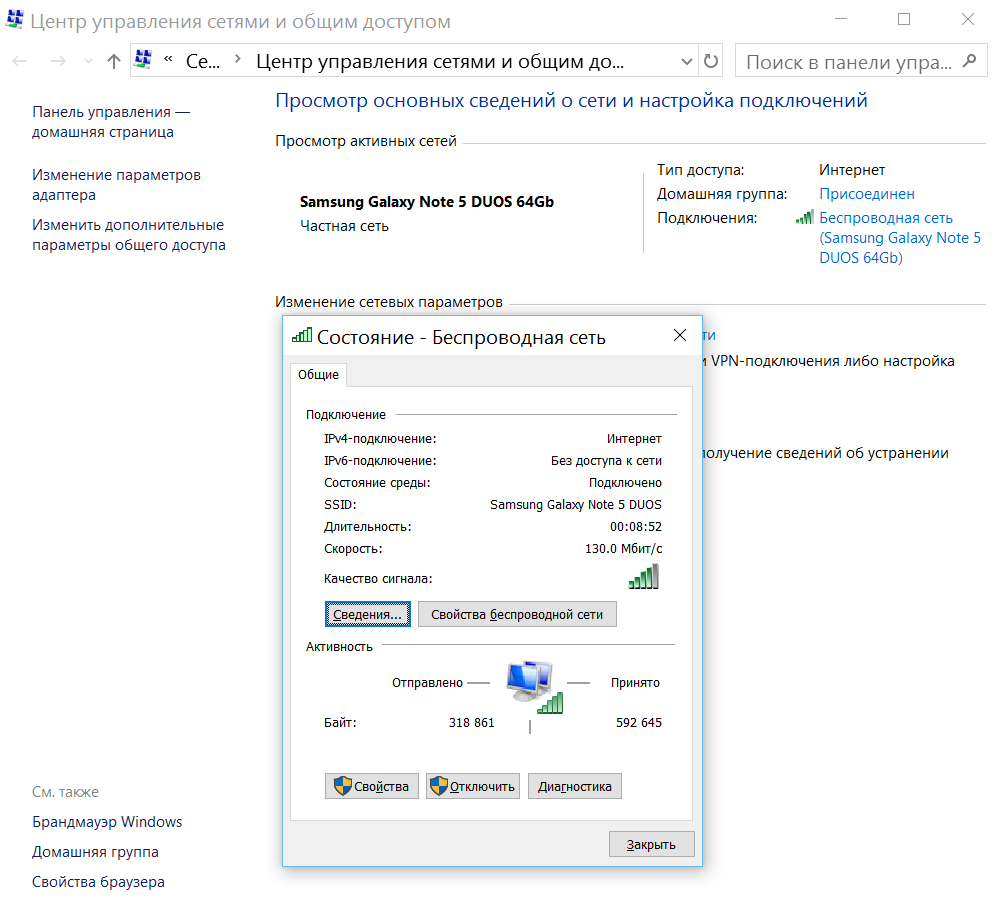
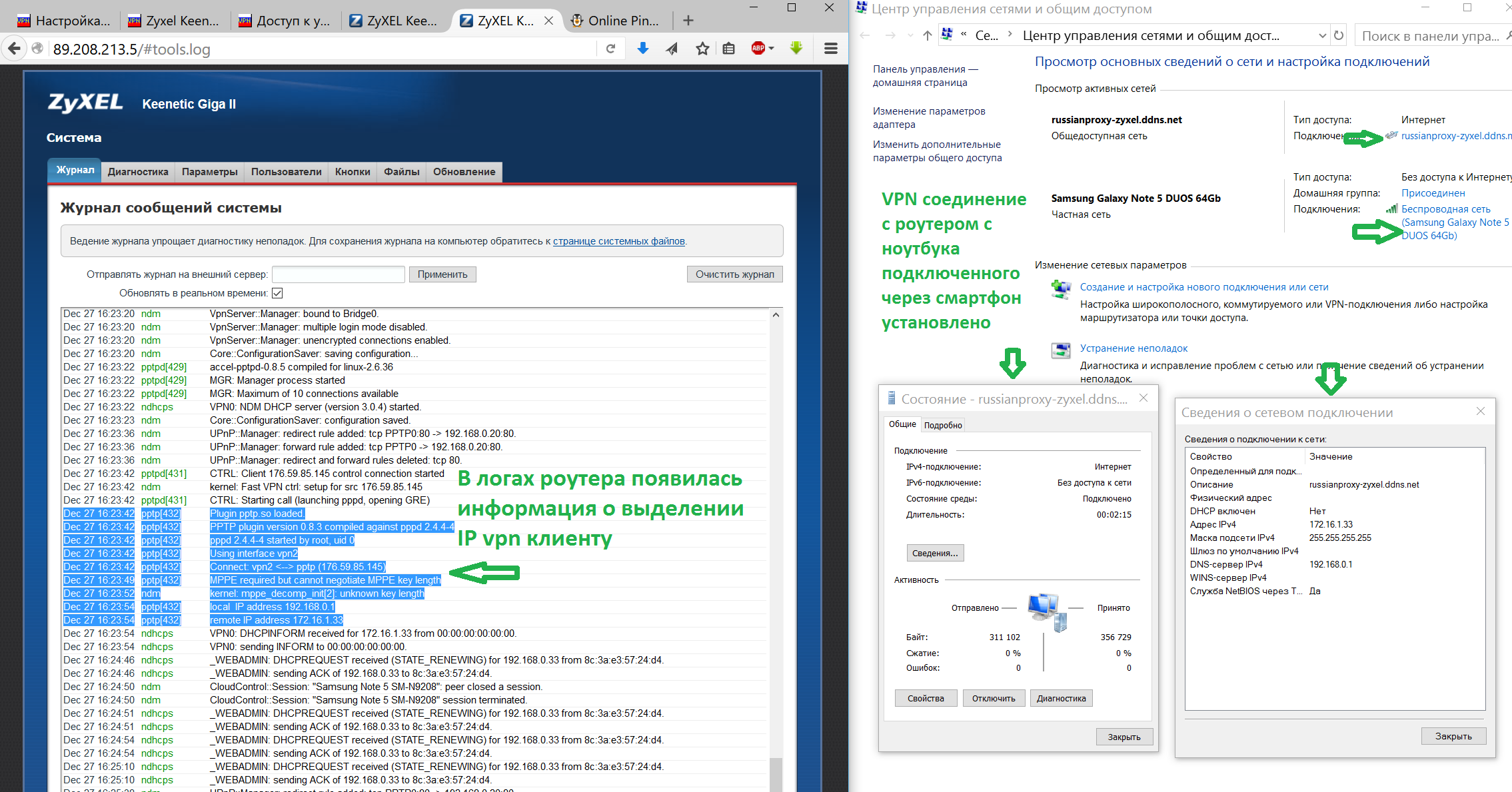
Установив vpn соединение с vpn сервером на роутере получаем следующую картину:
Теперь работая через впн соединение с роутером, мы можем выходить в интернет через выделенный IP адрес роутера, что видно по сайту internet.yandex.ru на картинке ниже. Также нам доступен, для примера, спутниковый ресивер по его IP адресу в локальной сети 192.168.0.10.
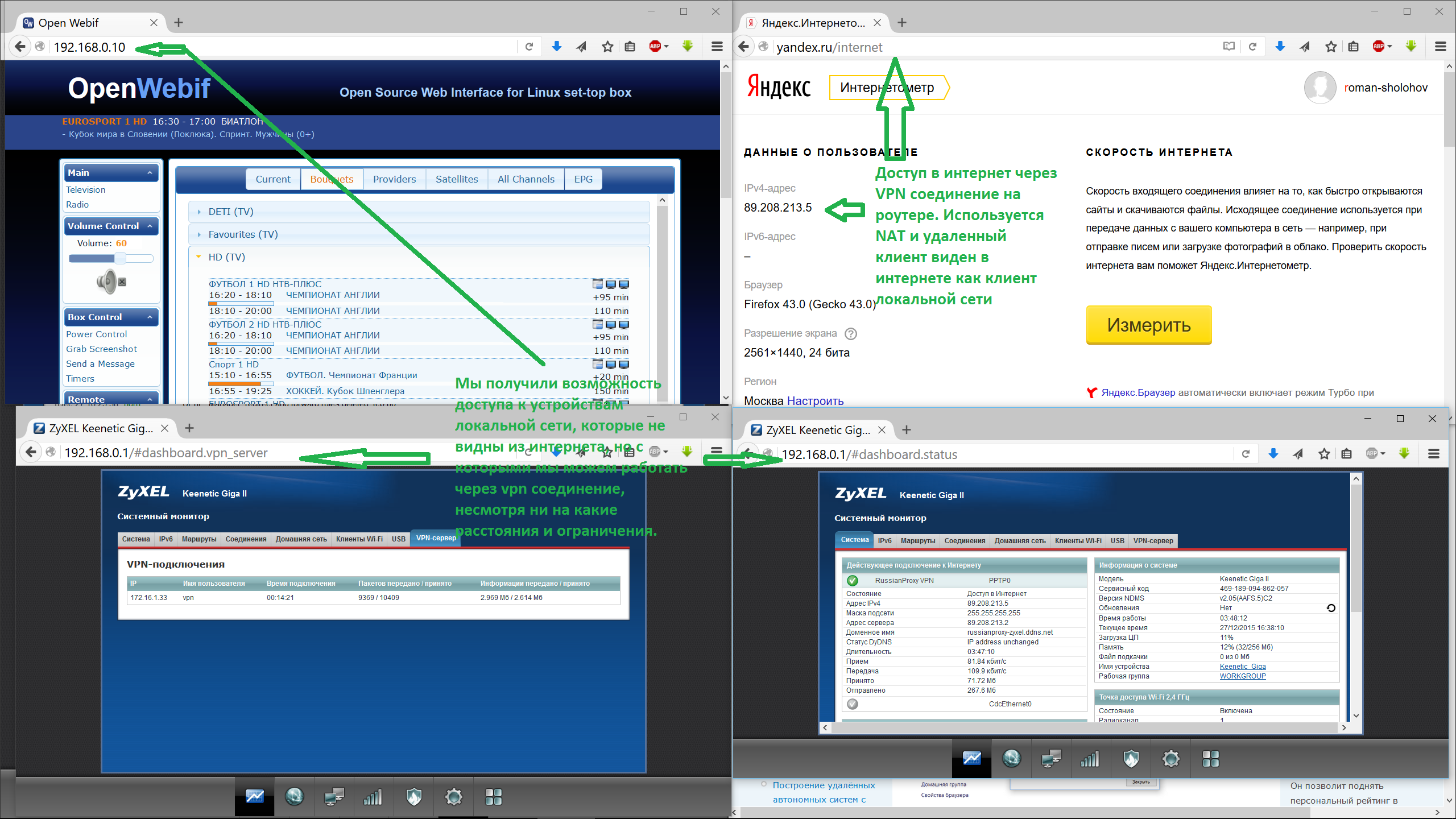
Все вышесказанное подтверждает то, что имея всего лишь ноутбук с установленным на нём впн соединением с роутером, Вы сможете работать точно также, как если бы Вы находились на своём рабочем месте или дома. Вы ни чего не забудите ни дома, ни на работе, так как всегда можете виртуально оказаться и дома, и на рабочем месте. И вообще там, где Вам нужно.
Ниже Вы можете ознакомиться со статьей с сайта производителя роутера http://zyxel.ru/kb/3984 :