Яндекс Метрика 2.0
Как открыть доступ
Следуйте инструкциям ниже, чтобы дать гостевой, полный или предоставить публичный доступ к статистике Вашего сайта другому пользователю в Яндекс Метрике.
- Перед тем, как отрыть доступы.
- Уровни доступа (гостевой, полный, публичный): что нельзя, а что можно
- Инструкция по открытию гостевого и полного доступов.
- Видео инструкция по открытию доступа.
- Удаление и изменения уровней доступа к Метрике.
- Инструкция по открытию публичного доступа.
- Как зайти в Яндекс Метрику через индивидуальный или гостевой доступ
Подготовка к открытию доступов
Чтобы открыть доступ к Яндекс Метрике Вам понадобится:
- Логин и пароль от почты на которую зарегистрирован счетчик Яндекс Метрики или для которой открыт доступ на редактирование.
- Логин (email адрес) Яндекс Почты пользователя для которого Вы открываете доступ.
- Определить уровень и при необходимости срок предоставление доступа.
Какие бывают уровни доступа в Яндекс Метрике 2.0
«Только просмотр» (гостевой доступ) — пользователь сможет только просматривать настройки и статистику по вашему счетчику. При этом пользователь не сможет сохранять сегменты при формировании отчета, сохранять отчет, добавлять его в избранное.
Предоставляется для проверки настроек Яндекс Метрики (цели, вебвизор) и для проведения анализа статистики сторонними специалистами (seo, маркетологи), как правило, его используют во время обсуждения деталей сотрудничества.
Гостевой доступ не позволяет вносить изменения в настройки счетчика:
- Добавлять и изменять цели в Метрике.
- Управлять доступами (открывать и закрывать).
- Вносить изменения в код счетчика.
- Загружать параметры посетителей для сегментации в Метрике и таргетинга в Директе.
- Изменять настройки в вебвизоре (но использовать вебвизор можно)
«Полный доступ» — пользователь сможет полностью управлять счетчиком (за исключением его удаления).
Представитель получает полные права просмотра, редактирования и удаления всех счетчиков аккаунта (в том числе гостевых). Подходит для работы со всеми специалистами (seo, контекст, smm), с которыми Вы работаете на постоянной основе. При создании нового счетчика доступ к нему автоматически будет предоставлен всем добавленным представителям.
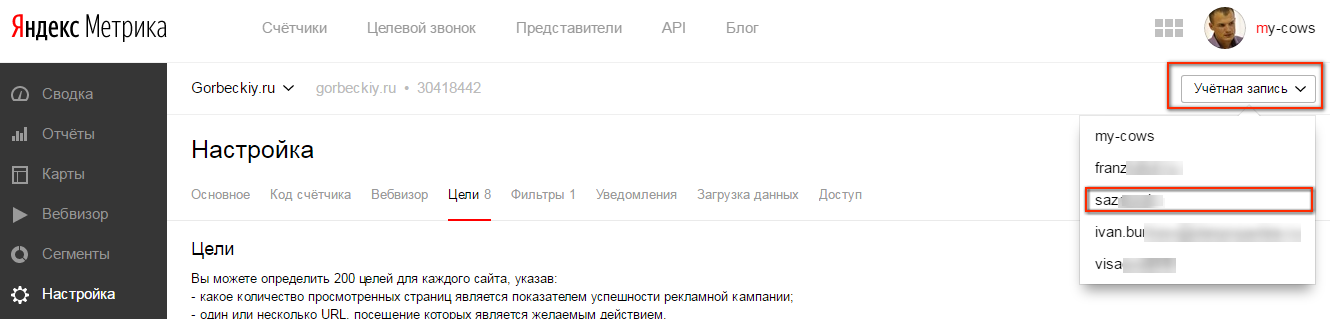
Чтобы удобно управлять и переключаться между несколькими аккаунтами Метрики воспользуйтесь меню «Учетная запись». Оно находится в правом верхнем углу. Нажмите на него левой кнопкой мыши и выберите интересующий Вас логин из выпадающего меню.
«Публичный доступ к статистике» — позволяет просматривать отчеты по сайту, кроме информации по поисковым фразам, данных Вебвизора, Директа и Целевого звонка.
Чаще всего используется во время продажи сайтов.
Видео инструкция по открытию доступов
Как открыть доступы (гостевой и полный) в Метрике 2.0

Перейдите в сервис Яндекс Метрика https://metrika.yandex.ru. При необходимости нажмите на желтую кнопку «Перейти».

Введите логин и пароль от Яндекс Почты с которой был зарегистрирован счетчик Яндекс Метрики.
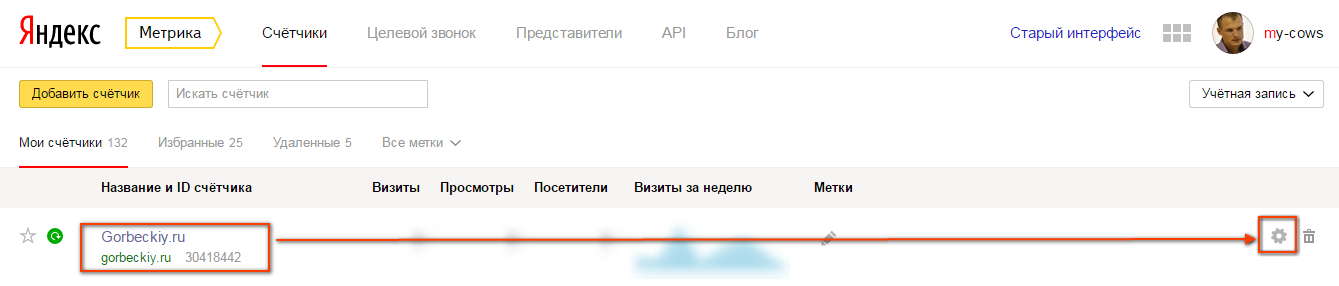
На странице «Счётчики» (открыта по умолчанию), справа от названия сайта для которого Вы хотите предоставить доступ есть значок шестеренки. Нажмите не него левой кнопкой мыши. Вы перейдете в раздел «Настройка».
*Если на Вашем сайте установлено несколько счетчиков Яндекс Метрики – повторите действия описанные ниже для каждого из них.
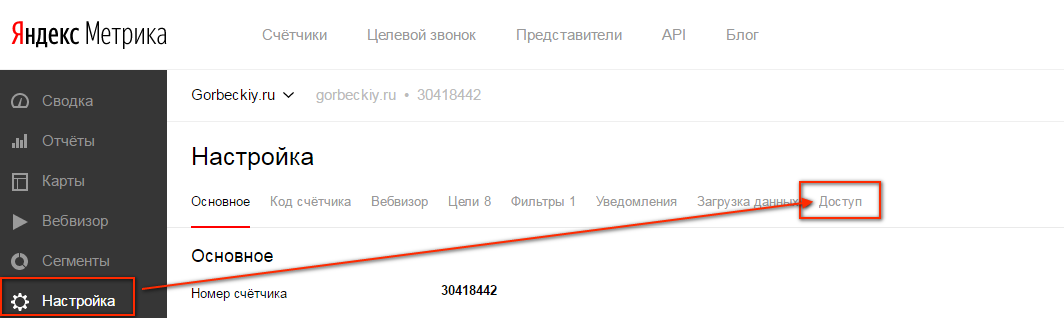
В разделе «Настройка» выберите вкладку «Доступ» (крайняя справа).
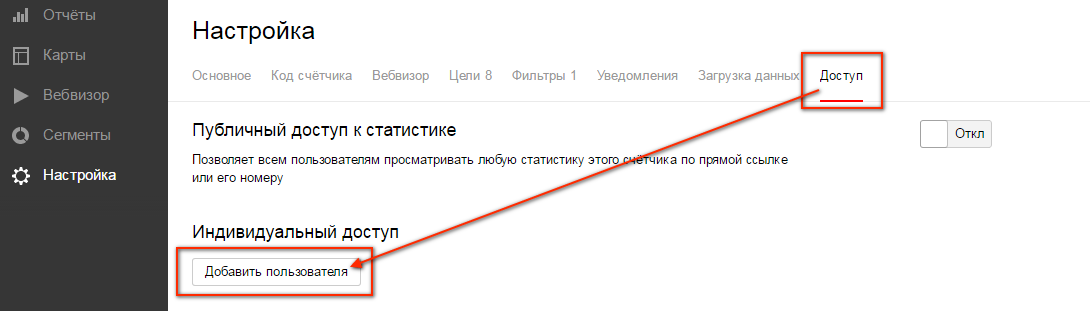
На вкладке доступ, в разделе «Индивидуальный доступ» (внизу экрана) нажимаете на кнопку «Добавить пользователя». Появится всплывающее окно «Новый пользователь».
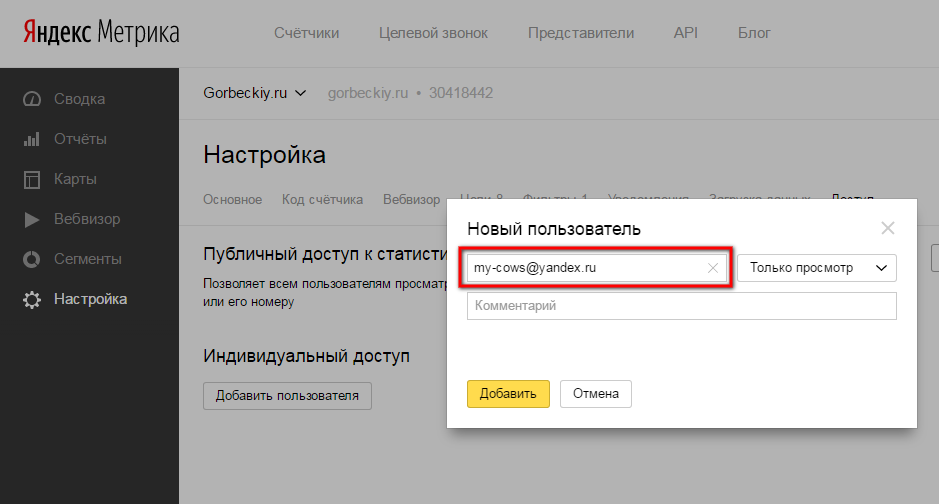
В окне «Новый пользователь» в поле логин введите адрес эл. почты пользователя для которого Вы предоставляете доступ. Почта должна быть зарегистрирована в сервисе Яндекс Почта. Если Вы открываете доступ для нашей команды укажите в качестве логина: my-cows@yandex.ru
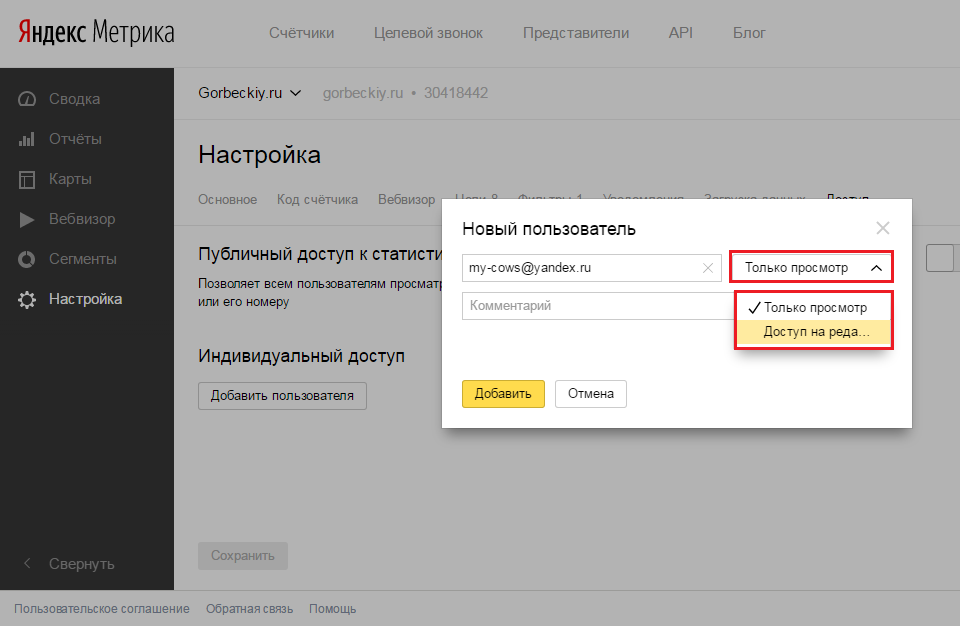
Справа от окна «логин» находится меню управления уровнями доступа. Кликните по ней и выберите в выпадающем меню гостевой или полный доступ. Нажмите на кнопку «Добавить».
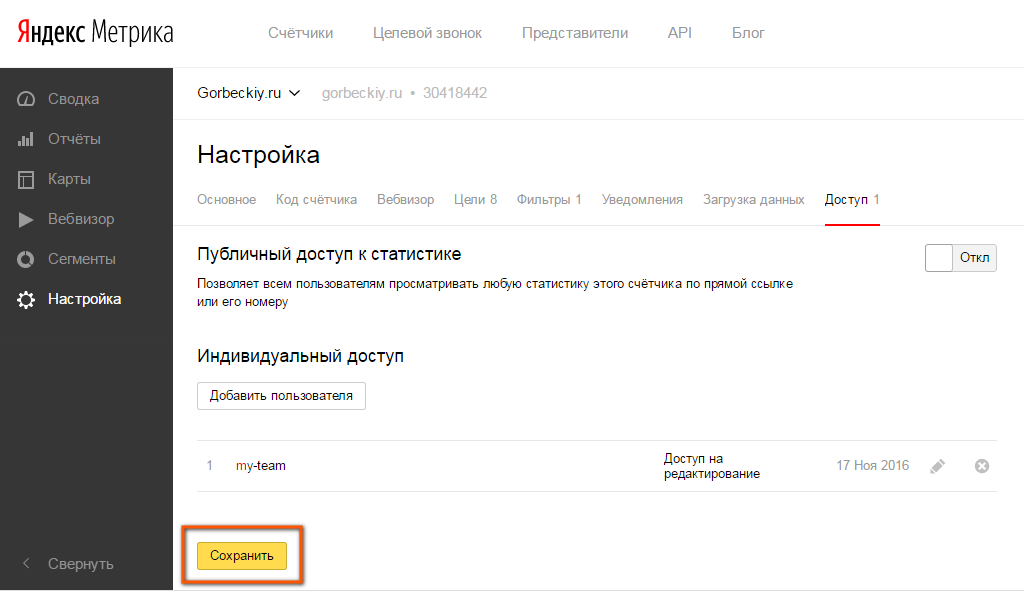
После успешного добавления доступа появится вот такое окно с информацией о том, кому, когда и какого уровня открыт доступ. Нажимаем на кнопку «Сохранить».
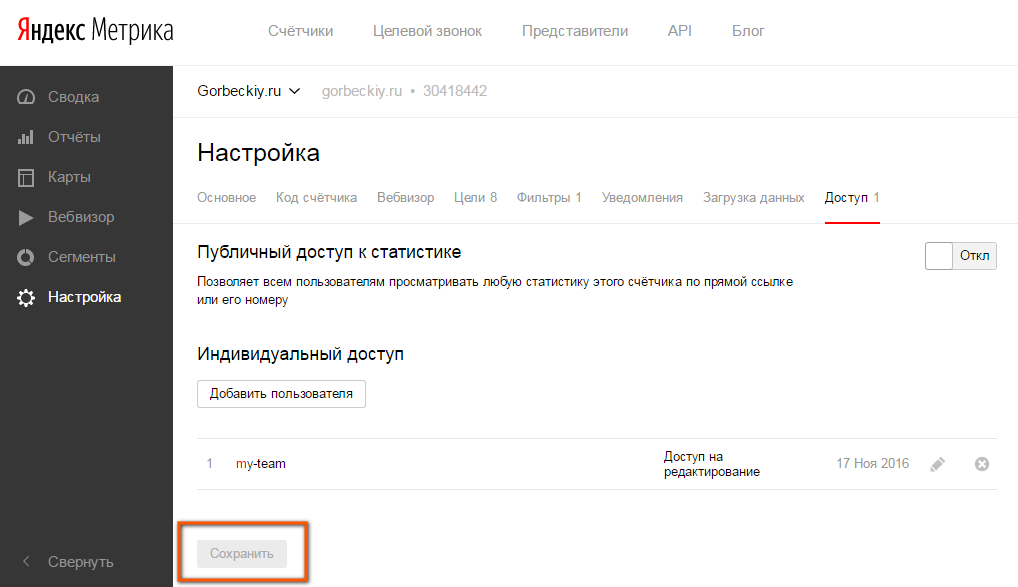
После того, как все изменения будут сохранены кнопка «Сохранить» станет серого цвета.
Нюансы: иногда может появляться сообщение об ошибке. В этом случае нажимаете на кнопку сохранить несколько раз пока кнопка не станет серого цвета.
Резюме: Доступ открыт. Сервис Яндекс Метрика отправит пользователю уведомление о предоставленном Вами доступе к статистике счётчика. Если Вы еще не открыли доступ к Яндекс Директ перейдите по этой ссылке и следуйте дальнейшим инструкциям.
Как дать доступ к счетчикам Яндекс.Метрики и Google Analytics
Чтобы мы сделали анализ посещаемости сайта и эффективности рекламных систем, необходимо предоставить доступы в системы аналитики и рекламы.
- Яндекс.Метрика
- Яндекс Вебмастер
- Google Analytics
- Google Search Console
Настроить доступ в Яндекс.Метрику
Для того, чтобы мы могли исследовать данные о посетителях и целевых действиях на сайте, нам потребуется разрешение на просмотр в Яндекс.Метрику. Если вы ведете рекламу в Директе, в отчетах Метрики можно отследить работу рекламных кампаний.
Для начала перейдите к списку счетчиков Метрики. Чтобы дать допуск к статистике другому абоненту, определитесь с правами, которые вы ему делегируете.
Управление правами доступа пользователей
Есть два вида статусов: Гостевой и Представительский.
- «Только просмотр» – к статистике и настройкам без возможности изменения. Нельзя сохранять отчеты и сегменты.
- «Доступ на редактирование» — управление счетчиком за исключением удаления. Часто можно ограничиться гостевым посещением с правом “Только просмотр”. Эти права дают на этапе ознакомления агентства с вашей аналитикой.
Мы рекомендуем периодически проверять список аккаунтов, которой предоставлен допуск. Если вы прекратили сотрудничество с агентством, отключайте.
Гостевой доступ
Для предоставления гостевого доступа в Яндекс.Метрику нажмите на кнопку настроек.

В новом окне перейдите на вкладку Доступ, далее — Индивидуальный — Добавить пользователя.
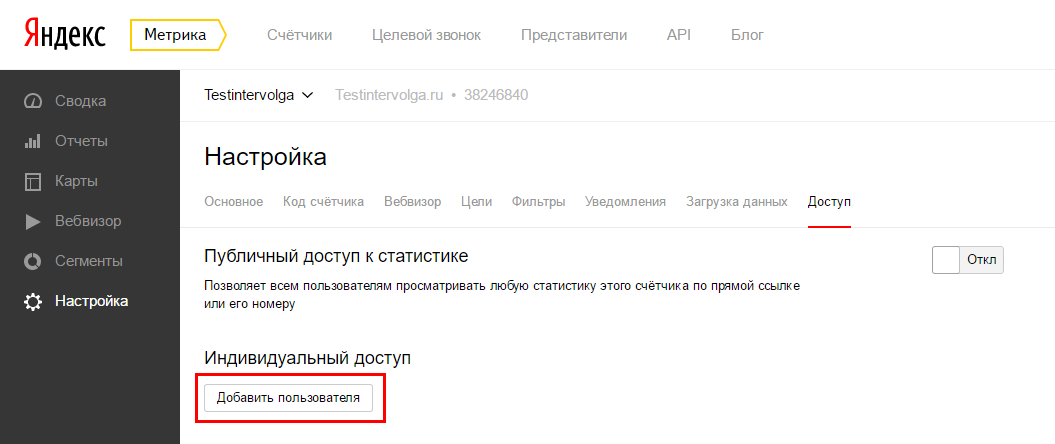
В новом окне введите логин, которому будет предоставлено разрешение — intervolga5@yandex.ru, далее выберите нужный уровень.
Нажмите кнопку Добавить, а затем — Сохранить.
Представительский доступ
Представительский статус позволяет дать другим аккаунтам право на просмотр или управление вашим счетчиком. Представители могут настраивать гостевые входы к вашему счетчику Яндекс.Метрики.
Для добавления нового посетителя, откройте пункт меню Представители.
В поле Новый представитель укажите его логин. Как только создан новый счетчик, все представители получат необходимые права.
Настроить доступ в Яндекс.Вебмастер
- Выберите в левом меню «Настройки — Права доступа».
- В поле «Делегирование» напишите intervolga5, нажмите «Делегировать».
- Сообщите нам о предоставлении разрешения.
- Мы со своей стороны «добавим» ваш сайт в вебмастер на нашем логине и увидим информацию о сайте.
Инструкция по установке счетчика Яндекс.Метрики на сайт

Яндекс.Метрика – бесплатный сервис веб-аналитики, который позволяет оценить посещаемость сайта и проанализировать поведение пользователей. Код Яндекс.Метрики – это счетчик, после установки которого происходит фиксация взаимодействий посетителей со страницами ресурса (с теми страницами, на которых этот счетчик установлен). Он позволяет отслеживать события, которые происходят при взаимодействии пользователя с документом. Например, заполнение и отправка форм обратной связи, нажатие кнопок, переходы по ссылкам, фиксирует достижения целей и многое другое. Из системы статистики вы узнаете: кто ваши посетители: с каких браузеров они приходят, с каких устройств, какая страница, товар или услуга им наиболее интересны, какие ключевые фразы они используют, сколько им лет, откуда они и пр.
Как работает счетчик и что собирает?
Код счетчика состоит из JavaScript-кода (элемент script) и HTML-кода (элемент noscript):

Если пользователь открыл сайт через браузер, поддерживающий и не блокирующий JavaScript, то происходит выполнение JavaScript-кода. В обратном случае обрабатывается то, что находится в noscript. При выполнении JavaScript-кода счетчику становится доступной большое количество информации, но, если JavaScript-код не исполняется, количество собираемых данных очень мало.
Итого счетчик Яндекс.Метрики может собирать следующие данные:
- адрес страницы;
- реферер страницы;
- просмотры страницы;
- скачивание файлов;
- визиты;
- время на сайте;
- глубина просмотра;
- отказы;
- параметры загрузки страницы;
- переходы по внешней ссылке;
- заголовок страницы;
- браузер и его версия;
- ширина и высота окна браузера пользователя;
- язык браузера;
- высота и ширина экрана;
- глубина цвета экрана;
- вид устройства;
- операционная система и ее версия;
- география;
- интересы посетителей;
- пол и возраст посетителей;
- часовой пояс;
- наличие Cookies;
- наличие JavaScript.
Установка кода Яндекс.Метрики
Необходимо зарегистрироваться в Яндексе, либо авторизоваться через Facebook, Вконтакте, Google, через приложение Яндекс или Яндекс.Ключ, Mail.ru и пр. После этого в Яндекс.Метрике вам будет доступна кнопка «Добавить счетчик».
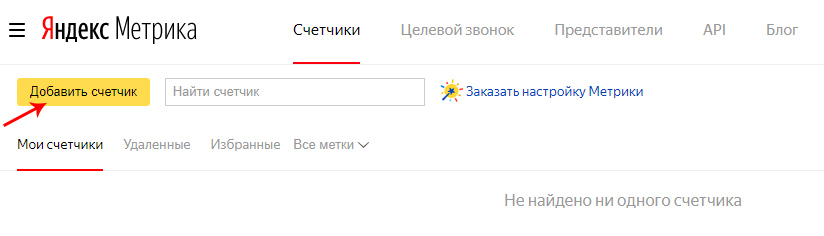
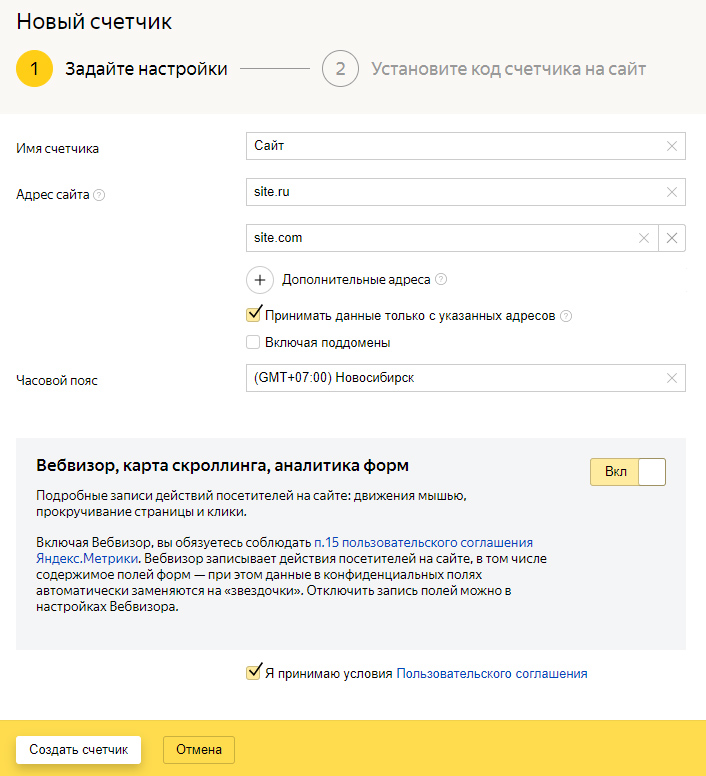
Теперь необходимо ввести следующие данные:
- Имя счетчика – можно назвать, как угодно, данное имя необходимо лишь для навигации.
- Адрес сайта – укажите домен, т.е. адрес вашего сайта, например site.ru, или полный путь к сайту, например: site.ru/category/. Нельзя указывать URL до любого файла или фрагмента страницы (например, когда используются ссылки-якоря). Также не указывайте ссылки с параметрами.
- Дополнительные адреса сайта, можно указать если, ваш сайт доступен одновременно по разным адресам; вам необходима статистика по разным сайтам в одном счетчике; у вашего сайта есть поддомены – например, moskva.site.ru.
- Принимать данные только с указанных адресов – эта опция необходима, если вы увидите в собранной информации данные о посещении страниц, которые не относятся к вашему сайту.
- Включая поддомены – позволяет учитывать данные поддоменов вашего сайта. Можно воспользоваться либо этой функцией, либо «Дополнительные адреса сайта», либо и той и той – данные по поддоменам будут собираться корректно.
- Часовой пояс – укажите тот часовой пояс, в котором работает сайт, например, (GMT+07:00) Новосибирск.
- Вебвизор, карта скроллинга, аналитика форм – с помощью этой функции вы сможете еще более детально изучить поступаемые данные: карта кликов (статистики по кликам на сайте.), карта ссылок (статистика переходов по ссылкам), вебвизор (анализ поведения пользователей с помощью видео), аналитика форм (анализ взаимодействия посетителей с формами на сайте).
После вышеперечисленных настроек (и конечно, принятия пользовательского соглашения), можно нажимать кнопку «Создать счетчик».
На этом этапе необходимо выбрать способ установки счетчика Яндекс.Метрики, но прежде определитесь, необходимо ли вам собирать данные по электронной коммерции и контентной аналитике. Для электронной коммерции необходимо настроить передачу данных (требует необходимых навыков в HTML и JavaScript), для контентной аналитики необходимо добавить микроразметку (также требует навыков с работой в коде сайта). Эти данные можно включить и после установки счетчика на сайт, но код счетчика необходимо будет обновить.

Также предлагаются дополнительные настройки:
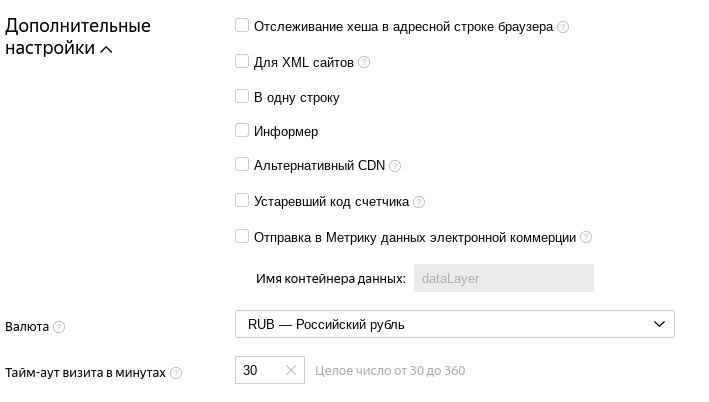
- Валюта – необходима для задания ценности цели и для данных по доходу Яндекс.Директа и электронной коммерции.
- Тайм-аут визита в минутах – время бездействия посетителя на сайте, после которого визит будет считаться завершенным.
- Код счетчика: отслеживание хеша в адресной строке браузера (для AJAX-сайтов); для XML сайтов (для скрытия элемента noscript); в одну строку; информер (отображает на сайте блок со статистикой из Я.Метрики); альтернативный CDN (помогает корректно учесть данные статистики из регионов, где есть ограничение на использование сервисов от Яндекса); устаревший код счетчика (ставится, если только вам необходима прошлая версия Вебвизора).
Если вы не разбираетесь, что необходимо указывать в настройках, то лучше оставить как есть.

Далее рассмотрим варианты установки кода счетчика.
HTML
Вариант установки в HTML-код подойдёт тем, кто ориентируется в коде сайта и умеет вносить в него правки. Необходимо залезть в шаблон сайта и найти теги или
Как пользоваться Яндекс.Метрикой: настройка и основные функции
Как объединить аккаунты Яндекс.Директа и Яндекс.Метрики?
Виды отчетности, работа с аналитическими данными
Подключить Яндекс.Метрику: самостоятельно или с помощью профессионалов?
Яндекс.Метрика — удобный и бесплатный аналитический сервис от поисковой сети Яндекс. Достаточно установить код счетчика, а инструмент будет учитывать каждое посещение, собирая и предоставляя данные. Зная источники и показатели трафика, владелец сайта может принимать взвешенные решения по наполнению, раскрутке, продвижению.
Яндекс.Метрика: особенности и возможности
Установка Яндекс.Метрики дает возможность отслеживать актуальные показатели и обеспечивать целенаправленный маркетинг проекта. Этому способствует в том числе интеграция сервиса с Яндекс.Директ.
- Простой и понятный русскоязычный интерфейс, доступный даже для новичков.
- Функция «Вебвизор», обеспечивающая визуальный анализ показателей.
- Простая настройка анализа пользовательских отказов.
- Отображение запросов в поиске для ключевых страниц входа.
Создание и настройка счетчика в Яндекс.Метрика
Как настроить Яндекс.Метрику для сайта? Все начинается с создания аккаунта в Яндексе. Если он имеется, достаточно зайти на сайт сервиса и нажать «Войти».
Как создать счетчик: пошаговая инструкция
- Кликните на «Добавить счетчик».
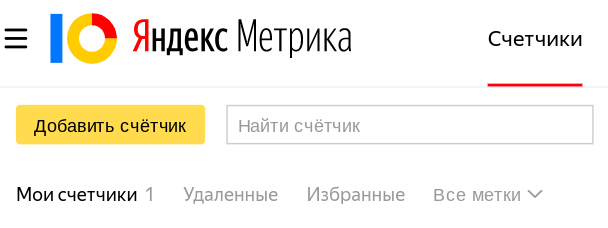
- Появится простая форма для заполнения. Укажите любое имя (название) счетчика. Если не укажете, система назовет его по адресу сайта.
- Укажите адрес сайта без префикса/протокола (то есть, site.ru, а не http://site.ru). Активируйте пункт «Принимать данные только с указанных адресов». Это позволит учитывать аналитику только вашего ресурса. Также включите подпункт «Включая поддомены» (если они есть и если планируется собирать аналитику в том числе с них).
- Выбирайте часовой пояс, ориентируясь на аудиторию своего сайта.
- Активируйте по желанию аналитические сервисы. Поставьте «галочку», приняв условия проекта.
- Нажмите «Создать счетчик».
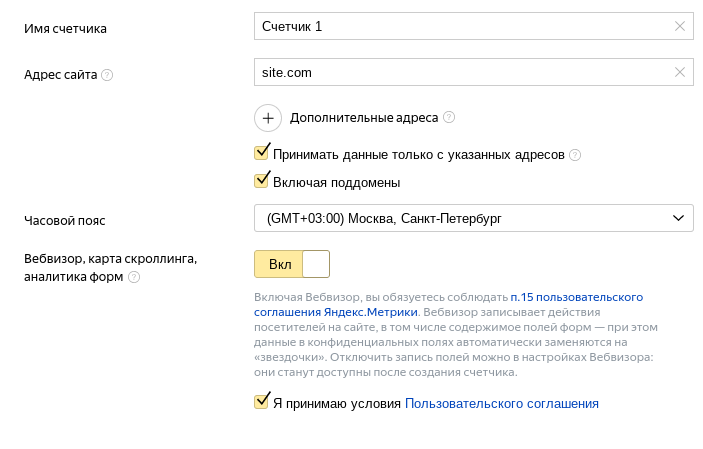
- Загрузится страница с дополнительными настройками и кодом счетчика. На этом этапе достаточно перейти вниз страницы и нажать кнопку «Начать пользоваться».
Как настроить счетчик Яндекс.Метрики
Настройка Яндекс.Метрики для сайта осуществляется в разделе настроек счетчика. Для перехода нужно перейти в «Мои счетчики» и нажать «шестеренку».
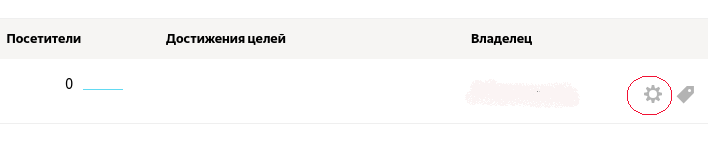
На открывшейся странице в первую очередь будут доступны типовые поля, которые вы заполняли при создании счетчика. Если необходимо — измените их. Если нет — двигайтесь дальше. Найдите раздел «Дополнительные настройки», кликните на него. Вы увидите опции, которые можно активировать при необходимости. Нажав на знак вопроса возле каждой опции, можно узнать ее предназначение.
Как установить Яндекс.Метрику на сайт
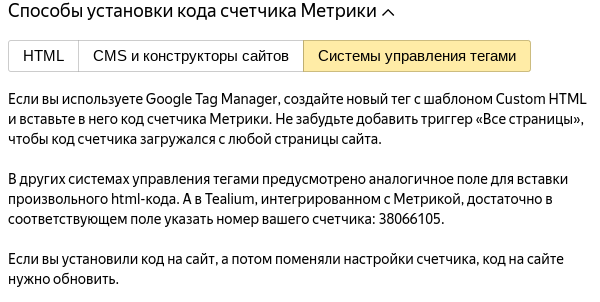
Подробнее о том, как установить счетчик Яндекс.Метрика, можно узнать на странице настроек счетчика. Под черной панелью с кодом перечислены все существующие способы инсталляции:
- Html. Нажав кнопку «Скопировать код», вставьте его между тегами либо на всех страницах веб-ресурса. Лучше вставлять код ближе к началу. Если у вас нет нужных навыков, поручите это специалисту, обслуживающему сайт. Внимание! Поменяв настройки счетчика, придется вставлять его измененный код заново.
- CMS и конструкторы. У Яндекса есть плагины для простой установки системы аналитики на сайт. Достаточно установить подходящий и указать индивидуальный номер счетчика. Если подходящего плагина не нашлось — можно найти решения в разделе Помощь.
- Google Tag Manager и другие системы управления тегами. В разделе настроек счетчика есть подробная информация об установке.
Что такое Вебвизор, карта скроллингов и аналитика форм?
Мы уже рассматривали, что подключить счетчик Яндекс.Метрика можно, активировав дополнительные аналитические возможности. Что они собой представляют и зачем нужны?
Вебвизор — важный сервис Метрики, позволяющий анализировать действия посетителей сайта. В буквальном смысле программа фиксирует все, что совершают пользователи на страницах вашего ресурса, с каких устройств они зашли. «Визор» во второй части слова означает, что все записанные действия можно воспроизвести на экране в формате видео. Если в планах — отслеживать такие показатели и улучшать проект, проводить А/В-тестирования — инструмент нужно активировать обязательно.
Карта скроллинга демонстрирует распределение пользовательского внимания по странице. Позволяет понять, каким элементам посетители уделяют больше или меньше внимания. Помогает определить конкретные действия для улучшения сайта.
Аналитика форм собирает данные о заполнении посетителями форм на страницах ресурса (обратная связь, заказа звонка, скачивание файлов и т. п.). Помогает понять, насколько удобны эти решения, и как их необходимо улучшить для расширения охвата.
Настройка целей в Яндекс.Метрика
Как работать с Яндекс.Метрикой? Настроить цели, после чего можно отслеживать определенные действия аудитории сайта. Примеры действий: переходы по ссылкам, нажатие конкретных кнопок, отправка форм и т.п. Цель — то, ради чего вы инициируете рекламную кампанию.
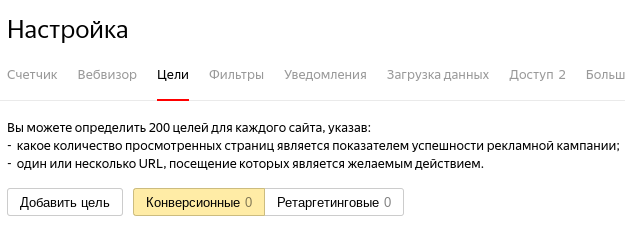
Цель по умолчанию — пользовательский переход на конкретную страницу. Настроив составные цели, владелец ресурса может отслеживать каждый шаг пользователя на пути к определенному действию (например, заказу товара). Анализ действий позволит определить проблемные зоны и исправить ошибки, улучшить интерфейс. Настройка целей — комплексная тема, поэтому она заслуживает отдельной публикации.
Как объединить аккаунты Яндекс.Директа и Яндекс.Метрики?
Чтобы оценивать результативность рекламы в Яндекс.Директ, сервису нужно получать статистику. Поэтому необходимо синхронизировать счетчик Яндекс.Метрика с рекламной кампанией.
Такая настройка Яндекс.Метрики доступна в аккаунте Директа. Вам нужно выбрать кампанию и кликнуть на «Параметры». В поле «Счетчики Метрики» нужно скопировать номер счетчика и активировать режим «Разметка ссылок».
Виды отчетности, работа с аналитическими данными
Общий отчет по ключевым показателям сайта формируется в разделе «Сводка». Если установка Яндекс.Метрики на сайт выполнена правильно, сюда будут поступать объективные данные о гостях, источниках, отказах, возрасте, устройствах, глубине просмотра и т.п.
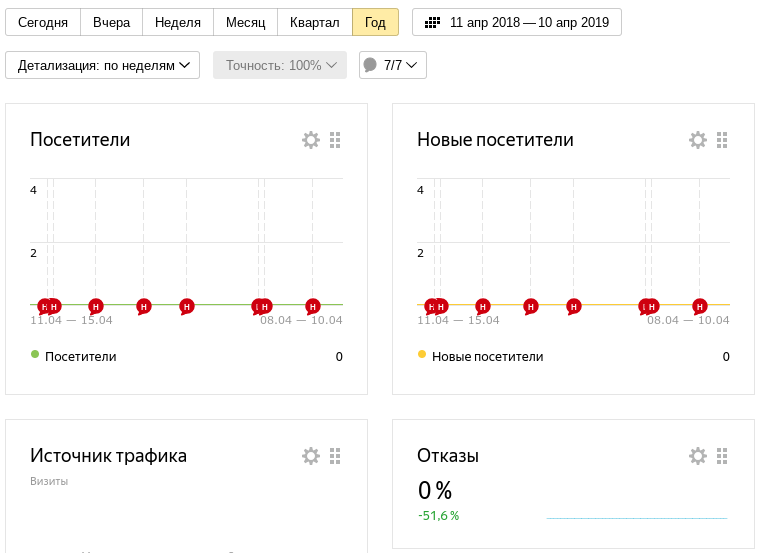
Выборку можно настроить по датам, точности, детализации, целевым группам. Можно, например, получить основные данные по праздничным дням. Кроме общей сводки, инструмент предлагает много конкретизированных аналитических отчетов. В категорию стандартных входят:
- Посещаемость — общие данные о посетителях и конверсии. Есть возможность сегментировать аудиторию, просматривая показатели по каждой целевой группе.
- Конверсии — отслеживание эффективности достижения целей.
- Источники — визиты на сайт в зависимости от источников (поиск, социальные сети, рекламные объявления и т.п.).
- Аудитория — полный анализ посетителей сайта (возраст, демография, интересы и т.п.). Объективные данные демонстрируются, если посещаемость каждой целевой группы превышает 10 человек в сутки.
- Содержание — отчеты о взаимодействии аудитории с контентом (ссылочные переходы, загрузки и т.п.).
- Технологии — данные об используемых устройствах и программном обеспечении аудитории сайта.
- Мониторинг — данные и загрузке страниц ресурса, его доступности.
- Электронная коммерция, Монетизация — полезные аналитические отчеты для коммерческих веб-ресурсов.
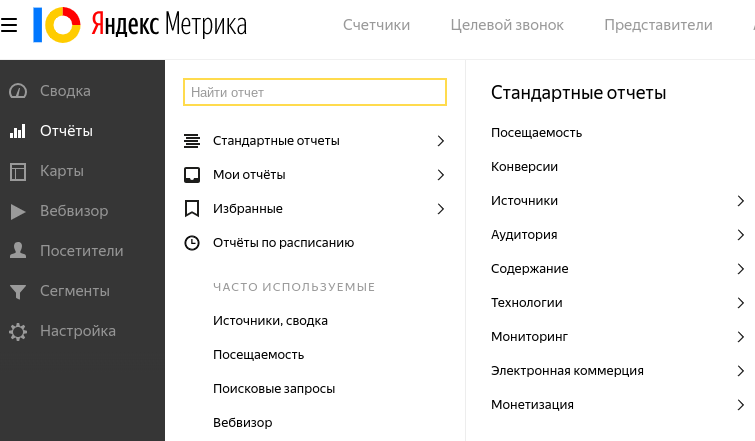
Теперь рассмотрим конкретнее, как пользоваться Яндекс.Метрикой — а точнее, основными отчетами.
Как отслеживать посещаемость в Яндекс.Метрика
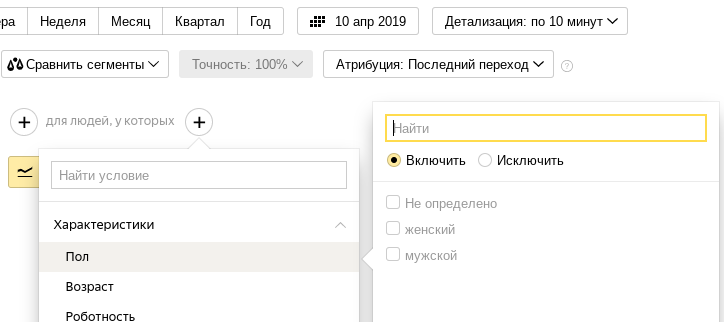
Стандартный отчет позволяет просматривать данные за различные периоды времени: от нескольких минут до месяцев. Важно, что Яндекс.Метрика позволяет анализировать трафик сегментировано. Нажмите на вкладку «Сегменты», чтобы увидеть доступные варианты. Вкладка «Сравнить сегменты» дает возможность анализировать группы посетителей: стандартные либо заданные вручную.
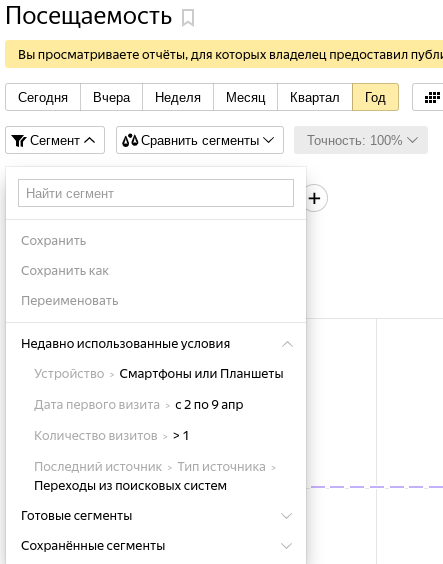
Как получать данные о посетителях
Пройдите путь Отчеты/Стандартные отчеты/Аудитория. Оцените функционал. В разделе «География» формируются данные посещений по странам и регионам. Отчеты в разделе «Активность» дают информацию о характеристиках посещений: глубине просмотра, времени пребывания, часовых отрезках. Раздел «Лояльность» предоставляет группу отчетов о пользователях, которых можно отнести к постоянной аудитории ресурса. В каждом отчете доступны стандартные элементы управления и настройки вывода информации.
Как получать пользовательские отчеты
Перейдите в Мои отчеты/Новый отчет. Нажмите кнопку «Группировки», чтобы добавить необходимые параметры отслеживания. К примеру, для анализа стран, из которых переходят представители мужской и женской аудитории из поиска нужно выполнить следующие действия. Выбирайте «Поисковая система» в разделе «Источники». Переходите в «География» и отметьте «Страна». В «Аудитория» выбирайте опцию «Пол». Теперь достаточно нажать кнопки «Применить» и «Сохранить». Новый личный отчет создан и будет формироваться.
Как использовать Вебвизор
Учитывая большой набор данных, которые собирает и передает сервис, вам следует сконцентрироваться на анализе конкретных вопросов, требующих решения. В качестве ключевых факторов рекомендуем анализировать:
- взаимодействие с наполнением сайта (чтение текстов, просмотр изображений/видео и т.п.);
- работу с формами. Все ли посетители доходят до логичного финала? У кого возникают трудности? Возможно, это связано с отличающимся отображением форм в разных браузерах и гаджетах;
- навигацию — насколько быстро аудитория находит нужные ей пункты меню, ссылки для перехода;
- путь заказа — ключевой критерий для онлайн-магазинов;
- пользовательские отказы — нужно выявить, что мешает посетителям доводить их задачи до логического завершения.
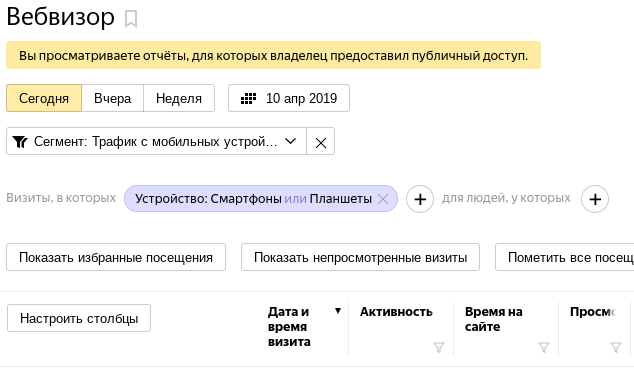
Пример настройки. Задача — получить аналитику просмотров страниц ресурса на смартфона, планшетных компьютерах. В Вебвизоре выбирайте Сегмент/Готовые сегменты/Трафик с мобильных устройств.
Как применять карты Яндекс.Метрики
Карта ссылок демонстрирует их кликабельность.Каждая ссылка отображается отдельным цветом. Чем «горячее» оттенок — тем больше переходов осуществлено. Для получения точных данных нужно нажать на выбранный элемент.
Карта кликов демонстрирует элементы ресурса, с которыми интенсивно взаимодействует аудитория: навигационные кнопки, формы и т.п. Применяется аналогичная градация по цвету.
Карта скроллинга дает данные о среднем времени, которое пользователь провел на каждом из участков по длине страницы. Градация аналитической информации — цветовая. Используйте информацию, чтобы понять, где размещать ключевые элементы.
Аналитика форм дает числовые значения для оценки конверсии каждой формы и пользовательского взаимодействия с ними. Демонстрирует также данные о количестве людей, не заполнивших поля или не дошедших до финала.
Подключить Яндекс.Метрику: самостоятельно или с помощью профессионалов?
Владелец сайта может самостоятельно разобраться, как вставить счетчик Яндекс.Метрика на сайт, предварительно его зарегистрировав, как выполнить настройки инструмента аналитики. Но многие доверяют проведение этих операций экспертам.
Самостоятельная настройка Яндекс.Метрика — возможность сэкономить и разобраться в особенностях, функциональности сервиса. Это позволит понять принцип сбора информации. Но неправильные действия (особенно при вставке счетчика на сайт) приведут к отображению некорректных данных. Это грозит серьезными рисками: потерей позиций, нецелевыми затратами на продвижение и раскрутку.
Как установить счетчик Яндекс.Метрика? Доверить задачу создания, настройки, установки счетчика профессионалам. Наши специалисты помогут справиться с этими процессами, ориентируясь на ваши бизнес-цели, особенности сайта и аудитории. Мы сэкономим время, избавим от рисков, предоставим необходимый комплекс услуг.
Читайте статьи по теме:
Как подключить Google Analytics к сайту и настроить отчеты
Время чтения: ≈ 17 минут
Настройка целей в Яндекс.Метрике: подробная инструкция
Время чтения: ≈ 12 минут
Этот сайт использует файлы cookie. Это необходимо для изучения ваших предпочтений, а также для сбора аналитических данных о посещениях сайта. Продолжая использовать наш сайт, вы даете согласие на обработку файлов cookie, в соответствии с Соглашением.
СОГЛАШЕНИЕ ОБ ИСПОЛЬЗОВАНИИ ФАЙЛОВ COOKIE
Сайт www.promowebcom.by использует файлы cookie и схожие технологии, чтобы предоставлять услуги, отвечающие интересам и потребностям пользователей, а также собирать статистическую и маркетинговую информацию для анализа и совершенствования наших услуг. При использовании данного сайта, Вы подтверждаете свое согласие на использование файлов cookie. Если Вы не согласны с тем, чтобы мы использовали данный тип файлов, то Вы должны соответствующим образом установить настройки браузера или не использовать данный сайт.
Обращаем Ваше внимание на то, что при блокировании или удалении файлов cookie, мы не можем гарантировать корректную работу нашего сайта в Вашем браузере. Файлы cookie, которые сохраняются через сайт, не содержат сведений, на основании которых можно Вас идентифицировать.
ОБЩИЕ ПОЛОЖЕНИЯ
Во время просмотра любой страницы сайта на ваш компьютер загружается сама страница, а также может загружаться небольшой текстовый файл под названием cookie, позволяющий определить, был ли конкретный компьютер и/или Пользователь на этом сайте ранее.
Некоторые посещаемые Вами страницы могут также собирать информацию, используя пиксельные тэги и веб-маяки, представляющие собой электронные изображения, называемые одно-пиксельными (1×1) или пустыми GIF-изображениями.
Файлы cookie могут размещаться на Вашем устройстве администрацией сайта (такие файлы называются «собственными»). Некоторые файлы cookie могут размещаться на Вашем устройстве другими операторами. Такие файлы cookie называются файлами «третьих лиц».
Мы используем два вида файлов cookie на сайте: «cookie сессии» и «постоянные cookie». Cookie сессии — это временные файлы, которые остаются на устройстве пока Вы не покинете сайт. Постоянные cookie остаются на устройстве в течение длительного времени или пока Вы вручную не удалите их (как долго cookie останется на вашем устройстве будет зависеть от продолжительности или «времени жизни» конкретного файла и настройки Вашего браузера).
ИСПОЛЬЗУЕМЫЕ ФАЙЛЫ COOKIE
Необходимые. Эти файлы нужны для обеспечения правильной работы сайта, использования его функций. Отключение использования таких файлов приведет к падению производительности сайта, невозможности использовать его компоненты и сервисы.
Файлы cookie, относящиеся к производительности, эффективности и аналитике. Данные файлы позволяют анализировать взаимодействие посетителей с сайтом, оптимизировать содержание сайта, измерять эффективность рекламных кампаний, предоставляя информацию о количестве посетителей сайта, времени его использования, возникающих ошибках.
Функциональные файлы cookie запоминают пользователей, которые уже заходили на наш сайт, их индивидуальные параметры (такие как язык и регион, например) и предпочтения, и помогают индивидуализировать содержание сайта.
Рекламные файлы cookie определяют, какие сайты Вы посещали и как часто, какие ссылки Вы выбирали, что позволяет показывать Вам рекламные объявления, которые заинтересуют именно Вас.
Сторонние веб-сервисы. Иногда на данном сайте мы используем сторонние веб-сервисы. Например, для отображения тех или иных элементов (изображения, видео, презентации и т. п.), организации опросов и т.п.
УПРАВЛЕНИЕ ФАЙЛАМИ COOKIE
Большинство браузеров изначально настроены автоматически принимать файлы cookie. Пользователь может изменить настройки таким образом, чтобы браузер блокировал файлы cookie или предупреждал, когда файлы данного типа будут отправлены на устройство. Есть несколько способов управления файлами cookie. Пожалуйста, обратитесь к инструкции браузера для того, чтобы узнать больше о том, как скорректировать или изменить настройки браузера.
Если Вы настроили свой компьютер на полный запрет приема cookie файлов, Вы по-прежнему можете анонимно посещать сайт до тех пор, пока Вы не пожелаете воспользоваться одной из услуг сайта. При этом необходимо учитывать, что при полном отключении файлов cookie некоторые персональные услуги не могут быть предоставлены Пользователю, а также что Пользователь, выбравший такие настройки, не сможет получить полный доступ ко всем разделам сайта.
ВНЕСЕНИЕ ИЗМЕНЕНИЙ В СОГЛАШЕНИЕ ОБ ИСПОЛЬЗОВАНИИ ФАЙЛОВ COOKIE
Мы можем обновлять настоящее Соглашение об использовании файлов cookie по мере необходимости, например, для отображения в ней изменений, касающихся используемых файлов cookie.
Мы рекомендуем регулярно просматривать положения настоящего Соглашение об использовании файлов cookie, чтобы получать актуальную информацию об используемых файлах cookie и связанных с ними технологий.
Если у Вас возникнут вопросы об использовании файлов cookie или других технологий, Вы можете связаться с нами, используя контакты, размещенные на нашем сайте.