Как настроить автоматическое включение и выключение VPN на iPhone
В этой статье мы расскажем, как можно заставить ваш iPhone самостоятельно включать и выключать VPN, когда это необходимо.
Сегодня многие из нас вынуждены включать и выключать VPN по несколько раз на дню. Некоторые зарубежные сервисы не работают без волшебной кнопки, а отечественные, наоборот, блокируют трафик с зарубежных ip адресов. В итоге взаимодействие со смартфоном превращается в бесконечную череду переключений, что не может не раздражать.
Актуальна данная проблема и для пользователей, использующих условно-бесплатные сервисы для обхода блокировок с ограничением по объему трафика. Держать VPN включенным в режиме non-stop им просто невыгодно. Мы знаем, как заставить ваш сервис работать в автоматическом режиме, и избавим вас от мучений.
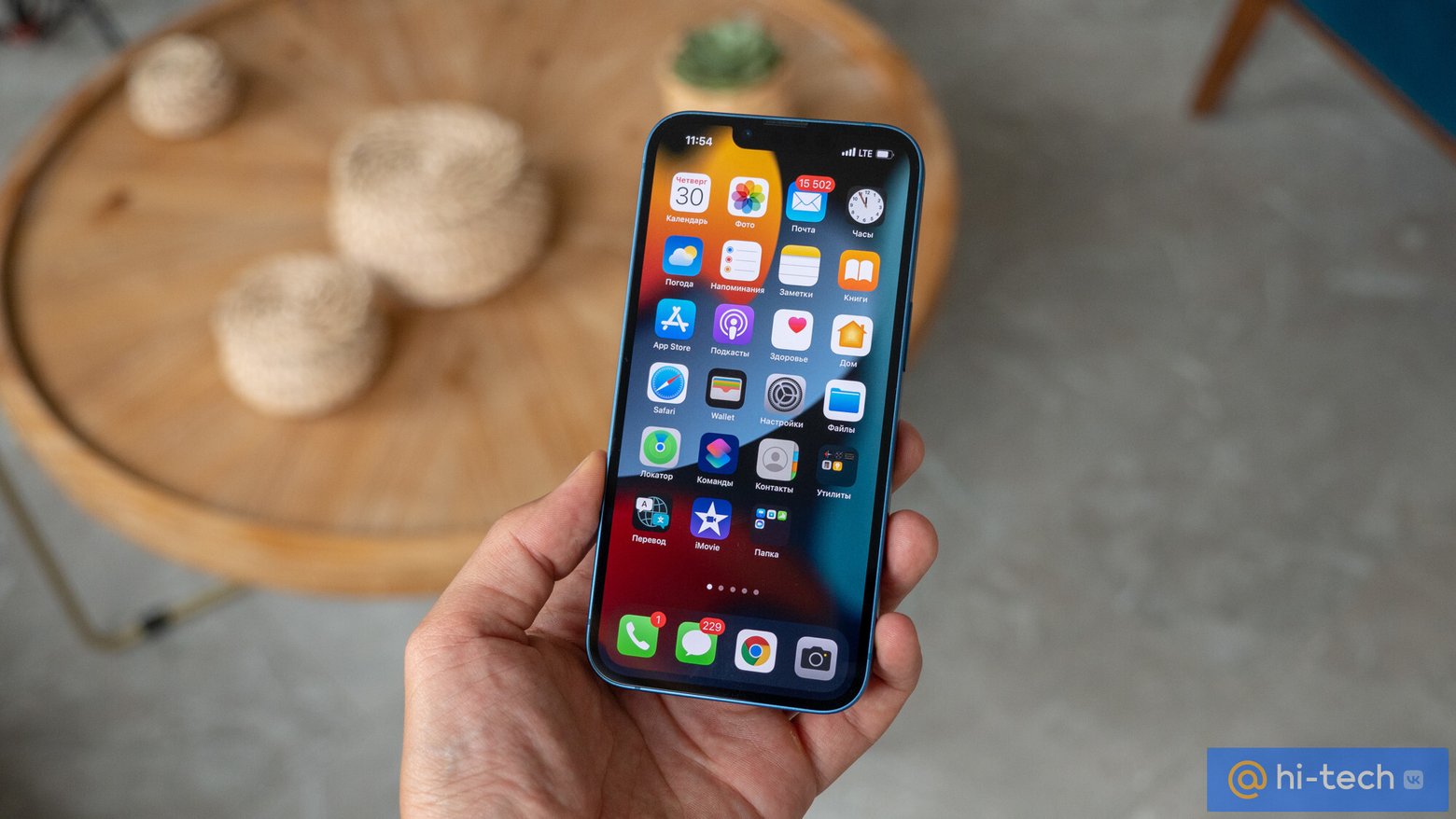
Суть способа сводится к созданию сценариев, которые будут отвечать за включение и выключение VPN при наступлении определенных условий, в нашем случае — это запуск и закрытие приложений. Все просто: открыли приложение — VPN стал активен, закрыли — клиент автоматически выключается.
В iPhone такие сценарии позволяет настроить приложение «Команды» (Shortcuts). С его помощью вы можете автоматизировать большинство рутинных действий в смартфоне.
Сразу стоит отметить: не каждый сервис подходит для автоматизации в чистом виде. Например, некоторые из них после настройки сценария просто не желают закрываться. Для других требуется настройка сложных скриптов с множеством условий или установка дополнительного приложения «Action».
Мы протестировали несколько VPN клиентов и можем с уверенностью рекомендовать AdGuard VPN. Сервис платный, но включает бесплатный пакет объемом 13 ГБ, которого вполне хватает для решения повседневных задач.
Как настроить автоматическое включение VPN
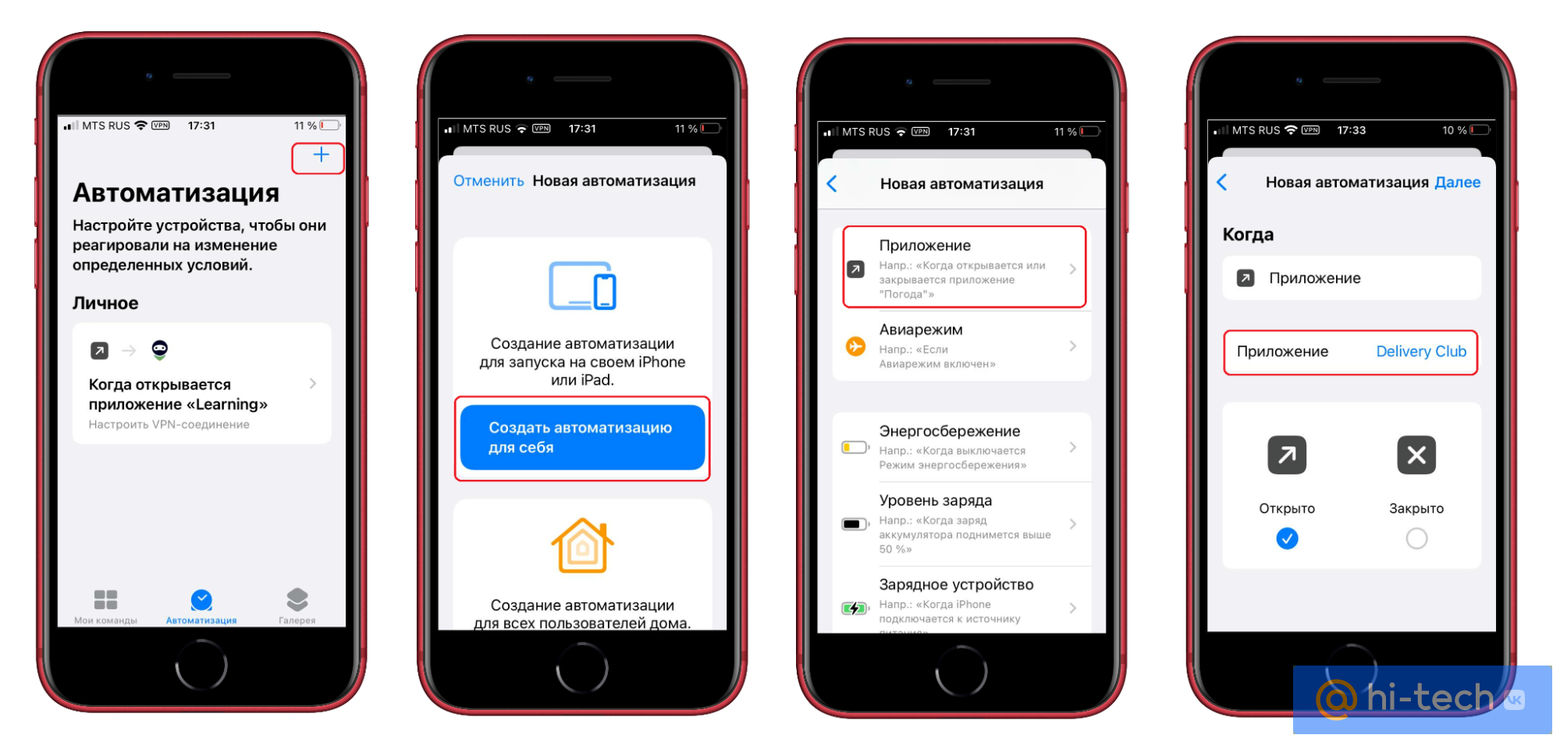
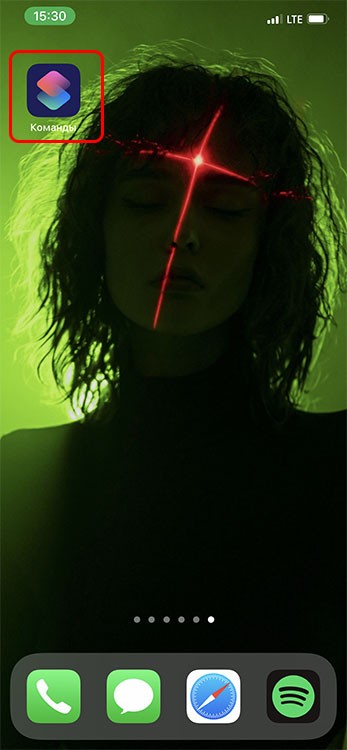
- Открываем приложение «Команды» и переходим в раздел «Автоматизация»;
- Жмем на кнопку «Создать автоматизацию для себя»;
- В открывшемся списке условий выбираем «Приложение»;
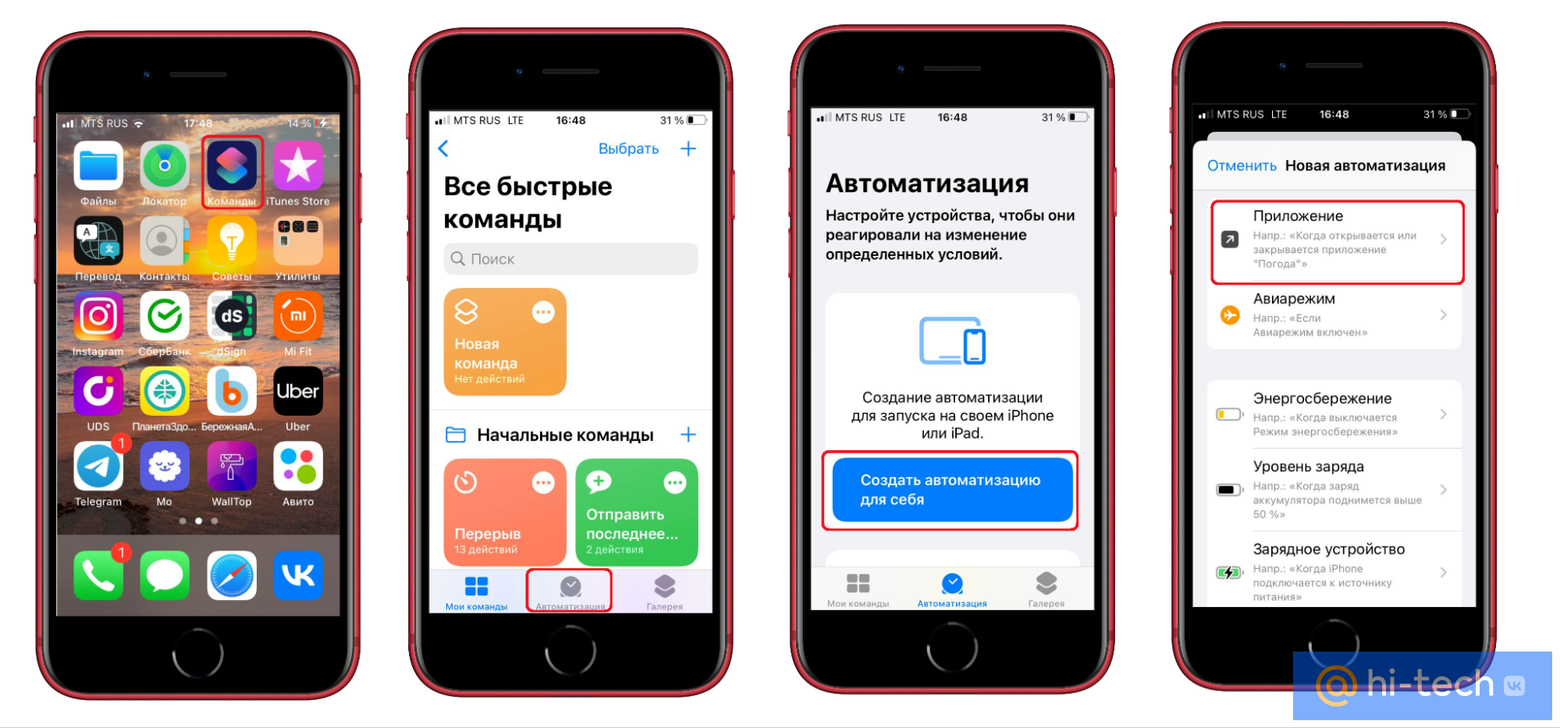
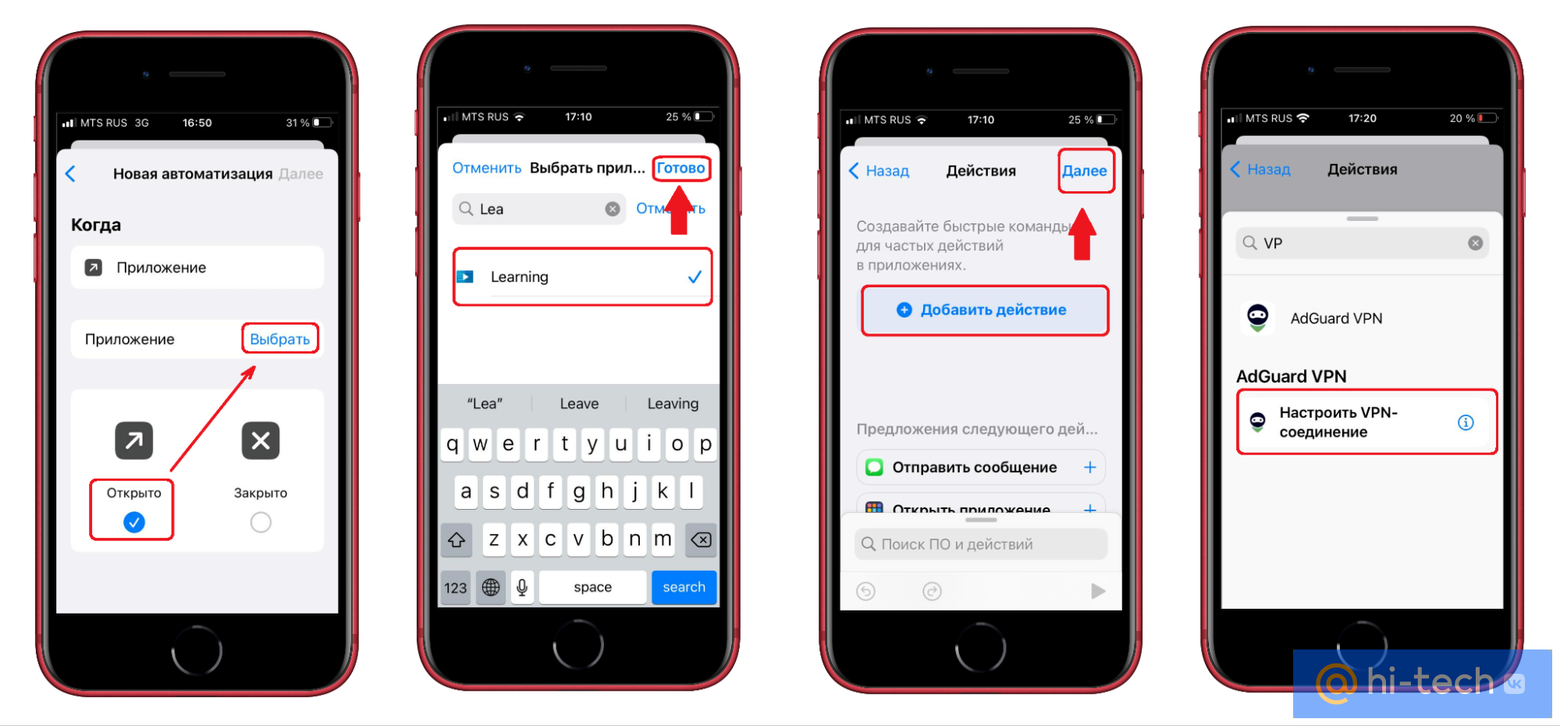
- На следующем этапе проверяем, чтобы чек-бокс «Открыто» был активирован, и кликаем по надписи «Выбрать»;
- Выбираем приложения, для которых необходимо включение VPN при запуске, и жмем «Готово»;
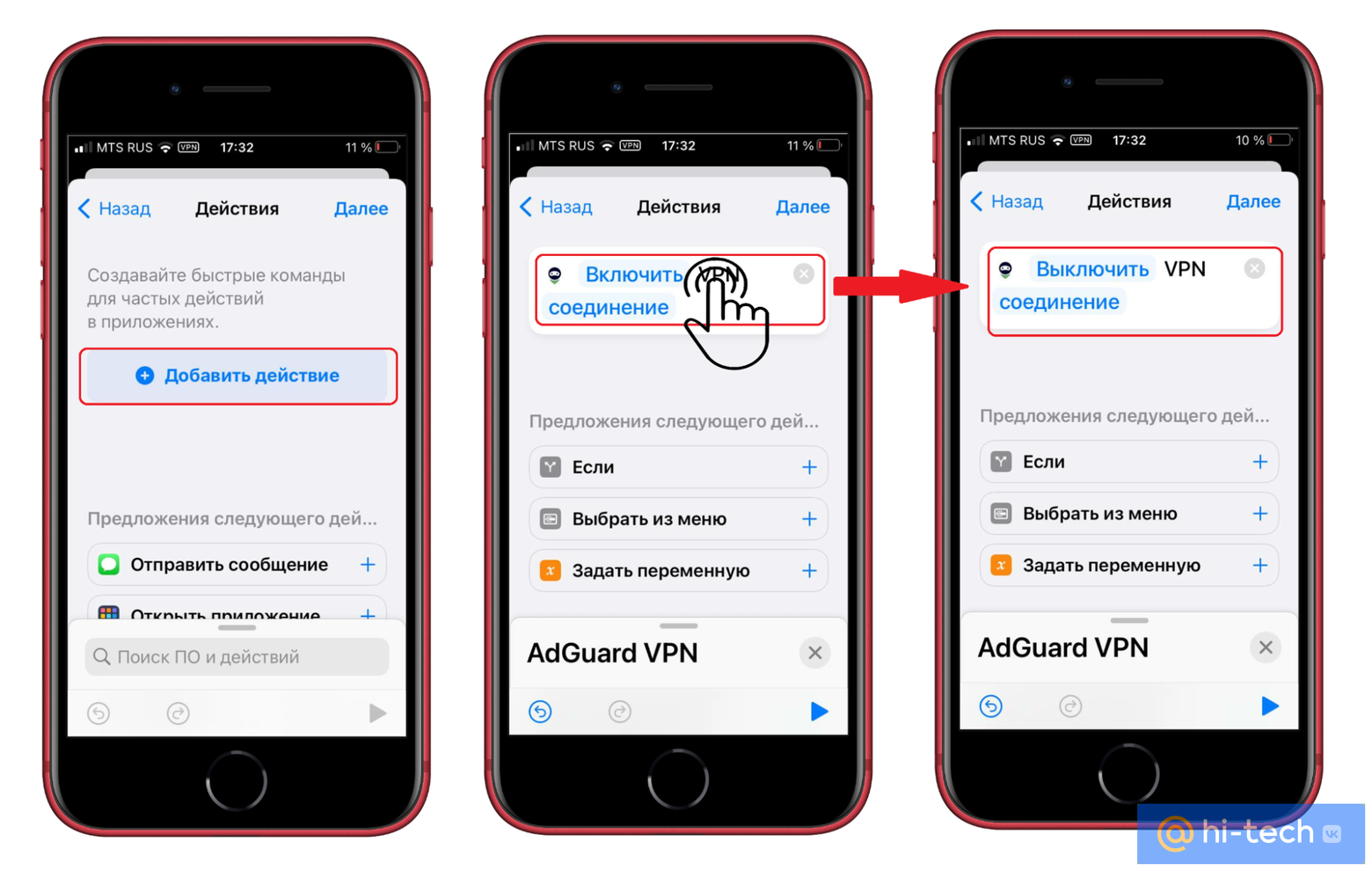
- В новом окне жмем «Добавить действие» и выбираем AdGuard клиент → действие «Настроить VPN соединение»;
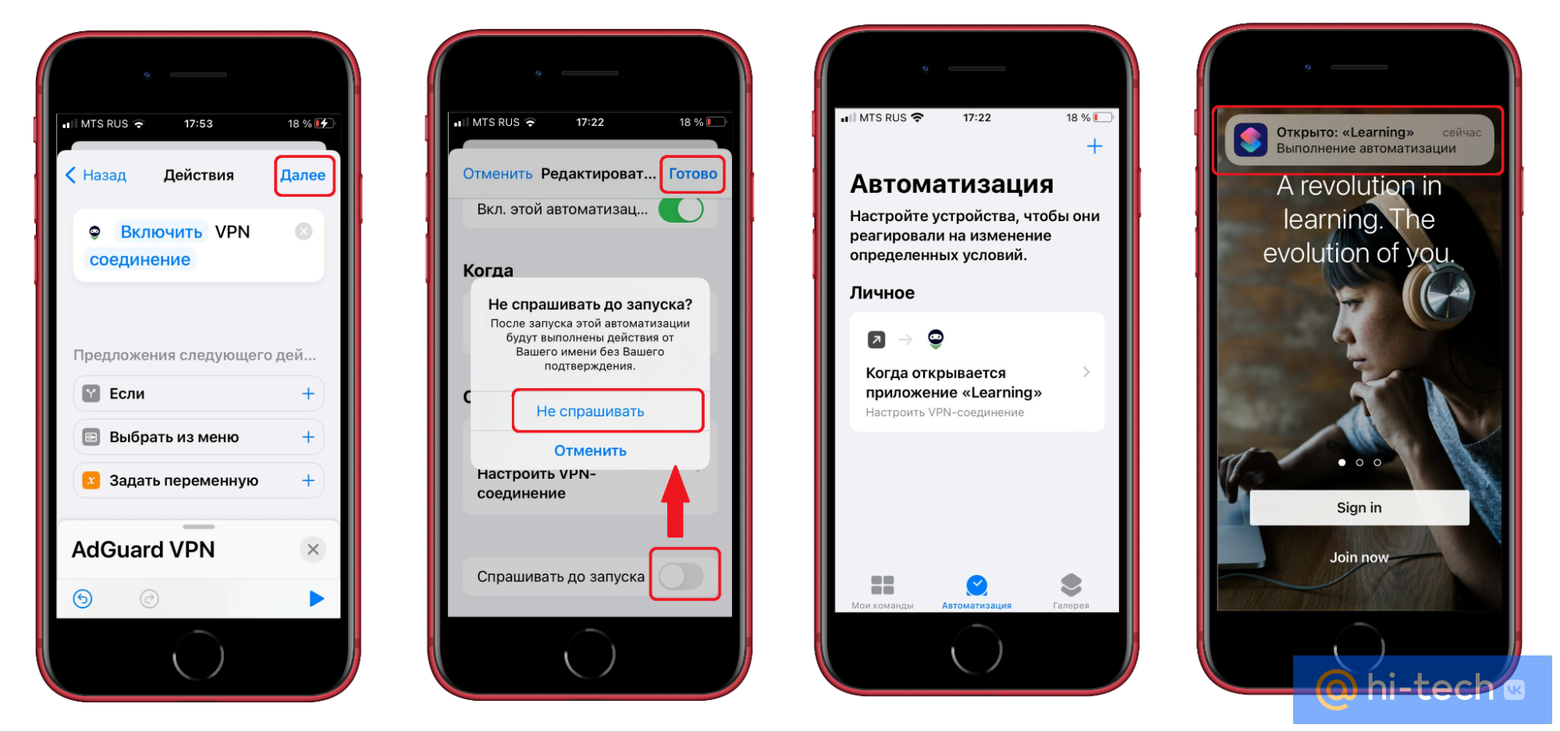
- Проверяем, что в качестве переменной выбран параметр «Включить VPN соединение» и жмем «Далее»;
- Отключаем чек-бокс «Спрашивать до запуска» и подтверждаем свой выбор во всплывающем окне;
- На последнем этапе проверяем условия выполнения нашего сценария и запускаем приложение для проверки.
Как настроить автоматическое выключение VPN
Аналогичным способом настраивается сценарий на автоматическое отключение VPN после закрытия приложений. Можно пойти от обратного и задать действие на отключение клиента при открытии только для тех приложений, которые не желают работать при включенном VPN.
Для этого:
- Снова идем в приложение «Команды» и жмем «+» в верхнем правом углу экрана;
- «Создать автоматизацию для себя»;
- В качестве триггера для наступления сценария снова выбираем открытие нужных приложений;
- На этапе настройки действия VPN изменяем «Включить соединение» на «Выключить соединение», кликнув по нему один раз. Жмем «Далее»;
- Отключаем пункт «Спрашивать до запуска» и жмем «Готово».
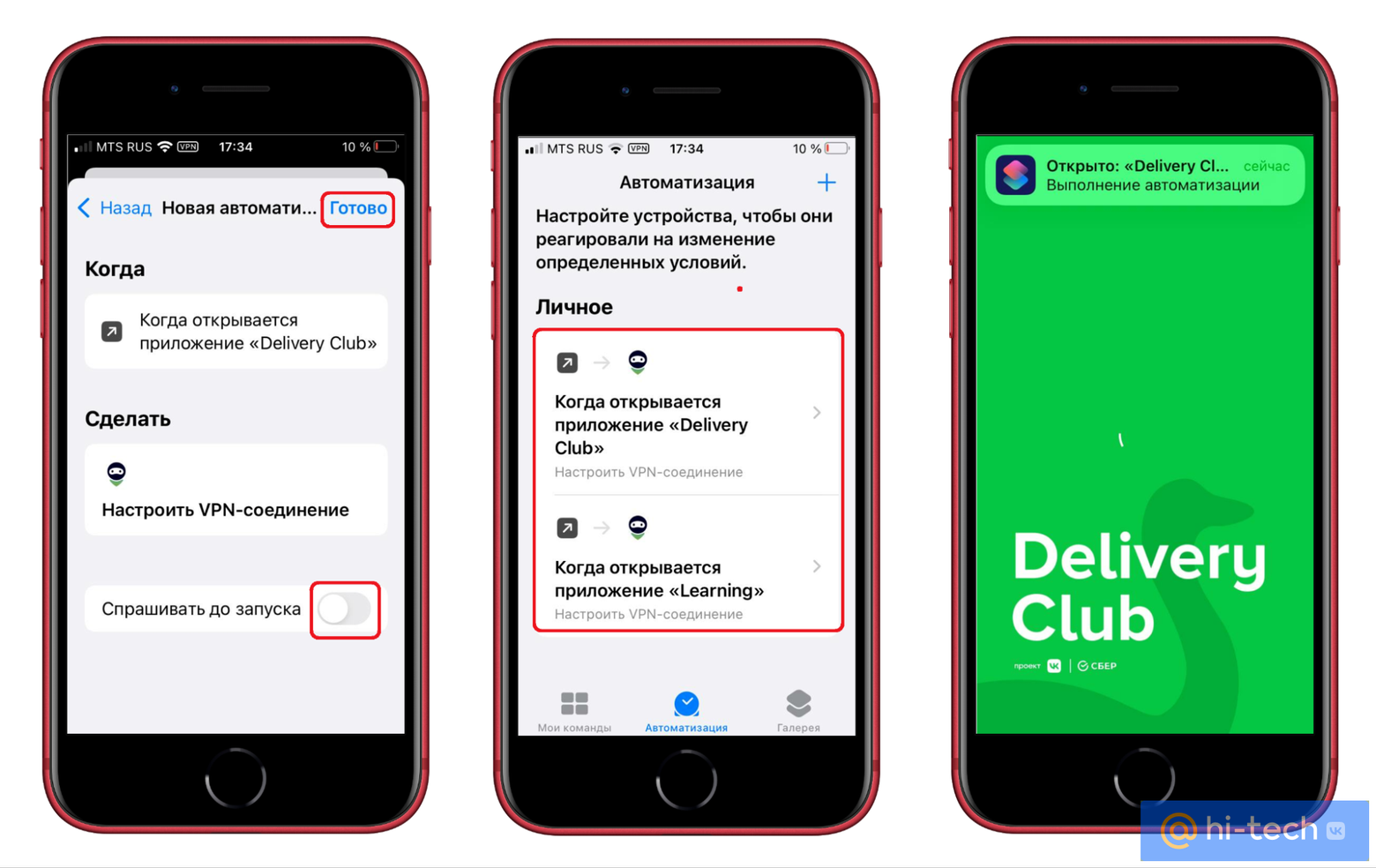
В итоге у нас получилось два сценария. Проверяем их в работе и наслаждаемся результатом.
В заключение отметим, что никто не мешает вам иметь сразу несколько VPN клиентов на своем устройстве. Например, если вы уже приобрели подписку на один из платных сервисов, но у вас не получилось настроить сценарий с его помощью, вы можете скачать AdGuard лишь в качестве дополнительного клиента и использовать его только для работы с одним-двумя приложениями.
Это тоже интересно:
- С технологией Li-Fi ваш интернет станет быстрее. И вот почему
- Как подключиться к Wi-Fi на большом расстоянии
- Ваш роутер стоит не там. Переставьте его — интернет станет быстрее
Как настроить vpn через команды
Будь в курсе последних новостей из мира гаджетов и технологий
iGuides для смартфонов Apple

Настройте VPN в своём iPhone на автоматическое включение в нужных приложениях. Больше не придётся нажимать лишние кнопки

Фархад Усманов — 6 апреля 2023, 14:30

В современных реалиях, когда разработчики ограничивают доступ к различным играм и приложениям с российских IP-адресов, на помощь приходят VPN-сервисы. Однако у этого решения есть и свои минусы, такие как низкая скорость подключения и лимит на трафик. Частые переключения между сетями со временем начинают надоедать, но с релизом iOS 16.4 этот процесс можно автоматизировать. Рассказываем, как настроить VPN в iPhone на автоматическое включение в нужных приложениях.
Для начала убедитесь, что ваш iPhone/iPad обновлён до iOS 16.4 и на устройстве есть приложение Команды. Далее можете смело выполнять следующие шаги:
- Откройте Команды, перейдите в раздел Автоматизация и нажмите на значок + в правом верхнем углу;
- Выберите опцию Создать автоматизацию для себя;
- Нажмите на Приложение и выберите нужные в списке;

- Отметьте варианты Открыто и Закрыто;
- Добавьте действие Настроить VPN;
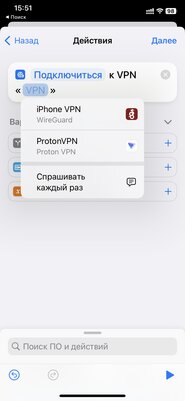
- Тапните по слову Подключиться и замените его Включить или выключить;

- Замените параметр VPN на нужный вам сервис из списка;
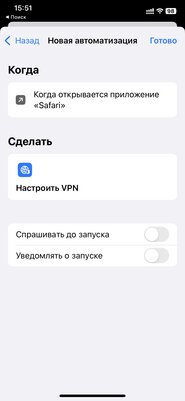
- Отключите тумблер Спрашивать до запуска;
- Готово!
Также можно вынести команду в отдельную иконку на рабочий стол, чтобы не искать VPN в настройках, а запускать его одним тапом:
- Откройте Команды и нажмите на значок + в правом верхнем углу;
- Добавьте действие Настроить VPN;
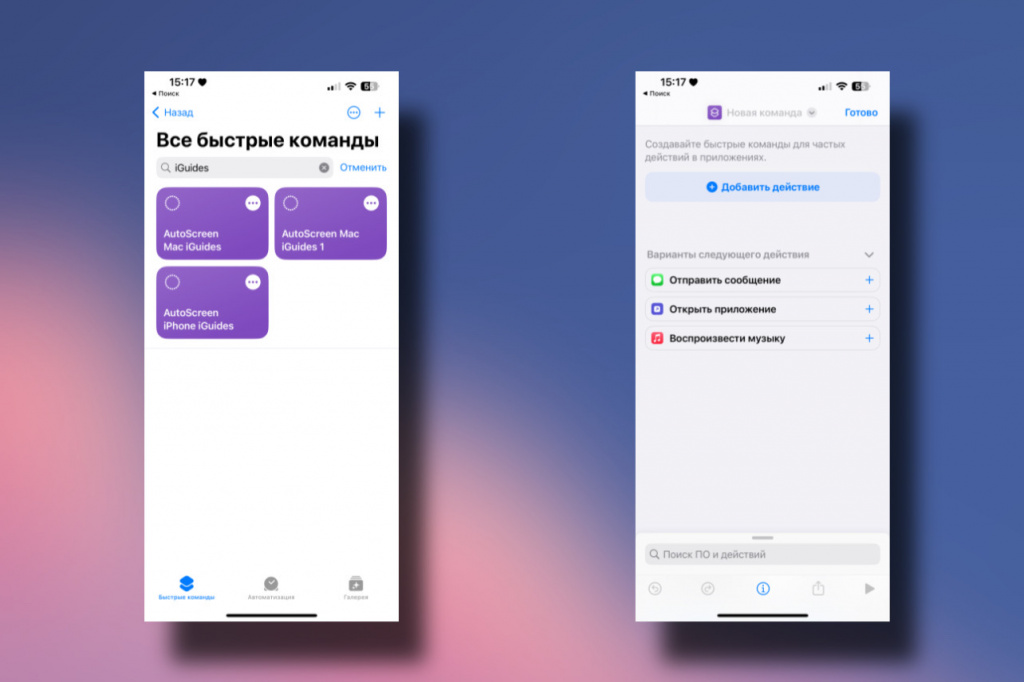
- Тапните по слову Подключиться и замените его Включить или выключить;
- Замените параметр VPN на нужный вам сервис из списка;
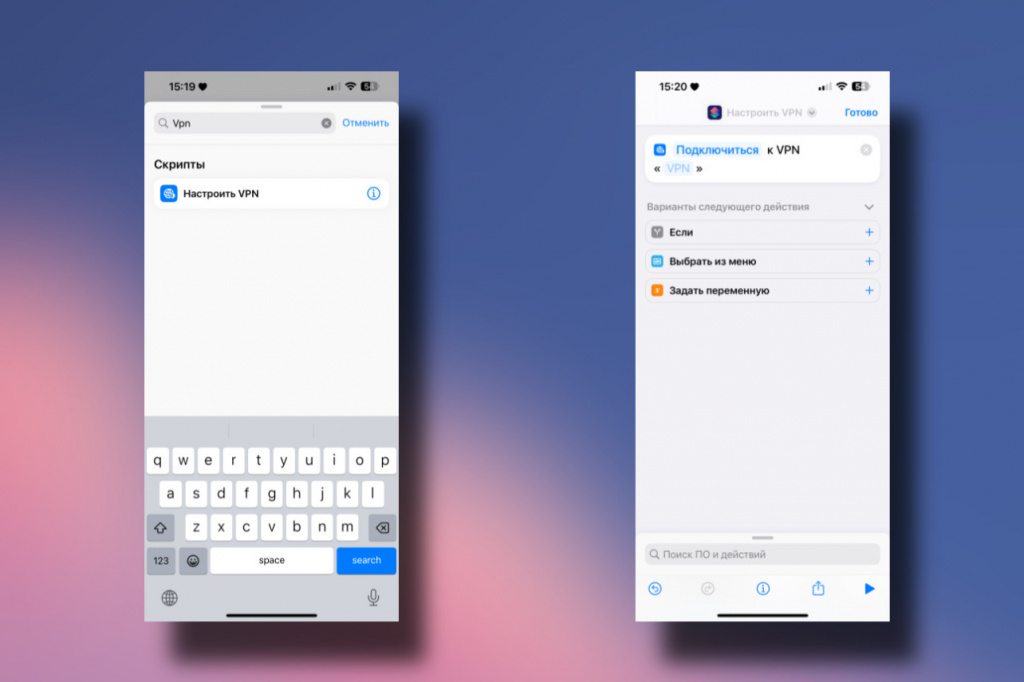
- Теперь нажмите на стрелку вниз рядом с Настроить VPN;
- Добавьте команду на экран Домой;

- Выберите нужный значок и задайте название;
- Готово.
Как автоматически включать VPN с запуском определённых приложений на iPhone (и выключать)
С выходом iOS 16.4 фирменное приложение «Команды» от Apple получило поддержку новых автоматизаций, благодаря чему стала осуществима одна из самых долгожданных функций в текущих реалиях — автоматическая активация и деактивация VPN при открытии/закрытии определённых приложений. Это можно было настроить и раньше, но не без проблем (например, нужен был VPN-клиент обязательно с поддержкой «быстрых команд»). Теперь всё намного проще, поддерживаются любые VPN.
Лучший Telegram-канал про технологии (возможно)
Как автоматически включать и выключать VPN
- Скачайте официальное приложение «Команды» от Apple.
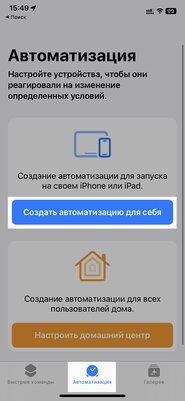
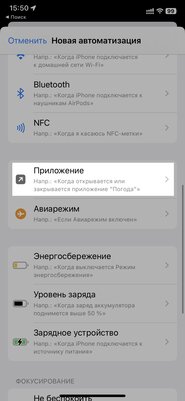
- Зайдите в него и откройте вторую вкладку снизу — «Автоматизация». Выберите «Создать автоматизацию для себя», а затем пункт «Приложение».
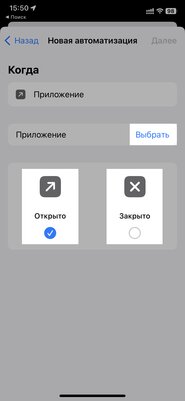
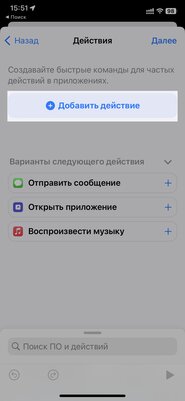
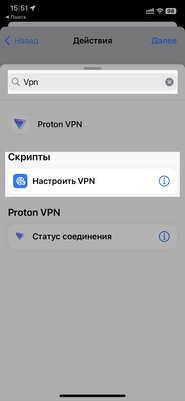
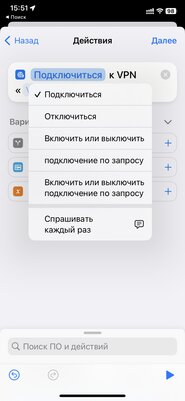
�� В окне подтверждения лучше всего деактивировать опцию «Спрашивать до запуска» — не придётся каждый раз подтверждать включение VPN
Важно отметить, что при настройке автоматического отключения VPN при закрытии приложения, подключение к виртуальной частной сети будет деактивироваться при сворачивании программы, а не при выгрузке из памяти — при закрытии через меню многозадачности VPN не отключится.
Материалы по теме:
- Xiaomi пора перестать копировать iOS. Как и зачем она это делает
- Какие iPhone обновятся до iOS 17: список уменьшился
- Аниме — причина, по которой нельзя переходить с Android на iOS. Убедился лично
- Как установить контакты или приложения на экран блокировки iPhone с iOS 16
- Что установить на новый iPhone после покупки: актуальные приложения в 2022
Как настроить автоматическое включение VPN на iPhone

Инструкция, как настроить автоматическое включение и выключение VPN на iPhone при запуске мессенджеров, социалок, браузеров вроде Chrome и других приложений. Быстро, понятно и просто.
Как настроить автоматическое включение VPN на iPhone
1. Скачиваем приложение Apple «Команды» (если не установлено по умолчанию).
2. Запускаем «Команды», заходим во вкладку «Автоматизация» внизу и нажимаем «Создать автоматизацию для себя».
3. В списке ищем пункт «Приложения», проваливаемся в него и выбираем нужную нам программку, при открытии которой и будет запускаться нужный нам сценарий — включение VPN. Это может быть мессенджер, браузер — что угодно.
 1
1 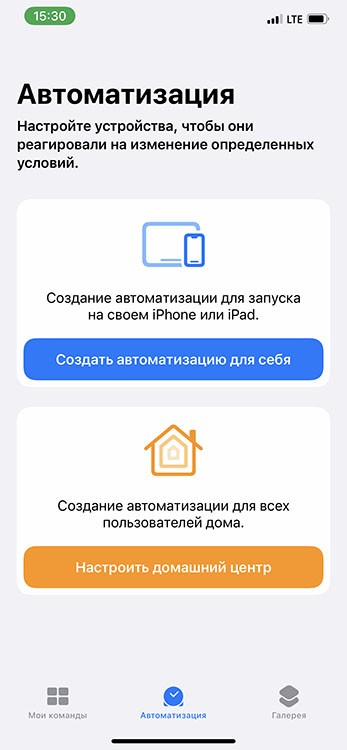 2
2 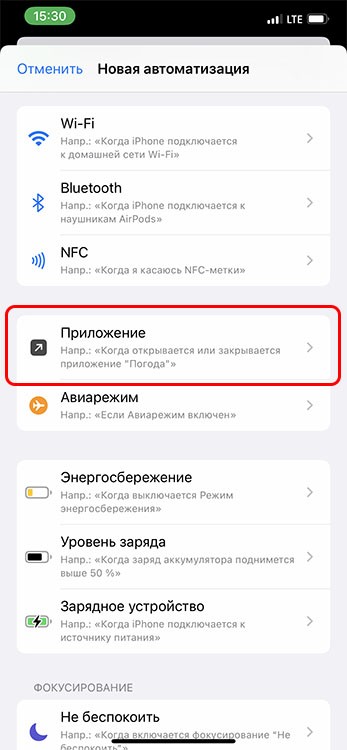 3
3 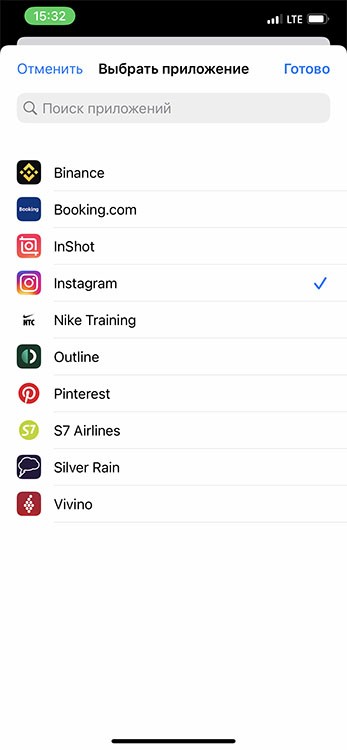 3.1
3.1
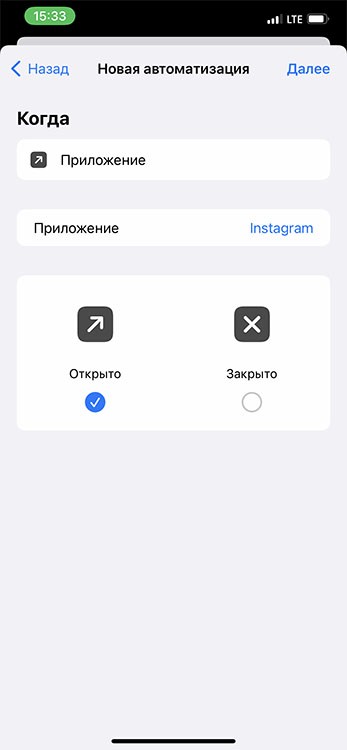
4. Приложение выбрано, галочка стоит на «Открыто», нажимаем «Далее» в правом верхнем углу.
5. В новом окне выбираем «Добавить действие», в поиске вбиваем «VPN», находим нужный нам клиент.
 4
4 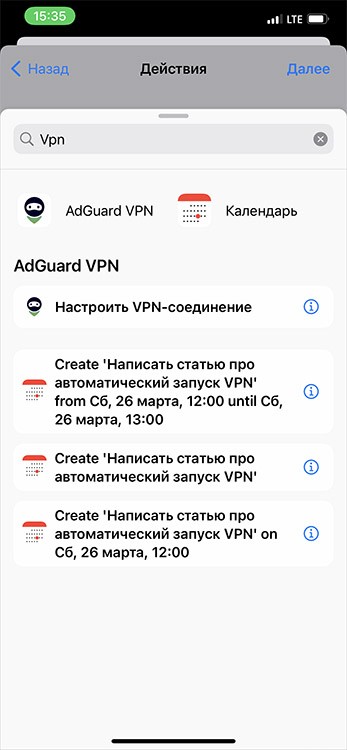 5
5  AdGuard VPN Free
Важно! Не все VPN-сервисы оптимизированы для работы с «Командами». Мой Outline, например, не доступен, поэтому я остановился на AdGuard VPN (бесплатный, работает вполне сносно).
6. Перед выбором подходящего VPN-клиента необходимо зайти в него, зарегистрироваться (если нужно), включить и попробовать его функционал хотя бы раз. И только после возвращаемся в «Команды».
7. После выбора AdGuard VPN (или другого клиента) нажимаем «Далее» в правом верхнем углу, видим на новой вкладке статус «Включить» — значит, всё ок. Нажимаем «Далее».
8. В новом окне отключаем «Спрашивать до запуска», чтобы команда работала бесшовно и автоматически, после нажимаем «Готово».
 7
7 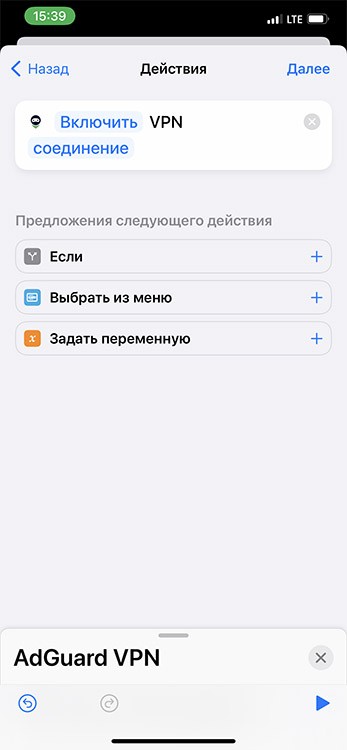 7.1
7.1 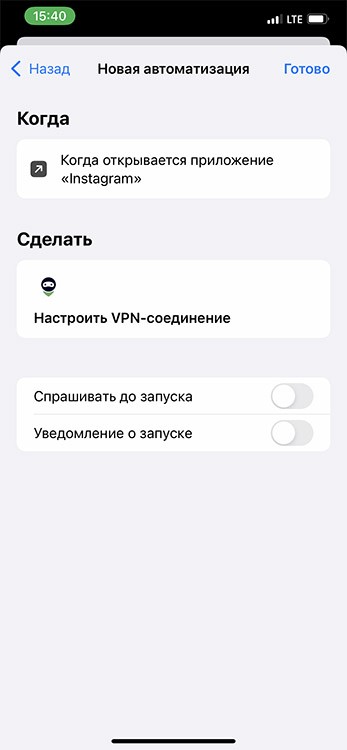 8
8
Теперь можно протестировать сценарий. Запускаем приложение, для которого настроили автоматизацию, ждём пару секунд и наблюдаем, как в статусной строке включается VPN. Всё работает!
Как настроить автоматическое выключение VPN на iPhone
Было бы неплохо ещё и автоматически отключаться от «пня», при выходе из нужного приложения. Ведь, как известно, с активным VPN часто ничего кроме «Инсты» и браузера не работает. Так что для нового действия проходим ровно те же шаги, что описаны выше.
Если вкратце, то делаем следующее:
1. Заходим в «Команды», внизу «Автоматизация», в верхнем правом углу нажимаем на «+» и далее «Создать автоматизацию для себя».
2. Ищем пункт «Приложения», далее выбираем нужную нам программку, снимаем галочку с «Открыто», ставим на «Закрыто» и затем «Далее».
3. «Добавить действие», ищем VPN, выбираем нужный клиент, далее «Настроить VPN-соединение».
4. Нажимаем на слово «Включить» — статус меняется на «Выключить», жмём «Далее» и на следующей вкладке опять снимаем «Спрашивать до запуска». Всё!
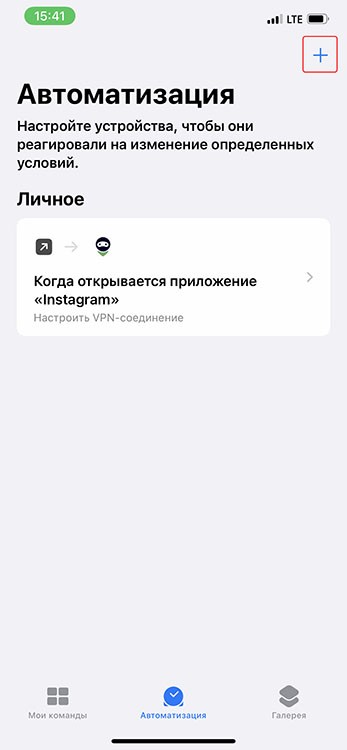 1
1 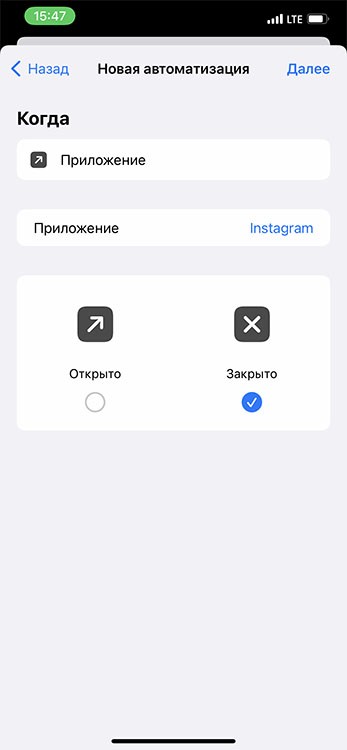 2
2 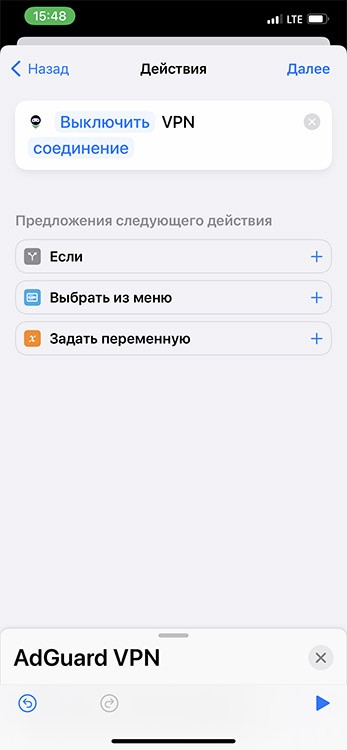 3
3 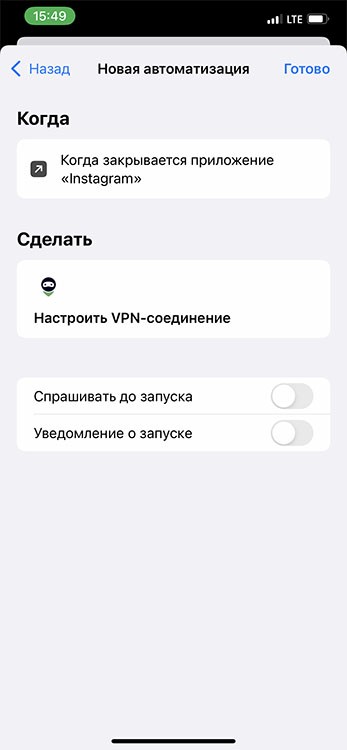 4
4 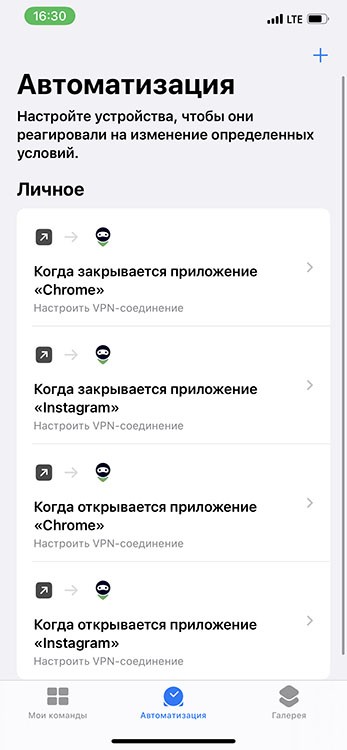 Готово
Заходим в заблокированное приложение, VPN включается. Сворачиваем (выгружать из фона не нужно), VPN выключается. Кайф! Параллельно я, кстати, настроил точно такую же автоматизацию для браузера Chrome. Мало ли, пригодится.
Ещё полезное:
- Как перенести музыку из Spotify в Яндекс
- Почему я вернулся на iPhone 11 Pro Max