Изменить новую вкладку в Firefox

В новой вкладке по умолчанию отображается строка поиска, топ сайтов (сайты посещаемые вами больше всего), избранное (сайты, которые вы посещали недавно или закладки) и заметки (новости от Mozilla о Firefox). Вы можете настроить новую вкладку Firefox воспользовавшись ранее написанной инструкцией. Также, вы можете выбрать чтобы новая вкладка открывалась пустая, и далее мы рассмотрим как это сделать.
1. Откройте Mozilla Firefox.
2. Откройте меню (нажав на три точки справа вверху) => зайдите в “Настройки”.

3. С левой стороны выберите “Начало”, с правой стороны возле “Новые вкладки” выберите “Пустая страница” и закройте настройки.

На сегодня все, если есть дополнения – пишите в комментариях! Счастья Вам ��
Разнорабочий в области IT. Занимается поддержкой пользователей, сопровождением программного обеспечения.
Как настроить новую вкладку в Mozilla Firefox
Разработчики ПО стараются максимально упростить пользовательский интерфейс, чтобы добиться максимального взаимодействия системы с оператором. Но все ли так просто? Сегодня мы поговорим о том, как в Мозиле настроить новую вкладку.
Инструкция
Для начала пользователю нужно попасть на страницу настроек браузера Firefox. Мы предлагаем два простых способа, как это сделать:
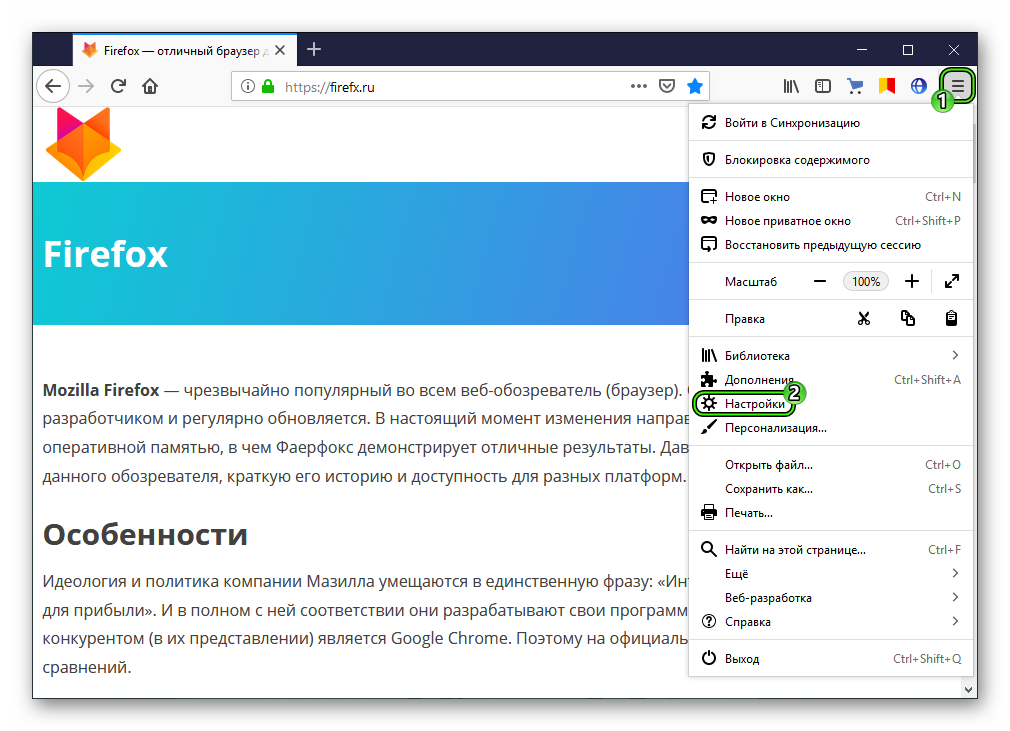
- Вызвать меню интернет-обозревателя и выбрать соответствующий пункт из списка.
- Скопировать команду about:preferences в адресную строку Мазиллы, а затем нажать на клавиатуре Enter.
Далее, нам нужно перейти в раздел «Начало». Тут обратите внимание на параметр «Новые вкладки». Здесь для изменения доступно два значения:
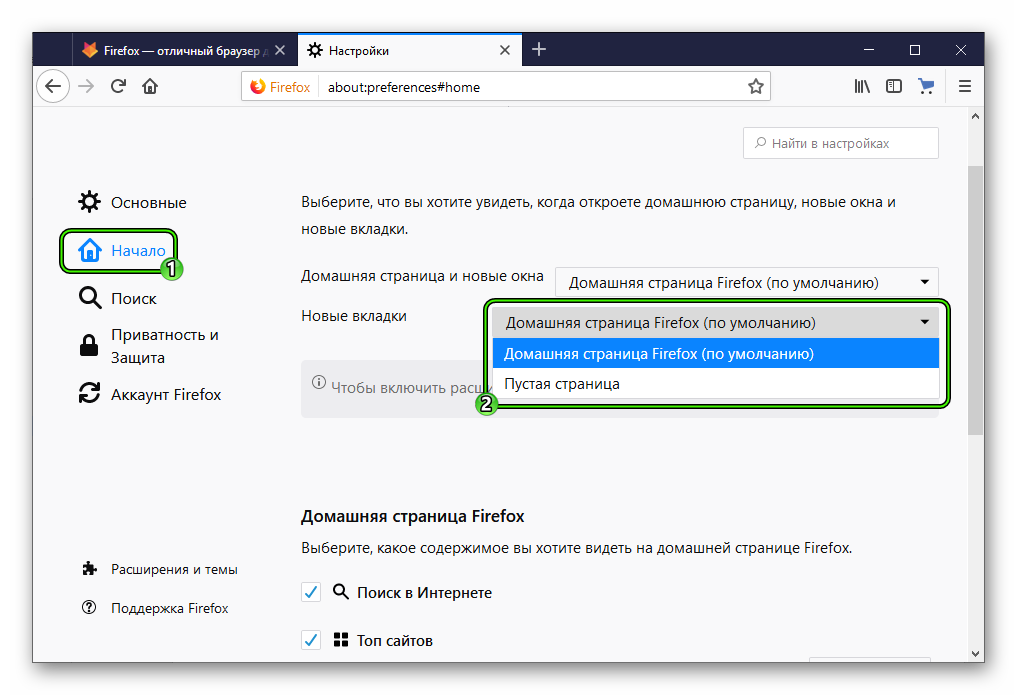
- Домашняя страница… – загружается сайт, который указан в качестве начальной страницы браузера. Выбрать его можно в пункте выше.
- Пустая страница – никакого содержимого отображаться не будет, кроме стандартной панели закладок и прочих элементов управления.
Вполне возможно и такое, что какое-то расширение не дает изменить нужные опции. Если отображается соответствующая ошибка, то попробуйте его отключить. После этого все должно работать без каких-либо проблем.
Дополнение
Как можно заметить, в Фаерфоксе доступно довольно ограниченное количество опций для вкладок. Разработчики интернет-обозревателя считают, что пользователю не нужно много настроек для различных параметров. К счастью, подобные ограничения получится обойти с помощью всевозможных расширений.
Текущие плагины и программы для Mozilla Firefox ® и др.

Данная страница визуально отображает посещенные Вами страницы, а также имеется возможность переносить (мышкой) сохраненные закладки на страницу about:newtab.
На данный момент т.е. в версии Firefox 13, на странице about:newtab можно разместить только 9 визуальных закладок, посещенных страниц или установленных Вами из сохраненных закладок.
Рассмотрим некоторые настройки Firefox устанавливаемые по умолчанию, вследствие того, что если у Вас установлены расширения управляющие визуальными закладками (например Fast Dial) или Вы изменили настройки браузера, то при открытии новой пустой вкладки, возможны совершенно другие эффекты.
Например, если используются расширение Fast Dial или визуальные закладки Яндекс, в браузере откроется страница визуальных закладок данных дополнений.
Домашняя страница about:home в Firefox 13.
При начальных установках Firefox, домашняя страница браузера устанавливается по адресу:
, где в версии Firefox 13, на домашней странице, появились новые ссылки для быстрого доступа:
Загрузки, Закладки, Журнал, Дополнения, Синхронизация, Настройки.
Рис 1. Домашняя страница — about:home

«Новая вкладка» — about:newtab
При открытии новой пустой вкладки любым способом: через меню или символом » + » на панели вкладок, Firefox направит Вас на страницу:
На данной странице, браузер определит 9 фиксированных блока, в которых и будут располагаться Ваши визуальные закладки сайтов которые Вы посещали.
Чем больше сайтов Вы посетите, тем больше ссылок будут «стоять в очереди» для просмотра на странице «Новая вкладка«.
Если подвести курсор к визуальной закладке, то появятся две кнопки для управления:
- пиктограмма канцелярской кнопки — закрепляющая или открепляющая закладку
- пиктограмма » Х « — удаляющая закладку.
Примечание. При удалении визуальной закладки, ее место занимает следующая в очереди.
Рис 2. Кнопки для управления закладкой

На рис. 3 показан скриншот страницы «Новая вкладка» , где
1 — кнопка скрытия / показа страницы «Новая вкладка«
2 — закладки, не имеющие изображения в кэше браузера.
Рис 3 «Новая вкладка».

Для того чтобы закладки стали визуальными, необходимо их наличие в «Истории» браузера.
Поэтому, если у Вас в «Инструменты» — «Настройки» — «Приватность» — «Параметры«, включены опции «Журнал посещений» и «Кэш«, то при закрытии Firefox, журнал и кэш, будет автоматически очищен, а также если Вы удаляете самостоятельно при помощи соответствующих программ (CCleaner, пакет утилит ToolwizCare, . ) или расширений для Firefox (Empty Cache Button, Cache Status . ), то на странице «Новая вкладка» не будет никаких закладок.
Если Вы очистите только кэш, то закладки у Вас останутся, но изображение сайта на странице будет отсутствовать.
Закладки страницы «Новая вкладка» удаляются очисткой журнала посещений, но закладки, которые Вы сами создали, останутся.
Примечание. Подробнее о вкладке «Приватность» см. страницу — Настройки приватного просмотра
Рис 4. окно «Параметры» вкладки «Приватность»

Ручное удаление закладок средствами браузера осуществляется через меню — «Инструменты» — «Стереть недавнюю историю» (Ctl + Shift + Del)
Рис 5. Окно «Очистка всей истории»

Установка about:newtab страницей по умолчанию.
Если Вы пожелаете изменить стандартную домашнюю страницу (см. Рис 1) на страницу about:newtab «Новая вкладка» так, чтобы при открытии Firefox у Вас открывалась страница визуальных закладок посещенных страниц или закладок установленных Вами, то сделайте следующее:
- откройте страницу about:newtab («Новая вкладка«)
- перейдите в меню — «Инструменты» — «Настройки«, вкладка «Основные«, раздел «Запуск«, в строке «Домашняя страница» вписать:
about:newtab
Рис 6. Вкладка «Основные»

Далее проверьте настройки (рис 4, рис 5) удаления журнала посещения и кэша. Если сомневаетесь в своих настройках или лень, установите опции по умолчанию:
вкладка «Приватность«, раздел «История«, в строке «Firefox» выбрать «будет запоминать историю«, тогда удаления журнала и кэша производиться не будет и в новой вкладке будут содержаться визуальные ссылки на посещенные страницы.
Рис 7. Вкладка «Приватность»

Для настройки страницы «Новая вкладка» можно воспользоваться дополнением Customize about:newtab»
Ресурсы для «новой вкладке».
Детальную информацию о страницах Firefox — about:addons, about:memory, about:plugins, about:support, about:config, about:cache. , Вы можете получить на сайте Mozilla:
http://kb.mozillazine.org/About_protocol_links
О настройке «новой вкладке» см. на странице поддержки:
http://support.mozilla.org/ru/kb/stranica-novaya-vkladka-pokaz-skrytie-i-nastrojka-
О страницах about:, адреса для Mozilla Firefox, Mozilla Suite/SeaMonkey, Opera, Internet Explorer, Chrome, Safari см. в:
http://ru.wikipedia.org/wiki/About:#Mozilla
Возможно Вам будут интересны следующие статьи:
- MIME — тип и Firefox ® (Pale Moon) 3.6.х. — XX.х .
- Sumatra PDF — чтение книг: PDF, ePub, MOBI, CHM, XPS, DjVu, CBZ, CBR.
- Браузер Pale Moon («Бледная Луна»)
- Где находится профиль Mozilla Firefox.
Изменить Новую вкладку от Ternary

Позволяет указать свой URL адрес, открывающийся по умолчанию в Новой вкладке.
Вам понадобится Firefox, чтобы использовать это расширение
Метаданные расширения
Используется
537 Пользователей 40 Отзывов
Оценено на 4,2 из 5

Об этом расширении
✔ Без специальных Разрешений
✔ Просто и чисто
Оцените работу расширения
Больше сведений
- Внешний вид
- Вкладки
- Просмотреть все версии
Добавить в подборку
Другие расширения от Ternary
Оценок пока нет
Оценок пока нет
Оценок пока нет
Оценок пока нет
Оценок пока нет
Оценок пока нет
Дополнения
- О сайте
- Блог дополнений для Firefox
- Мастерская расширений
- Центр разработчика
- Политики разработчика
- Блог Сообщества
- Форум
- Сообщить об ошибке
- Руководство по написанию отзывов
Браузеры
Продукты
За исключением случаев, описанных здесь, содержимое этого сайта лицензировано на условиях лицензии Creative Commons «Атрибуция — На тех же условиях» версии 3.0 или любой более поздней версии.