Включение антивирусной программы в Microsoft Defender для получения доступа к ресурсам компании
Чтобы обеспечить безопасность устройства при доступе к рабочим ресурсам, вашей организации может потребоваться использовать Microsoft Defender антивирусную программу и другие функции Безопасность Windows. Антивирусная программа в Microsoft Defender — это антивирусное программное обеспечение, включенное в Windows, которое помогает защитить устройство от вирусов и других вредоносных программ и угроз.
В этой статье описывается, как обновить параметры устройства в соответствии с требованиями вашей организации к антивирусной программе и устранить проблемы с доступом на зарегистрированном устройстве.
Включение антивирусной программ «Защитник Windows»
Чтобы включить антивирусную программу в Microsoft Defender на устройстве, выполните следующие действия.
- Выберите меню Пуск.
- В поисковой строке введите групповая политика. Затем выберите Изменить групповую политику из списка результатов. Откроется локальный редактор групповая политика.
- Выберите Конфигурация компьютера>Административные шаблоны>Компоненты Windows>Антивирусная программа в Microsoft Defender.
- Прокрутите список до конца и выберите Отключить антивирусную программу в Microsoft Defender.
- Выберите Отключено или Не задано. Выбор этих параметров может показаться нелогичным, так как имена указывают на то, что вы отключаете Microsoft Defender антивирусную программу. Но на самом деле такой выбор гарантирует ее включение.
- Нажмите Применить>OK.
Включение облачной защиты в реальном времени
Выполните следующие действия, чтобы включить облачную защиту в реальном времени. Вместе эти антивирусные функции защищают вас от программ-шпионов и могут предоставлять исправления для проблем с вредоносными программами через облако.
- Откройте приложение Безопасность Windows.
- Выберите Защита от вирусов и угроз.
- В разделе Защита от вирусов и угроз выберите Управление параметрами.
- Переведите каждый переключатель в разделе Защита в реальном времени и Облачная защита в положение «Включено».
Если эти параметры не отображаются на экране, они могут быть скрыты. Выполните следующие действия, чтобы сделать их видимыми.
- Выберите меню Пуск.
- В поисковой строке введите групповая политика. Затем выберите Изменить групповую политику из списка результатов. Откроется локальный редактор групповая политика.
- Выберите Конфигурация компьютера>Административные шаблоны>Компоненты Windows>Безопасность Windows>Защита от вирусов и угроз.
- Выберите Скрыть область «Защита от вирусов и угроз».
- Выберите Отключено>Применить>ОК.
Обновление определений для антивирусного ПО
Выполните следующие действия, чтобы обновить определения для антивирусного ПО.
- Откройте приложение Безопасность Windows.
- Выберите Защита от вирусов и угроз.
- В разделе Антивирусная & обновления защиты от угроз выберите Обновления защиты.
- Выберите Проверить наличие обновлений. Если этот параметр не отображается на экране, выполните первый набор действий в разделе Включение защиты в режиме реального времени и облачной защиты. Затем снова попробуйте проверить наличие обновлений.
Дальнейшие действия
Требуется дополнительная помощь? Обратитесь к специалисту службы поддержки. Чтобы получить контактные данные службы поддержки вашей организации, войдите на веб-сайт Корпоративного портала.
Обратная связь
Были ли сведения на этой странице полезными?
Как включить Защитник Windows 10
В этой инструкции — способы включить Защитник Windows 10 снова с помощью редактора локальной групповой политики или редактора реестра, а также дополнительная информация, которая может быть полезной.
Причина популярности вопроса обычно в том, что пользователь не сам отключал защитник (см. Как отключить Защитник Windows 10), а использовал, например, какую-либо программу для отключения «слежки» в ОС, которая, попутно, отключила и встроенный антивирус Windows Defender. Например, так по умолчанию делает программа Destroy Windows 10 Spying.

Включение Защитника Windows 10 с помощью редактора локальной групповой политики
Этот способ включить Защитник Windows подойдет только для владельцев Windows 10 Профессиональная и выше, поскольку только в них присутствует редактор локальной групповой политики (если у вас Домашняя или Для одного языка — перейдите к следующему способу).
- Запустите редактор локальной групповой политики. Для этого нажмите клавиши Win+R на клавиатуре (Win — клавиша с эмблемой ОС) и введите gpedit.msc после чего нажмите Enter.
- В редакторе локальной групповой политики перейдите к разделу (папки слева) «Конфигурация компьютера» — «Административные шаблоны» — «Компоненты Windows» — «Антивирусная программа защитник Windows» (в версиях Windows 10 до 1703 раздел назывался Endpoint Protection).
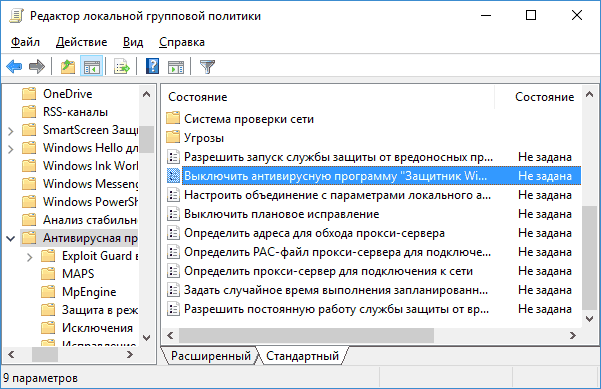
- Обратите внимание на параметр «Выключить Антивирусную программу защитник Windows».
- Если там установлено «Включено», дважды кликните по параметру и установите «Не задано» или «Отключено» и примените настройки.

- Внутри раздела «Антивирусная программа Защитник Windows» (Endpoint Protection) загляните также в подраздел «Защита в режиме реального времени» и, если параметр «Выключить защиту в реальном времени» включен, переведите его в «Отключено» или «Не задано» и примените настройки.
После указанных процедур с редактором локальной групповой политики, запустите Защитник Windows 10 (быстрее всего — через поиск в панели задач).

Вы увидите, что он не запущен, но ошибки «Это приложение выключено групповой политикой» больше появиться не должно. Просто нажмите кнопку «Запустить». Сразу после запуска вам также могут предложить включить фильтр SmartScreen (в случае если он был отключен сторонней программой вместе с Windows Defender).
Как включить Защитник Windows 10 в редакторе реестра
Те же действия можно проделать и в редакторе реестра Windows 10 (по сути, редактор локальной групповой политики изменяет как раз значения в реестре).
Шаги для включения Защитника Windows данным способом будут выглядеть так:

- Нажмите клавиши Win+R на клавиатуре, введите regedit и нажмите Enter для запуска редактора реестра.
- В редакторе реестра перейдите к разделу (папки слева) HKEY_LOCAL_MACHINE\ SOFTWARE\ Policies\ Microsoft\ Windows Defender и посмотрите, есть ли в правой части параметр «DisableAntiSpyware». Если есть, кликните по нему дважды и присвойте значение 0 (ноль).
- В разделе Windows Defender есть также подраздел «Real-Time Protection», загляните в него и, если там имеется параметр DisableRealtimeMonitoring, то также установите значение 0 для него.
- Закройте редактор реестра.
После этого наберите в поиске Windows в панели задач «Защитник Windows», откройте его и нажмите кнопку «Запустить» для запуска встроенного антивируса.
Дополнительная информация
Если описанное выше не помогает или же возникают какие-то дополнительные ошибки при включении защитника Windows 10, попробуйте следующие вещи.
- Проверьте в службах (Win+R — services.msc), включена ли «Антивирусная программа Защитника Windows», «Служба Защитника Windows» или «Служба центра безопасности защитника Windows» и «Центр обеспечения безопасности» в последних версиях Windows 10.

- Попробуйте в программе FixWin 10 использовать действие в разделе System Tools — «Repair Windows Defender».

- Выполните проверку целостности системных файлов Windows 10.
- Посмотрите, есть ли у вас точки восстановления Windows 10, используйте их при наличии.
Ну а если и эти варианты не сработают — пишите комментарии, попробуем разобраться.
А вдруг и это будет интересно:
- Лучшие бесплатные программы для Windows
- Клавиши Alt и Win поменялись местами — как исправить?
- Ошибка 0x80072efd — как исправить?
- AV Block Remover — убираем блокировку антивирусов и сайтов майнером
- Ошибка 0x80070643 при обновлении KB5034441 — как исправить?
- Загрузочная флешка или карта памяти в balenaEtcher
- Windows 11
- Windows 10
- Android
- Загрузочная флешка
- Лечение вирусов
- Восстановление данных
- Установка с флешки
- Настройка роутера
- Всё про Windows
- В контакте
- Одноклассники
-
Александр 25.03.2021 в 00:15
- Dmitry 25.03.2021 в 10:29
- Dmitry 04.05.2021 в 08:33
Устранение неполадок с антивирусной программой в Microsoft Defender при миграции из сторонного решения
Если при переходе со стороннего решения безопасности на антивирусную программу Microsoft Defender возникают проблемы, вы можете найти здесь.
Просмотр журналов событий
- Откройте приложение Средство просмотра событий, щелкнув значок Поиск на панели задач и найдите средство просмотра событий. Сведения о антивирусной программе Microsoft Defender см. в разделе Журналы> приложений и службMicrosoft>Windows>Защитник Windows.
- После этого выберите Открыть под операционным элементом. При выборе события в области сведений вы увидите дополнительные сведения о событии на нижней панели на вкладках Общие и Сведения .
Microsoft Defender антивирусная программа не запускается
Эта проблема может проявляться в виде нескольких разных идентификаторов событий, каждый из которых имеет одну и ту же основную причину.
Связанные идентификаторы событий
Идентификатор события 15
- Имя журнала: Приложение
- Описание: состояние Защитник Windows успешно обновлено до SECURITY_PRODUCT_STATE_OFF.
- Источник: Центр безопасности
Идентификатор события 5007
- Имя журнала: Microsoft-Windows-Защитник Windows/Operational
- Описание: Microsoft Defender конфигурация антивирусной программы изменилась. Если это непредвиденное событие, следует просмотреть параметры, так как это может быть результатом вредоносных программ.
Старое значение: Default\IsServiceRunning = 0x0
Новое значение: HKLM\SOFTWARE\Microsoft\Защитник Windows\IsServiceRunning = 0x1 - Источник: Защитник Windows
Идентификатор события 5010
- Имя журнала: Microsoft-Windows-Защитник Windows/Operational
- Описание: Microsoft Defender антивирусная проверка на наличие шпионских и других потенциально нежелательных программ отключена.
- Источник: Защитник Windows
Как определить, не запускается ли антивирусная программа Microsoft Defender из-за установки сторонней антивирусной программы
На Windows 10 или Windows 11 устройстве, если вы не используете Microsoft Defender для конечной точки и у вас установлена антивирусная программа сторонних разработчиков, антивирусная программа Microsoft Defender будет автоматически отключена. Если вы используете Microsoft Defender для конечной точки с установленным сторонним антивирусом, антивирусная программа Microsoft Defender запускается в пассивном режиме с ограниченными функциональными возможностями.
Описанный сценарий применяется только к Windows 10 и Windows 11. Другие версии Windows имеют разные ответы на Microsoft Defender антивирусная программа, запущенная вместе со сторонним программным обеспечением безопасности.
Использование приложения «Службы» для проверка, если антивирусная программа Microsoft Defender отключена
Чтобы открыть приложение Службы, щелкните значок Поиск на панели задач и найдите службы. Вы также можете открыть приложение из командной строки, введя services.msc.
Сведения о антивирусной программе Microsoft Defender будут перечислены в приложении «Службы«> в разделе Защитник Windows Operational. Имя антивирусной службы — Microsoft Defender Антивирусная служба.
При проверке приложения вы можете увидеть, что для Microsoft Defender Антивирусная служба настроена вручную, но при попытке запустить эту службу вручную вы получите предупреждение о том, что служба антивирусной программы Microsoft Defender на локальном компьютере запущена, а затем остановлена. Некоторые службы останавливаются автоматически, если они не используются другими службами или программами.
Это означает, что антивирусная программа Microsoft Defender автоматически отключена для сохранения совместимости со сторонним антивирусом.
Создание подробного отчета
Подробный отчет об активных групповых политиках можно создать, открыв командную строку в режиме запуска от имени администратора , а затем введя следующую команду:
GPresult.exe /h gpresult.html При этом будет создан отчет, расположенный по адресу ./gpresult.html. Откройте этот файл, и вы можете увидеть следующие результаты в зависимости от того, как Microsoft Defender антивирусная программа была отключена.
Результаты групповой политики
Если параметры безопасности реализуются с помощью групповой политики (GPO) на уровне домена или локального уровня или с помощью System Center Configuration Manager (SCCM)
В отчете GPResults под заголовком Компоненты Windows/антивирусная программа Microsoft Defender может отображаться примерно следующая запись, указывающая, что антивирусная программа Microsoft Defender отключена.
- Политика. Отключение антивирусной программы Microsoft Defender
- Параметр: Включено
- Выигрыш объекта групповой политики: Win10-Workstations
Если параметры безопасности реализуются с помощью предпочтения групповой политики (GPP)
Под заголовком Элемент реестра (путь к ключу: HKEY_LOCAL_MACHINE\SOFTWARE\Policies\Microsoft\Windows Defender, имя значения: DisableAntiSpyware) может появилась следующая запись, указывающая, что Microsoft Defender антивирусная программа отключена.
- DisableAntiSpyware
- Выигрыш объекта групповой политики: Win10-Workstations
- Результат: успех
- Общие
- Действие: обновление
- Properties
- Hive: HKEY_LOCAL_MACHINE
- Путь к ключу: SOFTWARE\Policies\Microsoft\Защитник Windows
- Имя значения: DisableAntiSpyware
- Тип значения: REG_DWORD
- Данные значения: 0x1 (1)
Если параметры безопасности реализованы с помощью раздела реестра
Отчет может содержать следующий текст, указывающий, что антивирусная программа Microsoft Defender отключена:
Реестр (regedit.exe)
HKEY_LOCAL_MACHINE\SOFTWARE\Policies\Microsoft\Windows Defender DisableAntiSpyware (dword) 1 (шестнадцатеричный)
Если параметры безопасности установлены в Windows или образе Windows Server
Ваш воображаемый администратор мог задать политику безопасности DisableAntiSpyware локально с помощью GPEdit.exe, LGPO.exeили путем изменения реестра в последовательности задач. Вы можете настроить идентификатор доверенного образа для антивирусной программы Microsoft Defender.
Снова включите антивирусную программу Microsoft Defender
Microsoft Defender антивирусная программа автоматически включится, если в настоящее время не активна другая антивирусная программа. Вам потребуется полностью отключить стороннюю антивирусную программу, чтобы Microsoft Defender антивирусная программа могла работать с полной функциональностью.
Решения, предполагающие изменение начальных значений Защитник Windows для wdboot, wdfilter, wdnisdrv, wdnissvc и windefend в HKEY_LOCAL_MACHINE\SYSTEM\CurrentControlSet\Services, не поддерживаются и могут привести к повторному изображению системы.
Пассивный режим доступен, если вы начинаете использовать Microsoft Defender для конечной точки и стороннюю антивирусную программу вместе с антивирусной программой Microsoft Defender. Пассивный режим позволяет антивирусной программе Microsoft Defender сканировать файлы и обновлять себя, но не устранять угрозы. Кроме того, мониторинг поведения с помощью защиты в режиме реального времени недоступен в пассивном режиме, если не развернута защита от потери данных конечных точек (DLP ).
Другая функция, известная как ограниченное периодическое сканирование, доступна для конечных пользователей, когда Microsoft Defender антивирусная программа настроена на автоматическое отключение. Эта функция позволяет антивирусной программе Microsoft Defender периодически сканировать файлы вместе со сторонней антивирусной программой, используя ограниченное количество обнаружений.
В корпоративных средах не рекомендуется выполнять ограниченное периодическое сканирование. Возможности обнаружения, управления и создания отчетов, доступные при запуске Microsoft Defender антивирусной программы в этом режиме, сокращаются по сравнению с активным режимом.
Если вам нужны сведения об антивирусной программе для других платформ, см.:
- Установка параметров Microsoft Defender для конечной точки в macOS
- Microsoft Defender для конечной точки на Mac
- Параметры антивирусной политики macOS для антивирусной программы Microsoft Defender для Intune
- Установите параметры Microsoft Defender для конечной точки в Linux.
- Microsoft Defender для конечной точки в Linux
- Настройка функций Defender для конечной точки на Android
- Настройка защитника Майкрософт для конечной точки на функциях iOS
См. также
- Совместимость антивирусной программы Microsoft Defender
- антивирусная программа Microsoft Defender в приложении Безопасность Windows
Почему не запускается Защитник Windows и как это исправить?
Защитник Windows – это антивирус, который предустановлен практически во всех современных версиях операционных систем Windows. Это один из самых удобных способов защиты вашего компьютера от вредоносных программ и вирусных атак. Тем не менее в последнее время поступает много сообщений и жалоб о том, что пользователи не могут включить свой Защитник Windows.
Что препятствует включению Защитника Windows?
После получения многочисленных отчетов от пользователей, проблема была исследована — причины возникновения ошибки перечислены ниже.
- Поврежденные драйверы/ошибка реестра. Возможно, повреждены важные драйверы или записи реестра, из-за которых возникает эта ошибка. Иногда определенные вредоносные программы или вирусы внедряются на компьютер вместе с приложением и отключают Защитника Windows через реестр.
- Групповая политика. В некоторых случаях групповая политика может быть настроена на отключение Защитника Windows. Настройка могла произойти автоматически или вручную.
- Стороннее приложение или служба. Возможно, что сторонняя служба или приложение могут создавать помехи для важных элементов Защитника Windows и препятствует его правильной работе.
- Отключить AntiSpyware. Имя параметра реестра, которое внедряется в реестр компьютера и препятствует запуску Защитника Windows. Реестр контролирует все функции и службы внутри компьютера. Если Защитник Windows был отключен каким-либо вредоносным программным обеспечением или вирусом через реестр, он не включится, пока значение не будет очищено.
- Обновления. Если компьютер не был обновлен до последней версии, предоставленной Microsoft, он может быть уязвим к определенным вирусам, которые Защитник не может остановить.
Теперь, когда у вас есть общее представление о природе возникновения проблемы, давайте двигаться к ее решению. Убедитесь, что реализуете их в том порядке, в котором они предоставляются, чтобы избежать возникновения любых конфликтов.

Решение 1. SFC
Сканирование SFC проверяет весь компьютер на наличие отсутствующих/поврежденных драйверов и файлов реестра. После проверки Windows автоматически предложит заменить их. На этом этапе будем инициировать сканирование SFC.
- Нажмите одновременно кнопку «Windows» + «X».
- Выберите «Командная строка (администратор)» или «Powershell (администратор)» из списка.
Примечание. Если вы используете версию Windows 10 «Creators update», то вместо параметра командной строки вы увидите параметр Powershell.
- Внутри PowerShell введите «sfc / scannow» и нажмите «Enter».
- Подождите, пока процесс сканирования будет завершен.
- Перезагрузите компьютер и проверьте, сохраняется ли проблема.
Решение 2. Включение через групповую политику
Если Защитник Windows был отключен с помощью групповой политики, то вы сможете его включить только самостоятельно. Рассмотрим включение Защитника Windows из групповой политики. Для этого:
- Нажмите одновременно кнопки «Windows» + «R».
- Введите «gpedit.msc» в командной строке и нажмите «enter».
- Под заголовком «Конфигурация компьютера» дважды щелкните «Административные шаблоны».
- Дважды щелкните «Компоненты Windows», а затем дважды щелкните «Антивирусная программа Защитника Windows».
- На правой панели дважды щелкните параметр «Отключить антивирус Защитника Windows».
- Нажмите «Отключить» и выберите «Применить».
- Закройте окно, и перезагрузите компьютер.
Проверьте, сохраняется ли проблема.
Решение 3. Включение службы Защитника Windows
Возможно, что служба Защитника Windows настроена на запуск вручную. Нужно включить службу Защитника Windows из меню «Службы». Для этого:
- Нажмите одновременно кнопки «Windows» + «R».
- Введите «services.msc» и нажмите «Enter».
- Прокрутите вниз и дважды щелкните «Антивирусная программа Защитника Windows».
- Нажмите «Тип запуска» и выберите «Автоматический» вариант.
- Нажмите кнопку «Запустить», а затем «Применить».
Закройте окно и проверьте, сохраняется ли проблема.
Решение 4. Проверка обновлений
В некоторых случаях Защитник Windows может начать работать некорректно при отсутствии каких-то обновлений. Нужно проверить и установить новые обновления Windows.
- Нажмите одновременно клавиши «Windows» + «I».
- Нажмите «Обновления и безопасность».
- Выберите «Центр обновления Windows» на левой панели и нажмите «Проверить наличие обновлений».
- Подождите, пока обновления будут загружены и установлены.
- Перезагрузите компьютер, чтобы изменения вступили в силу.
Проверьте, сохраняется ли проблема.
Решение 5. Изменение значения AntiSpyware в реестре
Вполне возможно, что определенное вредоносное ПО или вирус установили в реестре скрипт, который мешает работе Защитника Windows. Нужно отключить это значение.
- Нажмите одновременно кнопки «Windows» + «R», чтобы открыть окно «Выполнить».
- Введите «regedit» и нажмите «Enter».
- Дважды щелкните на «HKEY_LOCAL_MACHINE», а затем на «SOFTWARE».
- Откройте «Policies», а затем «Microsoft».
- Дважды щелкните на «Windows Defender» и на правой панели дважды нажмите значение «Disable AntiSpyware».
- Измените, значение на «0» и нажмите «Применить».
- Закройте окно, и перезагрузите компьютер.
Проверьте, сохраняется ли проблема.
Решение 6. Чистая загрузка
В редких случаях некоторые сторонние приложения или службы могут препятствовать включению Защитника Windows. Нужно инициировать чистую загрузку, которая предотвратит запуск любого из этих приложений.
- Войдите на компьютер с учетной записью администратора.
- Нажмите «Windows» + «R», чтобы открыть окно запуска.
- Введите команду «msconfig» и нажмите Enter.
- Нажмите на «Службы» и снимите флажок «Скрыть все службы Microsoft».
- Нажмите «Отключить все», а затем «ОК».
- Нажмите на вкладку «Автозагрузка» и выберите «Открыть диспетчер задач».
- Нажмите на кнопку «Автозагрузка» в диспетчере задач.
- Нажмите на любое приложение в списке, в котором написано «Включено» и выберите опцию «Отключить».
- Повторите этот процесс для всех приложений в списке и перезагрузите компьютер.
Теперь ваш компьютер загружен в состоянии «Чистой загрузки».
Проверьте, решена ли проблема.
Если проблема больше не наблюдается, начните включать службы поочередно и запомните ту, при включении которой проблема возвращается. Удалите службу или оставьте ее отключенной.