[Ноутбук] Устранение неполадок — Как решить проблемы с подсветкой клавиатуры?
Сбросьте параметры BIOS по умолчанию, узнать об этом больше можно по ссылке: Как сбросить параметры BIOS.
Если проблема не исчезнет, перейдите к следующему шагу устранения неполадок.
Обновление программного обеспечения обычно способствует стабильности и оптимизации системы, поэтому мы рекомендуем вам проверять и часто обновлять до последней версии систему, драйверы и BIOS на своем ноутбуке. Здесь вы можете узнать больше:
Для выполнения обновления Windows и обновления драйверов здесь вы можете узнать больше о:
Если проблема сохраняется после установки последней версии BIOS и обновлений Windows, пожалуйста, перейдите к следующему шагу.
- Укажите в поисковой строке Windows [Диспетчер устройств] ① , нажмите [Открыть] ② .
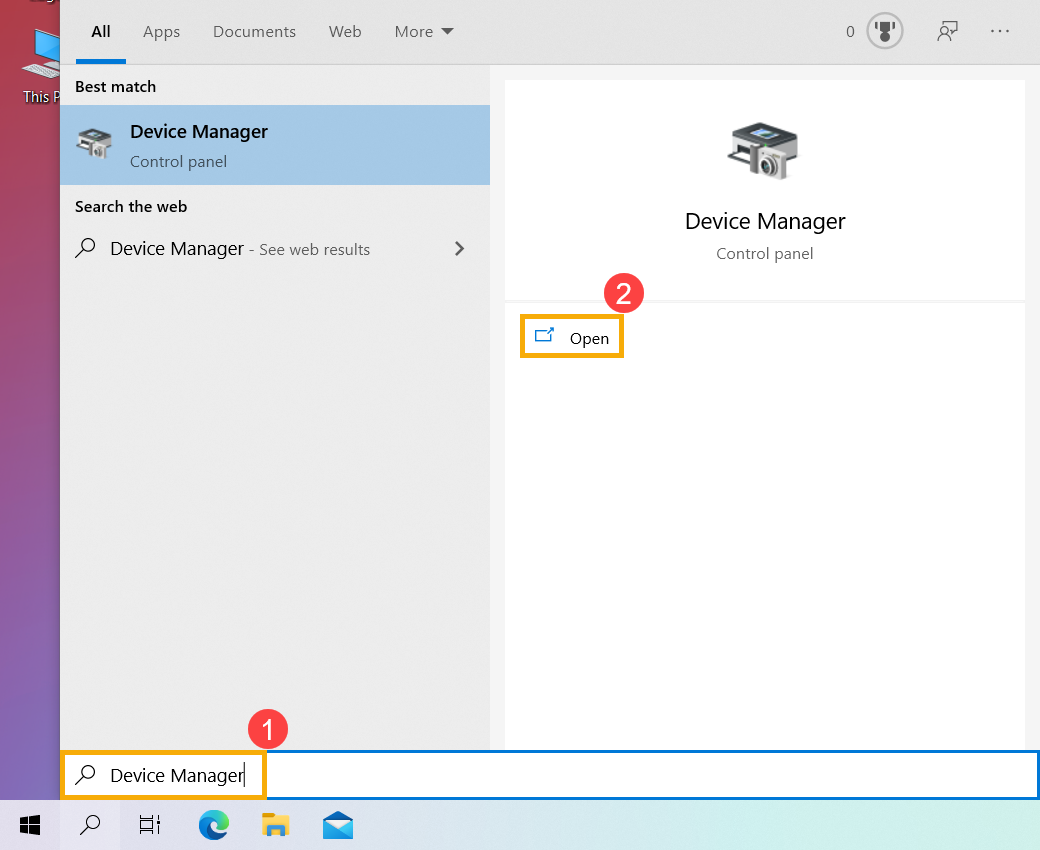
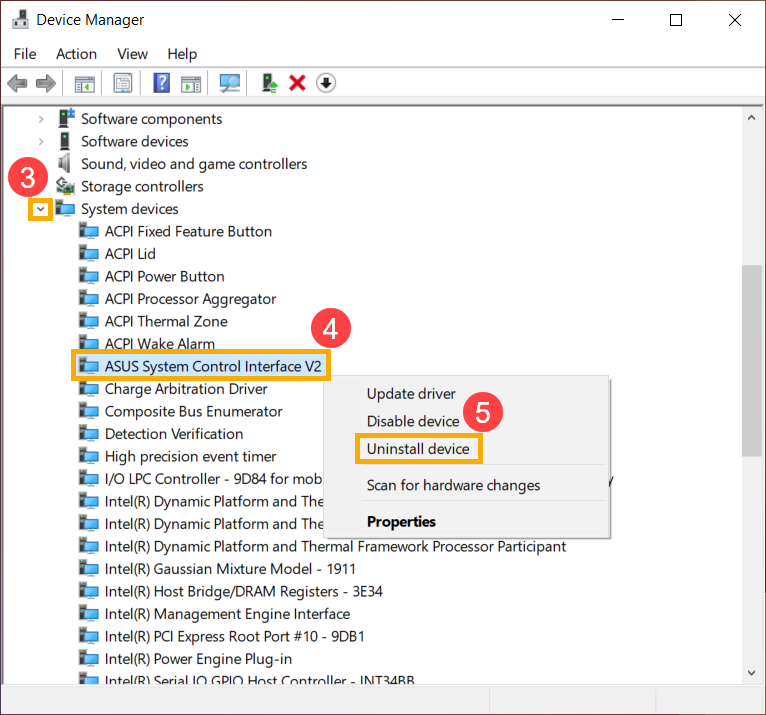
- Удалите ASUS System Control Interface. Проверьте стрелку рядом с [Системными устройствами] ③ , затем кликните правой кнопкой мыши на [ASUS System Control Interface] ④ и выберите [Удалить устройство] ⑤ .
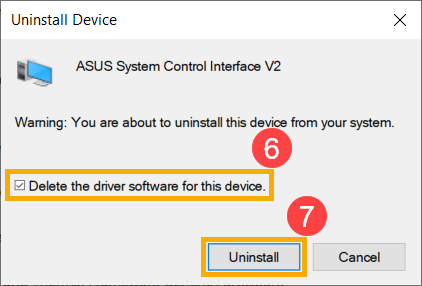
- Поставьте галочку рядом с [Удалить драйвер для этого устройства] ⑥ , и выберите [Удалить] ⑦ .
- Перейдите на ASUS сайт поддержки, затем скачайте и установите драйвер ASUS System Control Interface. Узнать подробнее, как скачать драйверы с сайта asus, можно тут: Как скачать драйверы

- Если после переустановки драйвера проблема все еще наблюдается, пожалуйста, перейдите к следующему шагу.
Если вы когда-либо создавали точку восстановления или точку автоматического восстановления системы, попробуйте восстановить систему из точки восстановления, которая ближе всего к последнему нормальному запуску системы. Здесь вы можете узнать больше:
Если проблема не исчезнет, перейдите к следующему шагу.
Если проблема не исчезнет после выполнения всех действий по устранению неполадок, сделайте резервную копию ваших личных файлов, а затем восстановите компьютер. Здесь вы можете узнать больше:
Если ваша проблема не решена с помощью вышеуказанного решения и информации, обратитесь в авторизованный сервисный центр ASUS для дальнейших тестов.
Подсветка клавиатуры и её настройка


Здраствуйте, у меня ноутбук asus tuf dash f15 на i5 11300h и 3060, вопрос: почему я не могу настроить подсветку клавиатуры через фирменную утилиту aura creator ? 2 вопрос: какую утилиту надо скачать для того что бы делать скрины через кнопку f6 ?

incognito_ineta
1 год назад
Изменено автором
Заходите на сайт asus скачиваете утилиту armory crate для своей модели ноутбука.
Обсуждение товара
Игровые ноутбуки 1 год назад
СЦ не починил ноутбук
Сдавал ноутбук в СЦ днса, так как внезапно могли появиться артефакты, а сам ноутбук просто не реагировал во время их появления (после перезагрузки проблема магическим образом исчезала, а ноут начинал функционировать так, будто ничего и не происходило).
Ноутбуки 1 год назад
ДНС ЛЛлюбит наших дорогих покупателей
Замечательная новость — ноутбук стал еще желаннее, с нового года рост его желанности на 60 процентов было 69тыр, а счас 110 тыр, как я рад и счастлив
Ноутбуки 5 дней назад
Не могу понять, столько всего слотов памяти
Не могу понять, столько всего слотов оперативной памяти. Сколько всего разъёмов и какой формат памяти подойдёт
Ноутбуки 1 год назад
НЕ большой фпс играх , с чем может быть связано?
Доброго времени суток, вот такой вопросик, у меня в гта 5 в городе при трафике падает до 35-40 кадров, если за городом то 60-70 стабильно, с чем может быть это связано? Только как не пробовал ускорять игру, ставил все на максимальную производительность, но все равно выдает в городе 35 кадров, я думаю, может стоит докупить плашку оперативной памяти и проблема уйдет? (скрин) https://sun9-1.
Ноутбуки 2 года назад
Замена оперативной памяти
Ноут хороший, но мне перед покупкой хочется узнать, возможно ли поменять оперативку? 8 гб не для меня, когда проги, которыми я пользуюсь, требуют 10 гб минимум. Мой прошлый ноут не давал возможности поменять плажку, надеюсь тут такого нет. Можете пом.
Как изменить цвет клавиатуры ноутбука Asus TUF
Вы можете изменить цвет клавиатуры ноутбука Asus TUF с помощью программного обеспечения Armory Crate, которое предустановлено на вашем устройстве. Помимо изменения цвета, вы также можете назначить ему определенные световые эффекты. Если у вас есть другие аксессуары TUF, вы также можете синхронизировать его освещение с ноутбуком.
Asus TUF Серия моделей ноутбуков разработана, чтобы предложить превосходные игровые возможности по доступной цене. Существуют различные конфигурации дизайна на выбор, каждая из которых ориентирована на конкретные потребности потребителя. Хотя эти модели и не такие премиальные, как их аналоги ROG, они разработаны с учетом суровых условий повседневного использования, поскольку имеют сертификат MIL-STD-810H.
Изменение цвета подсветки клавиатуры в вашем Asus TUF портативный компьютер
Одной из многих особенностей вашего портативного компьютера TUF является то, что вы можете настроить подсветку его клавиатуры на любой цвет, который вы выберете. Вы также можете выбрать разные стили освещения от постоянного до мигающего. Вот как это сделать.
Необходимое время: 2 минуты.
Изменить подсветку клавиатуры
- Откройте программное обеспечение Armory Crate. Вы можете сделать это, щелкнув по нему в списке приложений меню «Пуск».

- Щелкните кнопку устройства. Это можно найти с левой стороны ящика Оружейной.

- Выбрать систему. Это позволяет вам управлять настройками системы вашего ноутбука.

- Щелкните вкладку “Освещение”. Это третья вкладка в верхней части окна “Система”.

- Выбрать основные эффекты. Вы можете выбирать между статикой, дыханием, стробированием и цветовым циклом.

- Выбрать цвет. Можно сделай это б y щелкните параметр цвета, выберите предпочтительный цвет, затем нажмите ОК.

Если вы хотите вернуться к исходным настройкам подсветки клавиатуры, все, что вам нужно сделать, это нажать кнопку сброса до значений по умолчанию, которая находится в верхней правой части экрана системы.
После выполнения действий, перечисленных выше, вы успешно измените цвет клавиатуры ноутбука Asus TUF.
Посетите наш канал TheDroidGuy на Youtube, чтобы увидеть больше видео по устранению неполадок.
Также читайте:
- Как исправить SpongeBob Krusty Cook-Off продолжает вылетать на Android
Как включить подсветку клавиатуры на Asus
Для упрощения работы с девайсом в ночное время или при недостаточном освещении современные производители компьютерной техники усовершенствовали рабочие функции ноутбуков Asus, что позволяет при необходимости включить подсветку клавиатуры или отключить ее.

Возможно понадобятся услуги
- Ремонт корпуса ноутбука от 1000 Руб
- Замена и ремонт клавиатуры от 600 Руб
Включение подсветки клавиатуры
Прежде чем настроить подсветку клавиатуры, нужно удостовериться, что такая функция присутствует в ноутбуке. Если нет времени для изучения технической документации, следует обратить внимание на кнопку F4, на которой обычно располагается необходимый значок. Если соответствующий символ присутствует на клавише, для включения подсветки необходимо одновременно нажать на клавиши Fn и F4.
Если при осуществлении данной операции не произошло изменений, можно попробовать одновременно с Fn понажимать другие клавиши, начиная с F1, заканчивая F12. При включении других функций, отключить команду можно путем повторного нажатия предыдущей комбинации на клавишах ноутбука.
Отключение и изменение цвета подсветки
Чтобы убрать подсветку клавиатуры у ноутбука Asus, существует несколько способов:
- повтор прежней команды (одновременное нажатие Fn и F4);
- нажатие кнопки, расположенной с кнопкой включения;
- многократное нажатие клавиши Fn и соответствующего значка клавиатуры.
Многие модели ноутбуков Asus оснащены функциями смены освещения клавиатуры. Если вы хотите поменять цвет подсветки, для начала проверьте доступные функции. Для этого следует одновременно нажать клавиши Fn и С.
Включив ноутбук, нажмите F2 и откройте «Настройки системы», выберете пункт «Настройка клавиатуры». Здесь вы можете выбрать цвет подсветки. Чтобы выключить настройки нажмите пиктограмму «Выход».
Решение проблем с подсветкой в сервисном центре Asus Москвы
Если у вас возникли какие-либо проблемы с включением или выключением подсветки клавиатуры, вы всегда можете обратиться в наш сервисный центр Asus в Москве. Наши специалисты имеют большой опыт в настройке различных функций ноутбуков, всегда готовы прийти на помощь. Просто позвоните по указанным на сайте номерам телефонов, оставьте заявку, и мастер приедет в кротчайшие сроки по указанному вами адресу для настройки подсветки клавиатуры или по причине других возникших сложностей с ноутбуком.
Обращайтесь в наш сервис
Нажимая кнопку «Отправить», вы соглашаетесь с обработкой персональных данных
- Честные цены Согласовываем стоимсть ремонта прежде чем приступить к работе и не ставим перед фактом оплаты
- Официальная гарантия Мы поддерживаем гаратийное обслуживание и даем гаранию до 12 месяцев
- Бесплатный выезд мастера Некоторые услуги наши мастера могут оказать на выезде домой или в офис
- Бесплатная доставка Наш курьер бесплатно заберет ваш аппарат в мастерскую на ремонт
- Отправить заявку

24% устройств
приносят к нам
после услуг несертифицированных сервисных центров и неумелых домашних мастеров
Нажимая кнопку «Отправить заявку», вы соглашаетесь с обработкой персональных данных
Сервисный центр Asus © 2018
- Ремонт
- Ремонт ноутбуков
- Ремонт компьютеров
- Ремонт моноблоков
- Ремонт материнских плат
- Цены
- Гарантия
- Выезд и доставка
- Контакты
- Политика конфеденциальности
107045 , Россия, Москва , Пушкарёв переулок, 18
10:00-20:00 Без выходных
Мы свяжемся с вами в самое ближайшее время
Введенные данные мы используем только для связи с Вами, и не передаем третьим лицам. Нажимая кнопку «Отправить», вы соглашаетесь с обработкой персональных данных
Мы свяжемся с вами в самое ближайшее время
Введенные данные мы используем только для связи с Вами, и не передаем третьим лицам. Нажимая кнопку «Отправить», вы соглашаетесь с обработкой персональных данных