Как удалить «неудаляемые» приложения со смартфона
Чтобы увеличить привлекательность смартфонов, производители ставят на них как можно больше разных программ. Это понятно. Просто берём и удаляем ненужное… Стоп.
Оказывается, некоторые программы невозможно удалить. Например, на отдельных моделях Samsung невозможно удалить Facebook (есть только опция ‘disable’). Говорят, на Samsung S9 вдобавок предустановлены «неудаляемые» приложения Microsoft.
Эти смартфоны приведены для примера. Такая же проблема и на других моделях. На многих есть неудаляемые программы от самого производителя.
Всё это надо зачистить.
Очень редко встречаются примеры моделей, на которых нет лишних программ. Например, когда вышел первый iPhone, то компания Apple жёстко зафиксировала пакет установленных приложений, поэтому оператор AT&T не смог добавить туда свой привычный мусор.
Есть ещё пример смартфонов от Google начиная с Google Phone G1 в 2008 году, затем линейки Nexus и вплоть до текущих Pixel (Pixel 1, 2 и 3). На них тоже нет почти никакого мусора, если не считать слишком большого количества приложений Google, которые тоже считаются якобы системными и не удаляются полностью. Ну и небольшого количества сторонних неудаляемых приложений. Например, на Nexus5 намертво вшит HP Cloud Print. Но об этом позже.
В принципе, по такой логике и многочисленные приложения от Apple на iPhone можно считать ненужным мусором. Если быть точным, на iPhone предустановлены 42 приложения, не все из которых легко удалить: App Store, Calculator, Calendar, Camera, Clock, Compass, Contacts, FaceTime, Files, Find My Friends, Find My iPhone, Game Center, Health, Home, iBooks, iCloud Drive, iMovie, iTunes Store, iTunes U, Keynote, Mail, Maps, Messages, Music, News, Notes, Numbers, Pages, Passbook, Phone, Photos, Podcasts, Reminders, Safari, Settings, Stocks, Tips, TV, Videos, Voice Memos, Wallet, Watch, Weather.
На Android предустановлено 29 приложений, и тоже некоторые из них не удаляются стандартными средствами: Android Pay, Calculator, Calendar, Camera, Chrome, Clock, Contacts, Docs, Downloads, Drive, Duo, Gmail, Google, Google+, Keep, Maps, Messages, News & Weather, Phone, Photos, Play Books, Play Games, Play Movies & TV, Play Music, Play Store, Settings, Sheets, Slides, YouTube.
Примечание: описанный ниже способ позволяет удалить любое из этих приложений.
Впрочем, мы говорим в первую очередь не о мусоре в дефолтной операционной системе, а о других ситуациях, когда сторонний производитель вроде Samsung заполняет свой смартфон огромной кучей неудаляемых программ, начиная с собственных фирменных приложений, и заканчивая программами Facebook и Microsoft. Так же поступают и другие производители.
Зачем они это делают? Ну очевидно, что из-за денег. По партнёрским соглашениям установить программы партнёра стоит одних денег. А установить те же самые программы в виде неудаляемых — уже совершенно других денег. Это просто предположение.
Хотя это просто удивительно. Мы платим за телефон Samsung сотни долларов! И они ещё хотят урвать пару баксов на партнёрских соглашениях!
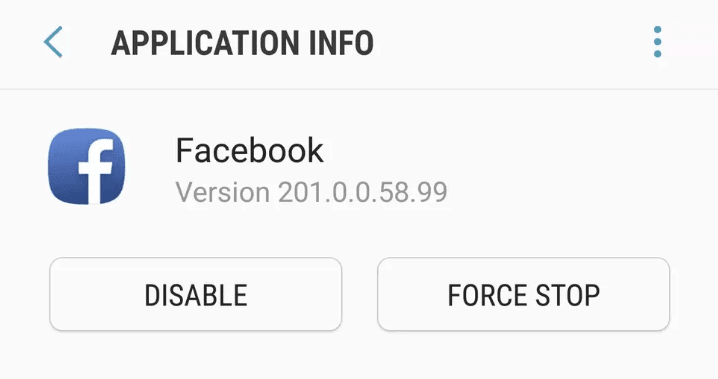
Возможность удалить приложение отсутствует
Facebook всегда заявлял, что «отключение» (disable) приложения — то же самое, что и удаление. Хотя оно (приложение) потом и занимает немного места в памяти, но не должно проявлять никакой активности или собирать данные. Но в последнее время люди настолько потеряли доверие к Facebook, что не верят даже в это. Мол, а почему оно тогда полностью не удаляется из системы?
Facebook и Microsoft годами заключает соглашения c производителями телефонов и операторами связи по всему миру. Финансовые условия не разглашаются. Facebook также отказывается говорить, с какими конкретно партнёрами у него сделки на неудаляемые приложения.
Впрочем, «неудаляемые» они только теоретически. На практике достаточно открыть ADB (Android Debug Bridge) и запустить пару команд.
На телефоне должна быть разрешена отладка по USB, а на компьютере установлен USB-драйвер устройства.
Скачать ADB для разных операционных систем можно по следующим ссылкам:
- Windows
- macOS
- Linux
pm list packages | grep ''
выводит список установленных пакетов.
pm list packages | grep ‘oneplus’
package:com.oneplus.calculator
package:net.oneplus.weather
package:com.oneplus.skin
package:com.oneplus.soundrecorder
package:com.oneplus.opsocialnetworkhub
package:cn.oneplus.photos
package:com.oneplus.screenshot
package:com.oneplus.deskclock
package:com.oneplus.setupwizard
package:com.oneplus.sdcardservice
package:com.oneplus.security
package:cn.oneplus.nvbackup
package:com.oneplus.wifiapsettings
Как вариант, можно установить на телефоне бесплатную программу Инспектор приложений. Она покажет подробную информацию обо всех установленных приложениях, их разрешения. Вдобавок она может извлекать (скачивать) APK-файлы для любого установленного приложения.
Для удаления конкретного пакета запускаем такую команду:
pm uninstall -k —user 0
Это работает без рутования.
Для упомянутых в начале статьи «неудаляемых» программ это выглядит так:
pm uninstall -k –user 0 com.facebook.katana
Facebook App Installer
pm uninstall -k –user 0 com.facebook.appmanager
Microsoft OneDrive
pm uninstall -k –user 0 com.microsoft.skydrive
Microsoft PowerPoint
pm uninstall -k –user 0 com.microsoft.office.powerpoint
Microsoft OneNote
pm uninstall -k –user 0 com.microsoft.office.onenote
Кстати, приложения от Facebook действительно лучше удалить, потому что они собирают и отправляют в компанию огромный объём персональных данных обо всех аспектах вашей деятельности. Чтобы оценить объём собираемых данных, взгляните на эту диаграмму. Она сравнивает, какие данные о вас собирают разные мессенджеры: Signal, iMessage, WhatsApp и Facebook Messenger.
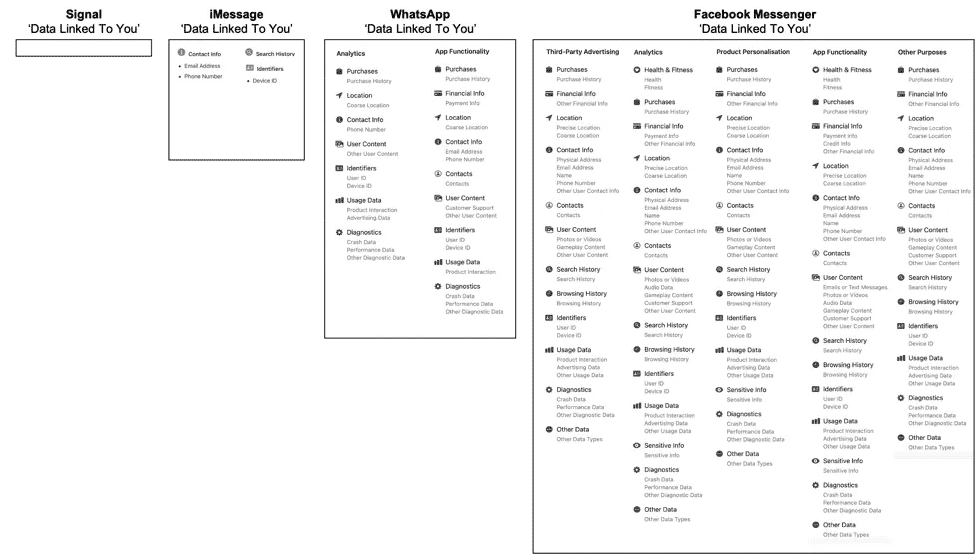
Источник: 9to5Mac
Facebook Messenger высасывает буквально всё, что может. А вот Signal относится к пользователям гораздо более уважительно. Оно и понятно: это криптомессенджер, ориентированный на приватность.
Понятно, почему в Android нельзя удалить системные приложения штатными средствами. Но список «системных» приложений тоже неоднозначный. Например, перечисленные пакеты трудно назвать системными. Но штатными средствами удалить их тоже нельзя, только отключить (disable):
- Google Play Музыка
- Google Play Фильмы
- Google Play Книги
- Chrome
- YouTube
- и др.
Google Play Музыка
pm uninstall -k –user 0 com.google.android.music
Google Play Фильмы
pm uninstall -k –user 0 com.google.android.videos
Более того, метод подходит вообще для любого системного компонента.
pm uninstall -k –user 0 net.oneplus.launcher
… и мы навсегда избавляемся от встроенного лаунчера.
Примечание с форума xda-developers. Что касается системных приложений, то они снова появятся после сброса настроек. Это означает, что они всё-таки по-настоящему не удаляются с устройства, а просто удаляются для текущего пользователя (user 0). Вот почему без ‘user 0’ команда adb не работает, а эта часть команда как раз и указывает произвести удаление только для текущего пользователя, но кэш/данные системного приложения всё равно останутся в системе. И это хорошо, потому что даже после удаления системного приложения телефон всё равно сможет получать официальные обновления OTA.
Кстати, с 1 апреля 2021 года в России начнут принудительно устанавливать российский софт на все новые смартфоны. Список из 16 приложений уже утверждён, вот некоторые из них:
- ICQ (для обмена сообщениями);
- Новости Mail.ru;
- OK Live;
- MirPay (платёжная система, только на Android);
- Applist.ru (программа-агрегатор для доступа к социально значимым интернет ресурсам).
На правах рекламы
Нужен сервер с Android? У нас возможно даже это! VDSina предлагает недорогие серверы с посуточной оплатой, установка любых операционных систем с собственного ISO.
Как удалить или отключить приложение Билайн на Андроид.
Как удалить, отключить или хотя бы скрыть доставшие уведомления от приложения Билайн на Андроиде?
Кнопка «Выключить» затенена, «Остановить» работает до первой СМС или что-то вроде,
Достали .
ЗЫ
Без ROOT-прав — ибо пока есть гарантия 🙂
Лучший ответ
Настройки—Уведомления—Управление уведомлениями—(у меня МегаФон Отключено—на Включить уведомления ползунок поставить в положение выключить)


AveshaМудрец (13644) 3 года назад
Но это отключит все уведомления, а не только пчелофона?
~СвЕтА МоРоЗ~ Мудрец (17225) Avesha, так оставь те которые нужны тебе, т. е. Включить уведомления—выключить ненужные (например, счётчик на иконке, звук и вибрацию)
~СвЕтА МоРоЗ~Мудрец (17225) 3 года назад
oneplus?
уведомления шлёт оператор симки?
Avesha Мудрец (13644) ~СвЕтИк МоРоЗ~, Похоже да
Остальные ответы
> «Выключить» затенена, «Остановить» работает
— а «удалить»?
2. В настройках найти Уведомления и отключить их для этой программы. В «Разрешениях» еще посмотреть. Не зная оболочки и модели аппарата, точнее не скажу.
AveshaМудрец (13644) 3 года назад
«удалить» вообще нет 🙂
Уведомления не отключаются 🙁
Отключил «отображение во всплывающем окне» — хрен знает что такое — нужно ждать результата.
Евгений Покровский Искусственный Интеллект (174131) Avesha, Что за телефон и что за оболочка стоит?
AveshaМудрец (13644) 3 года назад
В настройках оно «Билайн»
В поиске тоже Билайн (Логотип — сим карта с «шестеренкой» в нижнем правом углу)
Avesha Мудрец (13644) Avesha, Оно почему то было скрытым Добавил на экран — кота нет
Евгений ПокровскийИскусственный Интеллект (174131) 3 года назад
Так это функционал для работы с симкой. Конечно, ты его не отключишь.
Avesha Мудрец (13644) Евгений Покровский, Даже если отключу все уведомления в принципе? Неужели хотя бы уведомления отключить нельзя?
Как удалить самое бесполезное приложение на Android, из-за которого подключаются платные услуги оператора
Как ни странно, даже на новом смартфоне по умолчанию установлено несколько десятков приложений. Это не только партнерские программы и бесполезные игры, но и софт, который в прямом смысле выкачивает из нас деньги. Причем он есть на каждом смартфоне с SIM-картой. То есть даже сейчас, читая этот текст, вы рискуете потерять деньги, к примеру, случайно оформив платную подписку оператора. Пора разобраться, почему так происходит и определить, какое приложение является главной причиной возникновения проблемы.
Из-за этого приложения многие люди ежедневно теряют деньги
Что такое меню SIM-карты
Вставив симку в телефон, вы можете заметить на главном экране своего смартфона (а иногда в папке «Инструменты») меню СИМ-карты. Как правило, оно называется так же, как и ваш оператор сотовой связи, и может быть представлено в двух экземплярах по количеству установленных SIM.
⚡ Подпишись на Androidinsider в Дзене, чтобы получать новости из мира Андроид первым
СИМ меню представляет из себя небольшое приложение, которое прекрасно работает без подключения к интернету. Через него можно подключить платные подписки оператора. Например, СМС-рассылку с анекдотами или гороскопами.
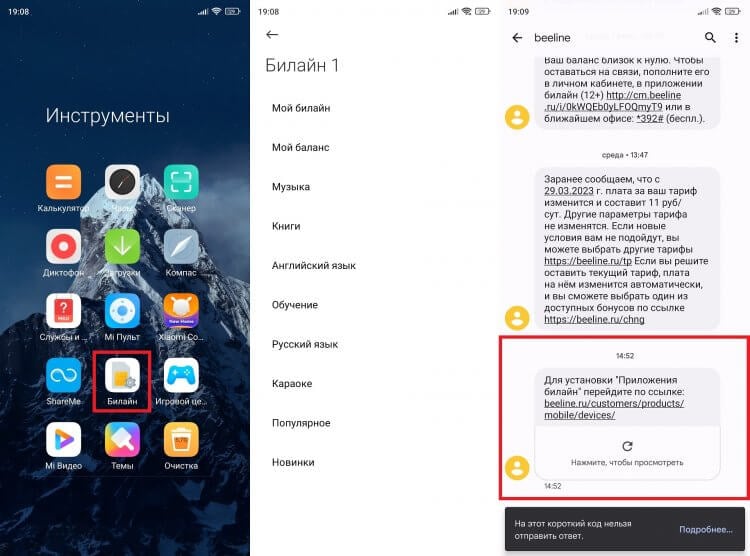
Меню SIM-карты является бесполезным, да и работает оно не всегда
Вещь, откровенно говоря, бесполезная. А на билайне при нажатии на любой из пунктов меню на номер поступает СМС-сообщение, предлагающее подключить опцию при помощи личного кабинета. То есть через СИМ меню телефона сделать это нельзя.
Казалось бы, пускай живет себе это приложение. Ну кому оно мешает? Однако именно эта программа становится главной причиной того, что у вас пропадают деньги с телефона. Как такое вообще возможно? Сейчас поймете.
Платные подписки операторов
Вы наверняка замечали на экране своего смартфона уведомления оператора, предлагающие подключить ту или иную опцию. Обычно они представлены в виде информационного сообщения, которое сопровождается кнопками «ОК» и «Отмена». Нажимая первую, вы подключаете платную услугу. А выбирая вариант «Отмена», отказываетесь от предложения. В любом случае совсем скоро оповещение снова появится на экране.
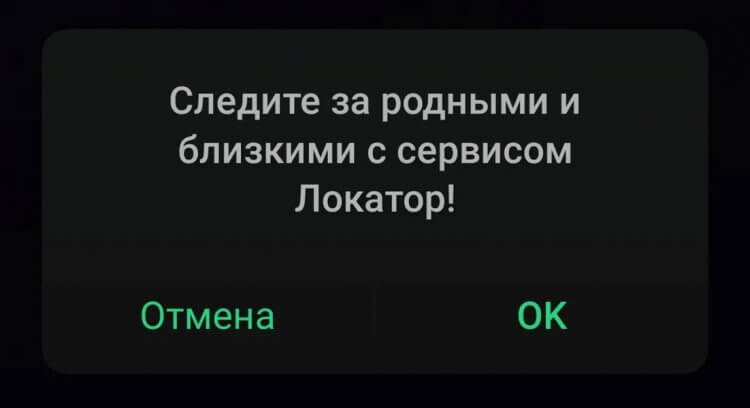
Уже догадались, кто присылает эти уведомления?
Причина появления рекламного сообщения оператора — меню SIM-карты. Это приложение отправляет вам навязчивые уведомления, из-за которых впоследствии с лицевого счета списываются деньги, а вам приходится довольствоваться анекдотами, гороскопами и прочей ерундой.
Как отключить уведомления от оператора
О том, как проверить платные услуги, мы рассказывали в отдельном материале. В рамках этого текста будем говорить только о способах избавления от рекламных уведомлений. И самый простой способ, позволяющий это сделать — отключить рекламный сервис. На билайне он называется Хамелеон, а на Tele2 — Теле-тема. Для его отключения нужно ввести USSD-команду через номеронабиратель и нажать кнопку вызова:
- МегаФон — *808*0#;
- МТС — *111*1212*2#;
- билайн — *110*20#;
- Tele2 — *152*0#.
Будучи абонентом билайна, я отключал Хамелеон, но предложения оформить подписку на совершенно ненужные сервисы все равно продолжали появляться на экране смартфона. Происходило это ровно до тех пор, пока я не узнал, что причина их возникновения — меню SIM-карты. Так давайте же узнаем, как можно ограничить его работу.
❗ Поделись своим мнением или задай вопрос в нашем телеграм-чате
Как отключить меню SIM-карты
Можно предположить, что проблема решается в два счета отключением уведомлений на Андроид. Однако в настройках СИМ меню эта возможность заблокирована. Поэтому встроенными средствами удается лишь принудительно закрыть приложение:
- Откройте настройки смартфона.
- Перейдите в раздел «Приложения».
- Выберите «Меню SIM-карты».
- Нажмите кнопку «Отключить» или «Закрыть».
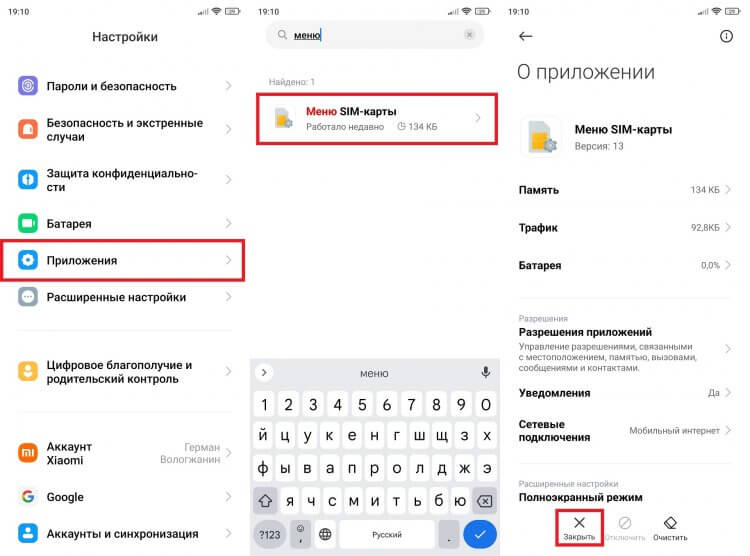
Реклама исчезнет, но вскоре снова появится
Все! Уведомления оператора приходить перестанут. Но ровно до тех пор, пока вы не перезапустите смартфон. Поэтому оптимальным способом решения проблемы является полное и безвозвратное удаление СИМ меню.
�� Загляни в телеграм-канал Сундук Али-Бабы, где мы собрали лучшие товары с АлиЭкспресс
Как удалить меню SIM-карты
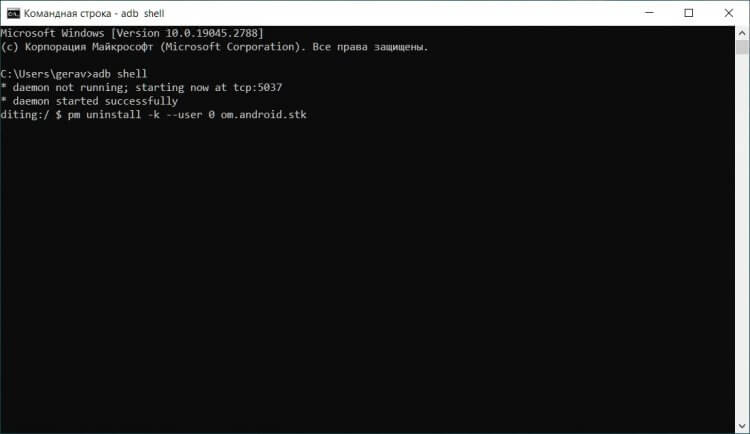
Что будет, если удалить меню СИМ-карты? Ничего критичного. По понятным причинам вы потеряете к нему доступ, однако все услуги связи продолжат работать. Увы, стандартными средства избавиться от этого бесполезного приложения нельзя. Вам придется узнать, что такое ADB, и воспользоваться этой инструкцией:
- Скачайте архив ADB на компьютер и распакуйте его содержимое в папку, которая отображается при запуске командной строки.
- На смартфоне включите отладку по USB, предварительно активировав меню для разработчиков.
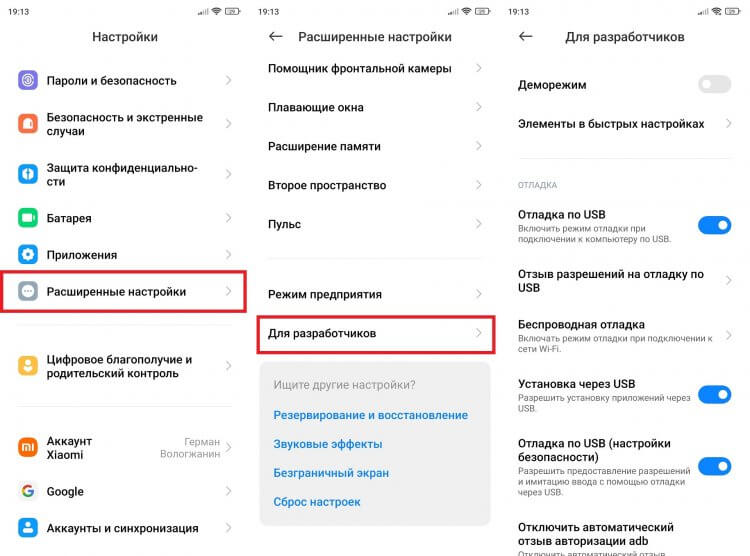
Нужно включить все опции, связанные с отладкой
При первом подключении в режиме отладки может потребоваться нажатие кнопки подтверждения, которая появится на экране смартфона
На нашем сайте есть более подробная инструкция, которая поможет удалить системное приложение на телефоне. Обращаю ваше внимание на то, что СИМ меню может иметь другое имя пакета (обычно используется «сom.android.stk»), поэтому рекомендую уточнить его название через приложение App Inspector. Также не исключено, что после переустановки SIM-карты меню появится вновь. Поэтому будьте готовы в случае чего повторить выполнение изложенных выше действий.

Теги
- Новичкам в Android
- Приложения для Андроид
- Финансы
Наши соцсети
Новости, статьи и анонсы публикаций
Ева — бесплатный виртуальный помощник
Скачайте приложение и получите максимум возможностей!
Скачать приложение
Вопросы и ответы
Как подключить услугу?
Вы можете подключить услугу и настроить работу Евы в приложении «МегаФон». Услуга доступна на любом тарифе.
Сколько это стоит?
Услуга бесплатна — вы не платите за подключение и использование.
Где можно почитать расшифровку звонка и послушать аудиозапись?
Расшифровки и записи звонков, на которые отвечает Ева, доступны в приложении «МегаФон».
На главном экране приложения найдите раздел «Сервисы» → Ева → История входящих. Выберите из списка нужный звонок и нажмите на него. Сможете прочитать расшифровку и прослушать аудиозапись.
Можно ли поменять голос секретаря?
По умолчанию секретарь говорит женским голосом, но если он вам не подходит, выберите мужской в приложении «МегаФон».
На главном экране приложения найдите раздел «Сервисы» → Ева → В раздел → Виртуальный секретарь → Выбор голоса. После изменений нажмите кнопку «Сохранить».
На какие звонки отвечает секретарь?
Секретарь ответит на звонок, когда ваш номер занят, на телефоне включён авиарежим или вы долго не поднимаете трубку.
Настроить работу виртуального секретаря можно в приложении «МегаФон».
Как настроить переадресацию звонков с неизвестных номеров на секретаря?
В приложении «МегаФон» можно выбрать целые категории звонков, которые будет блокировать виртуальный секретарь. Например, спам‑звонки, соцопросы, займы. Звонки из этих категорий будут переадресованы на секретаря — вам не придётся на них отвлекаться.
Раньше пользовался другим секретарем, включил Еву, а она не работает. Почему?
При использовании других виртуальных секретарей вам автоматически подключается переадресация звонков на номер 8 800. Отключить её можно в приложении «МегаФон» → раздел «Ещё» → Переадресация вызовов.
После отключения Ева активируется и будет отвечать на звонки за вас.
Зачем нужно предоставлять доступы?
Чтобы секретарь работал корректно и вы видели, кто звонит с неизвестного номера, приложению нужны доступы. Выдайте их в настройках смартфона: к списку контактов, на отправку push‑уведомлений, к информации о телефоне и показу поверх окон, на идентификацию и блокировку вызовов.
Как формируется список номеров, которые блокирует секретарь?
Ева блокирует спам и звонки от мошенников, анализируя частоту дозвона, жалобы на номера телефонов от других абонентов и контекст в разговоре.
База номеров постоянно пополняется с помощью Big Data.
Как секретарь понимает, что говорит с мошенниками?
Большинство мошенников используют массовые звонки и простых роботов для обзвона. Постоянная борьба с мошенническими звонками обучает виртуального секретаря разговаривать так, чтобы ваши данные оставались в безопасности.