Как настроить сертификаты в браузере
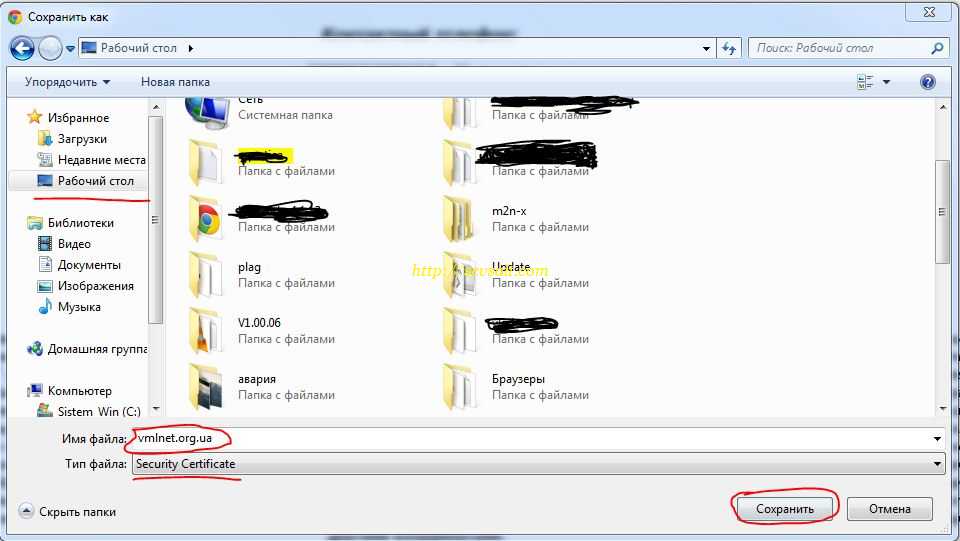
Далее заходим в настройки браузера, нажимаем ключик, в появившемся меню выбираем «Настройки»:
Внизу странички настроек находим надпись «Показать дополнительные настройки» и нажимаем на нее :

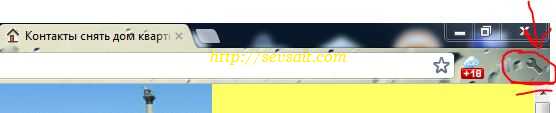
В отрывшихся дополнительных настройках находим пункт «HTTPS/SSL», устанавливаем галку на пункте «Проверять, не отозван ли сертификат сервера» и нажимаем «Управление сертификатами. «:
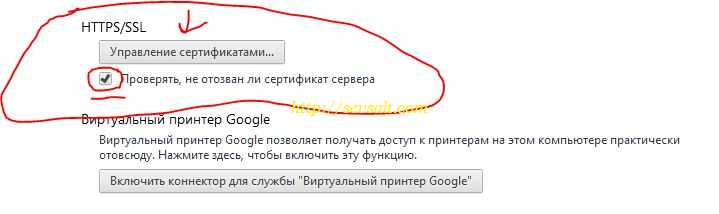
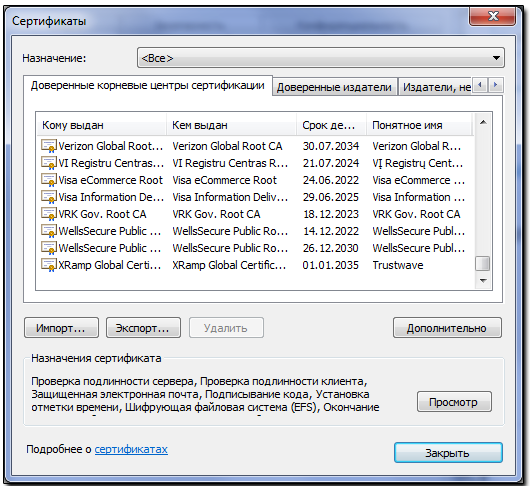
Переходим в вкладку «Доверенные корневые центры сертификации» и нажимаем «Импорт»:
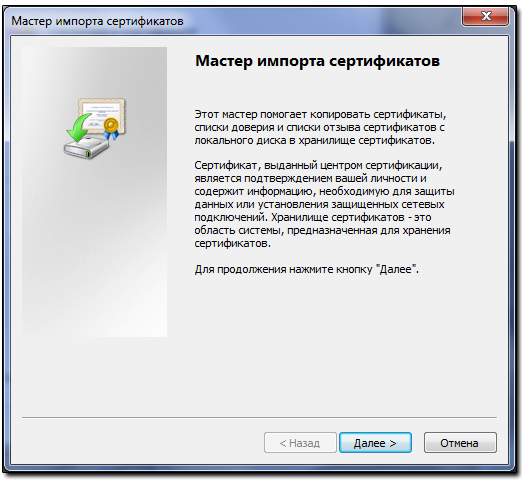
Запустится программа «Мастер импорта сертификатов», нажимаем «Далее»:
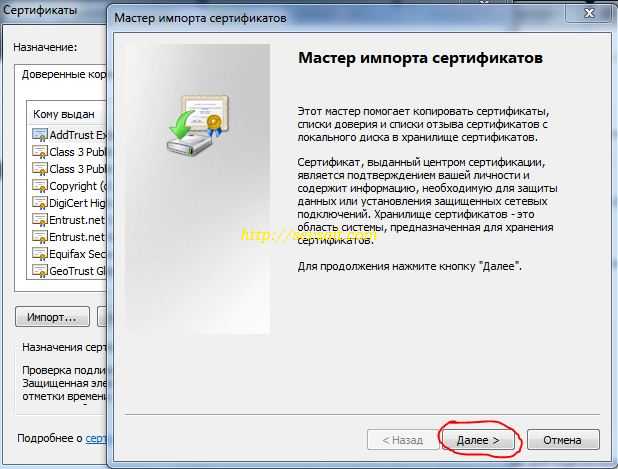
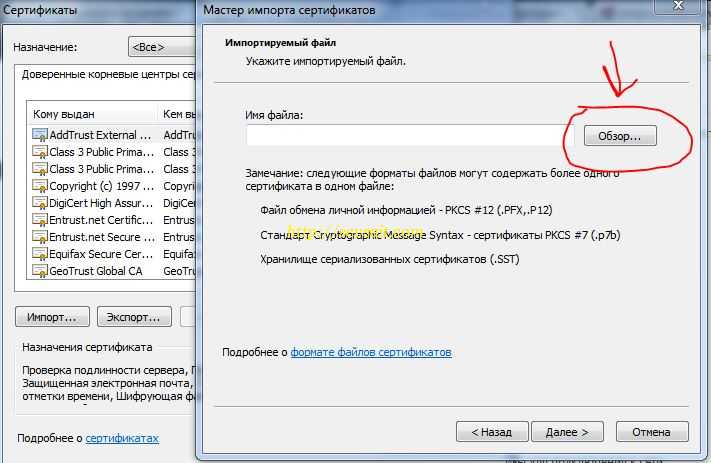
В следующем окне нажимаем обзор «Обзор»:
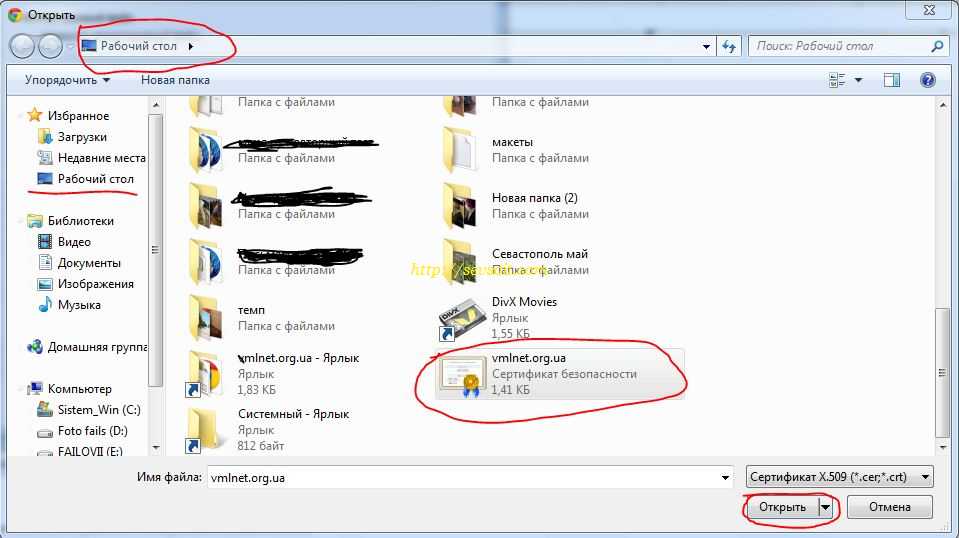
В открывшемся окне указываем наш ранее сохраненный сертификат и нажимаем «Открыть»:
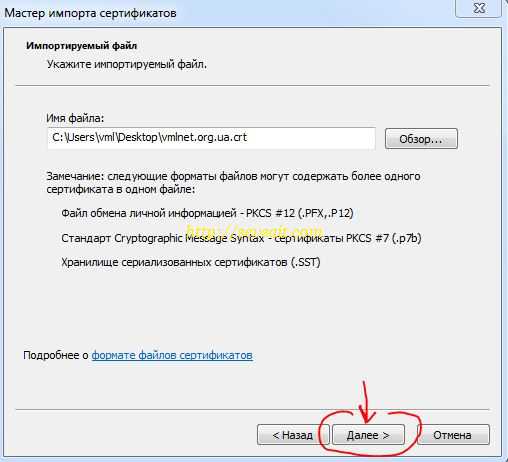
Нажимаем «Далее»:
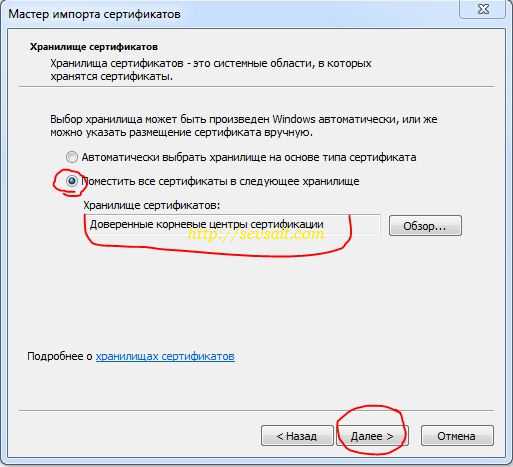
Ставим кружок напротив «Поместить все сертификаты в следующее хранилище», убеждаемся, что все как на рисунке с низу и нажимаем «Далее»:
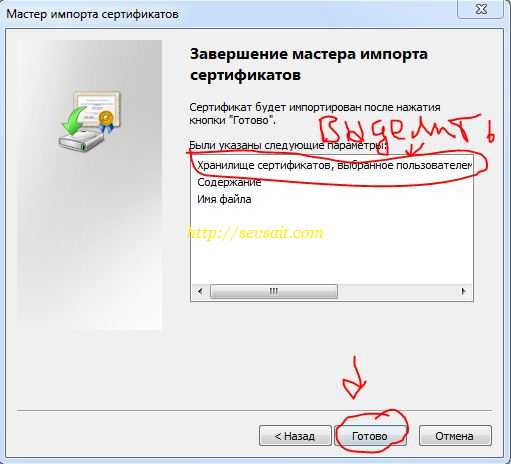
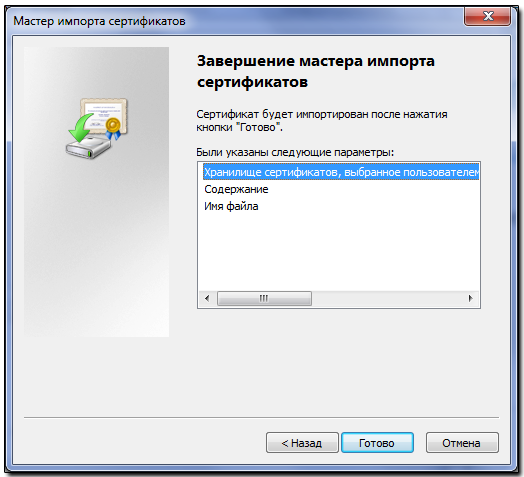
Выделяем надпись «Хранилище сертификатов, выбранное пользователем» нажимаем «Готово»:
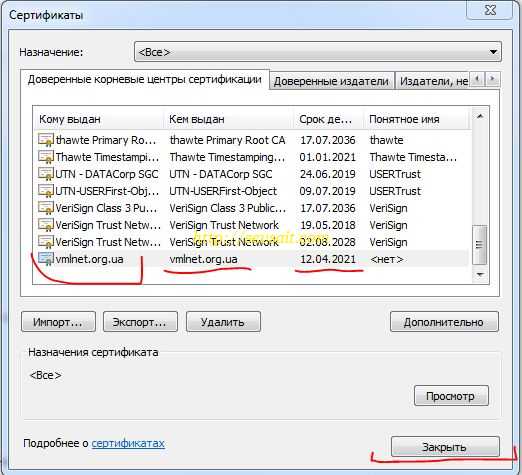
Убеждаемся , что сертификат импортирован в «Доверенные корневые центры сертификации», вид окошка будет такой же, как на рисунке и нажимаем «Закрыть»:
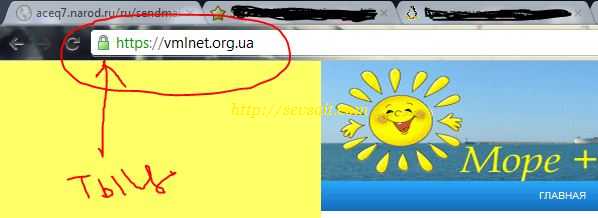
Переходим на безопасную версию сайта , в строке адреса появится зеленый замочек, нажав на него вы получите информацию про соединение :
Оренда жилья Севастополь Меню
Установка корневого сертификата в браузере Google Chrome
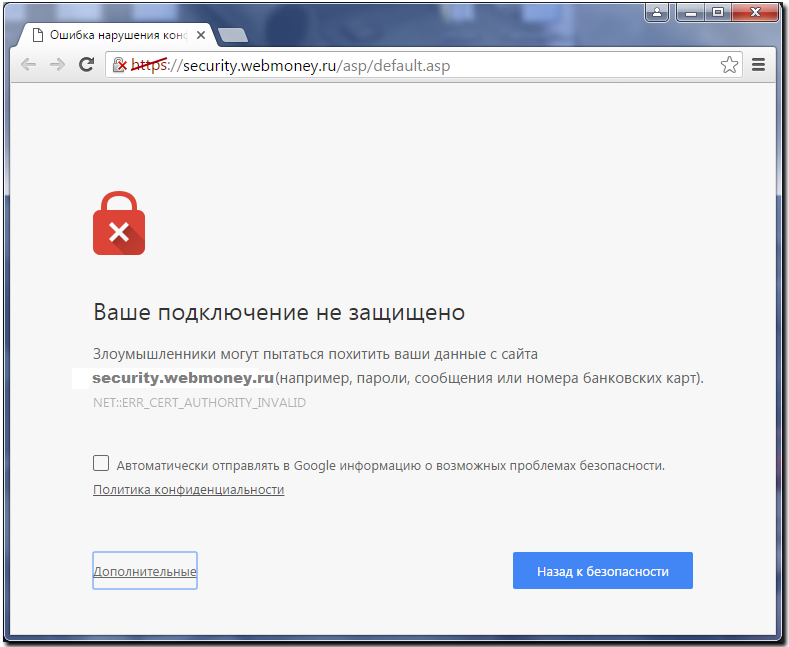
Если при попытке установить защищенное соединение с одним из сервисов WebMoney (например, https://security.webmoney.ru) в окне браузера Google Chrome вы видите следующую картинку, то вам необходимо установить корневой сертификат Webmoney.
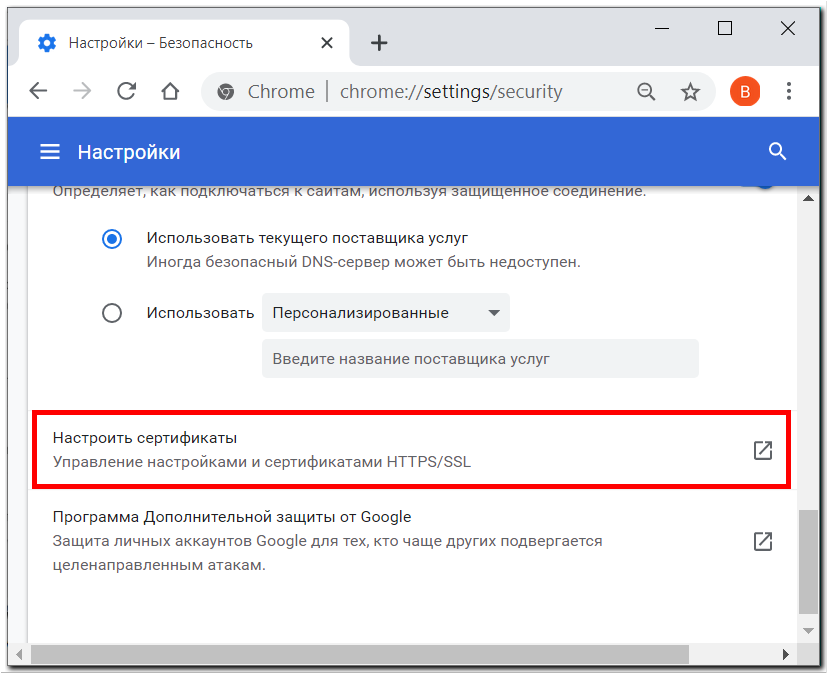
Для этого загрузите сертификат, а затем в меню Настройки —> Конфиденциальность и безопасность —> Безопасность, нажмите на кнопку «Настроить сертификаты» .
Для установки сертификата перейдите на вкладку «Доверенные корневые центры сертификации» и нажмите кнопку «Импорт. «,
и в открывшемся окне кнопку «Далее >».
Для выбора файла сертификата нажмите кнопку «Обзор..».
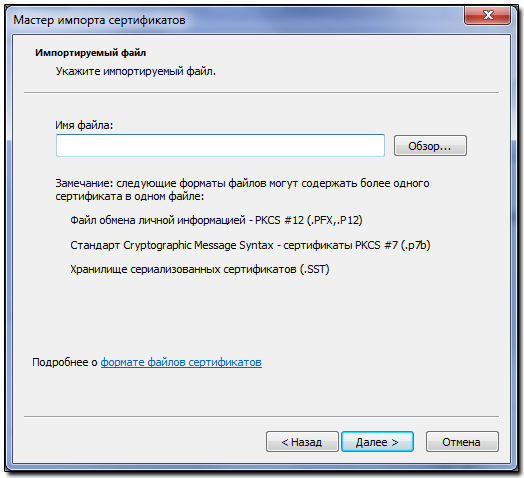
Найдите на жестком диске сохраненный файл сертификата и нажмите кнопку «Открыть»
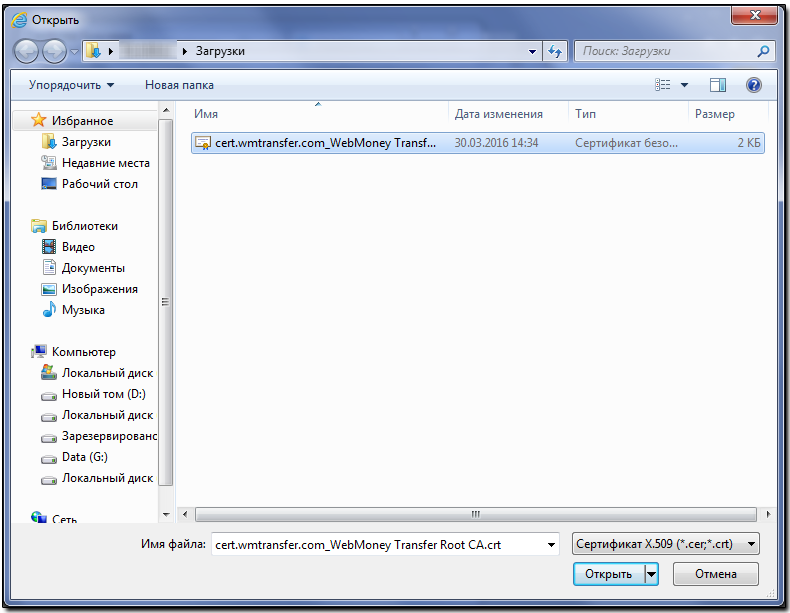
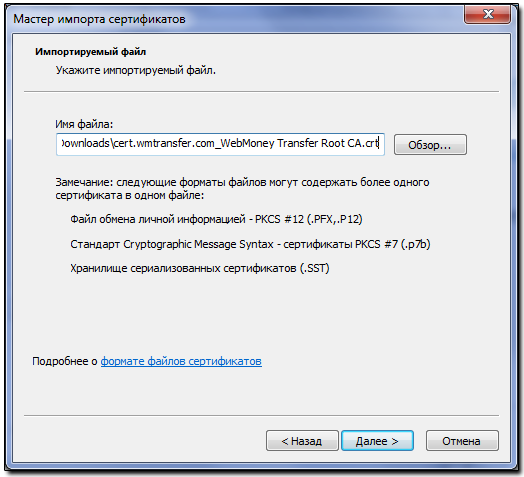
и затем кнопку «Далее >».
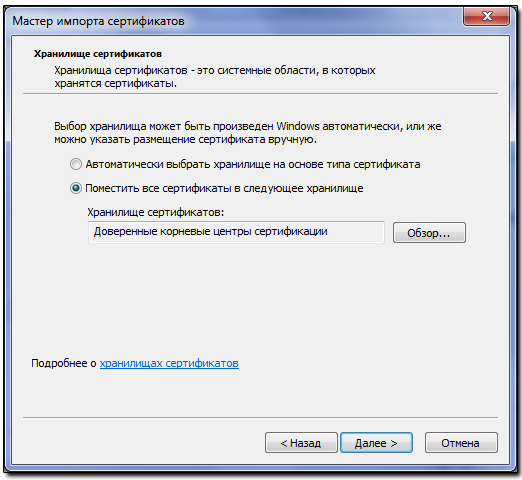
Обратите внимание, предлагаемое по умолчанию хранилище сертификатов должно совпадать c тем, куда следует поместить корневой сертификат. Если импорт был инициирован из другого раздела хранилища сертификатов, то нужно выбрать по кнопке «Обзор. » хранилище «Доверенные корневые центры сертификации» и нажать кнопку «Далее >».
Затем следует подтвердить завершение работы мастера, нажав кнопку «Готово»,
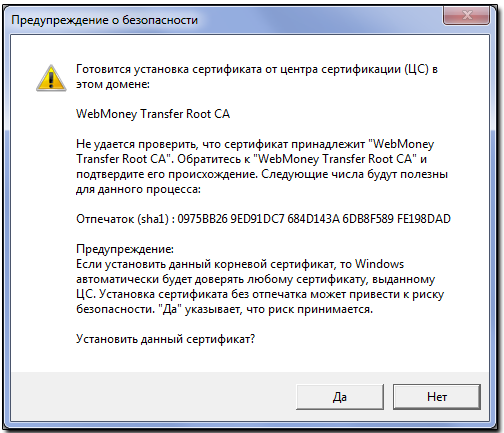
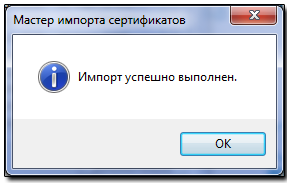
и, наконец, кнопку «ОК».
Для контроля правильности проделанных операций в окне Сертификаты откройте вкладку Доверенные корневые центры сертификации и в конце списка найдите установленный вами корневой сертификат
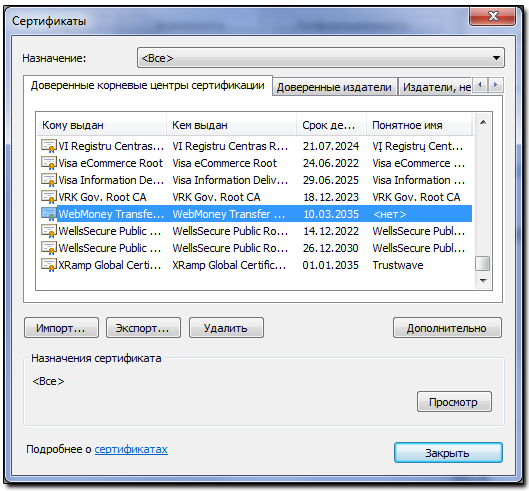
и откройте окно информации о сертификате, нажав кнопку «Просмотр». Убедитесь, что сертификат действителен и его срок действия оканчивается 10.03.2035 г.
Установка сертификата в браузер Firefox
Установка сертификата в браузер Firefox выполняется аналогично для всех операционных систем. Рассмотрим установку на примере ОС Windows.
Откройте настройки браузера Firefox (Инструменты—>Настройки):
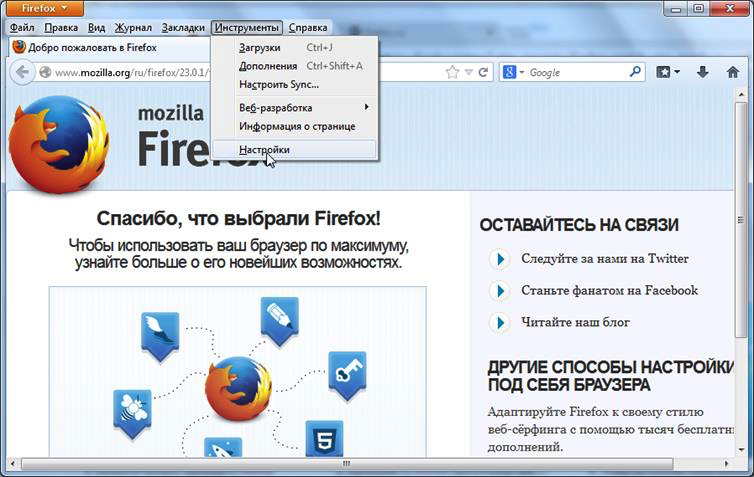
Рисунок 16 Вход в режим Настройки
Перейдите в раздел Дополнительные и выберите закладку Сертификаты. Нажмите на кнопку Просмотр сертификатов:
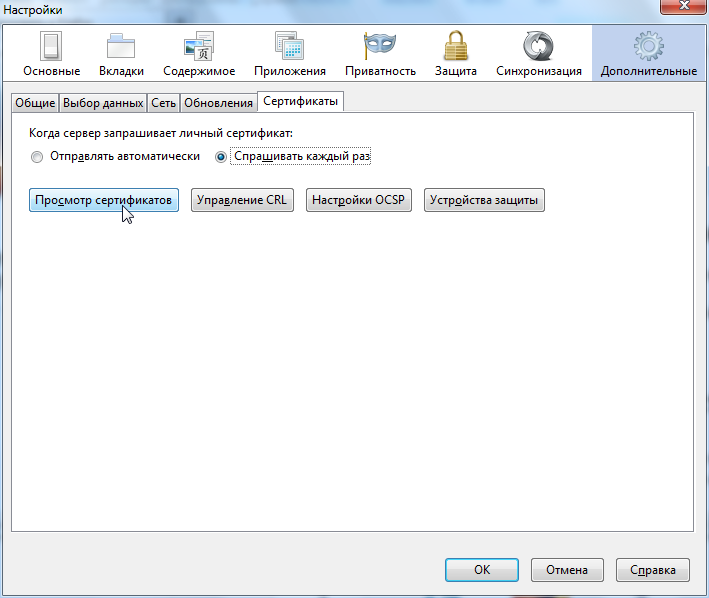
Рисунок 17 Раздел Сертификаты
Нажмите кнопку Импортировать и укажите путь к скачанному pem-сертификату:
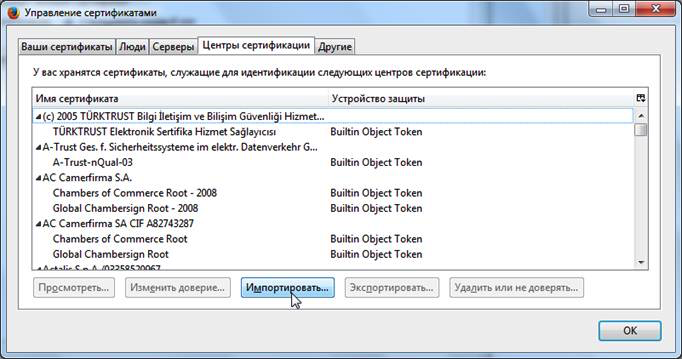
Рисунок 18 Список установленных сертификатов
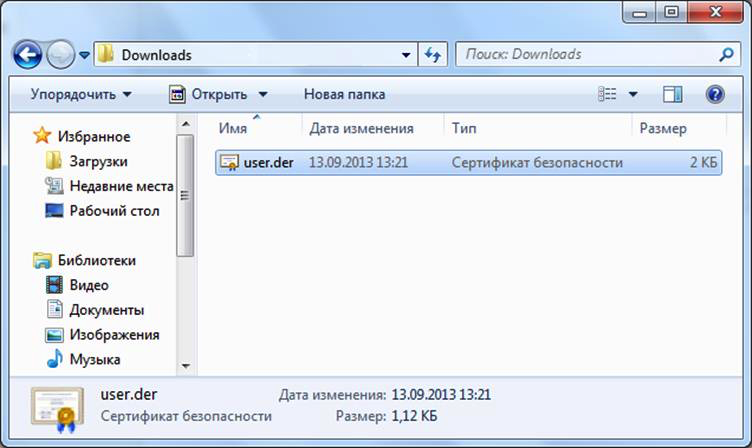
Рисунок 19 Выбор файла сертификата
Установите галочку Доверять при идентификации веб-сайтов и нажмите OK:
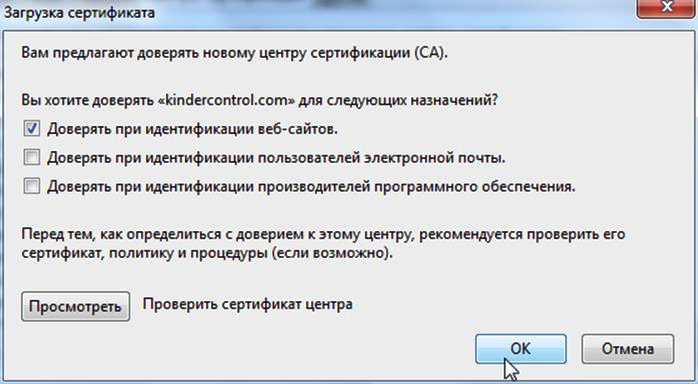
Рисунок 20 Выбор типа доверия
Установка сертификата завершена.
Импорт сертификата в браузере Google Chrome
Браузер Google Chrome использует хранилище сертификатов Internet Explorer. Поэтому процедура импорта сертификата в этом браузере идентична процедуре импорта в браузере Internet Explorer.

Диспетчер сертификатов можно вызвать из меню «Настройка и управление Google Chrome» (иконка ), пункт «Настройки» — «Конфиденциальность и безопасность» — «Дополнительные» — «Настроить сертификаты».