Как использовать Android в качестве ретранслятора Wi-Fi
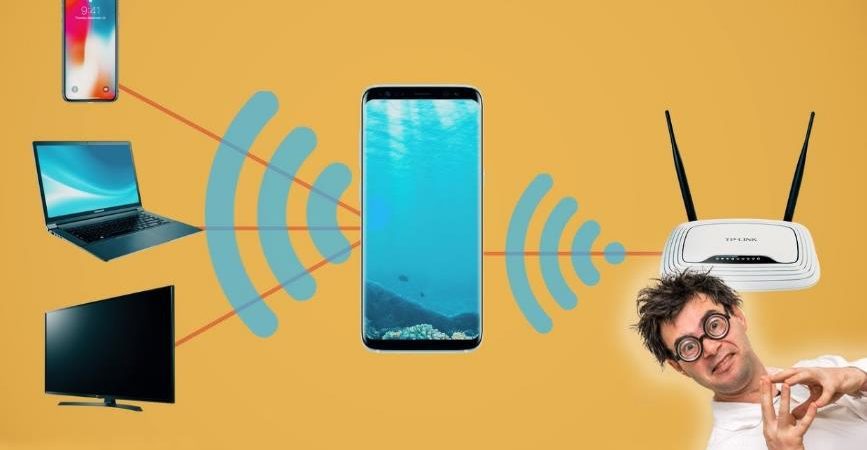
Очень часто возникает вопрос, можно ли использовать Android в качестве ретранслятора Wi-Fi. Это весьма удобная функция, которая позволит расширить область покрытия беспроводной сети у себя дома. При этом без дополнительных финансовых затрат, так как смартфон или планшет на базе ОС Android есть практически в каждом доме.
Если вас интересует как усилить Wi-Fi сигнал на Android, вся информация об этом здесь.
Как использовать смартфон как репитер Wi-Fi
Часто бывает, что уровень сигнала от роутера недостаточно сильный и на компьютере могут происходить обрывы. В таком случае нам необходим репитер (repeat англ. – повторять) – устройство, которое полностью дублирует радиосигнал, расширяя радиус действия маршрутизатора. Но такое приспособление нужно для начала купить. Что же делать, если под рукой нет репитера или еще одного роутера для организации моста?
В таком случае на помощь приходит ваш смартфон. Вы можете использовать телефон Android в качестве ретранслятора Wi-Fi. Но здесь имеются определенные ограничения: такие возможности есть не на всех смартфонах, и только на версиях Android 4+.
Более того, встроенных утилит нет, поэтому вам придется установить специальное приложение, которые позволит работать с Wi-Fi модулем и расширить его функциональные возможности.
Существует множество подобных программ, но не все они одинаково эффективны и стабильны. Наиболее широкий ряд функций имеет утилита FQRouter. Но для ее работы нужны Root права; в противном случае приложение не будет иметь тот набор возможностей, который вам необходим.
Установка приложения FQRouter
Еще стоит отметить, что ретранслятор Wi-Fi для Android будет работать не на каждом телефоне.
Помимо вышеуказанных требований, некоторые смартфоны оснащены беспроводными адаптерами, которые просто не поддерживают таких возможностей. И это уже аппаратная составляющая, которую невозможно изменить при помощи приложений.
Итак, для организации ретрансляции Wi-Fi выполните три шага:
- Установка соответствующего приложение. Найти установочный файл вы сможете на форуме 4PDA. Программа называется FQRouter2. Здесь же краткое описание и опыт пользователей, связанный с работой этой программы.
- После скачивания установочного файла скопируйте его в память гаджета и запустите.
- Далее откройте утилиту.
- Теперь осталось просто включить соответствующую функцию.
Приложение имеет простой интерфейс. В случае каких-либо трудностей просто внимательно прочитайте подсказку на экране.
Стоит отметить, что в GooglePlay вы сможете найти массу подобных приложений. Однако большинство из них вообще не работают, а те, что работают, позволяют только раздавать мобильный интернет.
Но эту функцию можно включить и без сторонних программ. Сделать же Wi-Fi ретранслятор из Android-устройства могут только единицы из предложенных утилит и, как правило, такие возможности имеются только в платных версиях приложений.
Как использовать Android телефон или планшет как Wi-Fi репитер
Не все знают, но существует возможность использования Android телефона или планшета в качестве Wi-Fi репитера (повторителя сигнала Wi-Fi), причем реализовать это можно и без root-доступа (хотя работает повтор сигнала не совсем так как в случае использования беспроводного маршрутизатора в режиме репитера).
Для чего это может потребоваться? Как и в случае с обычным репитером — для того, чтобы увеличить зону охвата Wi-Fi роутера или, например, если между маршрутизатором и конечным устройством есть железобетонная стена, «завернуть сигнал за угол».
Включение репитера Wi-Fi на Android
Стандартных средств для того, чтобы использовать андроид устройство как репитер нет, однако есть сторонние приложения, которые позволяют это реализовать.
NetShare
Первое из приложений, позволяющих включить режим репитера на Android — бесплатная NetShare от EveryoneIsAware. Использование программы выглядит следующим образом.
- После загрузки и установки приложения просто запустите его и нажмите кнопку «Start sharing».
- В NetShare вы увидите SSID (имя сети Wi-Fi) и пароль (Password), которые следует использовать для подключения с компьютера, ноутбука или другого устройства (т.е. Android «принимает» Интернет от роутера и передает уже в рамках сети под другим именем).

- Подключитесь к точке доступа с конечного устройства.

- Помимо подключения к точке доступа, на конечном устройстве, с которого выполняется подключение, необходимо включить доступ через прокси-сервер и указать IP-адрес и порт, указанные в приложении.
Для того, чтобы настроить прокси-сервер в Windows 10, 8 или Windows 7, используйте следующие шаги:

- Зайдите в Панель управления и выберите пункт «Свойства браузера».
- В свойствах браузера перейдите на вкладку «Подключения» и нажмите кнопку «Настройка сети».
- Снимите отметку «Автоматическое определение параметров» (если она установлена), а в разделе «Прокси-сервер» укажите адрес сервера и порт из приложения NetShare.
В Windows 10 настроить прокси сервер можно и в Параметры — Сеть и интернет — Прокси — Настройка прокси вручную.

Готово, после этого подключение будет работать, а в качестве точки доступа будет использоваться ваше Android-устройство, получающее Интернет от роутера.
Net Share общий модем
Второе приложение, уже от другого разработчика, работает по точно такому же принципу и даже называется почти так же, тоже Net Share и доступно для скачивания в Play Маркет здесь: https://play.google.com/store/apps/details?id=kha.prog.mikrotik

По некоторым отзывам, этот вариант создания репитера на Android устройстве работает в тех случаях, когда предыдущий отказывается работать нормально. Но у него есть важное ограничение: бесплатная версия позволяет держать сеть включенной только в течение 10 минут (а потом придется переподключаться). Требуется дольше и без разрывов— придется либо приобретать Pro версию, либо «снимать ограничения» (тоже платно, но дешевле, чем Pro версия).
Знаете другие способы сделать Wi-Fi репитер из Android телефона? Поделитесь в комментариях.
Может быть полезным и интересным:
- Новый Браузер Brave, который платит пользователю
- Wi-Fi без доступа к Интернету, соединение ограничено
- Если не заходит на 192.168.0.1 или 192.168.1.1
Раскрыт способ усилить Wi-Fi с помощью смартфона
Если ваш роутер не «дотягивает» до самых удаленных комнат квартиры, вы можете использовать для усиления сигнала свой старый смартфон. Как правильно настроить такое подключение, расскажем в этой статье.
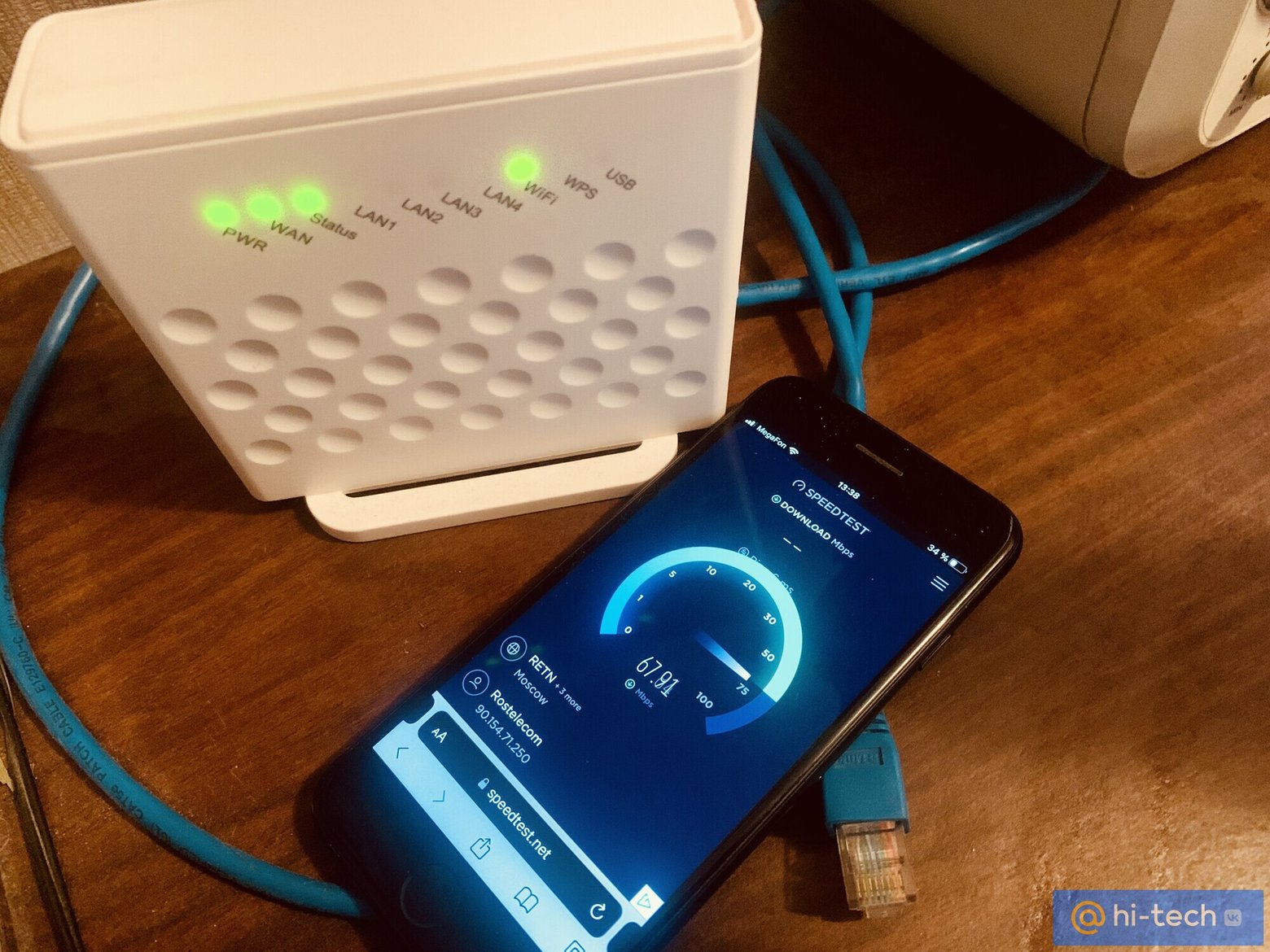
Не секрет, что все Wi-Fi роутеры имеют ограниченную зону покрытия. Расстояние, которое они способны обеспечить уверенным сигналом, зависит от множества факторов: рабочей частоты роутера, мощности самого сигнала, коэффициента усиления антенны и даже толщины стен в вашей квартире. Но даже в идеальных условиях, как правило, эта зона не превышает 50 метров.
Не понаслышке об этом известно практически всем жителям просторных городских квартир, двухуровневых апартаментов, коттеджей, а также квартир с большим количеством перегородок и нагромождений. В самых удаленных комнатах сигнал от роутера может периодически пропадать, в итоге серфинг в интернете становится мучительным — гаджеты внезапно перестают видеть домашнюю сеть Wi-Fi, либо подключаются к ней не с первого раза. Способов для решения этой проблемы сегодня существует несколько.
Например, можно передать интернет прямо по электрической проводке в вашей стене. Благодаря технологии PowerLine, уверенный сигнал сети Wi-Fi можно обеспечить в любой комнате, где есть электрическая розетка, что в принципе избавляет вас от необходимости сверления и прокладки сетевого кабеля.
Более дорогостоящий вариант предполагает использование специальных усилителей сигнала, которые подключаются к принимающим устройствам с помощью обычного кабеля USB и позволяют подключиться к Wi-Fi сетям на расстоянии в несколько сотен метров. С их помощью вы будете находиться в радиусе уверенного сигнала от роутера практически в любом уголке вашей квартиры или приусадебного участка.
Если же площадь вашего жилища относительно небольшая, но сигнал от роутера все равно периодически пропадает, в первую очередь вам стоит проверить его расположение в квартире. Возможно вы установили роутер неправильно.
Еще один способ — установка специальных Wi-Fi репитеров, которые способны расширять географию уверенного приема с помощью ретрансляции сигнала.
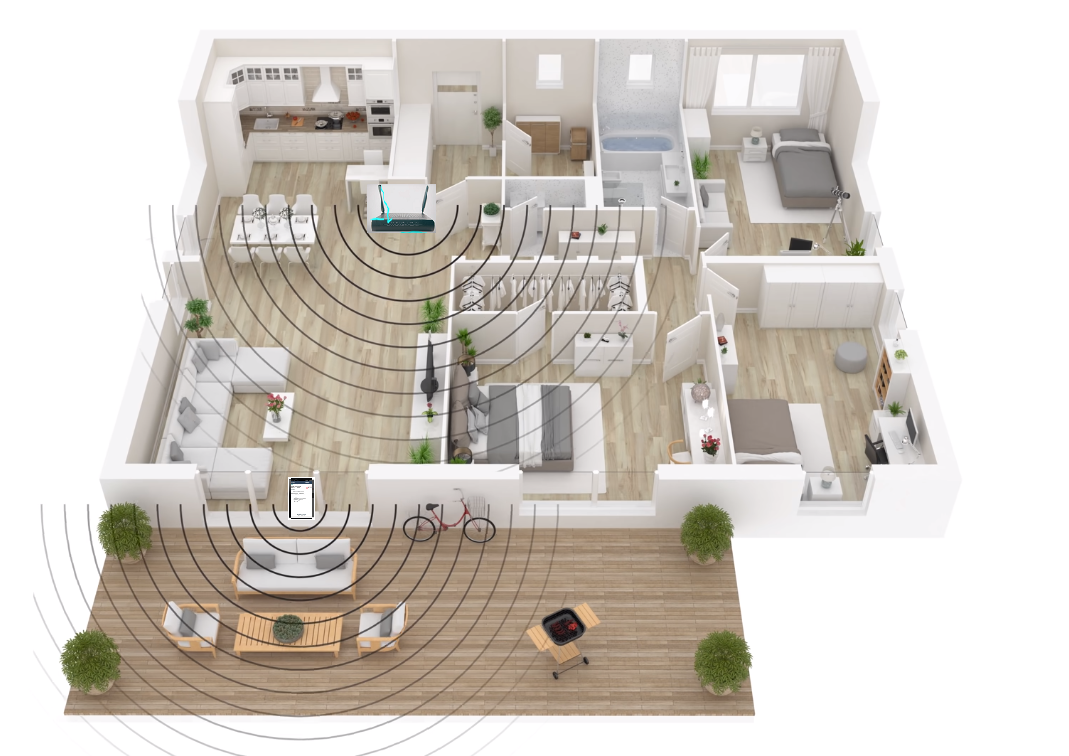
В качестве альтернативы репитерам вы можете настроить на ретрансляцию сети ваш старый смартфон. Преимущества такого способа неоспоримы. Как минимум вам не придется тратиться на дорогостоящие репитеры и адаптеры PowerLine, ведь все необходимое у вас уже есть.
Стоит отметить, что ни смартфон, ни даже полноценный репитер не являются усилителем сигнала в прямом смысле этого слова. Расширение зоны покрытия сигнала становится возможным за счет ретрансляции данных, а смартфон выступает лишь звеном в цепочке, в которое заключен и клиент, и принимающее устройство.
Единственное, чего не хватает смартфону, для того чтобы выполнять роль ретранслятора — это необходимое программное обеспечение. Однако, сегодня с этим проблем нет. Современные смартфоны могут заменить вам целый ворох гаджетов, которые раньше приходилось бы покупать по отдельности. Скачав соответствующее ПО, вы, например, можете использовать свой смартфон в качестве барометра для измерения атмосферного давления, измерить уровень шума и даже уровень радиации в своей квартире.
А, для того чтобы настроить смартфон на использование в качестве ретранслятора, вам понадобится приложение NetShare-no-root-tethering. С помощью него из своего старого смартфона всего в несколько кликов можно создать дополнительную точку доступа, тем самым расширив зону существующего подключения.
Как настроить новую точку доступа
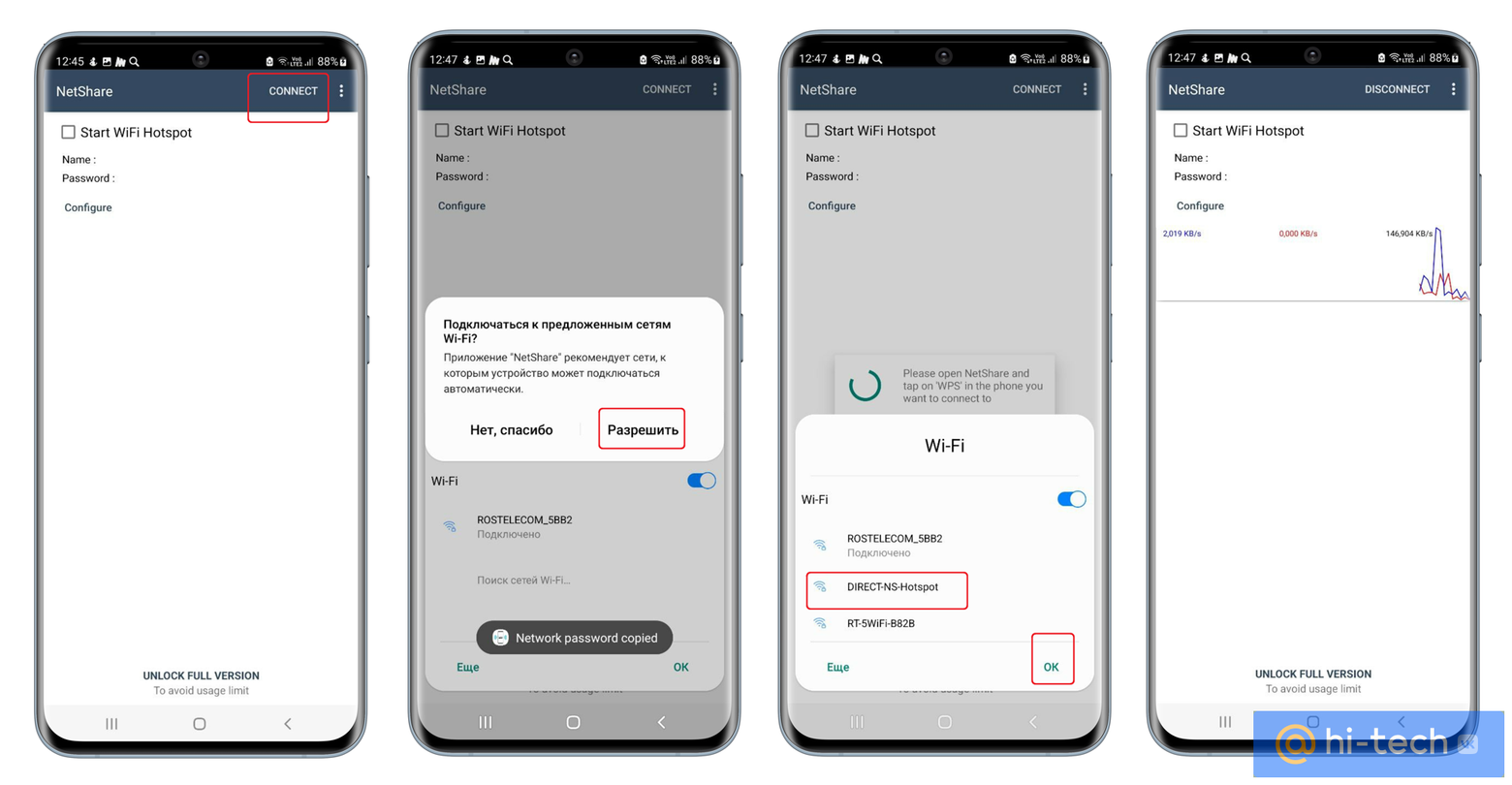
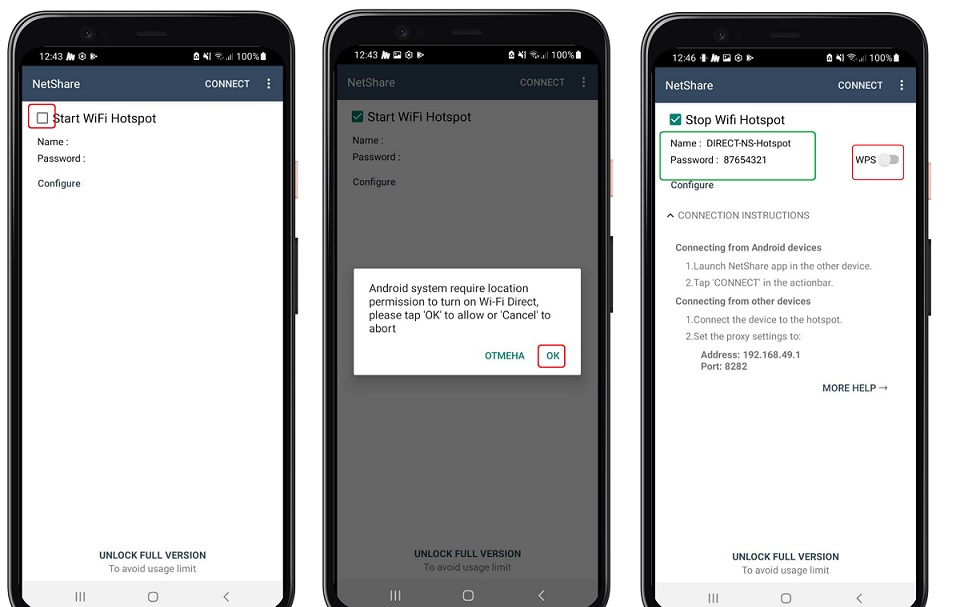
Скачав приложение, первым делом устанавливаем галочку в чекбоксе «Start Wi-Fi HotSpot». После этого на телефон поступит запрос на отслеживание местоположения устройства. Жмем «Разрешить при использовании приложения», а затем активируем ползунок WPS.
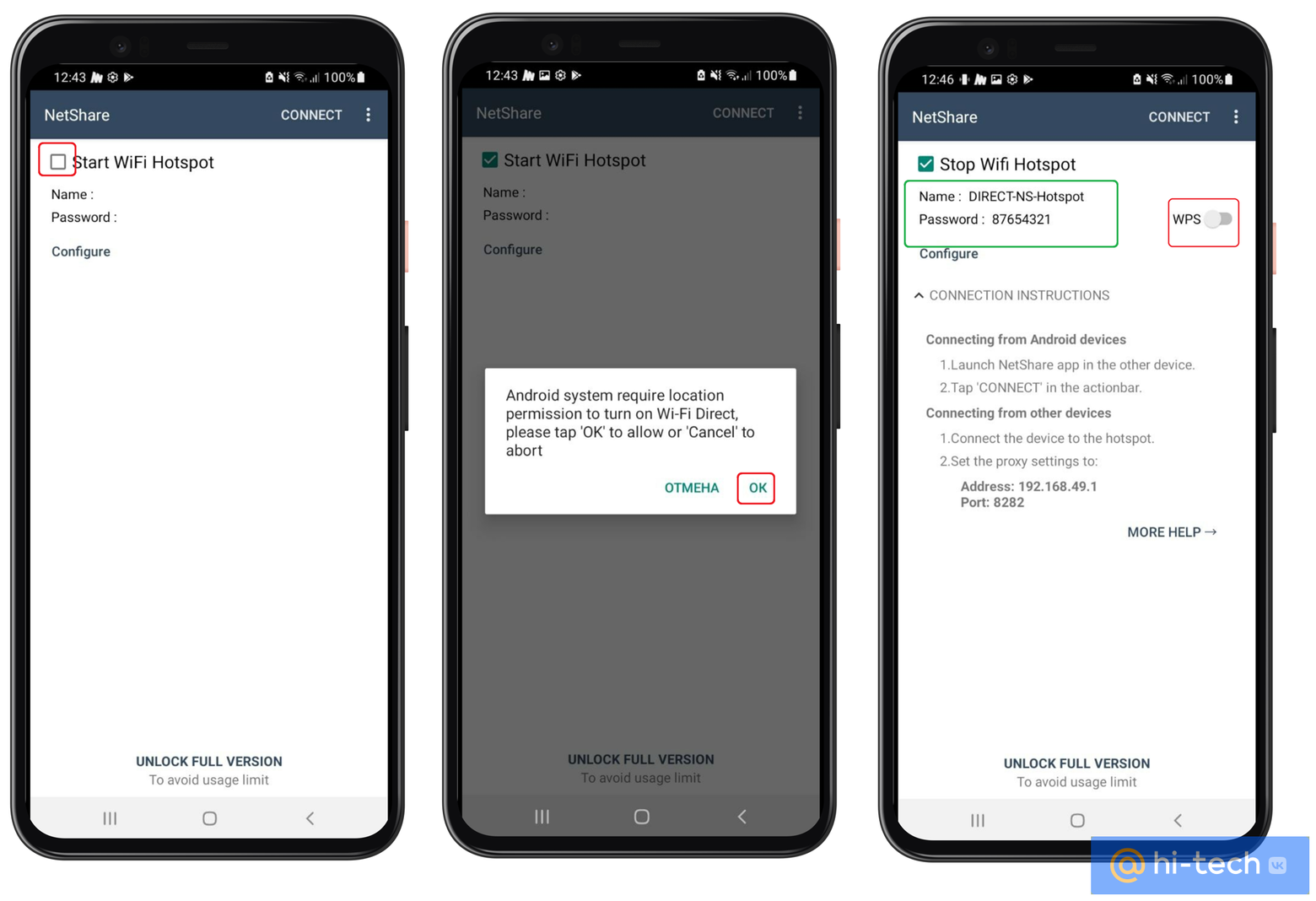
Вот и все! Точка доступа настроена, можно переходить к сопряжению домашних гаджетов к новой сети.
Как подключить смартфон
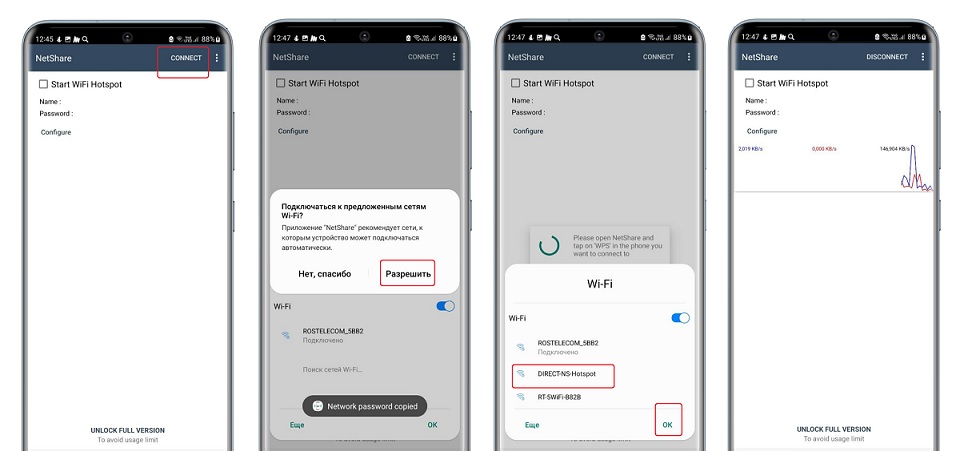
Для подключения домашних устройств на них также необходимо установить приложение NetShare-no-root-tethering. После этого вам останется нажать кнопку «Connect» и выбрать новую точку доступа Wi-Fi в списке.
Как подключить компьютер или ноутбук
Для того чтобы подключить к новой точке доступа компьютер, дополнительных программ не потребуется, однако необходимо правильно настроить новое подключение. Для этого:
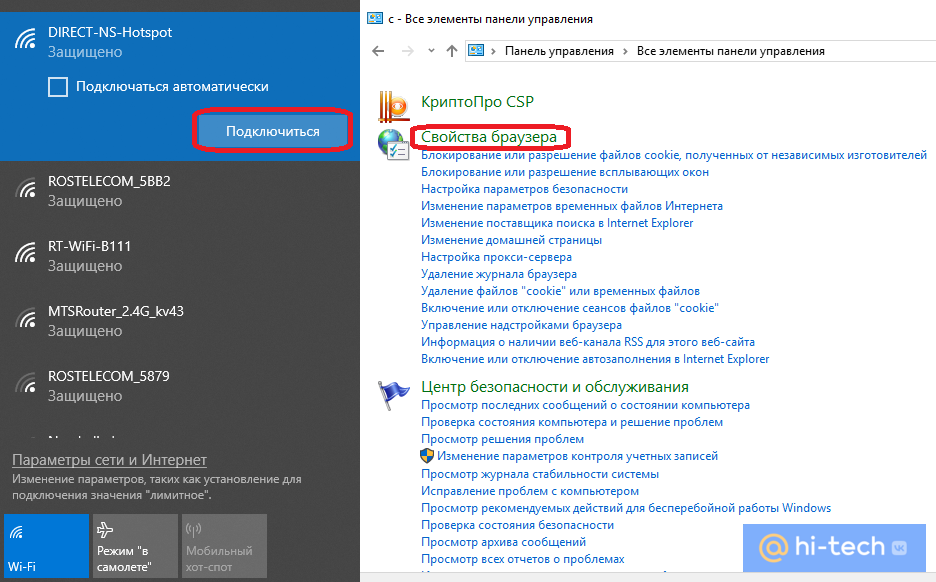
- Нажимаем на значок управления сетями в трее Windows
- Выбираем только что созданную точку доступа из списка
- Жмем «Подключиться» и вводим пароль, который был сформирован после создания точки доступа
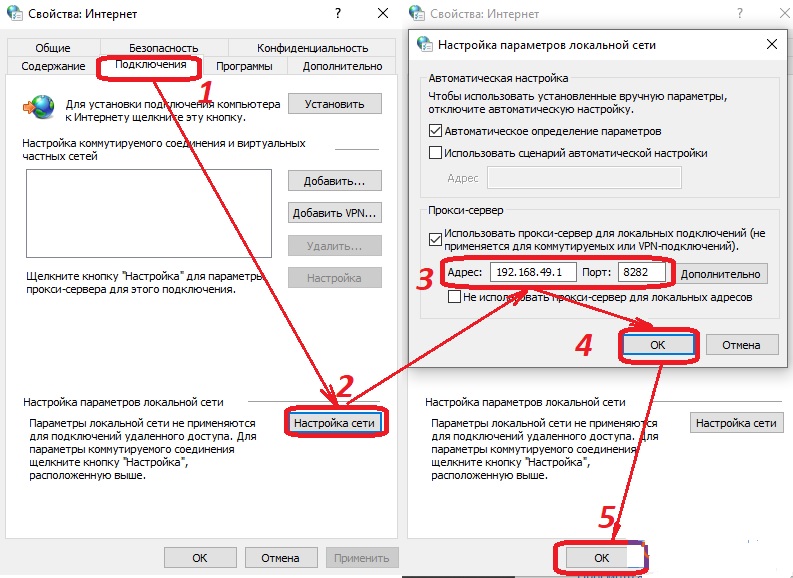
- Переходим в Панель управления, находим пункт «Свойства браузера»
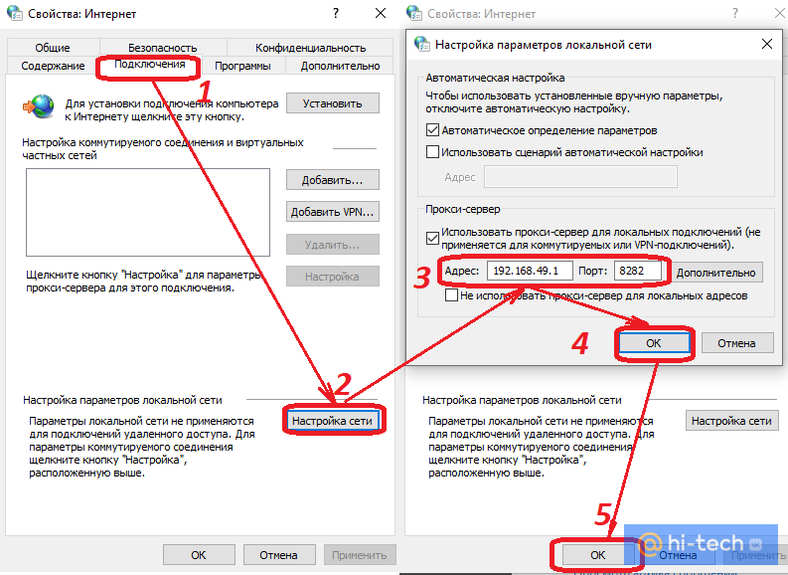
- Выбираем вкладку «Подключения» и идем в «Настройки сети»
- Здесь ставим галочку напротив пункта «Использовать прокси-сервер для локальных подключений» и вписываем следующие значения: Адрес: 192.168.49.1, Порт:8282.
- Жмем два раза «ОК»
- Перезагружаем компьютер.
Таким образом вы сможете подарить вашему старому смартфону вторую жизнь и забудете про нестабильный интернет в квартире. Просто расположите его там, где сигнал от роутера более стабильный и он начнет ретранслировать его в те комнаты, где раньше наблюдались проблемы.
Это тоже интересно
- Зачем россияне оборачивают банковские карты фольгой
- Заряжать разряженный телефон нельзя. И вот почему
- Почему нельзя заряжать телефон, лежа в ванной
Эксперты объяснили, как превратить старый смартфон в репитер
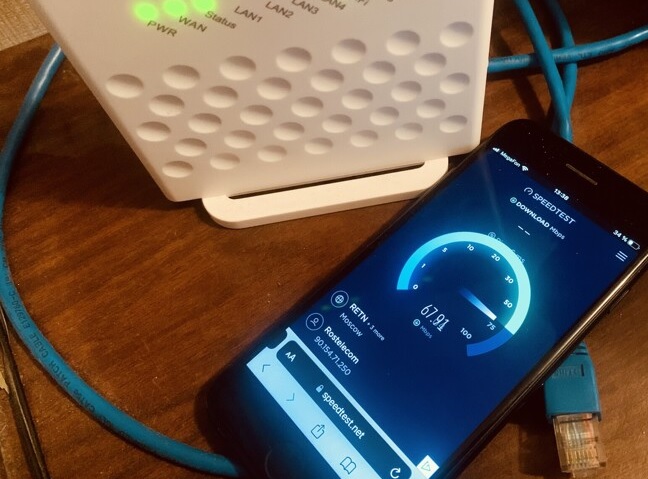
Если домашний маршрутизатор «не добивает» до дальних комнат, то его сигнал нуждается в усилении. По словам экспертов, усилить сигнал можно не только с помощью репитера. С решением этой задачи успешно справляется старый смартфон.
Подробности
Для превращения мобильного устройства в репитер потребуется апплет NetShare-no-root-tethering. Он предназначен для создания дополнительной точки доступа с целью расширения зоны существующего подключения.
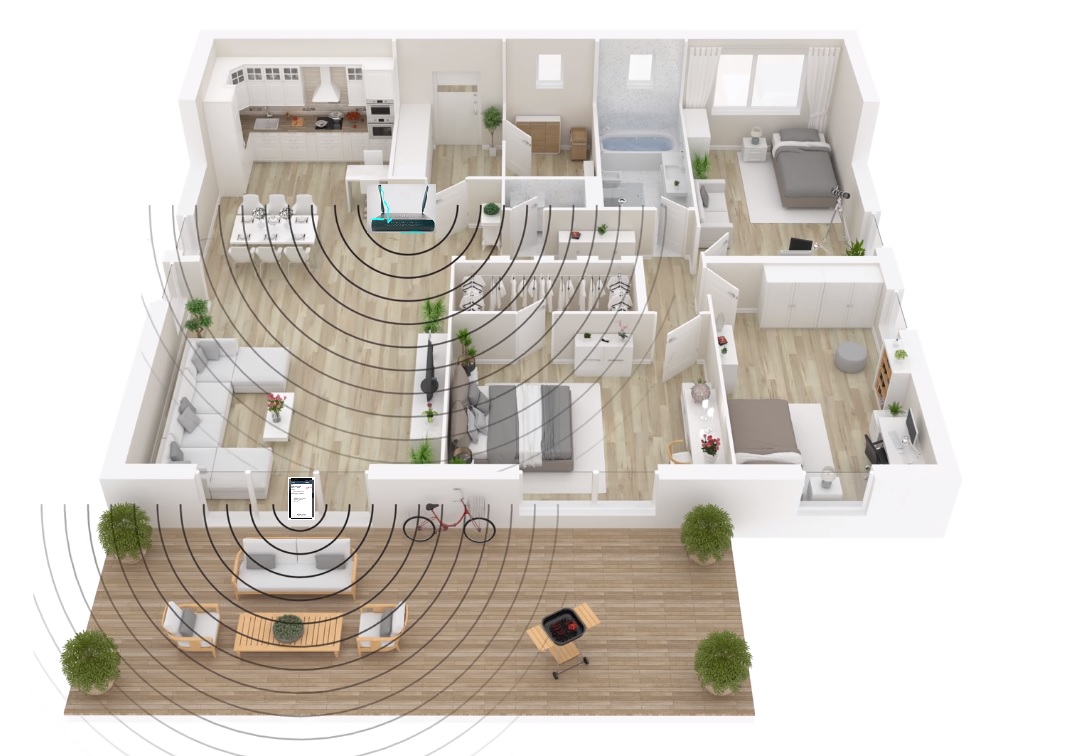
После открытия приложения необходимо поставить галочку рядом с пунктом Start Wi-Fi HotSpot. Приложение запросит разрешение на активацию функции Wi-Fi Direct. После его предоставления нужно сдвинуть ползунок напротив надписи WPS вправо.
Порядок подключения смартфона
Для подключения смартфона к дополнительной точке доступа потребуется все тот же апплет NetShare-no-root-tethering. После его открытия необходимо нажать на виртуальную клавишу Connect. На экране появится список доступных точек доступа.
Порядок подключения ноутбука
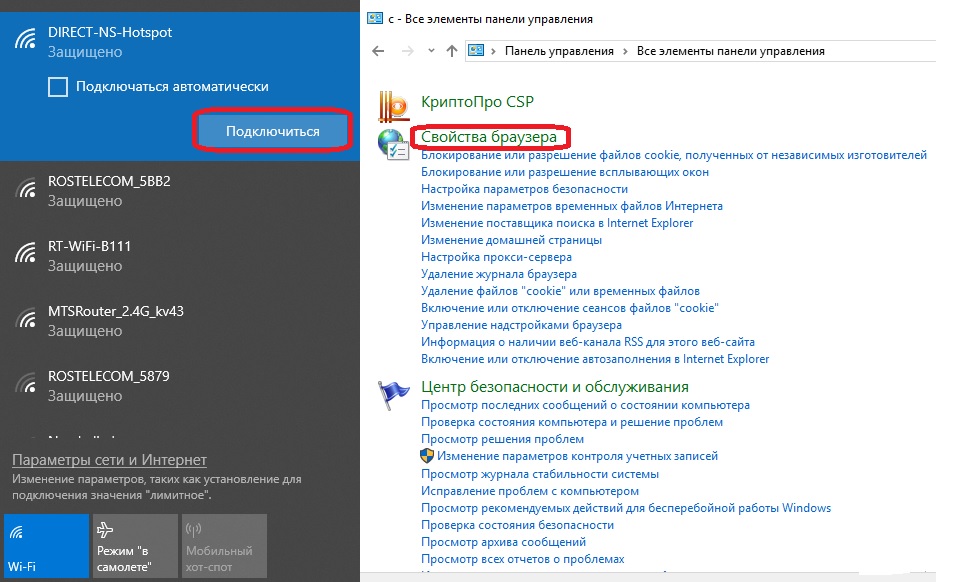
Для подключения к дополнительной точке доступа лептопа никаких приложений устанавливать на него не нужно. Все, что от вас потребуется, так это создать новое подключение. Сделать это можно следующим образом:
- Клик по значку «Управление сетями» (находится в трее ОС).
- Выбор созданной с помощью старого смартфона точки доступа.
- Подключение.
- Вход в «Панель управления».
- Выбор «Свойства браузера».
- Выбор «Подключиться».
- Выбор «Настройки сети».
- Проставление галочки в чекбоксе «Использовать прокси-сервер».
- Ввод адреса: 192.168.49.1.
- Ввод порта: 8282
- Нажатие на кнопку «Ок» (дважды).
- Перезагрузка компьютера.
Описанная выше схема позволит вам не только вдохнуть в старый гаджет вторую жизнь, но и обеспечить стабильное интернет-соединение во всех уголках жилища.
Підписуйся на нас:
Telegram | Facebook | Twitter | YouTube-канал