Подключение смартфона к телевизору

Вы можете синхронизировать экраны смартфона и ТВ через приложение SmartThings. Оно автоматически распознает ваш телевизор, и вам не нужно выполнять никаких дополнительных действий.
- * Приложение SmartThings должно быть открыто или работать в фоновом режиме на вашем мобильном устройстве, чтобы автоматически распознавать ваш ТВ.
- * ТВ и смартфон должны быть подключены к одной сети.
- * Приложение SmartThings может не поддерживаться на некоторых мобильных устройствах и в некоторых странах.
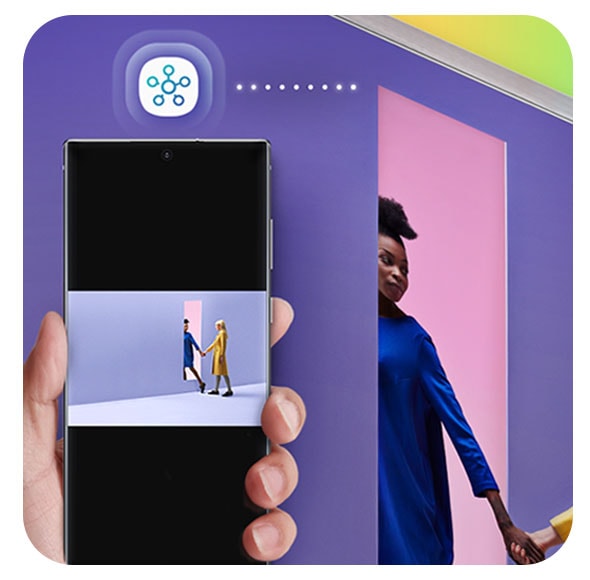
Tap View
Функция Tap View – еще один способ мгновенно перенести контент смартфона на большой экран. Просто коснитесь телевизора смартфоном, и ваш контент автоматически появится на большом экране.
- * Только для совместимых устройств.
- * Телевизор и смартфон должны быть подключены к одной и той же сети Wi-Fi.
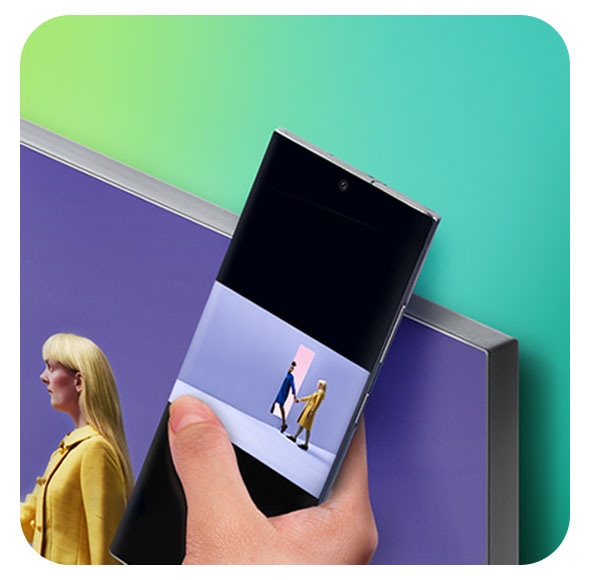
Откройте новые возможности благодаря подключению мобильного устройства к Smart TV

Дублирование экрана
Есть фильмы и сериалы, которые просто необходимо смотреть на большом экране – и благодаря дублированию экрана это стало проще простого. Не важно, что сейчас открыто на вашем смартфоне – игра или фильм – просто транслируйте контент на свой Samsung Smart TV, устройтесь поудобнее и наслаждайтесь!
- * Только для совместимых устройств.
- * Для дублирования экрана могут потребоваться одинаковые настройки сети между телевизором Samsung и мобильными устройствами (кроме смартфонов Galaxy).

Режим Multi View
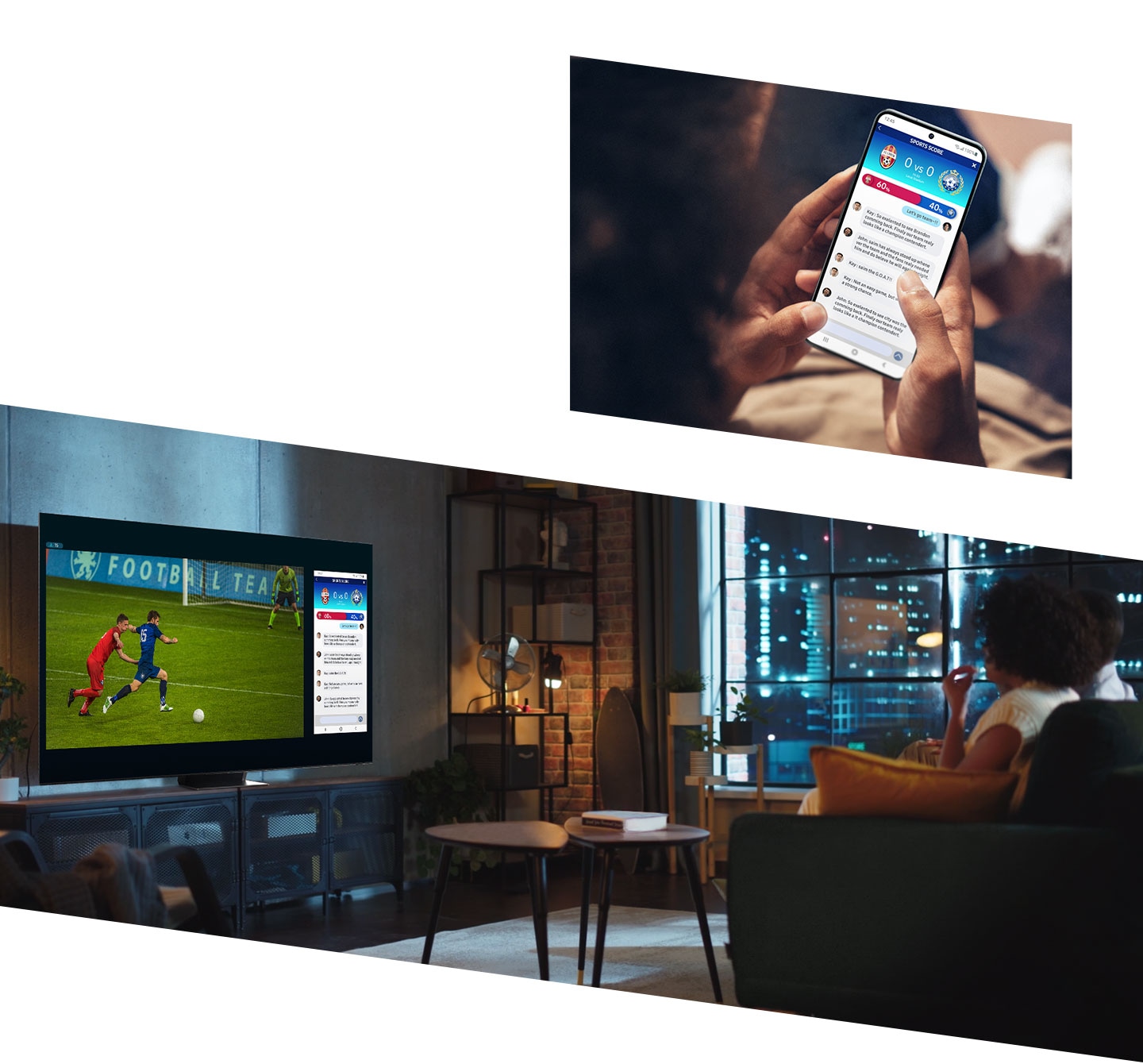
Бывает, что вы хотите смотреть футбольный матч по телевизору и следить за потоком комментариев на экране смартфона. Используйте режим Multi View, чтобы одновременно отображать мобильный и ТВ-контент на большом экране. А еще быстро настраивайте размер видео и параметры звука. Чем бы вы ни занимались – оставайтесь многозадачными!
- * Только для совместимых устройств.
- * Для Multi View могут потребоваться одинаковые настройки сети между телевизором Samsung и мобильными устройствами (кроме смартфонов Galaxy).
Телевизор –
центр вашего умного дома

Встроенный хаб SmartThings
Дополните свой умный дом Samsung Smart TV!
Просто подключите устройства к ТВ через приложение SmartThings и интуитивно управляйте ими прямо с большого экрана – например, мгновенно узнавайте, кто звонит в дверь, не отрываясь от просмотра.
- * Доступные технологии, функции и характеристики могут различаться в зависимости от страны, поставщика услуг, сетевой среды или продукта. Кроме того, они могут быть изменены без предварительного уведомления пользователей.
- * Требуется Wi-Fi, Bluetooth или другое беспроводное сетевое соединение и устройства, зарегистрированные в приложении SmartThings.
- * Подключенные устройства приобретаются отдельно.
- * Для подключения к устройствам Zigbee требуется отдельный ключ SmartThings (приобретается отдельно). Подключение к устройству Z-Wave не поддерживается.
- * Требуется вход в учетную запись Samsung.
Как подключить пульт от телевизора Samsung
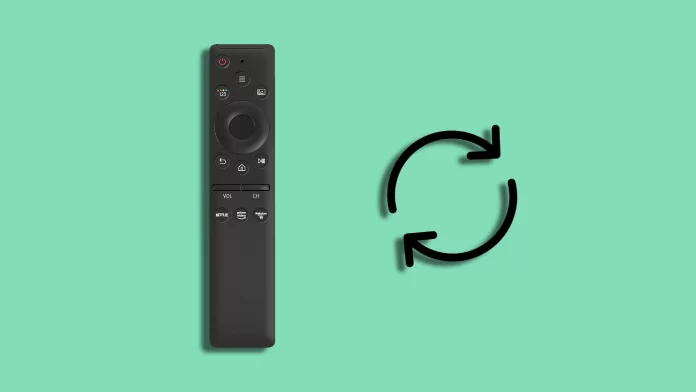
Недавно я купил новый смарт-телевизор Samsung. Честно говоря, я доволен выбором. Но вот что меня заинтересовало. Что делать с пультом, если с ним что-то не так? Например, если он рассинхронизируется.
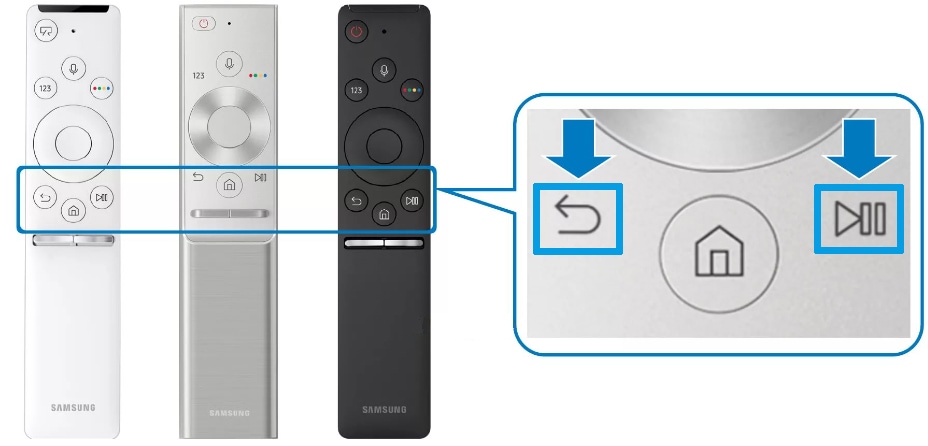
Очевидно, что в такой ситуации вам необходимо повторно выполнить сопряжение Samsung Smart Remote с телевизором. Как оказалось, сделать это довольно легко. Независимо от того, используете ли вы обычный Smart Remote с батарейками или пульт SolarCell, вам необходимо удерживать клавиши «Возврат» и «Воспроизведение/Пауза» в течение трех секунд, пока не появится сообщение об успешном сопряжении.
Как подключить Samsung Smart Remote к телевизору Samsung
Независимо от того, приобрели ли вы новый телевизор Samsung или заменили старый пульт, выполните следующие действия, чтобы подключить его к телевизору:
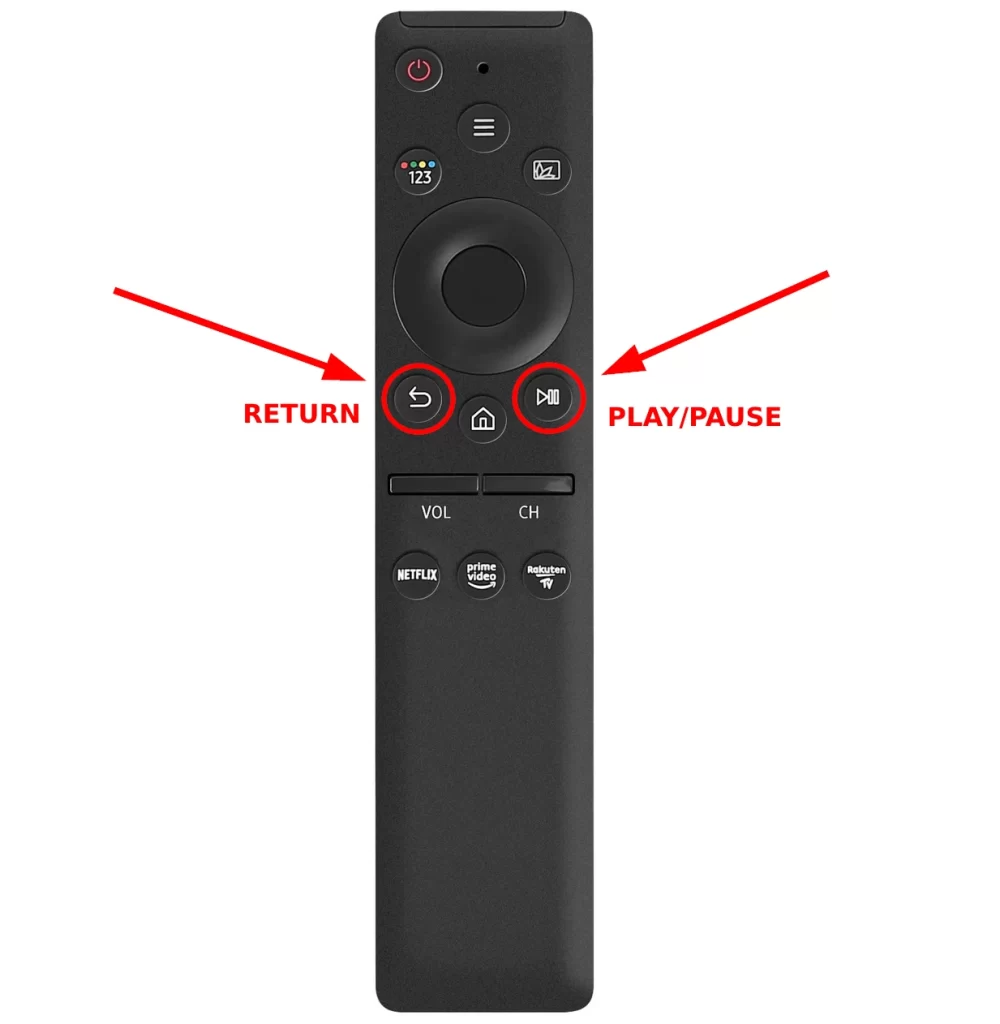
- Убедитесь, что ваш телевизор Samsung включен, и возьмите пульт.
- Направьте пульт дистанционного управления на телевизор.
- Затем одновременно нажмите и удерживайте кнопки «Возврат» и «Воспроизведение/Пауза» на пульте дистанционного управления в течение трех секунд , как показано на снимке экрана ниже.
После завершения сопряжения на телевизоре Samsung должно появиться подтверждающее сообщение.
Почему не удается выполнить удаленное сопряжение Samsung?
Может быть несколько причин, по которым пульт Samsung не может подключиться к устройству. Вот несколько потенциальных проблем:
- Совместимость: убедитесь, что пульт, который вы пытаетесь подключить, совместим с устройством, которым вы хотите управлять. Различные пульты Samsung предназначены для конкретных моделей или серий устройств, поэтому убедитесь, что у вас правильный пульт.
- Проблемы с батареями: проверьте, правильно ли вставлены батарейки в пульте дистанционного управления и достаточно ли они заряжены.
- Прямая видимость: Обеспечьте прямую видимость между пультом дистанционного управления и телевизором, которым вы пытаетесь управлять. Препятствия, такие как мебель или другие устройства, могут помешать процессу сопряжения.
- Неисправность: Иногда пульт дистанционного управления может зависнуть и перестать нормально работать. В этом случае вам может помочь сброс настроек.
Теперь давайте рассмотрим некоторые способы устранения неполадок.
Как сбросить настройки пульта Samsung
Если вам не удается выполнить сопряжение пульта дистанционного управления и телевизора, попробуйте выполнить сброс настроек для устранения неполадок.
Смарт-пульт Samsung
- Как бы просто это ни звучало, все, что вам нужно сделать для сброса, это вынуть батарейки из пульта примерно на 8-10 секунд.
- После этого вставьте их обратно и попробуйте еще раз выполнить сопряжение пульта с телевизором.
Пульт дистанционного управления Samsung SolarCell
Если у вас более новый экологически чистый пульт Samsung SolarCell Remote, процесс сброса здесь будет другим. Вы не можете просто вытащить солнечную панель. Поэтому сделайте следующее:
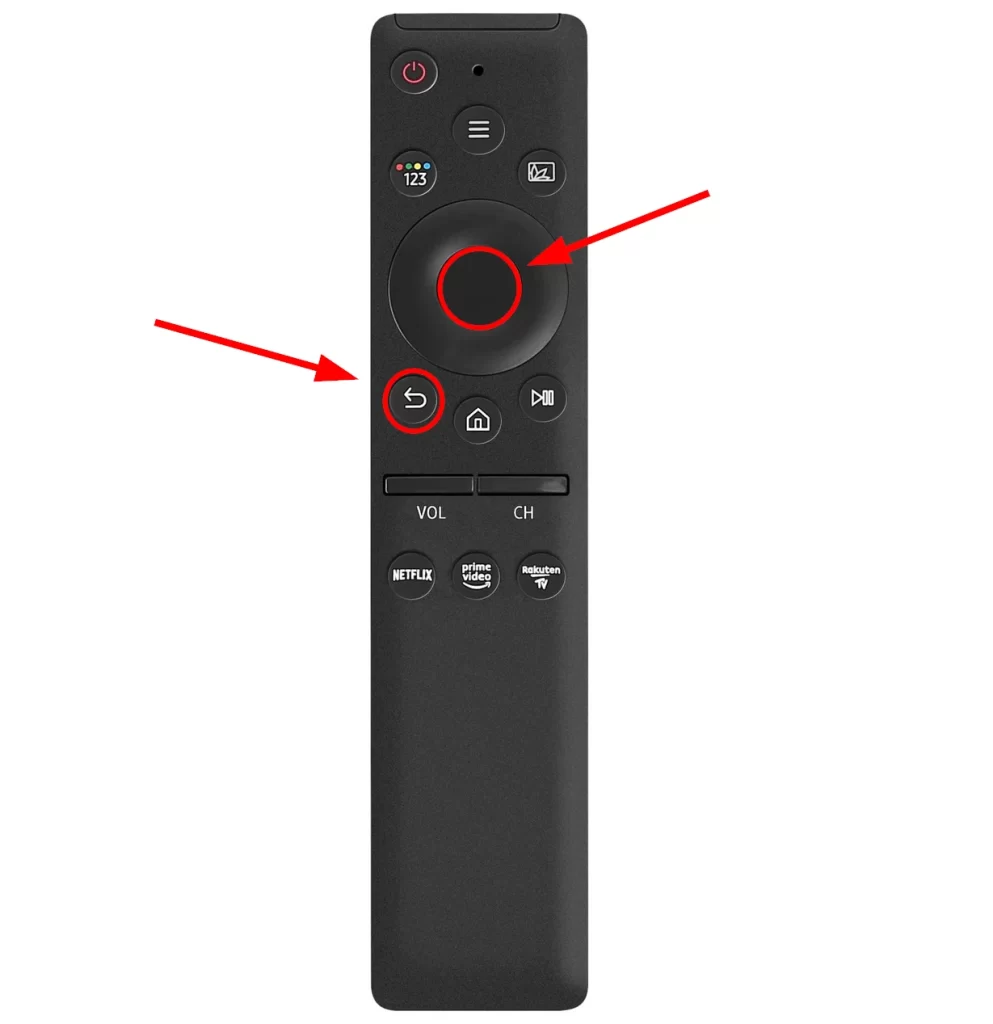
- Нажмите одновременно кнопки «Возврат» и «Ввод» и удерживайте их около 10 секунд.
- После этого используйте приведенную выше информацию для повторного сопряжения пульта Samsung с телевизором.
Помните, что ваш телевизор Samsung должен быть включен во время сброса настроек и сопряжения.
Как проверить уровень заряда пульта Samsung SolarCell Remote
Чтобы проверить уровень заряда пульта дистанционного управления Samsung, вы можете выполнить следующие действия:
- Нажмите кнопку «Домой» на пульте дистанционного управления и перейдите во «Все настройки» .
- Затем прокрутите вниз до раздела «Общие и конфиденциальность» .
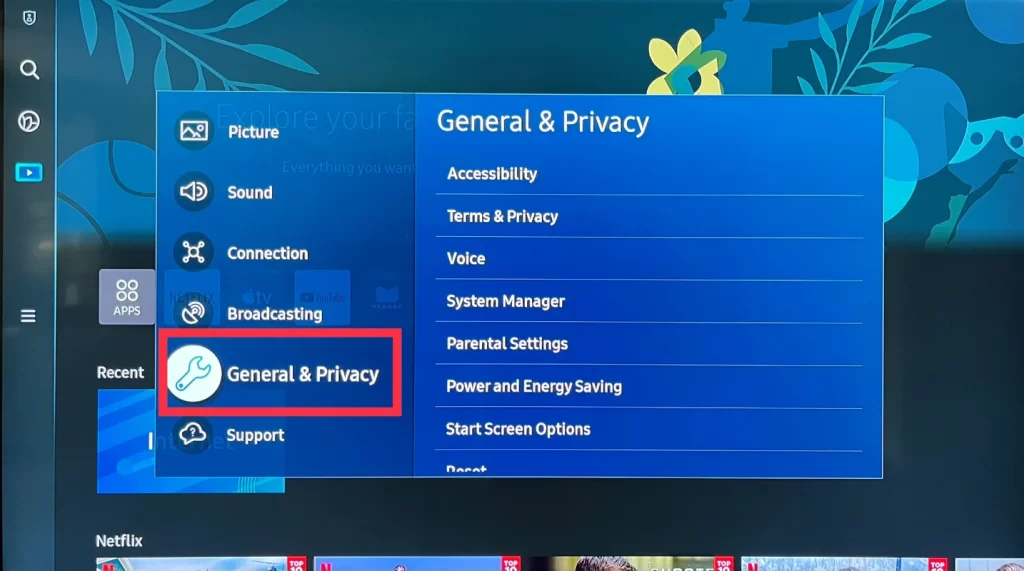
- Выберите «Энергия и энергосбережение» .
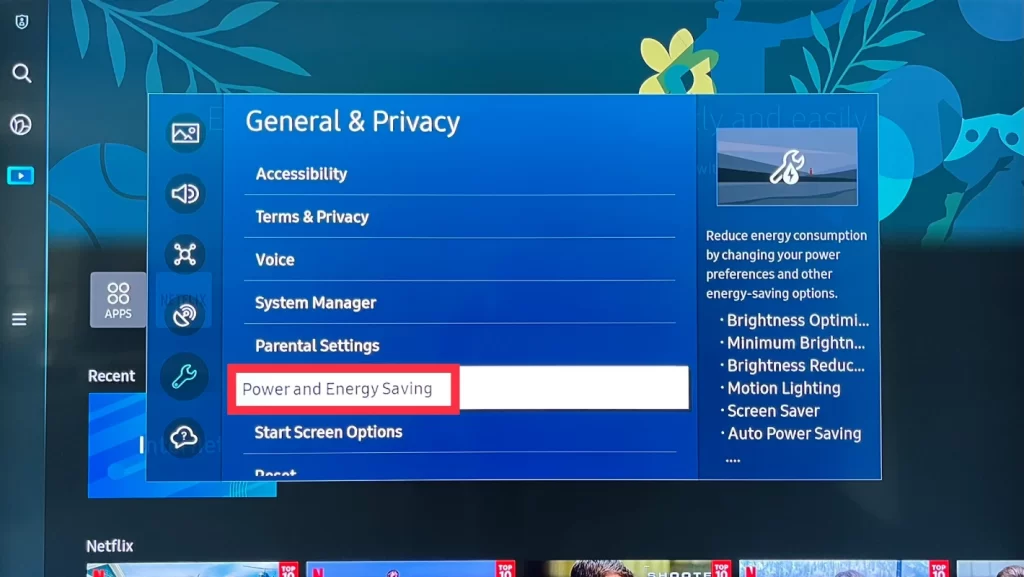
- Наконец, прокрутите вниз до пункта «Доступная удаленная батарея» .
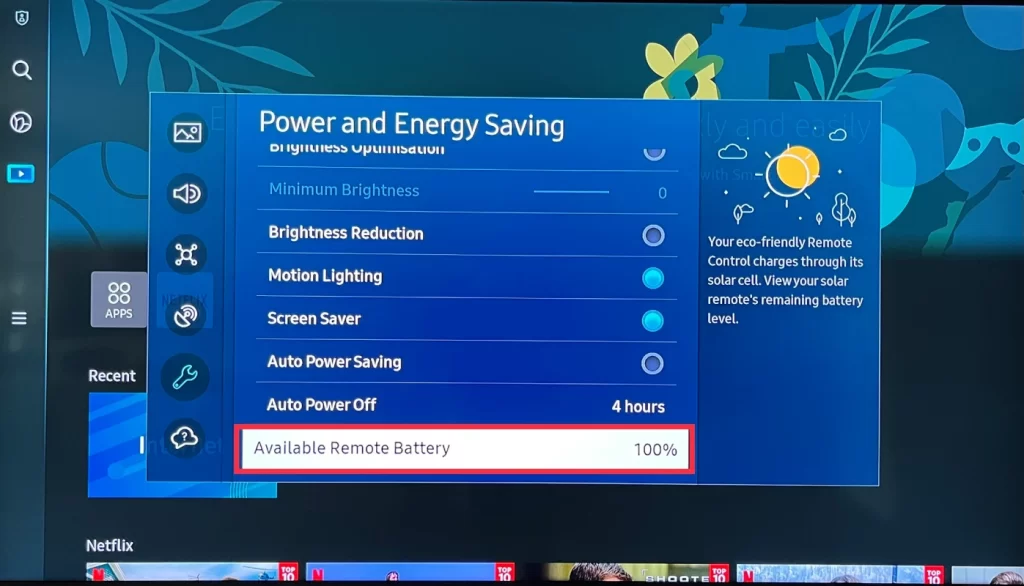
Здесь вы можете увидеть уровень заряда батареи вашего пульта дистанционного управления. Имейте в виду, что этот вариант поддерживается только экологически чистыми пультами Samsung.
Что делать, если пропадает соединение между Bluetooth-пультом и телевизором Samsung
В этой статье вы узнаете, что делать, если периодически телевизор Samsung теряет соединение с Bluetooth-пультом.
Чтобы решить проблему, следуйте приведенным ниже шагам.
Шаг 1. Снимите защитный чехол с пульта.
Если используются чехол или другой защитный аксессуар для пульта, снимите их и снова проверьте работу пульта. При использовании подобных аксессуаров могут оказаться зажатыми клавиши синхронизации, что приведет к разрыву соединения между пультом и телевизором.
Шаг 2. Отключите телевизор от сети.
Отключите телевизор из розетки примерно на 30 секунд и затем снова включите.
Шаг 3. Убедитесь, что используете комплектный пульт.
Проверьте, используете ли вы пульт, который шел в комплекте с вашим телевизором Samsung. Также допускается использование обычного (кнопочного) инфракрасного пульта Samsung.
Если телевизор комплектовался только кнопочным пультом, Smart Touch Control — приобретенный дополнительно, может работать некорректно.
Шаг 4. Замените батарейки на пульте.
Откройте заднюю крышку пульта дистанционного управления и замените элементы питания на новые.
Шаг 5. Выполните повторное сопряжение пульта с телевизором.
Чтобы выполнить сопряжение пульта с телевизором, направьте пульт в сторону телевизора, по возможности на расстоянии не менее 20 см.
Далее выберите модель вашего телевизора или тип пульта:
Телевизор 2016 года и позже
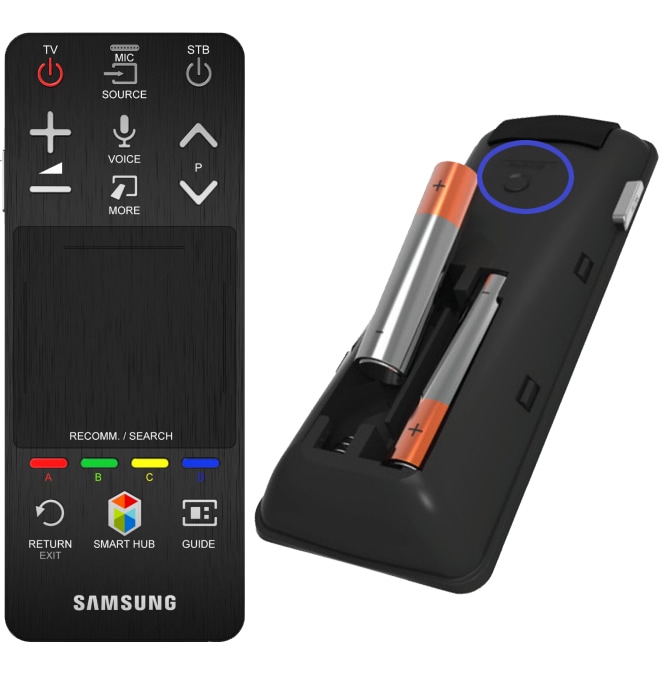
Для сопряжения необходимо зажать одновременно кнопки «Return» и «Play/Pause» до появления информации о сопряжении вверху экрана.
Телевизор 2015 года
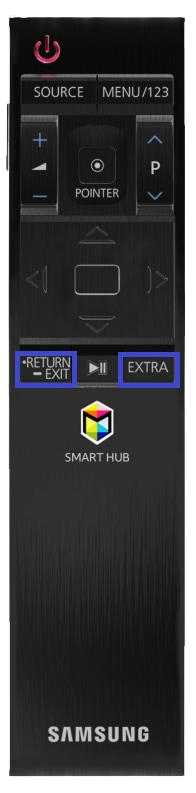
Для сопряжения необходимо одновременно зажать кнопки «Return/Exit» и «Extra» до появления информации о сопряжении в левом нижнем углу экрана.
Телевизор 2014 года
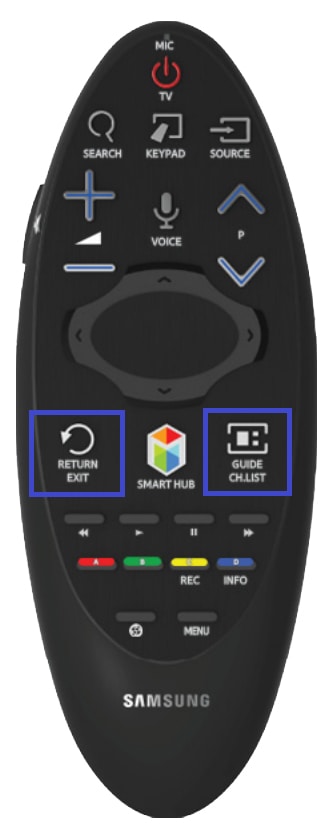
Для сопряжения необходимо одновременно зажать кнопки «Return» и «Guide» до появления логотипа Bluetooth в левом нижнем углу экрана.
Телевизор 2013 года
Для сопряжения необходимо зажать кнопку «Pairing» , расположенную под задней крышкой пульта, над отсеком для батареек. При сопряжении появится логотип Bluetooth в левом нижнем углу экрана.
Если пульт не заработал, перейдите к следующему шагу.
Шаг 6. Выполните сброс пульта до заводских настроек.
- Включите телевизор.
- Наведите пульт на инфракрасный датчик (индикатор) телевизора.
- Нажмите и удерживайте одновременно две кнопки на пульте — в зависимости от серии вашего телевизора, пока индикатор на нем не перестанет мигать.
Если у вас телевизор Н-серии:
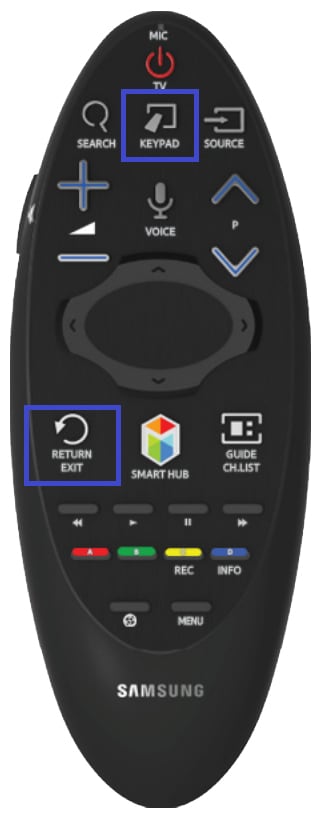
Нажмите и удерживайте одновременно Return + Keypad.
Если у вас телевизор J-серии:
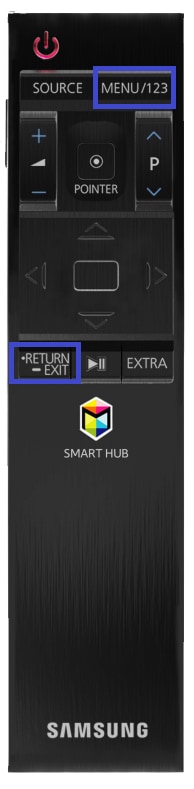
Нажмите и удерживайте одновременно Return + Menu/123.
Если у вас телевизор K/M/Q-серии:
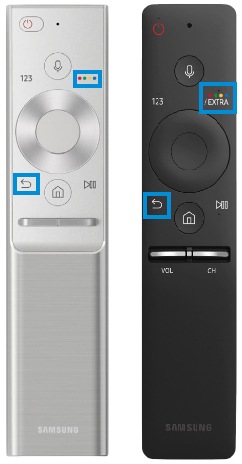
Нажмите и удерживайте одновременно Return + Extra.
Если у вас телевизор N/R/T/Q-серии:
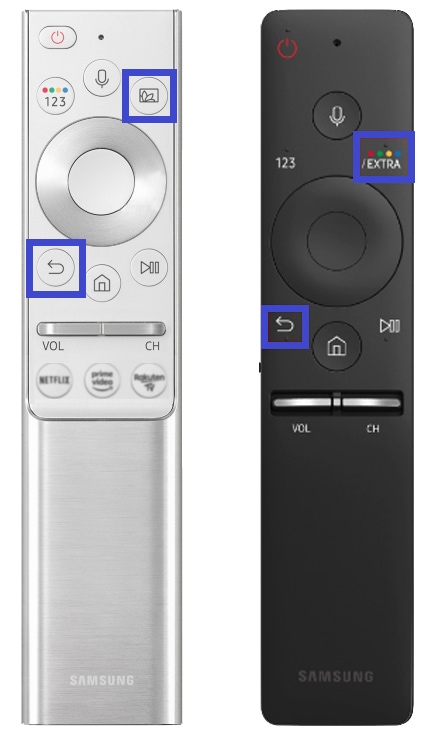
Нажмите и удерживайте одновременно Return + Extra или Ambient.
Если у вас телевизор A/Q-серии:
Нажмите и удерживайте одновременно Return + Multi View.
Шаг 7. Проверьте пульт на наличие механических повреждений.
Возможно, недавно пульт роняли и на нем видны следы сколов, повреждений или трещин.
Если пульт имеет механические повреждения, к сожалению, его нельзя заменить по гарантии.
Если повреждений нет, перейдите к следующему шагу.
Шаг 8. Проверьте, отображается ли aдрес Bluetooth.
Зайдите в меню телевизора, проверьте отображается ли MAC-адрес в пункте меню «Обращении в Samsung/Об этом ТВ» .
MAC-адрес отображается некорректно: «00:00:00:00:00:00» или «ff:ff:ff:ff:ff:ff» или «****».
MAC-адрес отображается корректно: «18-67-B0-42-1D-2E».
Если адрес не отображается, вероятно, телевизор неисправен, обратитесь в сервисный центр.
Если адрес отображается, перейдите к следующему шагу.
Шаг 9. Подключите другие Bluetooth-устройства к вашему телевизору.
Попробуйте подключить к вашему телевизору, например, Bluetooth-клавиатуру, -мышь или -наушники.
Если при подключении связь с другими Bluetooth-устройствами разрывается, обратитесь в сервисный центр для диагностики и ремонта.
Если связь с другими Bluetooth-устройствами не прерывается, замените пульт дистанционного управления на новый. Для этого обратитесь в бесплатную службу поддержки Samsung.
Как настроить Smart TV — пошаговое руководство
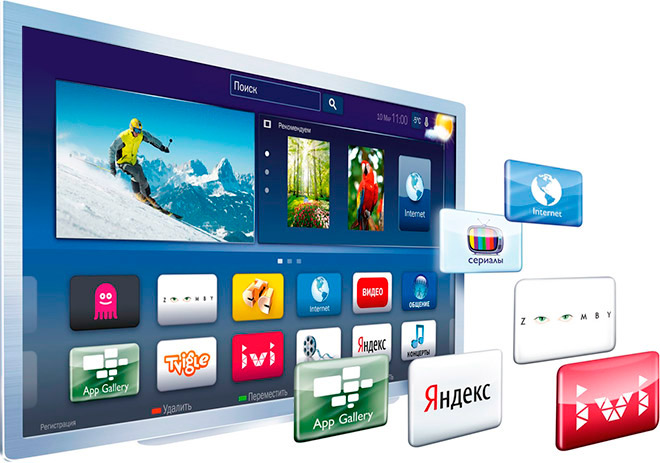
Для первого действия следует обеспечить соединение с интернетом через кабель или модуль Wi-Fi. Второй пункт подразумевает изменение настроек телевизионного приемника.
Как подключить Smart TV к интернету

На сегодня существует два способа подсоединения цифровых устройств к интернету:
- через порт Ethernet с помощью кабеля LAN;
- через модуль Wi-Fi.
Оба метода имеют свои достоинства и слабые стороны. Расскажем подробнее и о проводном, и о беспроводном соединении.
Подключение с помощью кабеля по LAN
Этот вид соединения отличается стабильностью и высокой скоростью потоковой передачи данных. Если есть возможность подключиться к локальной проводной сети, лучше использовать ее — быстрый и бесперебойный интернет обеспечен.
Подключите свой внешний модем от разъема Ethernet локальной сети с помощью витой пары (кабеля LAN). Таким же проводом соедините выход модема со входом телевизора. Как правило, этот способ дает более качественную связь. Пользуйтесь им, если в вашем районе мобильный сигнал слабый или с помехами.
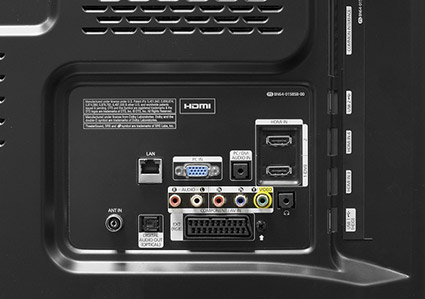
Если в маршрутизаторе не сделана настройка DHCP, то требуется выполнить следующую последовательность действий:
1. Вставить кабель в порт.
2. Зайти в меню «Настройка сети».
3. Открыть вкладку «Кабель» и ввести: IP адрес, маску подсети, шлюз (обычное значение 192.168.1.1), сервер DNS (8.8.8.8).
4. Нажать кнопку ОК.
Проводное подключение одинаково для техники разных брендов. В случае с беспроводным интернет-соединением есть нюансы.
Как настроить беспроводное соединение Smart TV на Samsung или другом телевизоре
Можно подключить Smart TV через встроенный модуль Wi-Fi. Если в вашем телевизионном приемнике нет подобной опции, потребуется приобрести специальный USB-адаптер беспроводного соединения.
Если в вашем доме или квартире нет настроенной сети Wi-Fi, нужно купить роутер и настроить его под параметры поставщика интернет-сигнала вручную или автоматически.
Для ручного управления в настройках телевизора:
1. Кликните по иконке «Сеть».
2. Во вкладке «Настройки» найдите раздел «Тип».
3. Выбирайте «Беспроводное соединение» (в некоторых моделях – «Кабельное»).
Для автоматической настройки следует выбрать функцию «Получать автоматически». Встроенная в телеприемник программа найдет все доступные беспроводные подключения и предложит список на выбор. Найдите свою локальную сеть Wi-Fi и введите пароль.
Если вы правильно выполнили подключение, на экране загорится значок, оповещающий, что соединение с интернетом установлено. Чтобы полностью настроить телевизор со Смарт ТВ, необходимо выполнить еще несколько действий:
1. В главном меню выбрать опцию «Поддержка».
2. Активировать функцию Smart Hub.
3. Запустить сервис, обозревающий систему.
Если вы все сделали правильно, функция умного телевизора включится. Теперь можно наслаждаться просмотром передач в высоком качестве. Так как цифровые каналы передают аудио в стереоформате, можно подключить телевизор к акустике домашнего кинотеатра, чтобы получить отличное звучание.
Как настроить Smart TV на Самсунге, используя Plug & Access
Для владельцев моделей телевизоров, которые поддерживают технологию Plug & Access, вопрос решается очень легко. Алгоритм действий:
1. Вставьте в USB разъем роутера флеш-карту или другой накопитель.
2. Извлеките накопитель, когда индикатор замигает.
3. Вставьте флеш-карту в слот телевизионного приемника.
4. Дождитесь, пока система закончит автоматическую настройку.
5. Извлеките накопитель.
Теперь техника готова выполнять свои умные функции.
Как настроить беспроводное подключение к интернету на LG
Техника данного бренда оснащается операционной системой webOS. Это собственная разработка корпорации «Эл Джи Электроникс», которая превращает телевизионный приемник в мультимедийный центр. Разберемся, как настроить Smart TV на телевизоре LG.
Чтобы активировать умны функции, необходимо установить соединение с интернетом. Подключение с помощью витой пары и разъемов Ethernet аналогично подобной операции для гаджетов Samsung, которые мы описали выше. Расскажем о настройке беспроводного соединения.
Чтобы подключить Smart TV LG к интернету по беспроводному каналу, нужно выполнить следующую последовательность действий:
- Войти в настройки телевизора.
- Выбрать в меню «Сеть» вкладку «Подключение к сети Wi-Fi».
- Выберите из списка свою «локалку» и нажмите ОК на пульте.
- Введите пароль от Wi-Fi.
- Нажмите кнопку «Подключение».
Если вы все сделали правильно, система отметит вашу локальную беспроводную сеть «галочкой». Осталось только нажать клавишу Smart на пульте дистанционного управления.
В нижней части экрана появится перечень установленных по умолчанию приложений. Выбирайте и запускайте с помощью пульта. Чтобы добавить другие приложения, следует нажать кнопку My Apps на пульте. В появившемся меню нужно выбрать вкладку LG Store.
Сервис выведет на экран список всех приложений, которые доступны для вашей модели телевизора. Выбранное и установленное приложение будет выводиться в нижней части экрана в полном списке установленных программ.
Как настроить Smart TV при помощи WPS
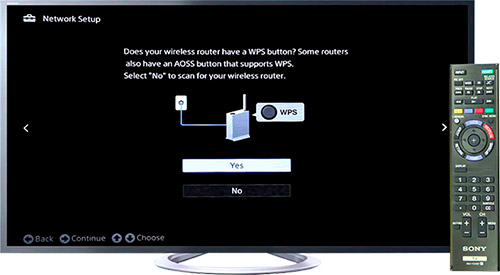
Эта технология разработана, чтобы упростить подключение к интернету. Сначала убедитесь, что телевизор и роутер поддерживают данную функцию. Если результат положительный, достаточно выполнить несколько простых действий:
- Откройте вкладку «Меню».
- Перейдите в «Настройки».
- Активируйте пункт WPS.
- Нажмите на адаптере аналогичную кнопку и держите примерно минуту.
- ОС телевизора выведет на экран сообщение о подключении.
Не нужно ничего регистрировать и настраивать — все операции автоматизированы.
Как настроить цифровое ТВ
Для владельцев умной техники доступен бесплатный просмотр многих каналов, которые транслируются по кабельному телевидению. Не знали о таком бонусе? Рассказываем, как настроить каналы на Smart TV, воспользовавшись программным модулем для IPTV.
Что необходимо для настройки
Чтобы смотреть каналы, которые транслируются по кабельному телевидению, без оплаты, нужны следующие условия:
- соединение с интернетом;
- компьютерная техника (десктоп, нетбук и т. п.);
- плелист каналов.
Если умеете пользоваться магазином приложений, можете смело приступить к настройке. Нужно выполнить следующую последовательность операций:
- Войти в интернет-магазин и установить бесплатную программу SS IPTV.
- Войти в настройки, кликнув по соответствующей пиктограмме.
- Добавить плейлист.
- Выбрать желаемый канал для просмотра.
При первом подключении плейлисты необходимо заполнить. Следует либо вручную прописывать адреса в настройках ТВ-приемника, либо подключить компьютер, и уже с его помощью заполнять списки воспроизведения. Второй способ, несомненно, удобнее.
Плейлисты можно найти на сайте SS IPTV или на ресурсах других провайдеров. Количество внешних списков воспроизведения не ограничено. Внутренний плейлист только в единственном экземпляре.
Чтобы загрузить внешний список воспроизведений, нужно войти во вкладку «Контент», найти категорию «Внешние» и нажать на «Добавить». Следует указать имя списка и его URL.
Чтобы добавить внутренний плейлист, нужно зайти в директорию «Общие» и кликнуть пункт «Получение». Список действителен в течение суток или до генерации очередной кодирующей комбинации. Символы следует ввести в редактор плейлистов на сайте SS IPTV.
Существуют и другие программы для работы с IP TV: PeersTV, Vintera.tv или forkplayer.
Как настроить цифровое ТВ на Samsung
Для «умных» телевизоров Samsung 5 или 6 серии, выпущенных позже 2010 года, доступен удобный способ подключения к цифровому вещанию. Как настроить каналы на Смарт ТВ» в этом случае? Следуйте простой инструкции:
- Скачайте программу nStreamLmod.
- Активируйте функцию Smart Hub.
- Нажмите кнопку A.
- Войдите во вкладку «Создать учетную запись». Введите логин (по умолчанию стоит develop) и пароль (по умолчанию стоит 123456).
- Кликните по пиктограмме «Создать учетную запись».
- Повторно введите логин и пароль.
- Нажмите на пульте кнопку Tools и выберите директорию «Настройки».
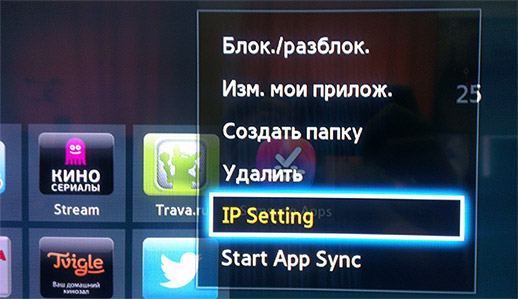
- В списке команд выберите «Разработать».
- Укажите IP-адрес сервера в поле «Настройка IP-адреса». Теперь сервис IPTV установлен на ваш телевизор.
- Войдите во вкладку «Синхронизация приложений» и нажмите Enter.
- Найдите и запустите программу nStreamLmod.
- В поле Playlist URL 1 введите нужный адрес.
После выполнения этого несложного алгоритма на умном телевизоре Самсунг будет настроено цифровое ТВ.
Как настроить каналы на Smart TV
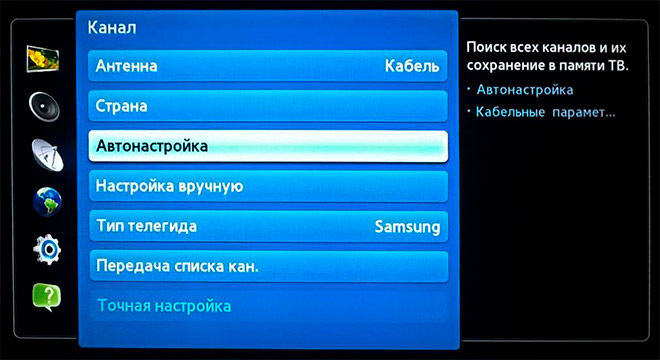
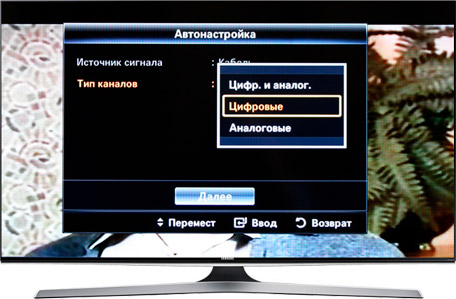
На телевизоре Smart можно просматривать и общедоступные каналы. Здесь нет ничего сложного. Достаточно выполнить простые действия:
- Открыть настройки.
- Выбрать категорию «Каналы».
- Войти в подкатегорию «Автоматический поиск».
- Указать антенну или кабель в роли источника сигнала.
- Во вкладке «Поставщик» выбрать «Другое».
- Обозначить границы частот.
- Активировать «Поиск цифровых и аналоговых каналов».
- Подождать, пока система завершит поиск.
Данная функция понадобится немногим пользователям, но в регионах местное телевидение иногда транслируется только в аналоговом формате.
Как обновить Smart TV
Программное обеспечение телевизора называется прошивкой. Периодически ее нужно обновлять, чтобы оптимизировать работу девайса и получить дополнительные функции. Данную процедуру следует выполнять раз год, но иногда перепрошивка может потребоваться и раньше.
Как настроить Smart TV на телевизоре, чтобы обновить ПО? Можно использовать два способа:
- выполнить загрузку через флеш-карту,
- загрузить обновление напрямую из интернета.
Эксперты советуют обновлять прошивку, загрузив новую версию через флешку. Это безопаснее.
Перед началом перепрошивки следует удостовериться, что обновление требуется. Убедитесь, что программа, которую вы планируете скачать, совместима с вашим телевизионным аппаратом. Если установить неподходящее обновление, аппаратура будет работать некорректно, возможно, даже выйдет из строя.
Как выбрать правильную версию прошивки
Для каждой модели разработчики создают отдельные программы. Обязательно скачивайте прошивки с официального сайта производителя. Точно указывайте модель своего телевизора. Эту информацию можно уточнить в паспорте устройства.
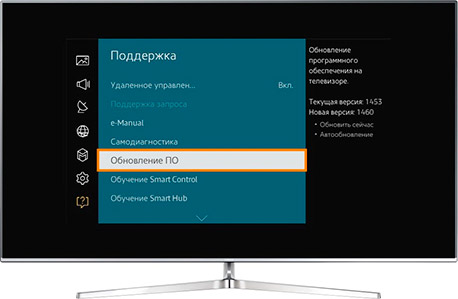
Проверьте, какая версия программного обеспечения уже установлена на вашем Smart TV. В телевизорах Samsung, например, для этого нужно зайти в меню, выбрать категорию «Поддержка» и кликнуть по вкладке «Обновление ПО».
Теперь сравните индексы прошивок. Если номер на сайте выше, чем у установленной на приборе программы, значит, нужно обновление. Если цифры совпадают, программное обеспечение не нуждается в обновлении.
Как установить новое ПО
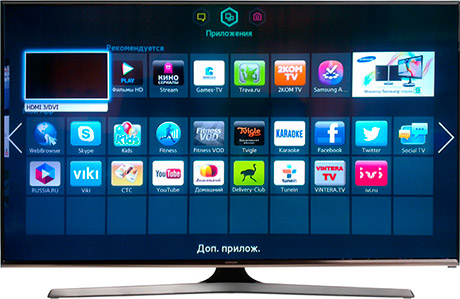
Перед установкой следует внимательно прочитать описание предлагаемой прошивки. Если язык и способ установки совпадают, можете смело скачивать обновление на компьютер. Скачанный файл загрузите на флеш-карту, предварительно отформатировав этот накопитель.
Программное обеспечение запаковано в архив. Чтобы распаковать его, нажмите на кнопку «Извлечь» (Extract). На телевизор можно установить только уже извлеченное из архива обновление. После распаковки файла, выньте флешку из компьютера и подключите к соответствующему разъему телевизионного приемника.
Как запустить обновление? Достаточно просто. Например, в телевизорах Samsung это делается через стандартные сервисы меню:
- Войти в категорию «Поддержка».
- Открыть вкладку «Обновление ПО».
- Напротив пункта «По USB» поставить флажок «Да».
Операция перепрошивки на TV технике других производителей выполняется по схожему алгоритму. Возможны небольшие отличия в названиях пунктов меню, но общий порядок действий одинаков.