Как поменять название иконки приложения на iphone?
Приложение выложенно в appstore и там нормальное полное название с заглавной буквы, а когда скачиваешь, оно отображается не полностью и с маленькой буквы. Как можно исправить это и сделать так, чтобы название приложения на телефоне отображалось так же как в appstore? Заранее большое спасибо!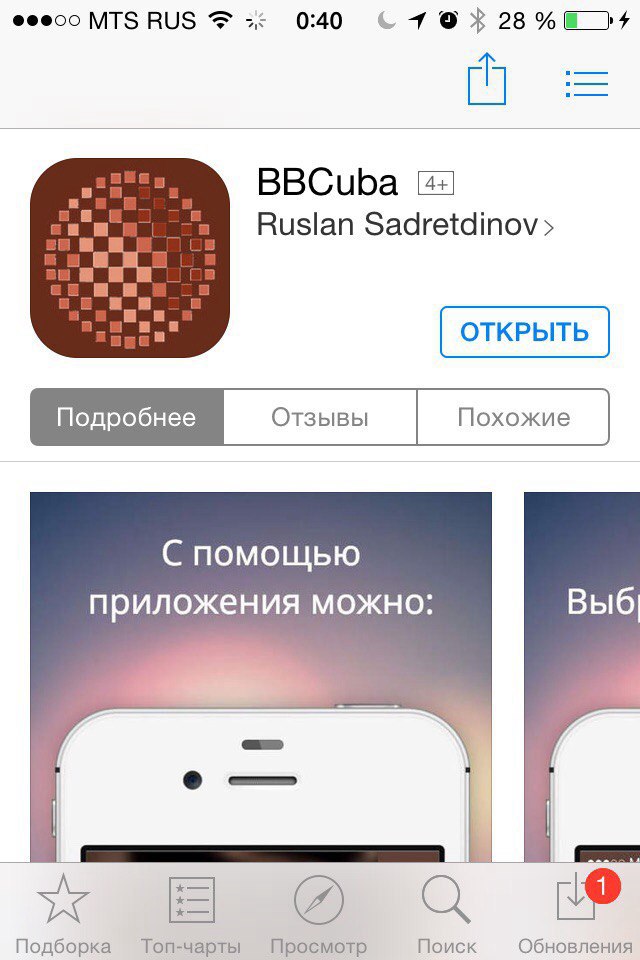

- Вопрос задан более трёх лет назад
- 9442 просмотра
Комментировать
Решения вопроса 1
ManWithBear @ManWithBear
Swift Adept, Prague
Отображаемое название приложения на устройстве меняется в Xcode.
Для изменения есть 2 варианта:
1) Изменить Bundle name в Info.plist файле:
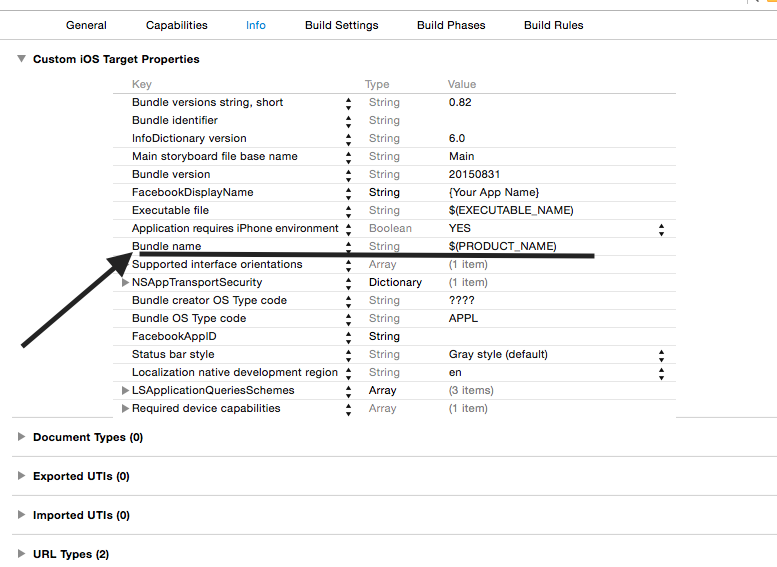
2) Если в бандл не менять то можно изменить само название приложения
Image2
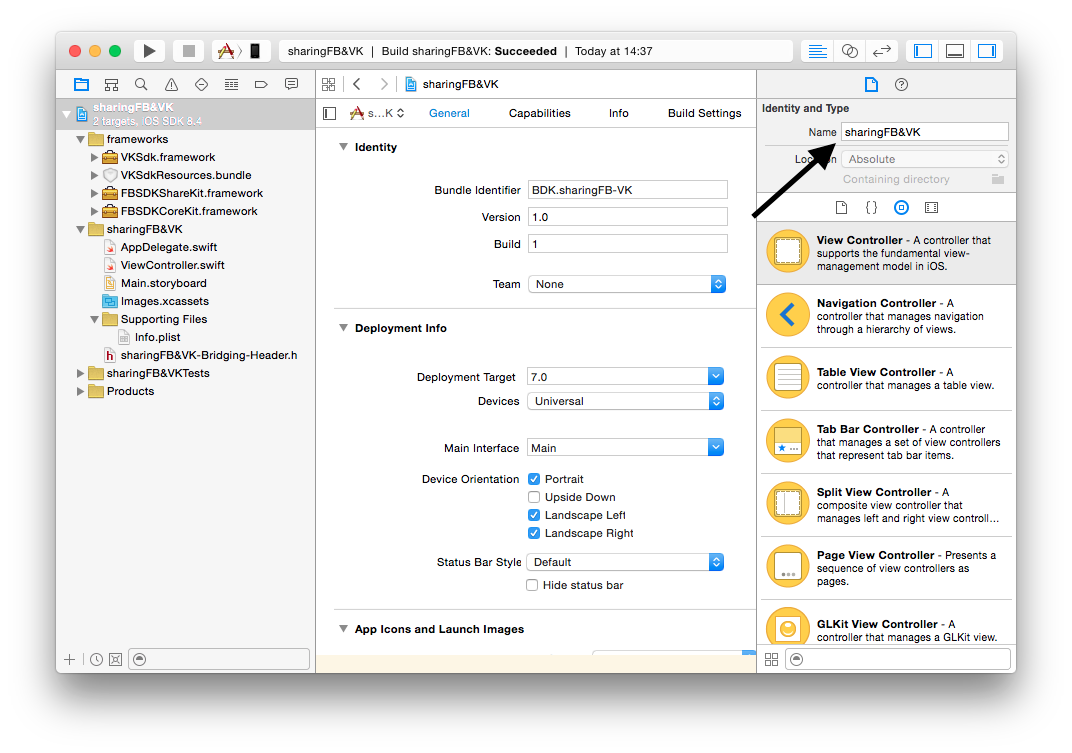
Первый способ перекрывает второй.
UPD. В любом случае нужно будет перезаливать приложение и снова ждать проверки. А это дополнительные неделя-две ожидания
Самый простой способ поменять иконку и название приложения на iPhone

В закладки
Не раз видели рабочий стол iPhone или iPad с кастомным внешним видом. Поменять его просто, больших знаний не нужно.
Можно, например, сделать лаконичный чёрно-белый дизайн, с ядерным градиентом, вернуть классические иконки iOS 6 со скевоморфизмом или обновить до «стеклянного» интерфейса.
Уточню, что нужна iOS 14 и новее.
Как изменить иконку приложения на iPhone
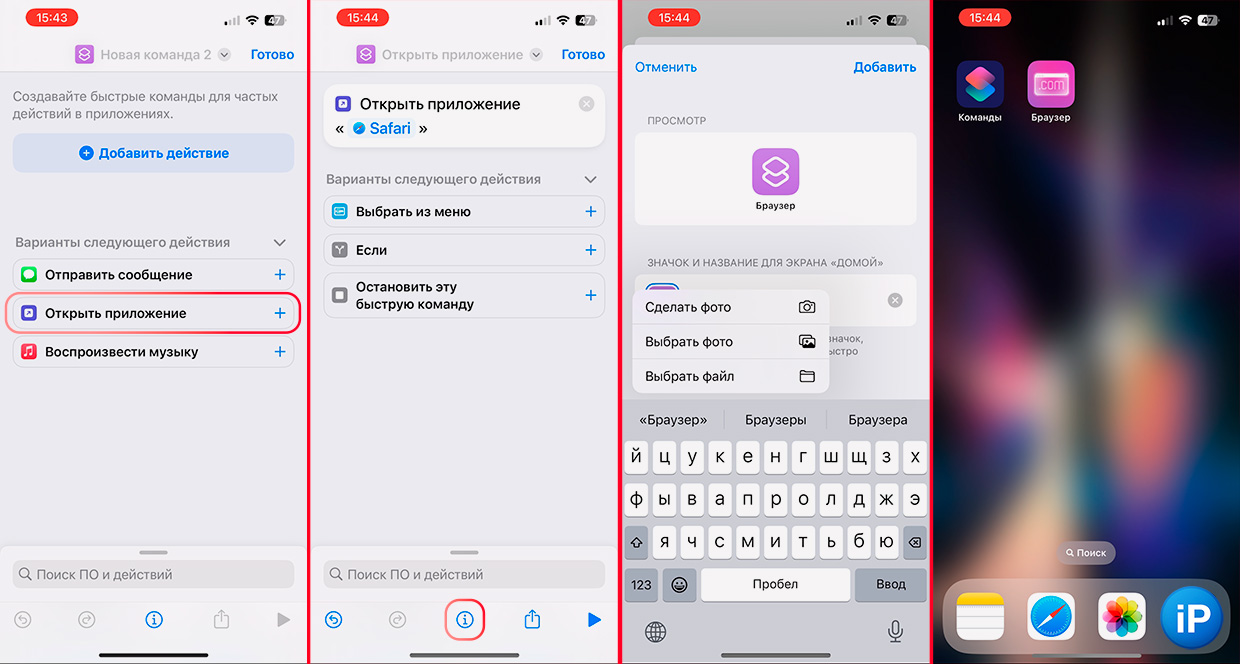
Картинку можно увеличить по нажатию на неё
1. Скачайте набор иконок. Например, тут.
2. Скачайте и откройте приложение Команды от Apple
3. Нажмите «+»
4. Найдите команду «Открыть приложение»
5. Нажмите на «Приложение» в кавычках
6. Выберите приложение, которому хотите заменить иконку
7. Нажмите на значок настроек i снизу в центре
8. Выберите «Добавить на экран «Домой»»
9. Впишите название нужного приложения (можно любое)
10. Нажмите на иконку слева от названия и выберите новую
11. Жмите «Готово».
Повторите процедуру для всех приложений, которым хотите изменить внешний вид.
Помните, что кроме иконок вы можете также вписывать любое название для приложения в своём стиле. Например, не Safari, а «Браузер» или «WEB».
Название команды сверху может быть любым, на внешний вид рабочего стола это не влияет.
Если хотите поставить блокировку Face ID или Touch ID на любое из приложений, смотрите эту инструкцию.
(98 голосов, общий рейтинг: 4.06 из 5)
�� Хочешь ещё? Читай больше в Telegram
�� Ищешь ответ на вопрос? Приходи на Форум
Не раз видели рабочий стол iPhone или iPad с кастомным внешним видом. Поменять его просто, больших знаний не нужно. Можно, например, сделать лаконичный чёрно-белый дизайн, с ядерным градиентом, вернуть классические иконки iOS 6 со скевоморфизмом или обновить до «стеклянного» интерфейса. Уточню, что нужна iOS 14 и новее. Как изменить иконку приложения на iPhone Картинку можно.
Павел
У меня 4 новых года: обычный, свой, WWDC и сентябрьская презентация Apple. Последний — самый ожидаемый, и ни капли за это не стыдно.
Как переименовать приложения для iPhone

Арсенал приложений, доступных на App Store Это позволяет нам делать с нашими устройствами практически все. Кроме того, за последние годы Apple сильно изменилась и существенно усовершенствовала iOS и iPadOS — операционные системы для iPhone и iPad соответственно. В данный момент, Apple изначально не позволяет переименовывать приложения, что вполне понятно из уважения к честности приложений и разработчиков. Однако, Мы можем воспользоваться приложением Apple Shortcuts, чтобы переименовать и придать другой формат установленным приложениям. Ниже мы научим вас, как это сделать!
- 1 Использование ярлыков для переименования приложений iPhone и iPad
- 1.1 Как переименовать и изменить значок установленных приложений
Использование ярлыков для переименования приложений iPhone и iPad
Настройка наших устройств настолько индивидуальна, что Apple хотела предоставить пользователям полную свободу действий, особенно на экране блокировки, принимая во внимание новые функции, доступные в iOS 17, которые дают пользователю все больше и больше возможностей для его персонализации. Также на главном экране, но то, что мы не можем изменить, как мы сказали, — это имя и значок приложения. То, что мы считаем полностью последовательным.
Несколько лет назад нам приходилось прибегать к внешним процессам, чтобы переименовать установленные приложения. Но теперь с помощью встроенного приложения «Ярлыки» мы можем делать все это и многое другое. Спасибо ей мы можем отформатировать каждый установленный значок в дополнение к изменению имени приложения, чтобы гарантировать, что у нас есть XNUMX% персонализированный главный экран.
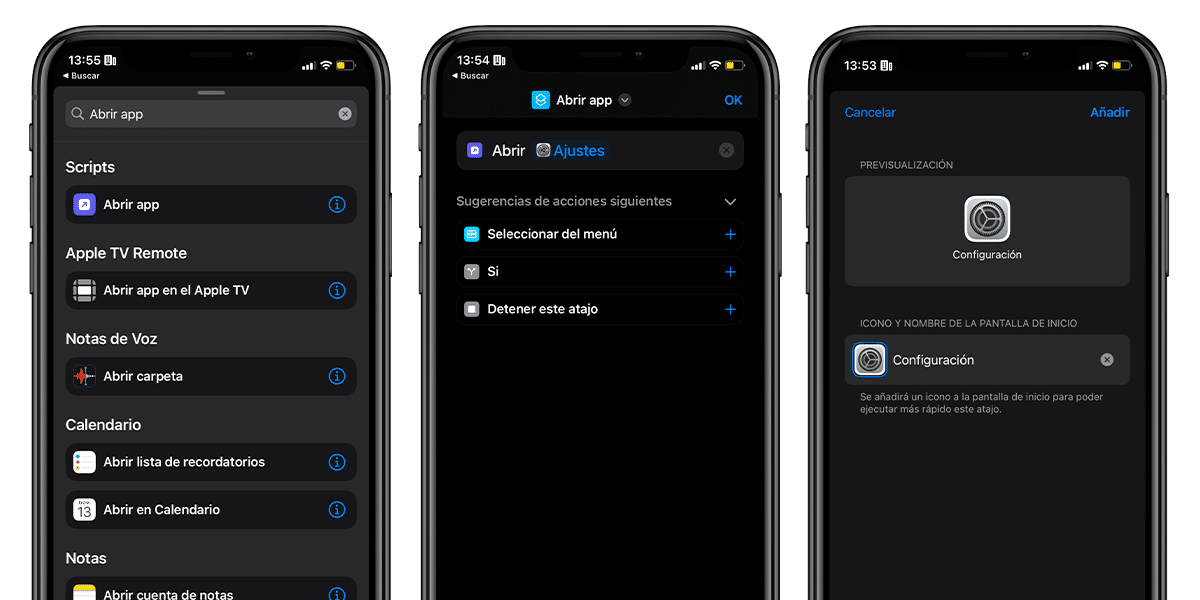
Для этого нам просто нужно выполнить следующие шаги:
Как переименовать и изменить значок установленных приложений
- Мы будем искать приложение «Ярлыки» среди установленных приложений. Помните, что он установлен по умолчанию. Но если вы удалили его, вы можете найти его официально в App Store.
- Оказавшись внутри, убедитесь, что вы находитесь в разделе Ярлыки на дне. И нажмите + в правом верхнем углу, чтобы создать новый ярлык.
- Нажимаем «Добавить действие» и в поисковике ставим «Открыть приложение». Мы найдем объект в разделе «Скрипты». Нажимаем на него.
- После того, как действие было применено к автоматизации, нам просто нужно щелкнуть тень и выбрать приложение, имя которого мы хотим изменить. В моем случае это приложение «Настройки», которое я изменю на имя «Настройки». Когда он у вас есть, нажмите «ОК».
- Мы уже сделали ярлык. Теперь нам просто нужно добавить ярлык на главный экран.
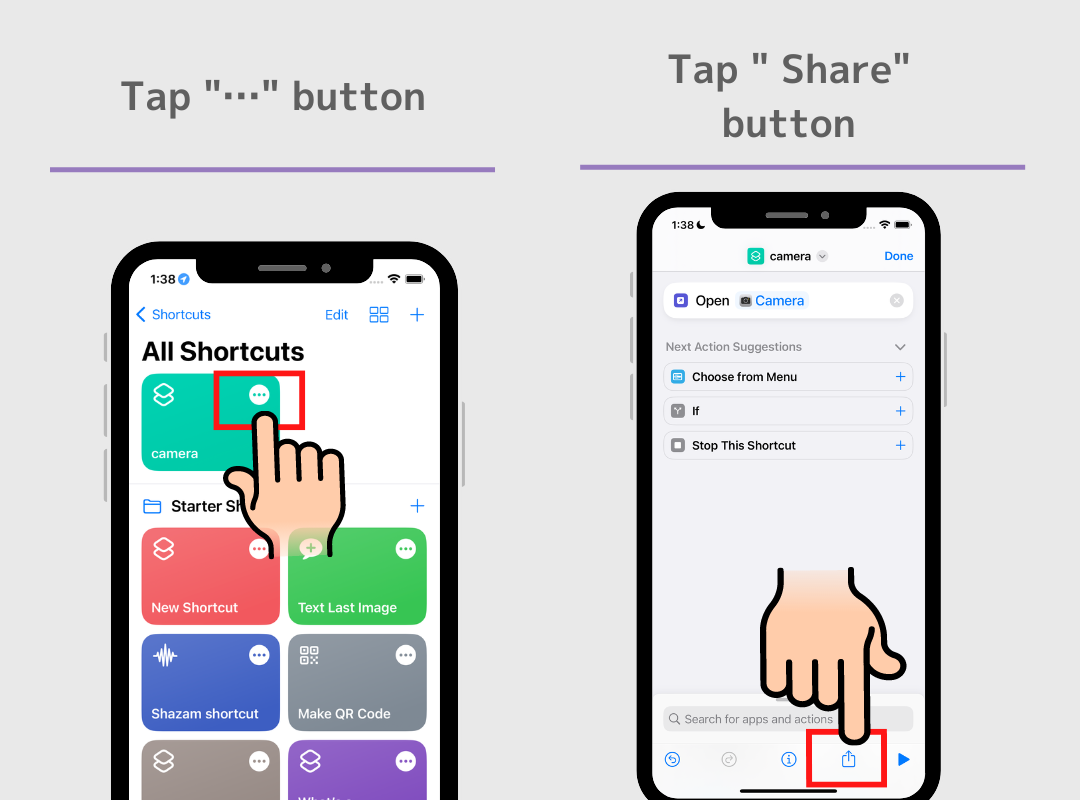
- Мы нажимаем на «…» нашего ярлыка и нажимаем кнопку «Поделиться», расположенную внизу экрана. И мы нажимаем на Добавить на домашний экран.
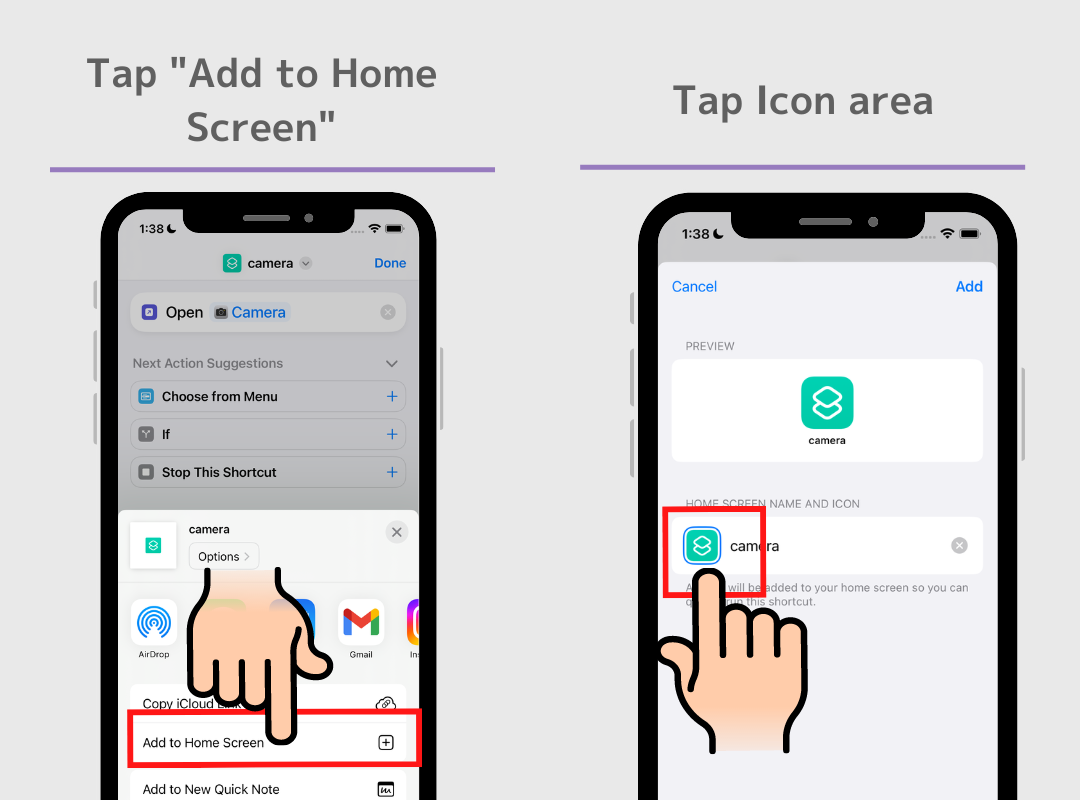
- В новом меню нам нужно будет выбрать новое имя нашего приложения и новый значок. Если мы хотим сохранить тот, который у нас уже есть, нам нужно будет найти его только в Google с помощью поиска, похожего на «Значок настроек iOS png», в моем случае. Убедитесь, что выбранное вами изображение имеет прозрачность и квадратную форму, так вы получите лучший результат.
Содержание статьи соответствует нашим принципам редакционная этика. Чтобы сообщить об ошибке, нажмите здесь.
Полный путь к статье: Новости iPhone » Терминалы для iPhone » iPhone 3G » Как переименовать приложения для iPhone
13 комментариев, оставьте свой
Оставьте свой комментарий Отменить ответ

Терапикс сказал
тому назад 15 лет
Глупый вопрос:
Что будет, если я удалю программу ПЕРЕИМЕНОВАТЬ после изменения имен? Ничего, правда?партилоло сказал
тому назад 15 лет
программа работает отлично за исключением того, что изменить название иконки ipod невозможно. Все остальные меняю без проблем но на айпод нет возможности.
Антонио сказал
тому назад 15 лет
partyolo, чтобы изменить имя значка iPod, используйте MIM (Сделать его моим) установщика
Вроде хорошая программа. Я постараюсь .
salu2Виктор сказал
тому назад 15 лет
Глупый вопрос…
Я недавно взломал версию 2.0.2, и у меня есть Cydia и установщик, что происходит, так это то, что у меня очень мало вещей . Например, в установщике я не получаю эту программу Rename в UTILITIES .
Мне не хватает источников ?? который?? Что я делаю??
Грайкас!партилоло сказал
тому назад 15 лет
Спасибо, Антонио. но я не имею в виду слово ipod, которое он ставит в угол. У меня iphone, и я хочу изменить название значка ipod в трамплине.
японец сказал
тому назад 15 лет
У меня iPhone 2G с версией 1.1.4 и установщиком 3.11, но в утилитах я не могу найти ни одного приложения под названием Rename… (. ) что я могу сделать .
спасибоВиктор сказал
тому назад 15 лет
Есть ли способ изменить название иконок на обычном iPhone 3G от Telefónica?Риклеви сказал
тому назад 15 лет
Мой друг Виктор.
Установщик предоставляет инструмент поиска, а также ищет в репозиториях, которые у вас не установлены, и, если они вам нужны, он спрашивает вас, хотите ли вы добавить этот источник. Надеюсь, это вам поможет.Аатом сказал
тому назад 15 лет
Извините . у меня нет инсталлятора . ну, Cydia для меня лучше (пока немецкий) . загляните внутрь Cydia, если она была переименована . и если я ее нашел . она будет работать то же самое, если я его установлю, это потому, что я не хотел его ставить, потому что не знаю, будет ли он таким же . спасибо .
Глория Гарсия сказал
тому назад 15 лет
Оказывается, у меня айфон и я в настройках дал восстановление и не знаю, что случилось, он был заблокирован, осталось только яблочко. Я не знаю, что с ним делать, если вы можете мне помочь, я очень ценю это. Спасибо
Уже дал разрядить батарею, потом ставлю на зарядку и не работает. Что я должен делать.Андрес сказал
тому назад 15 лет
После обновления до 2.1 есть небольшое приложение, которое можно изменить при переименовании, которое больше даже не замечает или не сообщает
Henry сказал
тому назад 13 лет
Вы знаете, как это сделать для текущей iOS 4.2.1 на iphone 4 .Патрисио сказал
тому назад 13 лет
Скачал из Cydia. В поисковике я дал «переименовать» и вышло, установил и работает отлично. Что касается способа изменения имени, я думаю, что он не был достаточно ясным: после того, как приложение установлено, значок, имя которого вы хотите изменить, вы должны нажимать на него, пока он не начнет дрожать, в этот момент дайте ему 2 касания, и открывается окно для изменения имени. Вы меняете имя и нажимаете «применить», сразу же меняете имя, без перезапуска.
Спасибо.Как изменить значки приложений на iPhone
Вам нужно специальное приложение, чтобы стильно настроить домашний экран! Это окончательная версия приложения для переодевания, в котором есть все материалы для переодевания!
Вы можете изменить значки приложений, как это!
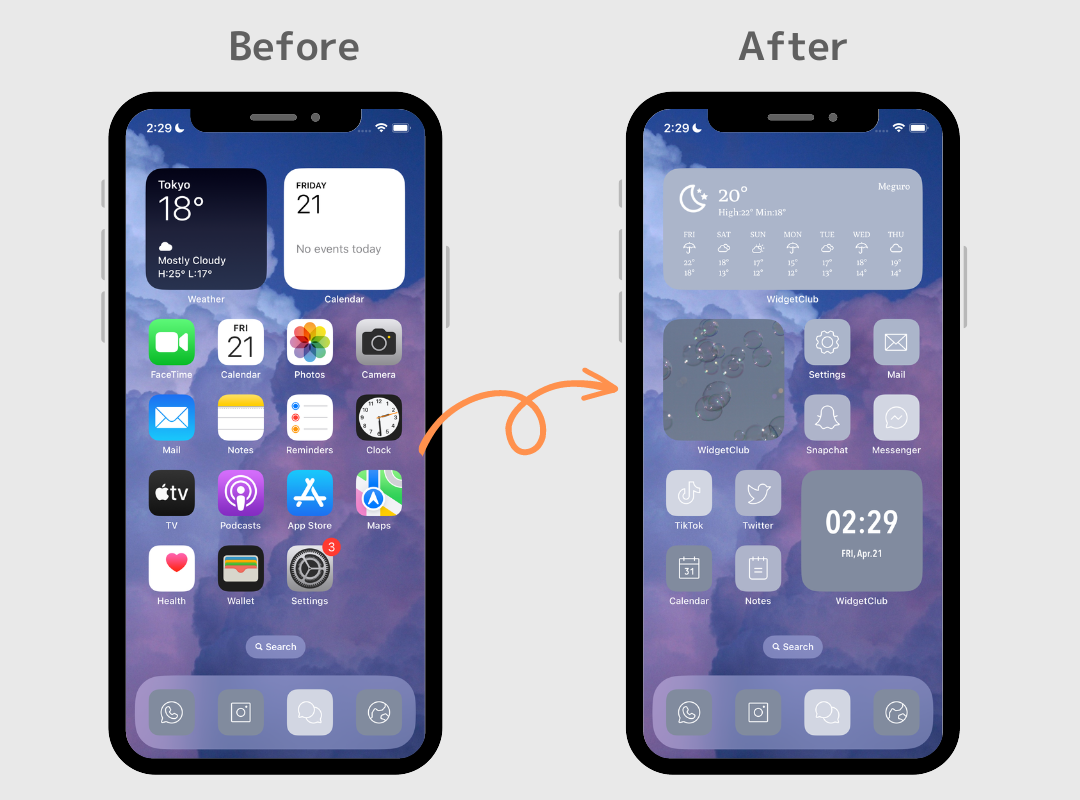
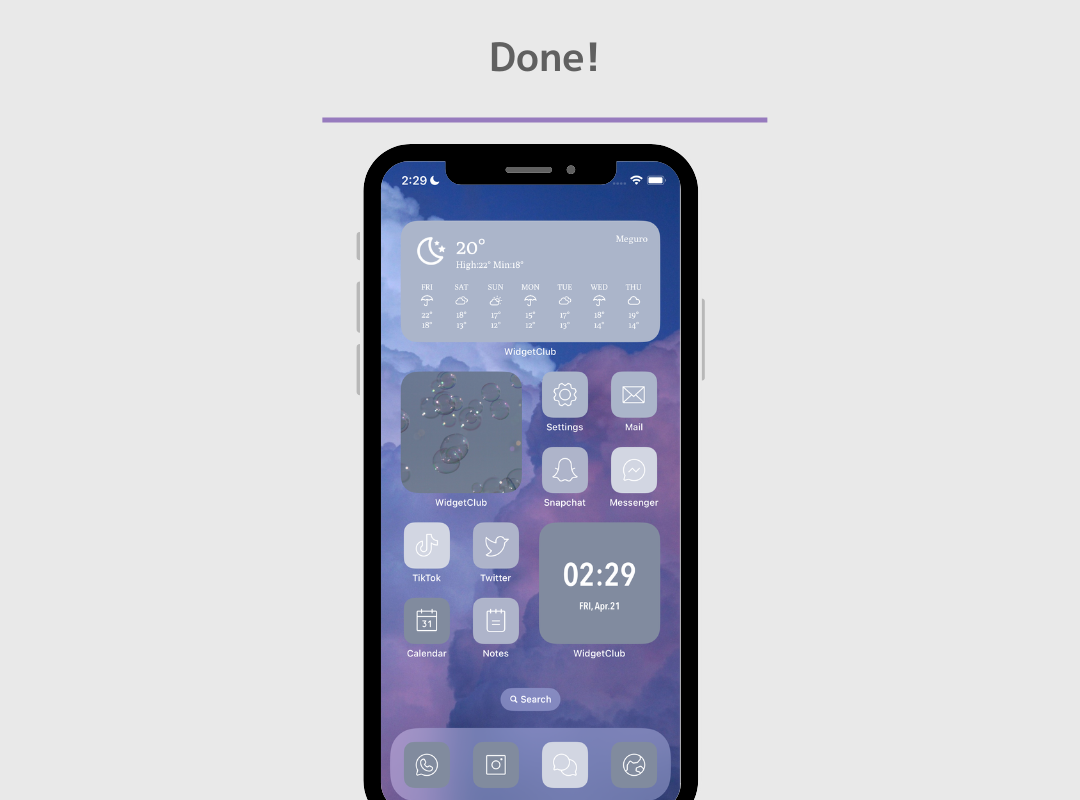
Вот пример смены иконок на iPhone��♀️��
Изменение значков приложений делает домашний экран вашего iPhone более организованным и стильным!
(В этой статье описывается, как настроить значки приложений для последней версии iOS16.)
Как изменить значки приложений на iPhone
Если вы хотите изменить значки приложений на iPhone, вам необходимо выполнить следующие действия.
1. Соберите изображения для значков приложений
2. Установите значок на домашний экран.
3.Как стереть (скрыть) исходную иконку
Подготовка заранее
- Пожалуйста, обновите последнюю версию iOS.
Как собирать изображения для иконок приложений
Сначала соберите изображения, которые вы хотите использовать в качестве значка приложения.
Если у вас уже есть фотографии, которые вы хотите использовать в качестве значков, перейдите к следующему шагу!
Если вы хотите использовать простые значки приложений или не имеете в виду какое-либо конкретное изображение, мы рекомендуем использовать WidgetClub, приложение, специализирующееся на настройке домашнего экрана!
Вы можете найти свой любимый дизайн значков приложений из различных пакетов значков приложений, таких как эти!
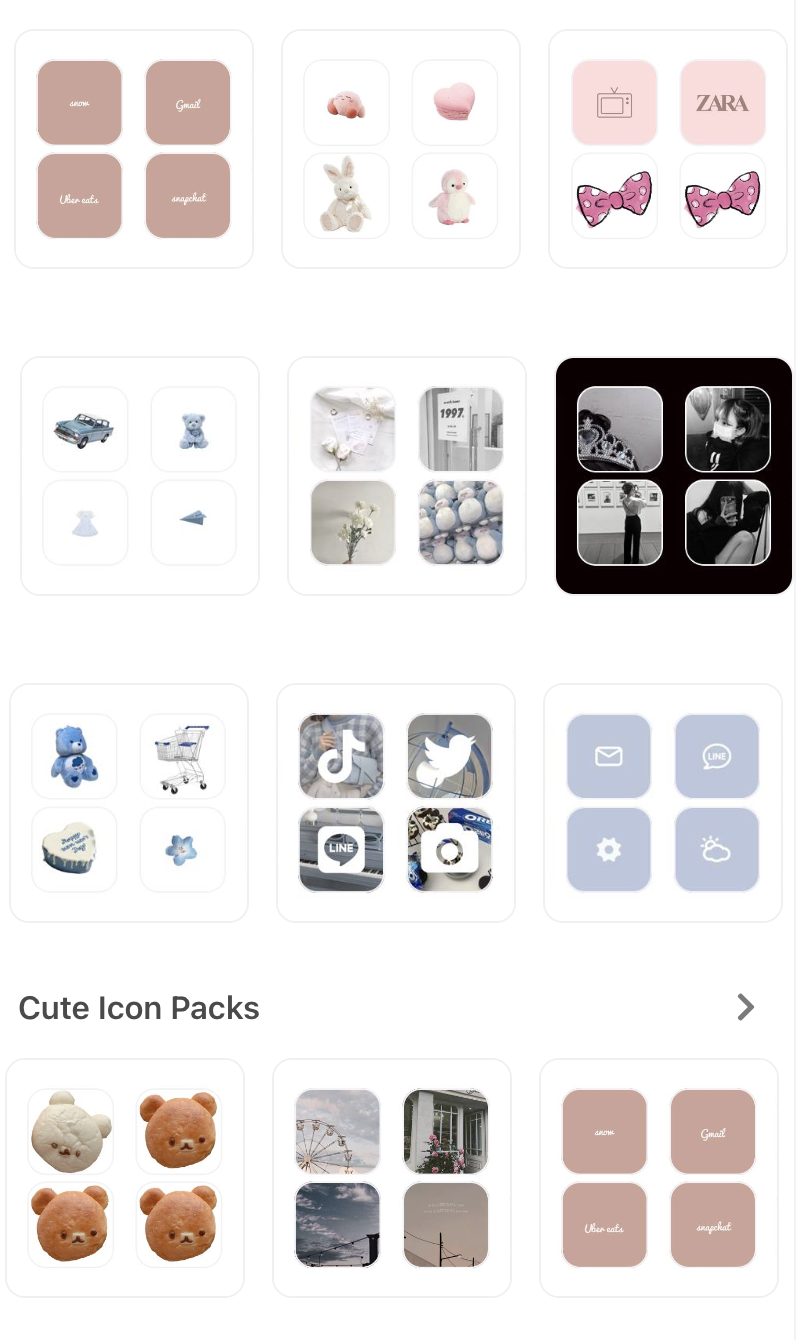
Вам нужно установить WidgetClub, чтобы получить значки приложений, так что проверьте приложение!
Как изменить значки приложений с помощью приложения «Ярлык»
Давайте узнаем, как изменить значки приложений с помощью приложения «Ярлык», которое установлено на каждом iPhone!
1. Откройте приложение «Ярлыки» и нажмите кнопку «+» в правом верхнем углу, чтобы создать новый ярлык.
2.Нажмите «+ Добавить действие»
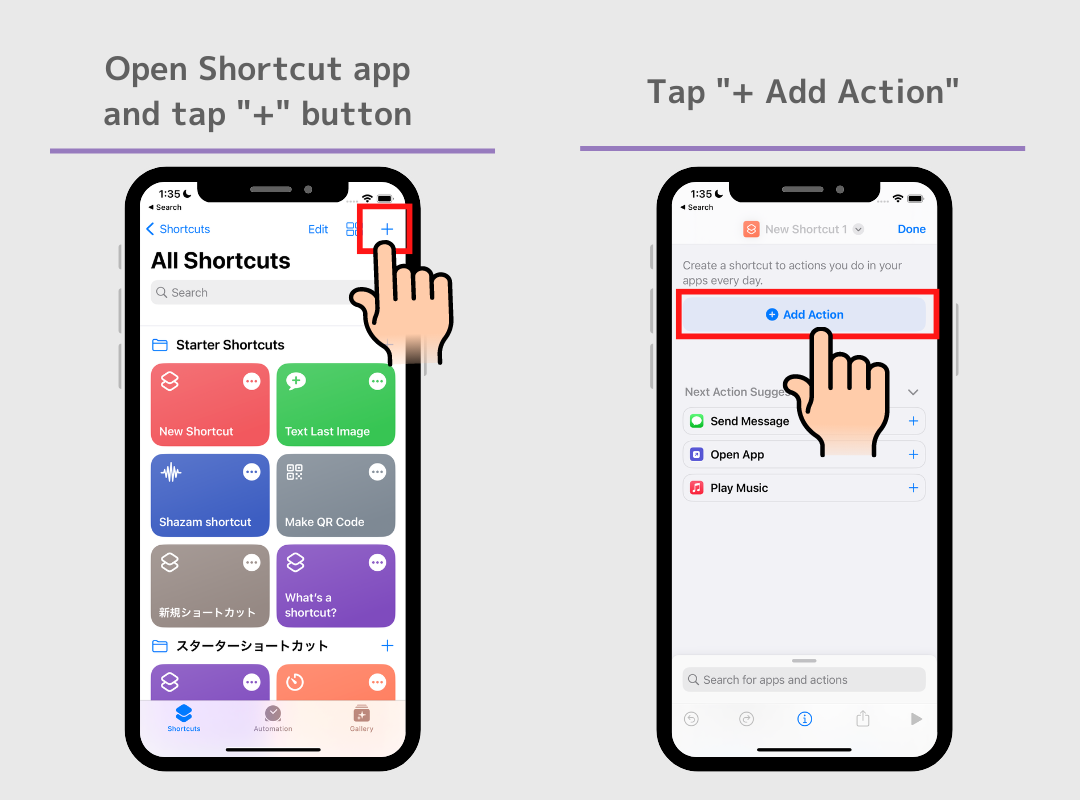
3. Нажмите на строку поиска, затем найдите «Открыть приложение» и выберите его в разделе «Сценарии».
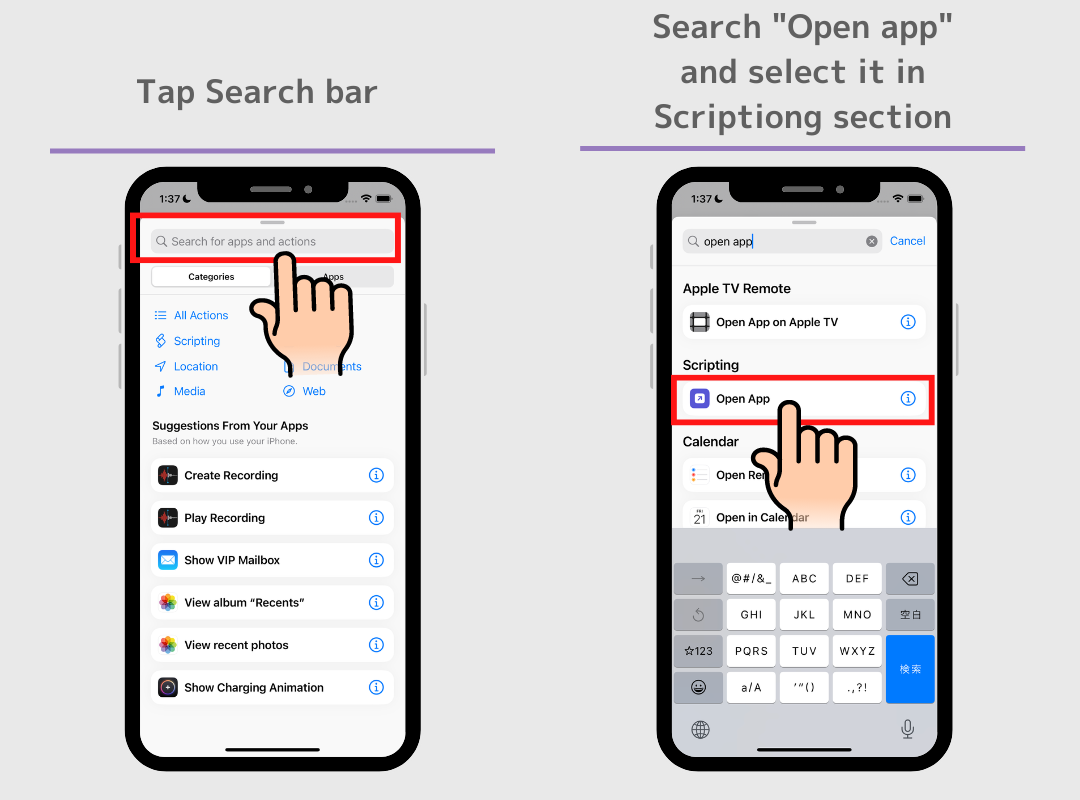
4. Нажмите на голубую область «Приложение», затем выполните поиск и выберите приложение, которое хотите изменить.
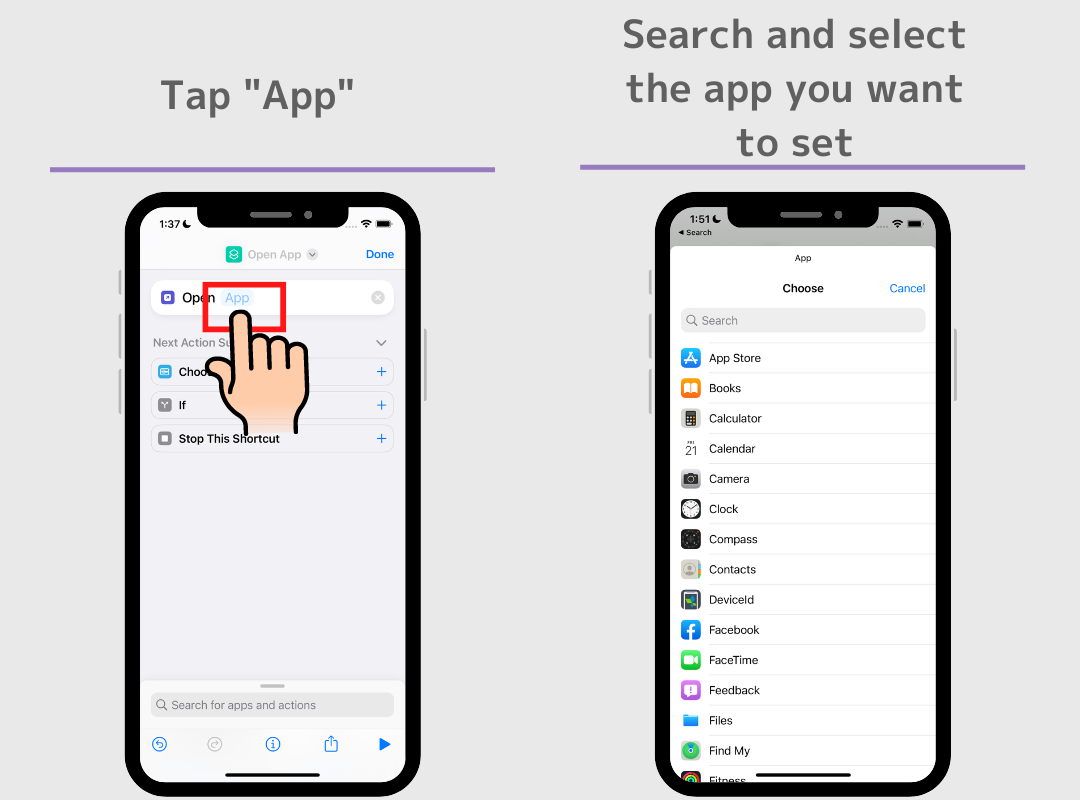
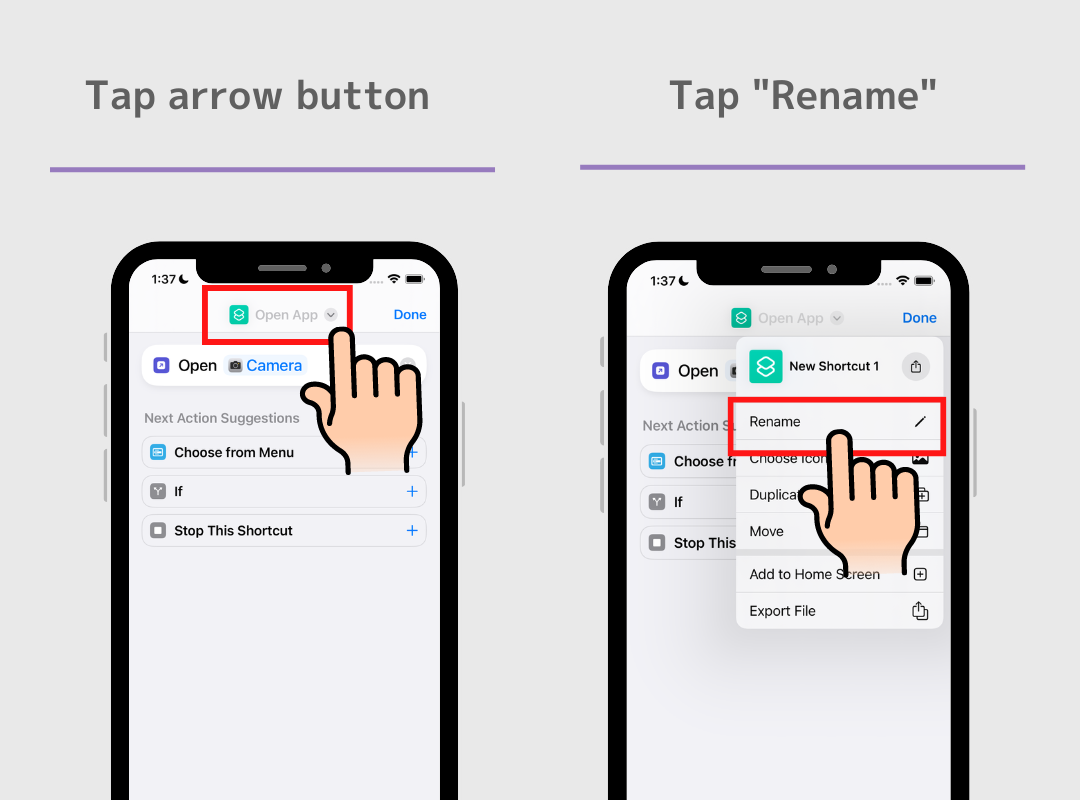
5. Задайте имя ярлыка. Коснитесь стрелки вниз вверху, затем коснитесь «Переименовать».
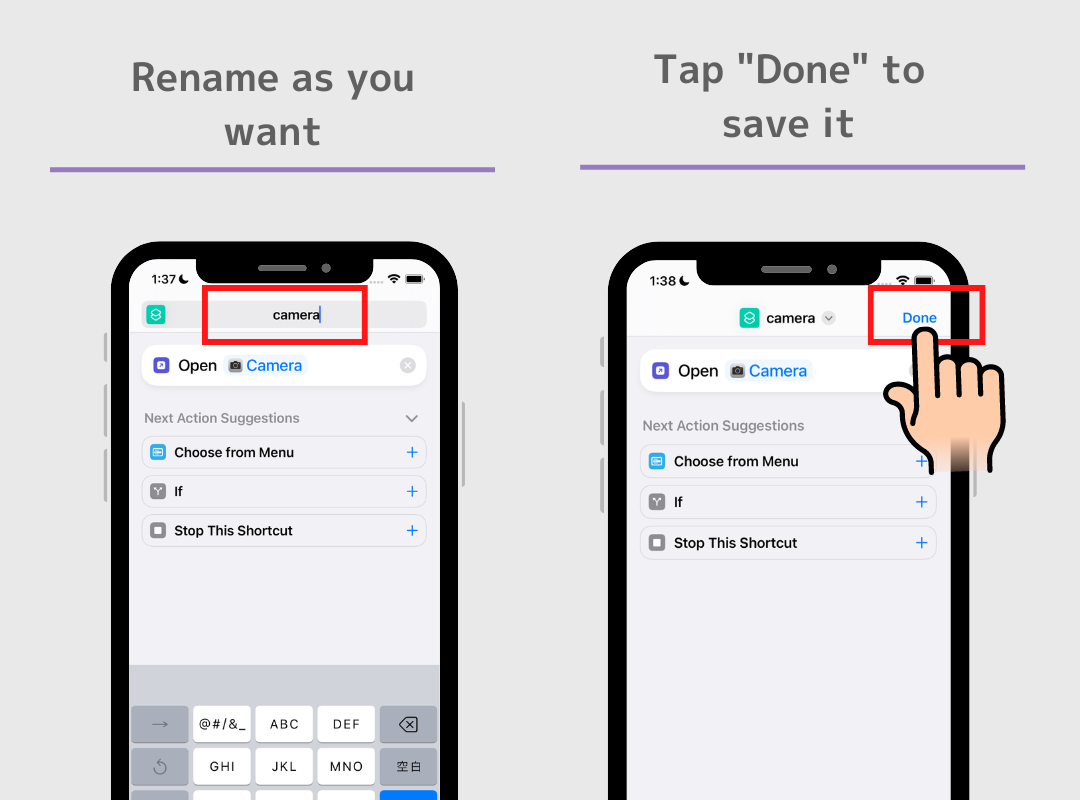
6. Дайте ему имя (подойдет любое имя, но убедитесь, что вы знаете, какое приложение вы установили! В данном случае «камера»). →Нажмите «Готово» в правом верхнем углу.
7. После сохранения ярлыка нажмите кнопку «. » в правом верхнем углу и нажмите кнопку «Поделиться».
8. Коснитесь «Добавить на главный экран» и коснитесь области значков на следующем экране.
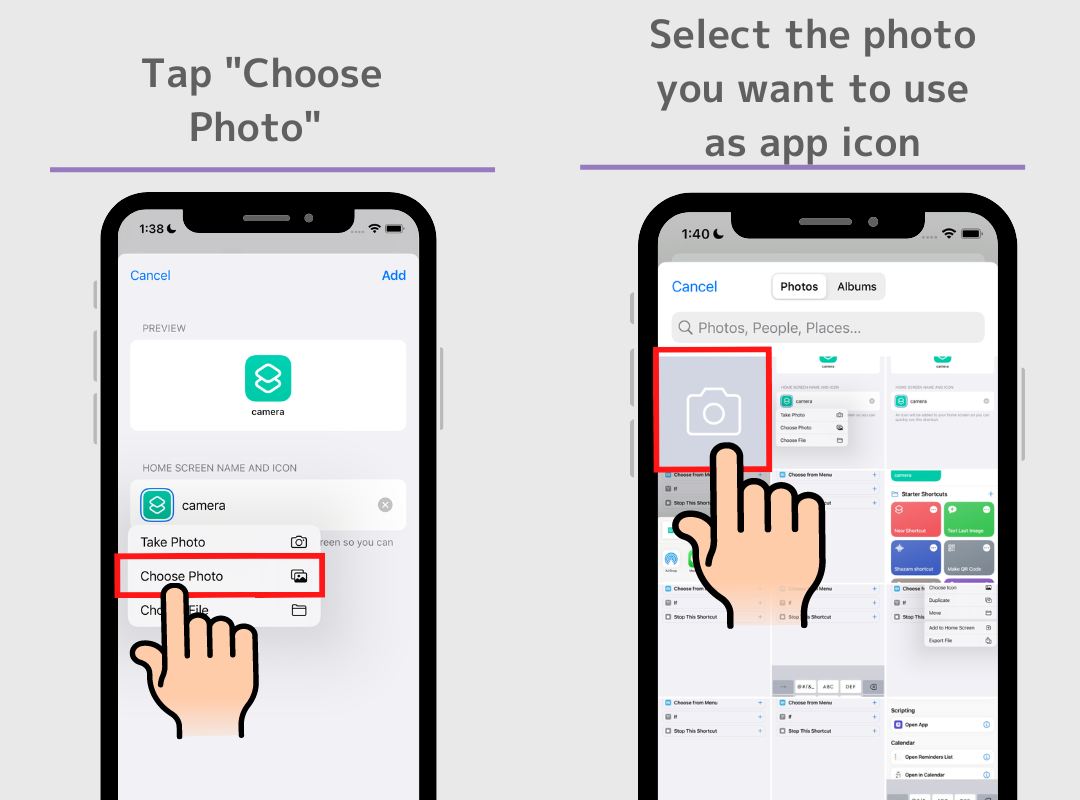
9. Коснитесь значка, затем коснитесь «Выбрать фото», затем выберите фотографию, которую хотите установить в качестве значка.
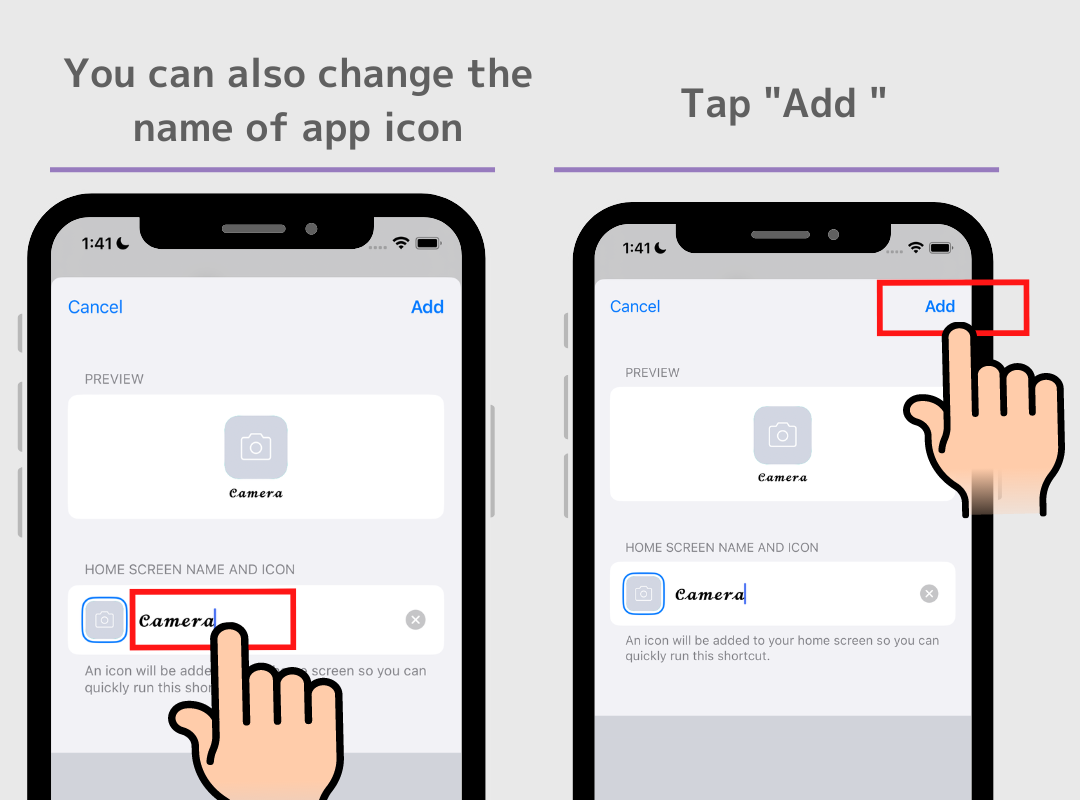
10. Вы также можете изменить имя значка приложения и нажать «добавить».
11. Готово!
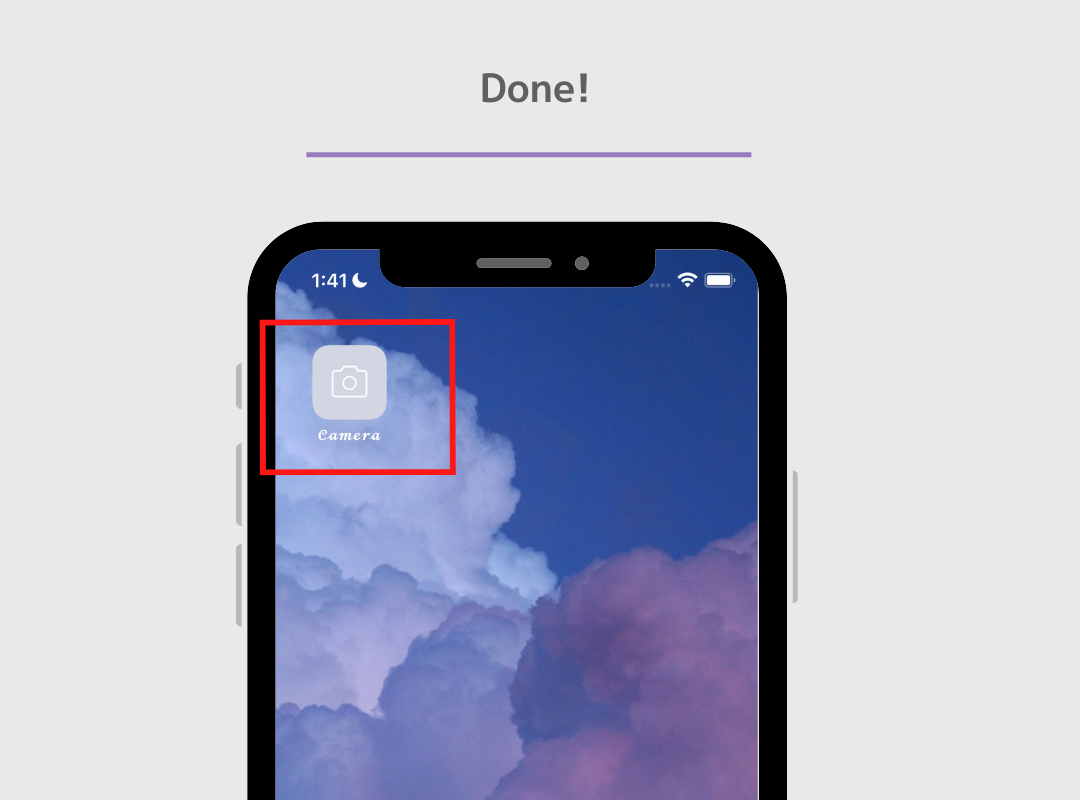
12. Чтобы продолжить добавление, просто вернитесь в приложение ярлыков и нажмите «Готово», затем снова вернитесь к списку ярлыков, нажмите кнопку «+», чтобы создать новый ярлык, и повторите те же действия!
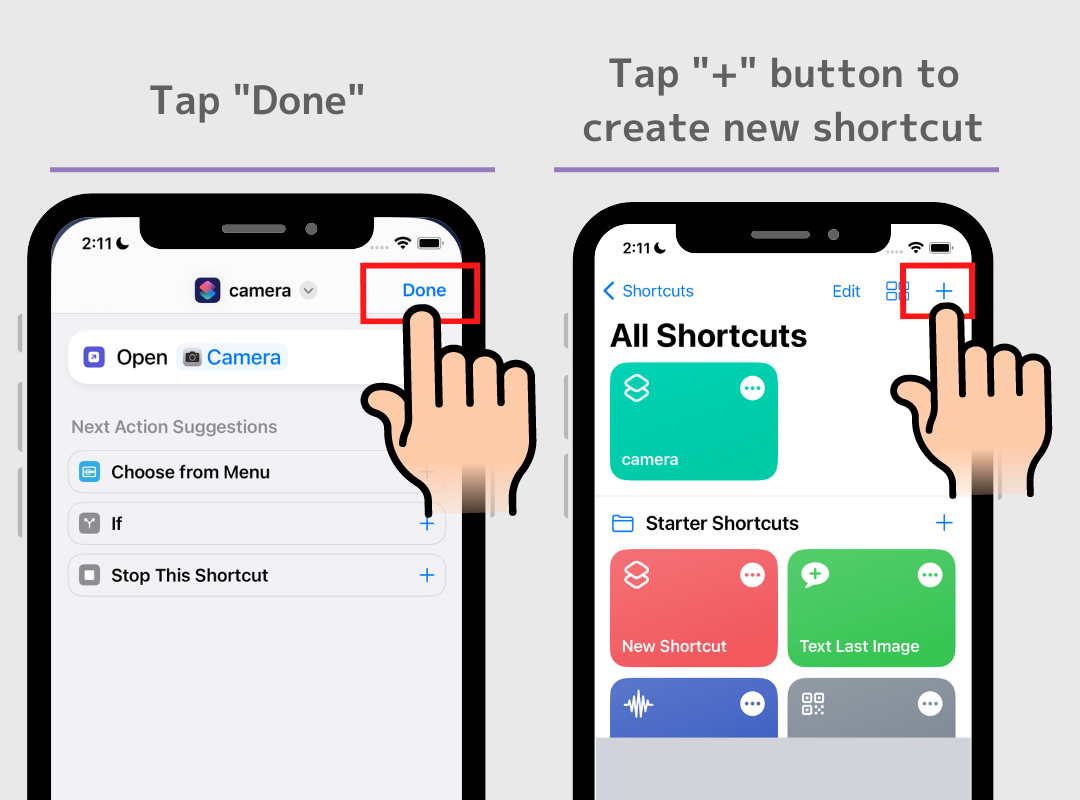
Пожалуйста, обрати внимание
- Каждый раз, когда вы меняете одно приложение, вы должны создать и сохранить один ярлык для каждого приложения! Если ярлык не сохранить, это вызовет проблемы, например открытие того же приложения во время смены значка приложения. Обязательно создайте один ярлык для каждого приложения!
- Значок уведомления в правом верхнем углу экрана исчезнет после смены значка приложения, но это спецификация Apple.
[Видео] Как менять значки с помощью ярлыков
(Информация о ярлыках начинается с 2:15 секунды! У нас также есть видео о том, как удалить баннер уведомлений, который появляется, когда вы открываете приложение, добавленное с помощью ярлыка, поэтому, если вы особенно хотите упорядочить свой домашний экран, пожалуйста, проверьте его ��)
Как убрать (скрыть) оригинальный значок приложения
Вы не можете автоматически стереть исходную иконку, поэтому вам нужно ее скрыть!
Пожалуйста, никогда не удаляйте исходное приложение. Значки приложений, добавленные с помощью ярлыков, на этот раз предназначены только для изменения внешнего вида, поэтому фактическое приложение должно оставаться установленным и скрытым от главного экрана.
Как скрыть весь домашний экран (наиболее рекомендуемый!)
В iPhone есть функция, позволяющая скрыть весь экран домашнего экрана!
Отделите экран от значков приложений, которые вы хотите скрыть, и измененных и стильных значков приложений, которые вы хотите отображать в будущем.
1. На главном экране коснитесь и удерживайте главный экран, пока приложения не начнут покачиваться, затем коснитесь «. » внизу.
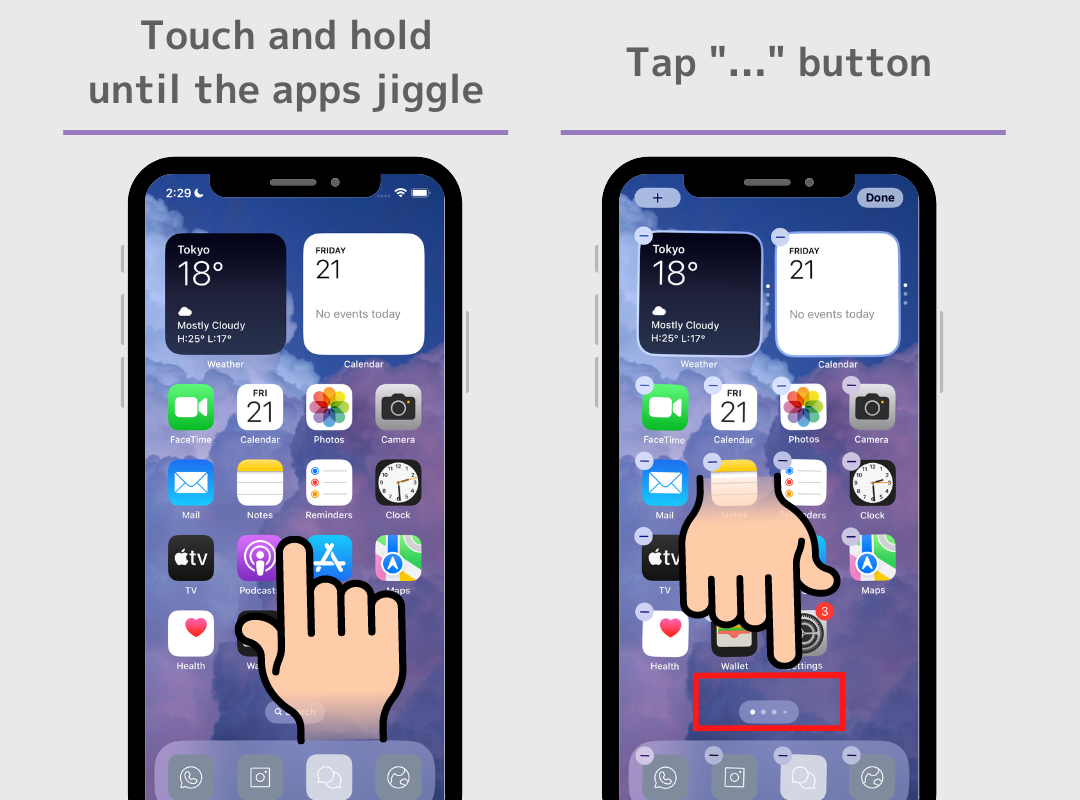
2. Снимите все флажки на главном экране, которые вы хотите скрыть. Затем нажмите кнопку «Готово» в правом верхнем углу, чтобы скрыть все значки!
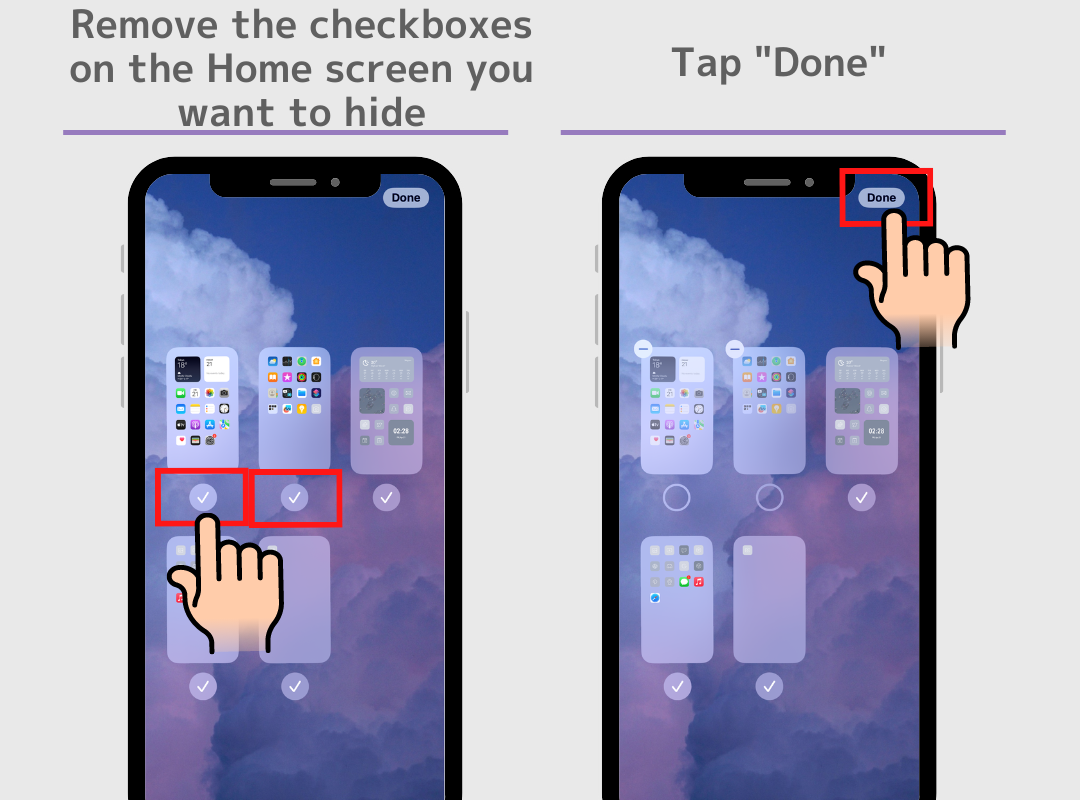
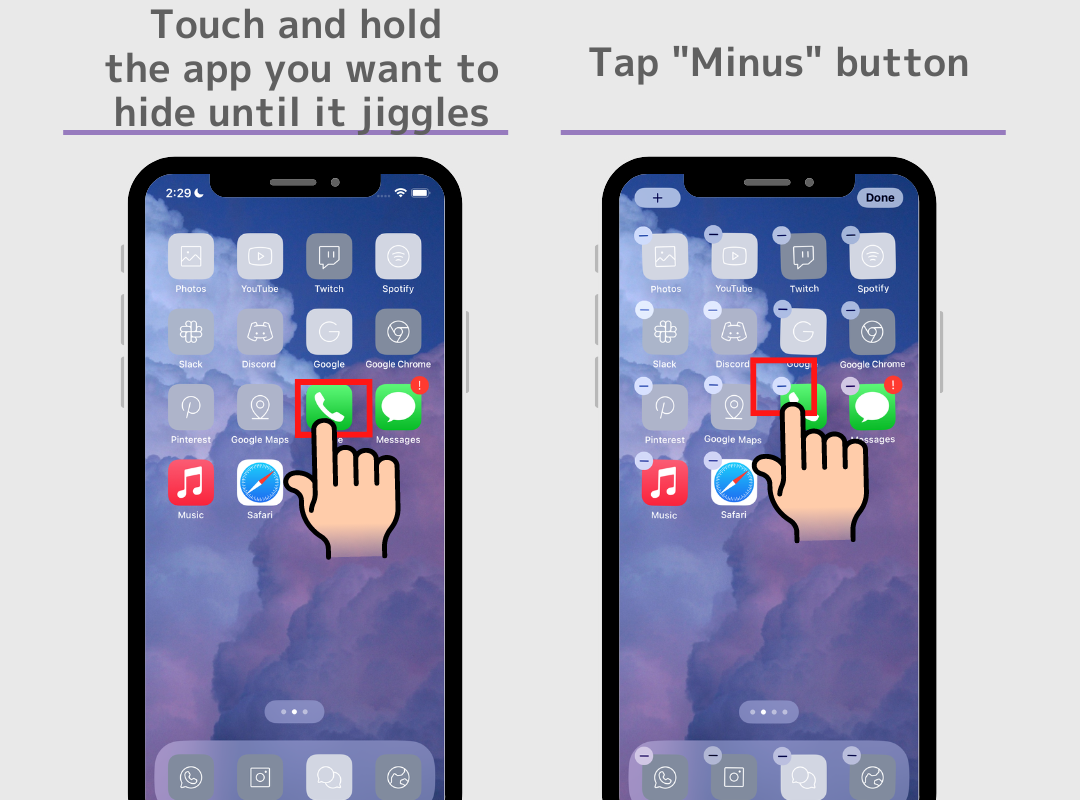
Если вы хотите скрыть значки по одному
1. Нажмите и удерживайте главный экран, пока значок приложения не начнет трястись → Нажмите кнопку «минус» значка, который вы хотите удалить.
2. Нажмите «Удалить с главного экрана» → Готово!
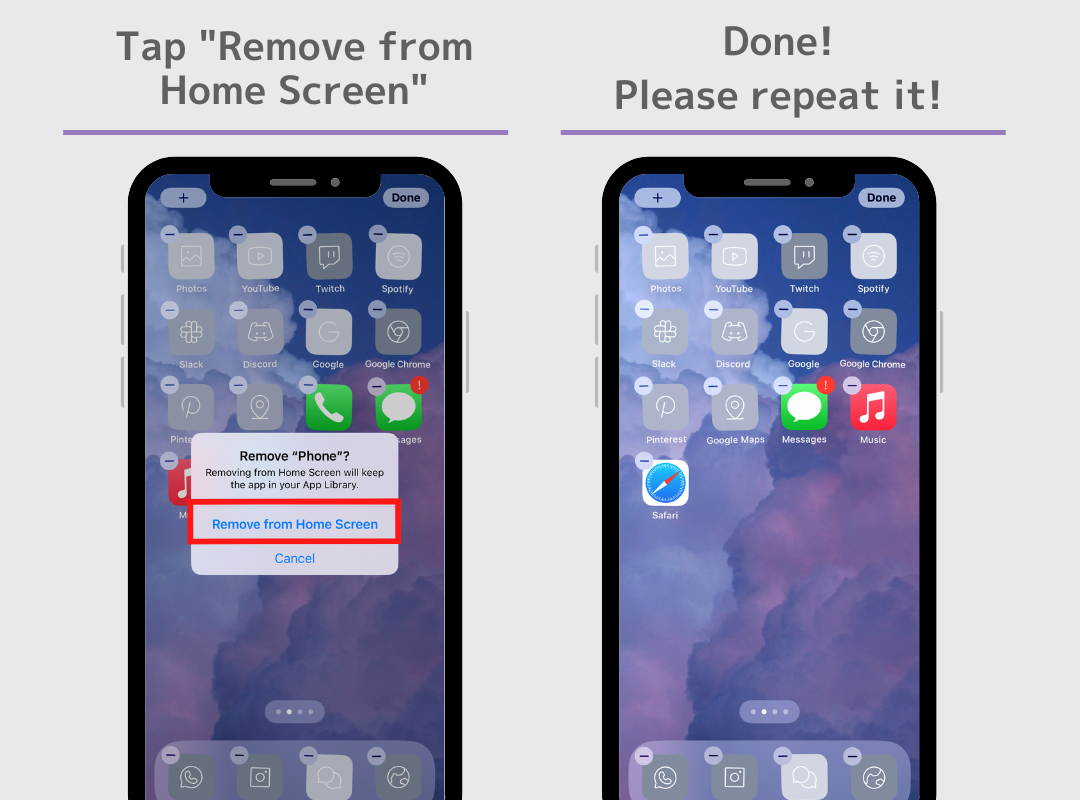
Пожалуйста, обрати внимание;
Не удаляйте приложение! Приложение сделает его непригодным для использования. Помните, что эта процедура предназначена только для скрытия предыдущих значков приложений!