Настройка Смарт ТВ
Появление данной технологии стало настоящей революцией, дав возможность пользоваться интернетом непосредственно через телевизионный приемник, без компьютера. Просмотр сотен телеканалов, общение в социальных сетях, Skype, обычный интернет-серфинг и многое другое, и все это без ПК! Неудивительно, что технология Смарт ТВ начала быстро завоевывать популярность, ее поддерживает уже больше половины всех выпускаемых телевизоров. Имея такой телевизионный приемник и подключив его к интернету, пользователь получает полную свободу – его больше не ограничивает телевизионная программа того или иного канала, он может выбрать любую интересующую его передачу или фильм.
Достоинства SmartTV очевидны, но для того, чтобы пользоваться данной технологией, необходимо правильно подключить и настроить телевизионный приемник. Проще всего пригласить для этого профессионального специалиста сервисного центра – например, обратившись в компанию «ДжинПК». Опытный мастер квалифицированно и недорого выполнит все необходимые операции, вы получите прекрасно работающую систему.
Настройка телевизора Самсунг Смарт ТВ
Телевизоры с поддержкой SmartTV выпускают многие производители, одними из наиболее популярных являются ТВ-приемники компании Samsung. Для подключения такого телевизора обязательно следует установить роутер: он подключается к сети, а уже к нему будет подсоединен телевизор. Маршрутизатор может быть проводным или с Wi-Fi, в последнем случае на телевизоре должен быть Wi-Fi-адаптер. Для настройки проводного роутера следует открыть браузер ПК и набрать адрес 192.168.1.1 или 192.168.0.1, откроется окно настроек. В нем будет необходимо указать данные для подключения, их можно узнать у провайдера. Наладка Wi-Fi-роутера сложнее, правильнее будет доверить ее специалисту.
После подключения следует в настройках ТВ-приемника выбрать источник сигнала. Собственно настройка телевизора со Смарт ТВ производится в меню SMARTHUB – чтобы открыть его, следует нажать на пульте дистанционного управления кнопку SMART. Вам уже доступны браузер, магазин Samsung Apps и многие другие сервисы. Для подключения дополнительных виджетов, позволяющих, например, просматривать телевизионные каналы, транслируемые с тех или иных интернет-порталов, необходимо выполнить соответствующие настройки. Не выходя из SMARTHUB, нажмите красную кнопку «А». Откроется окно, выберите создание учетной записи. Создайте ее, затем войдите через это же окошко под своими учетными данными.
Теперь вы можете добавить любой виджет, для этого нужно только знать IP-адрес соответствующего портала. Нажмите синюю кнопку «D», выберите строчку Development (Разработка), потом Setting Server IP (Установка IP-адреса сервера) и укажите нужный IP-адрес. После этого нажмите User Application Synchronization (Синхронизация приложений пользователя), в меню SMARTHUB будет добавлена иконка нового сервиса. Настройка Смарт ТВ Самсунг закончена. Точно так же вы можете создать иконки для быстрого доступа к любым интересующим вас ресурсам.
Профессиональная настройка телевизоров Смарт ТВ Самсунг
Чтобы телевизор Samsungс функцией SmartTV радовал вас прекрасной работой, он должен быть хорошо настроен. Конечно, можно попытаться сделать все самостоятельно, однако далеко немногие люди обладают нужными техническими навыками. Если вы заинтересованы в том, чтобы настройка вашего телевизора Самсунг Смарт ТВ была выполнена быстро и качественно, правильнее всего будет вызвать специалиста сервисного центра «ДжинПК». Мы занимаемся наладкой SMARTTV с первых лет появления этой технологии, наши специалисты накопили большой опыт. Обратившись к нам, вы получите прекрасный результат. Наш специалист не только подключит и настроит ваш телевизионный приемник, но и покажет, как добавлять виджеты, выбирать источники сигнала. Наши расценки очень низкие, вызов мастера – бесплатный. Эксперт компании приедет в наиболее удобное для вас время. Мы работаем круглосуточно, поэтому вы можете позвонить нам прямо сейчас!
Как подключить Смарт ТВ на телевизоре Samsung: пошаговая инструкция

Телевизоры Samsung привлекают хорошим оснащением и приемлемым соотношением цена/качество. Большинство моделей имеют функцию Smart TV, которую вы можете настроить самостоятельно с помощью нашей пошаговой инструкции.
Некоторые спрашивают, как установить смарт тв на телевизоре самсунг. Дело в том, что ничего устанавливать не надо, все уже установлено и готово к работе. Функция Smart TV в телевизорах Samsung — это специальная операционная система Tizen с удобной графической оболочкой. Она расширяет его возможности и позволяет не только смотреть кабельное и эфирное телевидение, но и с помощью подключения к Интернету воспользоваться доступом к потоковым онлайн-ресурсам с современными и архивными фильмами и сериалами. Кроме того, с помощью встроенного браузера вы можете заходить на различные сайты и также смотреть размещенные в сети новинки зарубежных сериалов абсолютно бесплатно, правда, с демонстрацией рекламы.
Как это ни странно, но телевизоры Samsung с Smart TV могут быть оснащены беспроводным модулем Wi-Fi или лишены его, а подключение к Интернету в последних выполняется через LAN-порт, т.е. по сетевому кабелю. Это менее удобно, чем в аппаратах с беспроводным соединением, но зато позволяет сэкономить при покупке приличную сумму. Как сделать из проводного телевизора беспроводной мы расскажем чуть позже, а пока предлагаем сконцентрировать внимание на настройке Smart TV на телевизорах со встроенным модулем Wi-Fi. Итак, как на телевизоре самсунг настроить смарт тв?
Настройка беспроводного подключения к Интернету
Как пользоваться смарт тв на телевизоре самсунг? Сразу отметим, что функция Smart TV — это не только использование Интернета для доступа к различным онлайн-ресурсам. По сути, ваш «умный» телевизор имеет продвинутую операционную систему, которая позволяет просматривать фото и видео с внешних (подключенных к портам USB и роутеру) носителей, типа флешек и внешних HDD и SSD дисков, осуществлять запись телепрограмм (в том числе по расписанию) на подключенные к USB-порту носители, и даже играть в различные игры. Все это не требует подключения к Интернету.
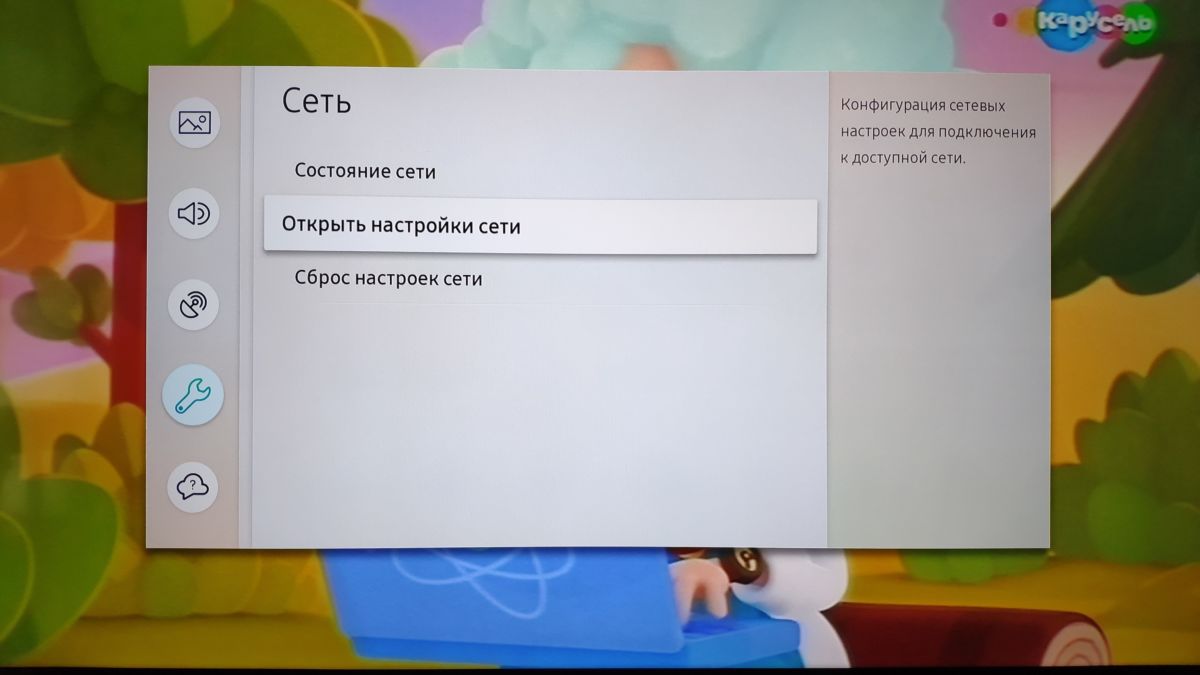
Тем не менее, большинство функций связано именно с Сетью и, т.к. ваш новый телевизор теперь «умный», при первом подключении в домашних условиях он самостоятельно просканирует диапазон Wi-Fi и предложит подключиться к найденным точкам. Вам нужно будет лишь выбрать именно вашу домашнюю беспроводную сеть. При подключении к ней появится запрос ключа сети (пароля к домашней беспроводной сети). Он обязательно должен быть, чтобы защитить вашу сеть от доступа посторонних.
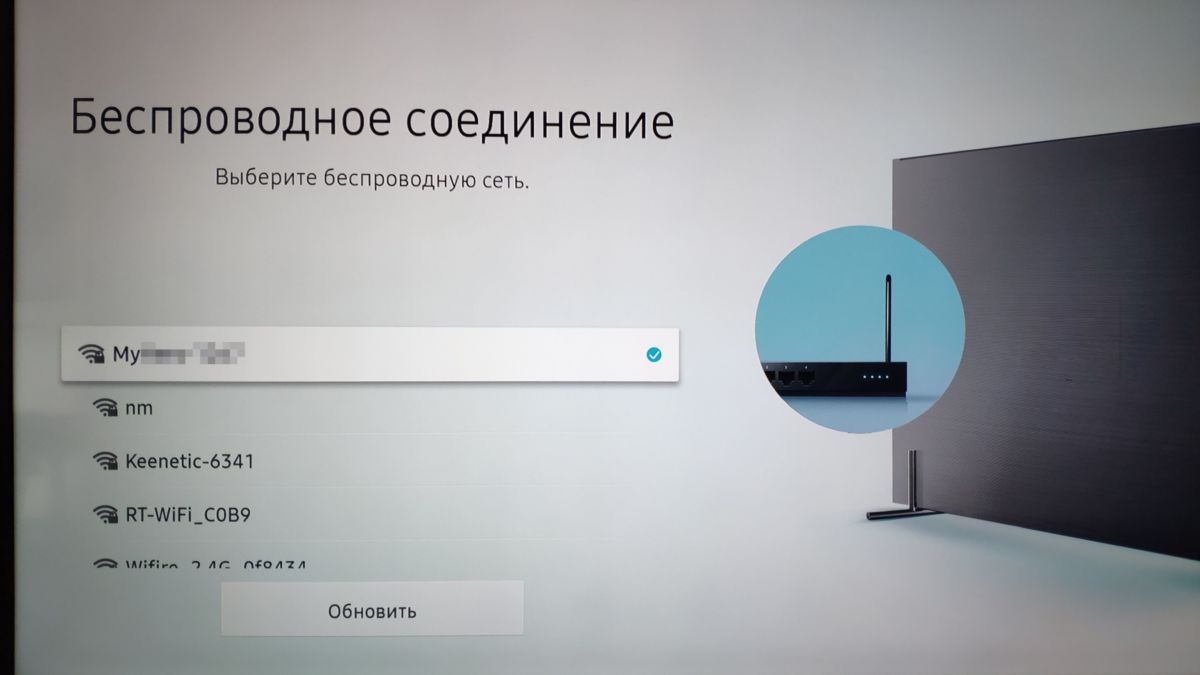
Вводить такой ключ, особенно если он достаточно длинный и сложный, не очень удобно, т.к. придется использовать клавиши пульта к телевизору и экранную клавиатуру телевизора. Никаких других параметров и DNS вводить не придется — все уже должно быть настроено в вашем домашнем роутере.
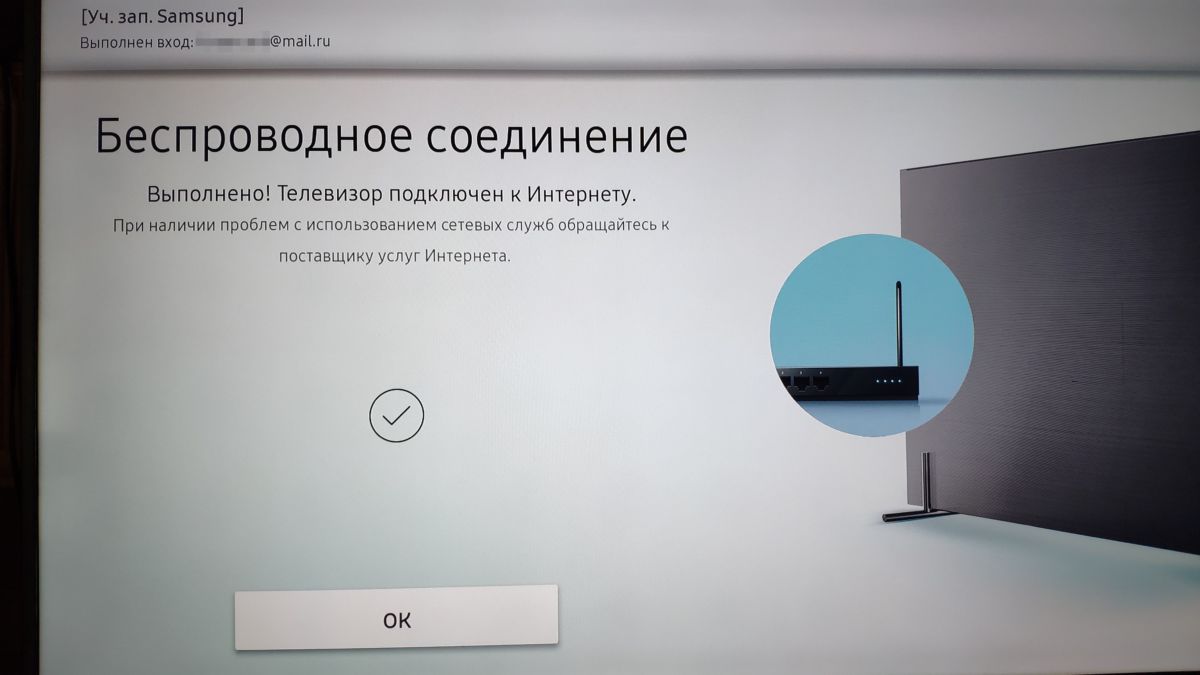
После подключения к Интернету телевизор автоматические проверит обновления прошивки для вашей модели и, если она есть на сервере производителя, предложит ее скачать и установить. Здесь стоит согласиться и дождаться окончания установки.
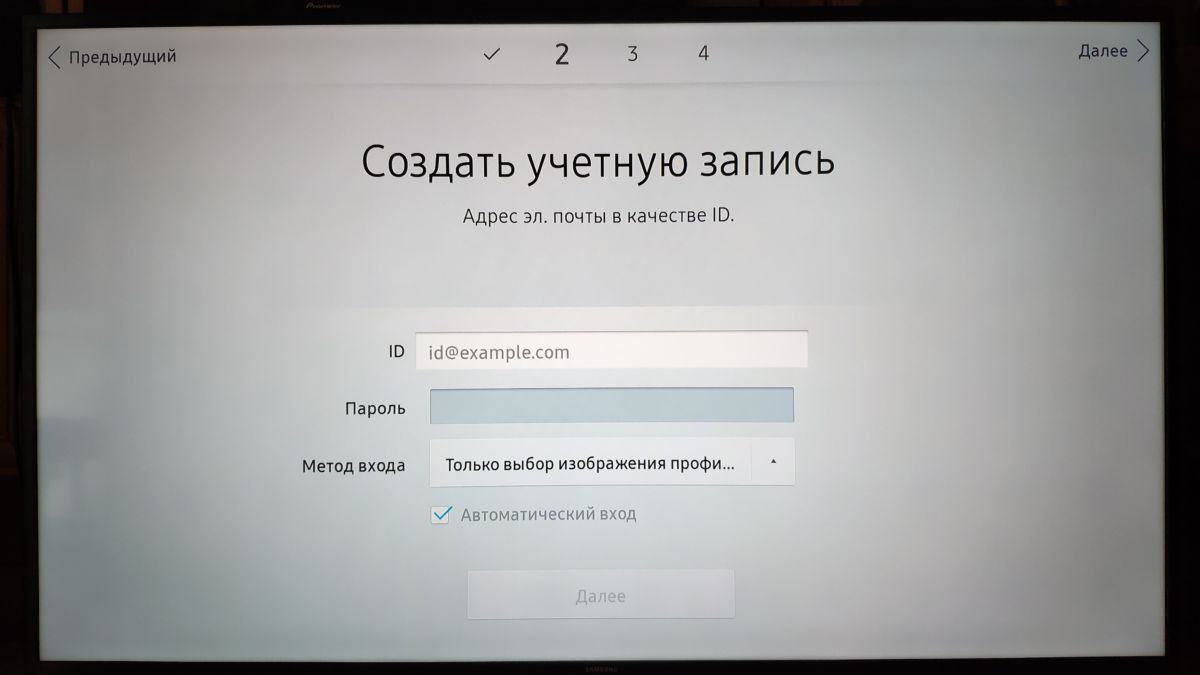
Но это не единственная операция авторизации в функции Smart TV на телевизорах Samsung. Для доступа к магазину приложений этого производителя вам потребуется зарегистрировать личную учетную запись на онлайн-ресурсе Samsung. Перейдите в раздел создания учетной записи и введите свой почтовый адрес (e-mail) и подходящий вам пароль. После регистрации учетной записи Samsung вы сможете зайти в магазин приложений, запускать уже установленные и добавлять новые.
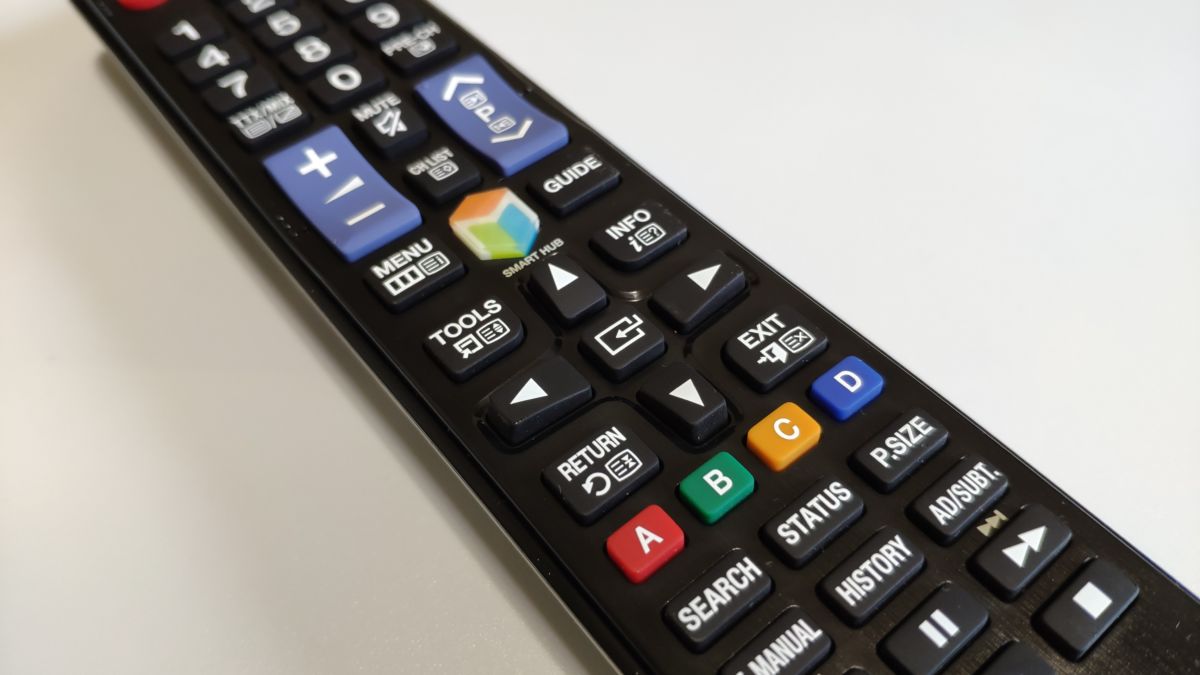
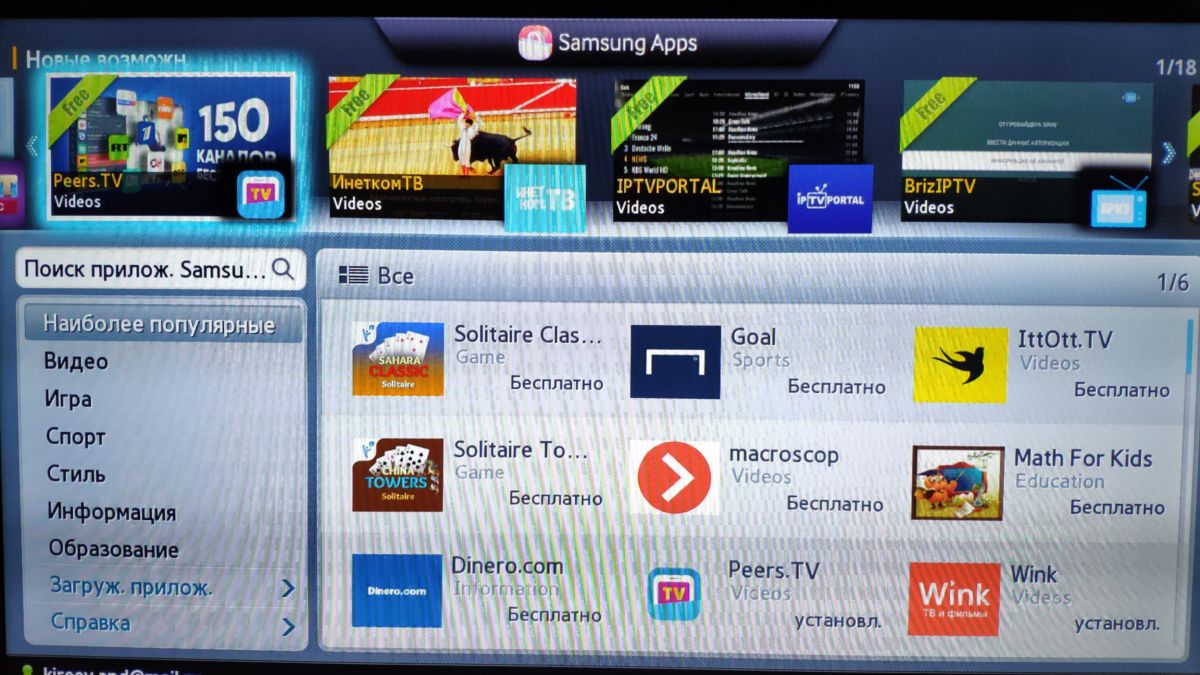
Найти его достаточно просто — нажатие на пульте ДУ цветной кнопки Smart Hub вызовет на экране соответствующее меню, где вы кнопками вправо-влево сможете перейти к разделу APPS. Здесь же можно воспользоваться встроенным приложением Youtube, которое также позволяет просматривать бесплатно фильмы в высоком качестве.
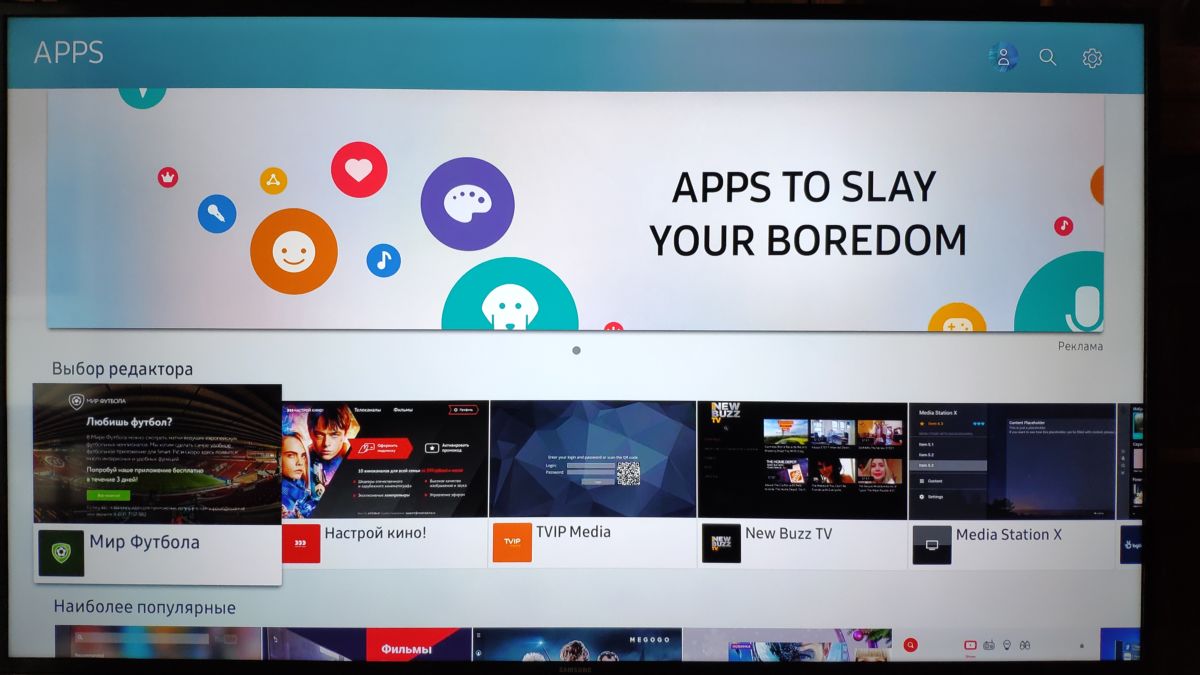
Отметим, что большинство предустановленных на телевизор приложений — это доступ в различные онлайн-кинотеатры, где требуется абонентская плата. Но есть и приложения для просмотра эфирных каналов в высоком качестве абсолютно бесплатно. Конечно, смарт тв позволяет смотреть и эфирные каналы со спутникового ресивера, где для регистрации требуется специальная карта. Но это вариант опять же требует абонентской платы. Ниже мы расскажем, как подключить смарт тв на телевизоре samsung через Ethernet кабель.
Подключение к Интернету по кабелю
Даже если ваш телевизор оснащен Wi-Fi модулем, более высокую скорость передачи данных обеспечивает подключение через Ethernet порт по проводам. И именно его следует использовать, сели у вас есть возможность подвести такой кабель к телевизору. С проводным подключением вы получите возможность просматривать медиа-контент в супер-высоком качестве (4K) без каких-либо задержек не только с онлайн-ресурсов, но и с носителей, подключенных к домашнему роутеру в качестве сетевого диска. А это означает, что вы можете просматривать записанные в отпуске видеоролики в 4K или использовать все возможности торрент-ресурсов.
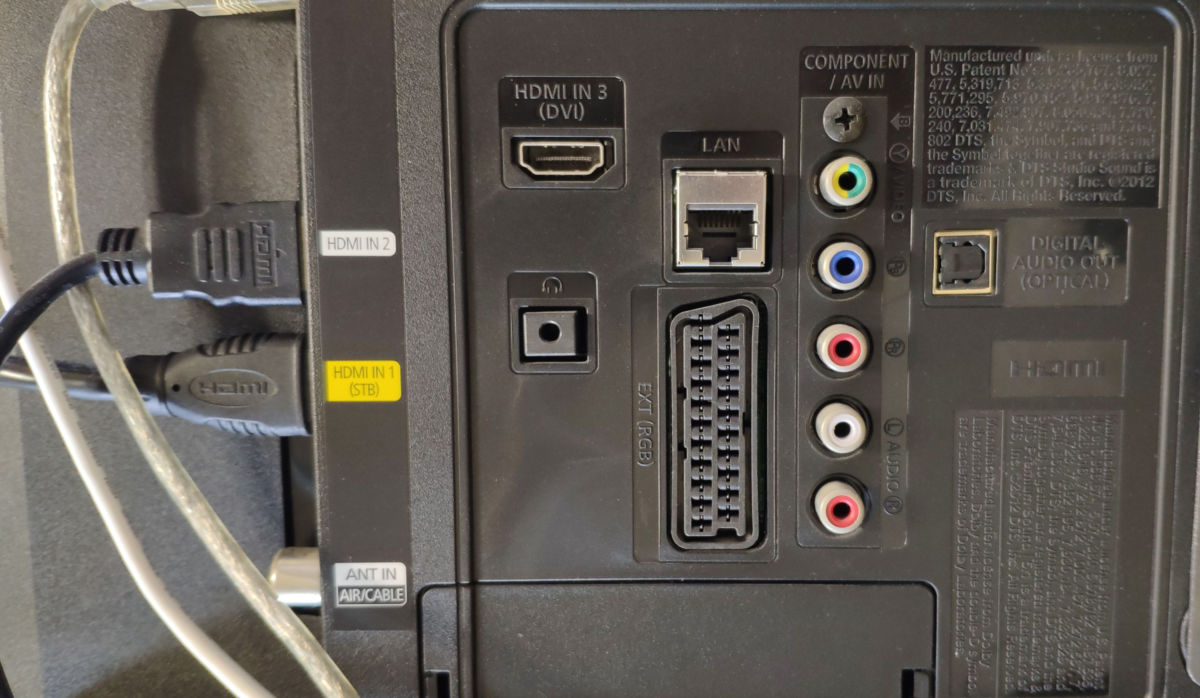
Кабельное подключение к домашней сети несколько проще, чем по Wi-Fi, т.к. не требует авторизации в беспроводной сети. Ведь никто посторонний по кабелю к вам не подключится, а защиту от внешнего вторжения осуществляет сам роутер. Но и здесь нужно быть внимательным, при настройке доступа к подключенным к роутеру дискам. В следующем шаге мы покажем, как настроить телевизор самсунг смарт тв без проводов.
Как сделать проводной телевизор Samsung беспроводным
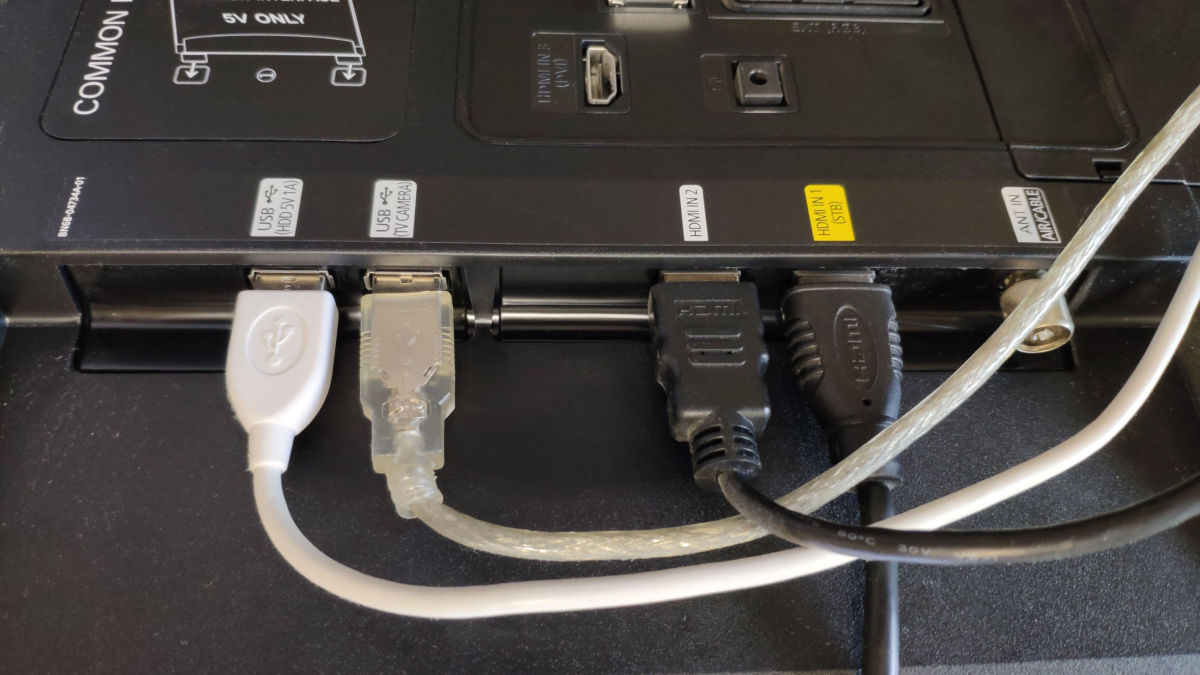
Телевизоры Samsung с функцией Smart TV частенько не оснащаются встроенным модулем Wi-Fi, что делает их дешевле. Но пользователь может самостоятельно докупить внешний фирменный адаптер USB и расширить возможности своего ТВ-устройства. Конечно, к Интернету можно подключаться и через LAN-порт, если телевизор предназначен для кухни, тянуть к нему кабель из дальнего угла соседней комнаты, где установлен Wi-Fi роутер, не очень удобно.
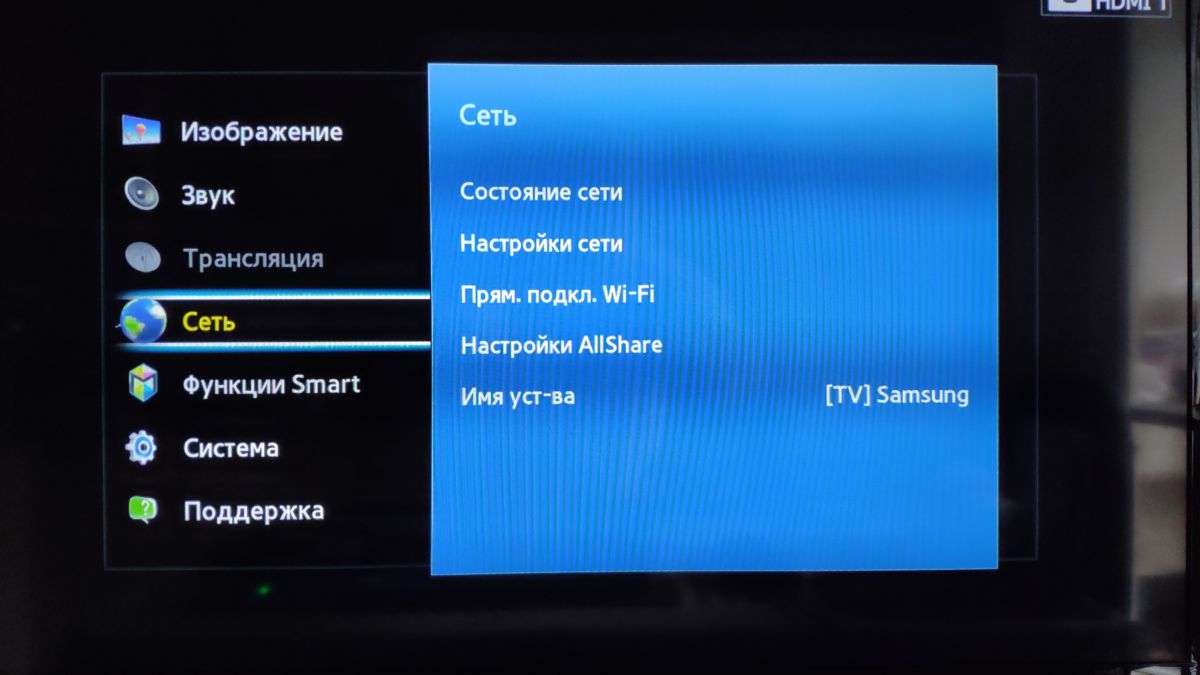
Проблема заключается в том, что стоит фирменный Wi-Fi адаптер достаточно дорого, что сводит на нет всю экономию от покупки. Но пользователи в Сети нашли выход и подобрали совместимый с телевизорами Samsung адаптер, который при подключении к телевизору определяется как полноценный внешний Wi-Fi.
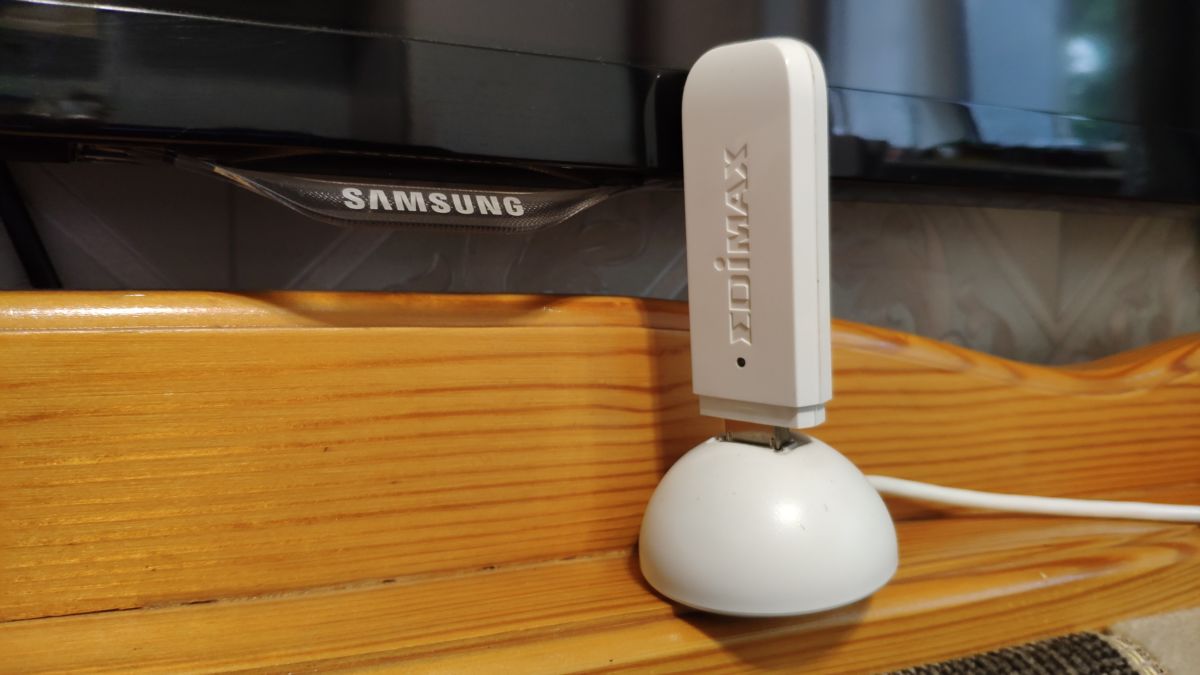
Называется такой адаптер Edimax EW7722 UnD. Его настройка ничем не отличается от «родного» USB-адаптера, да и в скорости он ему не уступает. Но, нужно помнить, что такой адаптер может работать лишь с поддержкой стандарта 802.11n на частоте 2.4 ГГц со скоростями максимум 300 Мбит/с (т.е. 29 Мбайт/с в лучших условиях), а значит контент в Full HD при удаленном размещении вы не сможете просматривать комфортно.
Важным замечанием к использованию такого решения является обеспечение хорошего размещения этого модуля в зоне уверенного покрытия Wi-Fi сигнала. При слабом сигнале регистрация Smart TV Samsung в домашней сети будет осуществляться, но при передаче больших данных из-за накопления ошибок связь будет часто рваться. Это стоит учесть при размещении телевизора и не воспринимать такое поведение Wi-Fi адаптера как глючное.
Читайте также:
- Smart TV: какую ОС выбрать?
- Лучшие телевизоры на Android от 15 000 рублей
- Лучшие приставки для телевизора: топ-10 моделей в 2023 году
Фото: компании-производители, Андрей Киреев
Как настроить смарт тв на телевизоре самсунг
На сайте используются файлы cookies, и сервис веб-аналитики Яндекс Метрика, предоставляемый компанией ООО «ЯНДЕКС». Продолжая использование сайта, вы соглашаетесь с этим. Подробности об обработке ваших данных — в политике обработки персональных данных
- Техподдержка 24/7
- +7 (39535) 22044
- +7 (950) 1110022
- adm@uilim.ru
Пожалуйста, выберите ваш город
- Услуги
- Интернет в квартиру
- Интернет в частный дом
- Интернет на дачу
- Интернет в п. Тубинский
- Оптика в частный дом
- Видеонаблюдение
- Домашнее видеонаблюдение
- Облачное видеонаблюдение
- Городские камеры
- Акции
- Новогодние подарки
- Любимым пенсионерам
- Кодовая фраза
- Получите бонус за отзыв!
- Дружная акция
- Всем по 100
- Выгодные акции на оборудование
- Дополнительно
- Вызов мастера на дом
- Легкий переезд
- Статический IP-адрес
- Детский интернет
- Архив тарифов
- Документация ПО «Городские камеры»
- Документация ERP Ангара
- Оплата через СБП
- Сбербанк России
- Оплата телефоном с номера 900
- Автоплатеж
- Сбербанк онлайн
- Оплата через терминал «Сбербанк»
- Адреса отделений Сбербанка и банкоматов
- Оплата с мобильного через номер 900
- Настройка автоплатежа через Сбербанк
- Оплата через Сбербанк Онлайн
- Оплата через банкомат Сбербанка
- Оплата через мобильное приложение
- Адреса отделений Сбербанка
Samsung Smart TV
-
Вы здесь:
- Главная
- Инструкции
- Настройка Интернет ТВ
- Samsung Smart TV
1. Подключить роутер (должен быть настроен) к телевизору кабелем (патч-корд воткнуть в разъём LAN на телевизоре)


2. Настроить сеть
Нажимаем на пульте Menu
Сеть — Настройки сети — Пуск — ОК


3. Установка приложений
Внимание
Следую данной инструкции необходимо произвести вход по учетной записью Samsung. Если у Вас нет учетной записи. Можно воспользоваться гостевой:
ID: myplustv2023@gmail.com
Пароль: !Myplustv2023Настройка телевизора «Samsung SMART TV».
Перенастройку нужно производить в автоматическом режиме. В зависимости от типа приемников нужно выбрать »Быстрый поиск» либо »Сетевой поиск» каналов. Рекомендуется предварительно сбросить устройство приема на заводские настройки или настройки по умолчанию. Обладатели телевизоров Samsung сброс могут произвести сменив текущую установку страны на «Россия» или «Германия» или «Другие».
Видео инструкция (три этапа):
1 этап — Сброс настроек телевизора:
2 этап — Настройка цифровых каналов:
3 этап — Настройка аналоговых каналов: