Как настроить фотоаппарат canon для качественных фото
Стиль изображения можно настроить, изменив индивидуальные параметры, такие как [Sharpness/Резкость] и [Contrast/Контрастность]. Для проверки получаемых эффектов сделайте пробные снимки.
Для установки стиля изображения выполните следующие действия.
1. Установите выключатель питания в положение .
2. Для отображения меню нажмите кнопку .
3. Во вкладке [ ] выберите [Picture Style/Стиль изображения], затем нажмите кнопку (Установка).
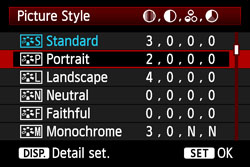
4. Выберите стиль изображения, затем нажмите кнопку .
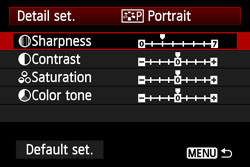
5. Выберите параметр, например [Sharpness/Резкость], затем нажмите кнопку (Установка).
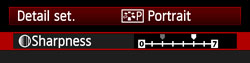
6. Используйте чтобы отрегулировать эффект и нажмите кнопку (Установка).
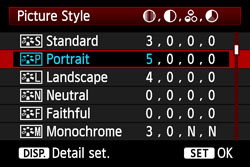
7. Для сохранения установленных значений параметров нажмите кнопку . Снова отображается экран выбора стиля изображения.
Все значения, отличающиеся от значений по умолчанию, отображаются синим цветом.
Значения параметров и эффекты
| Параметр | Эффект | Описание |
| Резкость | Регулирует резкость изображения. | Для уменьшения резкости сместите в сторону [0]. Чем ближе к [0], тем более мягким будет изображение. Для увеличения резкости, установите параметр ближе к [7]. Чем ближе значение к [7], тем резче выглядит изображение. |
| Контрастность | Регулирует контрастность изображения и яркость цветов. | Для уменьшения контрастности сместите значение в сторону с минусом. Чем ближе значение к [-], тем менее четким выглядит изображение. Для увеличения контрастности сместите значение в сторону плюса. Чем ближе значение к [+], тем более четким выглядит изображение. |
| Насыщенность | Можно настроить насыщенность цветов изображения. | Для уменьшения насыщенности сместите значение в сторону с минусом. Чем оно ближе к [-], тем более разбавленными будут выглядеть цвета. Для увеличения насыщенности цветов сместите значение в сторону с плюсом. Чем ближе значение к [+], тем более густыми будут выглядеть цвета. |
| Цветовой тон | Для настройки телесных цветов. | Перемещайте ползунок в сторону с минусом для получения более красных телесных оттенков. Чем ближе значение к [-], тем более красными выглядят телесные оттенки. Для получения менее красных телесных оттенков, перемещайте ползунок в сторону с плюсом. Чем ближе значение к [+], тем более желтыми выглядят телесные оттенки. |
ПРИМЕЧАНИЕ
Настройка стиля «Монохромный»
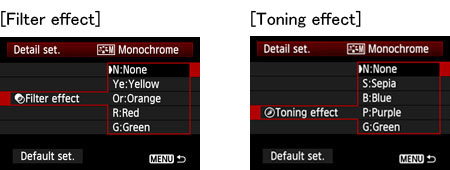
При выборе стиля изображения [Monochrome/Монохромный] можно настроить также [Filter effect/Эффект фильтра] и [Toning effect//Эффект тонирования], наряду с параметрами [Sharpness/Резкость] и [Contrast/Контрастность].
- Применяя к монохромному изображению эффект фильтра, можно дополнительно выделить на изображении белые облака или зеленые деревья.
- Применяя эффект тонирования, можно создать монохромное изображение соответствующего цвета. Такая обработка сделает изображение более эффектным.
Для получения дополнительных сведений, обратитесь к инструкции по эксплуатации камеры.
Регистрация стиля изображения
Можно выбрать базовый стиль изображения, например [Portrait/Портрет] или [Landscape/Пейзаж], настроить его параметры в соответствии с Вашими потребностями и зарегистрировать в качестве стиля [User Def. 1/Пользов. 1], [User Def. 2/Пользов. 2] или [User Def. 1/Пользов.3] 3]. Можно создать стили изображения с другими значениями таких параметров, как резкость и контрастность. С помощью прилагаемого программного обеспечения можно также настраивать параметры стиля изображения, зарегистрированного в камере.
Для регистрации стиля изображения выполните шаги 1-3 выше, затем выполните следующие действия.
4. Нажмите , чтобы выбрать [User Def.*/Пользов. *] (значок * заменяет 1, 2, или 3), затем нажмите кнопку .
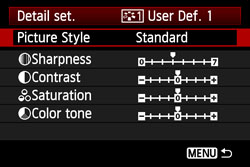
5. Выбрав пункт [Picture Style/Стиль изображения], нажмите кнопку (Установка).
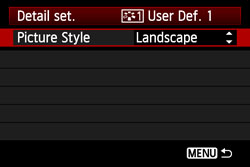
6. С помощью выберите базовый стиль и нажмите кнопку (Установка).
Для того чтобы выполнить настройку параметров стиля изображения, зарегистрированного в камере, с помощью прилагаемого программного обеспечения, выберите стиль изображения здесь.
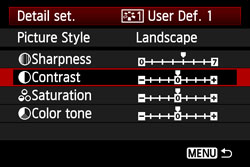
7. Выберите параметр, например [Sharpness/Резкость], затем нажмите кнопку (Установка).
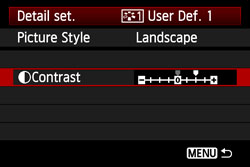
8. Используйте чтобы отрегулировать эффект и нажмите кнопку (Установка).
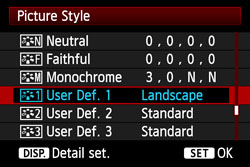
9. Для регистрации нового стиля изображения нажмите кнопку . Снова отображается экран выбора стиля изображения.
- Базовый стиль изображения отображается справа от пункта [User Def /Пользов. *].
- Название стиля изображения с измененными значениями параметров (отличными от значений по умолчанию), зарегистрированное для пункта [User Def */Пользов. *], отображается синим цветом.
ВНИМАНИЕ!
Если для варианта [User Def */Пользов. *] уже зарегистрирован стиль изображения, то при изменении базового стиля изображения на шаге 6 зарегистрированные данные стиля обнуляются.
ПРИМЕЧАНИЕ
Для съемки с зарегистрированным стилем изображения выберите перед съемкой [User Def *Пользов. *] в меню стилей изображения.
Поддерживаемые модели
- EOS 1100D
Шпаргалка для «чайников»: как настроить фотоаппарат, чтобы делать красивые фото днем и ночью
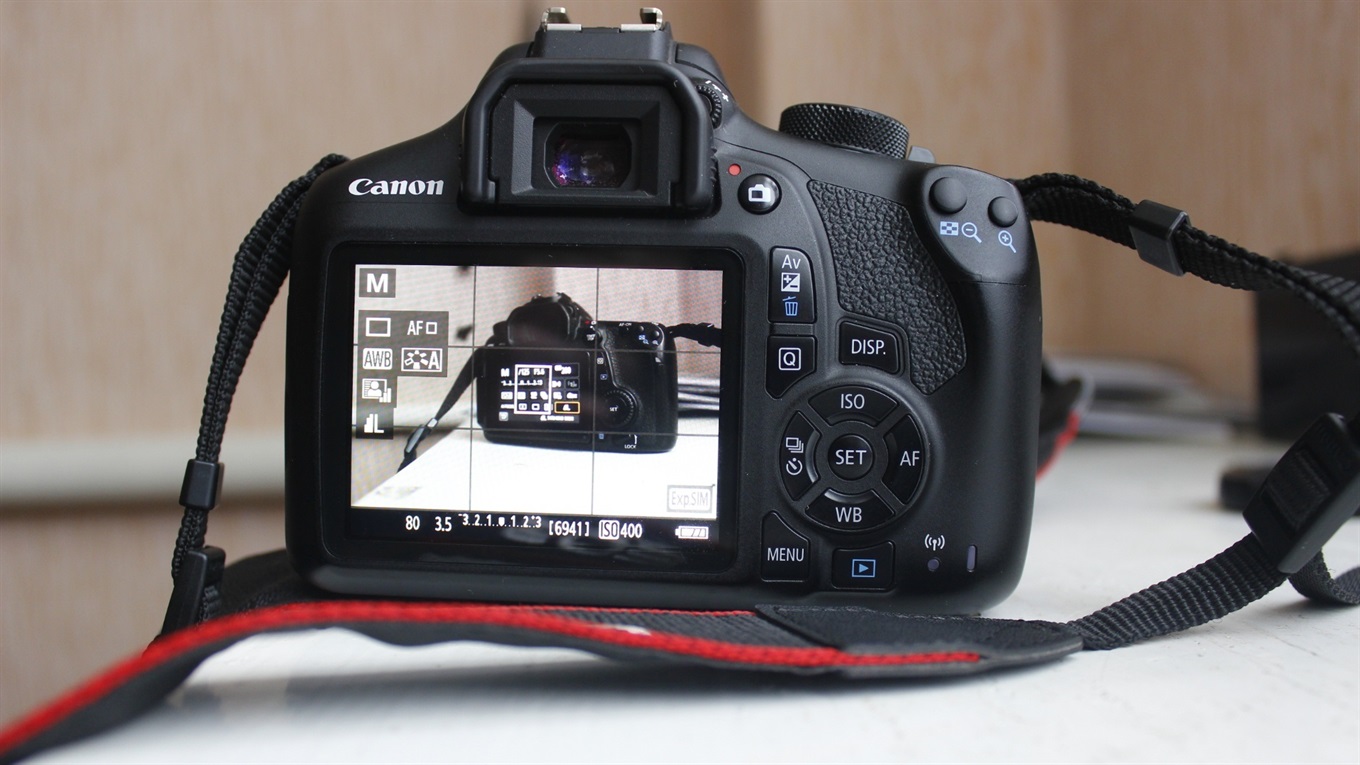
Вы купили фотоаппарат, но не знаете, как им пользоваться? Попасная.City пообщалась с профессиональным фотографом попаснянкой Дарьей Радионовой, которая рассказала, как настраивать фотоаппарат, чтобы получить качественные фотографии

Читайте також: 8 правил композиции кадра для начинающих фотографов. Как делать классные фото с любого устройства

Какой режим в фотографии лучше всего выбрать?
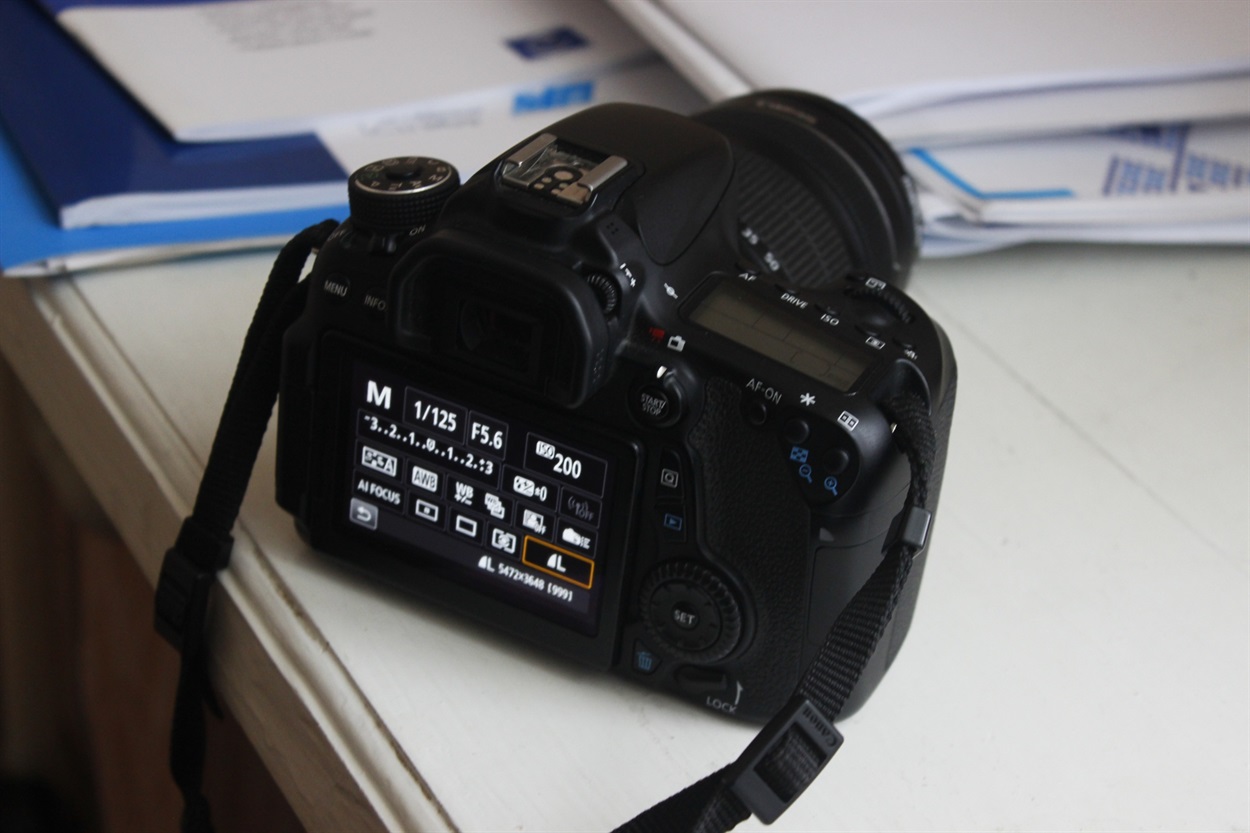
По словам Дарьи, чтобы настроить фотоаппарат под те условия, в которых вам приходится фотографировать, необходимо выбрать ручной режим М. Он позволит устанавливать любые значения диафрагмы, выдержки и ISO. При ручном режиме вы сможете использовать вспышку по своему усмотрению. Произвольное использование вспышки позволит добиться разных художественных эффектов на снимках.

Почему автоматический режим не даст вам нужного эффекта?
При автоматическом режиме камера может включить вспышку там, где это не нужно. Направленная в лицо вспышка уберет естественные тени и подсветит только передний план. Портреты и крупные планы при автоматическом режиме исключают объемность и делают лица на фотографии плоскими. В таком режиме фокусировка может произойти не там, где необходимо. Изображение может быть смазанным из-за того, что камера не сможет определить, какая в данном случае необходима длина выдержки.

Что такое диафрагма, выдержка и ISO?
Это три главных элемента, которые влияют на качество снимка.
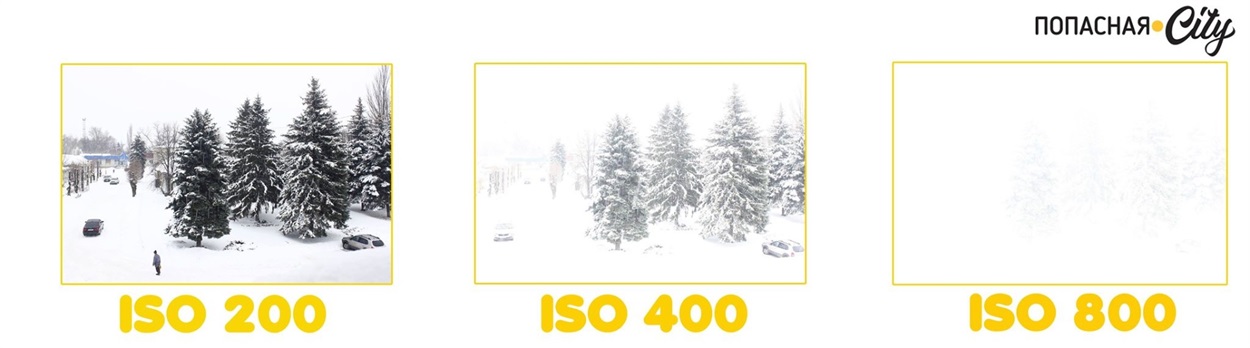
Светочувствительность (ISO) — это единица измерения чувствительности сенсора камеры к свету. Чем больше число, тем чувствительней сенсор. Если вы фотографируете в солнечный день, то светочувствительность не должна превышать отметку 200. Фотографируя в помещении с чуть приглушенным освещением, ранним вечером светочувствительность необходимо поднять до уровня 400-800. Фото на концерте в условиях с недостаточным освещением вы сможете сделать оптимальным при отметке 1600-3200. Но стоит помнить, что максимальное значение ISO в темных местах добавит зернистость (будет «снежить»).
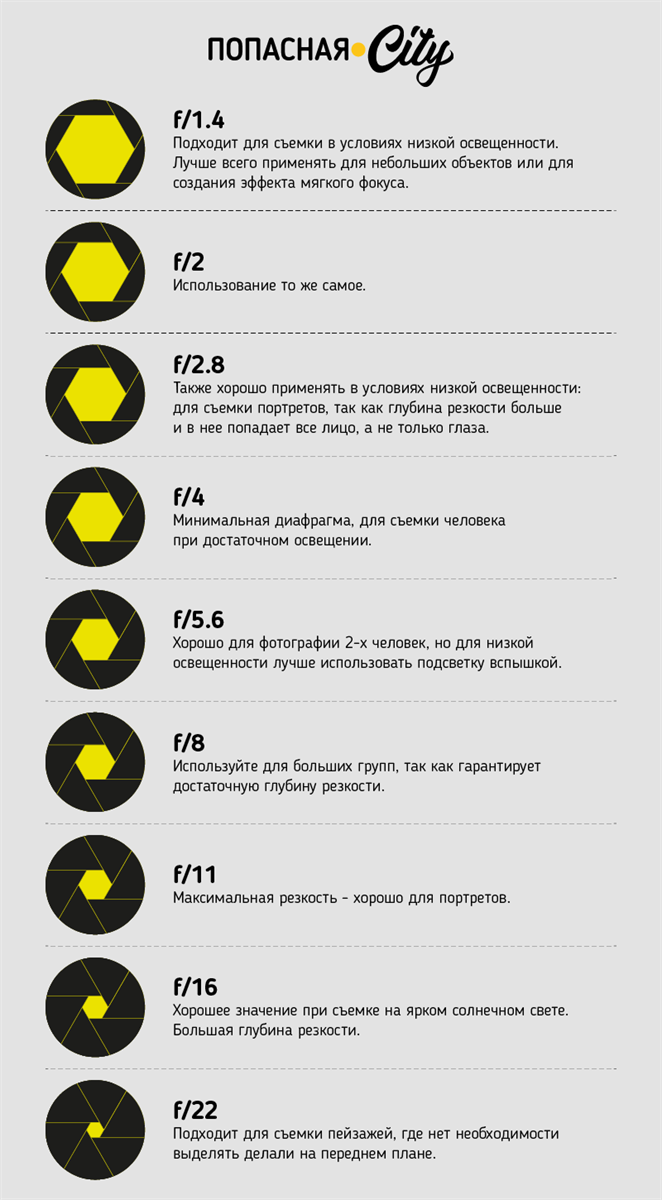
Диафрагма — размер отверстия в объективе, через которое свет попадает на датчик фотоаппарата. Легче всего понять, что такое диафрагма – представить ее как зрачок глаза. Чем шире открыт зрачок, тем больше света попадает на сетчатку. Диафрагма влияет на глубину резкости и определяется с помощью, так называемой шкалы диафрагм. На дисплее вашей камеры вы можете увидеть F/число. Но здесь принцип работы противоположен ISO: чем меньше число, тем шире отверстие и больше света попадает в объектив и наоборот. Чем шире открыта диафрагма — тем сильнее размоет фон. А почти закрытая, она сделает дальние и ближние объекты максимально четкими.
Выдержка – время, в течение которого затвор фотоаппарата открыт для света, например 1/60 секунды больше — длинная выдержка, чем 1/2000 — короткая выдержка.
Если вы снимаете движущиеся объекты и хотите получить их изображение максимально четким, выдержка должна быть короткой, причем, чем быстрее движется объект, тем короче она должна быть. Использование короткой выдержки позволяет получить сбалансированный по резкости кадр, хотя и сделает снимок статичным.
Если же вы хотите создать творческое размытие движения, то выбирайте длинную выдержку. К примеру, при фотографировании на длинной выдержке вода получается в виде плавного потока, в то время как при короткой выдержке она «застывает» и даже удается разглядеть отдельные капли.
Итак, давайте наглядно посмотрим как работает выдержка.
В первом варианте мы держим ISO на уровне 200, диафрагма (f) открыта на отметке 5.0, а выдержку держим на низкой скорости 1/20. Таким образом, у нас получилось светлое, но размытое фото.
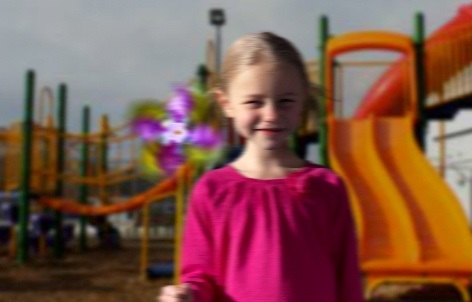
Во втором варианте мы повышаем скорость выдержки до 1/100, и открываем диафрагму (f) до 3.0, а ISO поднимаем до отметки 800. Все три элемента, с которыми мы работаем, взаимосвязаны, поэтому, повышая выдержку, наше фото становится темнее, если мы не изменим показатели ISO и f (диафрагмы).
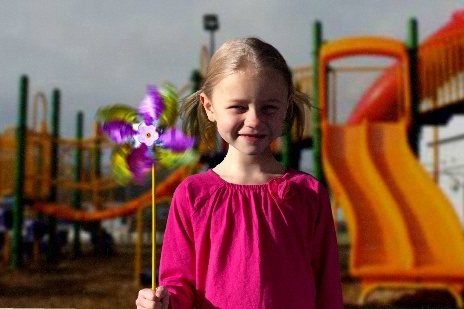
Третий вариант демонстрирует f 2.8, ISO 1600, и выдержку 1/400. Движение в фотографии более четкое. Но, в этом случае в затемненных местах начинает «снежить».
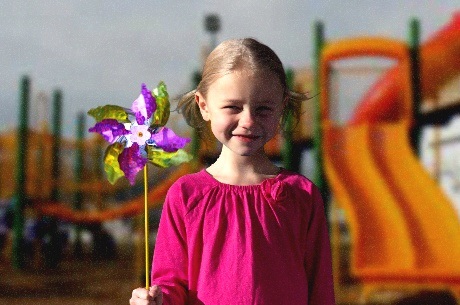
Наглядно посмотреть, как работают эти настройки можно при помощи этой программы.

Что изменится, если я выберу режим AV, TV или P?
Это полуавтоматические режимы, с одним из выбранных приоритетов.
Режим AV – это режим приоритета диафрагмы для фотографий с эффектом размытия фона. В нем вручную можно установить значения диафрагмы и ISO, и количество света регулируется автоматически засчет выдержки.
TV – приоритет выдержки, который позволяет снимать динамичные сцены или размывать движущиеся объекты. Вручную можно установить выдержку и ISO, диафрагму же регулирует автомат.
В режиме P — вы можете изменить только значение ISO.

Какие типичные ошибки допускают современные фотографы?
«Сейчас модно делать различные фильтры и светокоррекции. Почему то большинство считает, что синие или запеченные как картошка лица – это круто. Я считаю, что это ужасно. Естественность – она будет всегда в тренде, а то, что сейчас сделали модным, это некрасиво и неправильно», — говорит Дарья Радионова.
Очень надеемся, что вам понравился этот материал и мы старались не зря. Поддержите нас материально! Нажмте кнопку и переведите от 50 до 100 грн.
Это займет около минуты. Если Вы в комментарии к платежу укажите имя или фамилию автора — ему будет выплачено 50% от суммы. Если же поле оставить пустым — все деньги пойдут на развитие предприятия в целом
Настройка фотоаппарата Canon 550D, 1100D, 2000D, 600D и 650D
В первую очередь необходимо заметить, что настройки фотоаппаратов Canon, моделей 550D, 700D, 1100D, 2000D , 600D и 650D почти идентичны, поэтому мы рассмотрим их в одной статье.
С чего следует начать настройку фотоаппарата?
Для начала, конечно, следует выбрать режим съемки. В данном руководстве мы будет рассматривать настройки для создания фото, хотя кое-что пригодится и для видео. Если Вы выбираете какой-либо автоматический режим съемки (эти режимы часто называют «базовой зоной» — спорт, ночной, портрет, режим съемки пейзажа и т.п.), то прочие настройки Вам фактически даже и не потребуются! За Вас будет «думать» автоматика Вашего аппарата.
Конечно, можно на этом и успокоиться, но у зеркальных фотоаппаратов Canon есть и полуавтоматические режимы, и ручной режим съемки, которые часто также бывают очень полезны! Об их использовании подробнее написано в статье о том, как фотографировать зеркалкой, если Вы с ней еще не ознакомились — то всячески рекомендую При их использовании необходимо разбираться в таких настройках как выдержка и диафрагма, баланс белого цвета, чувствительность матрицы (им посвящены отдельные статьи, с которыми Вы можете ознакомиться, переходя по соответствующим ссылкам).
Настройка качества фото у фотоаппаратов Canon моделей 650D, 600D, 550D, 700D а также 1100D и 2000D
Одна из важнейших настроек фотоаппарата – это выбор формата и качества фотографии (настройка степени сжатия, размера снимка в пикселях и формата файла – JPEG или RAW).
Для этого нужно нажать кнопку «меню» на аппарате и…


Я бы рекомендовал не экономить на качестве, и снимать в RAW (если Вы умеете работать с этим форматом) или в Jpg максимального размера и качества, иначе Вам будет сложнее редактировать фотографии в Фотошопе и могут быть трудности, особенно если Вы захотите распечатать фото большого размера! Если же фото Вам нужно исключительно для публикаций в соц сетях, и особо обрабатывать вы их не собираетесь, то подойдет съемка в формат Jpg.
Настройка автофокуса фотоаппаратов Canon
В режимах «базовой зоны» режим автофокуса также устанавливается автоматически, что не всегда удобно, ведь тогда фотоаппарат фокусируется на ближайшей к нему точке, а Вам, возможно, этого не захочется.
В других режимах (например, в режиме приоритета диафрагмы или в ручном режиме) очень важно правильно настроить автофокус, выбрать необходимую точку фокусировки или осознанно предоставить этот выбор «электронному мозгу» Вашего фотика. Делается это так:

Также важно выбрать, настроить подходящий режим автофокуса. О нем – иллюстрация ниже.

Больше об автофокусе и его режимах, а также о настройке автофокуса на других моделях фотоаппартов можно узнать по этой ссылке: автофокус, настройка режимов автофокуса, коррекция.
Если у Вас один из вышеназванных фотоаппаратов Canon (2000D, 1100D, 550D, 600D, 650D и 700D), и есть вопрос по его настройке, но Вы не нашли ответа на свой вопрос в этой статье или по ссылкам приведенным выше, прошу оставить комментарий с вопросом! Постараюсь ответить!
Основные настройки фотоаппарата Canon для съемки, делаем красивые фотографии
Все о фотографии в путешествии
Автор Сергей (travel-picture.ru) На чтение 8 мин Просмотров 101к. Опубликовано 19/08/2014
Настройки фотоаппарата Canon для съемки – это основное и первое действие, которое должно быть выполнено каждым начинающим фотографом после выбора и покупки фотоаппарата. Следует запомнить только одно, грамотно подобранные настройки фотоаппарат помогут сделать большой шаг в области профессиональной фотографии.
Есть несколько основных действий или правил которые вы должны сделать для того чтобы ваши фотографии радовали вас в любом путешествии, как это сделать и какие настройки фотоаппарата нужно поменять мы расскажем на нашем туристическом сайте travel-picture.ru.
Для новичков в профессиональной съемке и первой настройке фотоаппарата рекомендуем прочитать инструкцию, большинство ответов, конечно же можно найти именно в инструкции по применению, для продвинутых фотолюбителей, советуем не терять время и зарегистрироваться на профильных форумах, здесь вы найдете более широкие настройки фотоаппарата для съемки и более профессиональные советы для художественной съемки.
Зарядка аккумулятора

Первым делом при настройке зеркального или обычного фотоаппарата вам потребуется обязательно зарядить аккумуляторную батарею. Все аккумуляторы имеют свойство разряжается, поэтому запоминаем раз и навсегда – для полноценной работы аккумуляторной батареи на фотоаппарате требуется полный цикл заряда – разряда. Поясним, после покупки фотоаппарата, первым делом полностью заряжаем аккумулятор на 100%, затем разряжаем его примерно до 5 %, такой цикл нужно повторить несколько раз.
Цикл зарядки-разрядки аккумулятора нужен для того чтобы ваш аккумулятор имел прочный запас энергией и увеличенную емкость заряда для полноценной работы фотоаппарата, которую он утрачивает в процессе покоя в ожидании своего нового хозяина в магазине.
Вторая настройка фотоаппарата – форматирование карты памяти

Следующей настройкой фотоаппарата будет форматирование карты памяти. Форматирование карты памяти удаляет всю заводскую информацию и чистит память карты. Если вы форматируете карту памяти через компьютер, то не забываем ставить в настройках форматирования FAT32, а не NTFS как делают многие.

Форматирование через фотоаппарат делается с помощью меню настроек фотоаппарата, настройки фотоаппарата Canon для форматирования обозначаются гаечным ключом.
Выбираем качество и размер изображения
В настройках фотоаппарат отвечающих за качество и изображение есть много всего разного. Для тех любителей фотографии, кто делает просто снимки, хватит качества “S1” с размером изображения 2592×1728 или “S2”с размерами 1920×1280, такие настройки изображения вполне достойны для обоев на широкоформатном мониторе.

Для тех кто печатает рекламные баннеры 3X6 метра нужны настройки фотоаппарата для съемки немного существенней, здесь вам нужно установить качество “L”, размер такого параметра уже будет 5184×3456 пикселей.
Не забываем дополнительно ставить и качество RAW (для обработки фотографии в программе Photoshop). Выставив в настройках фотоаппарата дополнительно качество RAW и качество S для обычной фотографии, вы убиваете двух зайцев. Во первых вы фотографируете понравившейся вам пейзаж и если вам нужно подправить баланс белого или другие настройки изображения, то RAW сделает это в Фотошопе без потери качества.

Есть один минус при выставлении сразу двух настроек изображения в фотоаппарате одновременно. Большинство дешевых зеркальных фотокамер имеют очень слабый процессор, поэтому при выставлении двух параметров изображения, камера начинает тормозить и зависать. Поэтому не рекомендуем без особой надобности выставлять качество изображения RAW.
Также для получения правильной фотографии и построения кадра можно подключить режим сетки, если не помните или не знаете, зачем нужна сетка, то прочитайте нашу статью про правило 2/3.
Для Nikon настройки фотоаппарата аналогичные, только названия другие. Максимальное качество изображения здесь называется Large. Затем вам потребуется установить оптимальное качество изображения Highest JPEG или Fine JPEG или Extra Fine JPEG.
Следующая настройка фотоаппарата для съемки – баланс белого
Немаловажная настройка фотоаппарата – это баланс белого. Установка баланса белого в автоматическом режиме (AWB) дает прекрасные результаты для фотографов новичков в этом деле, поэтому устанавливаем на автоматический режим и забываем про баланс белого в настройках фотокамеры.
Для особо любопытных рекомендуем попробовать два режима баланса белого — это лампа дневного света или лампа накаливания. Два перечисленных режима дают интересный эффект баланса белого. Для профессионалов в фотографии, баланс белого регулируется уже в ручных настройках в зависимости от ситуации и регулируется только после нескольких пробных фотографий.

Настройка фотоаппарата – замер экспозиции
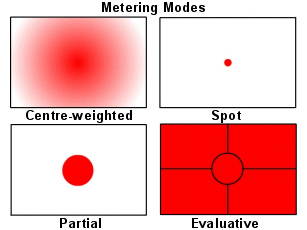
В природе существует несколько видов экспозиции: матричный (оценочный, мультизонный), центрально-взвешенный (усредненный), частичный и точечный. Для новичков, которые не любят ломать голову, выставляем в настройках фотоаппарата матричный режим и переходим к следующему шагу.
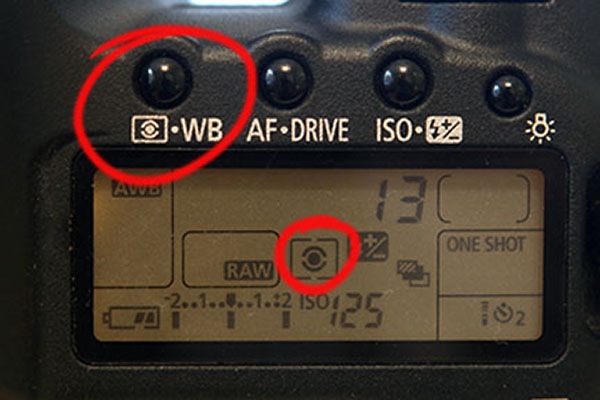
Для продвинутых немного разъясним отличия режимов экспозиции. В матричном режиме кадр разбивается на несколько маленьких областей, в каждой области оценивается освещенность, затем все области суммируются и приводится среднее значение экспозиции которое выводится на всем кадре.
Матричный режим настройки фотоаппарата подойдет идеально для портрета и даже для съемки объектов с задней подсветкой в контровом свете.

Центрально-взвешенный режим настройки фотоаппарат говорит сам за себя, здесь оценивается центральная точка и распределяет экспозицию по всему кадру, такой режим подойдет для съемки объекта находящегося в центре кадра.

Частичный замер используется для максимального выделения и проработки центрального объекта съемки, здесь выделяется объект, который вы хотите сфотографировать, теряя задний фон кадра.
Ну и последний режим настройки фотоаппарата Canon с замером экспозиции – точечный замер экспозиции. Этот режим настроек фотоаппарата любят использовать профессиональные фотографы для получения полного контроля над измерением экспозиции.

Здесь данные замера экспозиции считываются только относительно небольшой части сцены. Для того чтобы в полной мере использовать все режимы, рекомендуем опробовать все замеры экспозиции на одном объекте съемки, тогда вы увидите различия и получите более профессиональные фотографии.
Фокусировка – еще одна основная настройка фотоаппарата Canon
Существует три режима фокусировки камеры – это ONESHOT, AL SERVO, AL FOCUS.
Для любителей съемки движущихся объектов рекомендуем однозначно использовать режим AL SERVO, сфокусировав движущейся объект, вы сможете сфотографировать его в движении пока палец находиться на спуске затвора. Вы сможете держать этот объект до того момента когда подберется идеальный кадр.
Остальные режимы вы можете использовать во всевозможных ситуациях, особой роли они не играют, единственное их применение – это профессиональная фотосъемка, но и мы не встречали профессионалов своего дела, которые парятся с настройками этих режимов, установили обычный режим и забыли.
Настройка фотоаппарата Canon с выбором точек автофокусировки
Здесь все просто, в большинстве фотоаппаратов есть настройка подсказывающая аппарату какие точки автофокуса использовать, данная настройка фотоаппарата подойдет идеально для новичков.
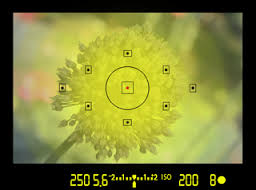
Фотоаппарат по своей технологии фокусировки всегда первым делом выбирает объект в в центре и фокусируется на нем. Для того чтобы не промахнуться на том объекте съемки который вам нужен нажмите кнопку спуска затвора такое количество раз, пока фотоаппарат не покажет красную точку на объекте нужном вам.
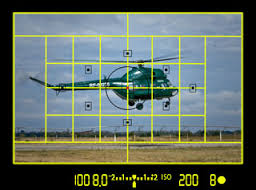
Если это долго для вас, используйте ручной режим фокусировки, это будет намного быстрее и пригодиться в темное время суток, когда фотоаппарат не может найти точку фокусировки.
Настройка фотоаппарата – режим съемки
В настройках фотоаппарата можно обнаружить два режима съемки – одиночный (Single) и непрерывная съемка (Continious). Одиночный режим съемки хорош тем, если вы даже забудете убрать палец с кнопки спуска затвора, фотоаппарат сделает один снимок. В непрерывном режиме съемки при длительном нажатии пальца фотоаппарат делает несколько кадров в секунду, хороший вариант для съемки движения объекта.
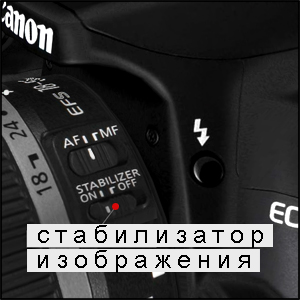
Стабилизатор изображения
Полезная настройка фотоаппарата как для новичков, так и для профессионалов, особенно если вы снимаете видео или фотографию на длинном фокусе. Но не забывайте что включенный режим стабилизации изображения на объективе (если стабилизатор есть на объективе) немного быстрее расходует аккумулятор, без надобности лучше его отключить. В других случаях фотографирования объектов ночью или на длительных выдержках вам поможет штатив.
Настройка фотоаппарата для съемки – цветовое пространство
Цветовое пространство в настройках фотоаппарата бывает двух типов: sRGB и Adobe RGB. Рекомендуем выбирать Adobe RGB, этот режим имеет больше цветов в своем запасе, этот диапазон подойдет в большинстве случаев съемки объектов.

Настройка фотоаппарата – стиль изображения
По умолчанию в настройках вашего зеркального фотоаппарата Canon должен стоять режим “стандартный”, который для новичков подойдет почти во всех случаях жизни, но можно и поэкспериментировать, например, поставить режим ”пейзаж”, этот режим усиливает синие и зеленые цвета. Режим “Портрет” делает настройки изображения объекта более расплывчатыми и подбирает более мягкие цвета.

Большинство фотографов устанавливает свои настройки режимов, редактируя уже имеющиеся режимы. Например, на нашем фотоаппарате сейчас немного изменен режим “Пейзаж”, мы увеличили резкость, контрастность и цветовую схему. Если у вас качественный объектив, то с этими настройками можно и не связываться, тем более, всегда можно отредактировать изображение в программе Фотошоп.

Вот и все основные настройки фотоаппарата Canon, о которых мы хотели вам рассказать и дать советы на первое время для улучшения качества фотографии. Рекомендуем больше экспериментировать и уже через некоторое время, вы будете знать, какие основные настройки фотоаппарата для съемки вам лучше всего подойдут. Фотографируйте и путешествуйте вместе с travel-picture.ru.
Как сэкономить на поездке? Рабочие лайфхаки!
- Выгодно застраховать свое здоровье и жизнь в путешествии поможет сервис TRIPINSURANCE, поисковик показывает результаты от всех крупных страховых компаний. Вам остается выбрать лишь самый выгодный вариант, но на здоровье советуем не экономить!
- Авиабилеты? Опытным путем советуем пользоваться AVIASALES, он и по сей день является поисковиком №1 среди самостоятельных путешественников.