Что делать если на Honor заблокирован стиль рабочего экрана?

Если при попытке изменить или переместить ярлыки на рабочем столе вашего Honor появляется сообщение « Заблокирован стиль рабочего экрана «, то скорее всего эта проблема решится отключением соответствующего пункта в настройках.
Сделать это быстро и просто:
Зайдите в меню « Настройки » перейдите в раздел « Рабочий экран и обои «

Откройте пункт « Настройки экрана «

Деактивируйте функцию « Блокировка вида «

Вот и всё, теперь попробуйте внести изменения рабочем столе вашего Honor. Сообщение о блокировке стиля рабочего экрана появляться больше не должно.
Описанная проблема, не единственная, которая может возникнуть в процессе эксплуатации смартфона. Рекомендуем также узнать, что делать если пропал звук на телефоне Honor. Надеемся, эти знания помогут вам быстро решить проблему, в случае её возникновения.
Понравилась статья? Поделитесь с друзьями!
Читайте также:

Виджеты на экране вашего смартфона помогут быстро получить доступ к важной информации: времени, погоде
Некоторые значки приложений исчезли с рабочего экрана телефона или планшета HUAWEI
Проведите вниз из середины экрана, чтобы открыть поисковую строку, и введите название приложения. Если приложение удается найти, нажмите на значок  в результатах поиска, чтобы увидеть, где оно находится. Если приложение не удается найти, это значит, что его нет на вашем устройстве. Дополнительную информацию см. по ссылкам ниже:
- Если приложение обнаружено
- Если приложение не обнаружено
Если приложение обнаружено
- Используется Экран приложений Откройте Настройки , найдите раздел Стиль рабочего экрана и проверьте, включен ли режим Экран приложений . Если этот стиль выбран, переключитесь на Обычный стиль и снова попробуйте найти приложение.
- Используется Простой режим Откройте Настройки , нажмите Выйти из простого режима и снова попробуйте найти приложение.
- Выберите другую тему Откройте Темы и нажмите Я . Выберите одну из тем в разделе Предустановленные темы , затем нажмите Применить и снова попробуйте найти приложение.
Если приложение не обнаружено

- Если вы вошли в аккаунт второстепенного пользователя, режим Гость или PrivateSpace Некоторые приложения и настройки MainSpace не отображаются при входе в аккаунт второстепенного пользователя, режим Гость или PrivateSpace . Чтобы такие приложения и настройки отображались, переключитесь в MainSpace. Если вы не уверены, выполнен ли вход в MainSpace, перезагрузите телефон или планшет. После перезагрузки устройства вход в MainSpace будет выполнен автоматически.
- Если на устройстве включен Безопасный режим Когда на устройстве включен Безопасный режим , доступны только основные функции и предустановленные приложения. Если в левой нижней части экрана отображается водяной знак « Безопасный режим », значит, на телефоне или планшете включен Безопасный режим . Чтобы выключить Безопасный режим , перезагрузите телефон или планшет.
- Если проблема возникает только при работе конкретного приложения
- Если проблема связана с предустановленным приложением, проведите вниз по экрану телефона или планшета, чтобы открыть Глобальный поиск или AI Search, введите название приложения (например, Эл. почта ) и нажмите ВОССТАНОВИТЬ . Если восстановить приложение не удается, см. «После удаления предустановленных системных приложений с телефона или планшета HUAWEI их не удается восстановить».
У предустановленных на устройстве приложений, таких как Запись с экрана и Фонарик , отсутствуют значки на рабочем экране. Проведите вниз из правого верхнего угла экрана, чтобы открыть панель значков и использовать их.
Стиль рабочего экрана на телефоне Хонор или Хуавей заблокирован. Почему это происходит и что делать?
Если при попытке переместить ярлыки на рабочем экране телефон пишет, что стиль рабочего экрана Honor заблокирован, не нужно паниковать. Это не поломка устройства. Проблема кроется в настройках смартфона. Решить ее не составит труда. Вероятность, что виной случившегося стал вирус или сбой системы устройства, ничтожна.
Но сначала разберемся, что значит «Стиль рабочего экрана заблокирован».
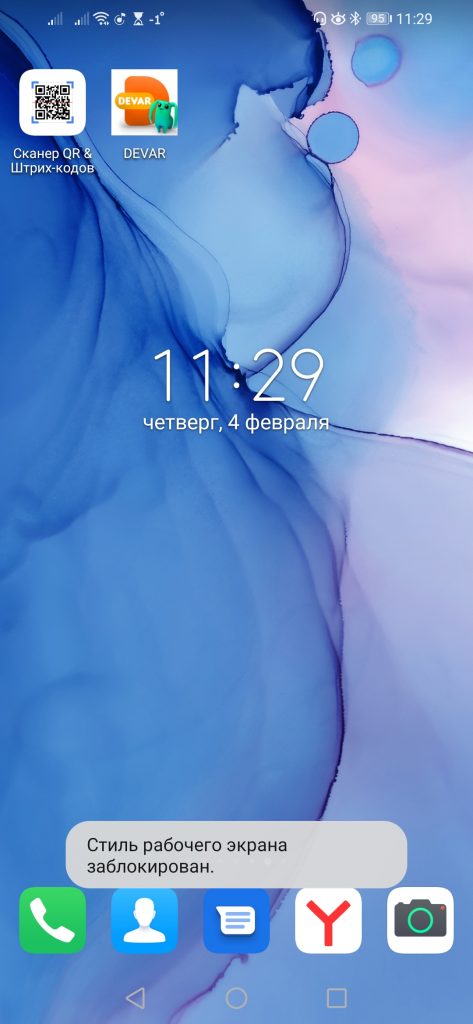
Такая надпись появляется, если пользователь перемещает иконку приложения с рабочего экрана на другое место. При попытке удаления программы с рабочего стола появляется та же надпись. Блокировка стиля — это защита от любых действий пользователя на рабочем экране. Самостоятельно она не активируется. Ее может включить только пользователь, специально или по ошибке.
Что делать, если стиль рабочего экрана заблокирован
Если появилось предупреждение о блокировке рабочего экрана, в первую очередь нужно проверить настройки устройства. Сделать это просто:
- откройте приложение «Настройки» и перейдите во вкладку «Рабочий экран и обои»;
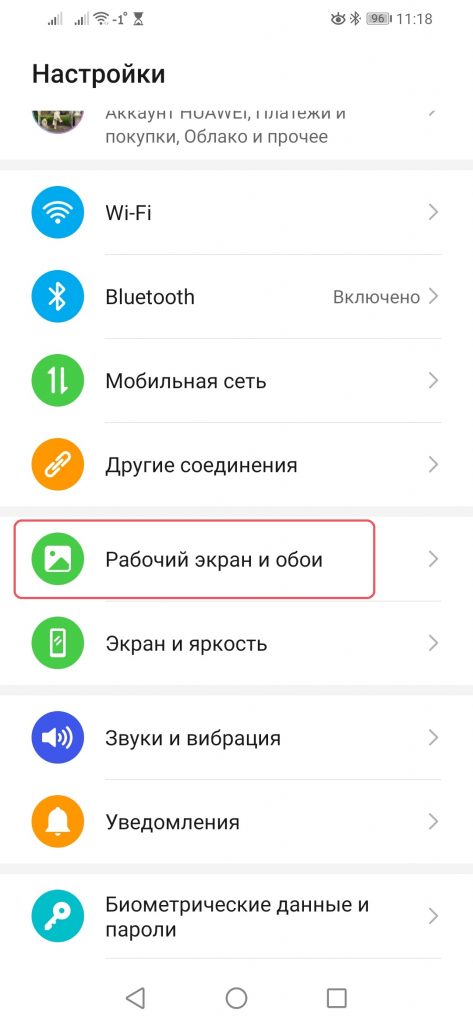
- нажмите по пункту «Настройки рабочего экрана»;
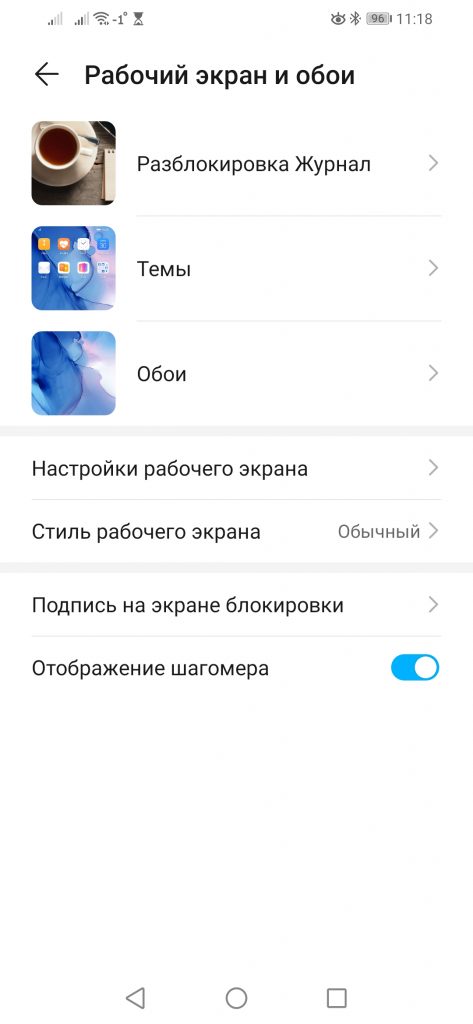
- если переключатель блокировки вида находится в активном положении (синего цвета), отключите опцию блокировки;
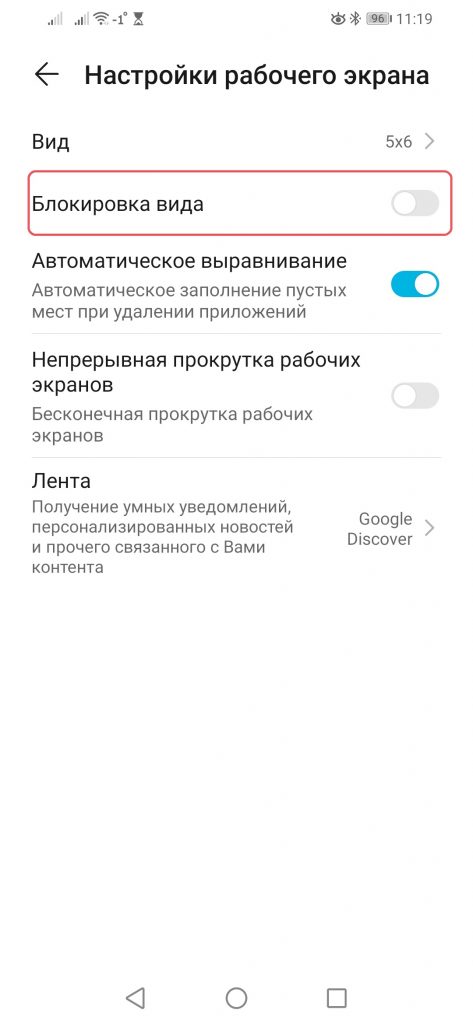
- выйдите из настроек и попробуйте переместить любую иконку на экране;
- если получилось это сделать, проблемы с блокировкой больше нет.
Отключить блокировку стиля можно и более быстрым способом. Сделайте длинное нажатие или щипок по экрану и в открывшемся меню нажмите на кнопку «Настройки рабочего экрана». Отключите блокировку.
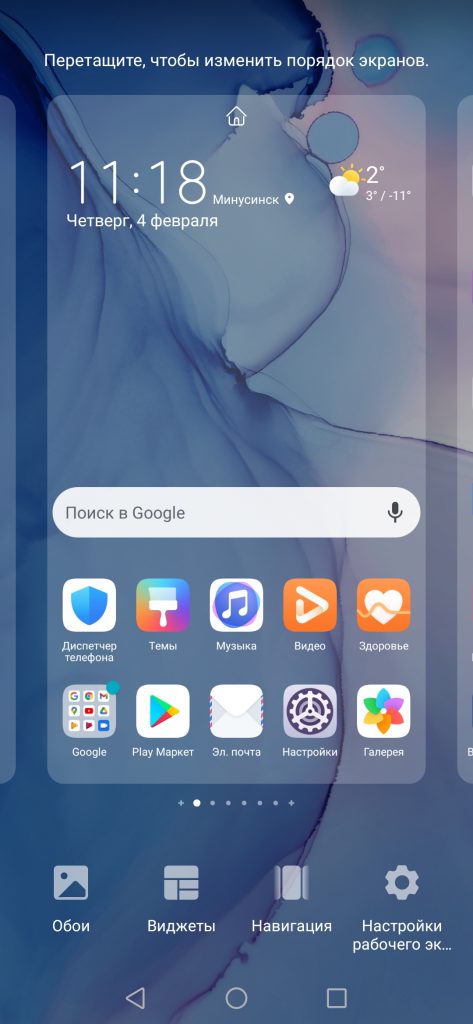
Если в настройках устройства с блокировкой стиля все в порядке, попробуйте перегрузить аппарат. Возможно, в нем произошел системный сбой. Если перезагрузка не помогла, нужно проверить телефон на наличие вирусного ПО. Используйте для этого проверенный антивирус для мобильных устройств.
Теперь вы знаете как разблокировать стиль рабочего экрана Huawei, если он заблокирован.
На смартфоне Huawei или Honor «Стиль рабочего экрана заблокирован». Что делать?

Такая неприятность иногда случается с владельцами смартфонов Huawei или Honor. На рабочем столе при попытке перемещения иконки приложения аппарат выдает непонятное сообщение «Стиль рабочего экрана заблокирован», а переместить иконку не удается. Что делать? Можно ли как-то разблокировать стиль экрана? Оказывается, можно, и ничего сложного в этом нет. Несколько элементарных действий, и вы сможете перемещать значки на рабочем столе без всяких ограничений.
-
Самый элементарный способ отключить защиту — это щипок по рабочему столу двумя пальцами. Далее вы видите на экране меню: