Как настроить цифровое TV на телевизоре LG
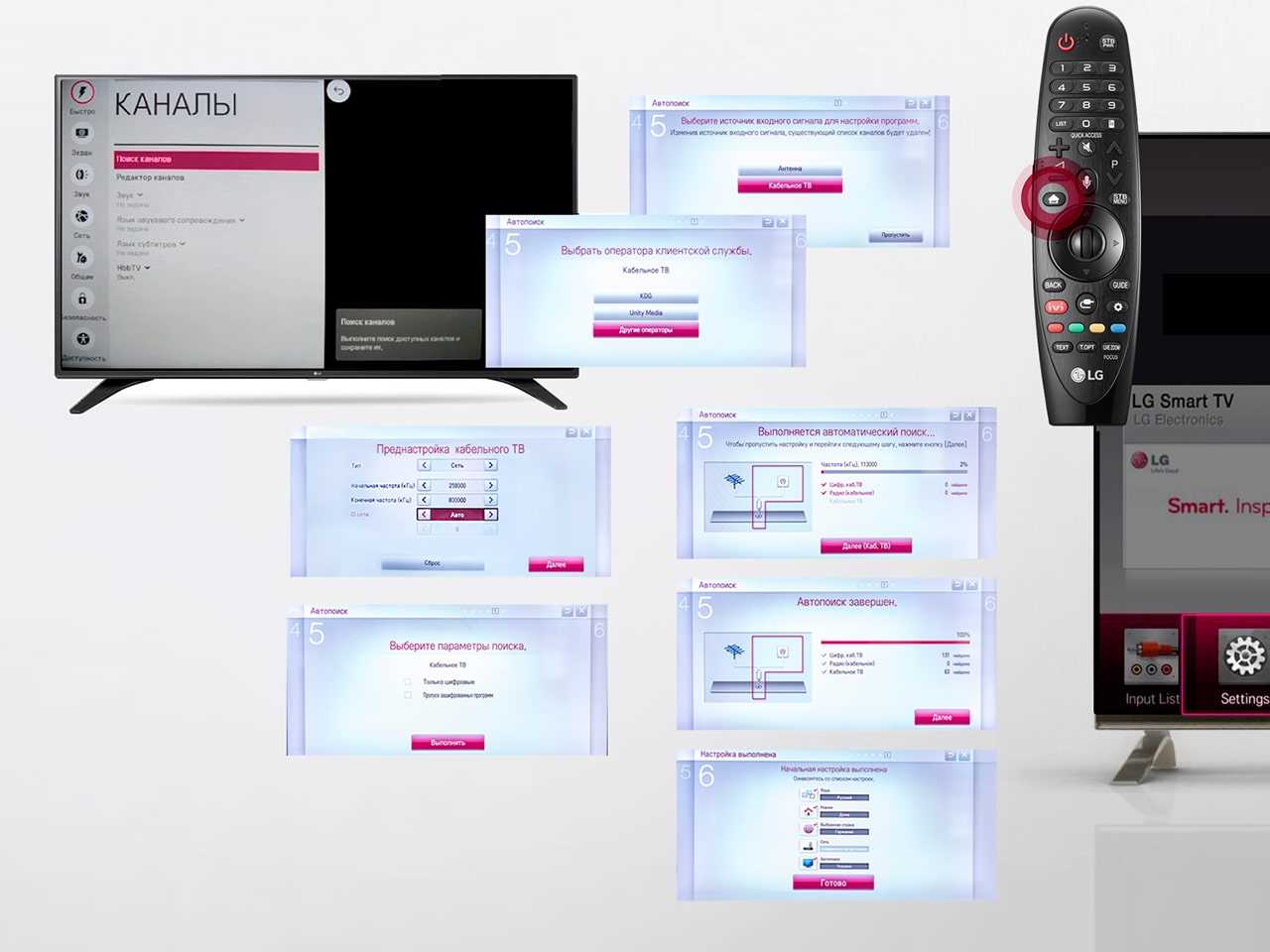
Чтобы начать настройку цифрового телевидения, вам понадобится пульт и сигнальный кабель от тюнера, который подключен к антенне. Интерфейс и структура меню могут иметь разный внешний вид, зависящий от модели телевизора, но алгоритм настройки всегда остается прежним:
- Нажмите на пульте кнопку «Menu» и в открывшемся окне нажмите пункт «Опции».
- Во вкладке «Страна» выберите «Россия».
- Затем выберите раздел меню «Настройка» и выберите функцию «Автопоиск». В появившемся окне будет предложен выбор источника подключения. Выберите источник «Кабель» и нажмите «ОК».
Обратите внимание! Если телевизор не предложил вам подключиться через кабель, вернитесь во вкладку «Страна» в пункте меню «Опции» и выберите другую, например, Финляндию.
- В новом окне, которое откроется после выбора источника сигнала, выберите «Полный спектр» и нажмите «ОК».
- Для полной установки цифровых каналов понадобится несколько минут. Теперь настройка ТВ закончена. Приятного просмотра!
Если вы затрудняетесь с поиском необходимых разделов в меню или сомневаетесь в своих действиях, советуем вам обратиться в техническую поддержку.
Читайте также «Вопросы и ответы»
Как настроить кабельные, цифровые и спутниковые каналы на телевизоре LG
Цифровые и кабельные каналы. Что нужно знать?
Цифровой сигнал позволяет смотреть каналы с помощью обычной антенны, но требует наличия тюнера. Кабельный сигнал подключается к телевизору по кабелю от провайдера.
- Настройка кабельного и цифрового канала схожи. Чтобы настроить каналы, вам потребуется сигнальный кабель и пульт.
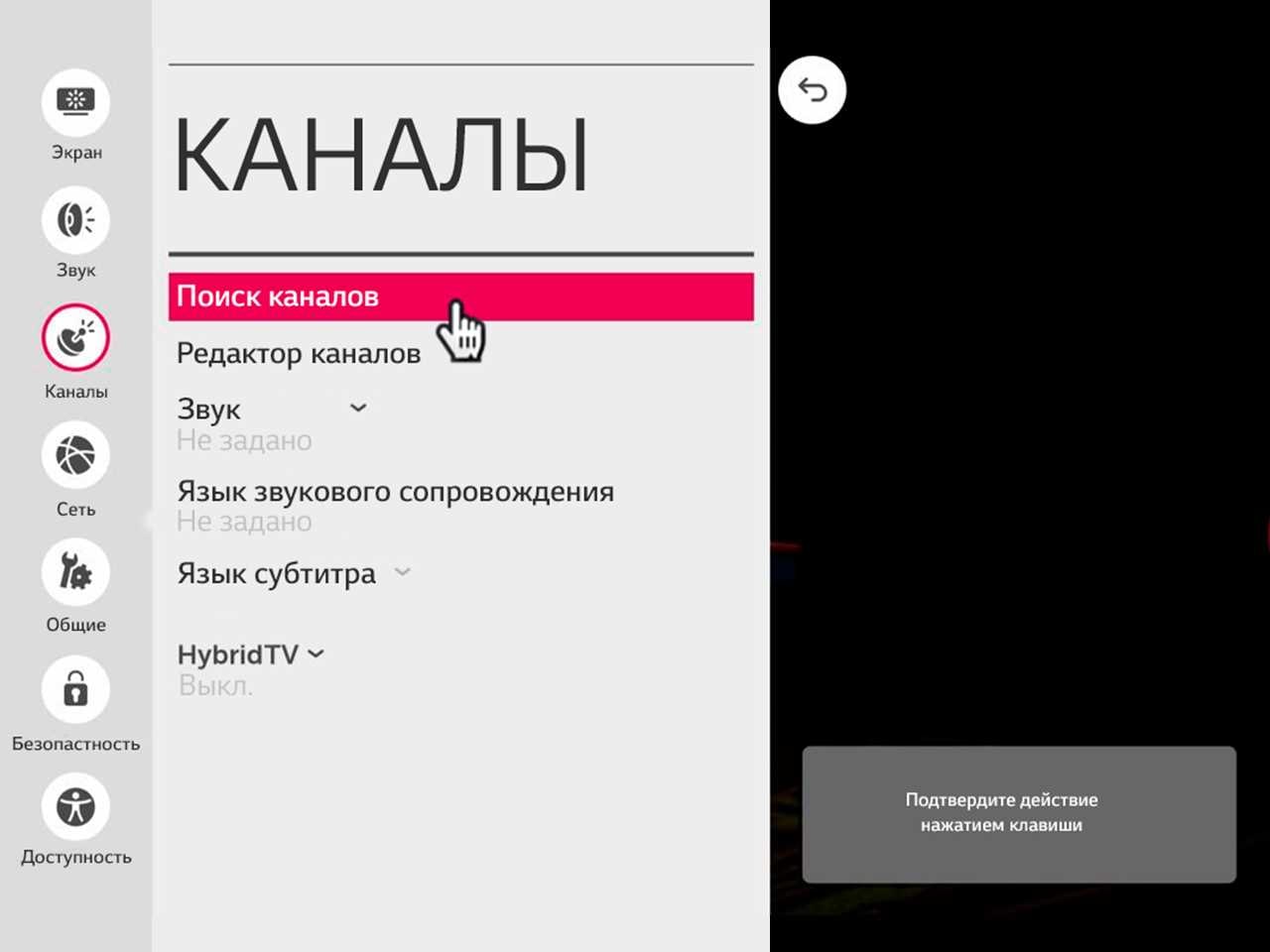
- Нажмите на пульте клавишу «Settings», чтобы зайти в меню настроек. Перейдите в раздел «Каналы», нажмите «ОК», затем «Автопоиск» и снова «ОК».
- В меню «Автопоиска» при выборе источника входного сигнала отметьте галочкой пункты «Антенна» и «Кабельное ТВ».
- Выберите вашего оператора из списка или нажмите «Другие операторы». В открывшемся окне введите данные, которые можно узнать на сайте вашего поставщика услуг. Нажмите «Далее». Если возникли трудности с заполнением, обратитесь за консультацией в техническую поддержку поставщика услуг.
- Теперь нужно выбрать параметры поиска. Отметьте те типы каналов, которые хотите смотреть. В большинстве случаев нужно отметить «Только цифровые». Нажмите «Выполнить». Точные требования можно узнать на сайте вашего оператора.
- Поиск занимает несколько минут. Когда он закончится, нажмите «Готово». Настройка ТВ окончена. Приятного просмотра!
Спутниковые каналы. Что нужно знать?
Спутниковый сигнал подается через спутниковую антенну. Вам нужно знать вводные данные об операторе и спутниковой тарелке, чтобы настроить каналы на телевизоре.
Чтобы настроить спутниковое телевидение, следуйте 1 и 2 пункту выше. Далее в меню «Автопоиска» при выборе источника входного сигнала отметьте галочкой только пункт «Спутник». В открывшемся окне введите данные, которые вам при подключении предоставил оператор.
Программы для WebOS позволяют расширить функционал телевидения. Вы можете также смотреть ролики на YouTube и пользоваться IPTV.
Читайте также «Вопросы и ответы»
Как настроить цифровое телевидение на телевизоре LG?
Цифровое телевидение пользуется все большей популярностью среди населения, так как обладает рядом преимуществ. Среди основных – высокое качество изображения и звука и широкий диапазон каналов.
Для того, чтобы настроить цифровые каналы на телевизоре LG, необходимо убедиться, что телевизор обладает встроенным тюнером. Убедиться в этом можно в характеристиках на официальном сайте LG либо в инструкции, в характеристиках должны быть указаны такие параметры, как DVB-C или DVB-T2.
Если телевизор LG выпущен до 2012 года, то чтобы настроить телевизор, потребуется докупить DVB-T2 приставку к старому телевизору.
Обращаем внимание, что как внешняя приставка, так и встроенный тюнер не выполняют роль антенны. И для настройки бесплатных цифровых каналов необходимо будет сначала подключить антенну. Для цифрового телевещания обычно используют компактные дециметровые антенны.
Рассмотрим пошагово, как настроить цифровые каналы и как настроить телевизор LG. При этом не важно, какая у вас модель телевизора LG, настройка каналов проходит по одному и тому же алгоритму:
- Нажмите на пульте на иконку с изображением домика – вы попадете в главное меню. Из списка необходимо выбрать «Настройки» (в некоторых моделях достаточно нажать сразу на пульте иконку с изображением шестеренки, чтобы перейти к настройкам).
- Выберите раздел «Опции» (или «Установки»), убедитесь, что у вас выбрана страна Россия и установлены верные дата и время. Если телевизор LG был выпущен до 2012 года и вам пришлось подключить приставку, то лучше выбрать страну Германию, но при этом язык выбирайте русский и ставьте актуальные дату и время.
- Затем выберите раздел «Каналы» (или «Настройка»), в открывшемся окне нажмите на «Автопоиск».
- Телевизор предложит выбрать источник подключения. Выберите «Кабель», если у вас платное кабельное ТВ. Или «Антенна», если вы хотите подключиться к бесплатным каналам.
- Если выбрали «Кабель», то далее выберите вашего оператора из списка или нажмите «Другие операторы». В открывшемся окне введите данные, которые можно узнать на сайте вашего поставщика услуг. Нажмите «Далее». Если возникли трудности с заполнением, обратитесь за консультацией в техническую поддержку поставщика услуг.
- После этого подтвердите галочкой «Только цифровое вещание» и нажмите «ОК». На поиск цифровых каналов может уйти до 20 минут.
- Когда цифровые каналы будут найдены, нажмите «Готово». Настройка телевизора будет завершена.
Если вы столкнулись с тем, что телевизор не находит цифровые каналы, то потребуется ручная настройка цифровых каналов. Ручная настройка цифровых каналов предполагает, что необходимо будет ввести вручную данные в строках «Частота» и «Канал». Эту информацию можно посмотреть на официальном сайте оператора либо можно воспользоваться картографическим сервисом РТРС.
Дополнительно рассмотрим, как подключить DVB-T2 приставку. Подключить приставку к старому оборудованию можно через HDMI или «тюльпаны». При этом если есть разъем HDMI, то выбирайте его, так как качество изображения будет лучше:
- Выберите в меню телевизора сигнал HDMI или RCA (в зависимости от того, через какой разъём вы подключили ресивер).
- Дальнейшие настройки проводим с помощью пульта от ресивера, а не телевизора.
- Выберите раздел «Каналы» (или «Настройка»), в открывшемся окне выберите «Ручной поиск».
- На сайте РТРС определяем нужную частоту, для этого вводим свой населенный пункт и определяем ближайшую к дому вышку.
- В строке «Частотный канал» выбирает тот, который был указан на сайте РТРС после букв ТВК.
- Телевизор находит автоматически ширину полосы – 8М, оставляем ее и нажимаем «ОК».
- После этого приставка находит каналы, фиксирует их и будет транслировать.
Если вы настроили каналы, а через какое-то время они пропали или упорядочились по-другому, то, скорее всего, дело в функции автообновления. Она по умолчанию включена в большинстве Smart TV от LG. Чтобы ее отключить, необходимо:
- Выберите раздел «Опции» (или «Установки»).
- Найдите строчку «Настройки цифрового кабеля».
- Снимите галочку с «Автообновление». После этого каналы телевизор LG сбрасывать перестанет.
Читайте так же «Вопросы и ответы»
Настройка цифрового телевидения на телевизорах LG


3. В появившемся меню выберите вкладку ОПЦИИ и нажмите ОК.

4. Выберите страну РОССИЯ и нажмите ОК.

5. Затем перейдите на вкладку АВТОПОИСК и нажмите ОК.

6. В появившемся меню выберите параметр КАБЕЛЬ и нажмите ОК. Если телевизор не предложит выбора типа подключения к ТВ КАБЕЛЬ, повторите п. 4, выбрав страну Финляндия или Другое (—)

7. В появившемся меню выберите следующие параметры:
Полный – для полного сканирования спектра (займет длительное время).
Пользователь – для быстрого поиска (рекомендуется).
Параметры для быстрого поиска:
Частота (kHz) – 258000
Скор. символов (kS/s) – 6900
Модуляция – 256QAM


8. Нажмите ОК.
После окончания установки на телевизоре должны появиться все доступные в вашем городе цифровые и аналоговые каналы.
Мы используем ваши cookies, данные об IP-адресе и местоположении, чтобы сайт был для вас удобным. Политика конфиденциальности
Понятно Не хочу
- Интернет в квартиру
- Интернет в частный дом
- Телевидение
- Акции
- Оборудование Wi-Fi
- Ослик
- Улицы Онлайн
- Личная почта