Как имитировать местоположение на телефоне Android и iPhone
Если вы часто используете социальные приложения и приложения для знакомств, основанные на местоположении, вы, возможно, уже знаете о важности фиктивных местоположений. Функция фиктивного местоположения помогает подделывать или изменять ваше текущее местоположение для различных нужд. С его помощью ваш телефон и приложения могут идентифицировать установленное вами виртуальное местоположение и предлагать вам соответствующую информацию. Этот пост рассказывает как включить фиктивное местоположение на устройствах Android и iOS.
- Часть 1. Моделирование местоположения на Android
- Часть 2. Изменить или подделать местоположение на iPhone
- Часть 3. Часто задаваемые вопросы о том, как включить фиктивное местоположение
Часть 1. Как включить фиктивные местоположения на телефонах Android
Команда Макет Местоположение функция доступна в режиме разработчика на вашем устройстве Android. Это позволяет вам вручную изменить местоположение вашего телефона на любой другой адрес, который вам нужен. Mock Location в основном предназначен для тестирования устройства на основе различных параметров. Вы можете включить Mock Location на Android, чтобы легко подделать ваше местоположение GPS. Здесь, в этой части, мы расскажем вам о фиктивных местоположениях на телефонах Android, таких как Samsung, Google Pixel, Sony, LG, Xiaomi, HUAWEI и других.
Включить параметры разработчика
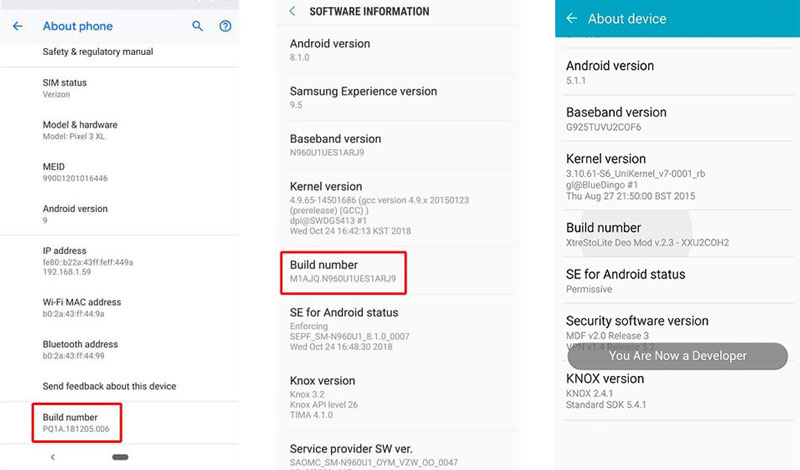
Большинство телефонов Android имеют встроенную функцию фиктивных местоположений. Чтобы включить Mock Location на Android-устройстве, вы должны включить Опции для разработчиков заранее. Вы можете пойти в Настройки приложение на телефоне и коснитесь О телефонов or информация о программном обеспечении вариант. Чтобы перевести телефон Android в режим разработчика, нажмите кнопку Номер сборки вариант семь раз подряд. Эта операция разблокирует параметры разработчика. После этого вы увидите Вы теперь разработчик подсказка на экране.
Эмуляция расположения
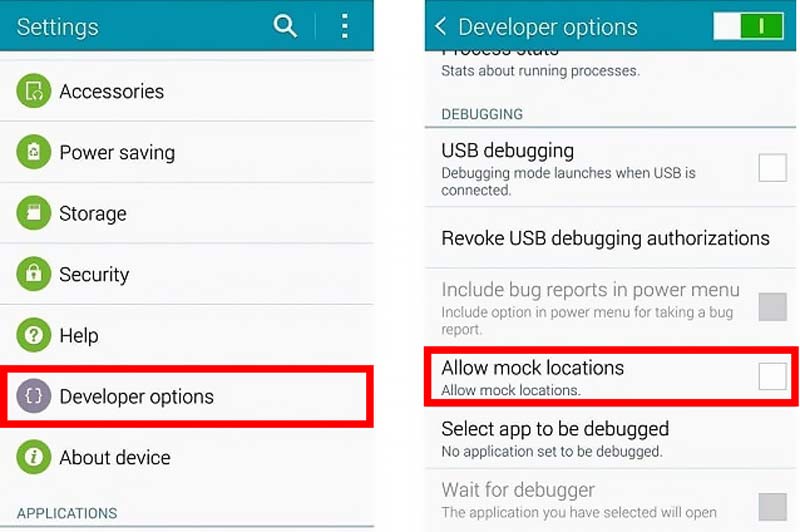
Теперь вы должны вернуться к основному интерфейсу настроек. Здесь вы можете прокрутить вниз, чтобы найти недавно добавленные параметры разработчика. Нажмите на него, чтобы отобразить список параметров разработчика на устройстве. Найдите Эмуляция расположения и включите там функцию фиктивных местоположений.
Поддельное местоположение Android
После включения функции фиктивного местоположения на вашем телефоне Android вы можете использовать стороннее приложение для подмены местоположения, чтобы изменить свое местоположение. Вы можете легко найти множество связанных приложений в магазине Google Play. Вот возьмем популярную Поддельное местоположение GPS приложение в качестве примера, чтобы показать вам, как подделать ваше местоположение на устройстве Android.
После установки Поддельное местоположение GPS приложение на вашем телефоне, вы должны перейти к Настройки приложение, нажмите на Опции для разработчиков , а затем выберите Выберите приложение макет местоположения вариант. Здесь вы можете выбрать приложение Fake GPS location и разрешить ему изменять местоположение.
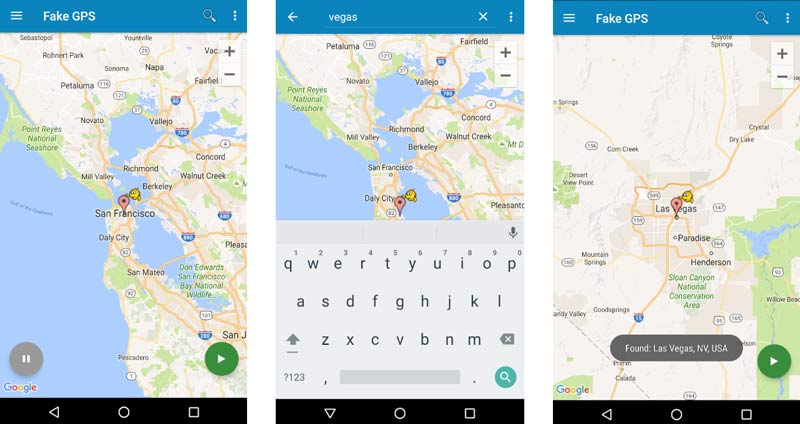
Откройте приложение Fake GPS location, выберите место, которое вам нравится, переместив булавку, а затем нажмите кнопку «Пуск», чтобы переключить свое местоположение туда.
Часть 2. Как имитировать локации на iPhone и iPad
Вы должны знать, что функция фиктивного местоположения теперь работает только на устройствах Android. Поэтому, как пользователь iOS, вы можете задаться вопросом, как имитировать местоположение на iPhone или iPad. Здесь мы настоятельно рекомендуем простую в использовании программу смены местоположения, AnyCoord, чтобы вы установили виртуальные местоположения на устройствах iOS. Это позволяет вам подделывать ваши местоположения для различных нужд.
- Моделируйте и подделывайте местоположения GPS на iPhone и iPad.
- Измените свое текущее местоположение на любое другое место, которое вы хотите.
- Установите виртуальные места для потоковой передачи, свиданий, игр и многого другого.
- Моделируйте местоположение GPS на разных скоростях, от 1 м/с до 50 м/с.
Это средство смены местоположения iPhone позволяет вам имитировать местоположение как на компьютерах Mac, так и на компьютерах с Windows. Вы можете бесплатно скачать нужную версию для вашей системы.
Откройте это программное обеспечение для спуфера местоположения и нажмите кнопку Start кнопку, чтобы двигаться дальше. Как будет предложено, вам необходимо подключить устройство iOS к компьютеру. На экране вашего iPhone вам также нужно нажать «Доверять/разрешить», чтобы успешно установить соединение.
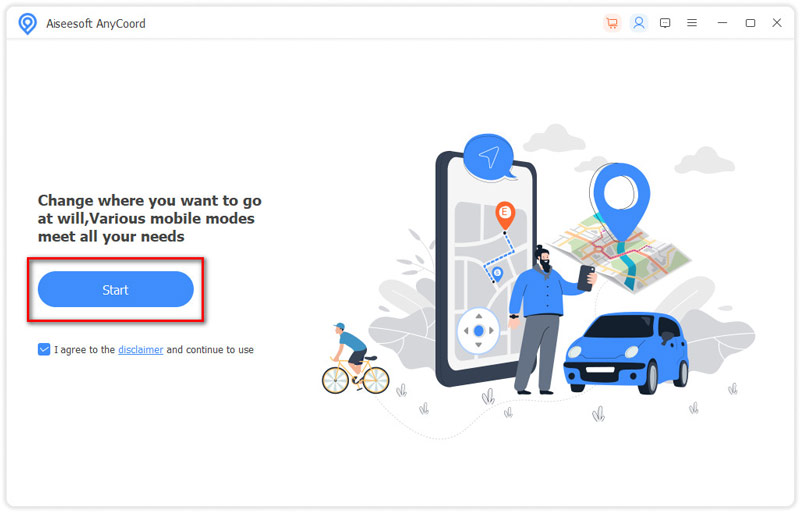
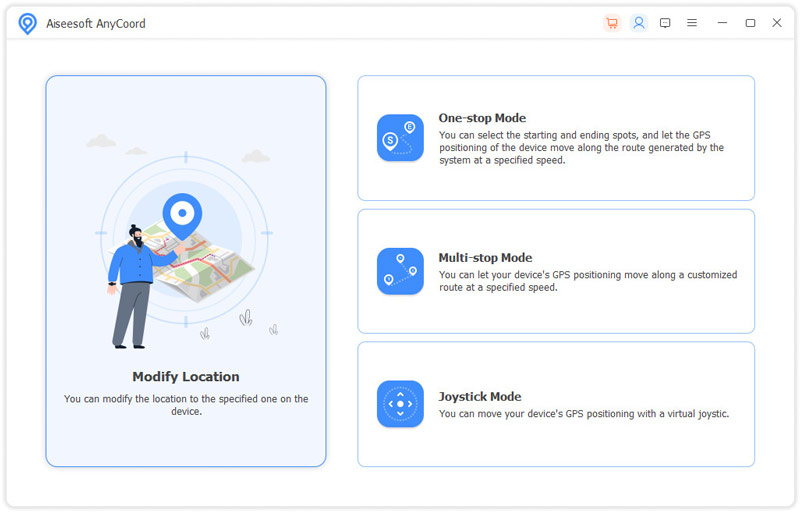
Этот инструмент имитации местоположения разработан с четырьмя ключевыми функциями. Вы можете выбрать Изменить местоположение возможность легко подделать местоположение вашего iPhone.
Карта загрузится на экран и покажет ваше текущее местоположение в виде синей точки. Вы можете перетаскивать, увеличивать или уменьшать масштаб карты, чтобы проверить подробности о ваше текущее местоположение и близлежащие места.
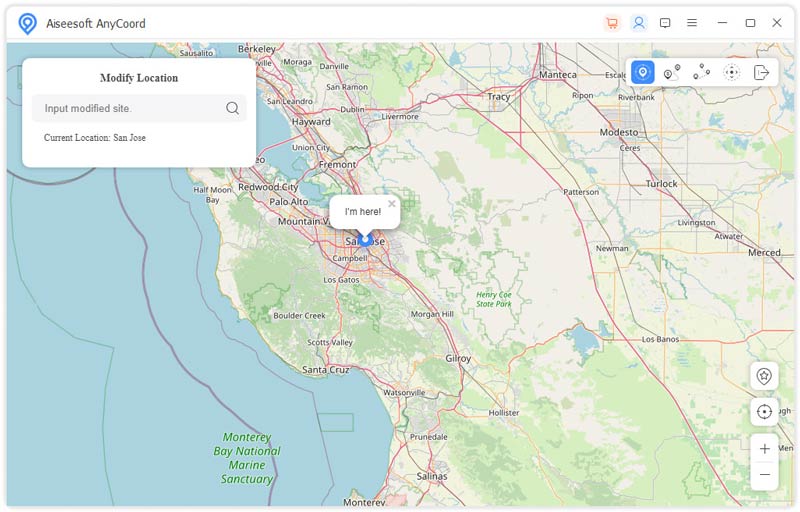
Чтобы издеваться над своим местоположением, вы можете найти целевой адрес, чтобы найти его. Нажмите на Подтвердить Изменить кнопку, чтобы изменить ваш iPhone на это место. Кроме того, вам разрешено напрямую выбирать местоположение на карте.
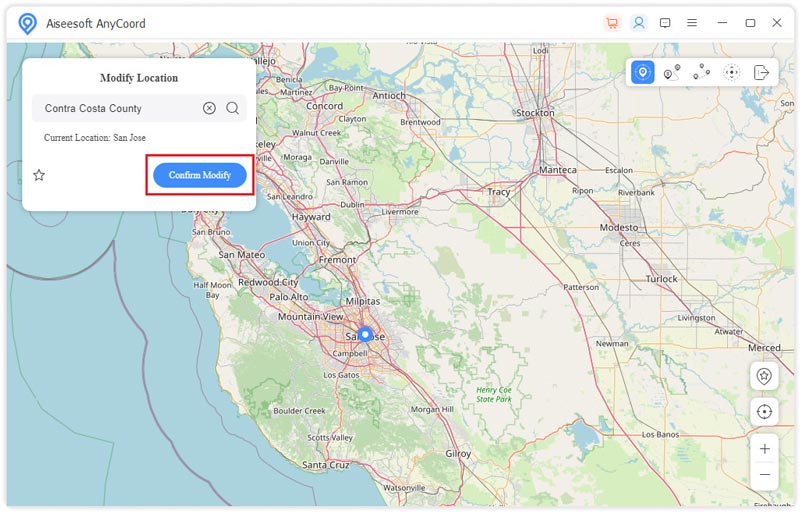
С AnyCoord вам не нужно разрешать Макет Местоположение функция на вашем iPhone в первую очередь. Вы можете напрямую открыть приложение и установить поддельные локации исходя из ваших потребностей.
Часть 3. Часто задаваемые вопросы о том, как включить фиктивное местоположение
Зачем использовать фиктивное местоположение?
Мок-местоположение изначально используется для тестирования приложений. Теперь многие пользователи используют его для защиты конфиденциальности, потоковой передачи онлайн-контента в другие города или страны, использования социальных сетей или приложений для знакомств или размещения игр.
Как отключить службы определения местоположения на iPhone?
Если вы хотите отключить службы определения местоположения на iPhone, вы можете открыть приложение «Настройки», перейти в раздел «Конфиденциальность», а затем выбрать параметр «Службы определения местоположения». Здесь вы можете отключить все службы определения местоположения для вашего iPhone или настроить параметры определения местоположения для определенных приложений.
Как отключить отслеживание местоположения в Google?
Перейдите в свою учетную запись Google и выберите меню «Данные и персонализация». Найдите параметр «Моя активность» и выберите его. Затем вы найдете службы определения местоположения. Вы можете отключить этот переключатель, чтобы запретить Google отслеживать ваше местоположение.
Команда Макет Местоположение функция используется для пользователей, чтобы изменить свое реальное местоположение по многим причинам. Прочитав этот пост, вы узнаете, как легко разрешить фиктивные местоположения на Android. Более того, вы будете знать, как подделать свое местоположение на iPhone или iPad. Если у вас есть какие-либо предложения или советы о Mock Location, оставьте нам сообщение в комментариях.
Что вы думаете об этом посте.
Рейтинг: 4.9 / 5 (на основе голосов 217) Подпишитесь на нас в
Более Чтение

Оставьте свой комментарий и присоединяйтесь к нашему обсуждению
AnyCoord
Aiseesoft AnyCoord может помочь вам с легкостью скрыть, подделать или изменить свое местоположение GPS на любое другое место. Вы даже можете спланировать движущийся маршрут, если это необходимо.
Как сделать фиктивное местоположение GPS на Android
Интернет — замечательное место, даже если смотреть на него из небольшого окна смартфона. К сожалению, некоторые его части доступны если ваши данные отвечают определенным критериям — распространенный пример — местоположение.
Вы должны были заметить, что сайты и приложения ведут себе по-разному в разных местоположениях. Вспомнить о многих приложениях и сервисах, которые, например, не работают, если вы находитесь за пределами России или игре Pokemon GO. Но есть способ обмануть систему…
Многие из вас знают, Андроид довольно универсален. Например, можно подделать местоположение GPS. Главное, что эта функция доступна практически на любом современном смартфоне Андроид, независимо от производителя. Есть много причин, по которым вам может понадобиться сделать фиктивным местоположение (большинство из них безобидны), я надеюсь вы не занимаетесь ничем противозаконным.
Сама процедура очень проста, вам даже не нужно будет делать root на смартфоне.
Вот список шагов, которые нужно сделать.
#1 Скачать приложение для фиктивных местоположений на Андроид
Перво-наперво, нужно скачать приложение для фиктивных местоположений GPS. Их довольно много, но я рекомендую использовать Fake GPS location.
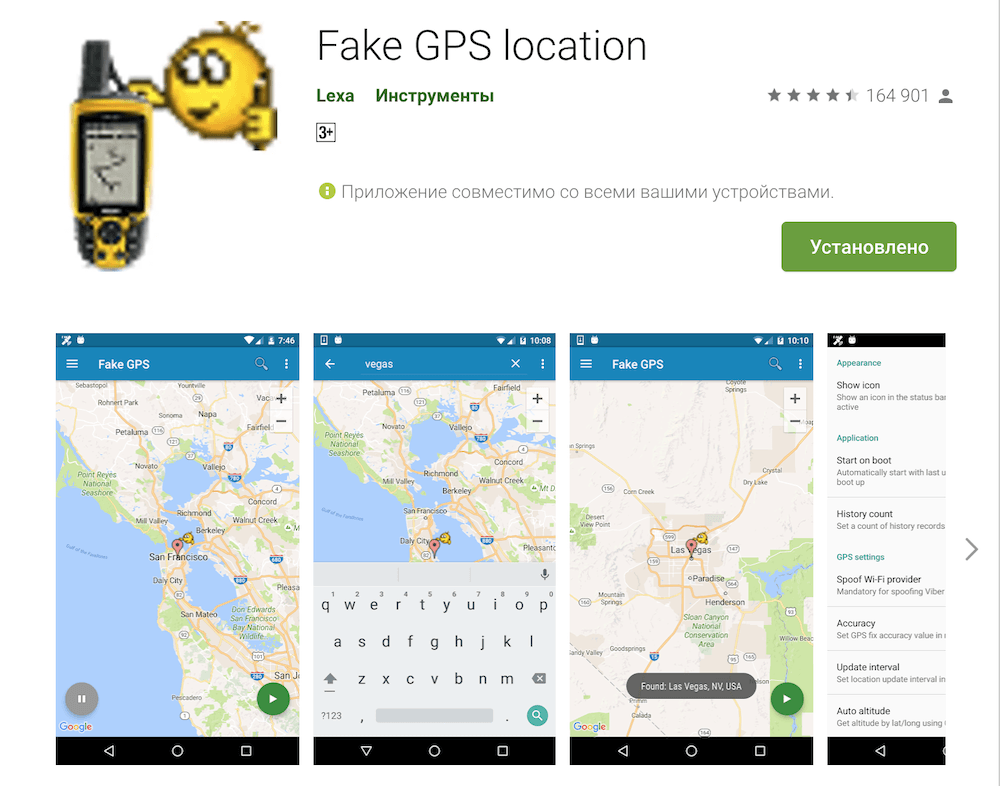
Как только приложение установиться зайдите в него. Вам будет предложено перейди в меню режима разработчика и установить его в качестве приложения для определения местоположения.
#2 Как включить режим разработчика
Чтобы включить «Режим разработчика», нужно перейти раздел «О телефоне» и найти пункт с информацией о программном обеспечении. Найдите пункт «Номер сборки», на телефонах Xiaomi это номер MUIU и нажмите на него 7 раз.
Как только сделаете это, в главном меню настроек должно появиться новое пункт «Для разработчиков». Его расположение отличаться в зависимости от производителя, но оно должно быть где-то в нижней части меню.
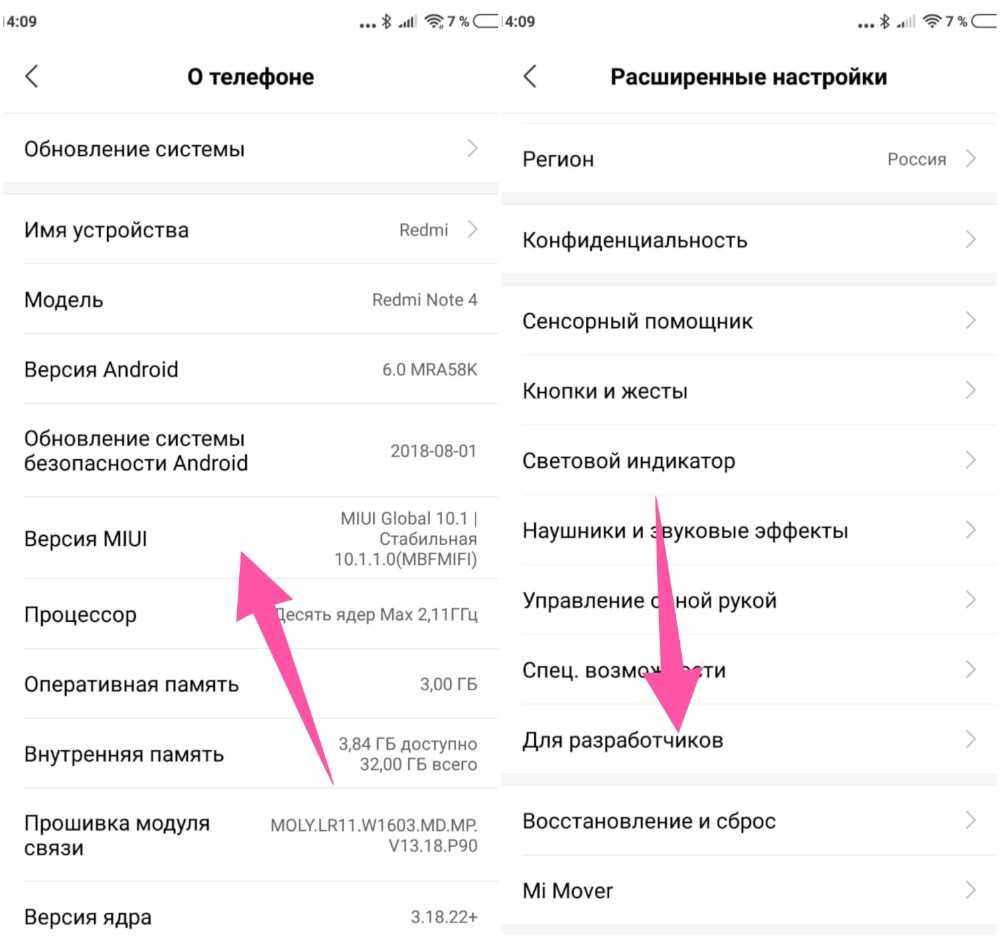
#3 Установите приложение для фиктивных местоположений
После того, как включите настройки для разработчиков, зайдите внутрь и найдите пункт «Выбрать приложение для фиктивных местоположений». Нажмите на него и выберите бесплатное приложение для фиктивного местоположения от Lexa.
#4 Включить определение местоположения только по GPS
Поскольку сейчас смартфоны стали слишком умными, при определении местоположения они используют несколько методов. Кроме GPS, они также используют сотовые данные и Wi-Fi. При подмене местоположения это может создавать определенные местоположения.
Вот почему я советую зайти в настройки местоположения телефона и установить способ определения местоположения только GPS, чтобы минимизировать любые возможные конфликты между разными способами определения местоположения.
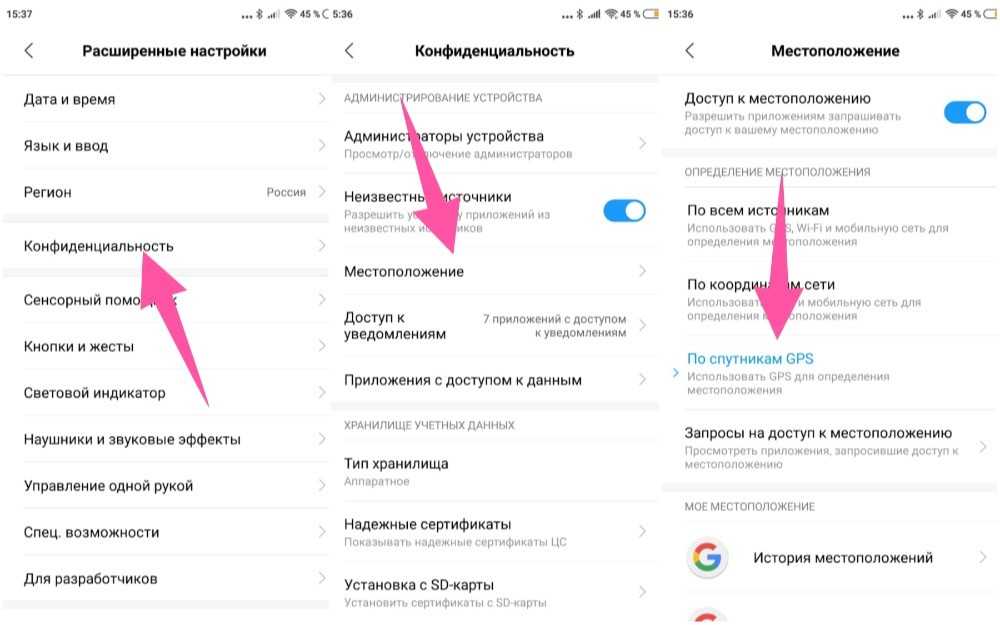
#5 Подделываем свое местоположение
Все готово — единственное, что осталось сделать, — это вернуться к приложению Fake GPS для определения местоположения, которое вы установили на первом шаге, выбрать новое фиктивное местоположение и нажать маленькую кнопку воспроизведения в нижнем левом углу интерфейса!
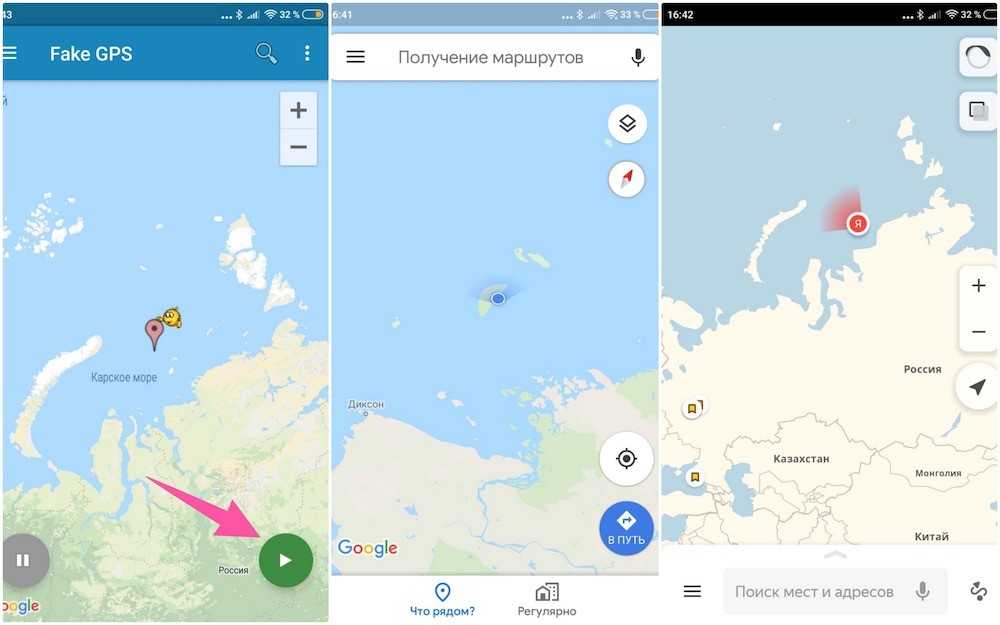
Я несколько раз проверил, как работает приложение, Google и Яндекс Карты правильно определял мое фиктивное местоположение, находящиеся на расстоянии несколько тысяч километров от моего реального нахождения.
Друзья! Рекомендую попробовать самый быстрый лаунчер Poco Launcher от Xiaomi.
Эмуляция мобильных устройств (эмуляция устройств)
Используйте средство эмуляции устройства , которое иногда называется режимом устройства, чтобы приблизительно определить, как выглядит и ведет себя ваша страница на мобильном устройстве.
Подробное содержимое:
- Ограничения
- Имитация мобильного окна просмотра
- Режим адаптивного окна просмотра
- Отображение запросов мультимедиа
- Установка типа устройства
- Поворот окна просмотра в альбомную ориентацию
- Показать кадр устройства
- Добавление пользовательского мобильного устройства
- Регулирование только ЦП
- Регулирование только сети
- Переопределение геолокации
- Установка ориентации
Ограничения
Эмуляция устройства — это приближение первого порядка к оформлению страницы на мобильном устройстве. Эмуляция устройства фактически не выполняет код на мобильном устройстве. Вместо этого вы смоделируете взаимодействие с мобильными пользователями на ноутбуке или настольном компьютере.
Некоторые аспекты мобильных устройств не эмулируются в средствах разработки. Например, архитектура мобильных ЦП отличается от архитектуры ноутбуков или настольных процессоров. Для наиболее надежного тестирования запустите страницу на мобильном устройстве.
Используйте удаленную отладку , чтобы взаимодействовать с кодом страницы с компьютера во время фактического запуска страницы на мобильном устройстве. Вы можете просматривать, изменять, отлаживать, профилирование или все четыре во время взаимодействия с кодом. Ваш компьютер может быть записной книжкой или настольным компьютером.
Имитация мобильного окна просмотра
Чтобы открыть пользовательский интерфейс, позволяющий имитировать мобильное окно просмотра, выполните следующие действия:
- Откройте средства разработки. Например, щелкните правой кнопкой мыши веб-страницу и выберите пункт Проверить.
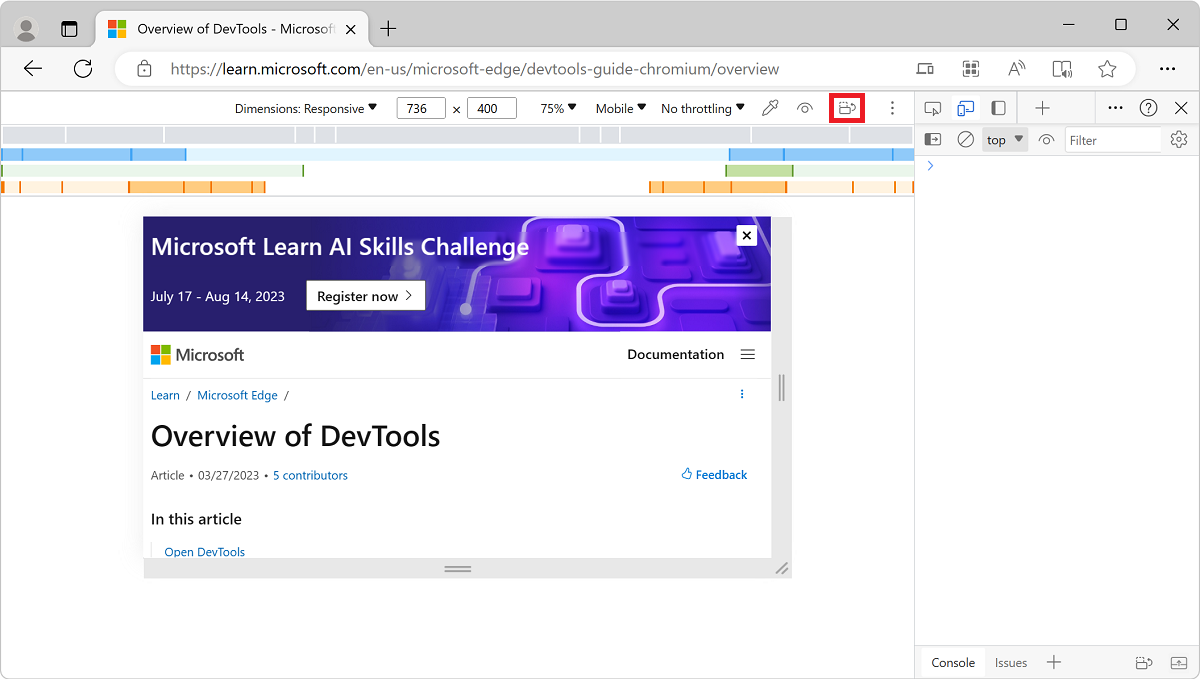
- На панели действий нажмите кнопку Переключить эмуляцию устройства (
 ). Или в DevTools выберите Настройка и управление Средствами разработки ( . ) >Эмуляция устройства:
 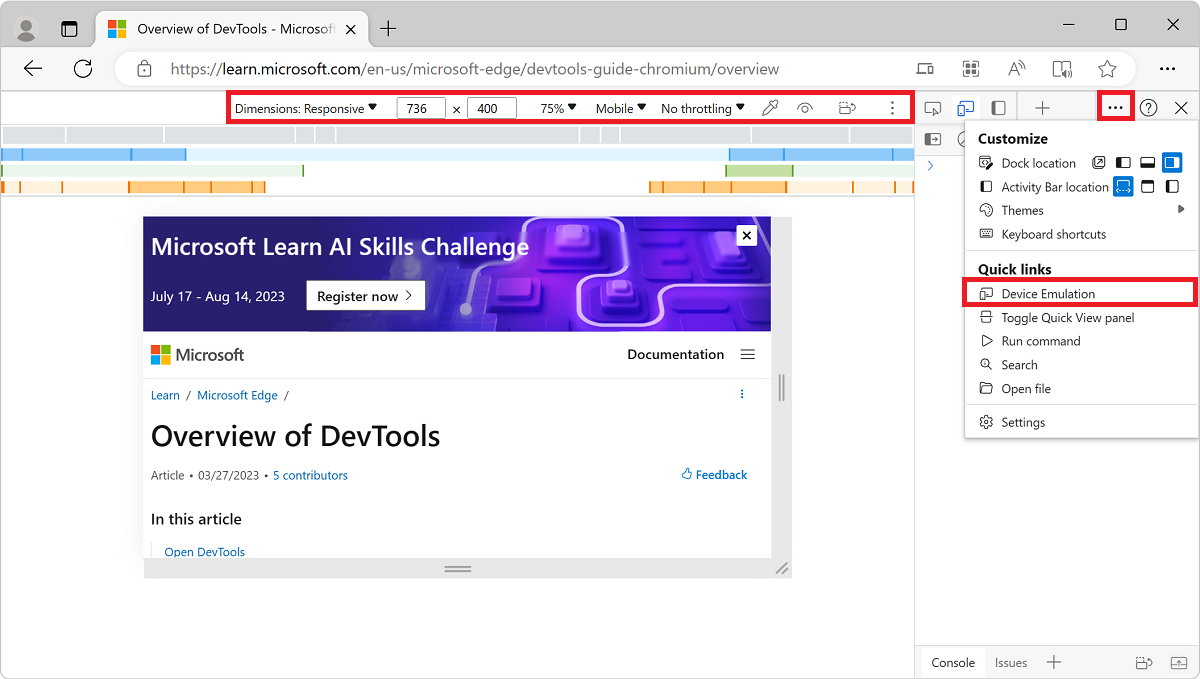 Веб-страница отображается в области Эмуляция устройства. Панель инструментов устройства откроется в режиме адаптивного окна просмотра.
Режим адаптивного окна просмотра
Чтобы быстро проверить внешний вид страницы в нескольких размерах экрана, перетащите маркеры, чтобы изменить размер окна просмотра до требуемых размеров. В полях ширины и высоты можно ввести любые числовые значения. Если выбрать размер, превышающий доступный в окне браузера, окно просмотра будет автоматически масштабировано в соответствии с более крупным окном просмотра.
В следующем примере ширина окна просмотра имеет значение 400 , а высота — : 736
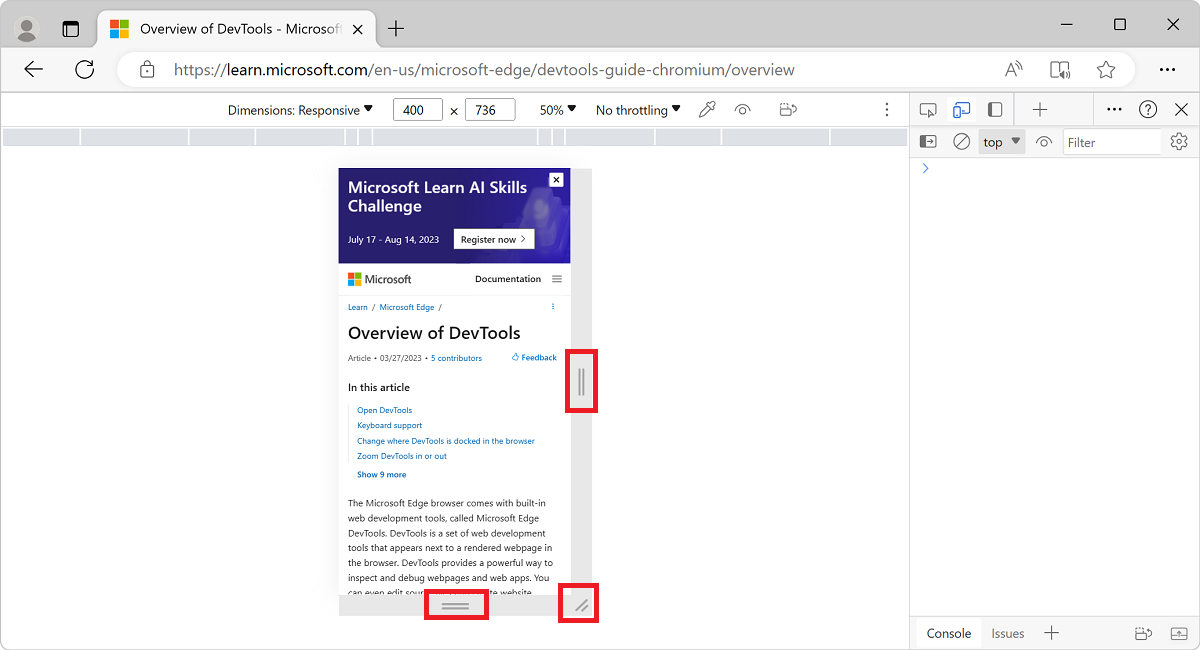
Если вам нужно больше места на экране, вы можете изменить место, где закреплены средства разработки в окне браузера. См. раздел Изменение размещения средств разработки (отстыковка, закрепление вниз, закрепление слева).
Отображение запросов мультимедиа

Если на странице определены запросы мультимедиа, перейдите к измерениям окна просмотра, где эти запросы мультимедиа вступают в силу, показывая точки останова запросов мультимедиа над окном просмотра. Выберите Дополнительные параметры () >Показать запросы мультимедиа.
Запрос мультимедиа CSS определяет точку останова, которая представляет собой ширину окна просмотра браузера. Веб-страница может определить адаптивный макет для каждой точки останова (ширины окна просмотра), определяемой CSS веб-страницы.
Запросы мультимедиа можно использовать для изменения макета страницы, когда окно просмотра устройства, на которое просматривается веб-страница, превышает или под определенной шириной. Запросы мультимедиа позволяют писать код, используемый для макета страницы, если ширина экрана имеет определенный размер или превышает определенный размер, или в пределах минимального и максимального размера.
Чтобы отобразить точки останова запроса мультимедиа над окном просмотра, выполните указанные ниже действия.
- Нажмите кнопку Дополнительные параметры () и выберите Показать запросы мультимедиа:
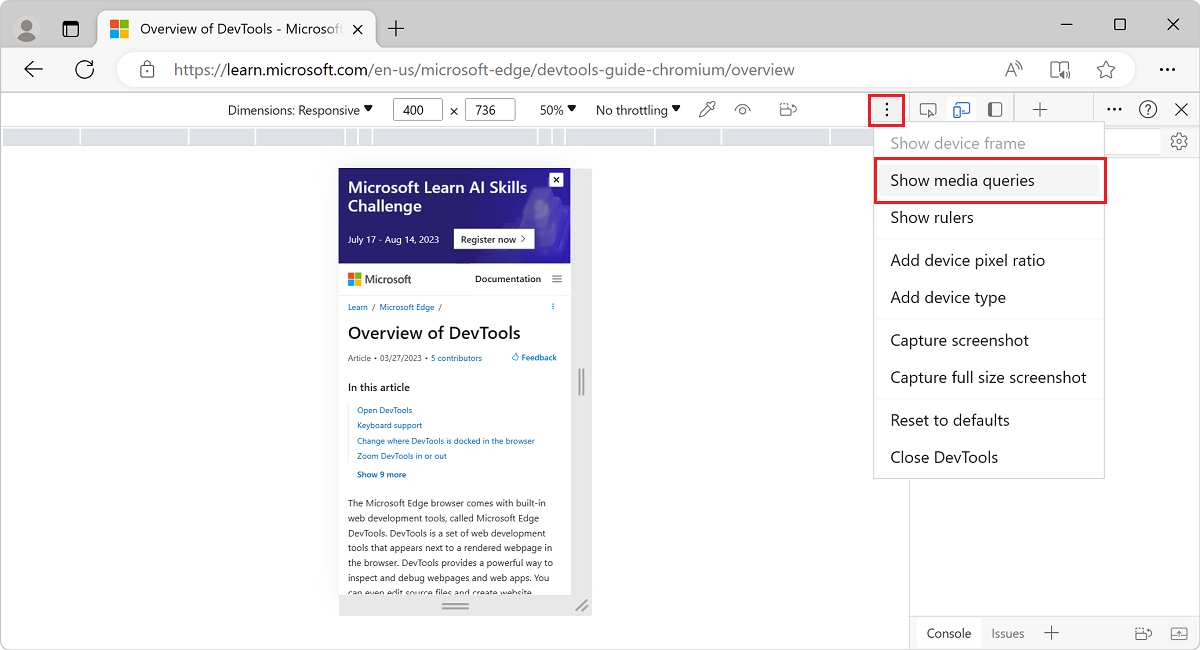 min-width Если max-width или точки останова определены веб-страницей, средства разработки отображают дополнительные полосы над окном просмотра:
- Синяя полоса соответствует запросам max-width мультимедиа.
- Зеленая полоса соответствует запросам мультимедиа, которые используют и min-width max-width .
- Оранжевая полоса соответствует запросам min-width мультимедиа.
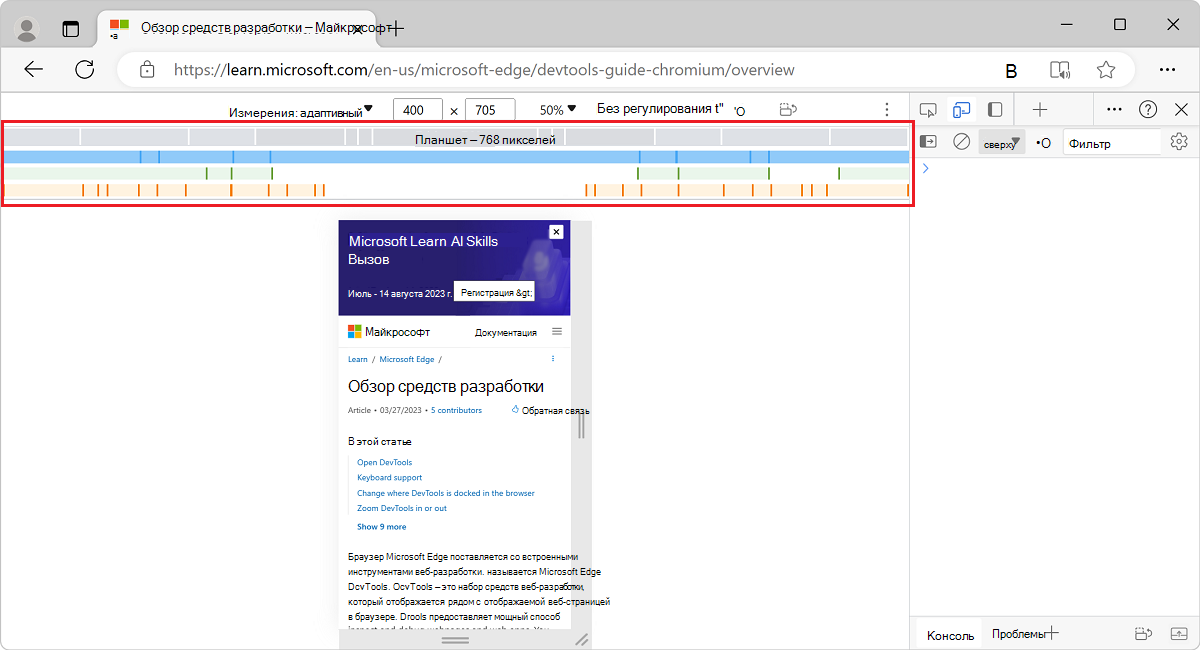
- Отладка запросов мультимедиа в статье Начало работы с просмотром и изменением CSS.
Настройка коэффициента пикселей устройства
Коэффициент пикселей устройства (DPR) — это соотношение между физическими пикселями на аппаратном экране и логическими пикселями (CSS). Другими словами, DPR сообщает браузеру, сколько пикселей экрана следует использовать для рисования пикселей CSS. Microsoft Edge использует значение DPR при рисовании на дисплеях HiDPI (высокая точка на дюйм).
Чтобы задать соотношение пикселей устройства, выполните приведенные далее действия.
- Выберите Дополнительные параметры («) >Добавьте коэффициент пикселей устройства:
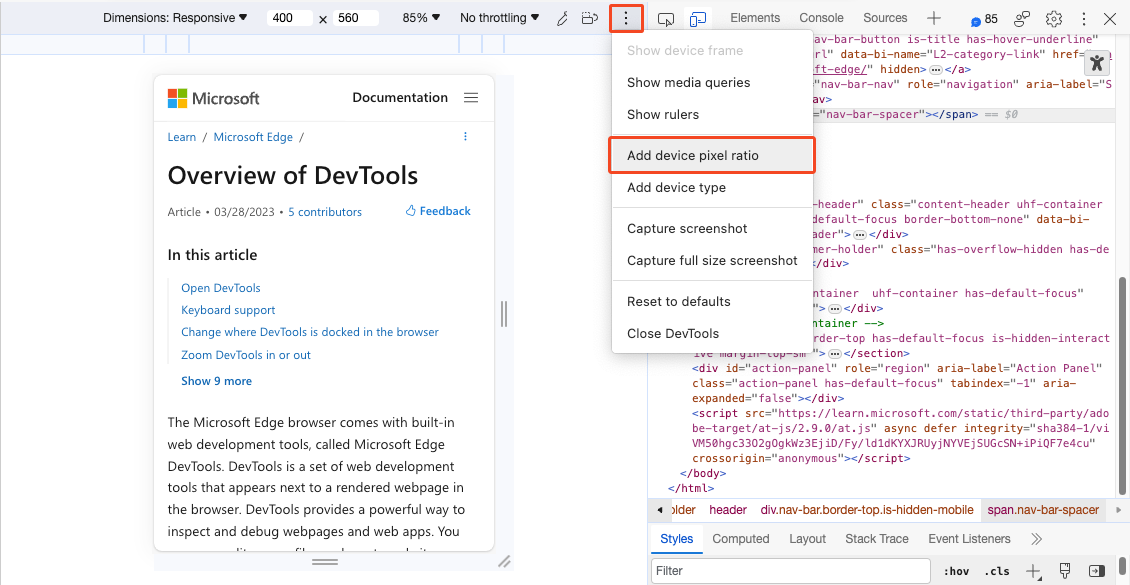 В верхней части окна просмотра будет добавлен раскрывающийся список DPR .
 - В раскрывающемся списке DPR выберите значение DPR (1, 2 или 3). Значение по умолчанию — 2.
Чтобы удалить соотношение пикселей устройства, выполните следующие действия:
- Выберите Дополнительные параметры () >Удаление коэффициента пикселей устройства.
Установка типа устройства
Чтобы имитировать мобильное или классическое устройство, используйте список Тип устройства :
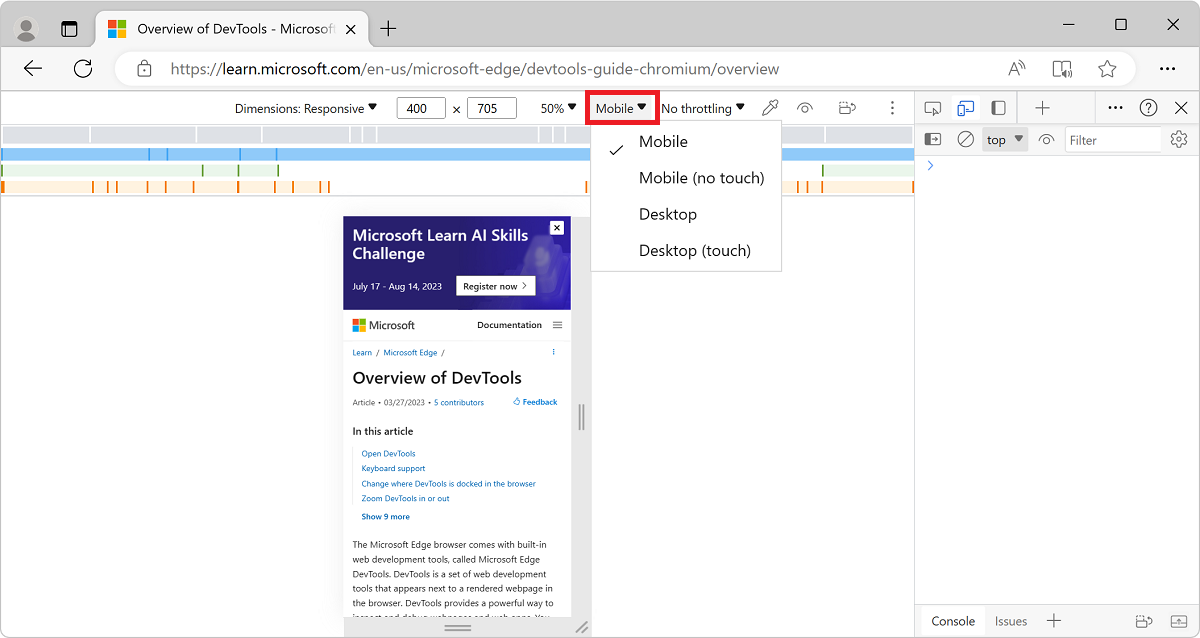
Если список Тип устройства не отображается, выберите Дополнительные параметры>Добавить тип устройства.
Список Тип устройства содержит следующие типы устройств:
Тип устройства Метод отрисовки Значок курсора События, активированные Мобильные устройства Мобильные устройства Круг touch Мобильный (без сенсорного ввода) Мобильные устройства Обычный click Desktop Desktop Обычный click Рабочий стол (сенсорный) Desktop Круг touch Ключ для столбцов в приведенной выше таблице:
Столбец Описание Метод отрисовки Указывает, отображает ли Microsoft Edge страницу в виде окна просмотра для мобильных устройств или настольных компьютеров. Значок курсора Какой тип курсора отображается при наведении указателя мыши на страницу. События, активированные Указывает, активируется touch ли страница или click события при взаимодействии со страницей. Режим окна просмотра мобильных устройств
Чтобы имитировать размеры определенного мобильного устройства, выберите устройство из списка Устройства :
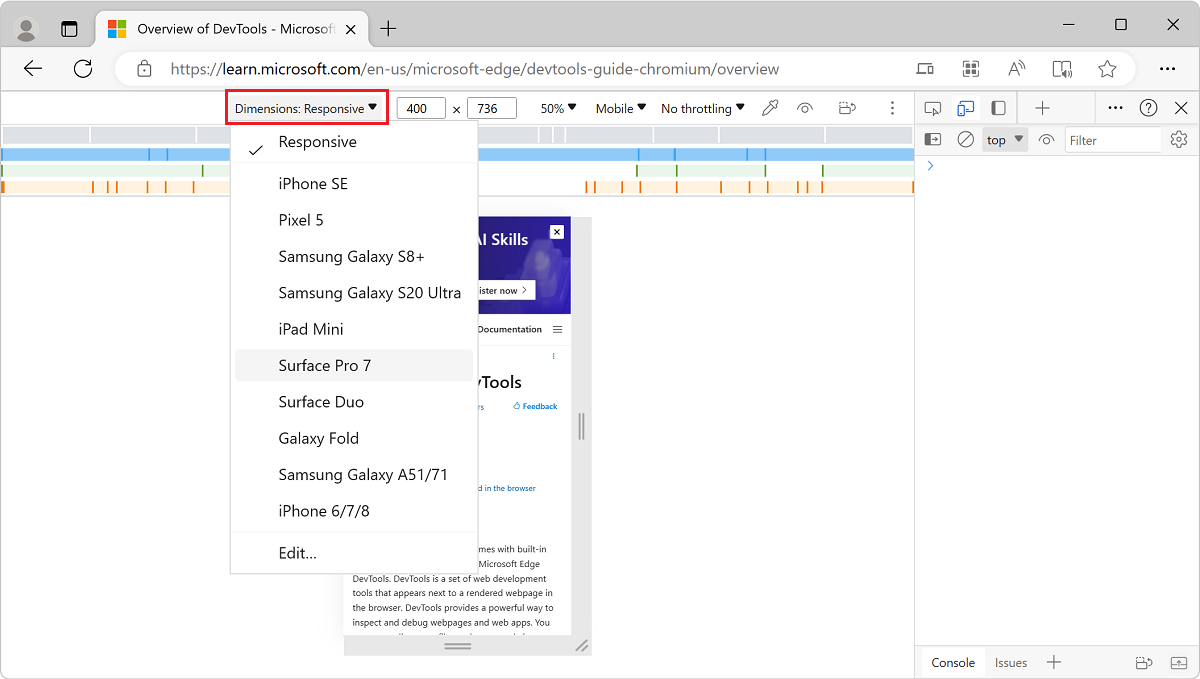
Поворот окна просмотра в альбомную ориентацию
Протестируйте веб-страницу в альбомной ориентации.
- Чтобы повернуть окно просмотра в альбомную ориентацию, выберите Повернуть (
 ):
):  Кнопка Повернуть исчезнет, если панель инструментов устройства узкая.
Показать кадр устройства
Чтобы имитировать размеры определенного мобильного устройства, нажмите кнопку Дополнительные параметры ( а затем выберите Показать кадр устройства , чтобы отобразить физический кадр устройства вокруг окна просмотра:
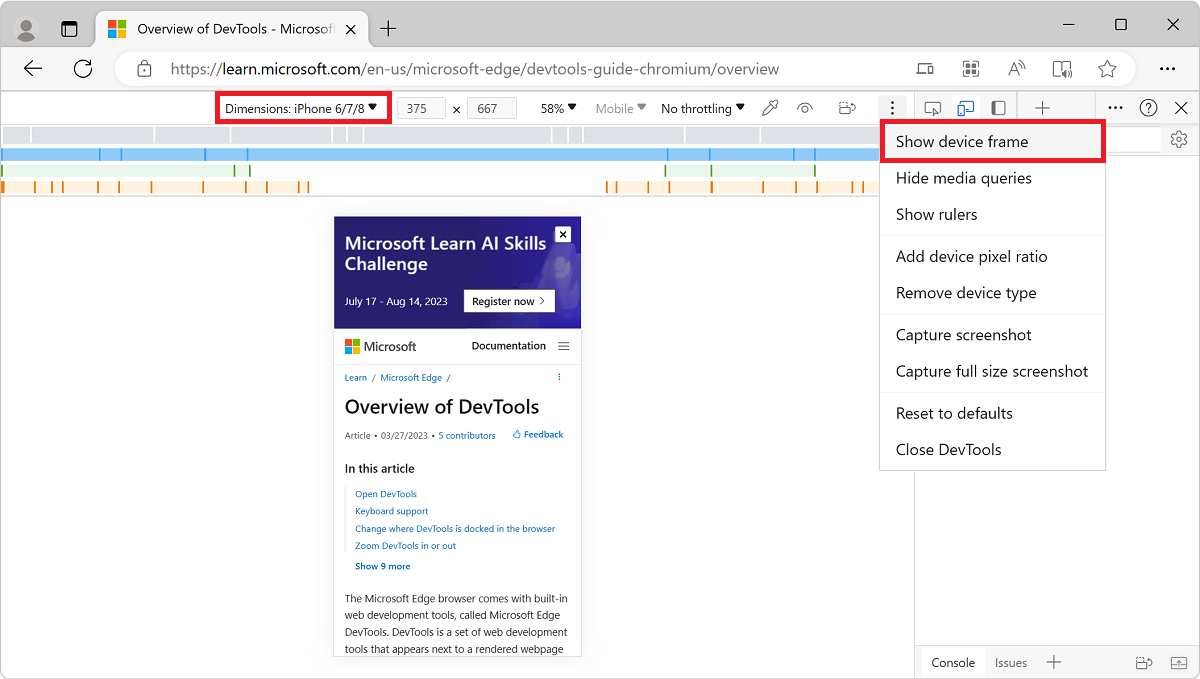
Если кадр устройства не отображается для определенного устройства, это означает, что в средствах разработки нет рисунков для этого устройства.
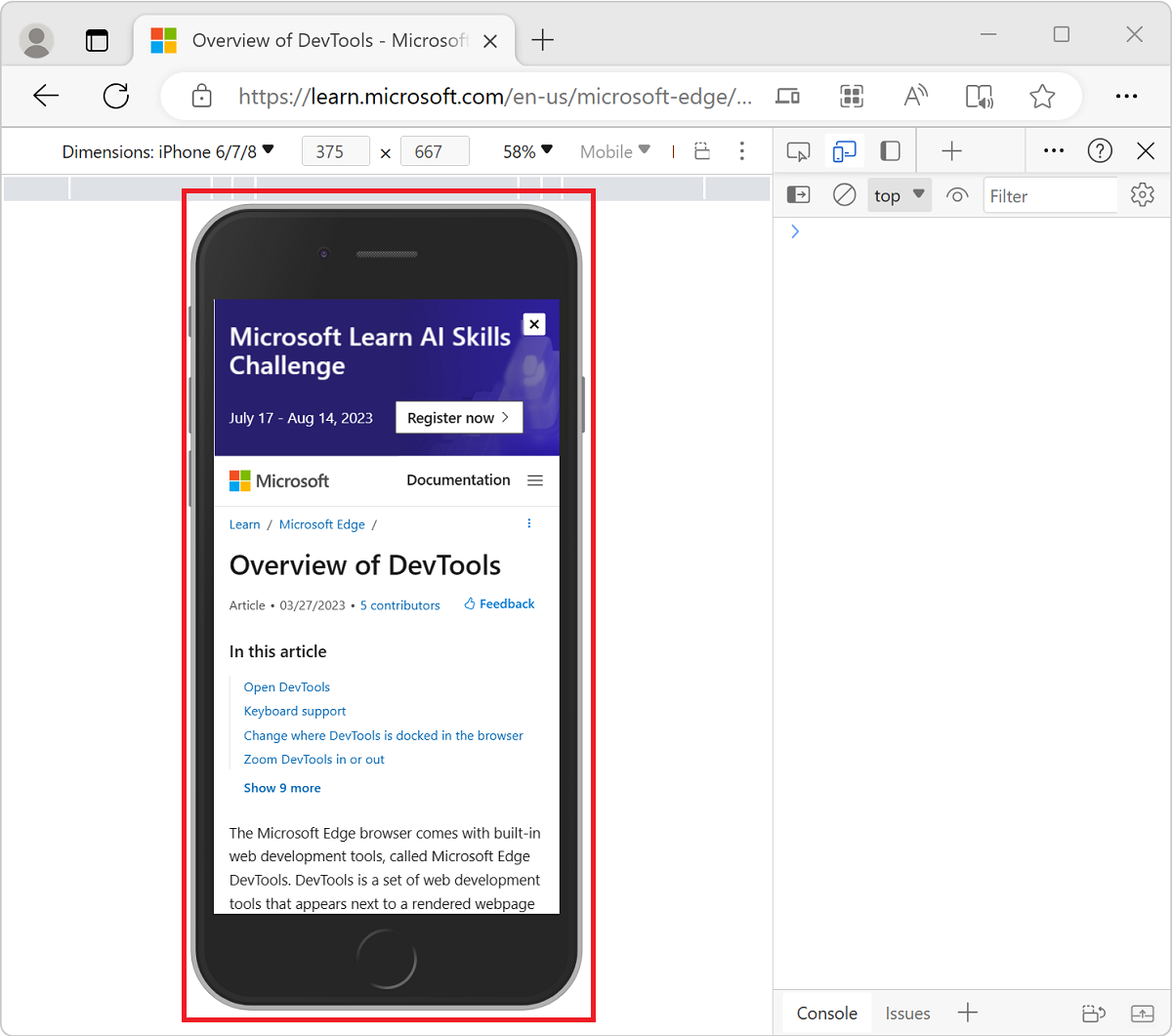
Рамка устройства для iPhone 6/7/8:
Добавление пользовательского мобильного устройства
Если нужный параметр мобильного устройства не включен в список по умолчанию, можно добавить пользовательское устройство.
Чтобы добавить пользовательское устройство, выполните приведенные далее действия.
- В Средствах разработки нажмите кнопку Переключить эмуляцию устройства ( чтобы включить эмуляцию устройства.
- В раскрывающемся списке устройства слева выберите пункт меню Правка :
- Выберите список >УстройстваИзменить:
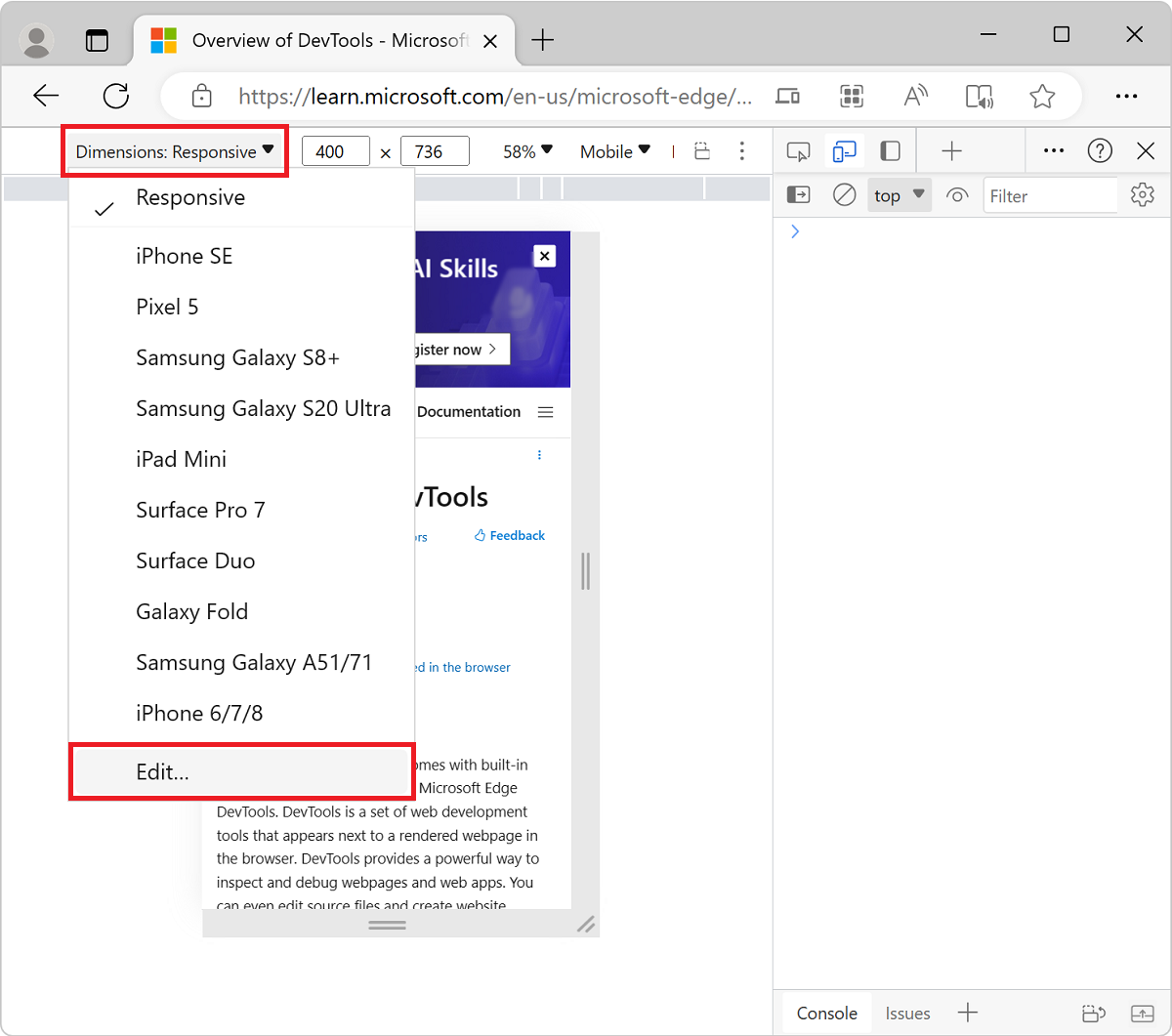 Откроется страницаDevToolsSettings> Devices (Emulated Devices).
 - Нажмите кнопку Добавить пользовательское устройство . На странице Эмулированные устройства в параметрах добавляется раздел Устройство в верхней части: Коэффициент пикселей устройства, строка агента пользователя и поля типа устройства являются необязательными. Тип устройства по умолчанию — Mobile:
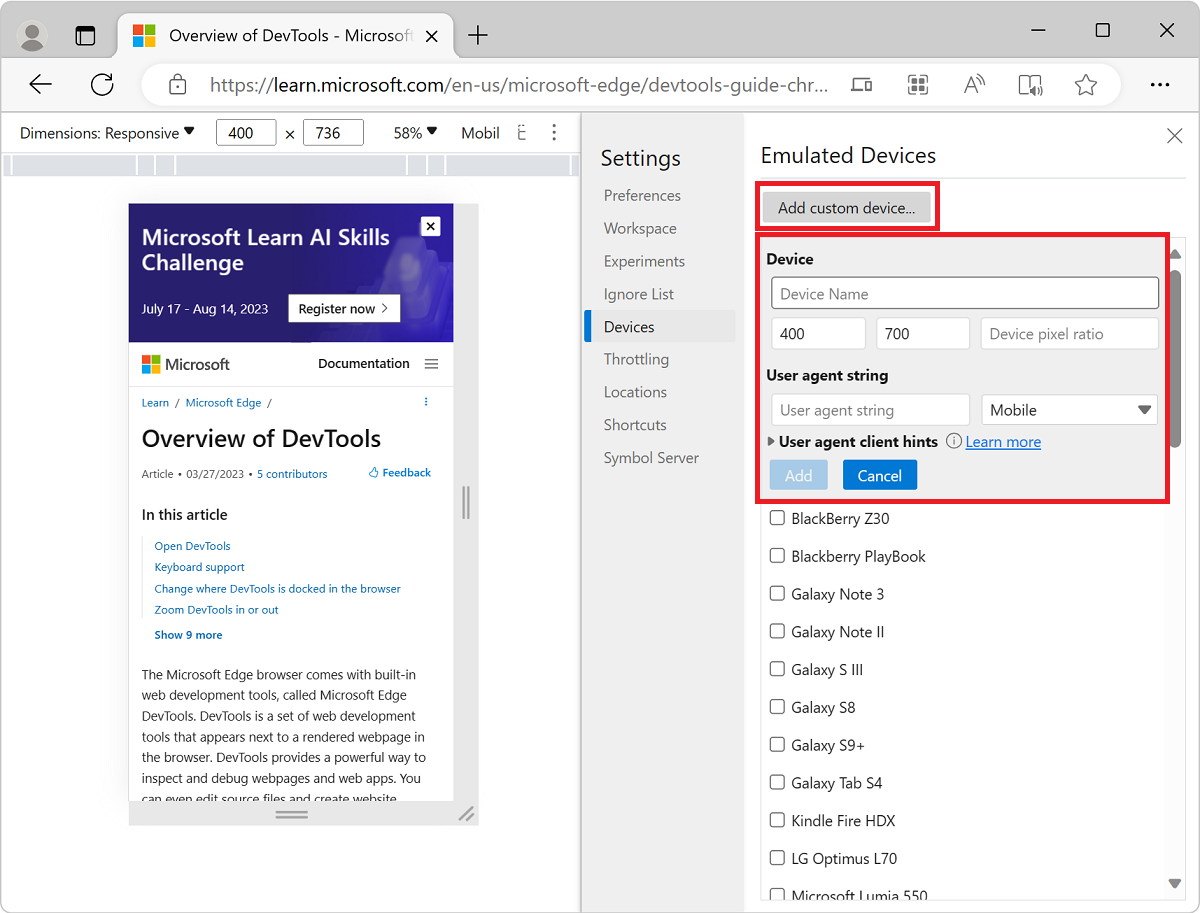
- В разделе Устройство в текстовых полях введите имя устройства, ширину экрана и высоту экрана для настраиваемого устройства.
- При необходимости заполните следующие поля:
- Коэффициент пикселей устройства. См . раздел Настройка коэффициента пикселей устройства выше; и Окно: свойство devicePixelRatio в MDN.
- Строка агента пользователя. См . раздел Установка строки агента пользователя ниже. и Агент пользователя в MDN.
- Тип агента пользователя (тип устройства). См . раздел Установка типа устройства выше. По умолчанию используется значение Mobile.
- Нажмите кнопку Добавить . Новое устройство теперь доступно в раскрывающемся списке устройств в левом верхнем углу эмулятора устройства.
Чтобы удалить пользовательское устройство, выполните приведенные далее действия.
- В разделе DevTools Settings>>Devices (Emulated Devices (Emulated Devices) наведите указатель мыши на пользовательское имя устройства и щелкните значок корзины.
Показать линейки
Если необходимо измерить размеры экрана, можно использовать линейки для измерения размера экрана в пикселях.
Чтобы отобразить линейки выше и слева от окна просмотра:
- Выберите Дополнительные параметры () >Показать линейки:
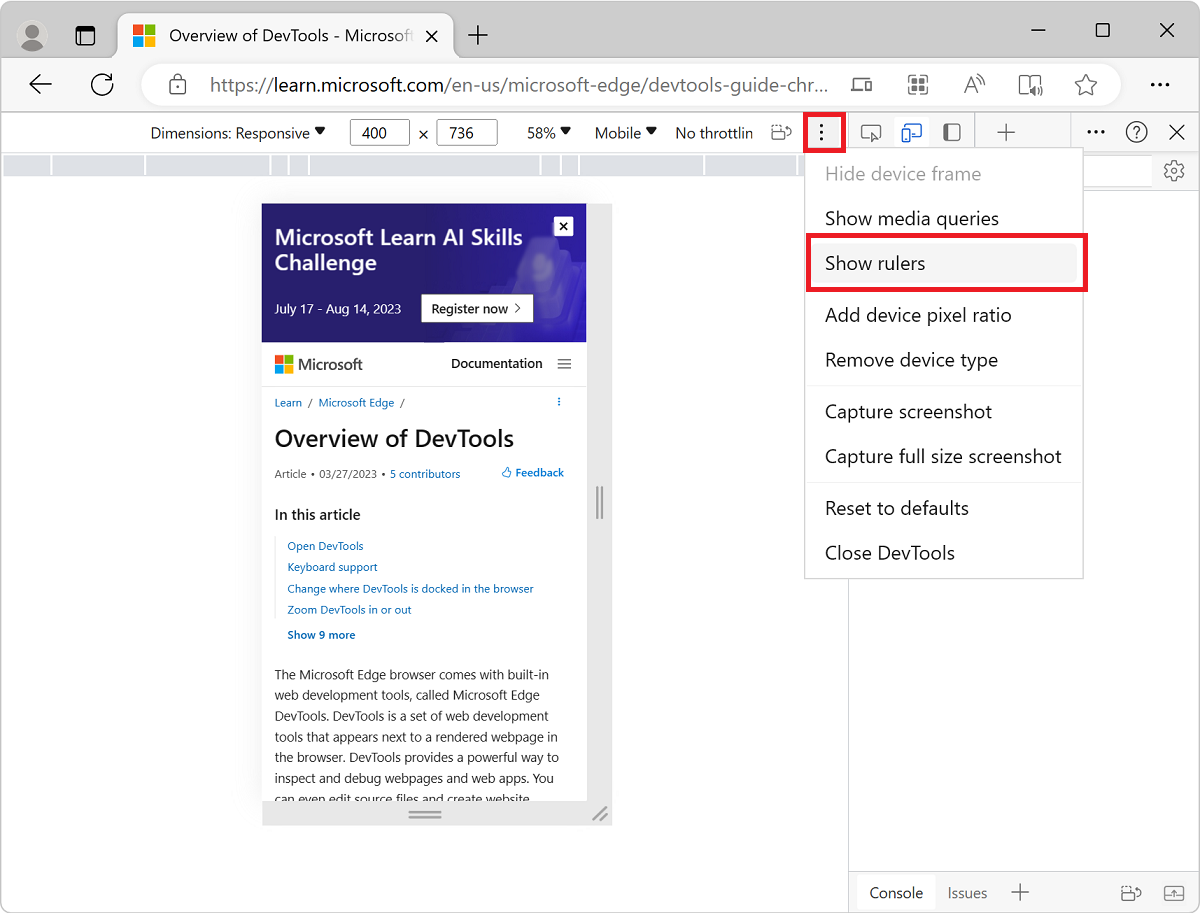 Линейки отображаются над и слева от окна просмотра, указывая размеры в пикселях: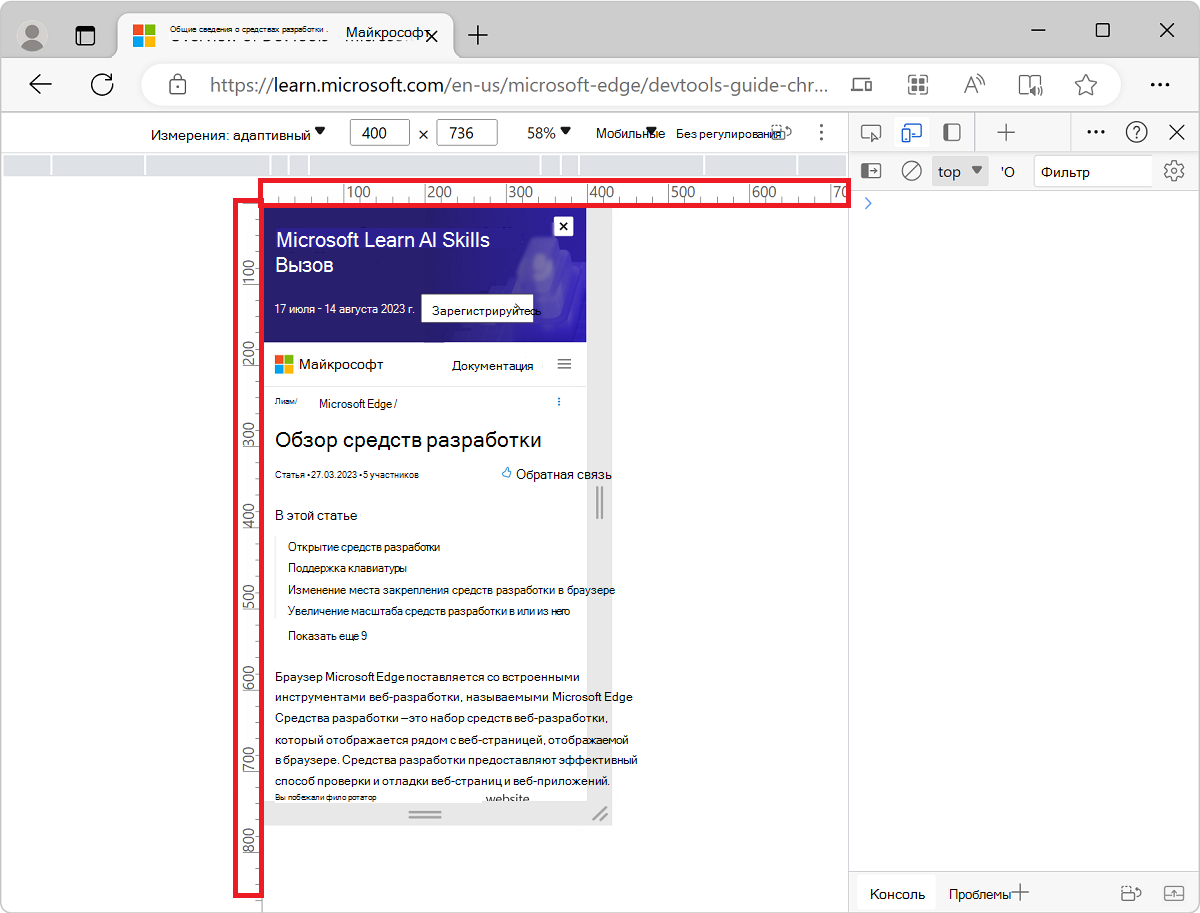
Масштабирование окна просмотра
Чтобы проверить внешний вид страницы на нескольких уровнях масштабирования, используйте список Масштаб для увеличения или уменьшения масштаба.
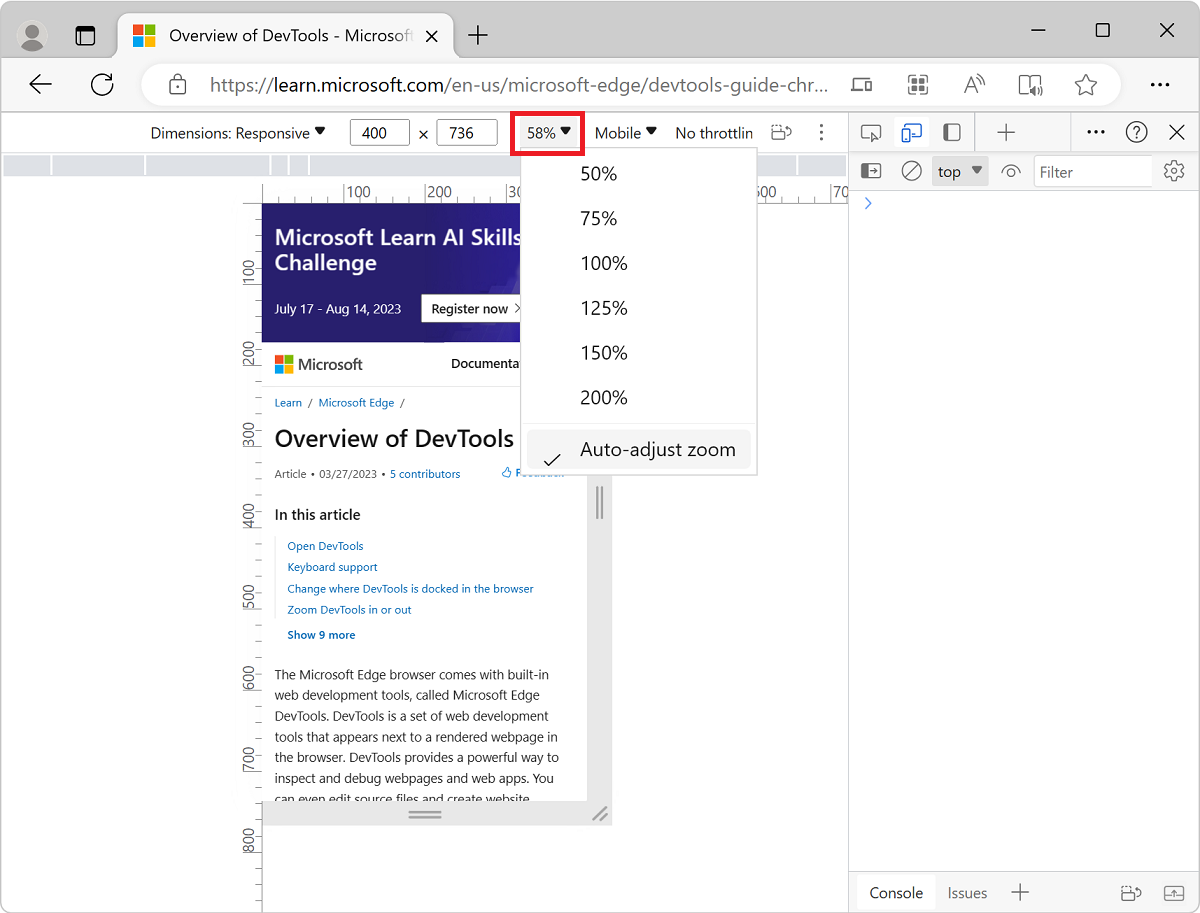
Создание снимка экрана
Чтобы записать снимок экрана, который вы видите в настоящее время в окне просмотра, щелкните Дополнительные параметры («) >Снимок экрана:
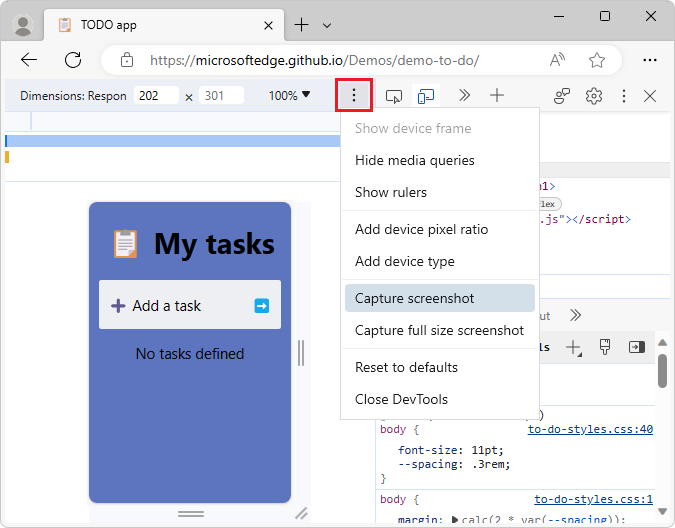
Чтобы записать снимок экрана всей страницы, включая содержимое, которое в настоящее время не отображается в окне просмотра, выберите Пункт Запечатлеть снимок экрана в полном размере в том же меню.
Регулирование сети и ЦП
Мобильные устройства часто имеют ограничения сети и ЦП.
Чтобы проверить, как быстро загружается страница и как она реагирует на разных скоростях Интернета и ЦП:
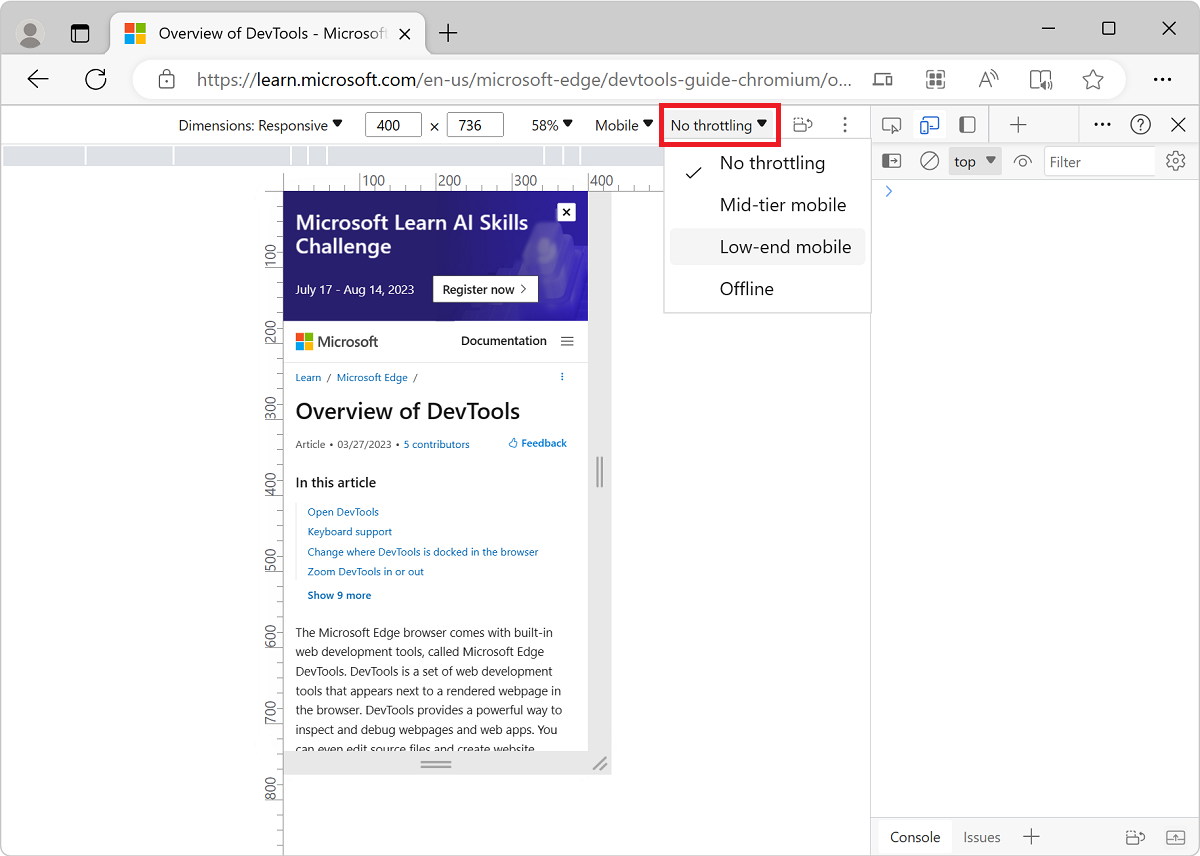
- В списке Регулирование измените предустановку на Мобильные устройства среднего уровня или Низкоуровневые мобильные устройства: Если список регулирования скрыт, расширите панель инструментов устройства.
- Мобильные устройства среднего уровня имитируют fast 3G и регулируют ЦП. Это в четыре раза медленнее, чем обычно.
- Низкоуровневые мобильные устройства имитируют slow 3G и регулируют ЦП. Это в шесть раз медленнее, чем обычно.
Все регулирование основано на обычных возможностях ноутбука или рабочего стола.
Регулирование только ЦП
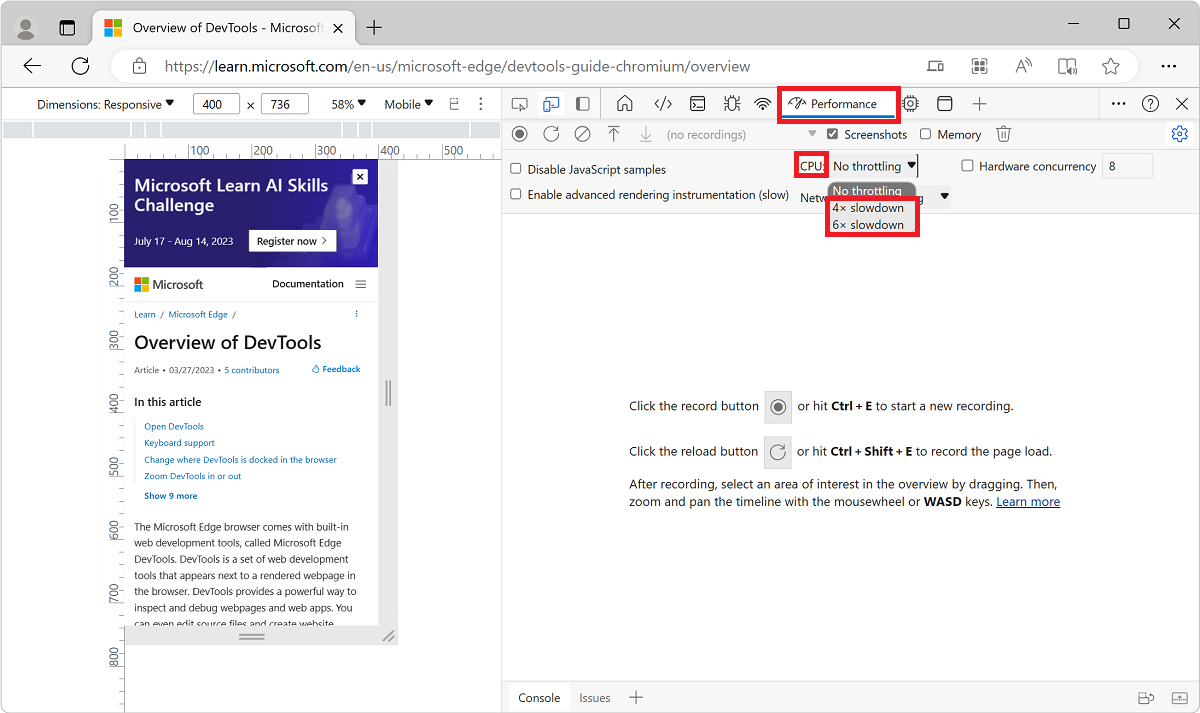
Чтобы регулировать только ЦП, а не сеть, выполните следующие действия:
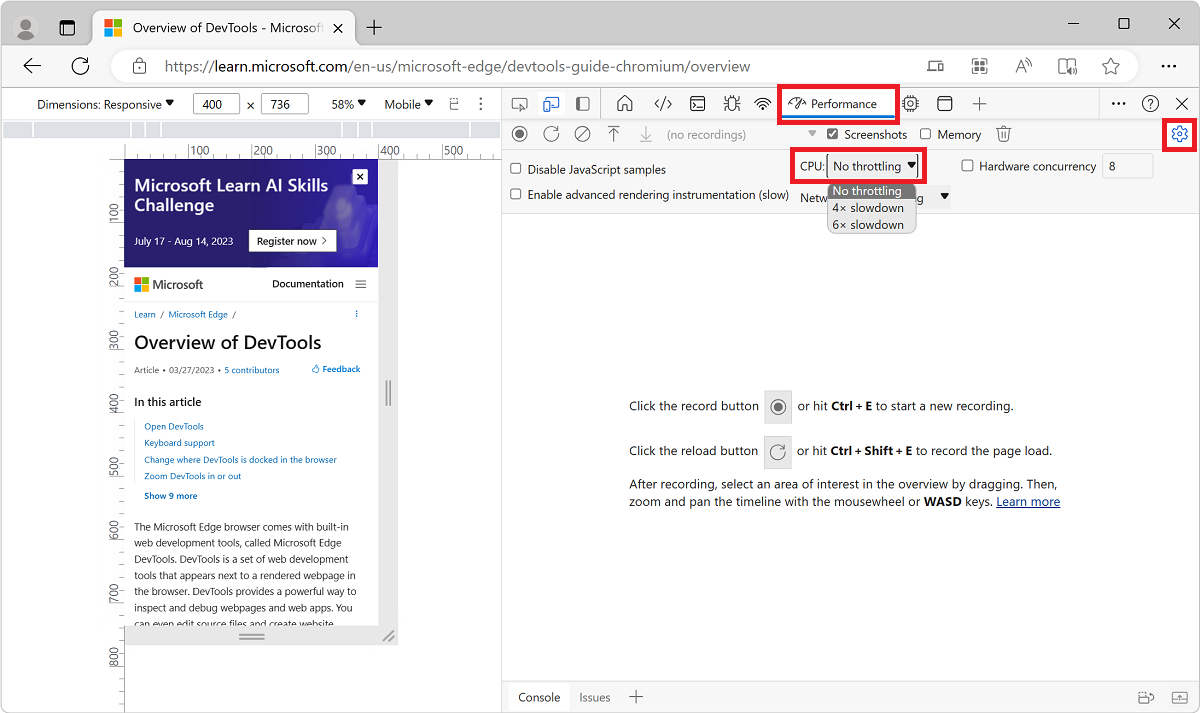
- В средствах разработки выберите средство Производительность .
- Нажмите кнопку Параметры записи (
 в правом верхнем углу.
 - В раскрывающемся списке ЦП выберите 4x замедление или 6x замедление:
Регулирование только сети
Чтобы регулировать только сеть, а не ЦП:
- Выберите средство «Сеть» , а затем выберите Online>Fast 3G или Slow 3G.
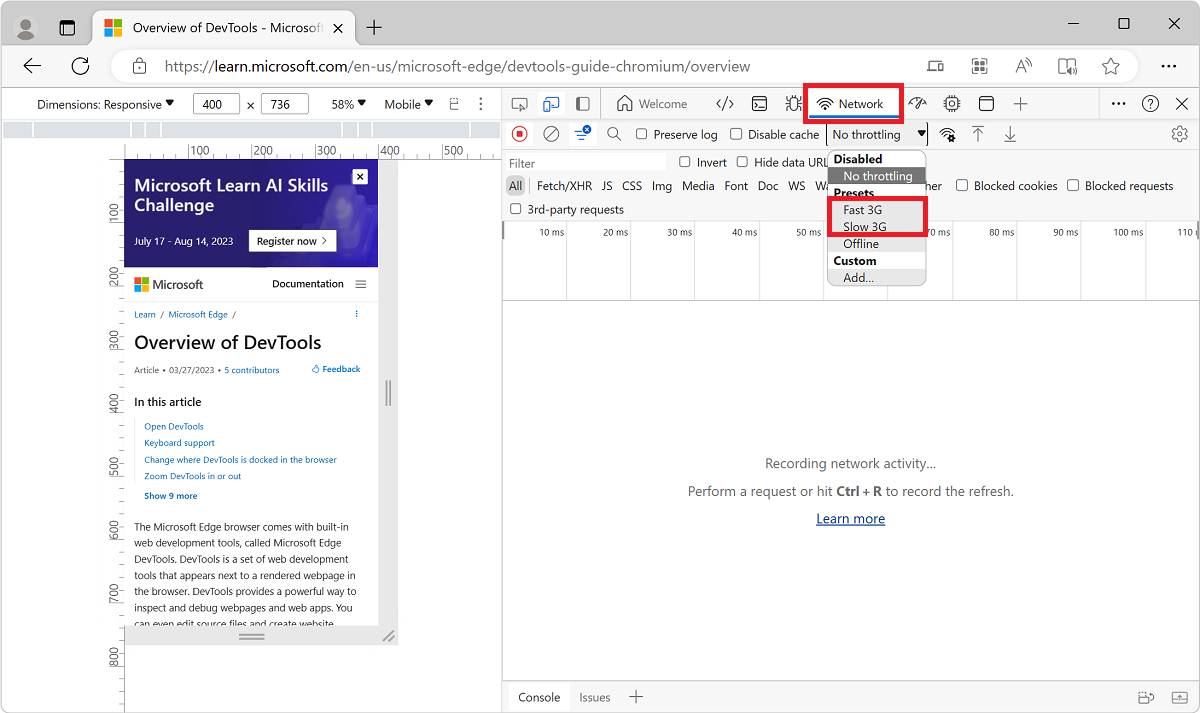 Или нажмите клавиши CTRL+SHIFT+P (Windows, Linux) или COMMAND+SHIFT+P (macOS), чтобы открыть меню Command, начать вводить 3g , а затем выберите Включить быстрое регулирование 3G или Включить медленное регулирование 3G.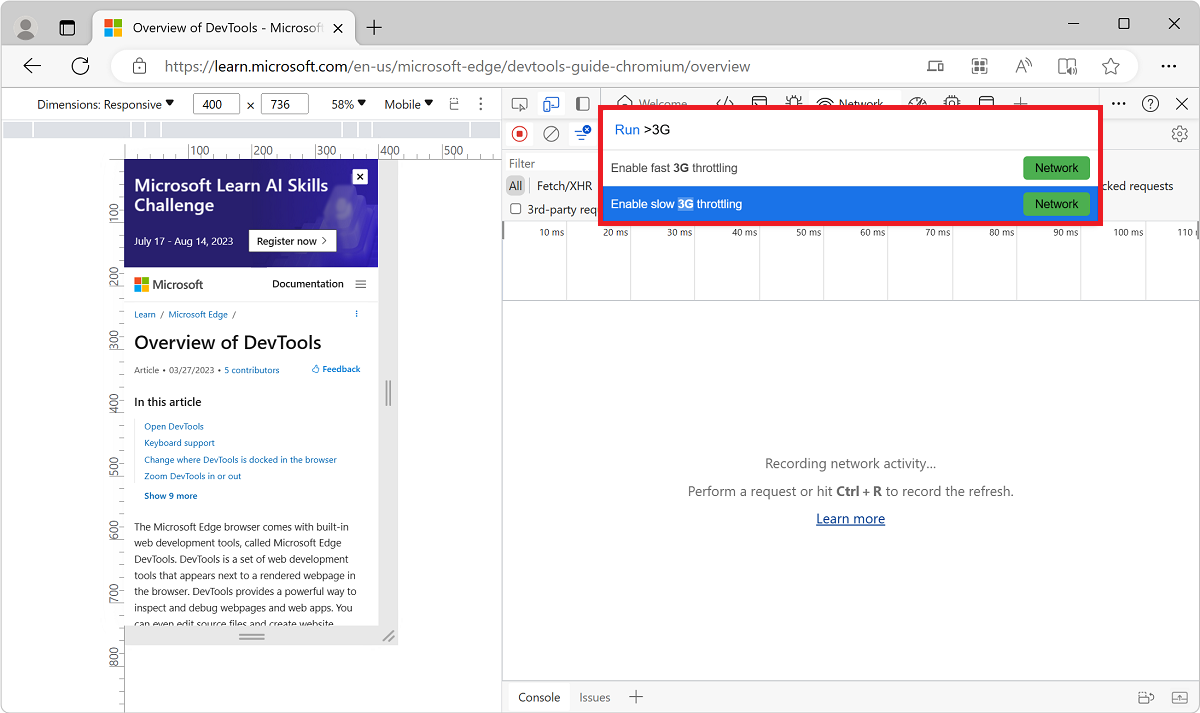
Вы также можете настроить регулирование сети в средстве производительности :
- Выберите Параметры записи (), выберите список Сеть и измените предустановку на Fast 3G или Slow 3G.
Эмулировать датчики
Вкладка Датчики позволяет переопределить географическое положение, имитировать ориентацию устройства, принудительное касание и эмулировать состояние простоя.
В разделах ниже приведен краткий обзор того, как переопределить геолокацию и задать ориентацию устройства.
Переопределение геолокации
Используйте инструмент Датчики для переопределения географического расположения и имитации ориентации устройства.
Переопределение геолокации
Если страница зависит от сведений о географическом расположении с мобильного устройства для правильной отрисовки, предоставьте различные географические расположения с помощью пользовательского интерфейса геолокации.
- На панели действий нажмите кнопку Другие инструменты (
 «), а затем выберите Датчики:
 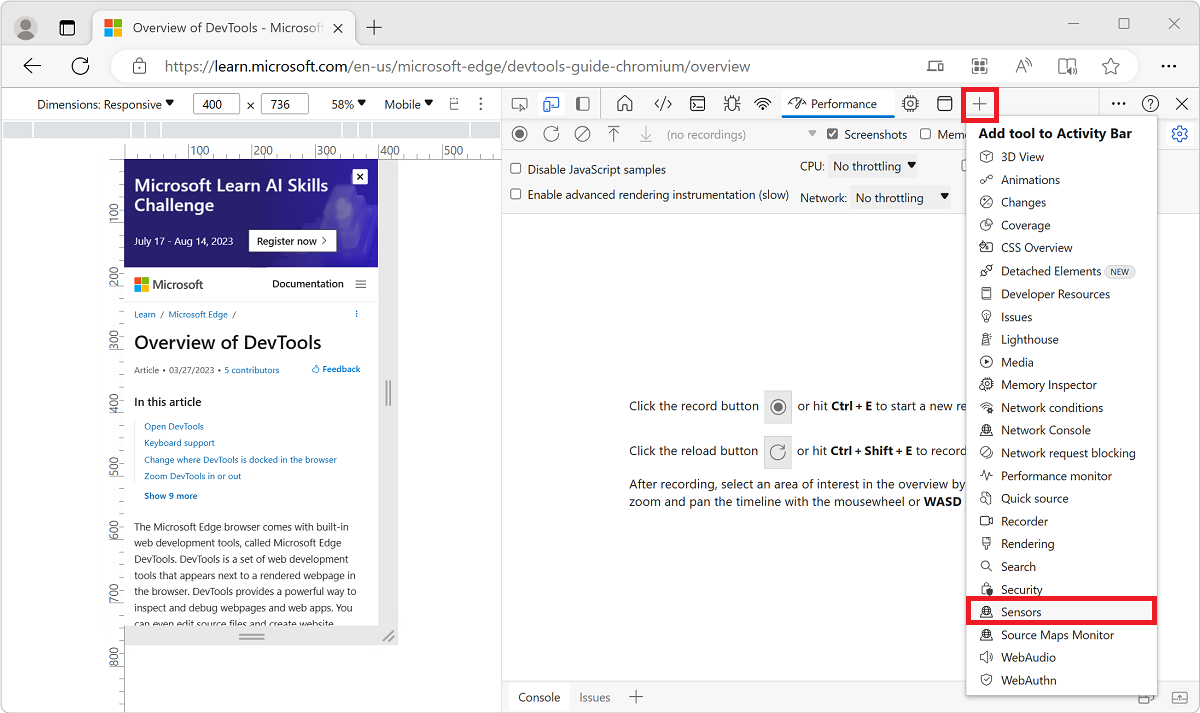 Или откройте меню Команд, выбрав CTRL+SHIFT+P (Windows, Linux) или COMMAND+SHIFT+P (macOS). Введите Sensors и выберите Показать датчики: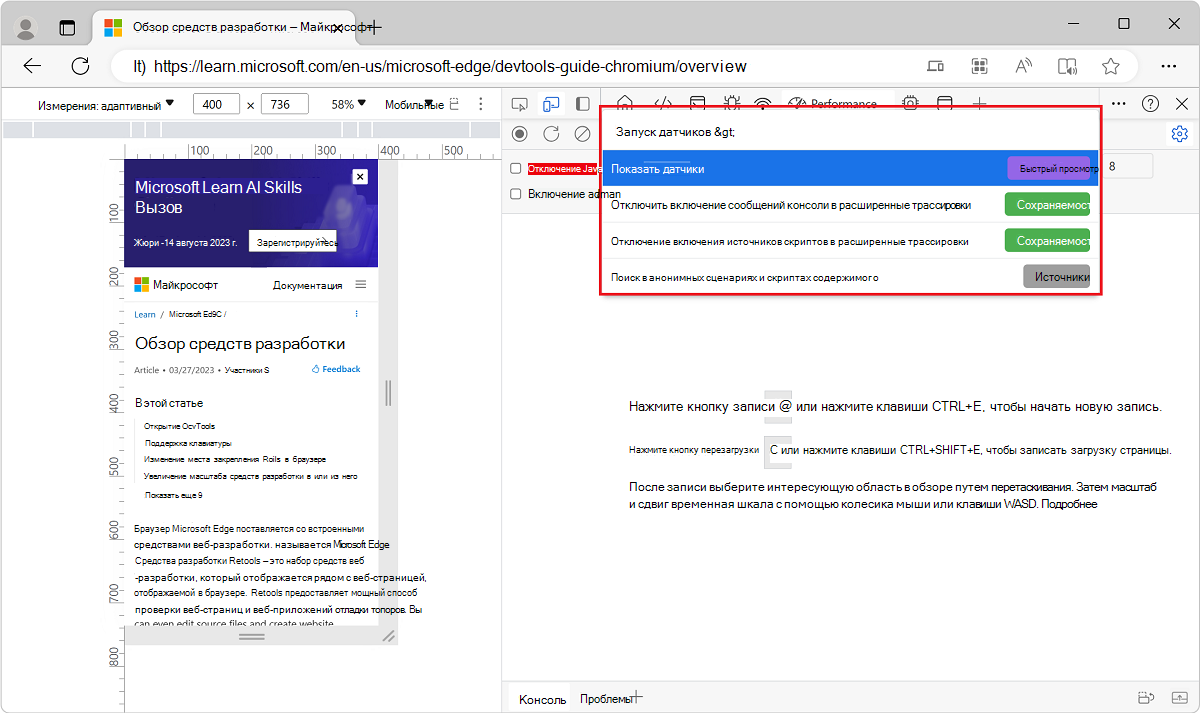
- Выберите раскрывающееся меню Расположение , а затем выберите одно из предустановленных расположений:
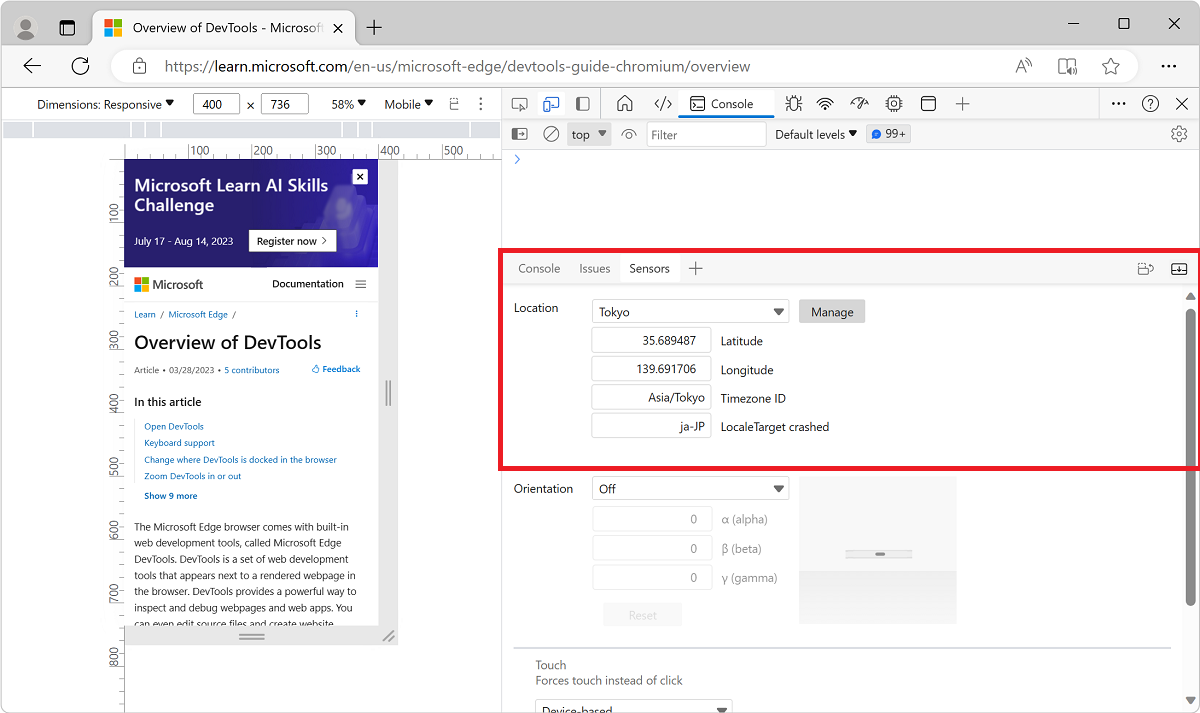
Чтобы ввести пользовательское расположение, выберите Другое и введите координаты пользовательского расположения.
Чтобы проверить поведение страницы при недоступности сведений о расположении, выберите Расположение недоступно.
Установка ориентации
Если страница зависит от сведений о ориентации с мобильного устройства для правильной отрисовки, откройте пользовательский интерфейс ориентации.
Чтобы задать ориентацию устройства, выполните следующие действия:
- На панели действий нажмите кнопку Другие инструменты («), а затем выберите Датчики: Или откройте меню Команда, нажав клавиши CTRL+SHIFT+P (Windows, Linux) или COMMAND+SHIFT+P (macOS). Введите Sensors , а затем выберите Показать датчики:
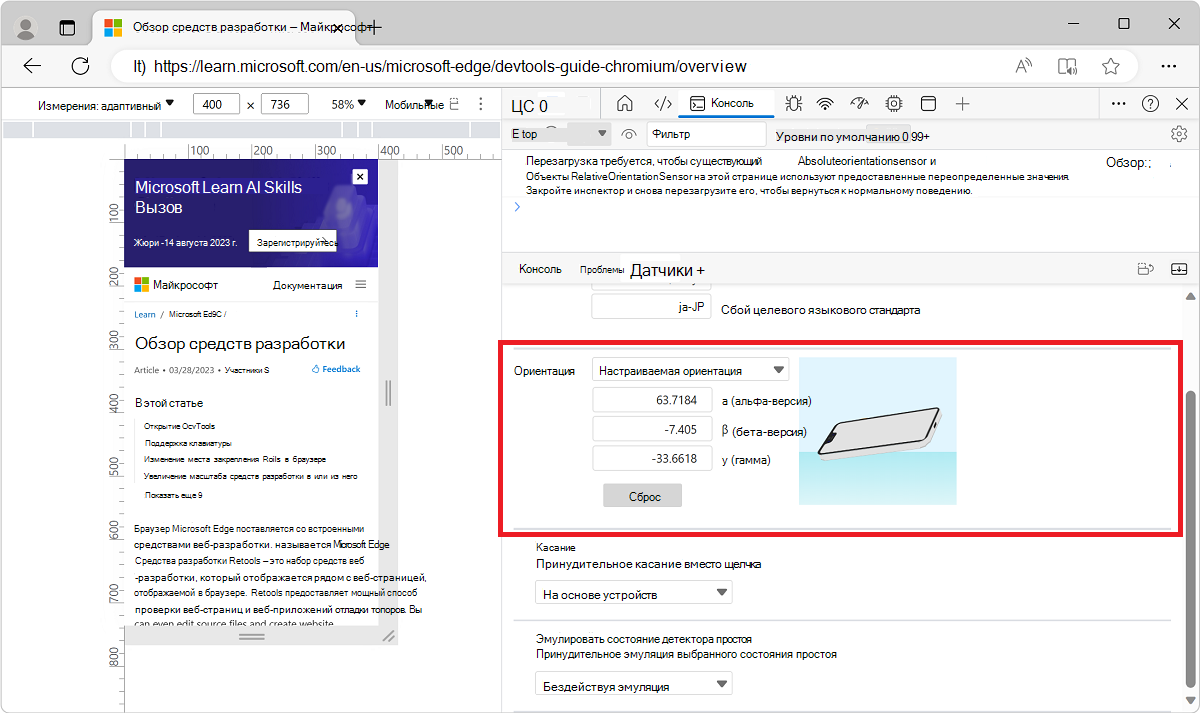
- В раскрывающемся меню Ориентация выберите предустановленную ориентацию. Или, чтобы ввести собственную ориентацию, выберите Пользовательская ориентация и введите собственные значения альфа, бета-версии и гамма :
Задание строки агента пользователя
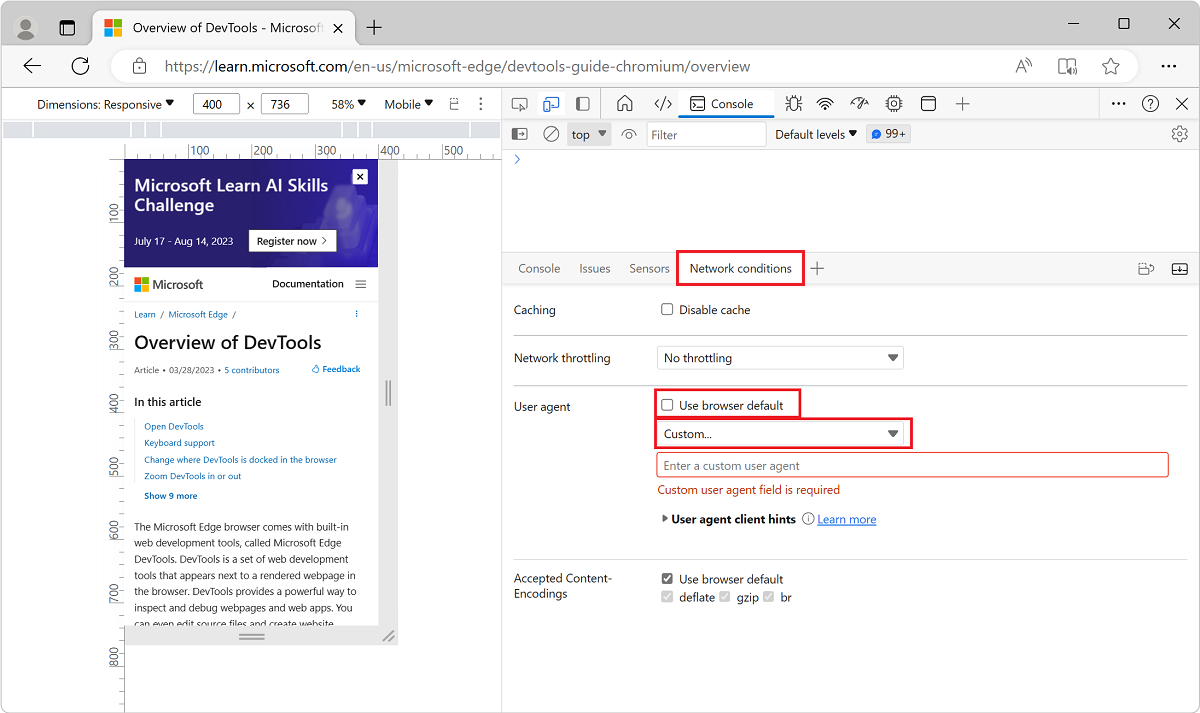
Если страница зависит от строки агента пользователя с мобильного устройства для правильной отрисовки, используйте средство Сетевые условия , чтобы указать другую строку агента пользователя.
Чтобы задать строку агента пользователя, выполните следующие действия:
- Выберите Другие средства (+) >Условия сети:
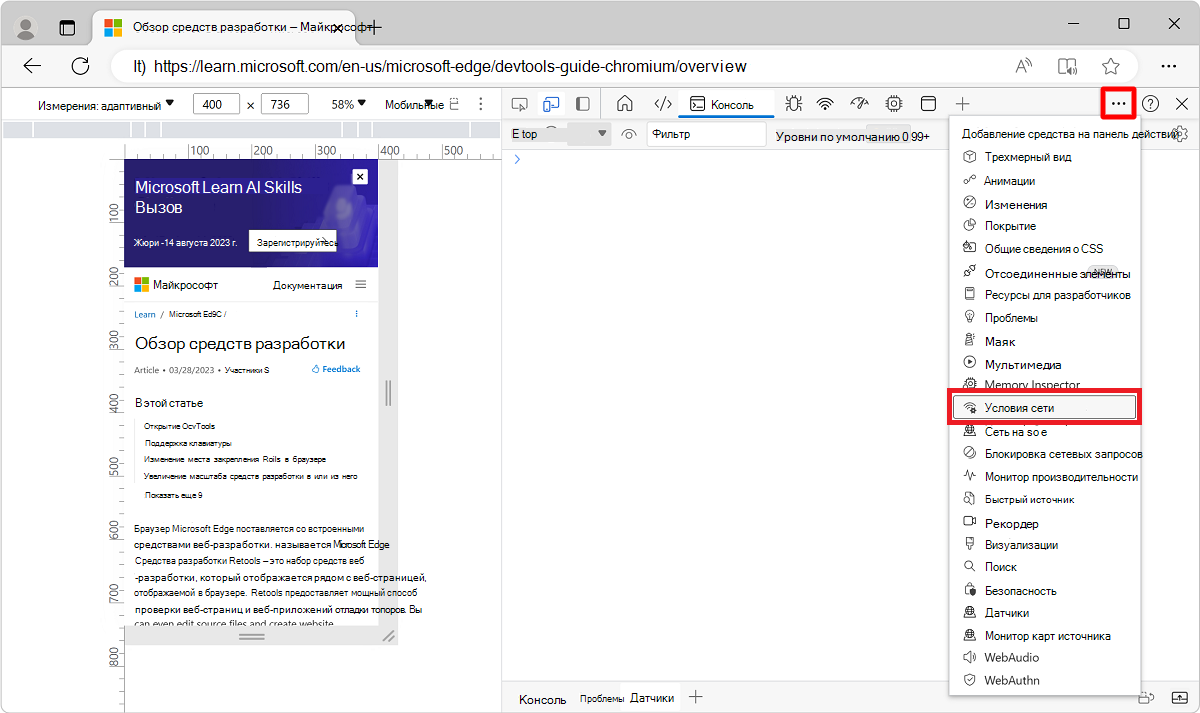 Или откройте меню Команда, нажав клавиши CTRL+SHIFT+P (Windows, Linux) или COMMAND+SHIFT+P (macOS). Введите Network conditions и выберите Показать условия сети: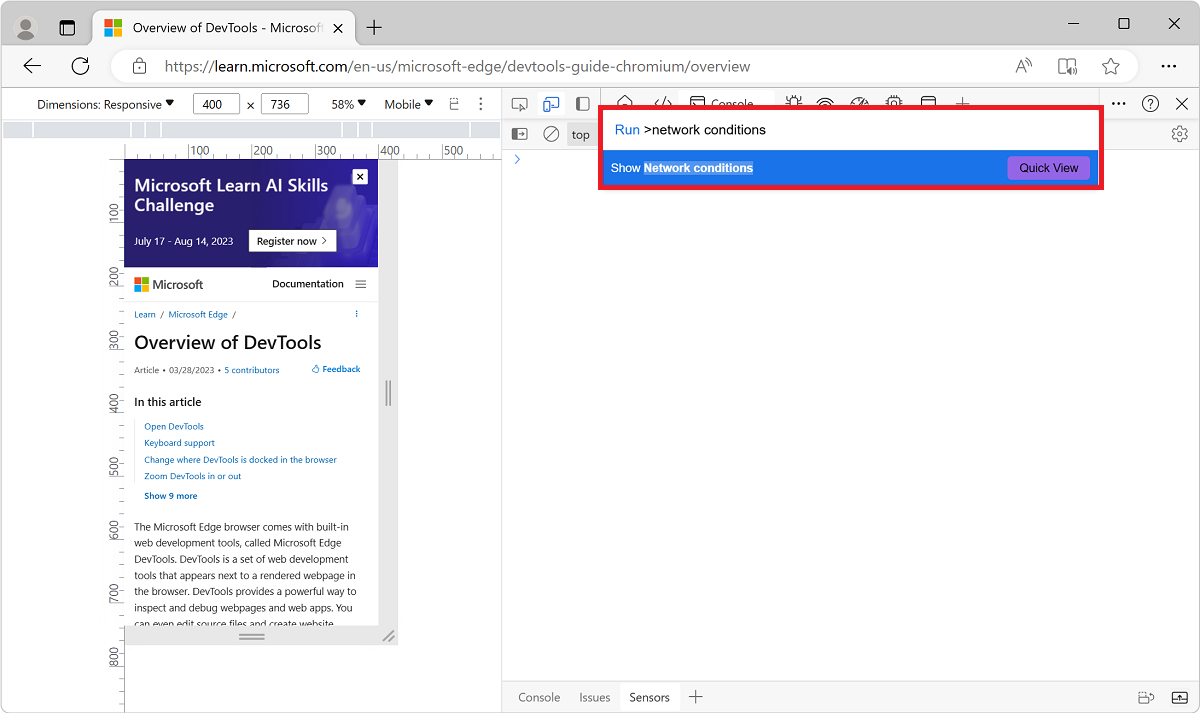
- В разделе Агент пользователя средства Условия сети снимите флажок Использовать браузер по умолчанию .
- Чтобы выбрать из списка предопределенных строк агента пользователя, щелкните меню, в которое изначально считывается пользовательское значение. Или, чтобы ввести собственную строку агента пользователя, введите строку в текстовом поле Ввод пользовательского агента:
Настройка указаний клиента агента пользователя
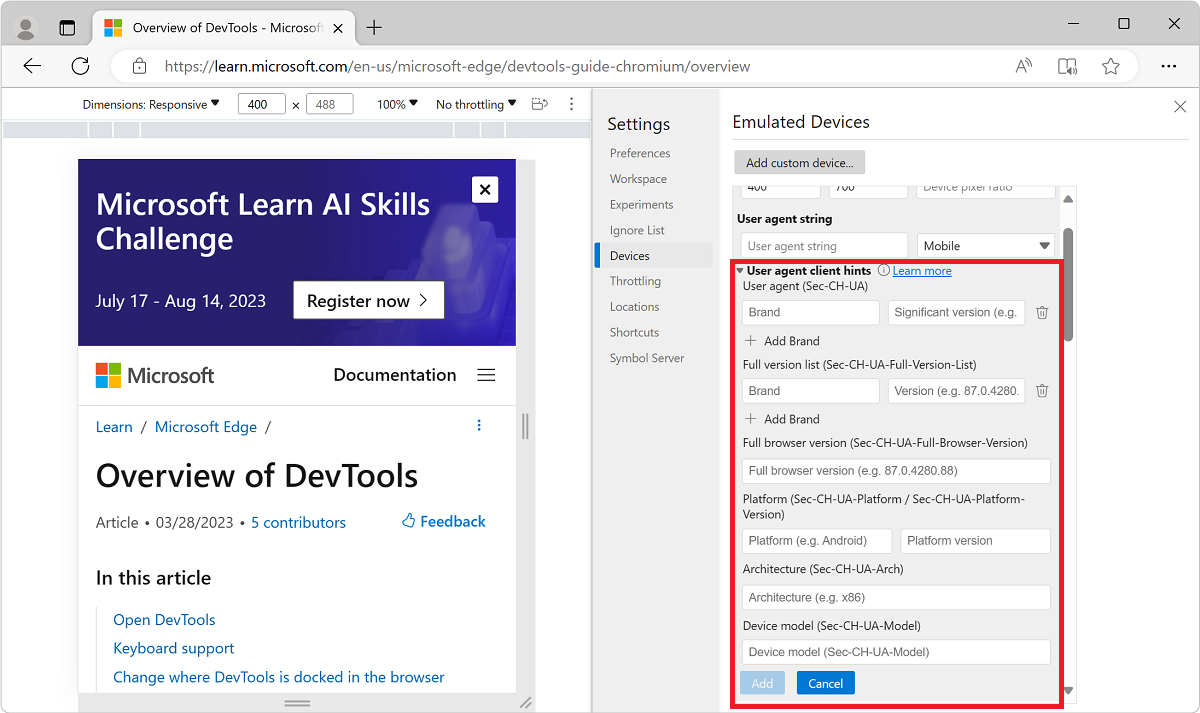
Если на сайте используются клиентские подсказки агента пользователя, используйте средство Эмулированные устройства , чтобы добавить устройства и задать указания клиента агента пользователя:
- Щелкните правой кнопкой мыши веб-страницу и выберите Пункт Проверить.
- Выберите Параметры Устройства>. Откроется страница Эмулированные устройствав разделе Параметры .
- Нажмите кнопку Добавить пользовательское устройство , а затем разверните список клиентских подсказок агента пользователя:
- Введите уникальное имя в текстовое поле Имя устройства , Test101 например .
- Примите значения по умолчанию или измените коэффициент ширины, высоты и пикселя устройства при необходимости.
- Задайте указания клиента агента пользователя следующим образом:
- Торговая марка и версия, например Edge и 92. Выберите + Добавить торговую марку , чтобы добавить несколько пар фирменной символики и версии.
- Полная версия браузера , например 92.0.1111.0.
- Платформа и версия , например Windows и 10.0.
- Архитектура , например x86.
- Модель устройства , например Galaxy Nexus.
Вы можете задать или изменить любые указания клиента агента пользователя. Обязательные значения отсутствуют.
Вы также можете задать указания клиента агента пользователя в средстве «Сеть «. См . справочник по сетевым функциям.
Некоторые части этой страницы представляют собой измененные материалы, созданные и предоставленные корпорацией Google. Их использование регулируется условиями, описанными в лицензии Creative Commons Attribution 4.0 International License. Исходная страница находится здесь и автор Kayce Basques (Технический писатель, Chrome DevTools & Lighthouse).
Эта работа лицензируется по международной лицензии Creative Commons Attribution 4.0.
Эмуляторы в Android

В последнее время эмуляция ОС Android на компьютере стала очень популярной. Пользователям зачастую необязательно знать принципов работы, достаточно просто скачать из Интернета специальный эмулятор с уже установленной ОС на борту и запустить его, благо эмуляторов сейчас существует большое множество. Единственное, что должен учесть пользователь, это то, соответствует ли его компьютер системным требованиям эмулятора.
Существует много разных причин, по которым люди используют эмуляторы Android. Кто-то играет на эмуляторе в мобильные игры, кто-то пользуется возможностями Android, недоступными на реальном устройстве, а кому-то просто нравится пользоваться мобильными приложениями на своём компьютере. Для разработчиков приложений эмуляторы тоже очень полезны, поскольку позволяют тестировать приложение на разных конфигурациях и отлаживать его работу.
Главным преимуществом эмулятора при тестировании является то, что он даёт мгновенный доступ к любой версии Android или любому устройству, на котором нужно проверить работу приложения. Кроме того, разработчику не нужно волноваться по поводу того, что эмулятор перестанет корректно работать — в этом случае достаточно будет просто сбросить его до базовых параметров.
К недостатку такого подхода можно отнести то, что у разработчика нет возможности увидеть, как приложение действительно выглядит на устройстве, например, с AMOLED дисплеем. Также у эмуляторов нет доступа к некоторым аппаратным функциями реальных устройств.
В этой статье мы рассмотрим, как работать с родным эмулятором от Android Studio, а также рассмотрим несколько сторонних эмуляторов.
Эмулятор Android Studio
Эмулятор Android от Google на протяжении этих лет прошёл долгий путь. Когда-то он был проклятием в жизни разработчика, демонстрируя самые главные недостатки среды разработки. Безумно медленный инструмент с огромным нереализованным потенциалом, призванным улучшить жизнь разработчика.
Но за последние годы Google сильно потрудился над своим эмулятором и превратил его в один из лучших инструментов для разработки: быстрый, гибкий и полезный при тестировании и отладке приложений.
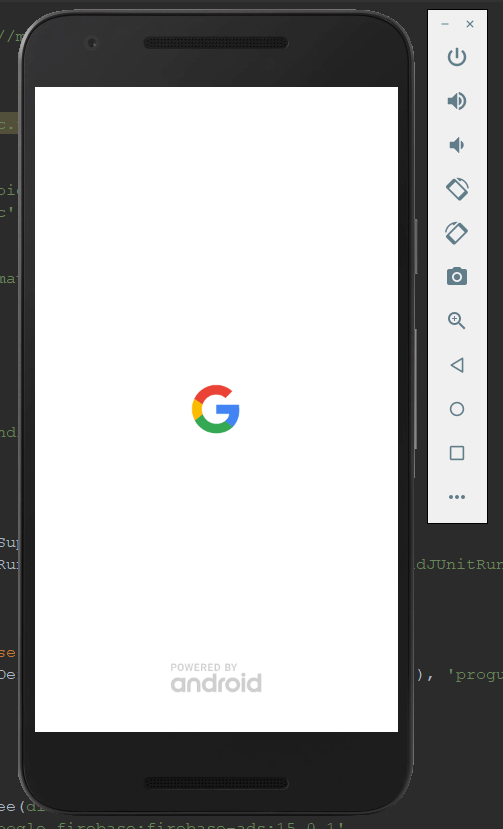
Эмулятор Android может имитировать работу смартфона, планшета, часов Wear OS и устройств Android TV. Он содержит в себе конфигурации популярных типов устройств и работает быстрее, чем реальное устройство, подключенное по USB.
С его помощью можно имитировать входящие звонки и сообщения, указывать местоположение, тестировать различные скорости мобильного интернета, повороты экрана и различные датчики, как у реального устройства. Однако не все возможности поддерживаются эмулятором, в частности он не поддерживает следующее:
- Bluetooth
- NFC
- Работу с SD-картой
- Работу с наушниками
- USB
Поэтому если вам нужно протестировать что-то из вышеперечисленного, то придётся воспользоваться реальным устройством, в остальном же эмулятор полностью повторяет функционал.
Примечание: что касается эмулятора Wear OS, то он не поддерживает кнопку Обзор (Последние приложения), D-pad и датчик отпечатков пальцев.
Каждый экземпляр эмулятора использует AVD (Android Virtual Device). AVD — это конфигурация, которая определяет характеристики устройства, который нужно эмулировать: форм-фактор, версию Android и различные характеристики. Он содержит следующие компоненты:
- Профиль устройства
Профиль устройства определяет характеристики устройства, которое нужно эмулировать. Менеджер AVD содержит в себе несколько предустановленных профилей (такие устройства, как Nexus и Pixel), но также позволяет создавать свои собственные. Кроме того, некоторые профили включают Google Play, такие профили полностью совместимы с CTS и позволяют использовать образы системы с установленным приложением Google Play. - Образ системы
Содержит нужную версию Android. Для полноты тестирования лучше всего создавать AVD для каждой версии Android, которую поддерживает приложение. Некоторые образы системы помечены надписью Google APIs: это означает, что они включают в себя доступ к сервисам Google Play. Если же образы помечены как Google Play, то кроме сервисов Google Play они включают также само приложение Google Play. - Область хранения
AVD имеет специальную область хранения на компьютере. В ней хранятся пользовательские данные, данные устройства, такие как установленные приложения и настройки, а также эмулированная SD-карта. Если есть такая необходимость, с помошью Менеджера AVD можно удалять с эмулятора пользовательские данные, приводя ему к «заводскому» виду. - Скин
Скин нужен для того, чтобы задать устройству внешний вид. Менеджер AVD содержит несколько предустановленных скинов, также имеется возможность использовать сторонние скины.
Для того, чтобы создать новый AVD, нужно запустить AVD Manager. Для этого нужно в Android Studio в меню выбрать Tools — AVD Manager. Откроется окно менеджера, в котором будет отображаться список созданных эмуляторов.
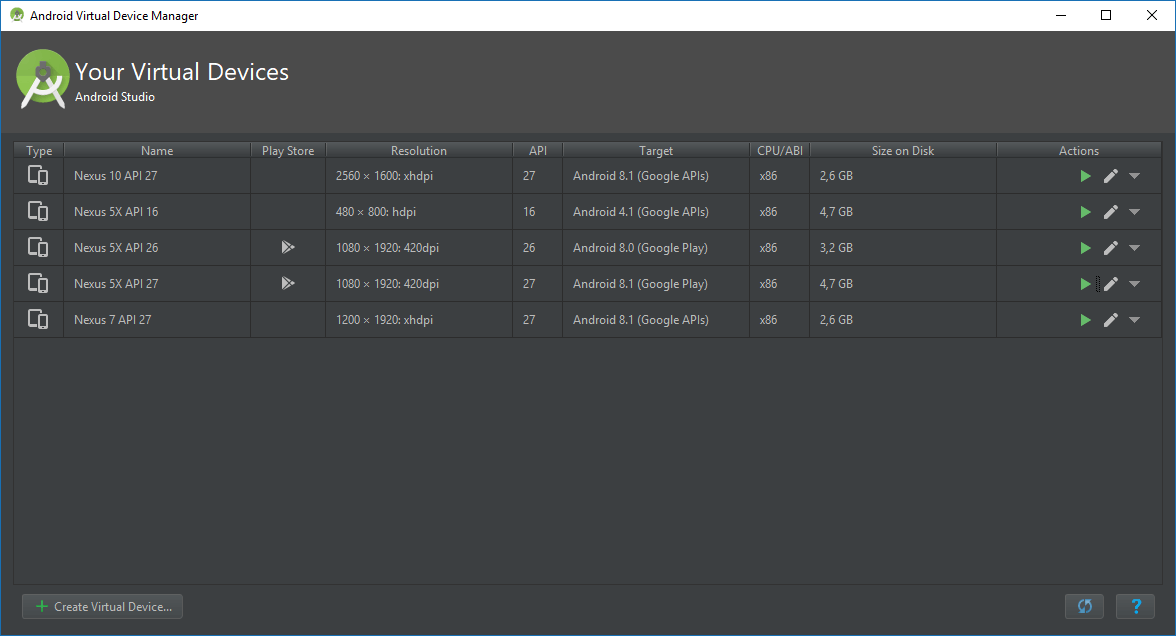
Чтобы создать новый эмулятор, нужно нажать на Create Virtual Device в Менеджере AVD. Откроется окно, в котором будет предложено выбрать тип устройства и профиль.
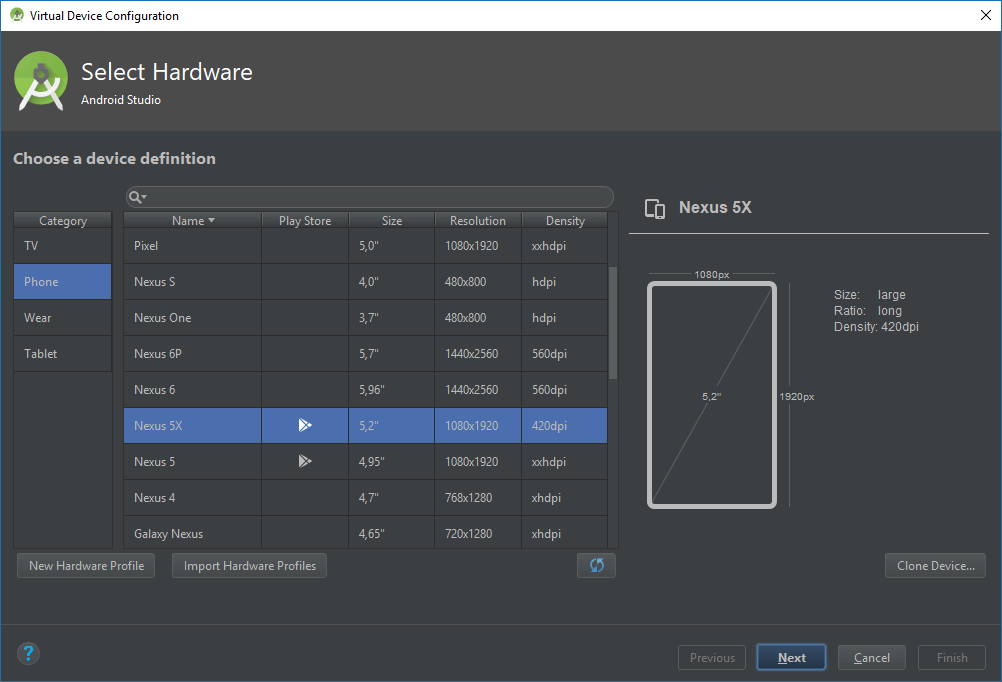
После того, как будет выбран профиль, нужно нажать на Next для перехода далее. Здесь нужно выбрать, какой образ системы использовать.
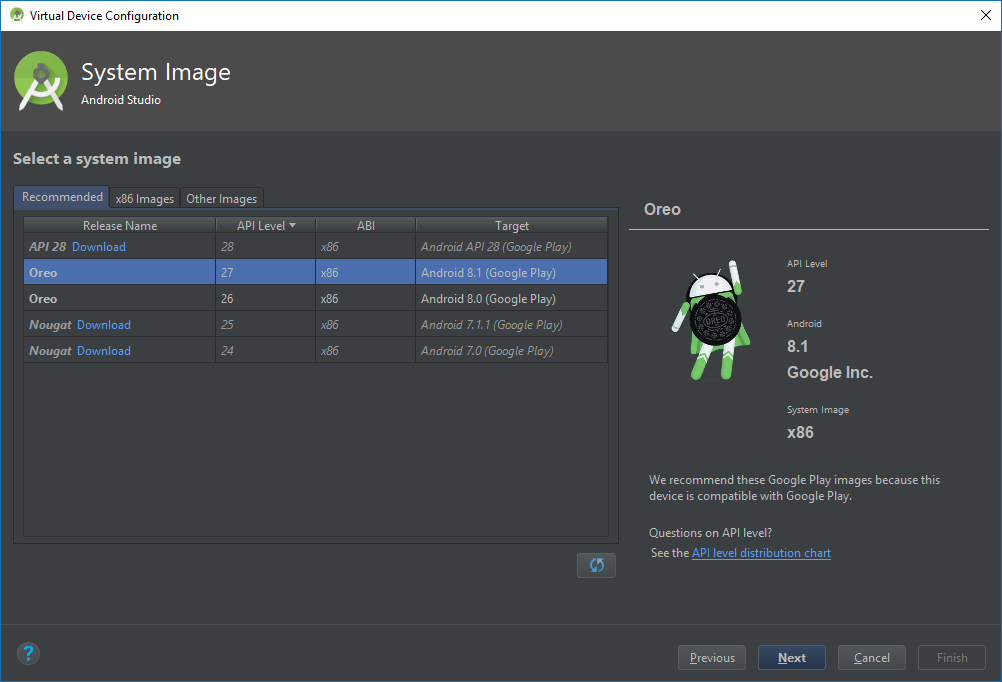
На вкладке Recommended перечислены рекомендуемые образы системы. Другие вкладки содержат более полный список доступных образов. Справа приводится информация о выбранном образе (уровень API, версия).
Примечание: образы x86 работают на эмуляторе быстрее всего.
Уровень API важен, поскольку если он будет меньше, чем тот, что указан в манифесте приложения, приложение не будет установлено на этот эмулятор.
Если образ ранее не был скачан, рядом с названием появится кнопка Download, нажатие на которую начнёт процесс скачивания. Для скачивания образа потребуется доступ к Интернету.
Чтобы перейти на следующий этап, нужно нажать Next. В новом окне будет предложено изменить дополнительные свойства AVD (название AVD, ориентацию экрана).
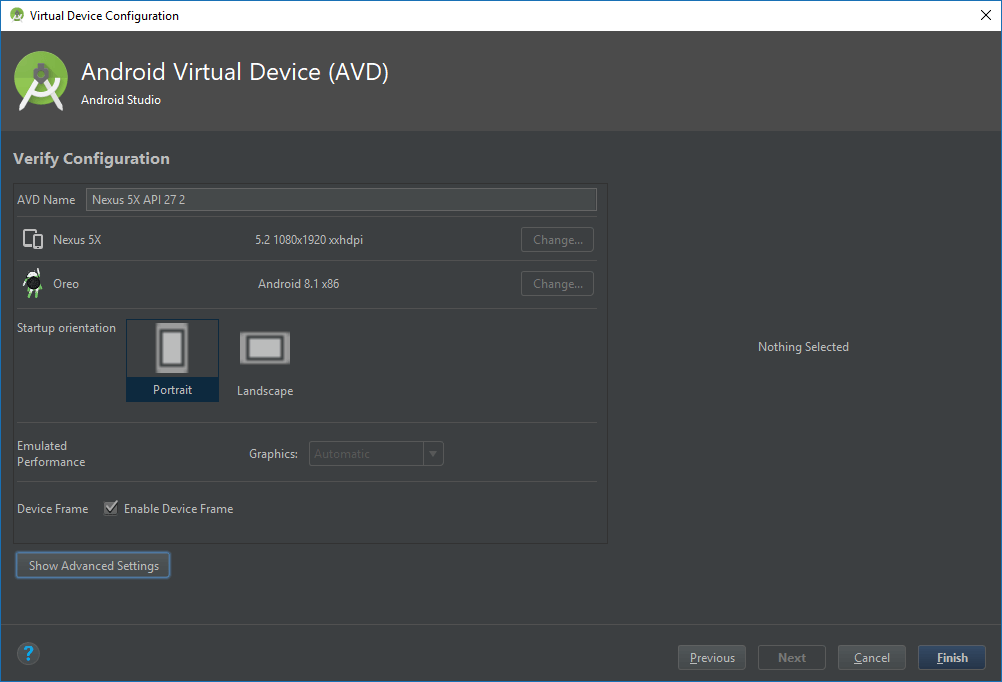
После нажатия на Show Advanced Settings откроются дополнительные настройки, в которых можно изменить следующее:
- Фронтальную/основную камеру. Вместо эмуляции изображения есть возможность использовать в качестве камеру подключённую вебкамеру.
- Скорость и качество интернет-соединения.
- Способ загрузки. Если выбрать Quick Boot, то эмулятор будет сохранять текущее состояние при выключении и загружать его при включении. Cold Boot — холодный старт.
- Количество выделенной оперативной памяти и места на диске.
- Включение\отключение внешнего вида эмулятора.
- Включение\отключение ввода с клавиатуры.
Важно! Использование Quick Boot может сильно замедлить работу компьютера, если у него будет недостаточно свободной оперативной памяти для загрузки-сохранения данных. В этом случае лучше использовать Cold Boot.
После того, как AVD будет настроен, останется только нажать Finish. После этого созданный AVD можно будет увидеть в окне Менеджера AVD.
Если нужно будет изменить настройки AVD, это легко можно сделать, нажав на кнопку Edit рядом с нужным эмулятором в списке Менеджера AVD.
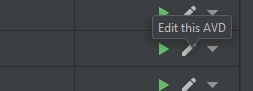
Чтобы запустить эмулятор, достаточно в Менеджере AVD нажать на кнопку Run.
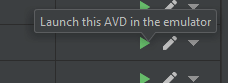
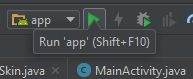
Протестировать приложение на эмуляторе можно, нажав на кнопку Run в Android Studio.
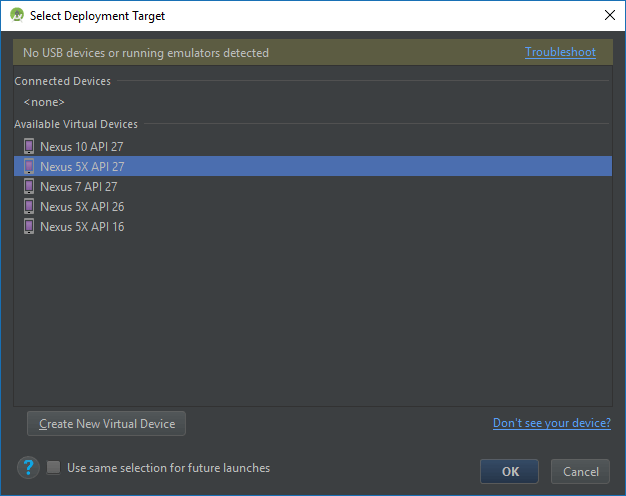
Откроется окно Select Deployment Target, в котором будет предложено выбрать, на каком устройстве нужно запустить приложение.
После нажатия OK начнётся запуск выбранного эмулятора, если он не до сих пор запущён, либо установка APK на эмулятор.
Примечание: также установить приложение на эмулятор можно, просто перетащить APK-файл на экран эмулятора.
Эмулятор Android позволяет тестировать самые разные функции. Их можно настроить, нажав на кнопку Extended Controls в меню рядом с эмулятором.
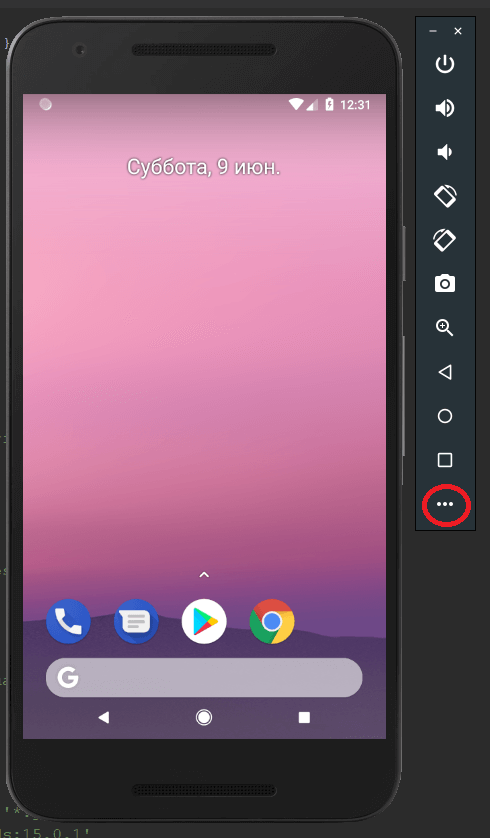
Откроется окно с настройками, разбитыми на различные категории. Здесь можно настроить отправку данных, различные свойства устройства и так далее. Рассмотрим некоторые из категорий.
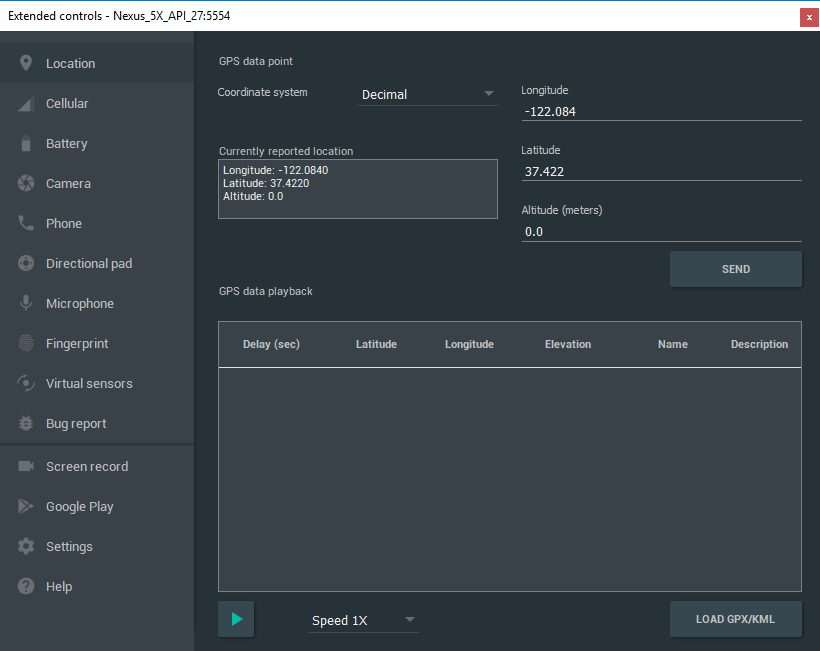
Вкладка Location позволяет симулировать изменение местоположения устройства. В этом окне можно задавать широту, долготу и высоту и отслеживать изменение координат.
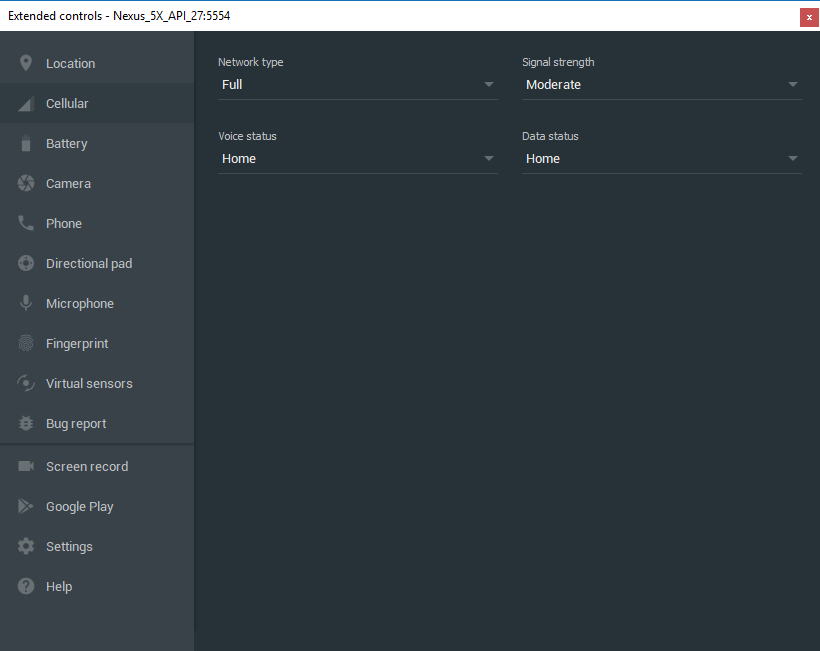
Вкладка Cellular содержит параметры, регулирующие качество связи и мобильного интернета. Например, можно настроить тип сети, выбрав LTE, GPRS или другие варианты, силу сигнала и домашний регион/роуминг.
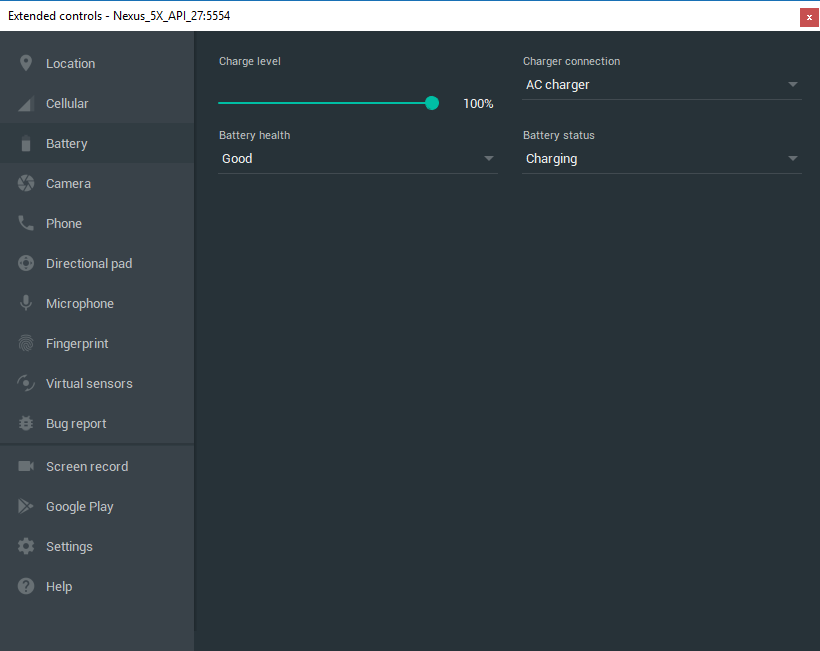
На вкладке Battery можно установить уровень заряда батареи и её состояние (заряжается, разряжается и так далее).
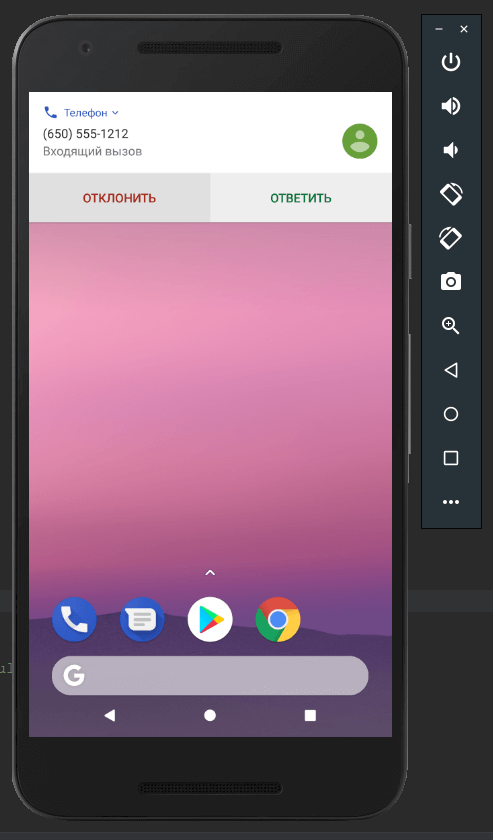
Вкладка Phone позволяет симулировать входящие звонки и смс-сообщения.
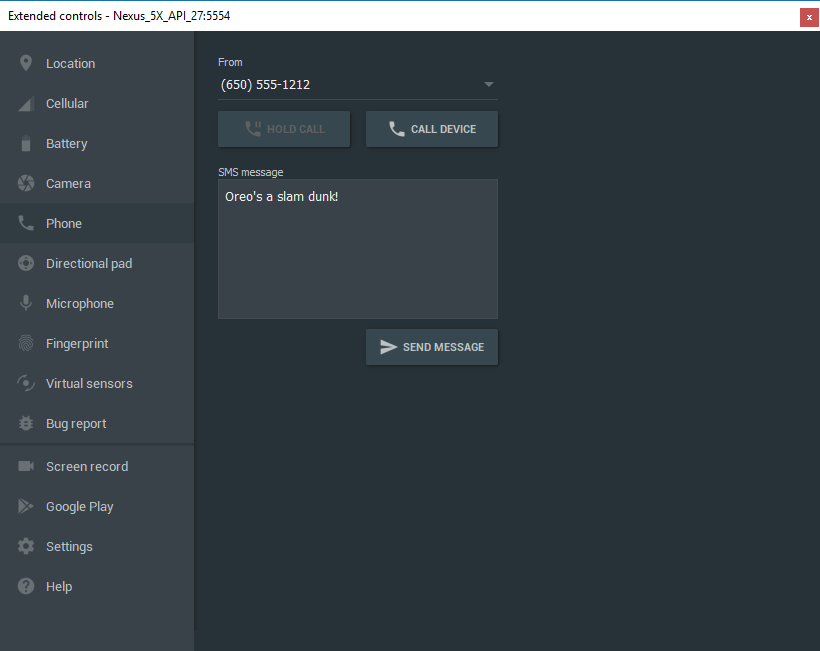
Для того, чтобы отправить входящий вызов, достаточно нажать на кнопку Call device, после чего на эмуляторе появится соответствующее уведомление. При желании можно также задать свой номер телефона.
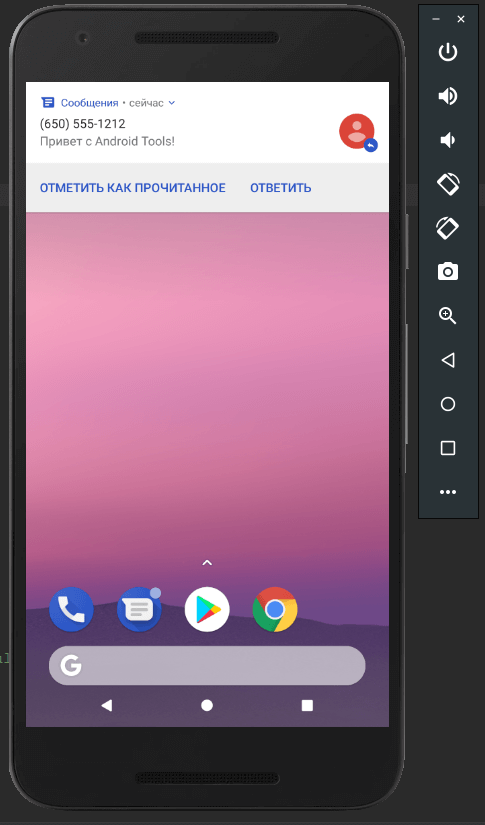
Аналогичным образом можно отправить текстовое сообщение, введя текст сообщения в поле SMS Message и нажав Send Message.
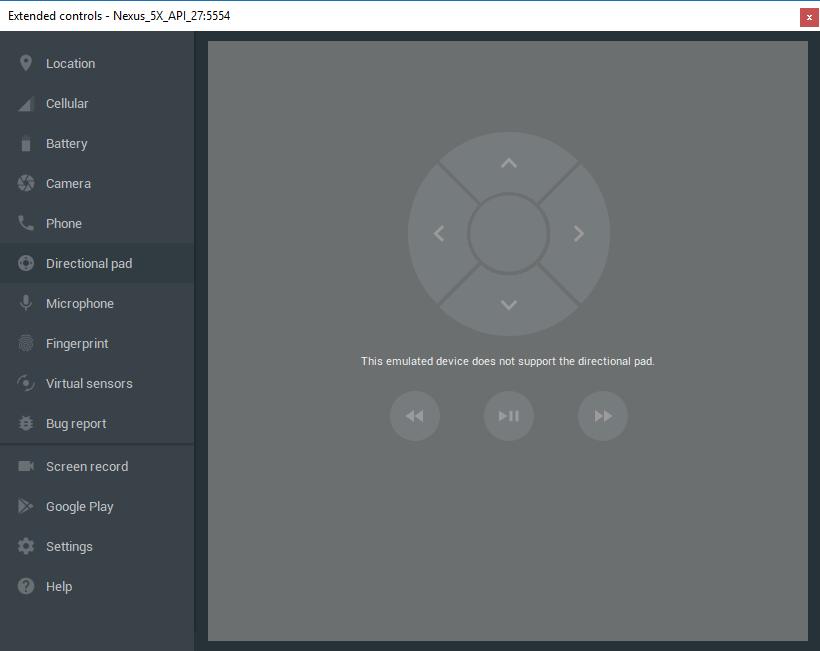
Вкладка Directional pad представляет собой дополнительный набор элементов управления, встроенных в устройство или подключенных внешне, который обеспечивает управление направлением (вверх, вниз, вправо, влево).
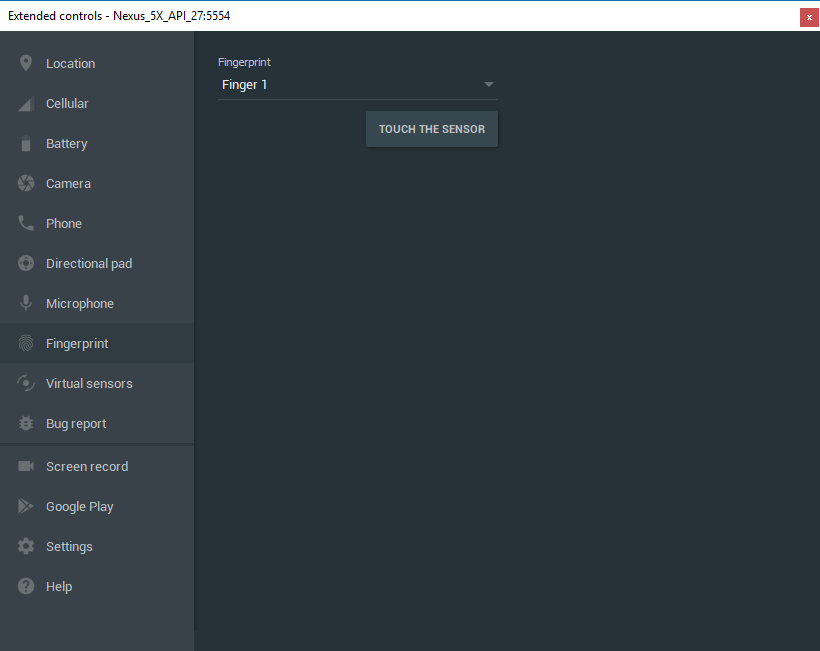
На вкладке Fingerprnt можно симулировать использование датчика отпечатков. На выбор предлагается несколько предустановленных отпечатков пальцев для различных тестов. Чтобы сообщить датчику о том, что пользователь прикладывает палец, нужно нажать на кнопку Touch the sensor.
Вкладка Virtual sensors отвечает за симуляцию работы различных датчиков, таких как гироскоп, акселерометр и магнитометр.
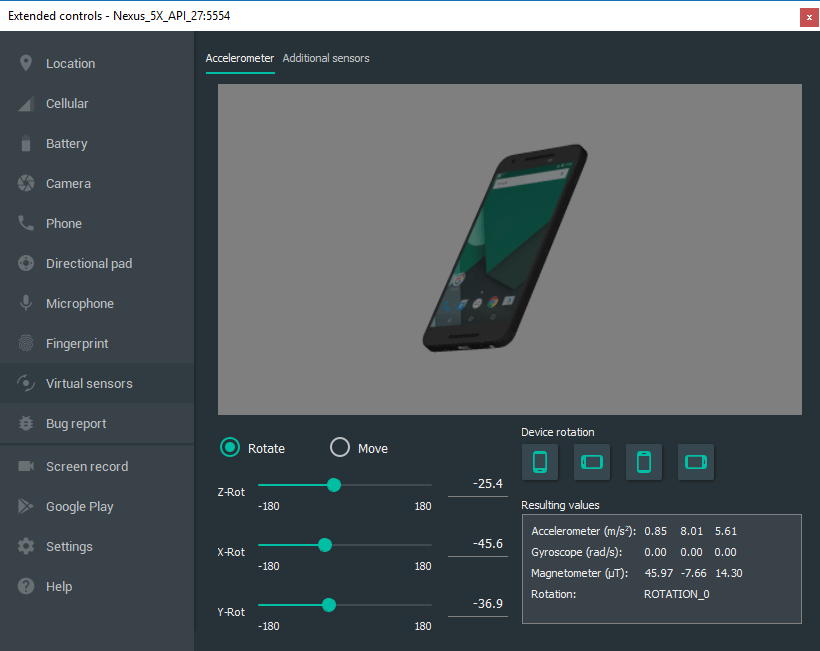
С их помощью можно тестировать приложение на предмет изменения положения устройства в пространстве, ориентации или того и другого. Эмулятор имитирует способ реагирования датчиков акселерометра и магнитометра при перемещении или повороте реального устройства.
Кроме того, на вкладке Additional sensors находятся различные датчики положения и окружения. На этой вкладке можно настроить следующее:
- Температура окружающей среды
Имитирует температуру воздуха. - Магнитное поле
Имитирует изменение окружающего магнитного поля, значения указываются в микротеслах (мкТ). - Близость
Определяет расстояние до какого-либо объекта. - Свет
Имитирует изменение уровня освещённости, измеряется в люксах. - Давление
Измеряет давление окружающего воздуха, значения указаны в миллибар. - Относительная влажность
Изменяет собственно относительную влажность окружающей среды.
Что касается остальных пунктов меню эмулятора, то они вкратце перечислены ниже.
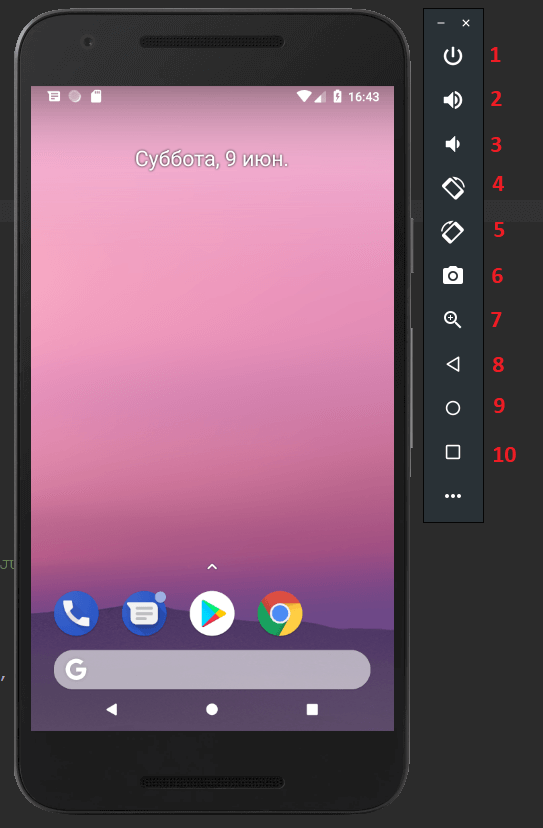
- Кнопка включания/выключения экрана. При удерживании включает/выключает устройство.
- Кнопка увеличения громкости
- Кнопка уменьшения громкости
- Поворот экрана налево
- Поворот экрана направо
- Создание скриншота экрана. По умолчанию, скриншот сохраняется на рабочий стол и имеет название Screenshot_yyyymmdd-hhmmss.png.
- Изменяет курсор на лупу. Клик левой кнопкой мыши по экрану увеличивает масштаб на 25%, правой кнопкой мыши — уменьшает. Для возврата из режима нужно повторнго нажать на кнопку.
- Возвращает к предыдущему экрану либо закрывает диалоговое окно, меню опций, панель уведомлений или экранную клавиатуру.
- Возвращает на домашний экран.
- Открывает список недавних приложений.
Вот всё основное, что можно сказать о том, какие возможности предоставляет встроенный эмулятор Android Studio. Функционал весьма богат и позволяет тестировать самые разные возможности приложений.
Сторонние эмуляторы
Genymotion
Genymotion является одним из самых популярных эмуляторов Android за счёт своего быстродействия и развития разработчиками. Этот проект был развит из AndroidVM и на данный момент обзавёлся большим количеством улучшений.
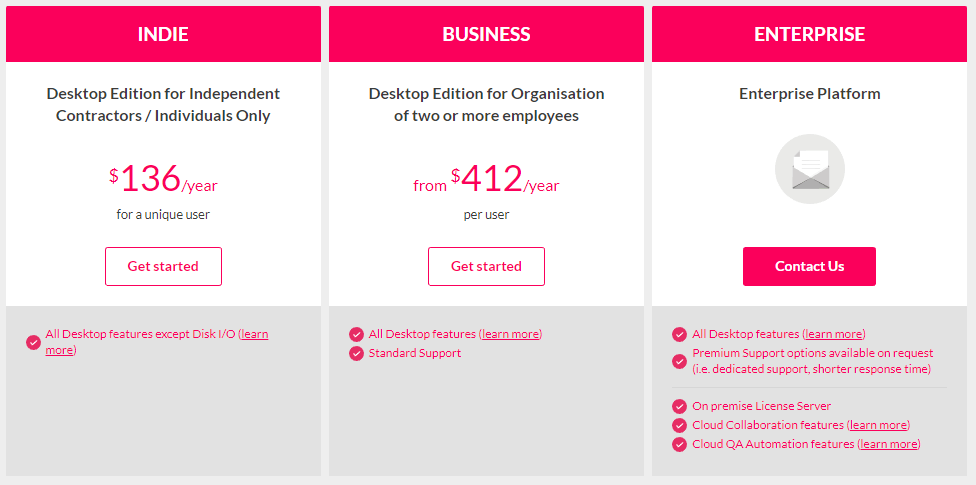
Genymotion, аналогично эмулятору Android Studio, обладает большим количеством возможностей. К недостаткам же можно отнести то, что он является платным, для ознакомления на сайте доступна 30-дневная триал-версия. Также стоит отметить, что для работы Genymotion нужно, чтобы на компьютере был установлен Oracle VM VirtualBox.
Регистрация на сайте, а также скачивание и установка достаточно просты, поэтому здесь не имеет смысла останавливаться. При запуске Genymotion появляется окно с пустым списком эмуляторов.
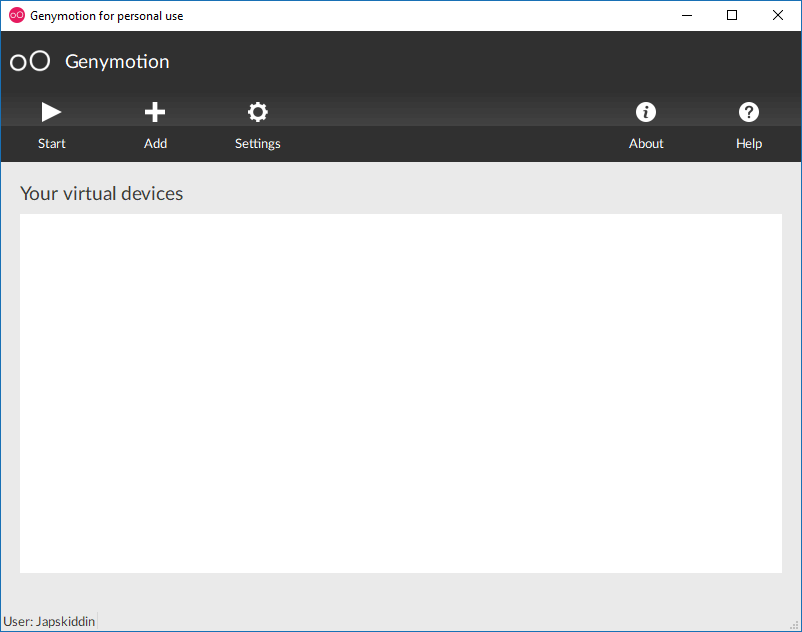
Для создания нового эмулятора нужно нажать Add.
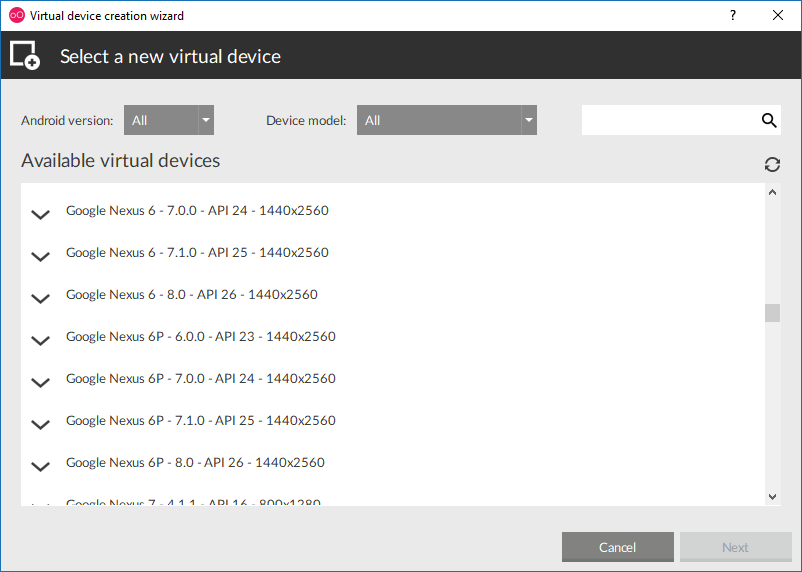
Здесь будет представлен список заготовленных образов и конфигураций устройств. Причём список весьма богат и включает в себя устройства Motorola, Sony, Samsung и другие.
Когда нужная конфигурация выбрана, нужно нажать Next. На следующем экране будет показана суммарная информация о выбранной конфигурации, а также будет предложено дать название эмулятору.
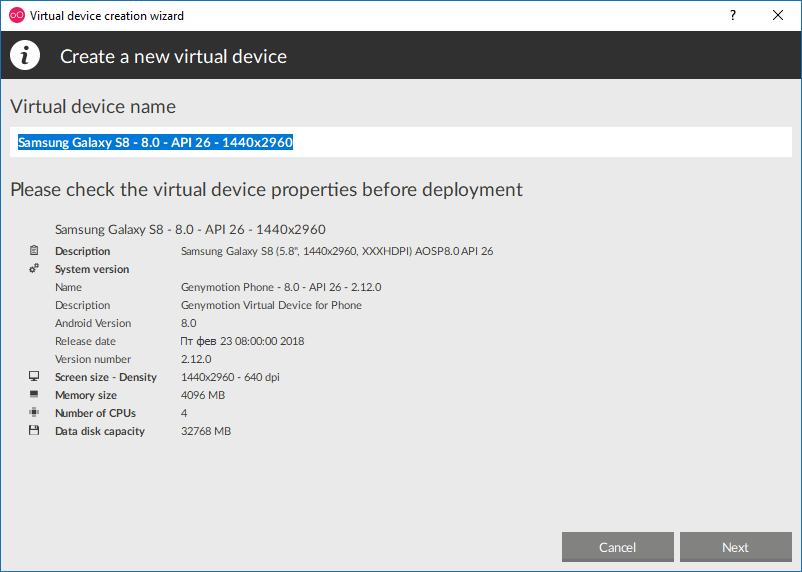
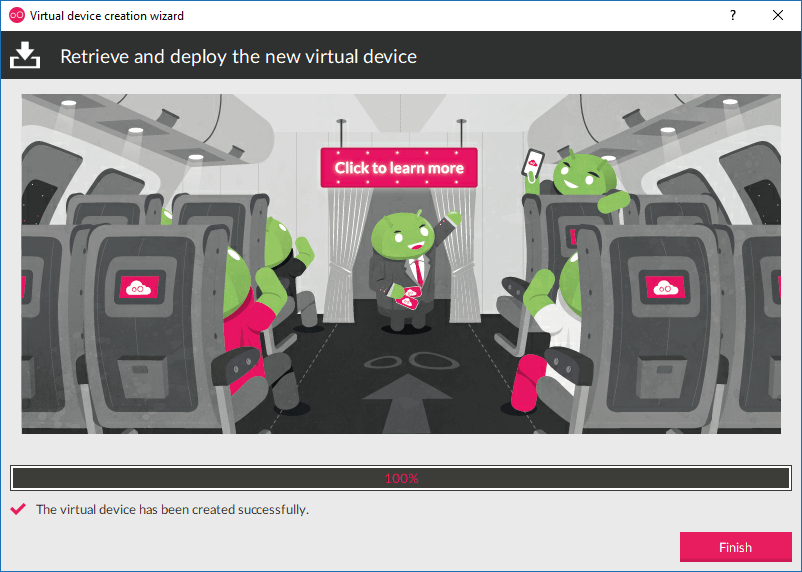
После нажатия на Next начнётся скачивание образа выбранной версии Android и создание эмулятора. Как только всё будет завершено, останется только нажать на Finish.
После создания эмулятор будет отображаться в списке на основном окне.
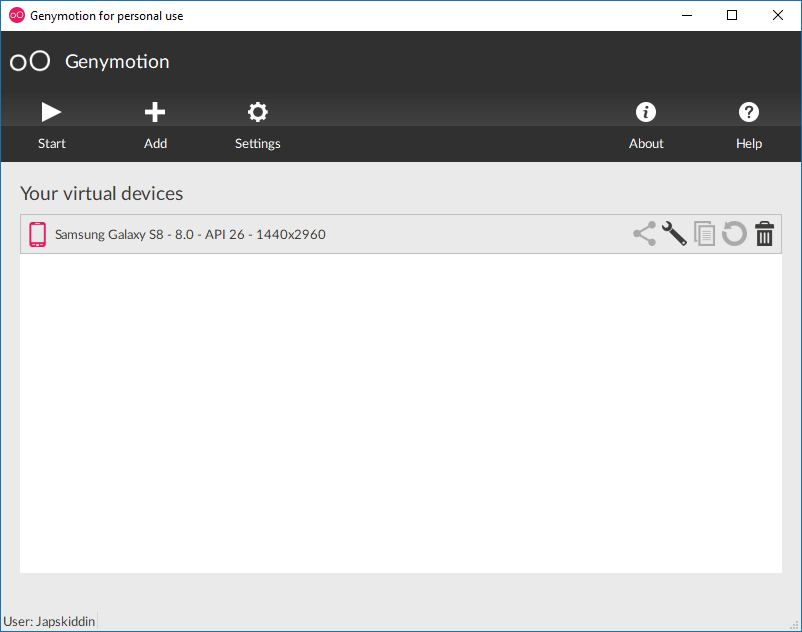
Чтобы запустить эмулятор, нужно выбрать нужную конфигурацию и нажать Start. В результате откроется окно с эмулятором и меню управления.
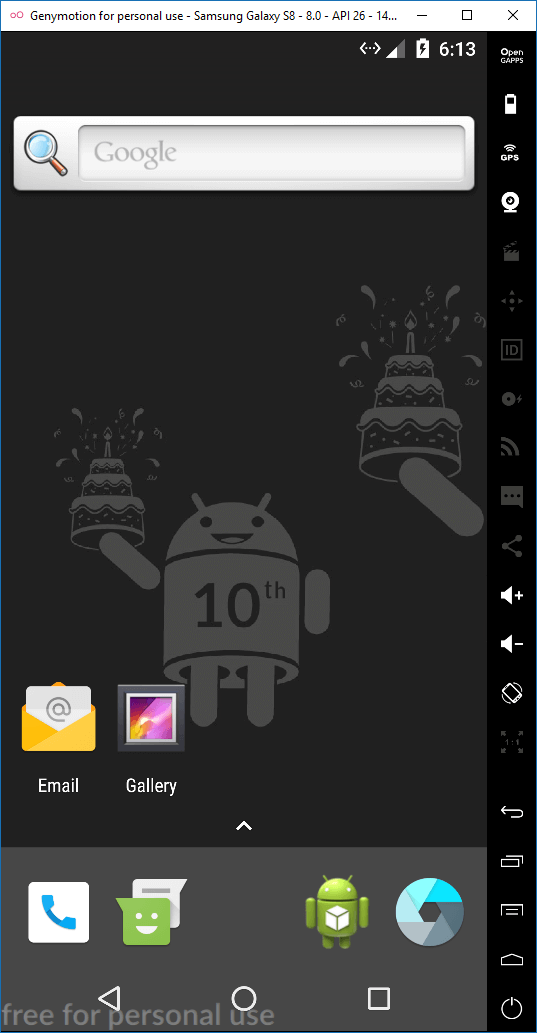
Как можно видеть, в триал-версии не все особенности поддерживаются, активны только следующие:
- Battery
В этом окне можно настраивать уровень заряда, заряжается ли батарея или нет.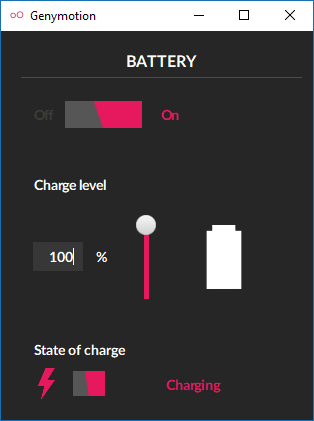
Например, можно выставить низкий заряд батареи, после чего на эмулятор сразу придёт уведомление о низком уровне заряда.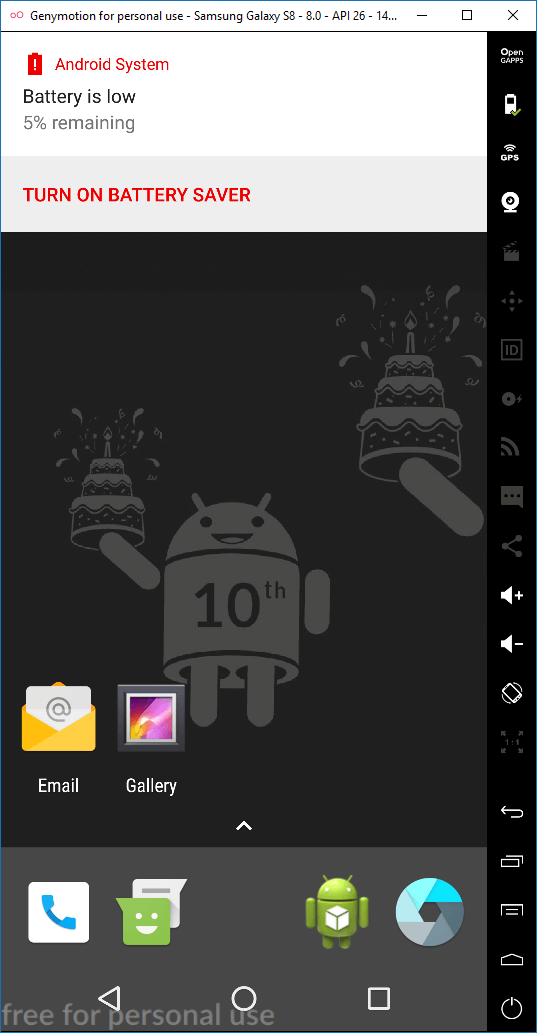
- GPS
Здесь можно включить определение местонахождения устройства по геоданным. Можно ввести все координаты (широту, долготу, высоту) и нажать Map, после чего на карте будут показаны введённые координаты. Или наоборот, можно кликнуть по точке на карте и в окне GPS отобразятся координаты этой точки.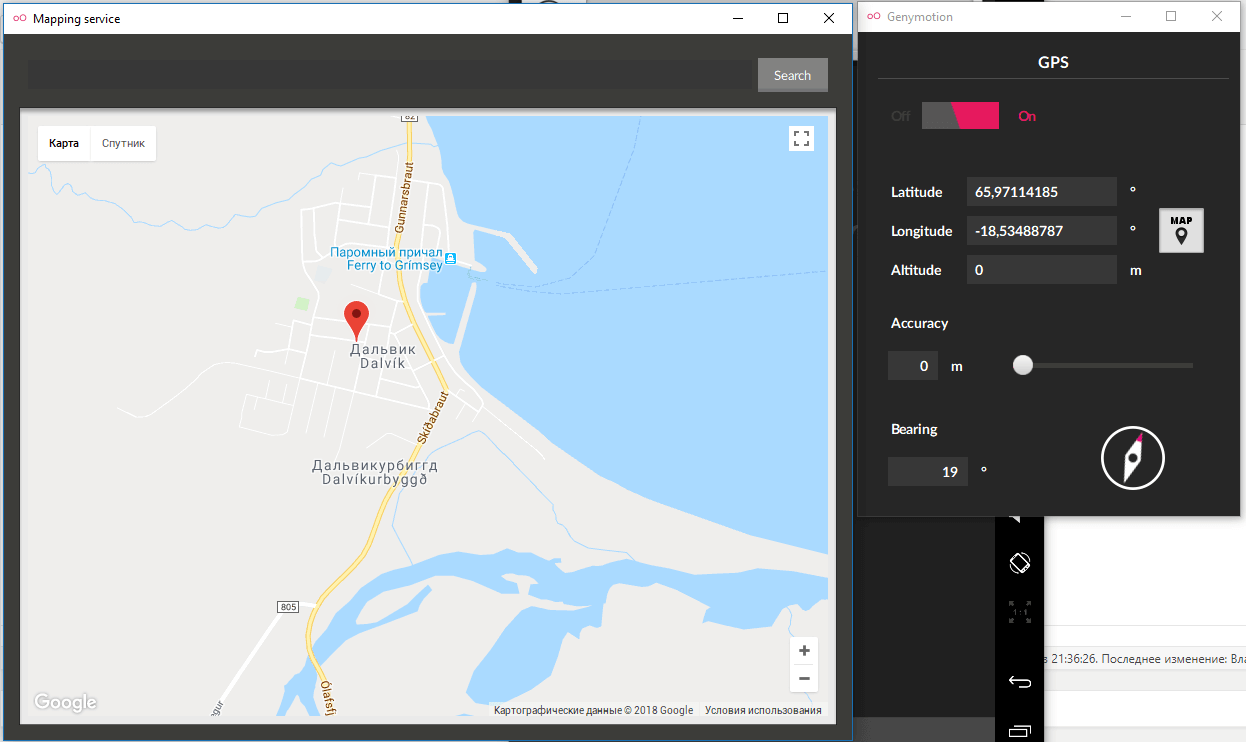
- Camera
В этом окне можно включить симуляцию камеры. При этом можно выбрать, что использовать для отображения камеры. Также в окне Preview будет показано, как всё это будет выглядеть.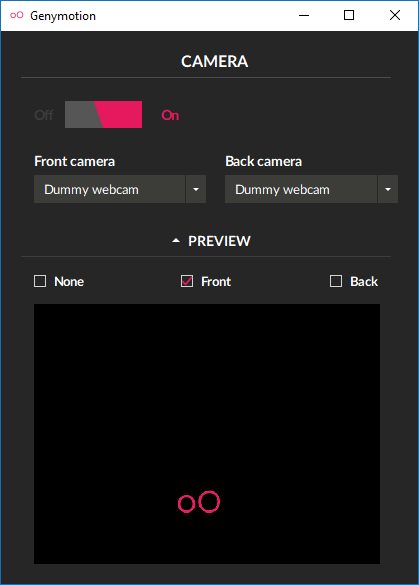
Таким образом, Genymotion предлагает неплохой и удобный функционал по работе с приложениями, однако полный его потенциал раскрывается в коммерческой версии.
Раздел: Кодинг Метки: Android, Android Studio, bluestacks, emulator, genymotion
Эмуляторы в Android : 3 комментария
- prog19.08.2021 Genymotion круче
- Ильгиз 05.03.2023 Daniil, полностью согласен!
- Режим адаптивного окна просмотра