Как начать рисовать в приложении ibispaint
Для использования ibisPaint, Вам нужно иметь аккаунт ibisAccount, Twitter, Facebook или Apple. Войдите после создания аккаунта.
- Войти с помощью ibisAccount
- Войти через Twitter
- Войти через Facebook
- Войти с помощью Apple
Соглашение
На этом сайте надлежащим образом относятся к вашей личной информации, как описано в нашей политике конфиденциальности. Здесь наша политика конфиденциальности.
Согласиться и начать работу
Эта страница еще не переведена. Следующий текст создан с помощью автоматического перевода.
Учебники
03. Начать создание произведения искусства
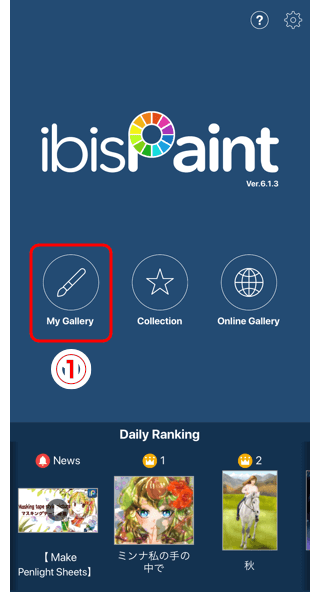
Выше, является название экрана. На этот раз попробуйте сделать собственные обложки. Во-первых коснитесь①Моя галерея.
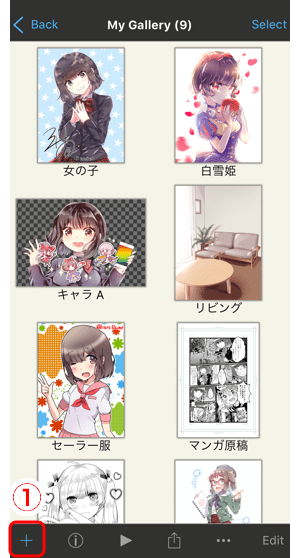
Во-первых будет без изображения в галерее. Все произведения, которую вы делаете будет идти здесь. Во-первых, коснитесь①кнопку + добавить произведение искусства.
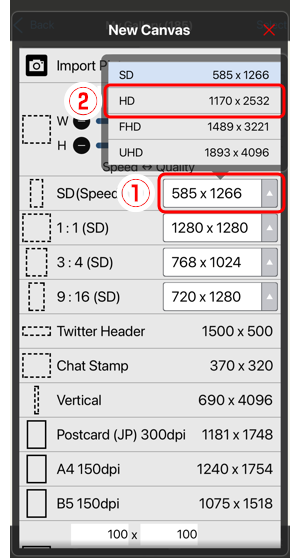
В разделе SD (высокая скорость) нажмите на ①размер холста, а затем выберите ②HD. Размер SD — это небольшой холст, а размер HD — это большой холст. Размеры холста (количество пикселей, количество пикселей) различаются в зависимости от устройства.
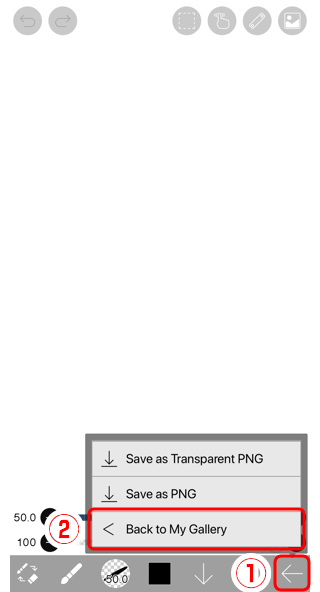
Выше, экран холста. Это главный экран, где вы будете создавать свои произведения искусства. Чтобы остановить рисование, нажмите ①Кнопка назад и нажмите ②Вернуться к моей галерее . Это приведет вас обратно на экран моей галереи.
- ≪Prev.
- 04. Панель инструментов и выбор инструмента ≫
Как начать рисовать в приложении ibispaint
Для использования ibisPaint, Вам нужно иметь аккаунт ibisAccount, Twitter, Facebook или Apple. Войдите после создания аккаунта.
- Войти с помощью ibisAccount
- Войти через Twitter
- Войти через Facebook
- Войти с помощью Apple
Соглашение
На этом сайте надлежащим образом относятся к вашей личной информации, как описано в нашей политике конфиденциальности. Здесь наша политика конфиденциальности.
Согласиться и начать работу
Эта страница еще не переведена. Следующий текст создан с помощью автоматического перевода.
Учебники
05. Сделать ваш эскиз проекта вручную
Пытаются рисовать на экране небольшой смартфон очень сложно для новичков. Таким образом мы предлагаем вам использовать аналоговый рисунок (то есть то, что вы нарисовали на бумаге) как отправная точка для вашего приключения в цифрового искусства.
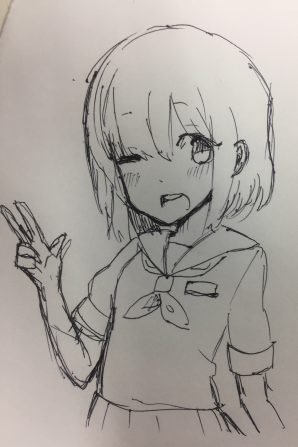
Если у вас есть альбом, нарисовать что-то там. Также прекрасно бумага принтера или ноутбука. Рисовать, как вы обычно делаете и затем сфотографировать его с вашего смартфона.
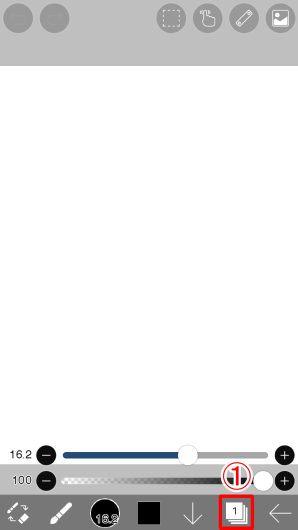
Нажмите①Слой окне в панели инструментов для открытия окна слоя.
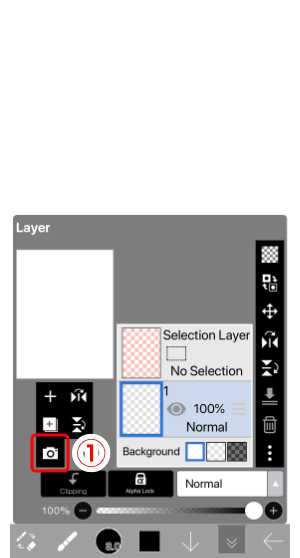
Далее, нажмите①«Импорт из фото библиотека» и импортировать фотографию вашего рисунка.
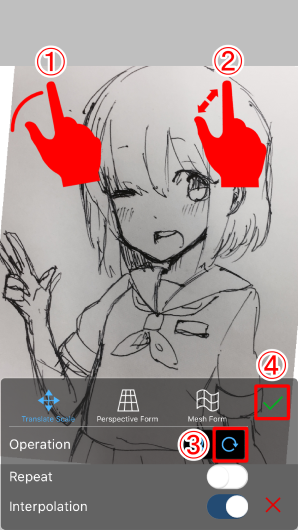

Выбор фото активирует режим позиционирования. Используйте один палец, чтобы перетащить и два пальца (сжатие) для увеличения и уменьшения. Нажмите Перетащите значок переключения на вращение и поворачивать изображение с двумя пальцами. Когда вы закончили, нажмите кнопку Готово.
- ①Перетащите с одним пальцем двигаться.
- ②Использовать два пальца (сжатие) для увеличения и уменьшения (для изменения размера).
- ③Поверните вращения на и вращение с двумя пальцами перетаскивания.
- ④Нажмите сделали кнопку , когда вы закончите.
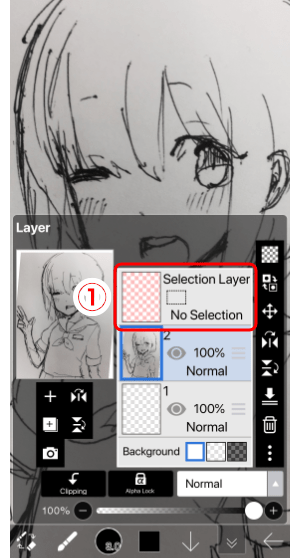
Теперь у нас есть три слоя. Слой с розовый фон называется①Выбор слоя. Это специальный слой, где кисть и Ластик можно использовать для создания областей выбора. Мы рекомендуем, что новички не использовать этот слой.
Как начать рисовать в приложении ibispaint
Для использования ibisPaint, Вам нужно иметь аккаунт ibisAccount, Twitter, Facebook или Apple. Войдите после создания аккаунта.
- Войти с помощью ibisAccount
- Войти через Twitter
- Войти через Facebook
- Войти с помощью Apple
Соглашение
На этом сайте надлежащим образом относятся к вашей личной информации, как описано в нашей политике конфиденциальности. Здесь наша политика конфиденциальности.
Согласиться и начать работу
Эта страница еще не переведена. Следующий текст создан с помощью автоматического перевода.
Учебники
01. Введение
ibisPaint Это приложение с концепцией «Доля Fun рисунок».ibisPaint был создан с целью обеспечения коммуникации, наслаждаясь рисунок и развитие ваш рисунок способностей.
Этот рисунок лекция предназначен для новичков в цифровой рисунок.
Если вы хотите получить более лучшим на чертеже две наиболее важные вещи являются пользоваться Рисунок и привлечь много. Много профессиональных иллюстраторов любил рисунок до точки будучи одержимы с ним, когда они были моложе. Кроме того даже взрослых, которые являются профессиональных иллюстраторов необходимость практиковать каждый день для того, чтобы отточить свои навыки. Никто не может стать экспертом в один день. Он принимает лет, и даже тогда вы должны держать рисование для того, чтобы стать лучше. Есть много типов заданий, связанных с рисования, таких как мангака, аниматор, книжный иллюстратор, художник и иллюстратор игры, например. Все, что вам молодняк полный потенциал и для молодых душой делать несколько эскизов в парке или принимая прогулку звучит, как очень полезный способ тратить свое время.
Мы надеемся, что ibisPaint помогает распространять радость эскизов еще дальше.
Как начать рисовать в приложении ibispaint
Для использования ibisPaint, Вам нужно иметь аккаунт ibisAccount, Twitter, Facebook или Apple. Войдите после создания аккаунта.
- Войти с помощью ibisAccount
- Войти через Twitter
- Войти через Facebook
- Войти с помощью Apple
Соглашение
На этом сайте надлежащим образом относятся к вашей личной информации, как описано в нашей политике конфиденциальности. Здесь наша политика конфиденциальности.
Согласиться и начать работу
Эта страница еще не переведена. Следующий текст создан с помощью автоматического перевода.
Учебники
165. Детали Настройки окна
ibisPaintвозможности функции, которые позволяют пользователю настраивать пользовательский интерфейс.
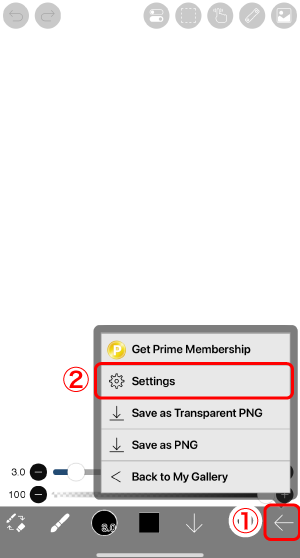
Нажмите на значок ①Кнопка «Назад» и выберите значок ②Кнопка «Настройки».
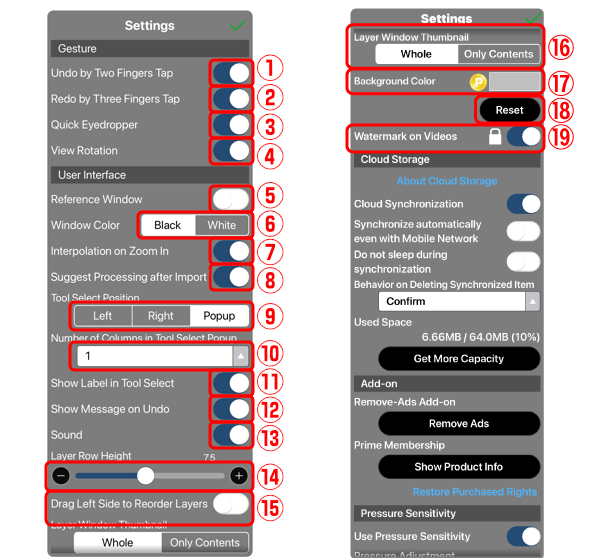
①Отмена двумя пальцами Касание … Включите, чтобы включить жест отмены. Отменить можно двумя касания пальцами.
②Переделка от Three Fungers Tap … Включите, чтобы включить жест повтора. Переделать можно тремя пальцами тапом.
③Быстрая пипетка … Выберите, следует ли активировать быструю пипетку, удерживая на холсте, при использовании инструмента кисти. Отключите его, если быстрая пипетка непреднамеренно отображается. Если он включен, а быстрая пипетка непреднамеренно отображается, удерживайте ее 2 пальцами, не отпуская, чтобы отменить функцию быстрой пипетки.
④Поворот представления … Выберите, следует ли поворачивать холст 2 пальцами.
⑤Справочное окно … Отображает окно ссылки, когда оно включено.
⑥Цвет окна … Выберите черный или белый цвет фона окна.
⑦Интерполяция при увеличении масштаба … Если интерполяция включена, когда холст увеличен для отображения, он будет выглядеть размытым, а если он выключен, он будет выглядеть пиксельным.
⑧Извлечение чертежа после импорта … Выберите отображение оповещения, чтобы подтвердить: «Хотите извлечь рисунок линии» после импорта изображения. Даже когда он выключен, среди других фильтров есть фильтр «Извлечение чертежей линий». Его следует отключить, если вы редко извлекаете линейные рисунки.
⑨Инструмент Выбрать позицию … Задайте в том месте, где должно отображаться окно Выбор инструмента.
⑩Количество столбцов во всплывающем окне «Выбор инструмента» … Установите количество столбцов во всплывающем окне выбора инструмента равным 1-3 столбцам. В зависимости от размера экрана используемого устройства может отображаться больше столбцов, чем указанное число.
⑪Показать метку в выделении инструмента … Если этот параметр отключен, имена инструментов не отображаются при открытии окна Выделение инструментов.
⑫Показать сообщение об отмене … Если он выключен, он скрывает сообщение, которое отображается при выполнении «Отменить» или «Повторить».
⑬Звук … При выключении можно отключить звуковые эффекты, такие как ? Отменить? и? Повторить.? Даже при включении, если устройство установлено в «Режим отключения звука», звуковых эффектов не будет.
⑭Высота строки слоя … Задает высоту строки слоя в ? Окно слоя.?
⑮Перетащите влево, чтобы изменить порядок слоев … При включении его можно перетащить левый конец слоя, чтобы изменить порядок слоев.
⑯Эскиз окна слоя … Выбирать? Целый? , чтобы отобразить весь слой в миниатюре. Выбирать? Только содержание? , чтобы отобразить в миниатюре только ту часть, которая рисуется.
⑰Цвет фона … Задайте цвет фона экрана холста. Эта функция является основной функцией в версии iOS / Android и функцией Pro в версии для Windows.
⑱Сброс … Верните заданный цвет фона экрана к цвету по умолчанию.
⑲Водяной знак на видео … Если отключить эту опцию, водяной знак (ibisPaint логотипа), который отображается при воспроизведении видео, не будет отображаться.
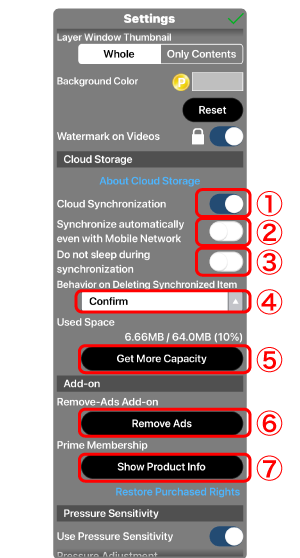
①Облачная синхронизация … Синхронизирует облачное хранилище и локальные файлы.
②Автоматическая синхронизация даже с мобильной сетью … Отключите, чтобы отключить автоматическую синхронизацию облачного хранилища и локальных файлов при работе с мобильной сетью (синхронизацию можно выполнить вручную). При включении облачное хранилище и локальные файлы будут синхронизированы автоматически даже с мобильной сетью.
③Не переходить в спящий режим во время синхронизации … Запрещает устройству переходить в спящий режим во время синхронизации облачного хранилища и локальных файлов. Поскольку синхронизация временно прекратится, пока ваше устройство находится в спящем режиме, включите этот переключатель, если у вас много иллюстраций, и синхронизация займет некоторое время.
④Поведение при удалении синхронизированного элемента … Задает поведение при удалении синхронизированных файлов. Если вы выберете ? Подтверждать? вы сможете выбрать поведение при удалении иллюстрации каждый раз. Если вы выберете ? Удалить только локальный файл,? будет удален только локальный файл, а облачный файл останется. Если вы выберете ? Удалить файл в облаке, а также? будут удалены как облачные, так и локальные файлы.
⑤Увеличение емкости … Вы можете увеличить емкость облачного хранилища с 64 МБ до 20 ГБ, если приобретете prime Membership.
⑥Удалить рекламу … Открывает страницу продукта «Удалить рекламу дополнения».
⑦Показать информацию о продукте … Открывает страницу продукта «Prime Membership».
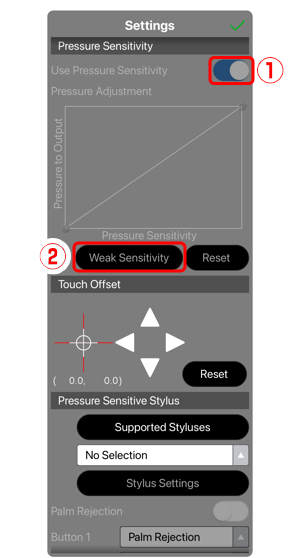
①Использование чувствительности к давлению … Если включена функция «Чувствительность к давлению», можно выполнить тонкую настройку давления щетки. Он будет отображаться серым цветом, если чувствительность к нажатию не применяется к конкретному устройству или совместимый цифровой стилус не подключен.
②Слабая чувствительность … Чувствительность к нажатию уменьшится по сравнению с настройками по умолчанию.
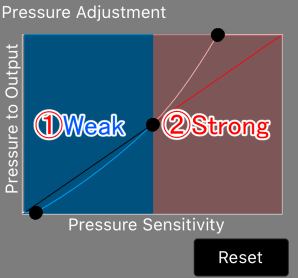
Он установлен таким образом, что собирается ①левый дает меньшее давление щетки, идя ② правый дает большее давление щетки.
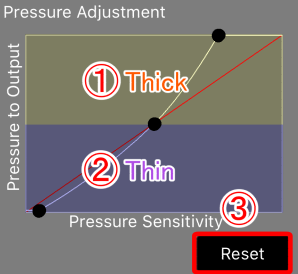
Когда кривая на графике поднимается ①выше, линия становится толще, и когда ее приносят ②ниже, линия становится тоньше. В зависимости от кисти, более толстые линии более непрозрачны, и наоборот, более тонкие линии менее непрозрачны.
Чтобы вернуть давление щетки к исходному уровню, нажмите ③кнопка сброса .
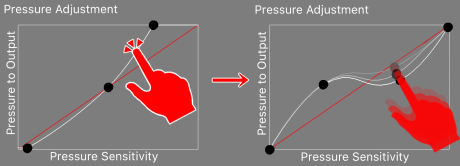
Тонкие настройки могут быть сделаны для чувствительности к давлению. Хотя изначально есть 3 ручки, можно добавить ручки, нажав на кривую без ручек, чтобы сделать более подробную настройку.
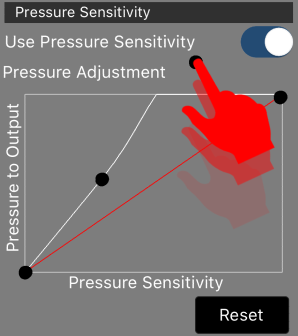
Ручки можно удалить, перетащив их за пределы кадра.
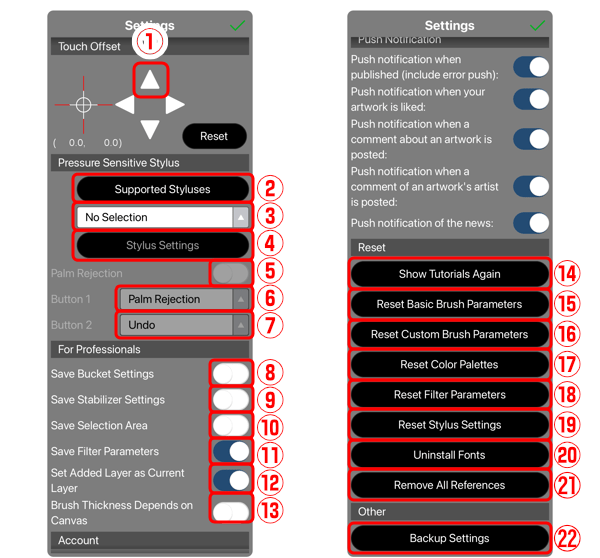
①Сенсорное смещение … Если он чувствует себя немного не в себе, при рисовании стилусом или пальцем нажмите на значок ①стрелка для Touch Offset для изменения позиционирования. Эта функция в основном предназначена для стилуса.
②Поддерживаемый стилус … Он показывает список цифровых стилусов, совместимых с ibis Paint. Цифровой стилус относится к стилусу с батареями и способен взаимодействовать с устройством. Многие цифровые стилусы совместимы с чувствительностью к нажатию.
③Выбор цифрового стилуса … Выберите цифровой стилус для подключения цифрового стилуса к ibis Paint. Пожалуйста, обратитесь к руководству пользователя для вашего цифрового стилуса для получения инструкций о том, как его подключить.
④Настройки стилуса … Этот экран предназначен для установки цифрового стилуса после подключения цифрового стилуса к ibisPaint. Некоторые цифровые стилусы не имеют экрана настройки.
⑤Отклонение ладони … Когда Palm Rejection включен, после подключения цифрового стилуса, такого как стилус Wacom, становится возможным рисовать, опираясь ладонью на поверхность. К сожалению, поверхность также становится невосприимчивой к пальцам, так что невозможно будет увеличить или уменьшить масштаб холста. Кнопку включения/выключения Palm Rejection удобно назначать кнопке 1 на стилусе.
⑥Кнопка 1 … Некоторые цифровые стилусы имеют одну или две кнопки. Если есть более одной кнопки, вы можете установить функцию при нажатии кнопки 1 здесь. Вы можете установить функцию отмены и переключаться между кистью и ластиком с помощью кнопки.
⑦Кнопка 2 … Некоторые цифровые стилусы имеют одну или две кнопки. Если есть две или более кнопок, вы можете установить функцию при нажатии кнопки 2 здесь.
⑧Сохранение настроек корзины … Если этот параметр отключен, то при возврате в «Мою галерею» настройки окна «Свойства корзины» вернутся от настроек к исходным настройкам. Если вы хотите сохранить свои настройки, включите этот переключатель.
⑨Сохранение настроек стабилизатора … Когда вы вернетесь в Мою галерею, настройки окна Стабилизатор вернутся к своим исходным значениям ?? за исключением значения Стабилизатора и Метода. Включите этот переключатель, если вы хотите сохранить предыдущие настройки при повторном входе на экран холста.
⑩Сохранить область выбора … При отключении выбранная область будет сброшена при возврате в Мою галерею.
⑪Сохранение параметров фильтра … При отключении параметров фильтра будут сброшены до начальных значений ?? при переключении фильтров или возвращении в Мою галерею.
⑫Установка добавленного слоя в качестве текущего слоя … При отключении добавленный слой не станет рабочим слоем, а текущий слой будет рабочим.
⑬Толщина кисти зависит от холста … При выключении толщина кисти всегда будет одинакового размера, независимо от размера холста. При включении толщина кисти изменяется в зависимости от размера холста.
⑭Показать учебники еще раз … Если вы не знакомы с функциями, нажмите на эту кнопку, чтобы снова показать учебники.
⑮Сброс основных параметров кисти … Сбросьте все основные параметры кисти до значений по умолчанию.
⑯Сброс пользовательских параметров кисти … Сбросьте все пользовательские параметры кисти до значений по умолчанию.
⑰Сброс цветовой палитры … Сбросьте цветовую палитру окна «Цвет» до значения по умолчанию.
⑱Сброс параметров фильтра … Сбросьте все параметры фильтра до значений по умолчанию.
⑲Сброс настроек стилуса … Сбросьте настройки чувствительного к давлению стилуса.
? Удаление шрифтов … Если вы загружаете много шрифтов и беспокоитесь о хранилище, нажмите эту кнопку, чтобы удалить все загруженные шрифты.
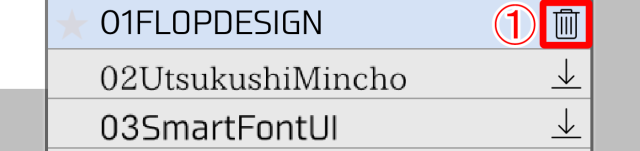
Чтобы удалить отдельные шрифты, нажмите на значок ①Корзина, расположенная в правой части окна Список шрифтов.
? Удалить все ссылки … Удаляет все изображения, загруженные в ? Эталонный режим? окна Справка.
? Резервное копирование настроек … Сохраните параметры приложения, такие как кисть и цветовая палитра, в файле параметров (ipcfg).
- ≪Prev.
- 166. Измените параметр Цвет фона холста ≫