Способы значительно уменьшить расход заряда смартфона
В каждом телефоне есть батарея с ограниченной емкостью, и пользователю постоянно приходится следить за уровнем подзарядки. Мы собрали для вас несколько советов, которые помогут продлить время эксплуатации вашего iPhone или Android.
Режим экономии заряда батареи
Эта опция есть на каждом телефоне. Пригодится, если внезапно заметили, что аккумулятор разряжается, а вам нужно, например, вызвать такси. Активируйте «Режим низкого энергопотребления» («Режим энергосбережения» или «Экономия заряда батареи»). Режим отключает энергоемкие функции, такие как фоновое обновление приложений, но оставляет ключевые — звонки, СМС, почту.
Некоторые телефоны при разрядке аккумулятора до 20% сами автоматически переключаются в режим энергосбережения или предлагают вам включить его.
Телефон Android (может различаться в зависимости от модели): «Настройки → Аккумулятор и уход за устройством → Аккумулятор → Режим питания».
iPhone: «Настройки → Аккумулятор → Режим низкого энергопотребления».
Адаптивное энергопотребление
Когда вы пользуетесь телефоном, запускается множество фоновых процессов: от обновлений электронной почты, сообщений и уведомлений до сканирования доступных Wi-Fi-, Bluetooth- и сотовых соединений.
Все это потребляет энергию смартфона. Функция Adaptive Battery на Android помогает держать всё под контролем. Для активации зайдите в «Настройки → Батарея → Adaptive Battery» (может быть вариант «Экономия энергии») и передвиньте бегунок вправо.
Отключение ненужных приложений
У каждого приложения — свой «аппетит». Недавно мы уже писали, что одно из самых прожорливых — мессенджер Telegram. Кроме того, игры и развлечения также быстро съедают заряд.
Вы сами можете проверить, какая часть общего энергопотребления приходится на каждое приложение. Зайдите в «Настройки → Батарея → Экономия энергии» и оцените, сколько емкости батареи забирает каждое приложение.
Чтобы продлить срок службы батареи, также можно отключить фоновое обновление приложений. Кстати, это также уменьшит расход трафика при подключении к Wi-Fi по мобильному интернету.
На Android (может различаться в зависимости от модели), если вы хотите ограничить фоновое обновление для всех приложений, перейдите в «Настройки → Сеть и Интернет → Экономия данных» и активируйте «Использовать экономию данных».
iPhone: перейдите в «Настройки → Аккумулятор», чтобы проверить расход заряда батареи приложениями iPhone. Если вы хотите отключить фоновое обновление приложений, перейдите в «Настройки → Основные → Фоновое обновление приложений» и выберите «Выключить».
Отключить отслеживание местоположения
Функция геолокации мало того, что выводит на ваш след, она еще и разряжает телефон. Какие приложения знают, куда вы идете, можно посмотреть в «Настройки — Пароли и безопасность (или «Безопасность и местоположение») — Местоположение — Запросы на доступ».
В экстренной ситуации, когда батарея почти села, можно опустить шторку уведомлений и отключить там на время GPS.
Подробно о том, что еще отключить на телефоне, чтобы ускорить его работу и сократить потребление заряда, рассказывали в этом материале.
Кроме того, помните, что мороз ниже –10 °С и палящее солнце тоже негативно влияют на гаджеты и аккумулятор.

Сергей Кузьменко
РУКОВОДИТЕЛЬ НАПРАВЛЕНИЯ ИНФОРМАЦИОННОЙ БЕЗОПАСНОСТИ ЦЕНТРА ЦИФРОВОЙ ЭКСПЕРТИЗЫ РОСКАЧЕСТВА
Уменьшить расход заряда батареи — одна из главных задач разработчиков сегодня. А пока все мы как владельцы смартфонов вечером сталкиваемся с разряженными аккумуляторами. Пользователи уже научились отключать Wi-Fi, Bluetooth и передачу данных, однако стоит делать это лишь в тех случаях, когда ваш гаджет практически разрядился, а вам нужно растянуть заряд в ожидании важного сообщения или звонка. В целом грамотные настройки, чистка списка приложений и отслеживание разрешений значительно помогут сократить расход энергии батареи на любом смартфоне.
Как экономить заряд батареи смартфона с помощью простой настройки
Скорее всего вы замечали, что уже спустя несколько месяцев после покупки смартфоны начинают разряжаться намного быстрее. В первую очередь, связано это с установленными приложениями, многие из которых не «спят» даже при заблокированном экране телефона. Но это можно исправить. В этой статье мы расскажем про одну скрытую настройку, которая поможет вам продлить работу вашей батареи.
В идеале, после того как вы нажимаете на кнопку блокировки вашего смартфона, он должен переходить в спящий режим, а из потребителей энергии должны оставаться лишь оперативная память и радиомодуль, отвечающий за прием звонков. Однако на деле, из-за многих программ, работающих в фоне, наши смартфоны продолжают активно расходовать заряд даже во сне.

Почему приложения тратят батарею во сне?
За пробуждение смартфонов Android в спящем режиме отвечает специальная служба WakeLocks (прерывание сна). Наиболее активные программы, имеющие доступ к WakeLocks просто не дают смартфону «уснуть» и в итоге являются самыми активными пожирателями заряда. Но как же смартфон определяет, каким из приложений необходимо бодрствовать, а какие можно отключать вместе со смартфоном?
По умолчанию эту функцию в Android берет на себя искусственный интеллект. Он определяет как часто вы пользуетесь теми или иными приложениями, и на основе этих данных присваивает каждому из них один из четырех статусов: Active, Working_Set, Frequent, Rare. Чем реже используется приложение, тем больше система ограничивает его работу в фоне.
Адаптивный режим для контроля работы приложений
Для разных производителей название функции и ее расположение может отличаться. Например, на устройствах Samsung она называется «Адаптивный режим аккумулятора», а на устройствах Xiaomi (Redmi), начиная с прошивки MIUI 11, подобным функционалом обладает «Умный режим».
Для включения Адаптивного режима на смартфонах Samsung нужно перейти в Настройки → «Обслуживание устройства» → «Батарея» → «Другие настройки аккумулятора» → «Адаптивный режим аккумулятора».
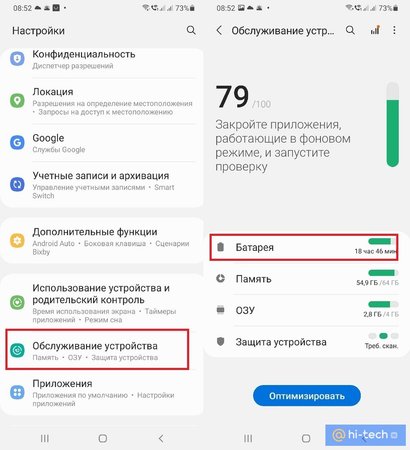
После активации Адаптивного режима, ИИ вашего смартфона начнет изучать ваше поведение при использовании приложений и на основе этих данных будет присваивать им определенные статусы, тем самым постепенно увеличивая время автономной работы смартфона.
Однако сама по себе работа искусственного интеллекта тоже расходует заряд батареи, постоянно работая в фоновом режиме. Поэтому проще и быстрее назначить статусы самостоятельно с помощью настройки, которая находится в скрытом меню для разработчиков. Ранее мы уже не раз освещали некоторые фишки из этого меню для продвинутых пользователей. Активировать режим разработчика можно семикратным нажатием на пункт меню «Номер сборки» раздела «Сведения о ПО» в настройках вашего телефона.
Ручной режим статусов
Для того чтобы самостоятельно назначить статус работы установленным программам, перейдите в режим разработчика, пролистайте страницу вниз до пункта «Приложения» и найдите параметр «Приложения в режиме ожидания».

Здесь будут отображены все ваши приложения, у каждого из которых уже есть свой присвоенный статус.

В зависимости от частоты использования, вы можете самостоятельно назначить статусы работы для каждой из ваших программ. Если есть такие приложения, которыми вы практически не пользуетесь или уведомления от них для вас не являются важными, смело выбирайте статус Rare. Таким образом, вы сможете ограничить использование службы WakeLock и снизить потребление заряда батареи в режиме блокировки экрана.
На телефонах Xiaomi (Redmi) ограничить работу приложений в фоне можно через параметр «Контроль активности», который находится в стандартном приложении «Безопасность» в разделе «Питание».
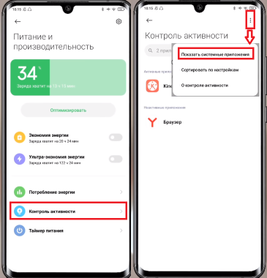
Здесь также можно самостоятельно ограничивать работу приложений в фоне, выбрав для каждого из них режим «Жесткое ограничение».
Заключение
Таким образом, используя возможности адаптивного режима, вы сможете существенно повысить время автономной работы вашего смартфона, а используя скрытую настройку «Приложения в режиме ожидания», вы сможете распознать самых больших пожирателей вашей батареи. Изменяя их статусы вручную, вы прямо сейчас сможете ограничить активность редко используемых программ и сократить расход батареи вашего смартфона в спящем режиме.
16 советов, которые помогут увеличить время работы Android-смартфона
Ахиллесовой пятой современного смартфона является его батарея: при активном использовании мобильник в любом случае придется заряжать раз в сутки. Производители идут на разные ухищрения, увеличивая время автономной работы, так как повышенная емкость аккумулятора не всегда означает значительное увеличение времени, на протяжении которого смартфон продержится без подзарядки.
Относительно эффективным способом исправления ситуации стало распространение «быстрых зарядок», которые за несколько минут добавят достаточно энергии, чтобы, например, не остаться без связи в ближайшие часы. Мы же подготовили небольшой перечень советов, которые помогут увеличить время автономной работы смартфона или как минимум ответят на вопрос «Почему так быстро садится батарейка?».
Как найти главные потребители батареи смартфона?
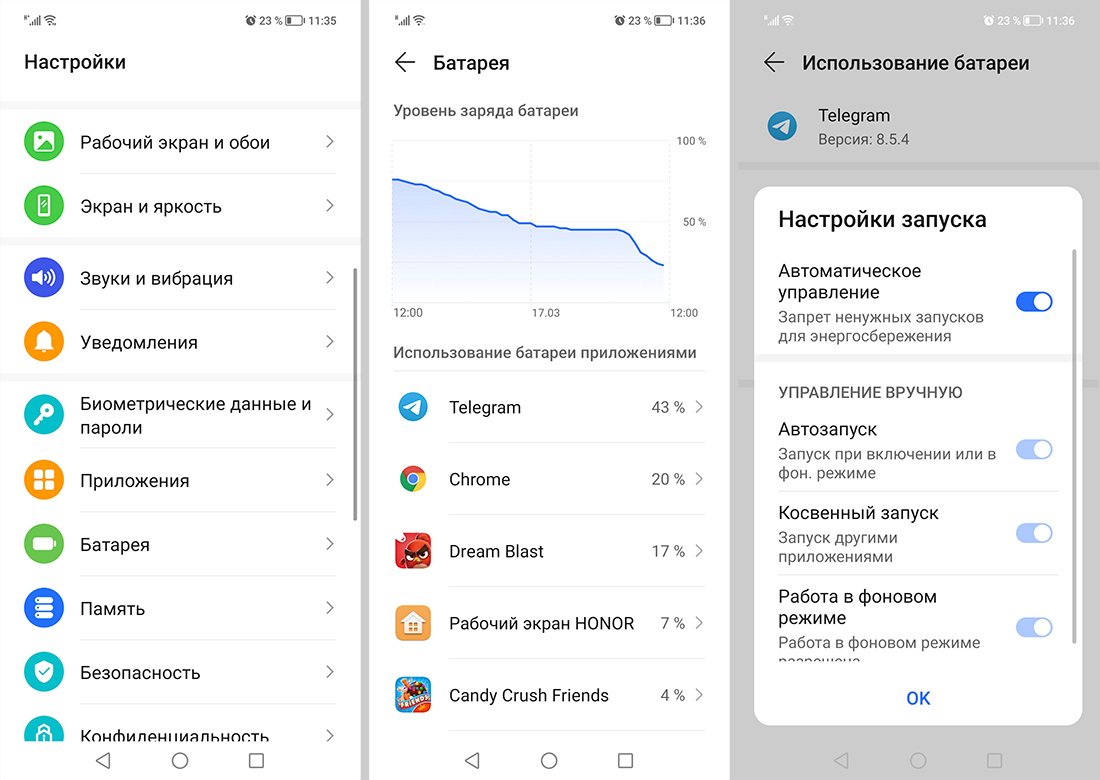
Проверить энергопотребление можно через настройки смартфона в разделе «Батарея» (актуально для Android-мобильников). Здесь в процентах показано потребление тех или иных программ, и отсюда же можно перейти в настройки приложения, определить, каким приложениям можно работать в фоне, а каким нельзя, либо определить отдельные параметры, влияющие на расход батареи.
Кто относится к пожирателям аккумулятора?
1. Любая мобильная игра потребляет много энергии
Существует заблуждение касательно того, что бывают «тяжелые» игры и те, которые практически не тратят батарею. На самом деле любая игра — будь то Candy Crush Saga (и другие подобные «шарики»), Call of Duty или карточная Solitaire — активно потребляет энергию. Косвенным доказательством этому является локальный нагрев смартфона: если вы его чувствуете, значит, батарейка стремительно разряжается.
2. Мессенджеры потребляют очень много энергии
Популярные мессенджеры, как и игры, являются серьезными потребителями энергии — даже если это обычная личная переписка или в чатах, а также просмотр новостных каналов. Некоторые колебания потребления могут быть связаны с мобильной платформой, а также версией ПО — как системного, так и самого мессенджера.
Можно сказать наверняка: Telegram, например, относится к прожорливым приложениям. Одним из способов угомонить его является запрет на работу в фоне, однако это может сказаться на удобстве пользователя, который перестанет получать уведомления о приходящих сообщениях. Кроме того, к заметной экономии это не приведет. То же касается и других популярных мессенджеров и аналогичных приложений (некоторые могут дать фору Telegram — например, WhatsApp или Zoom).
3. Виджеты не так уж критичны для батареи
Виджеты на фоне остальных приложений потребляют немного энергии, даже погодные информеры стараются не злодействовать. Однако если активных виджетов много, они могут заметно снизить время автономной работы.

4. Wi-Fi, Bluetooth, GPS и 4G
Без беспроводных модулей связи будет совсем сложно, как и без высокоскоростного (теоретически) LTE. На самом деле высокое энергопотребление возможно при нестабильном соединении тех самых Wi-Fi, Bluetooth и 4G.
Для Wi-Fi это менее насущная проблема, хотя при неграмотно построенной сети батарея смартфона будет терять заряд быстрее — но совсем незначительно.
Операторский 4G будет подъедать батарейку быстрее в условиях плохого приема — только в этом случае есть смысл перейти на 3G (при условии хорошего покрытия, иначе это бесполезно). В крупных городах вряд ли стоит отказываться от 4G.
Bluetooth — самый, вероятно, неоднозначный товарищ. Он необходим при подключении аксессуаров (часов, браслетов, датчиков и так далее). В идеальном мире его лучше деактивировать, когда подключение не требуется.
То же и с GPS. На него завязаны многие сервисы: заказ еды, такси, каршеринг и так далее. Кроме того, геопозиционирование позволяет ставить отметки на фотографии и отслеживать активность, а также обеспечивает работу сервисов наподобие «Найти мой телефон».
Как снизить энергопотребление смартфона?
- Радикальный вариант — активировать «Режим полета», когда вы уверены, что связь не требуется. Кстати, в этом режиме Wi-Fi использовать все еще можно.
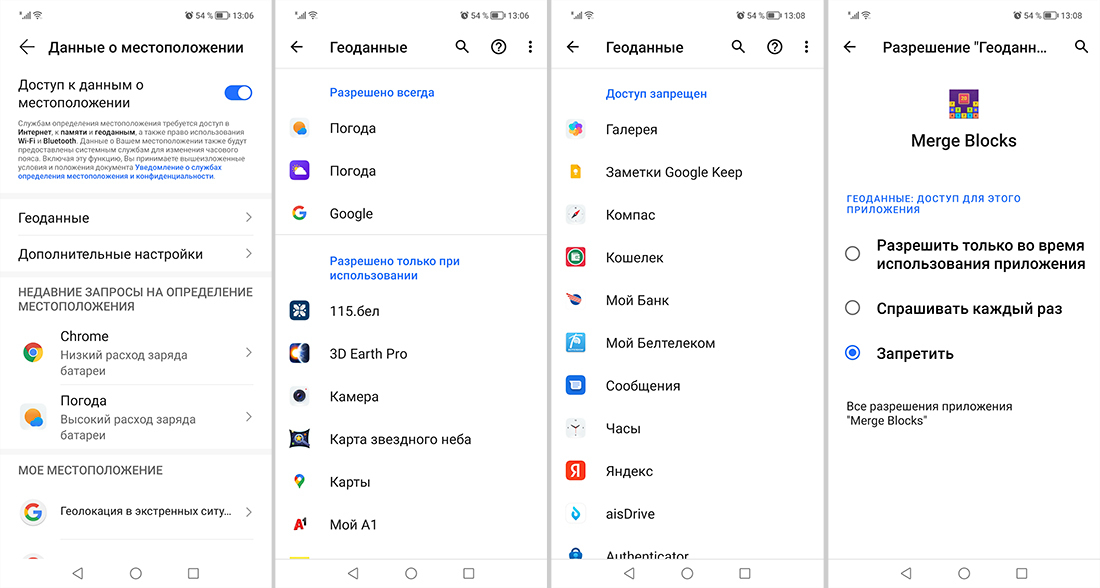
- Отключить GPS полностью (однако тогда перестанут работать многие сервисы). Для отдельных приложений разрешать использовать геопозиционирование только при запуске программ. Для этого в разделе «Настройки» нужно выбрать пункт «Данные о местоположении».
- Отключить виброрежим и виброотклик в настройках звука. Правда, экономия окажется незначительной.
- Не устанавливать «оптимизаторы системы» и подобное ПО, предназначенное для «очистки памяти», «отключения приложений» и так далее: такие программы часто приводят к повышению энергозатрат. Актуальные версии Android и сами неплохо справляются с управлением батареей.
- Рекомендуется серфить по интернету через Wi-Fi, а не в мобильной сети. Да, это позволит увеличить время работы от одного заряда. Можно отключать Wi-Fi, когда вы явно находитесь за пределами действия знакомых вам сетей (смартфон не будет искать сети в автоматическом режиме).
- Отключить уведомления от приложений, от которых они вам не нужны. Параметр находится в пункте «Настройки» — «Уведомления».
- Отказаться от бесплатных приложений с большим количеством рекламы. Ее постоянная загрузка и воспроизведение сказывается на времени автономной работы.
- Не выкручивать яркость экрана на максимум: выбрать комфортный уровень и автоматическую регулировку. Находится здесь: «Настройки» — «Экран и яркость» — «Автояркость».
- Выставить минимальное время до активации спящего режима экрана. Обычно находится в том же меню, что и пункт выше.
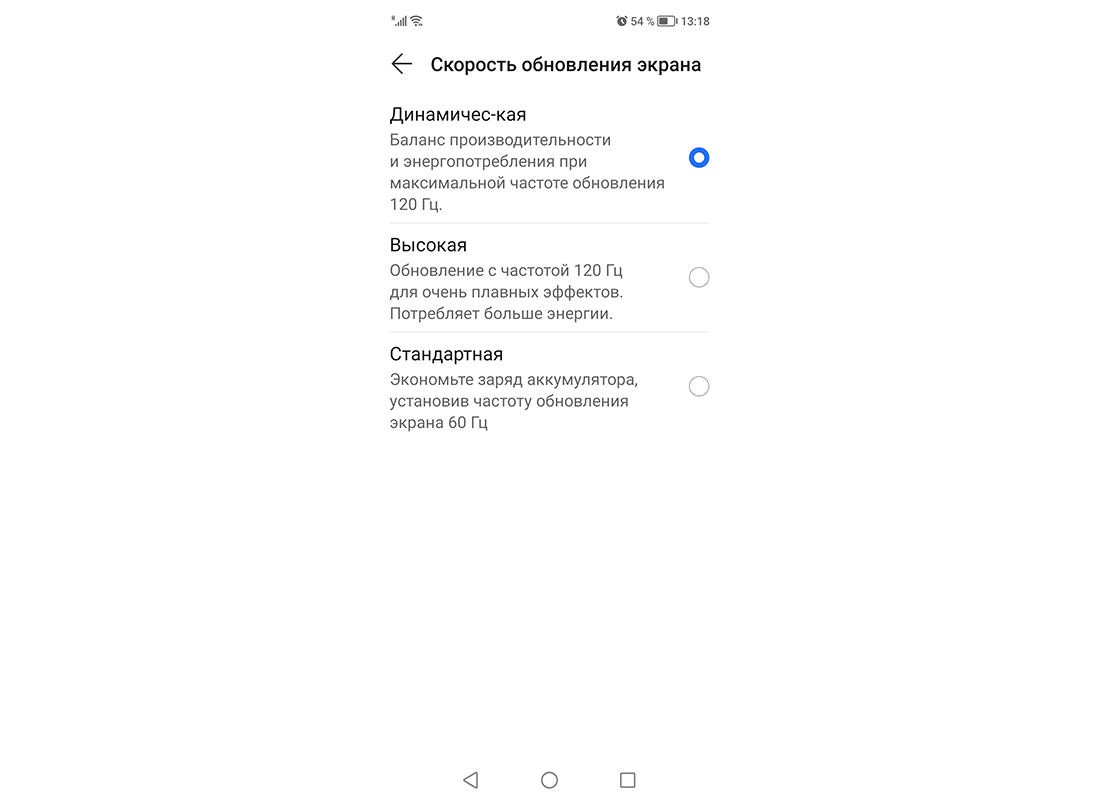
- Снизить частоту обновления дисплея. По умолчанию она регулируется автоматически, высокая частота приводит к росту потребления энергии. То же касается разрешения. Находится в настройках экрана.
- Можно отказаться от режима AOD — Always On Display, когда на экран выводятся часы и, возможно, другая информация.
- В смартфонах с OLED-экранами отчасти сократить энергопотребление позволит переход на «темную тему» в оформлении.
- Активация режима энергосбережения в настройках батареи снизит потребление, но может сказаться на производительности смартфона.
- Удалите неиспользуемые приложения. Не используйте неофициальные кастомные сборки операционной системы.
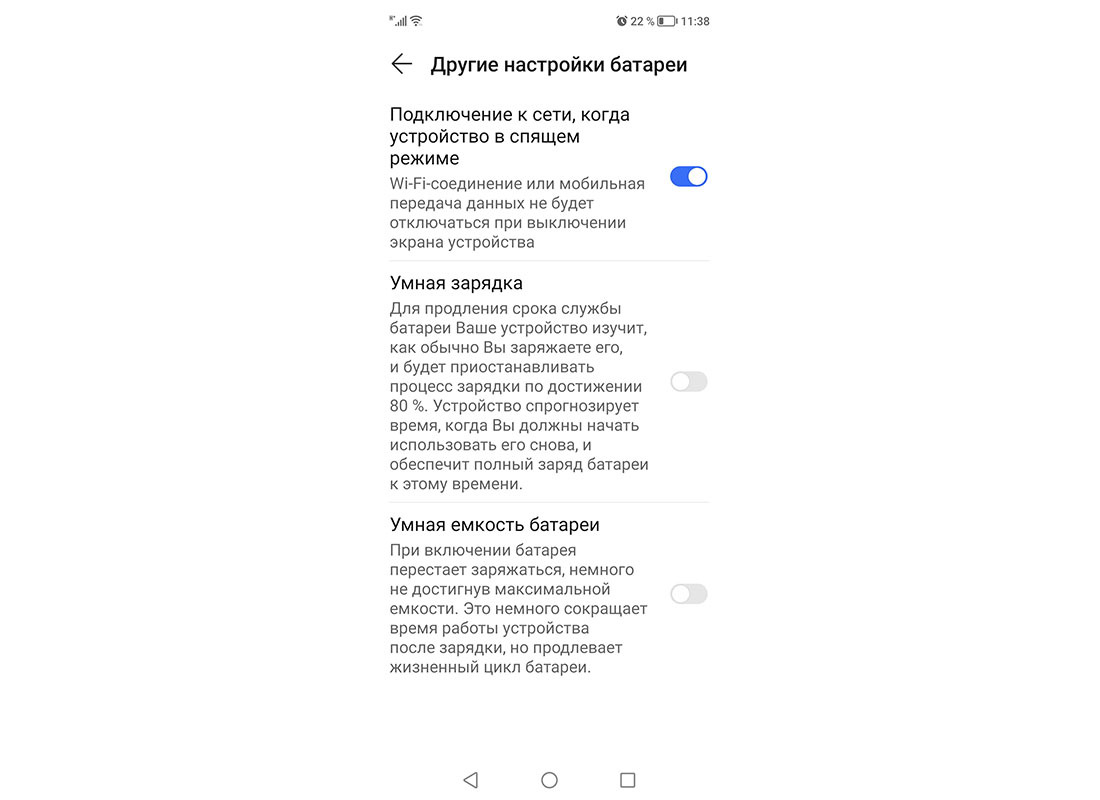
- Не разряжайте батарею до минимума. Обычно это около 3—5%, после чего смартфон отключается. Если это произошло, не оставляйте смартфон без зарядки надолго. Не заряжайте его до 100%. Кстати, Android-смартфоны сами умеют заряжаться «умно», сохраняя ресурс батареи. Есть рекомендация использовать «быструю зарядку» лишь при острой необходимости.
- Если что-то «жрет» батарею, но у вас не получается найти виновника, может помочь полная перезагрузка (не сброс) смартфона.
Читайте также:
- Пять способов защитить смартфон от интернет-мошенников
- Пять возможностей Android-смартфонов, о которых вы могли не знать
- Пять полезных функций Telegram, которые могут понадобиться
9 советов для экономии заряда смартфона: продлеваем жизнь батареи
Даже смартфон с большим аккумулятором может разрядиться в самый неподходящий момент. Чтобы этого не произошло, следуйте советам, которые собрала редакция ZOOM.CNews: они помогут сэкономить заряд батареи и продлить время работы гаджета.
Автор Екатерина Кордулян
9 советов для экономии заряда смартфона: продлеваем жизнь батареи
Дата публикации: 03.01.2023
1. Используйте режим энергосбережения для аварийной экономии
Экономичный режим или режим энергосбережения ограничивает фоновую работу приложений, скорость обработки задач, приглушает яркость экрана. Например, система не будет проверять почту, включит быструю автоблокировку, ограничит частоту обновления дисплея, остановит автозагрузки и синхронизацию с облаком и т.д.
Постоянно этот режим использовать не рекомендуется ни в одной из операционных систем. Но вы можете активировать его, когда смартфон уже совсем разряжен, а розетки поблизости нет.
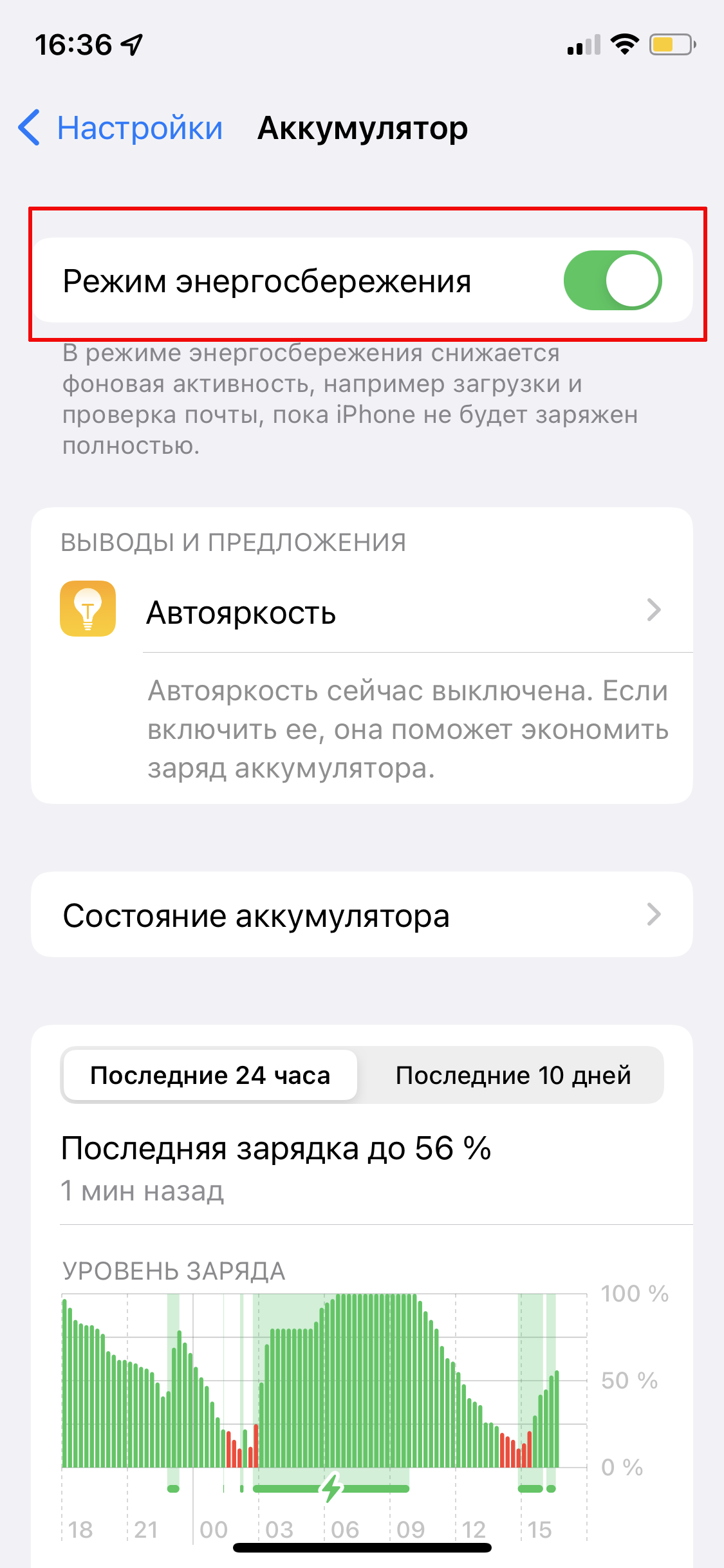
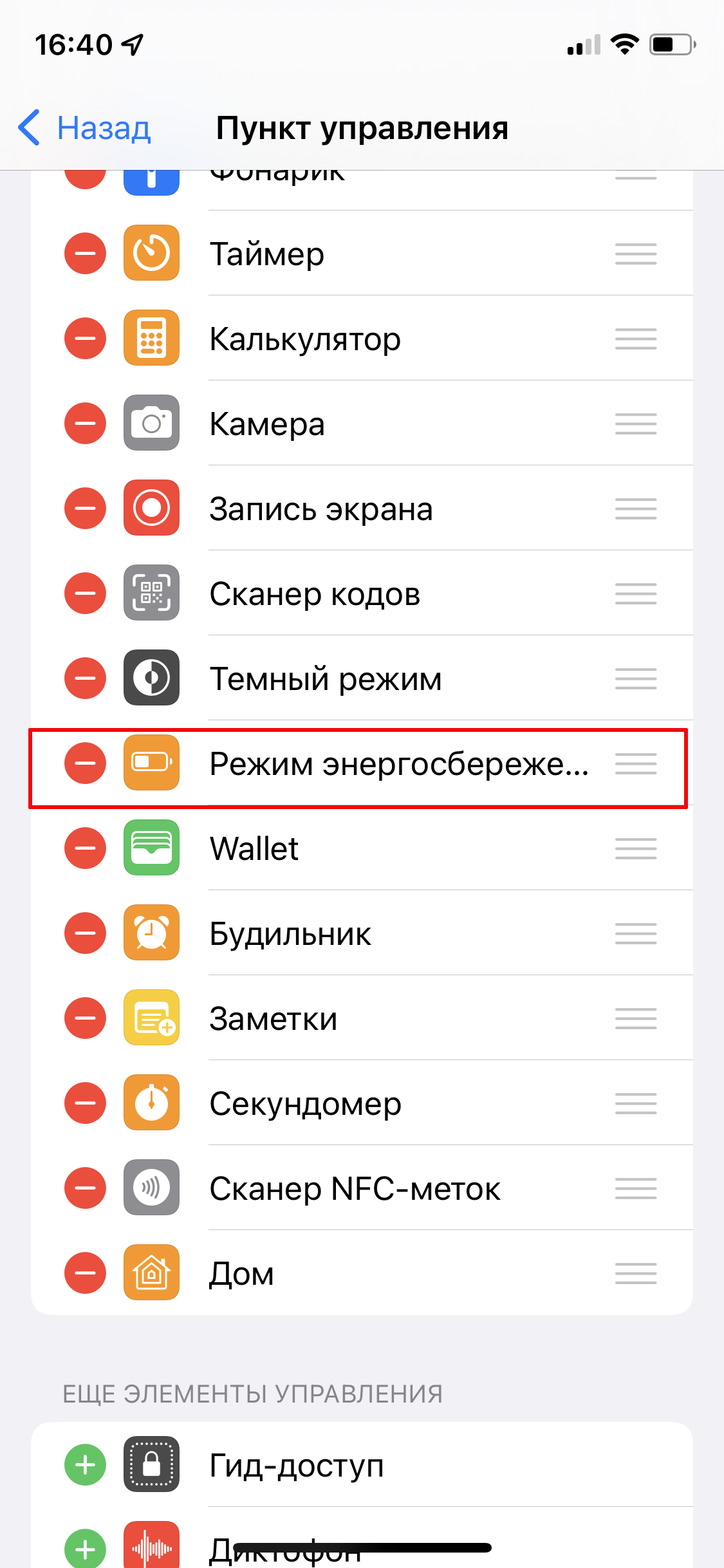
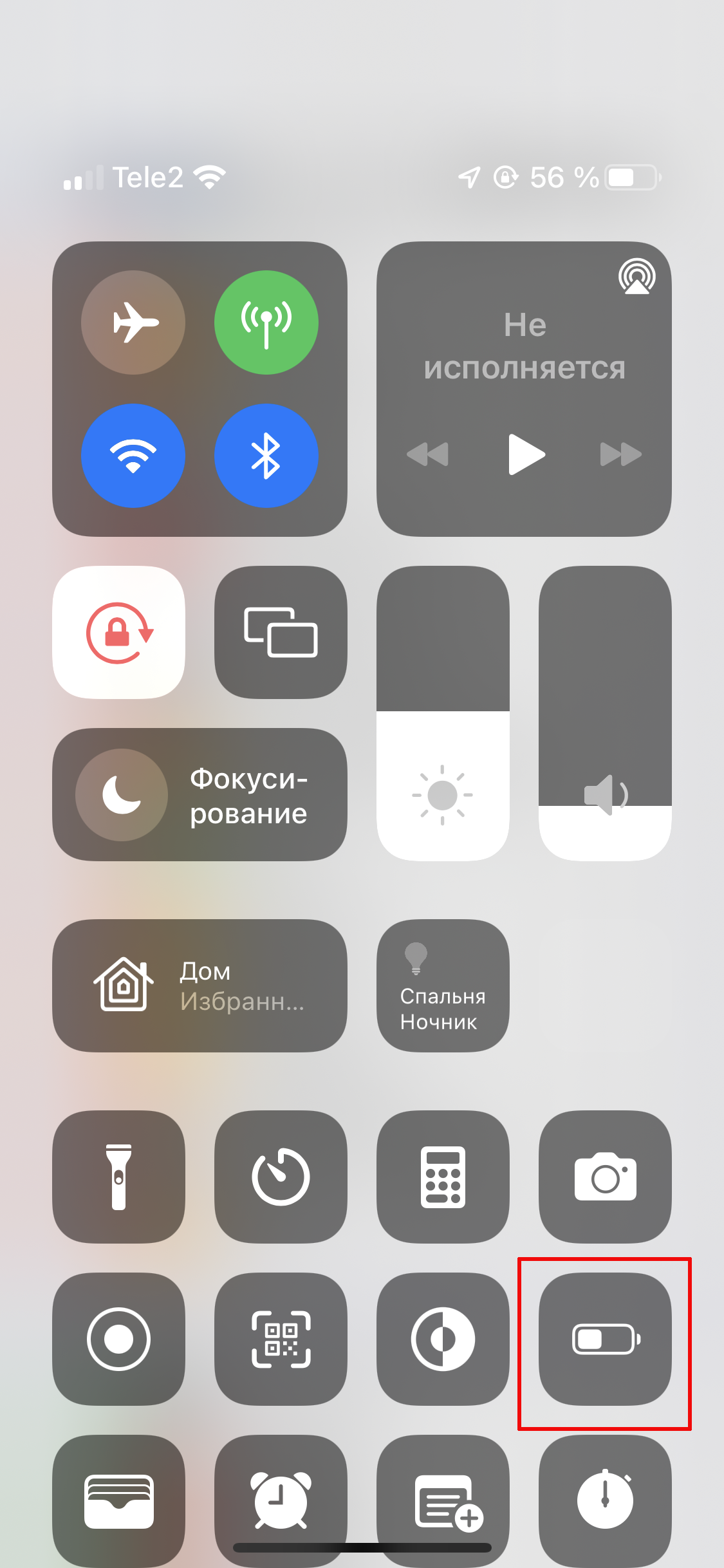
Режим энергосбережения включается вручную в настройках iOS: начиная с 9 версии, это можно сделать в разделе «Аккумулятор». Кроме того, рекомендуем вынести одноименную кнопку в пункт управления. Для этого откройте «Настройки» — «Пункт управления» и нажмите на плюсик напротив пункта «Режим энергосбережения».
Выключить режим можно вручную в меню или пункте управления. Либо он выключится автоматически, когда уровень заряда айфона достигнет 80%.
На Android-смартфонах аналогичный режим может иметь разные названия в зависимости от оболочки ОС. Здесь он по умолчанию отключается при достижении уровня заряда 60%, также значение для автовключения можно настроить вручную.
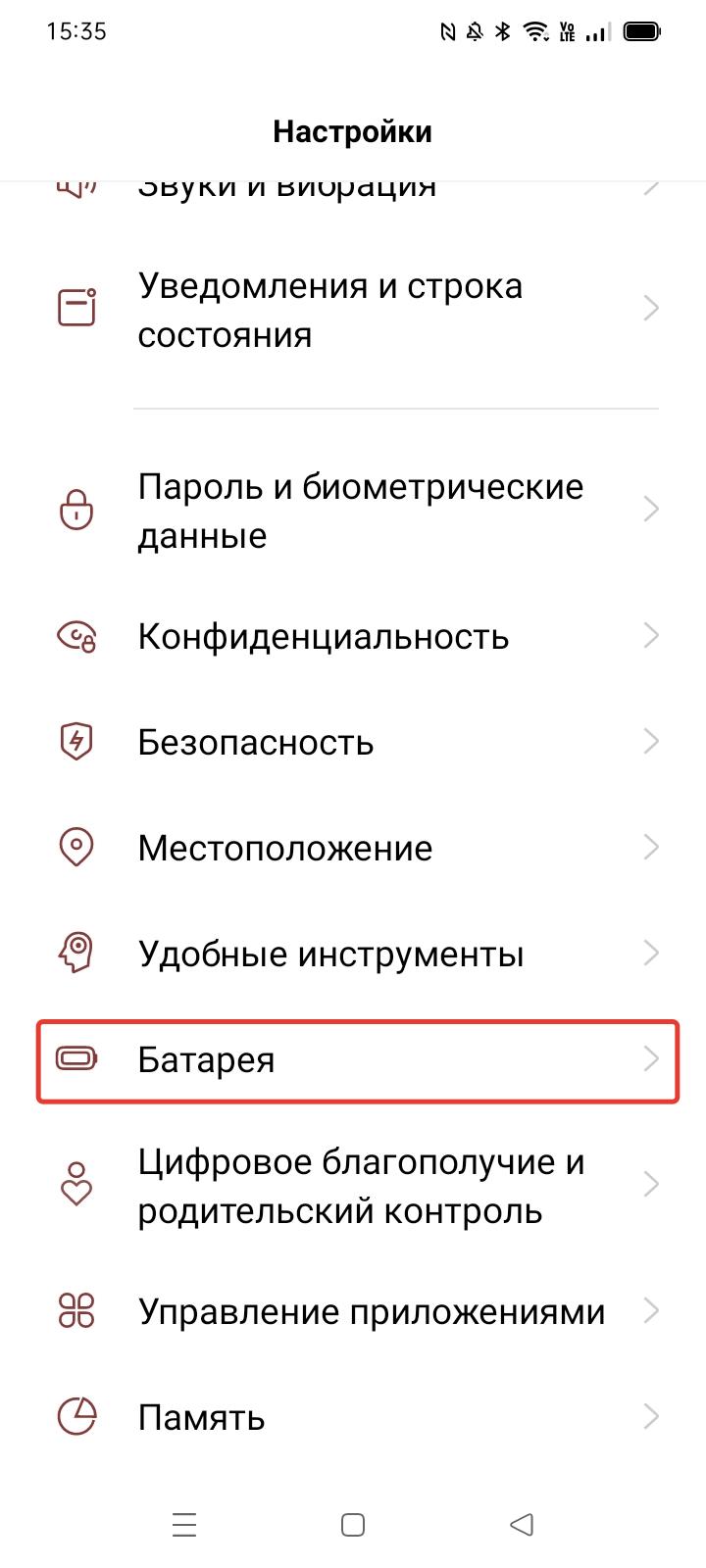
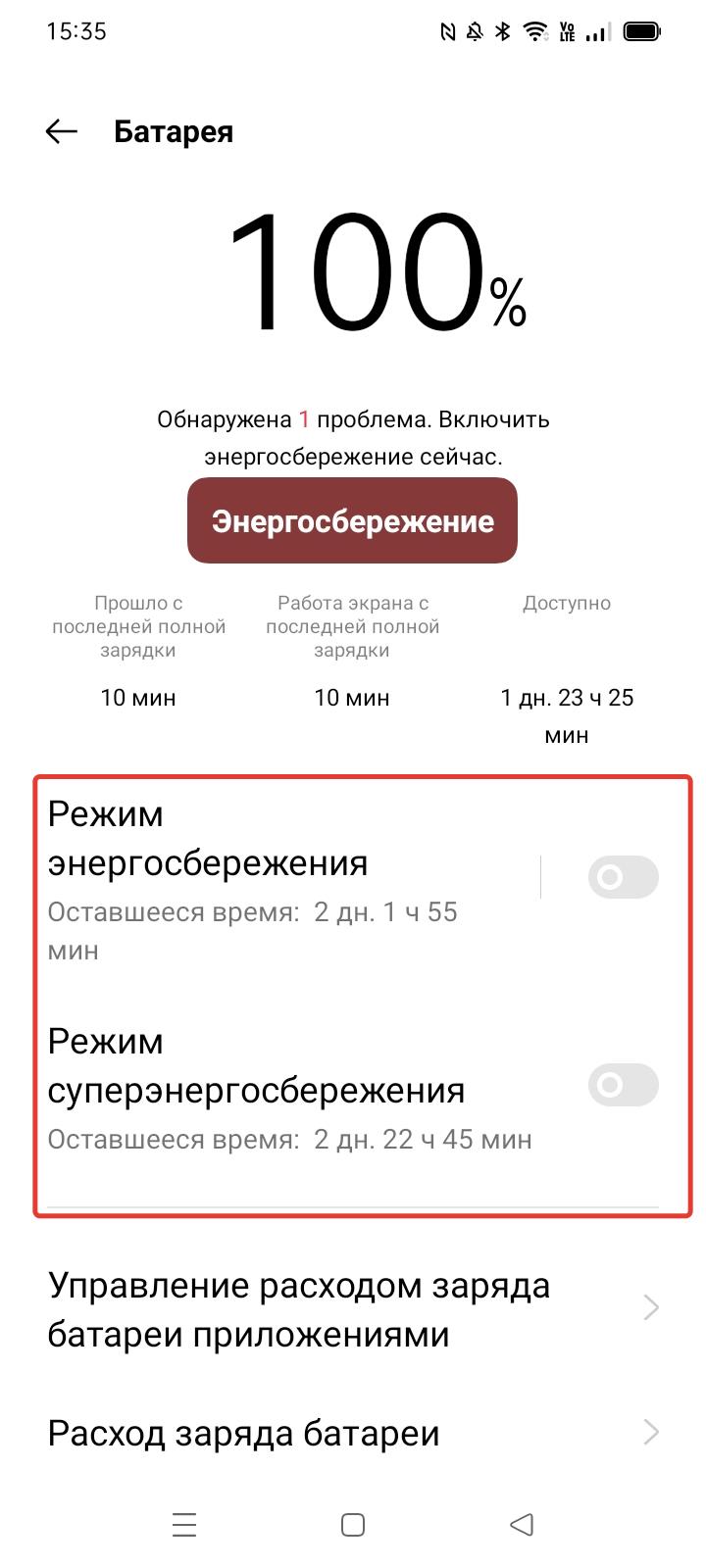
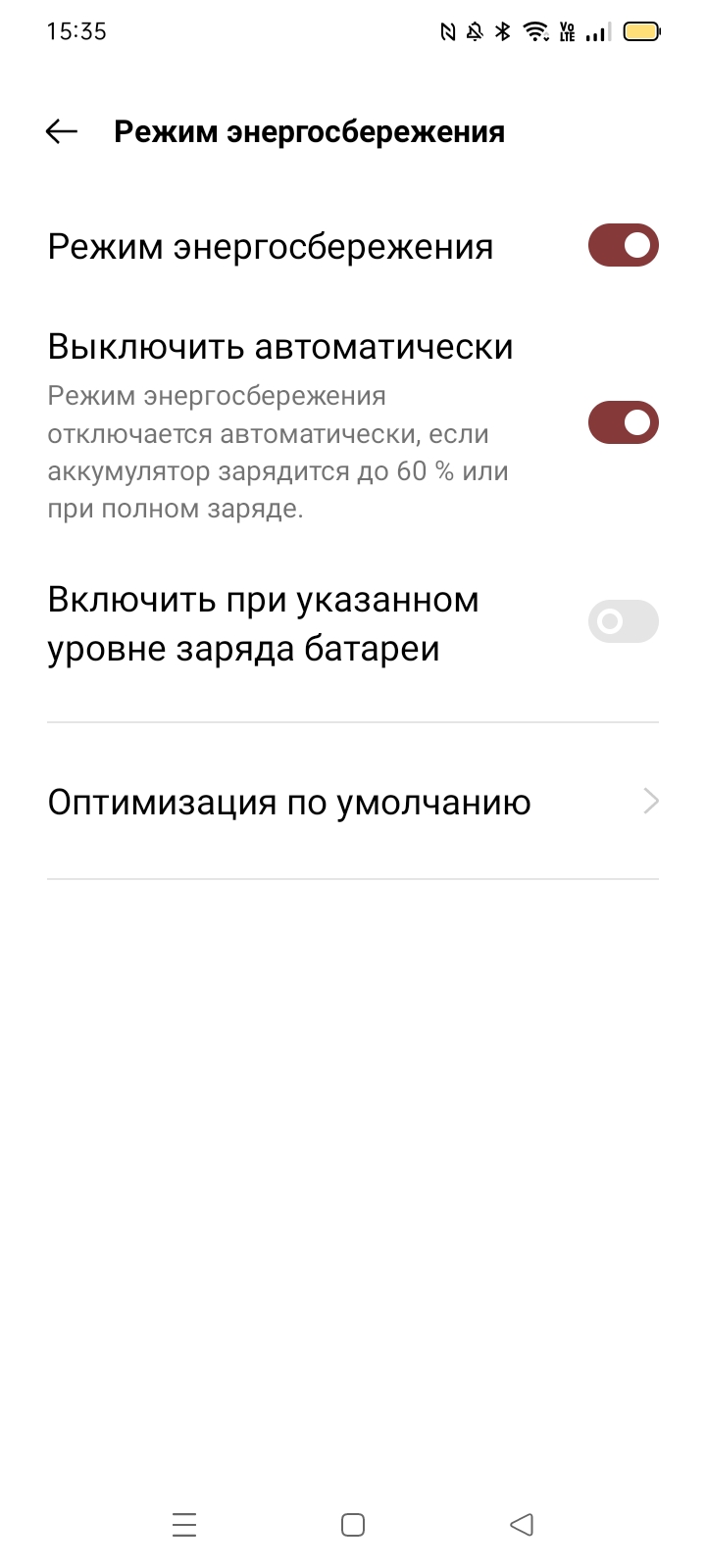
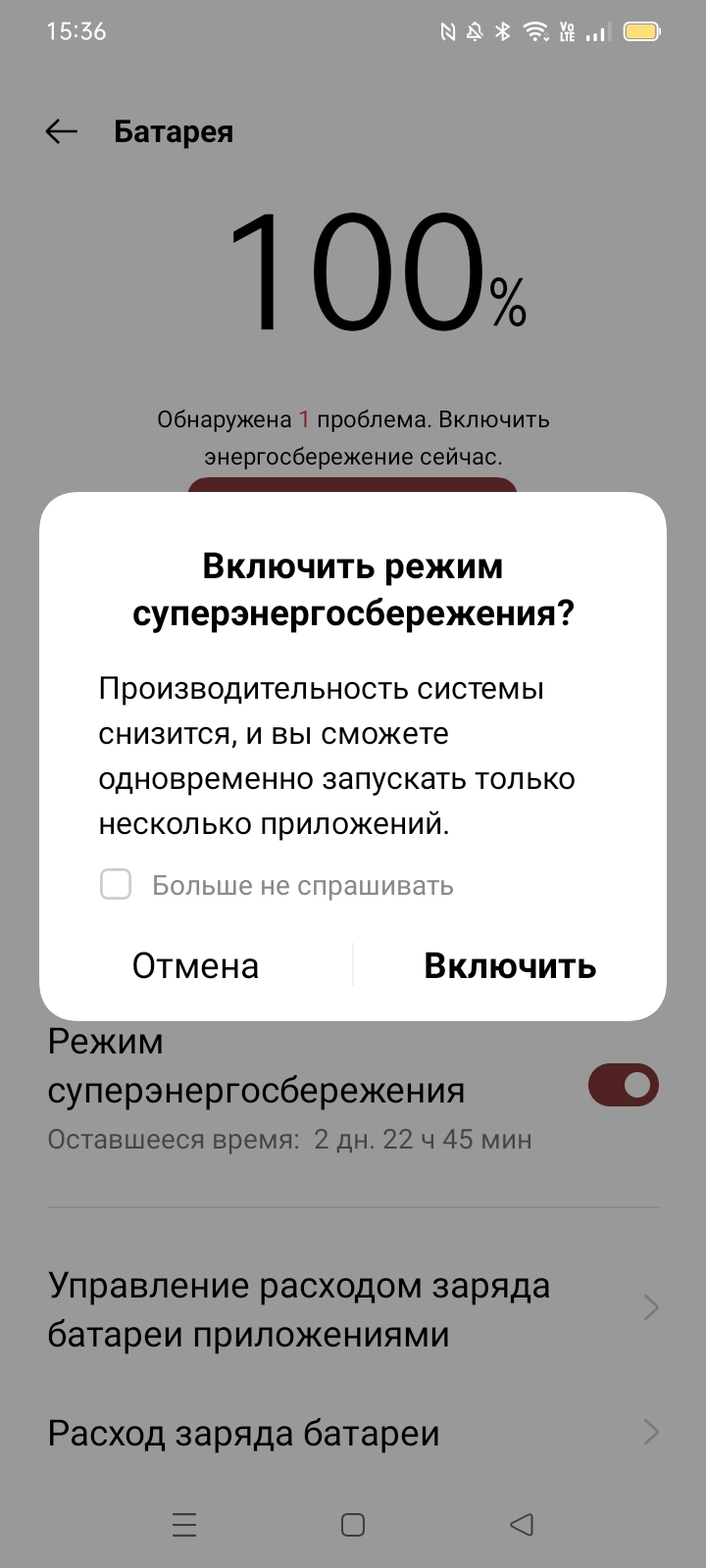
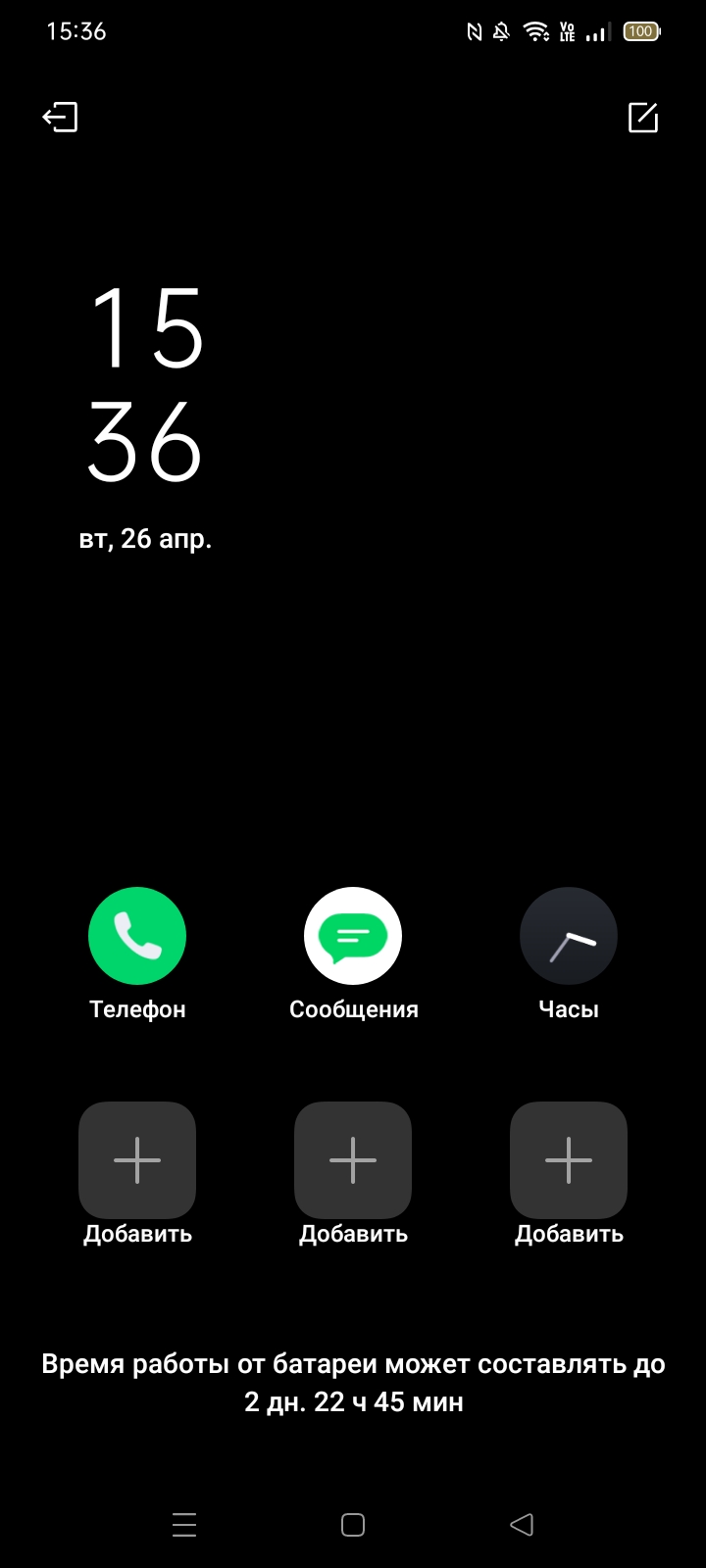
Некоторые оболочки предлагают даже два варианта: режим энергосбережения и суперэнергосбережения. Оба активируются в настройках в разделе «Батарея». Последний фактически превращает ваш гаджет в «звонилку», отключая интернет и возможность запуска большинства приложений. С его помощью можно сэкономить заряд, если ждете звонка и нужно сберечь последние проценты.
2. Включите оптимизированную зарядку
А вот оптимизированную зарядку как раз можно использовать постоянно — она снижает износ батареи.
В iOS 13 версии и позднее этот режим включается в меню «Аккумулятор» — «Состояние аккумулятора». Гаджет анализирует, как вы заряжаете смартфон, чтобы пополнять заряд выше 80%, когда это действительно нужно.
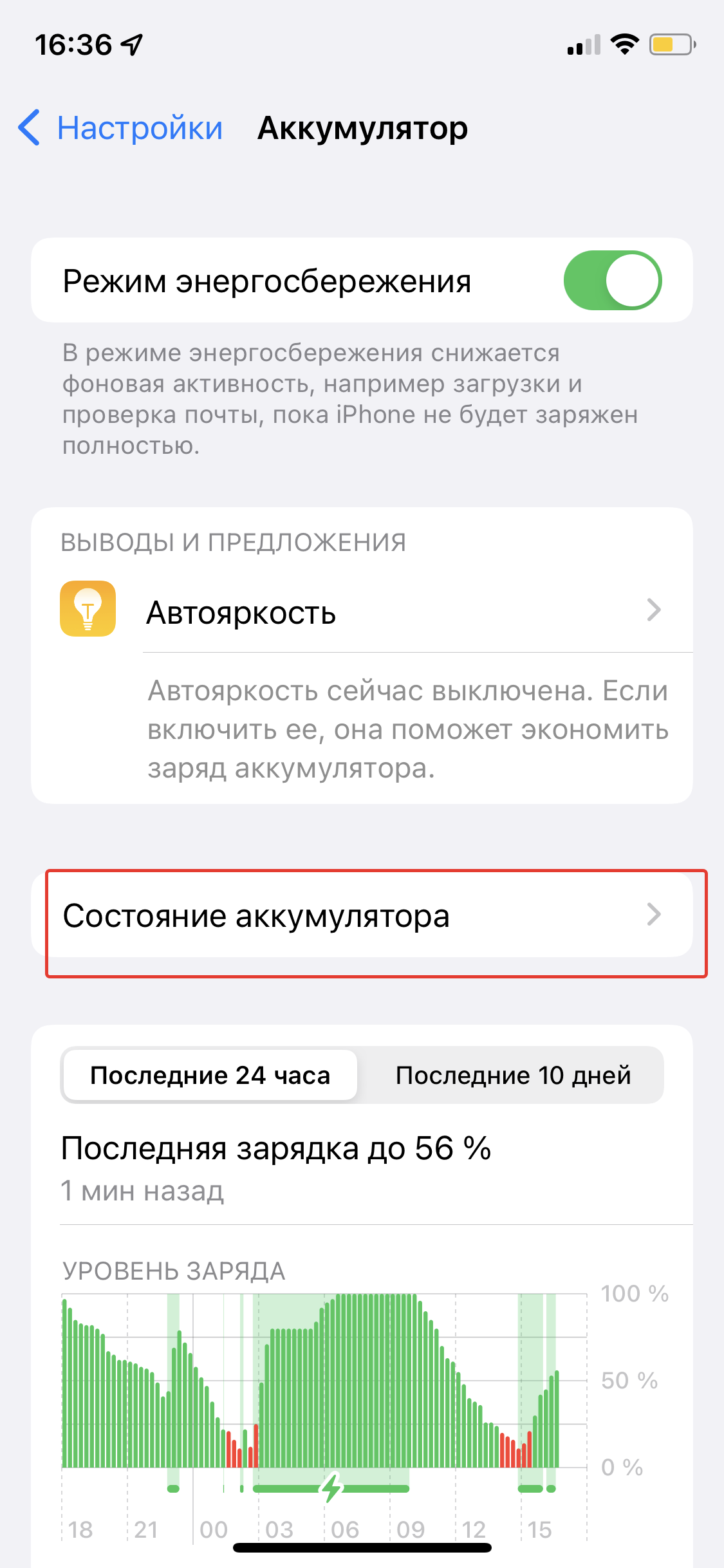
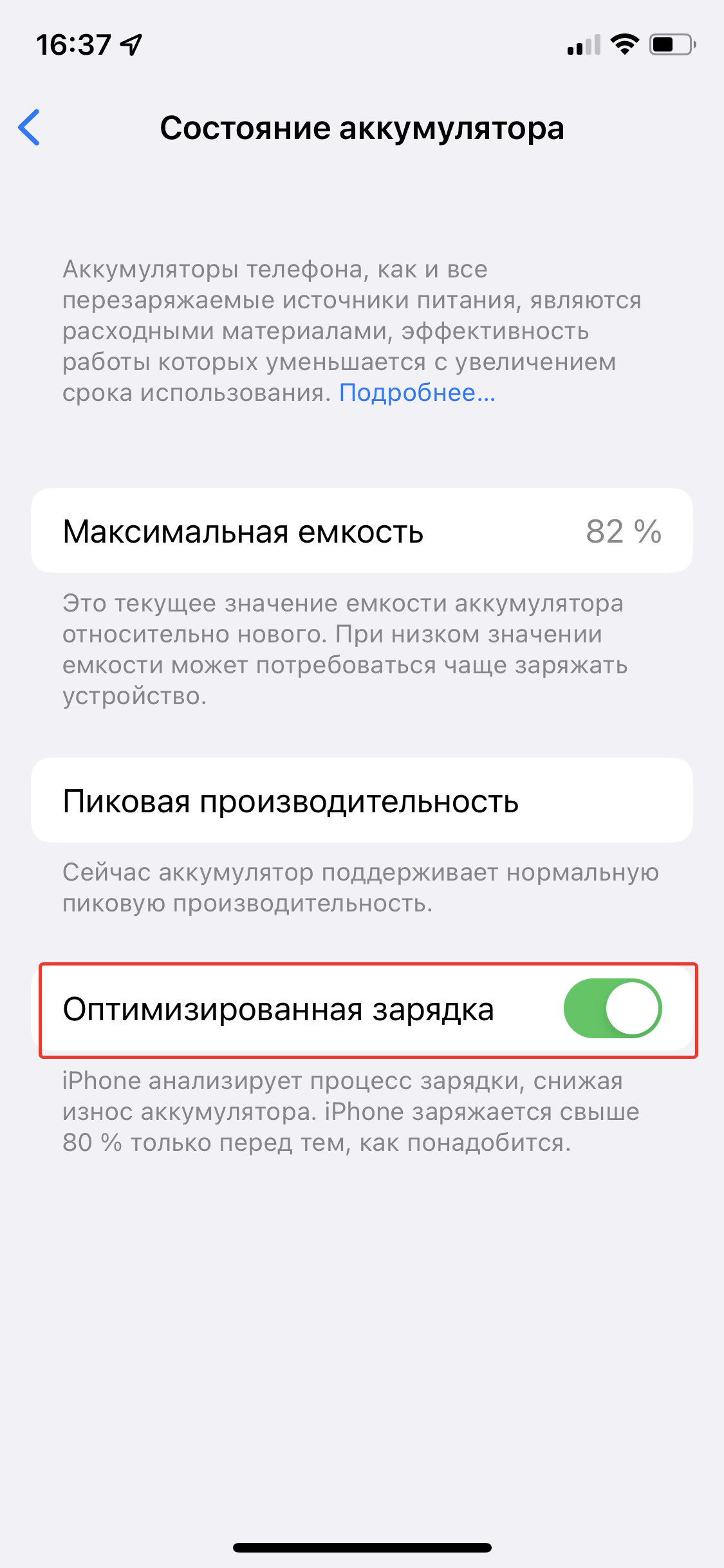
Например, если вы обычно заряжаете айфон, когда в будние дни приезжаете в офис, и снимаете с зарядки в 18.00, то пополняться до 100% аккумулятор будет непосредственно перед отключением от сети. Это важно для снижения износа аккумулятораа. Но для работы этой функции требуется активировать отслеживание геопозиции — подробнее о том, как это работает, мы писали в отдельной статье.
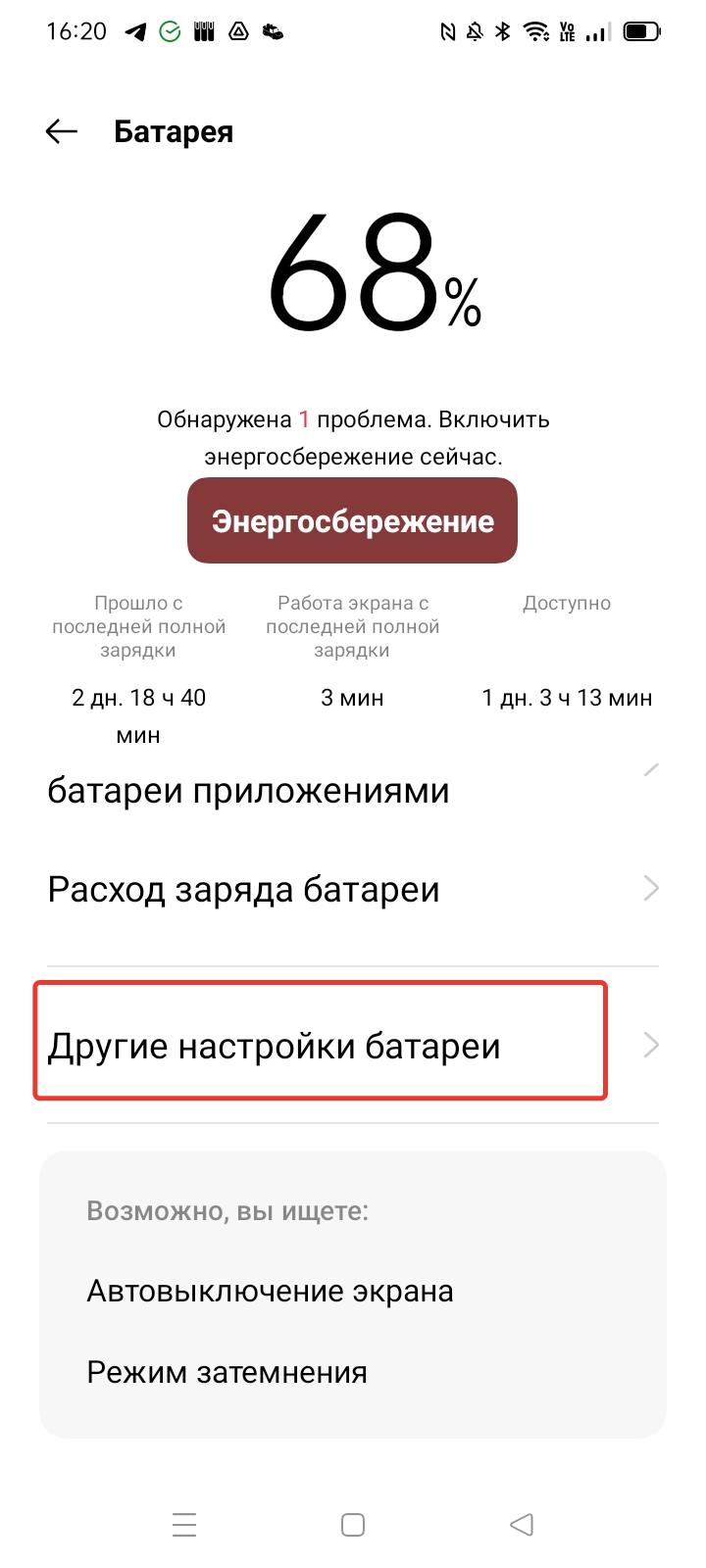
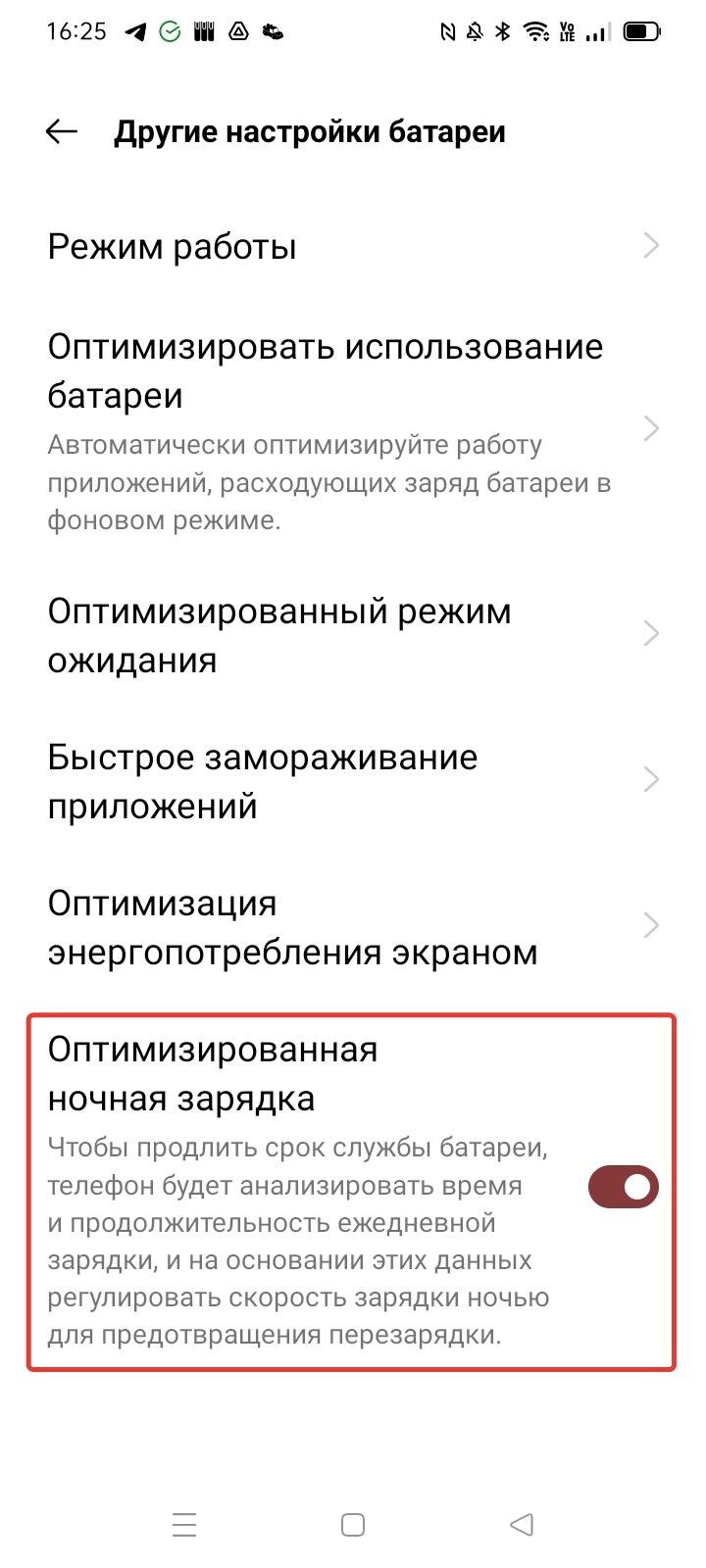
В ОС Android похожая функция включается в подразделе «Другие настройки батареи». Вам нужно активировать пункт «Оптимизированная ночная зарядка».
3. Отключите фоновую активность приложений
Приложения, которыми вы не пользуетесь в данный момент, все равно работают в фоновом режиме. Самый простой пример — электронная почта, которая с определенным интервалом времени проверяет входящие письма. Такие действия расходуют заряд аккумулятора. А если на вашем гаджете установлено большое количество программ, работающих в фоновом режиме, то они могут «съедать» внушительную часть батареи.
Поэтому рекомендуем проанализировать, какие программы наиболее энергозатратны, и запретить отдельным утилитам работу в фоновом режиме. Тогда вы не сможете вовремя получать уведомления, поэтому отказываться от фоновой работы важных программ не стоит (например, мессенджеров). Но отключить сообщения от приложений магазинов, доставок и такси – вполне можно.
В iOS посмотреть, какие приложения «едят» больше всех, можно в разделе «Аккумулятор», прокрутив меню вниз. Тапом по списку вы переключите просмотр активности в утилитах и использование ими батареи.
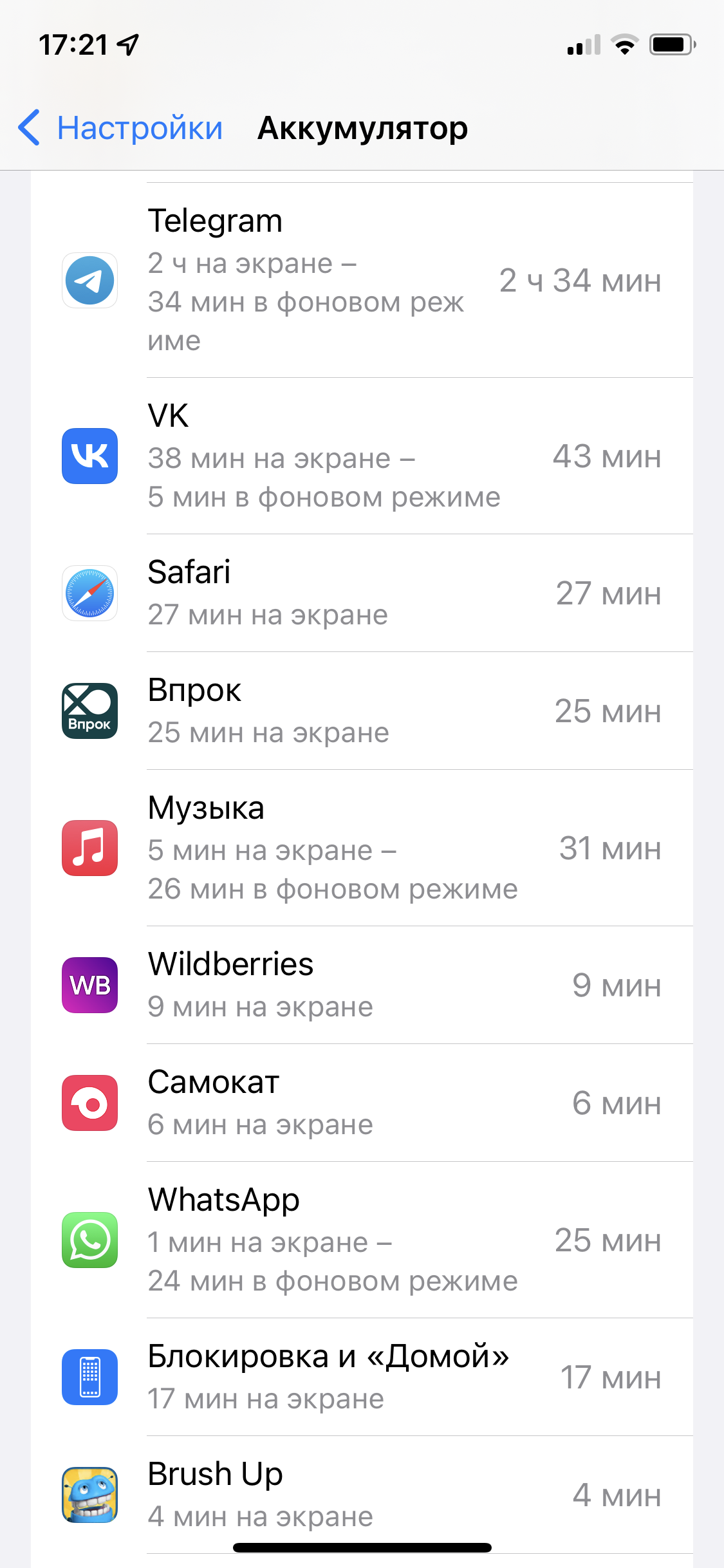
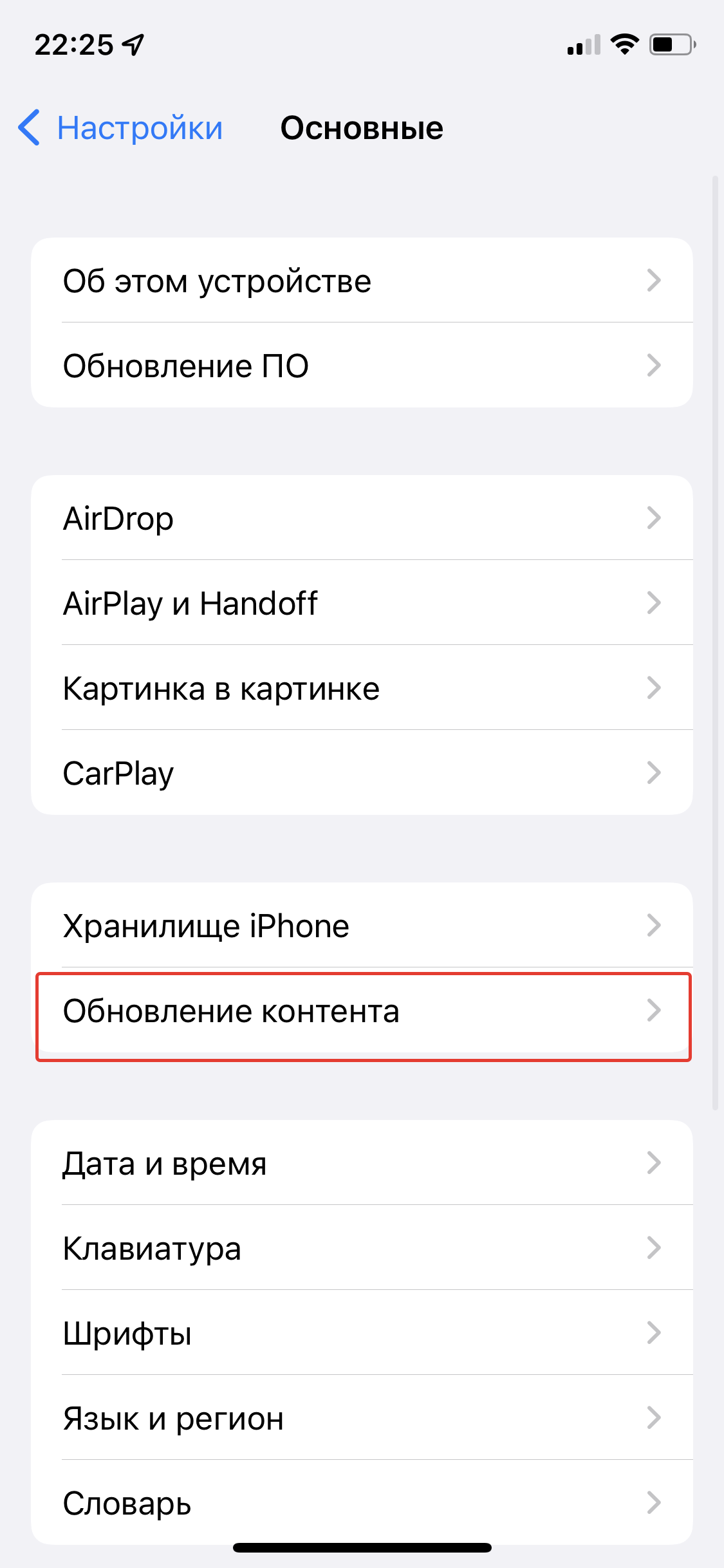
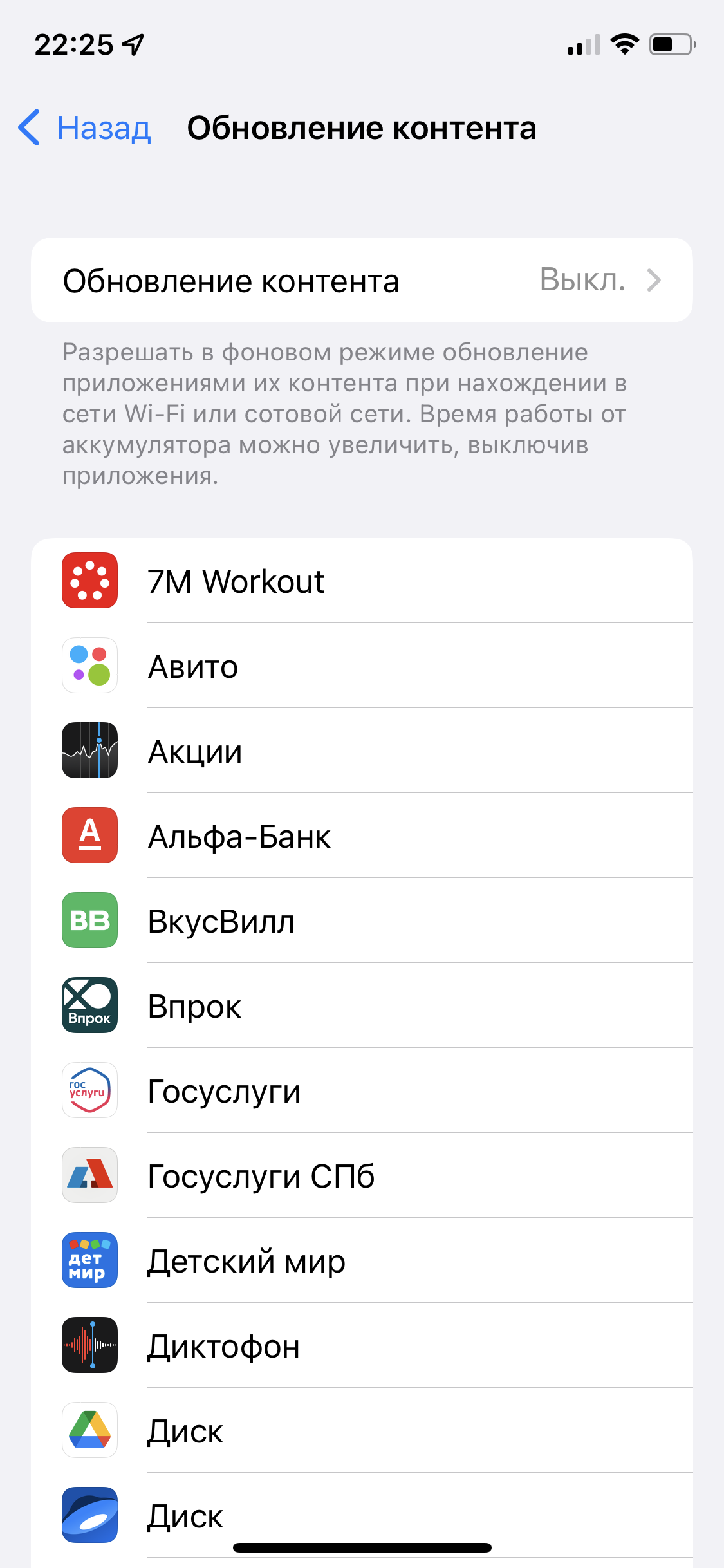
Чтобы отключить работу программ в фоновом режиме на iPhone, зайдите в «Основные» — «Обновление контента» и либо выборочно отключите обновления самых «прожорливых» программ, либо в самой верхней строке выберите «Выкл.» и отключите обновление контента всех приложений.
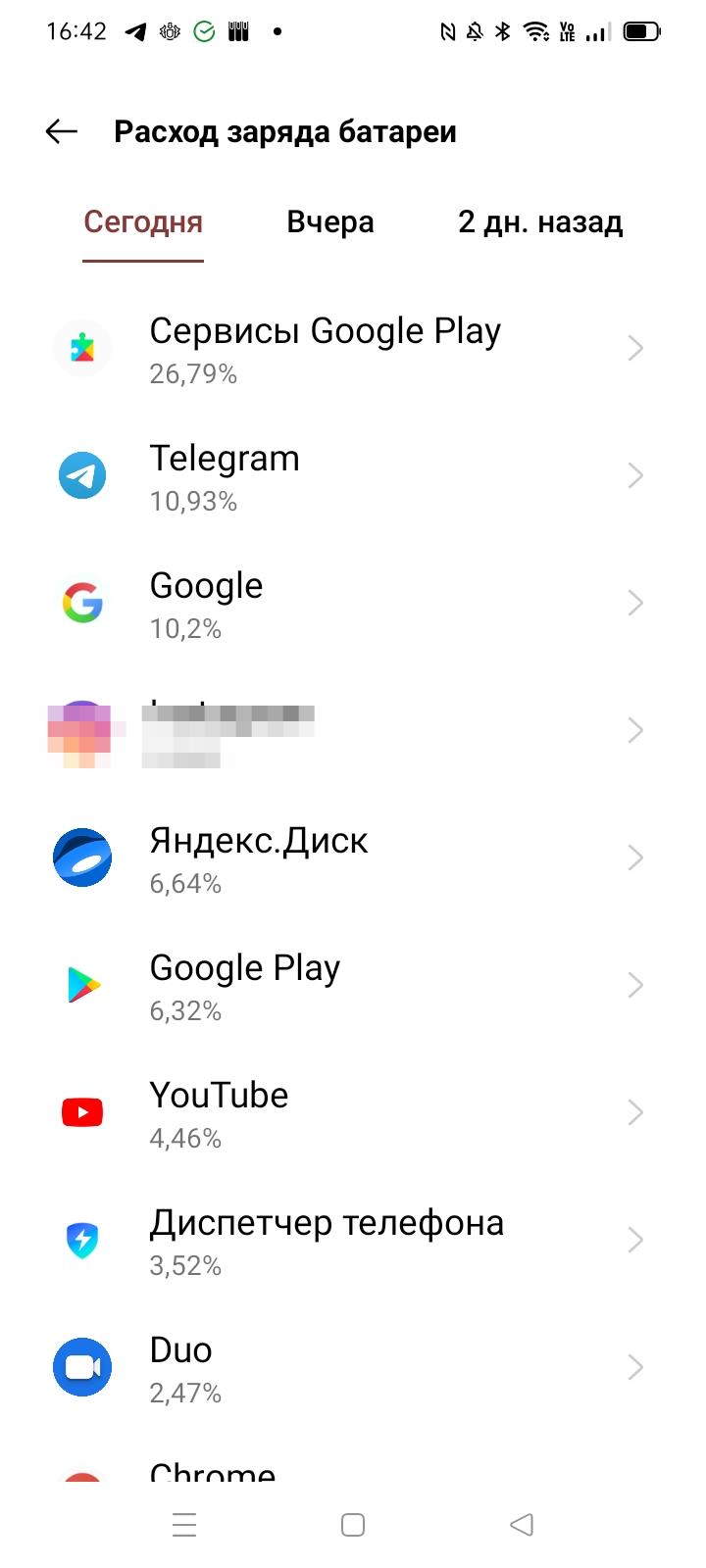
В ОС Android проанализировать расход заряда батареи приложениями можно в меню «Батарея» — «Расход заряда батареи». Тут же в «Управлении расходом заряда батареи приложениями» можно выставить приоритет выполнения задач для каждой программы и разрешить/запретить работу в фоновом режиме.
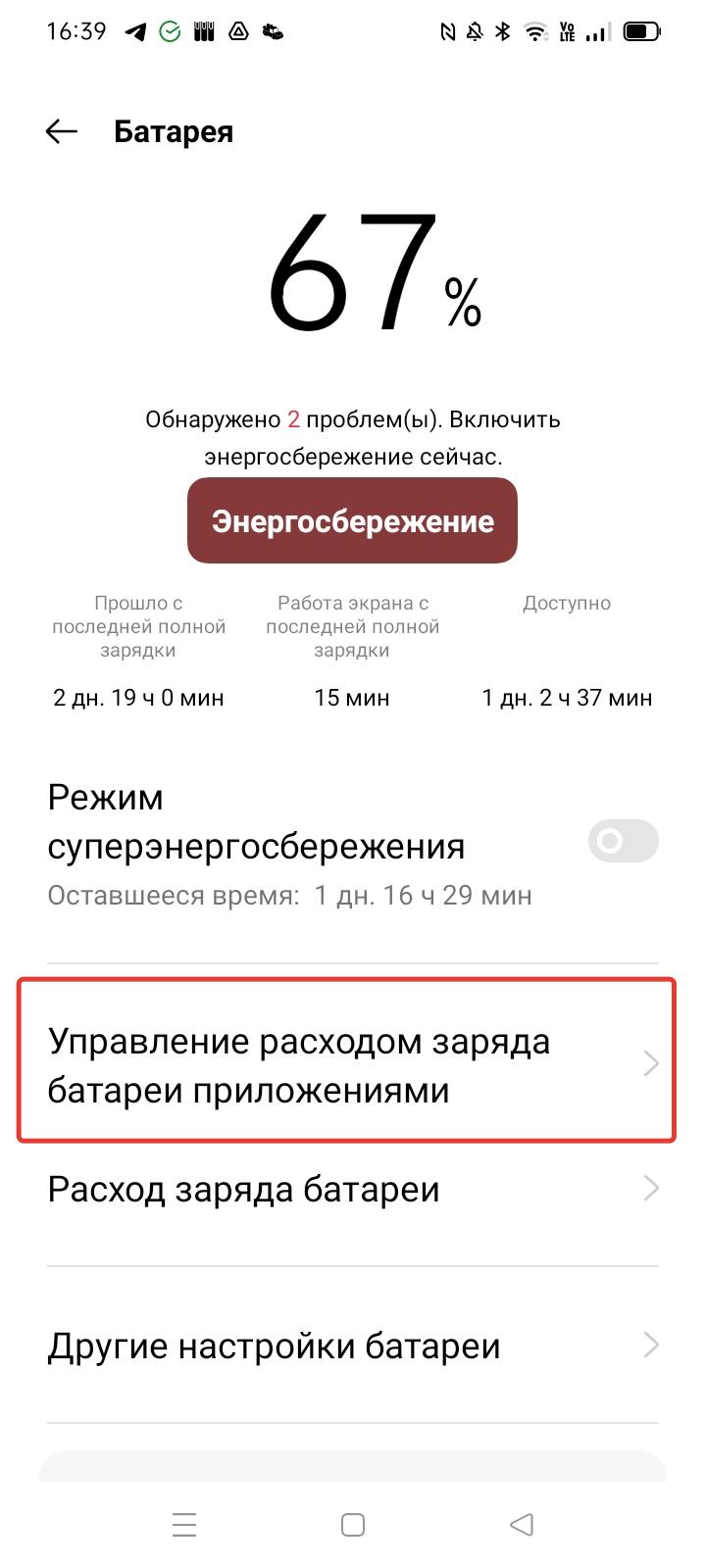
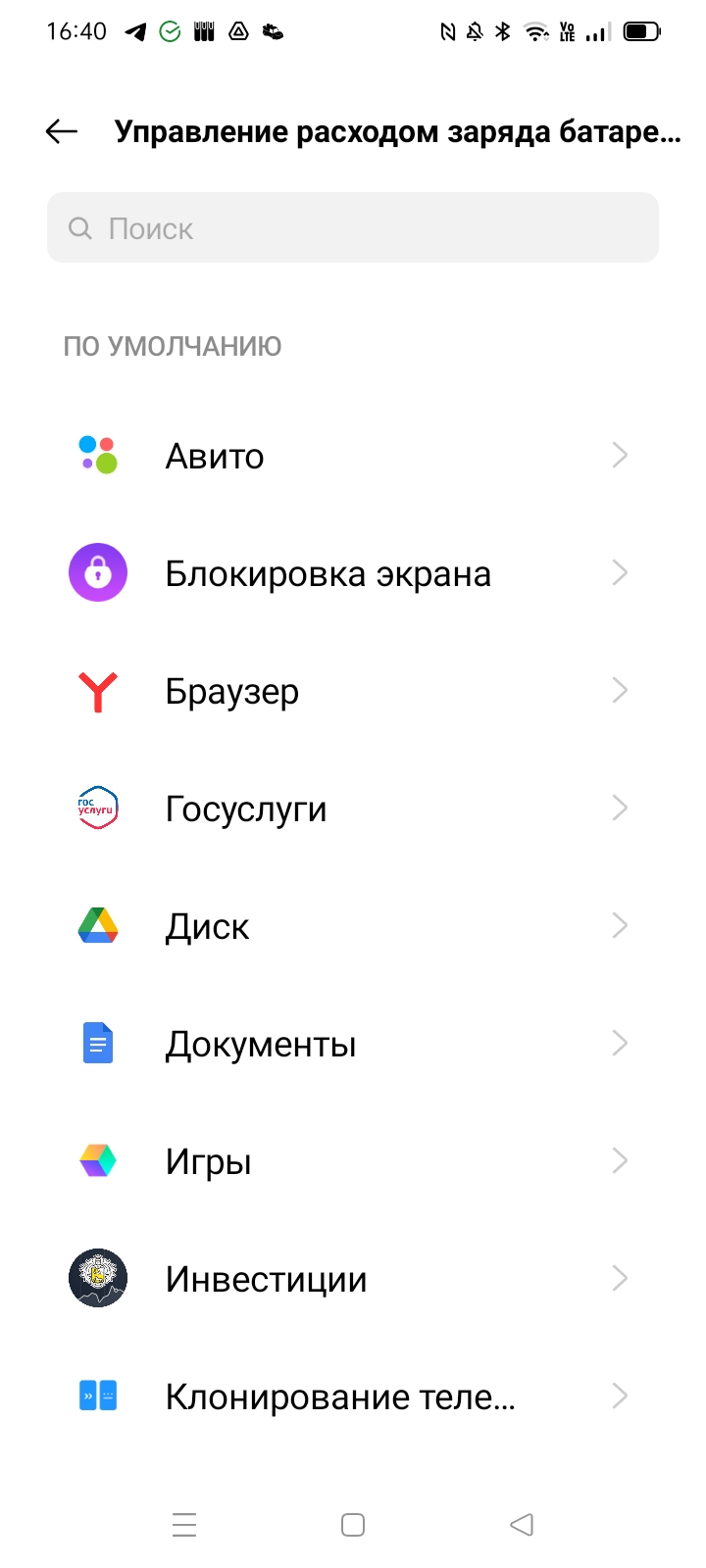
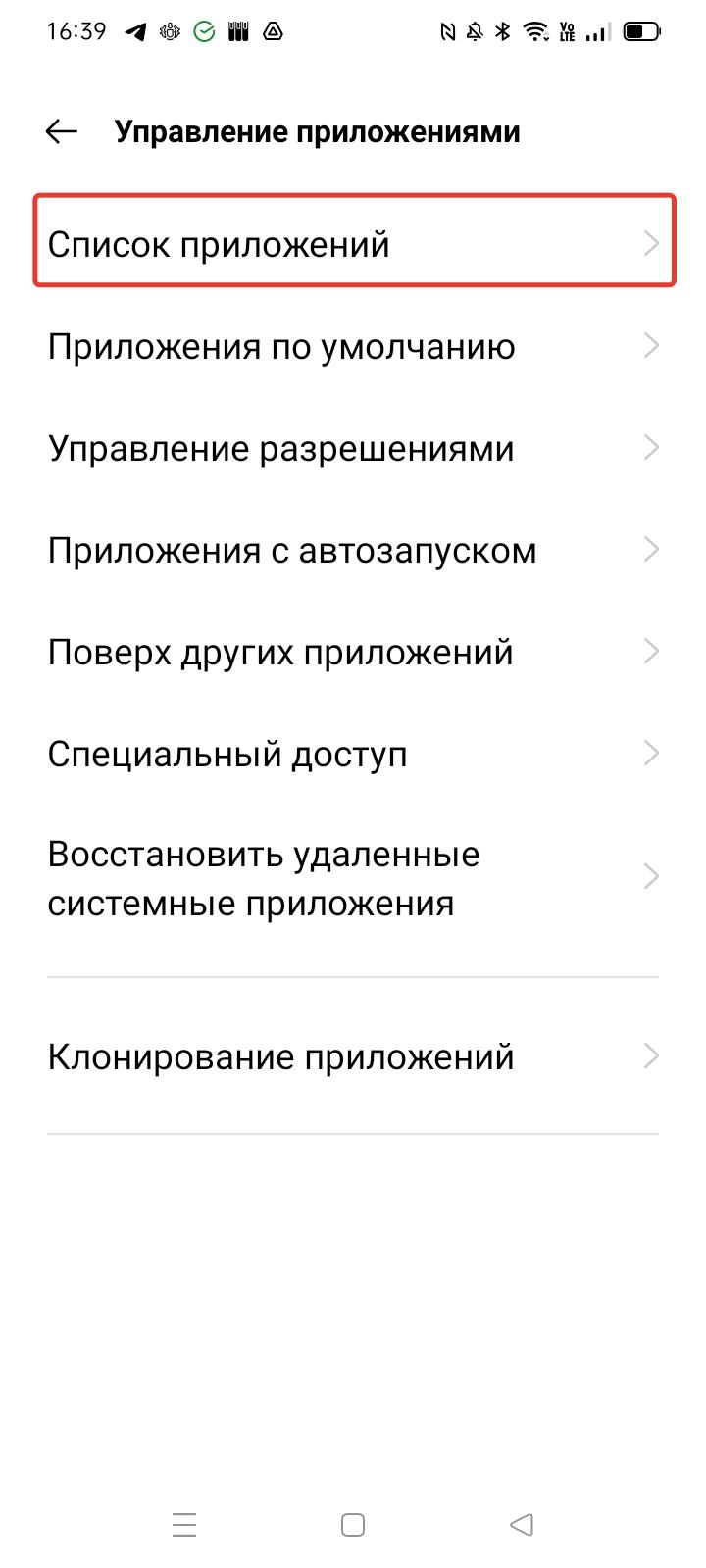
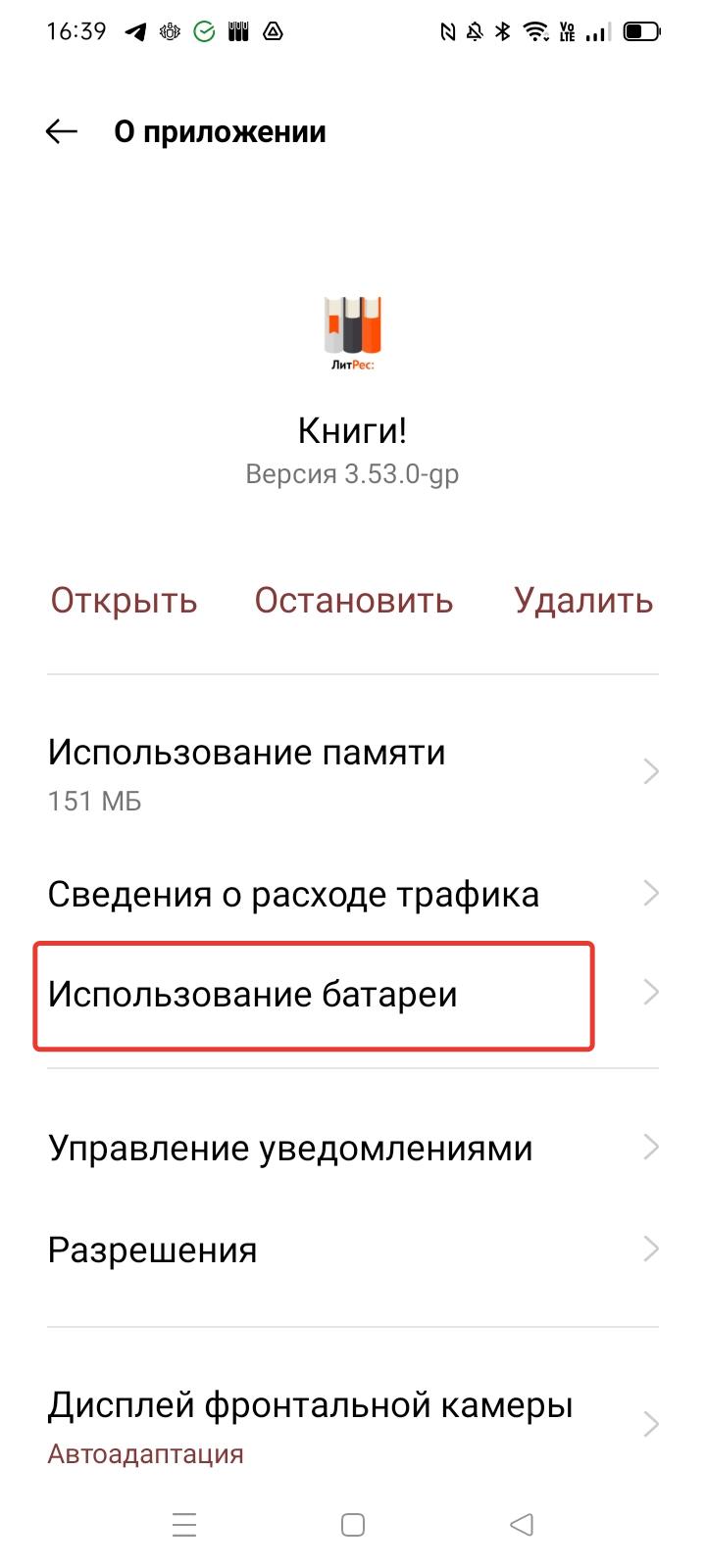
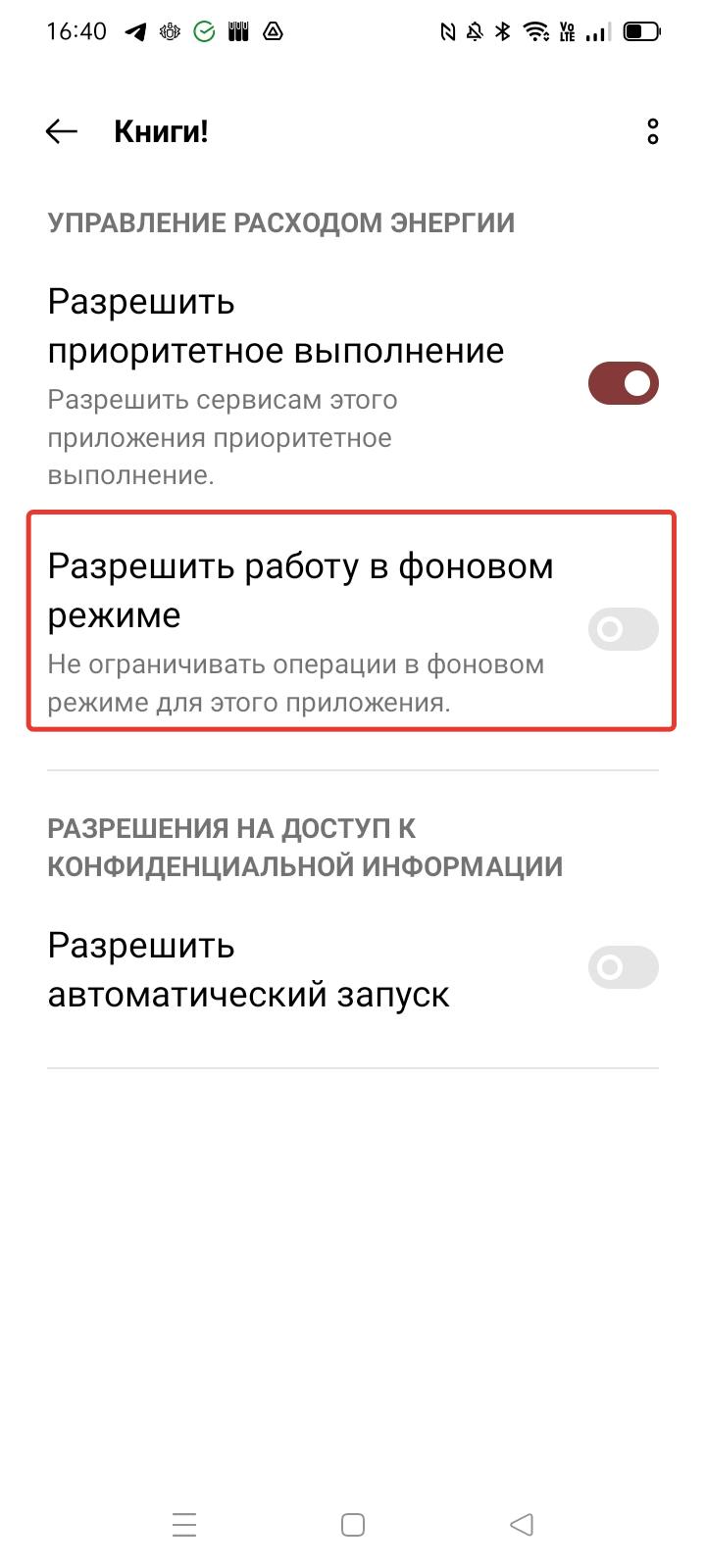
Также настроить активность приложений можно в меню «Управление приложениями»: пройдитесь в разделе «Список приложений» по всем программам и в пункте «Использование батареи» разрешите или запретите работу в фоновом режиме каждой из утилит.
Кроме того, некоторые оболочки для Android предлагают собственные интерфейсы для энергоэффективного управления приложениями, где можно активировать особые режимы, чтобы гаджет показывал меньше уведомлений во время простоя и быстро «замораживал» отдельные программы.
4. Оптимизируйте экран
Чем ярче экран и чем чаще он отображает информацию, особенно в формате видео, тем больше энергии он потребляет. Чтобы аккумулятор разряжался медленнее, можно поменять некоторые настройки.
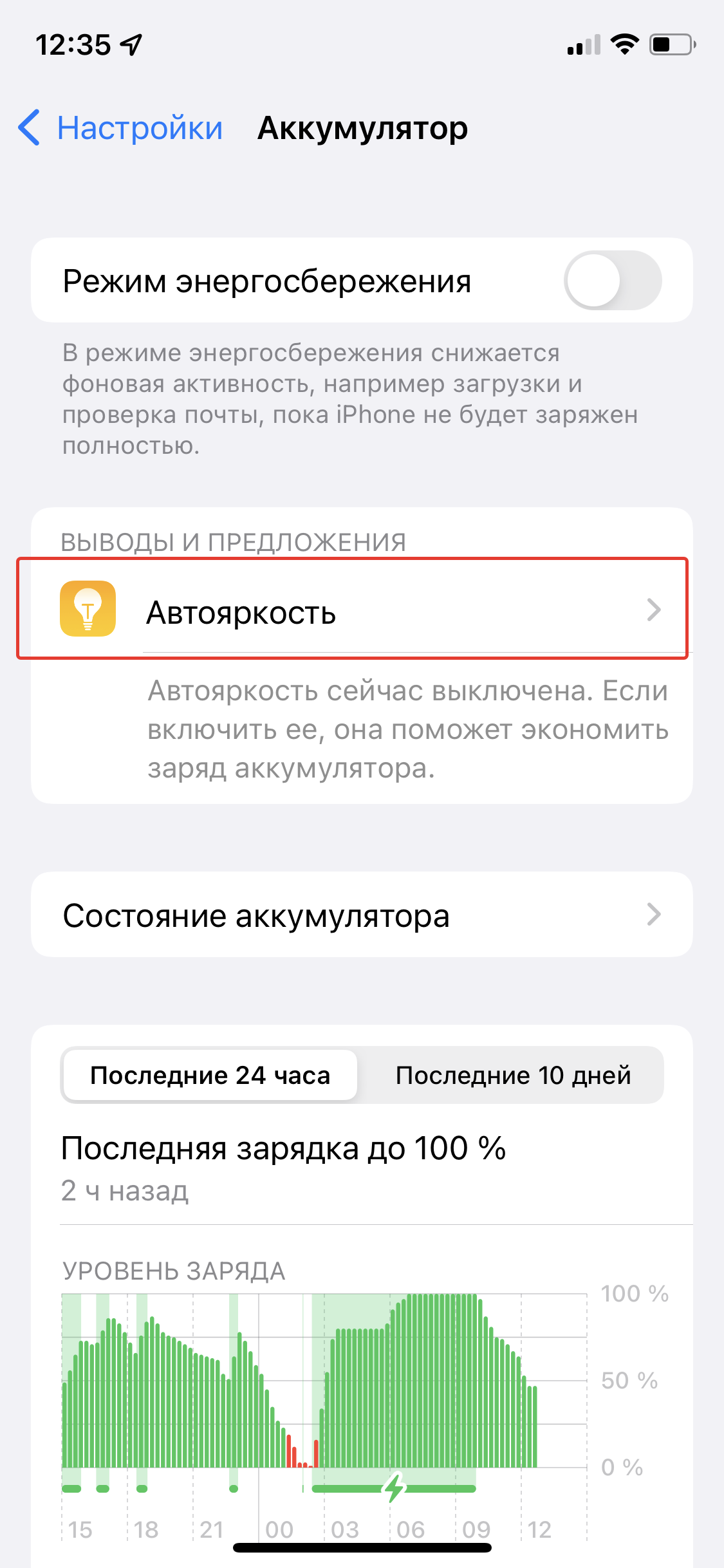
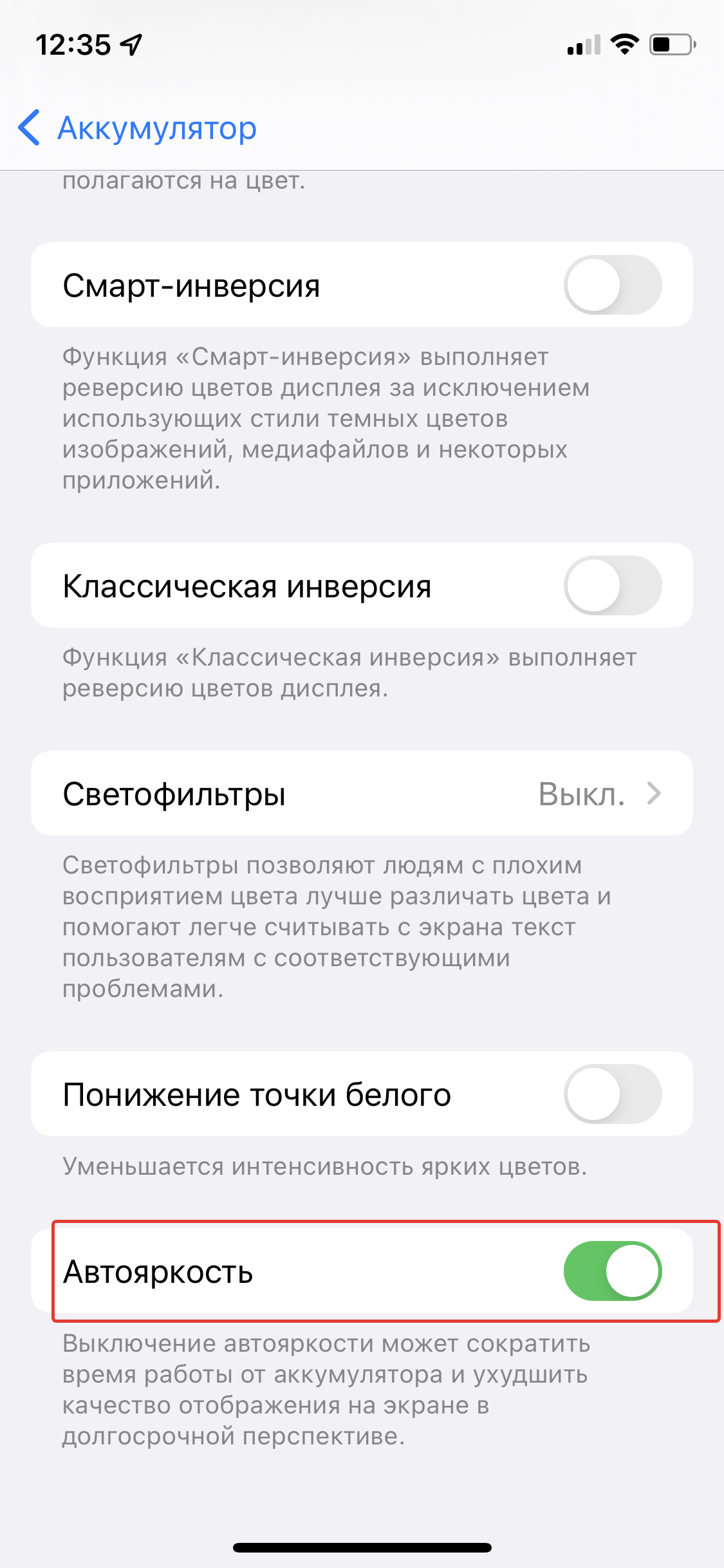
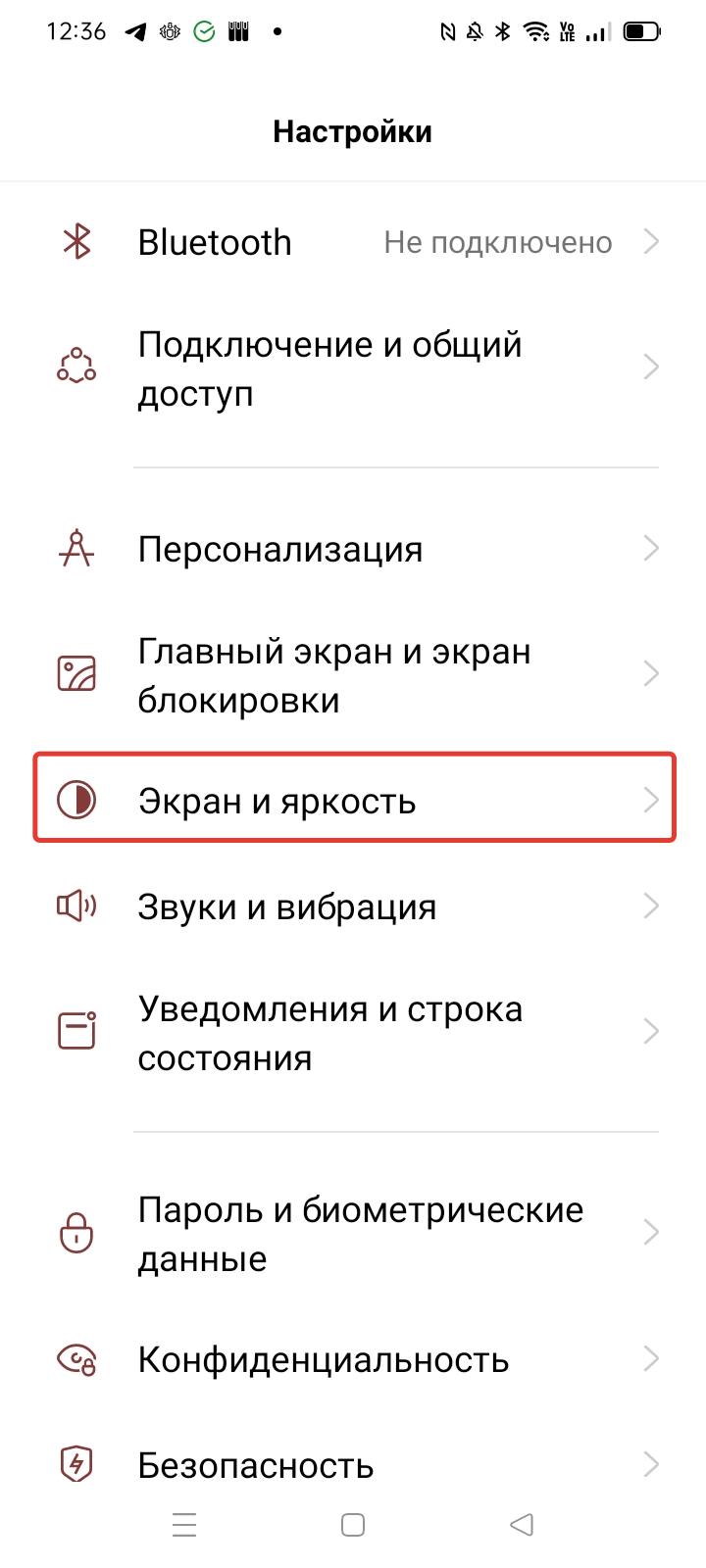
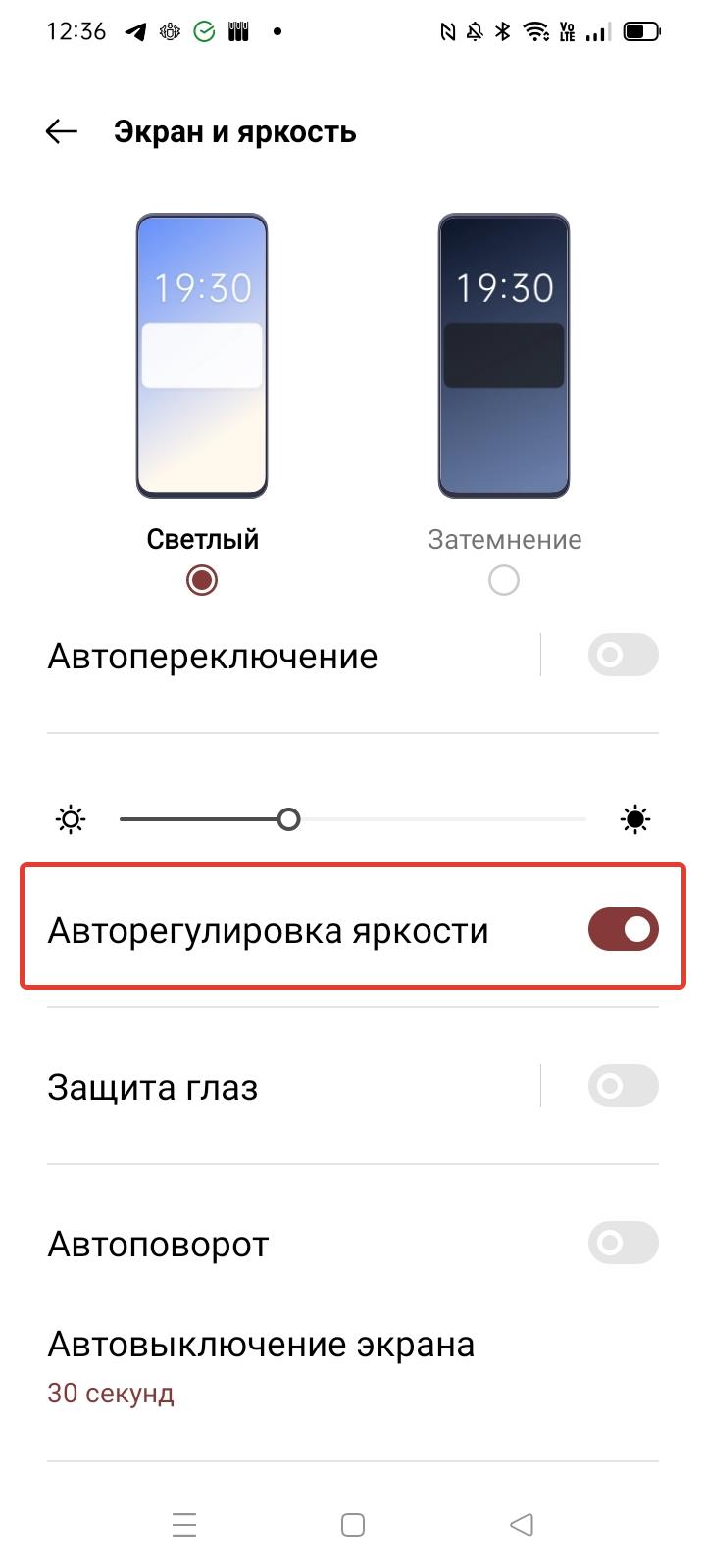
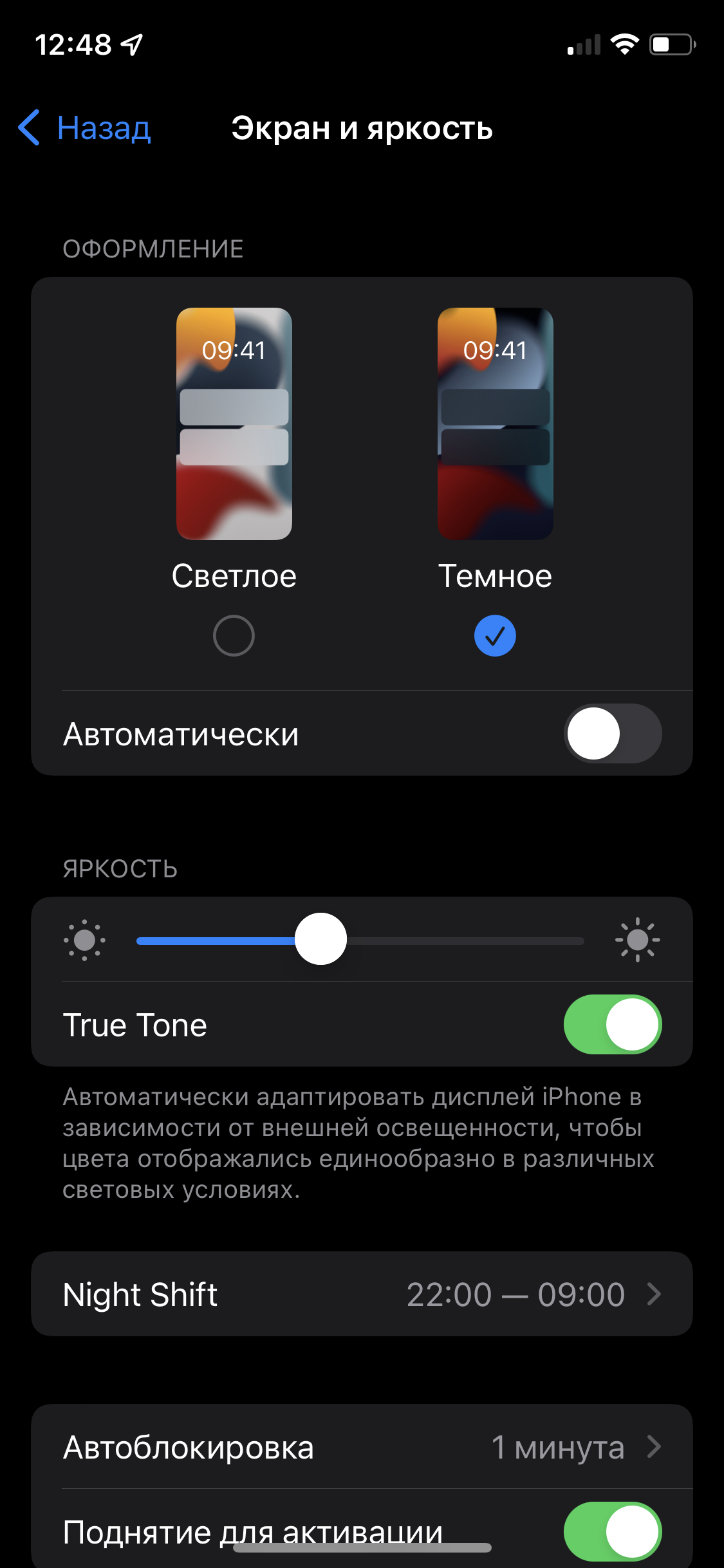
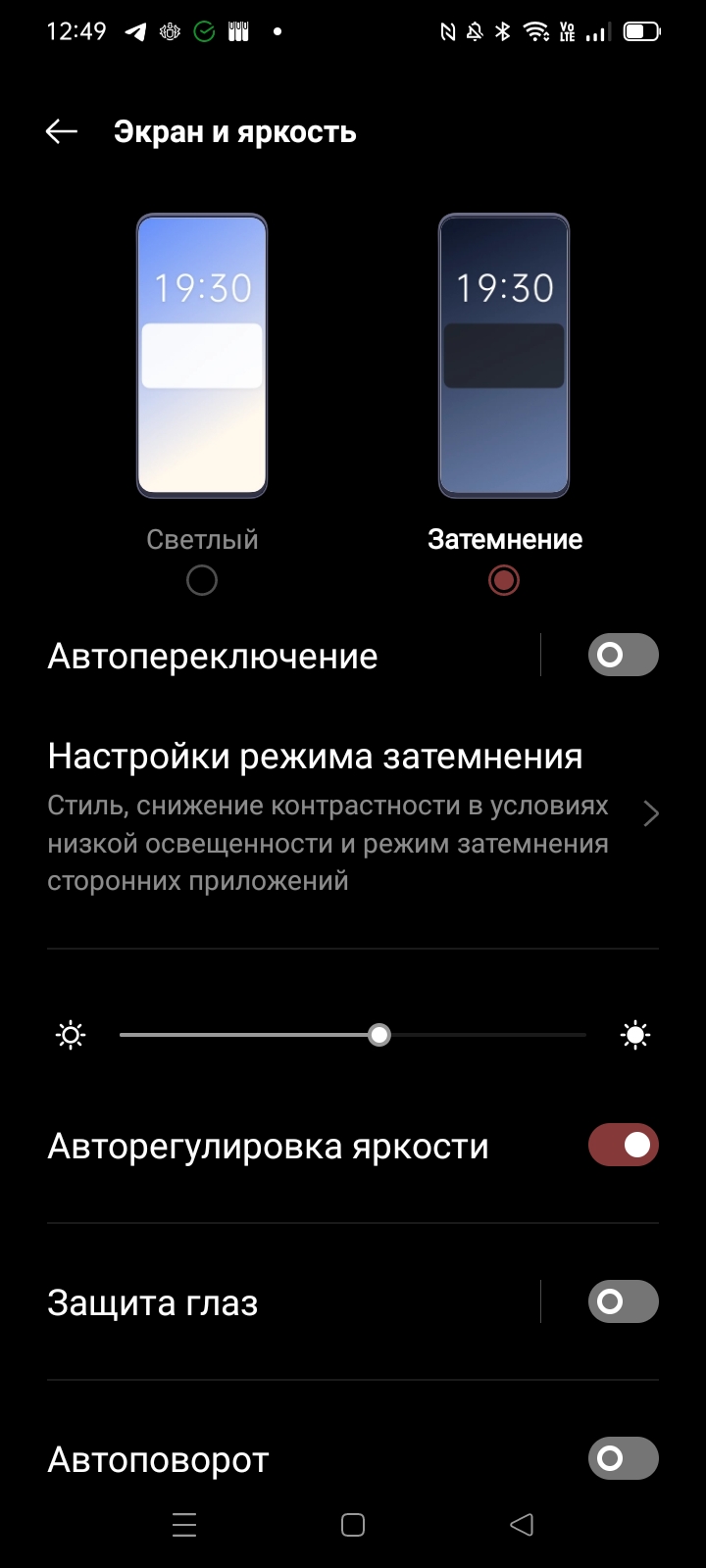
Включите адаптивную яркость (автонастройку яркости) экрана, чтобы подсветка регулировалась сама в зависимости от окружающего освещения. В iOS она включается в разделе «Аккумулятор» — «Автояркость», в Android — «Экран и яркость» — «Авторегулировка яркости». Для аварийной экономии заряда стоит вручную уменьшить яркость дисплея до минимума.
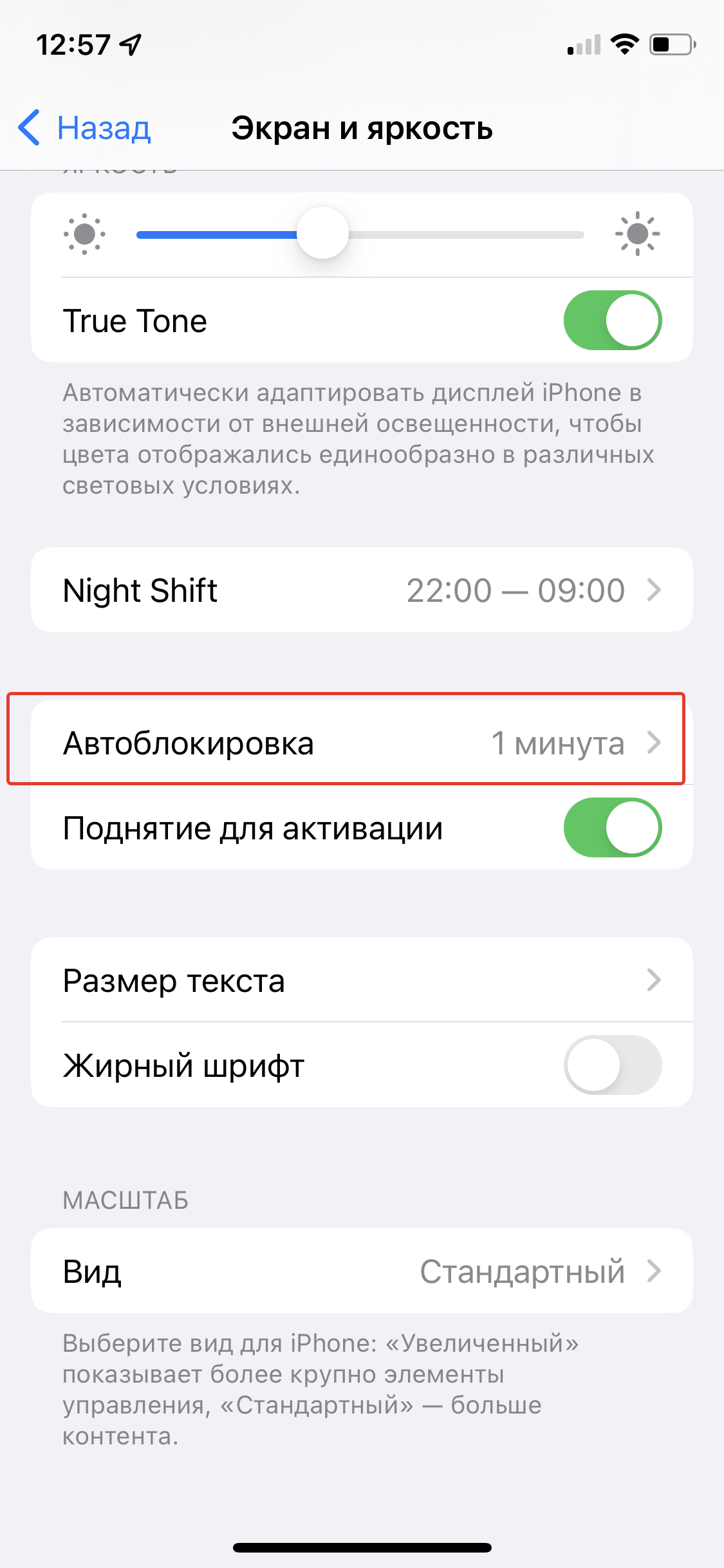
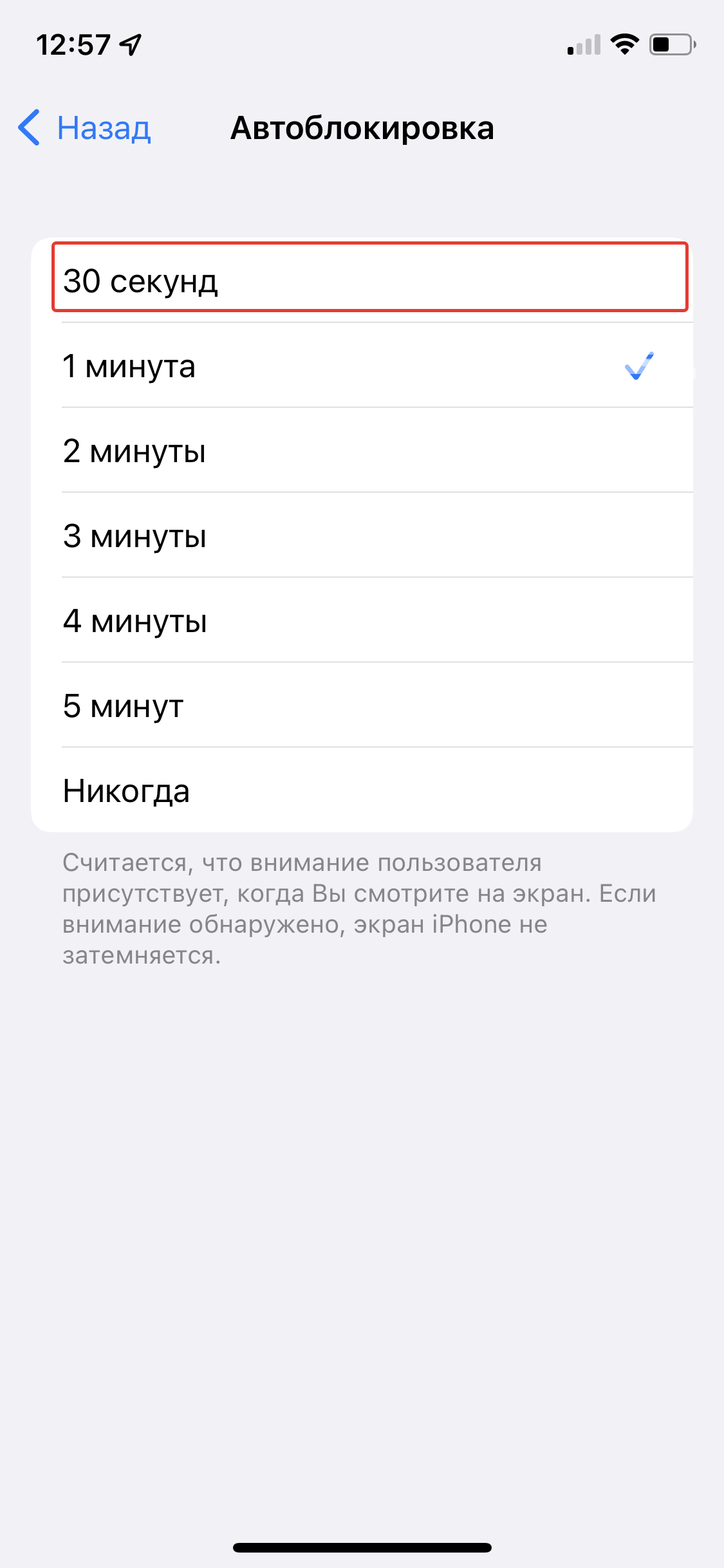
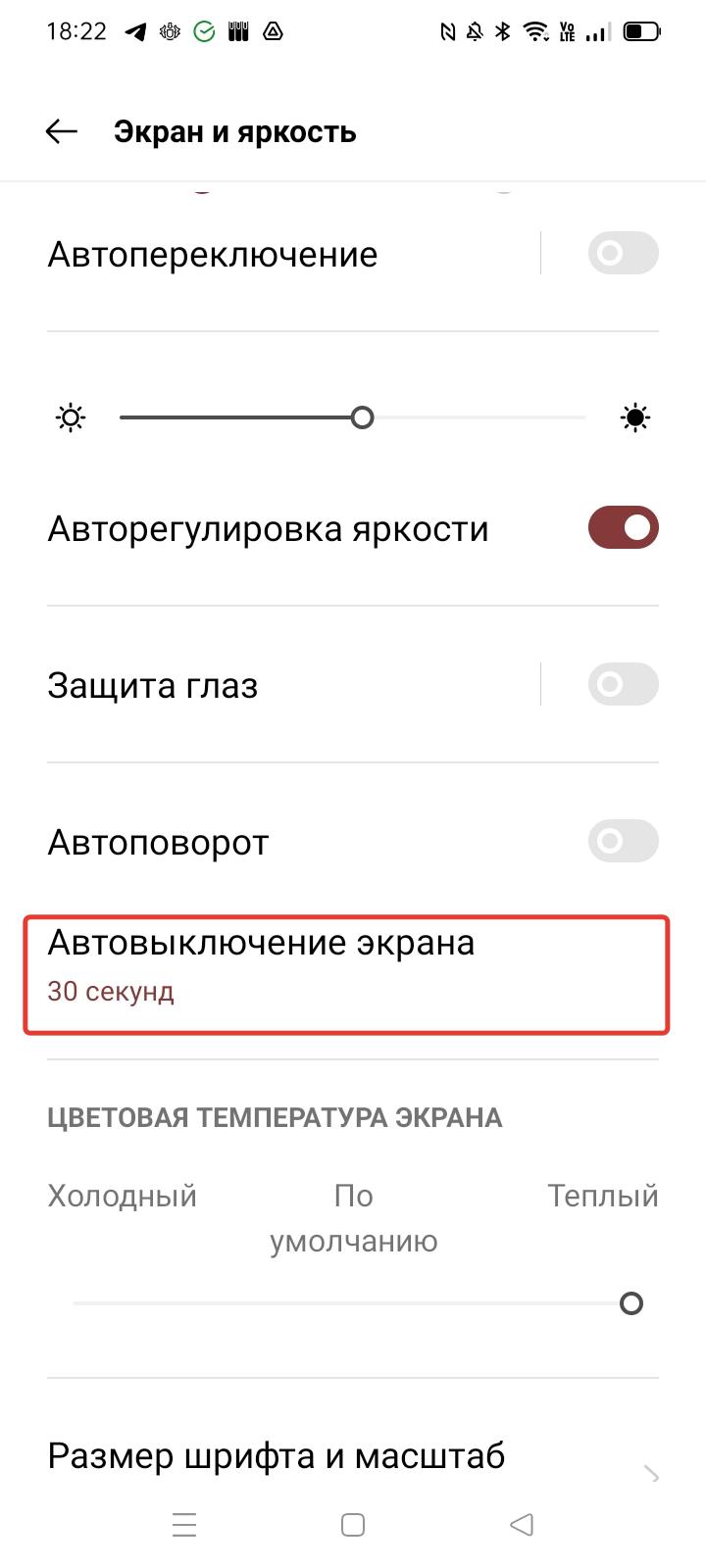
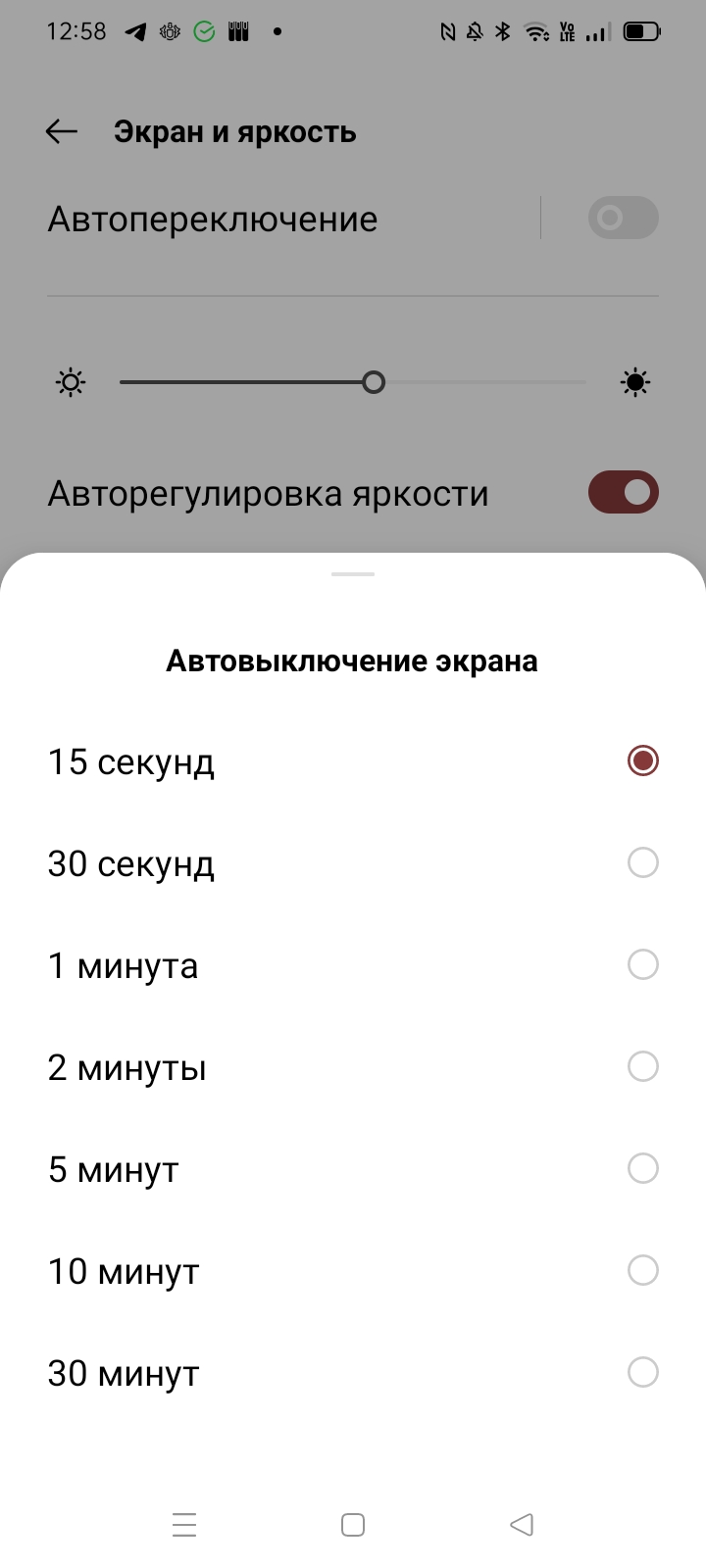
Установите минимальное время автоблокировки дисплея: если вы время от времени забываете блокировать экран, то за день «набежит» приличная доля заряда. В iOS зайдите в «Настройки» — «Экран и яркость» — «Автоблокировка» и выберите 30 секунд. В Android этот раздел находится в пункте настроек «Экран и яркость» — «Автовыключение экрана», там можно выставить 15 или 30 секунд.
Отключите функцию Always-On-Display. Когда она работает, на дисплее постоянно отображается информация наподобие даты, времени и процента заряда аккумулятора, уведомлений и др. Несмотря на заверения производителей, режим постоянно активного экрана прилично расходует заряд. На iPhone такой функции официально нет, а на Android-смартфонах она отключается в разделе настроек «Экран блокировки».
На смартфонах с OLED-экранами используйте темную тему. Она есть на всех смартфонах, начиная с iOS 13 и Android 10. Включается в меню «Экран и яркость» либо через пункт управления (шторку).
Избегайте «живых» обоев и заставок с анимацией. Лучше установить на рабочий стол и экран блокировки простые статичные изображения.
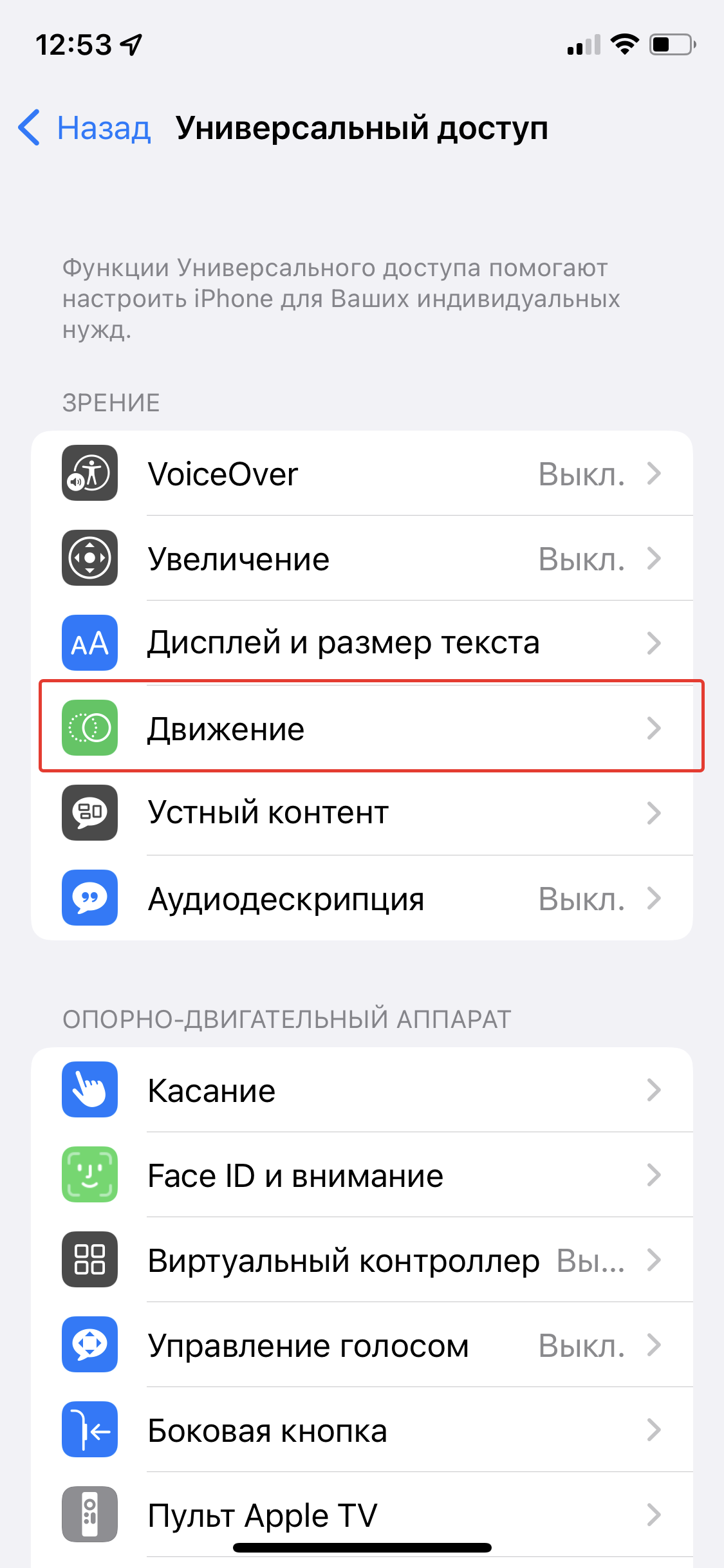
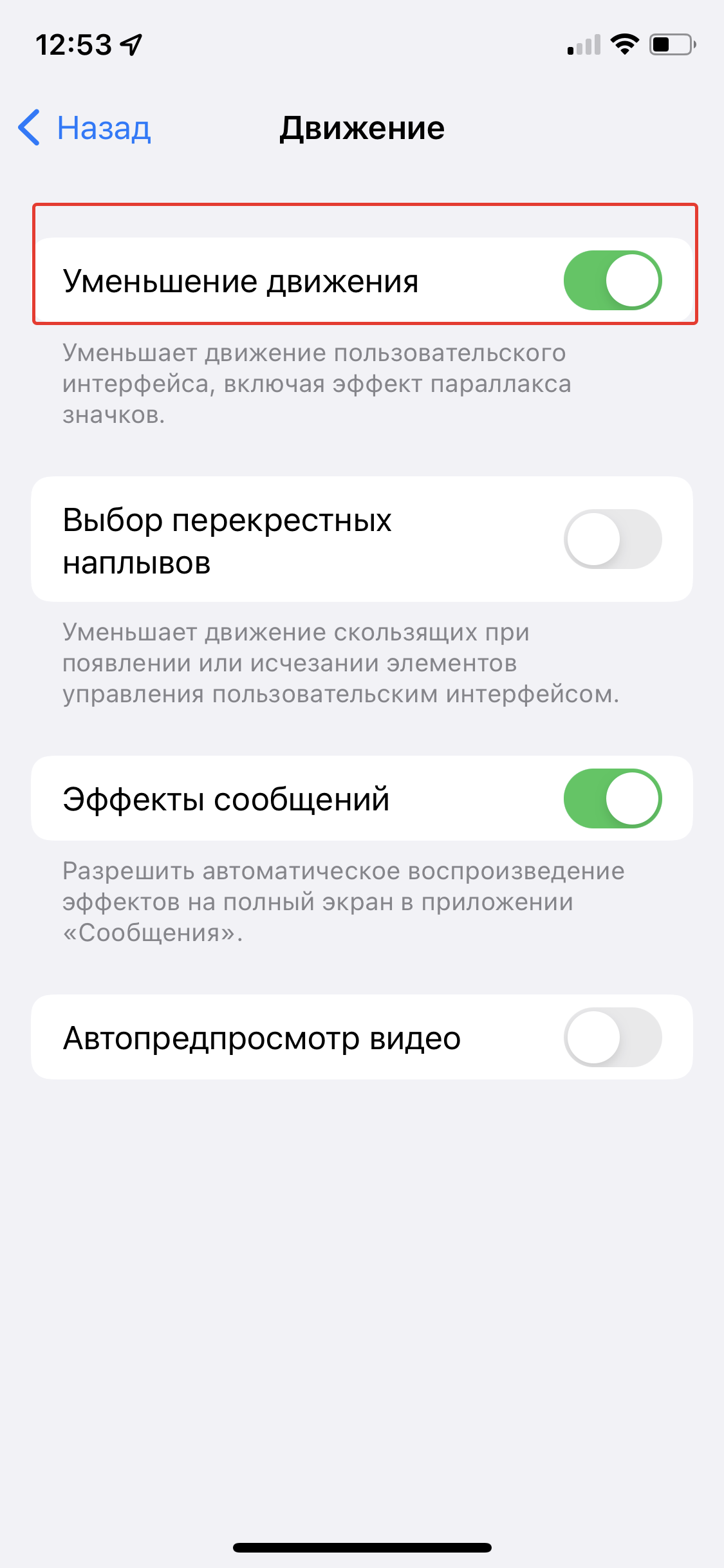
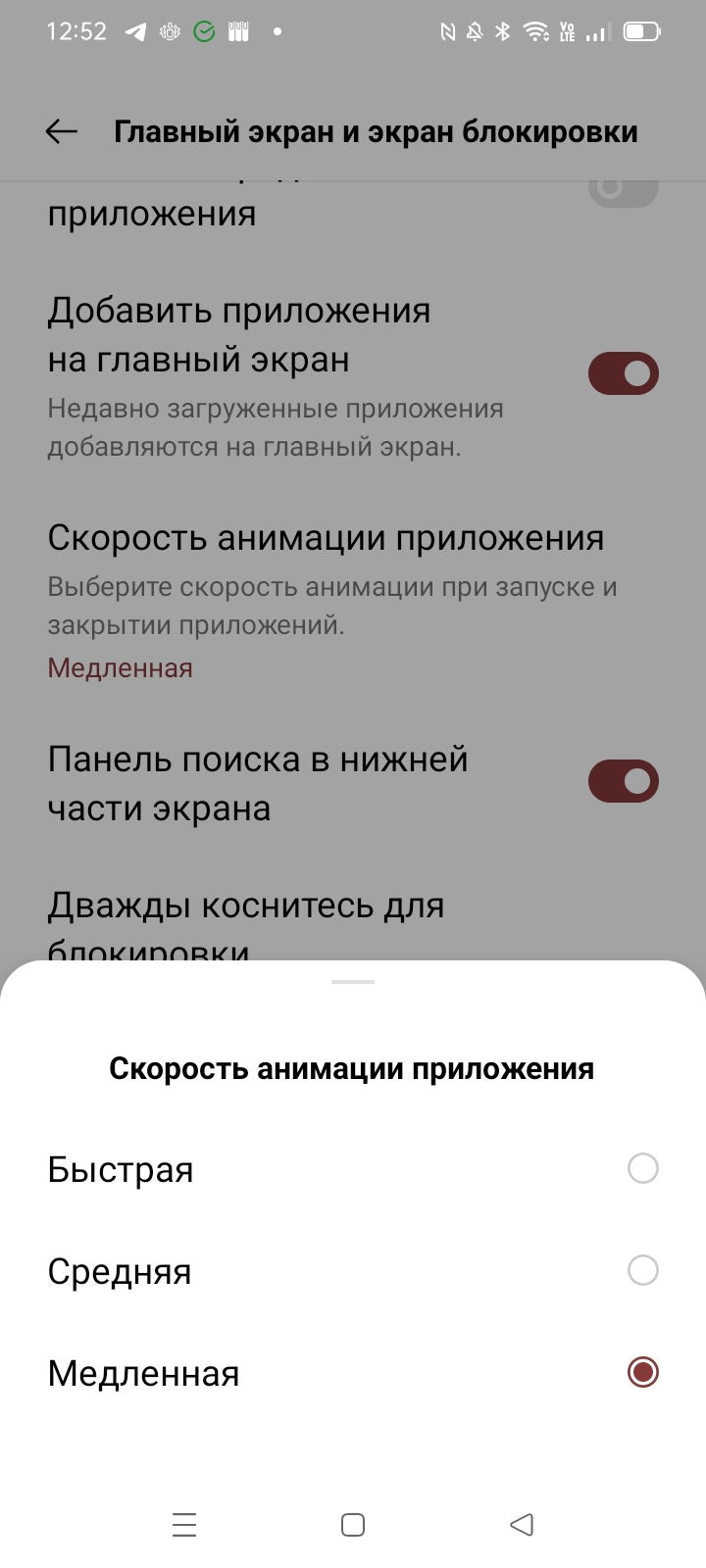
Для экстремальной экономии также можно замедлить анимацию при запуске и закрытии приложений. На Android-смартфонах это легко сделать в меню «Главный экран и экран блокировки» — «Скорость анимации приложения» — «Медленная». А на iPhone эти настройки находятся в разделе «Универсальный доступ» — «Движение» — «Уменьшение движения».
Отрегулируйте частоту обновления кадров. Если ваш смартфон поддерживает высокую частоту обновления кадров (90 Гц и выше), выставляйте максимальные настройки только в тех случаях, когда они вам необходимы, например, в играх. Многие флагманы поддерживают адаптивную настройку частоты обновления кадров в зависимости от контента – эта функция также поможет сэкономить заряд.
5. Отключите GPS
Отслеживание местоположения по GPS расходует очень много энергии.Полное отключение будет самым экономичным решением, но его лучше использовать лишь в аварийных ситуациях.
В iOS в разделе «Настройки» найдите пункт «Конфиденциальность» и выключите «Службы геолокации». А оптимальным вариантом станет настройка отслеживания геопозиции для отдельных программ: здесь же в меню для каждой утилиты установите флажок «Только при использовании».
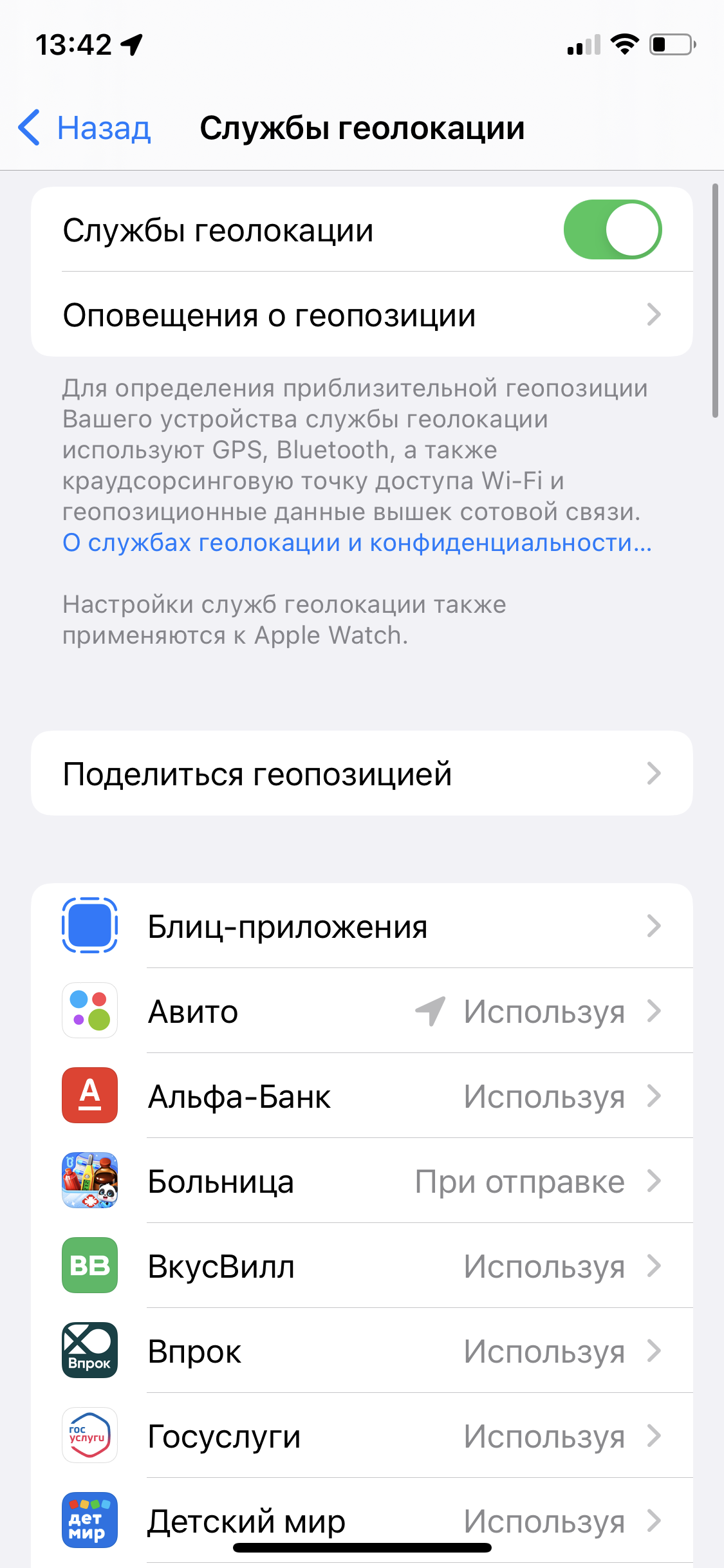
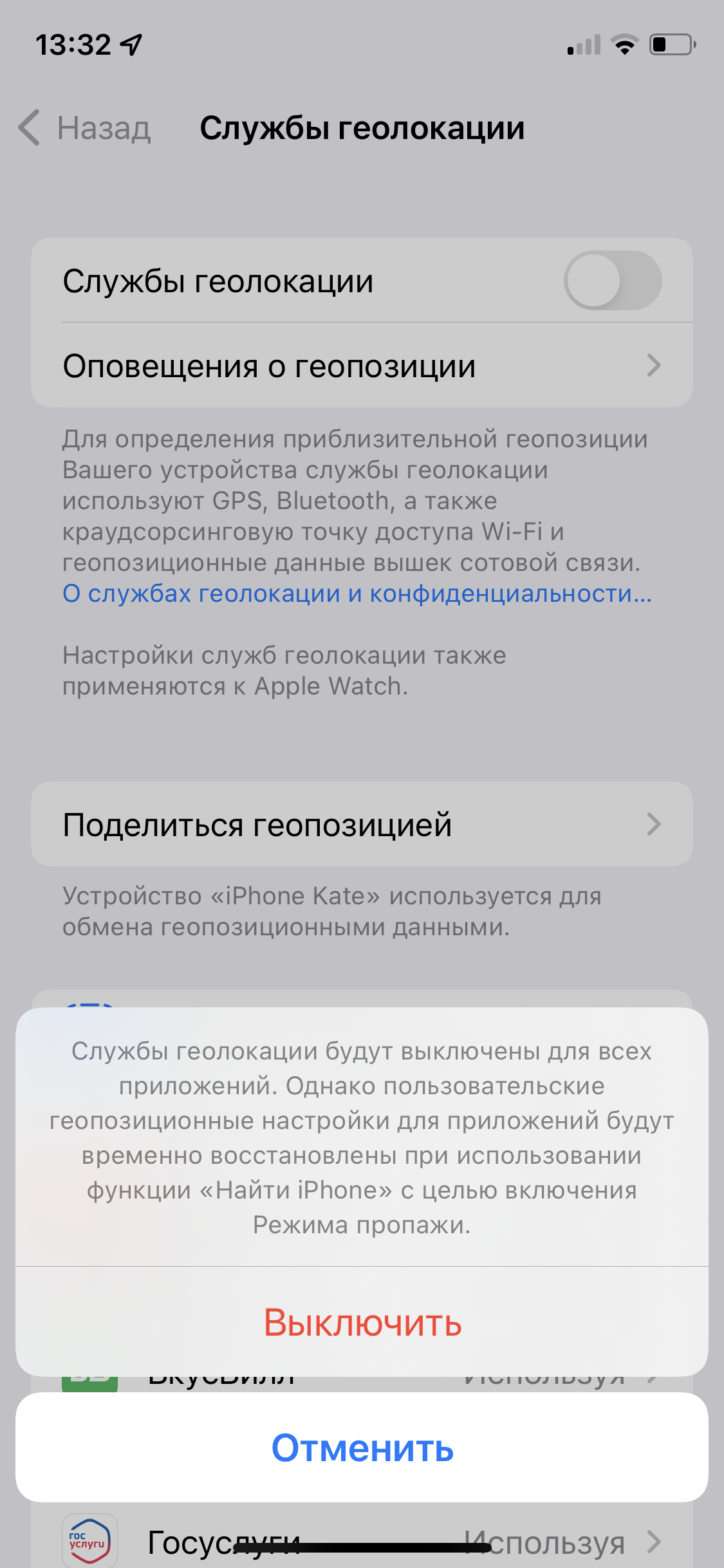
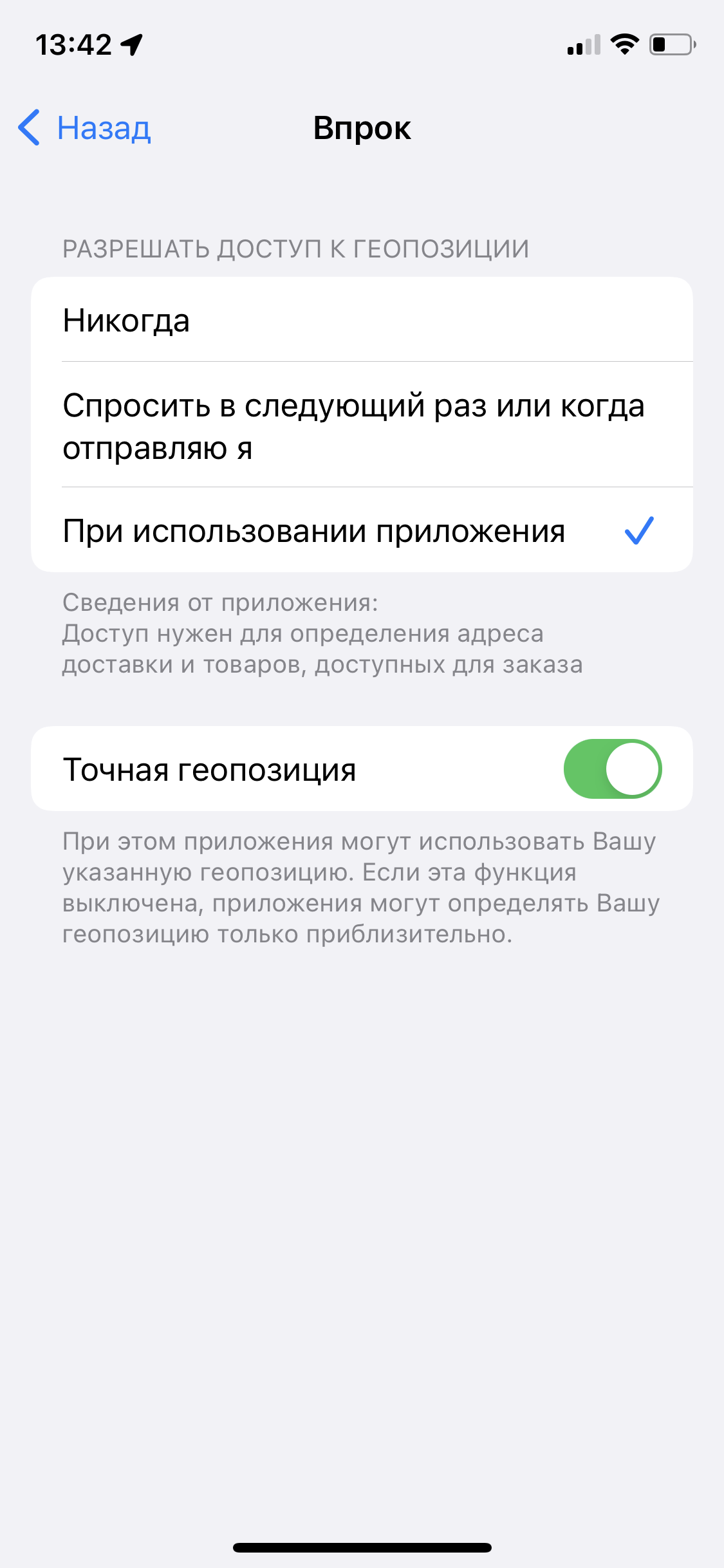
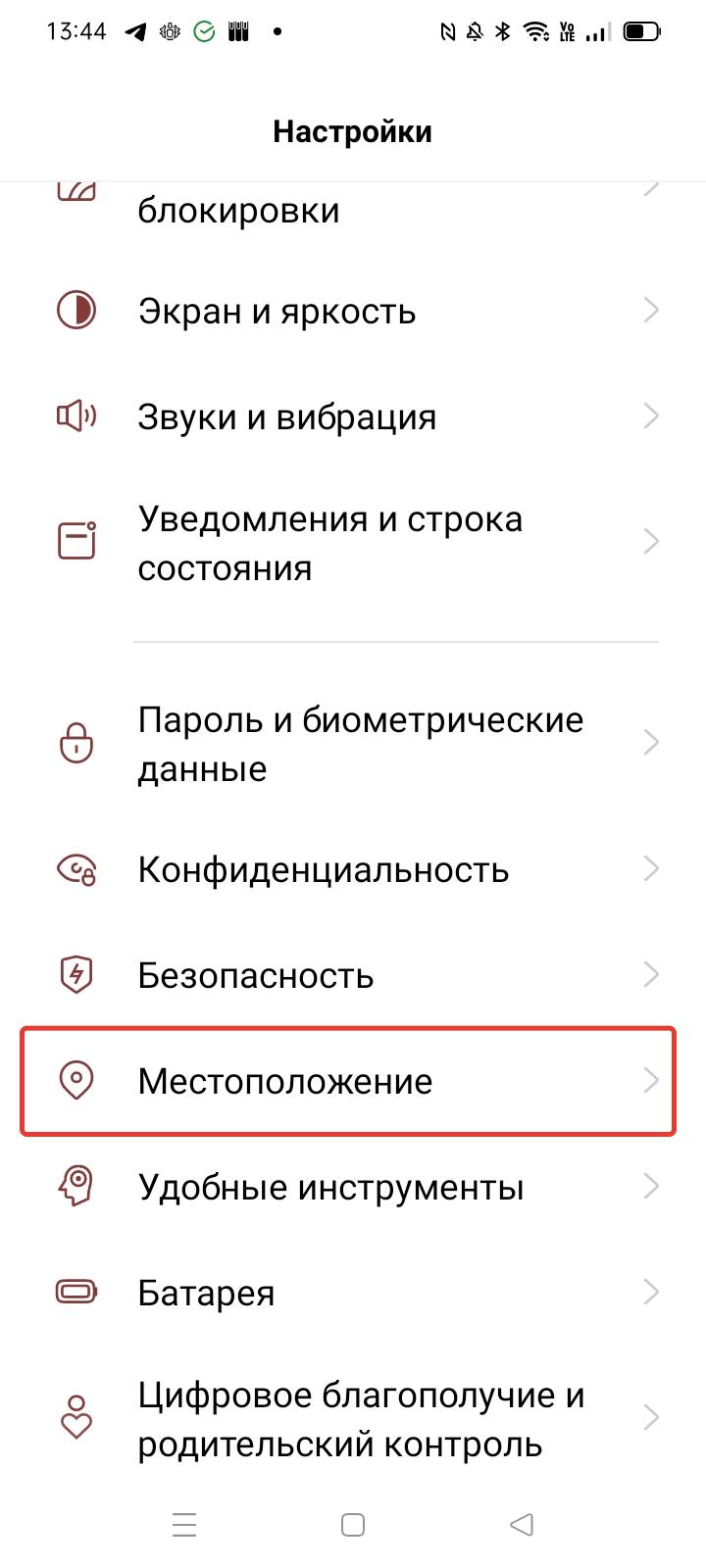
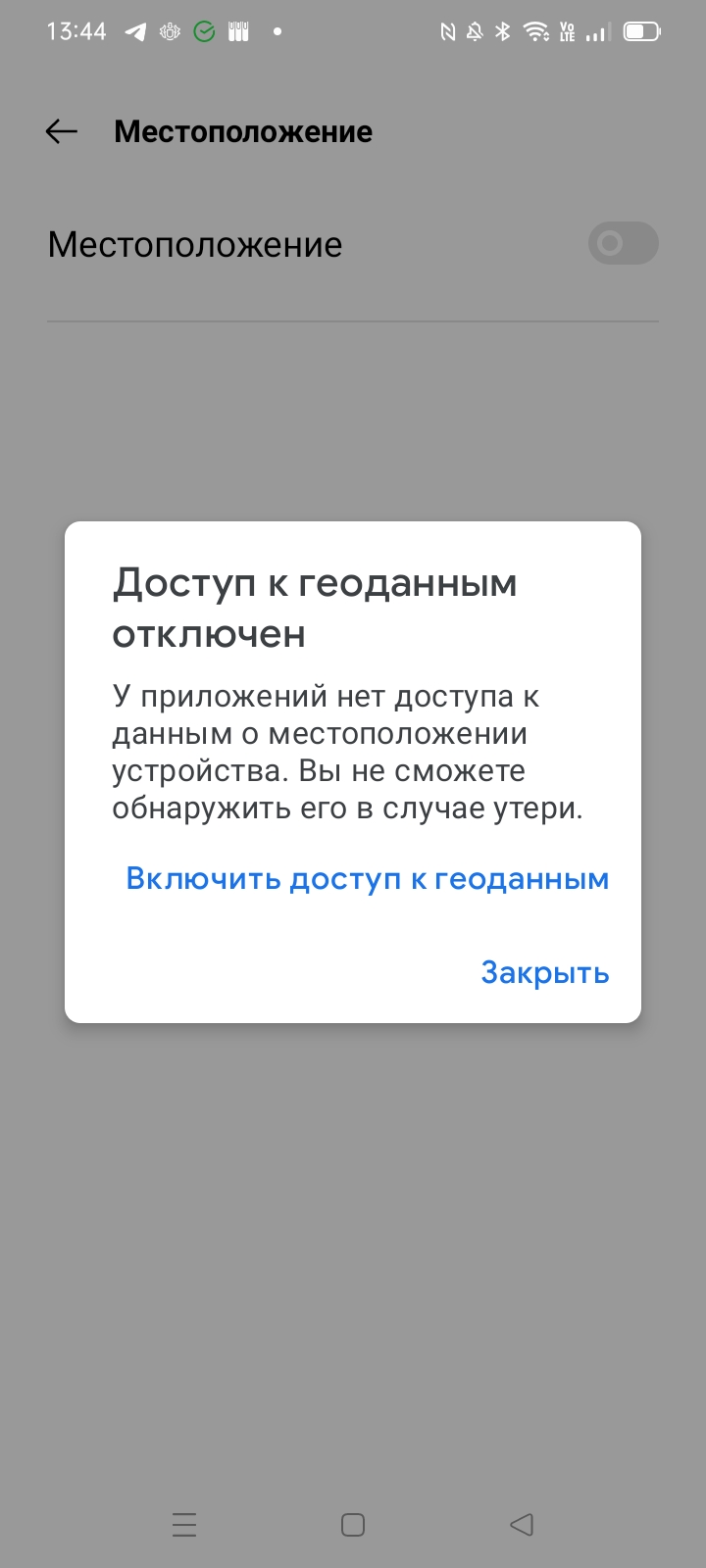
В Android-смартфонах слежка полностью отключается с помощью ползунка в разделе «Местоположение».
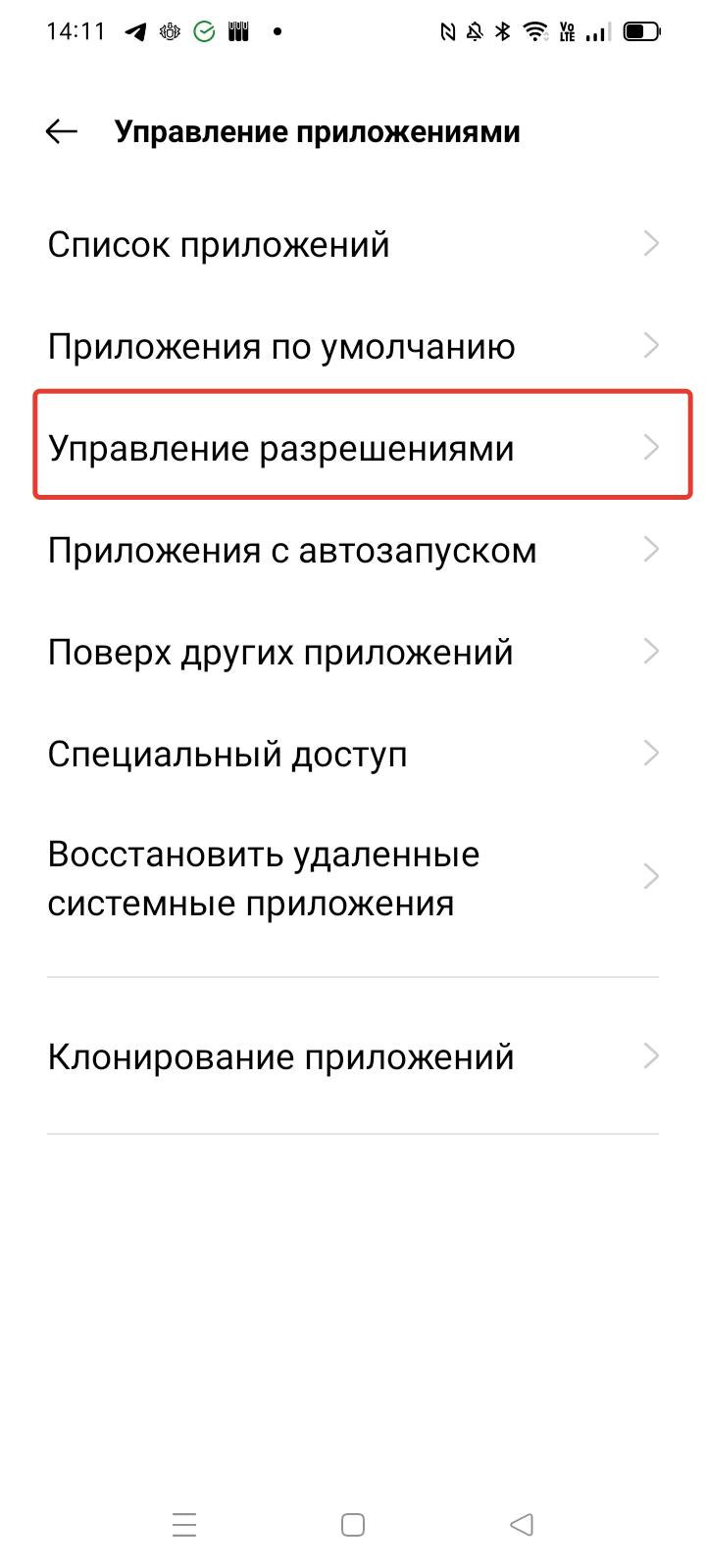
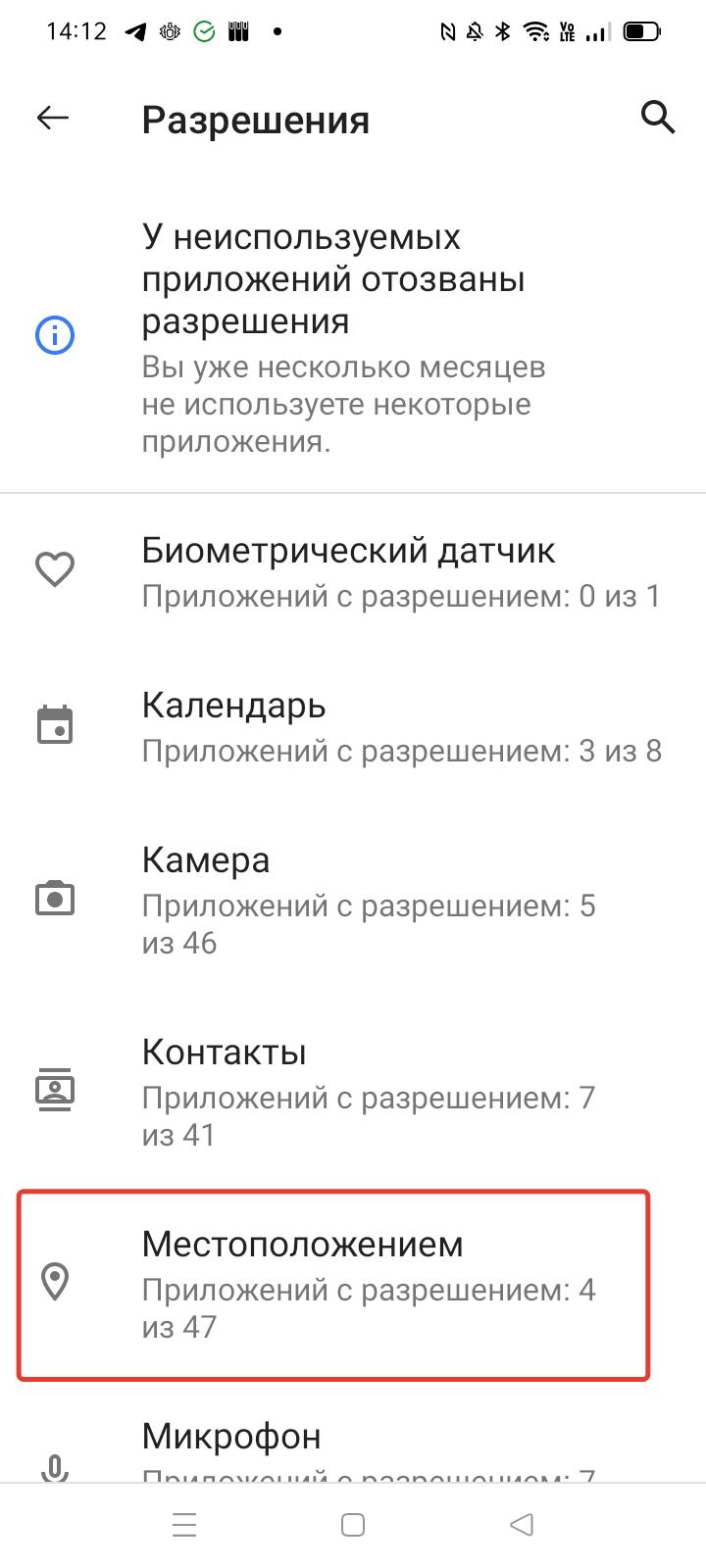
Чтобы выбрать, каким приложениям можно отслеживать геоданные, зайдите в настройках в «Управление приложениями» — «Управление разрешениями» — «Местоположением» и пройдитесь по списку разрешая доступ к геопозиционированию отдельным утилитам и только при использовании.
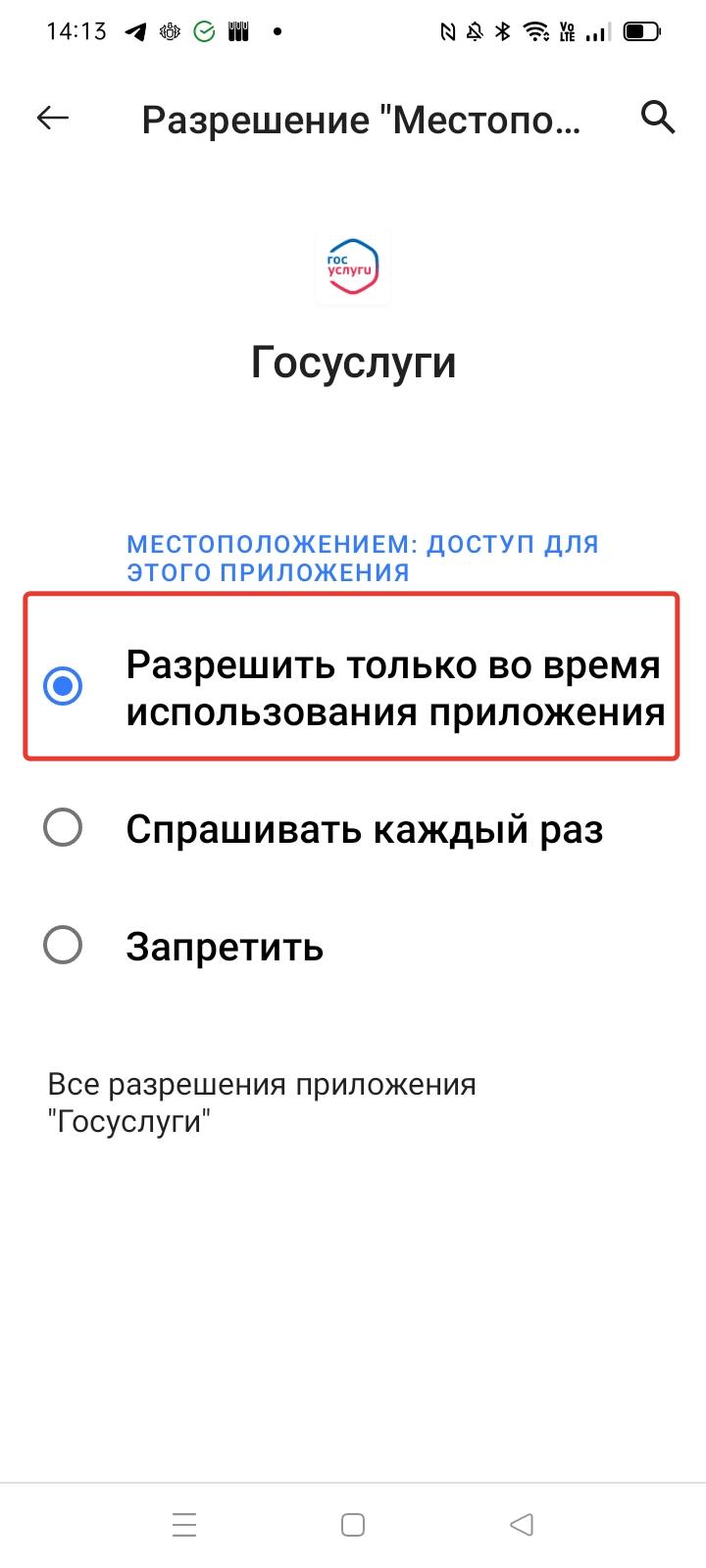
Несмотря на расхожий миф, что беспроводные интерфейсы расходуют много энергии, это не так. Отключать Wi-Fi, Bluetooth и передачу данных стоит лишь в тех случаях, когда ваш гаджет практически разрядился, а вам нужно растянуть заряд в ожидании важного сообщения или звонка. В целом же современные беспроводные технологии являются энергоэффективными, то есть потребляют крайне мало энергии.
6. Отключите вибрацию и жесты
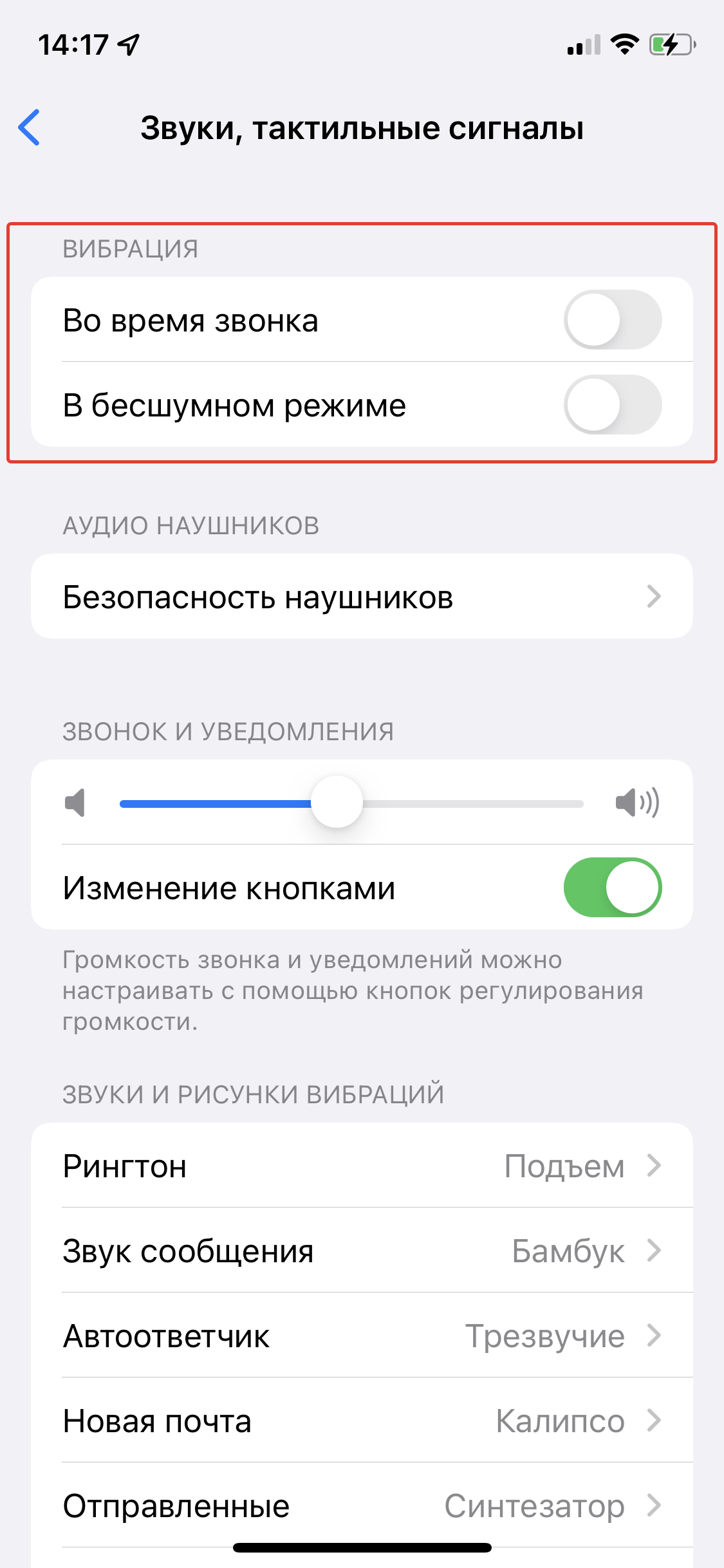
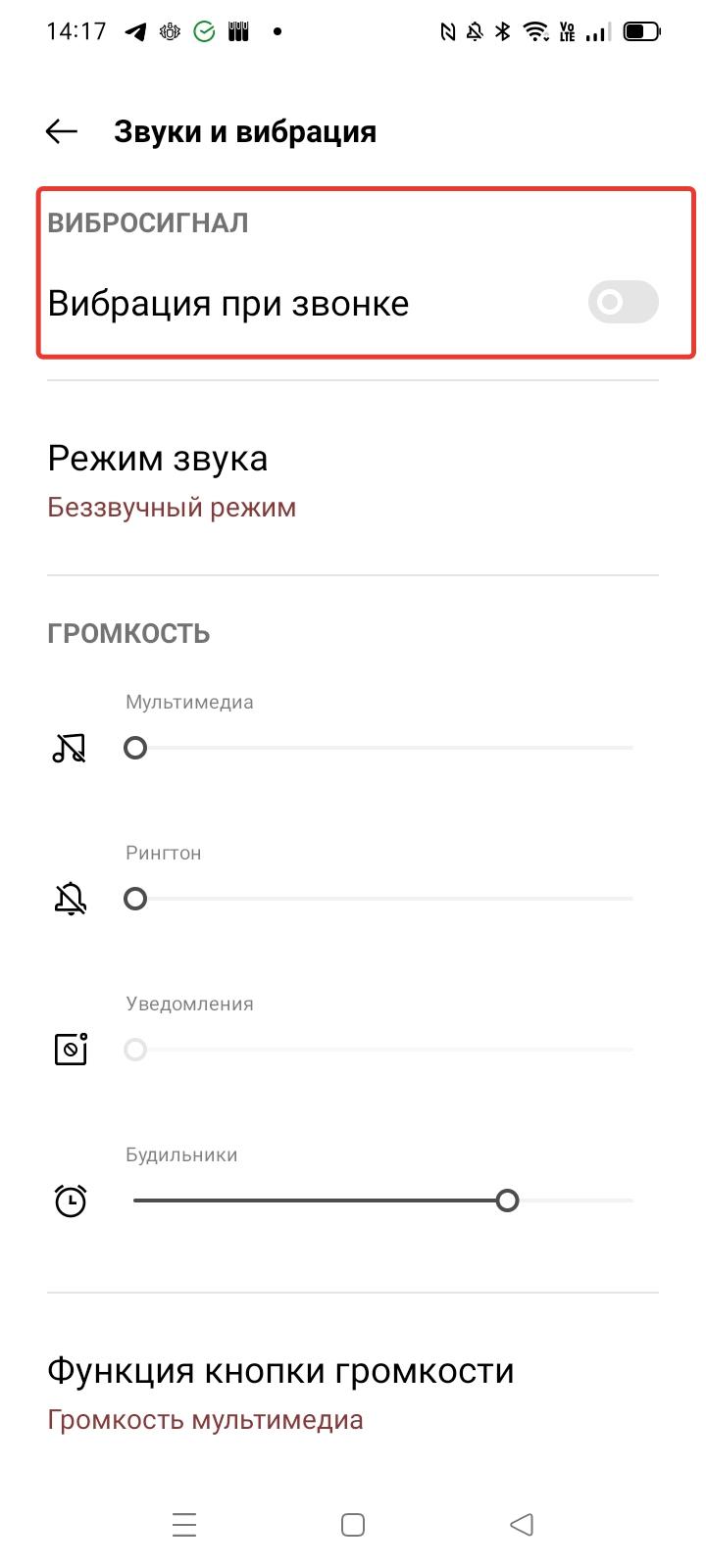
Оставьте вибрацию при звонках и сообщениях на тот случай, когда вы действительно не можете использовать звуковые сигналы смартфона, например, на совещании. Если ваш гаджет постоянно посылает уведомления, то вибросигнал будет потреблять много энергии.
В iOS зайдите в «Настройки» — «Звуки, тактильные сигналы» и отключите оба пункта в меню «Вибрация». В ОС Android это можно сделать в разделе «Звуки и вибрация»: нужно сдвинуть ползунок в пункте «Вибрация при звонке».
Также стоит отключить активацию экрана поднятием, чтобы не допускать лишних включений дисплея, когда смартфон где-то в сумке или кармане. В iOS эта функция выключается в меню настроек «Экран и яркость» — «Поднятие для активации». В ОС Android ее наличие и расположение зависит от фирменного интерфейса производителя, поэтому советуем просто забить фразу «Активация экрана» в поиске по настройкам.
7. Используйте игровой режим только во время гейминга
Многие Android-смартфоны предлагают включить по время игры специальный режим или лаунчер. Например, у Samsung он называется Game Launcher, а у Xiaomi — Game Turbo. В игровом режиме можно отключить ненужные уведомления и настроить максимальную производительность графической системы – но все это, как известно, способствует быстрому разряду батареи.
Не забывайте выходить из игр и соответствующего геймерского режима, когда он вам не нужен: иначе смартфон будет продолжать работать на полную мощность и аккумулятор быстро сядет.
8. Отключите голосовое управление
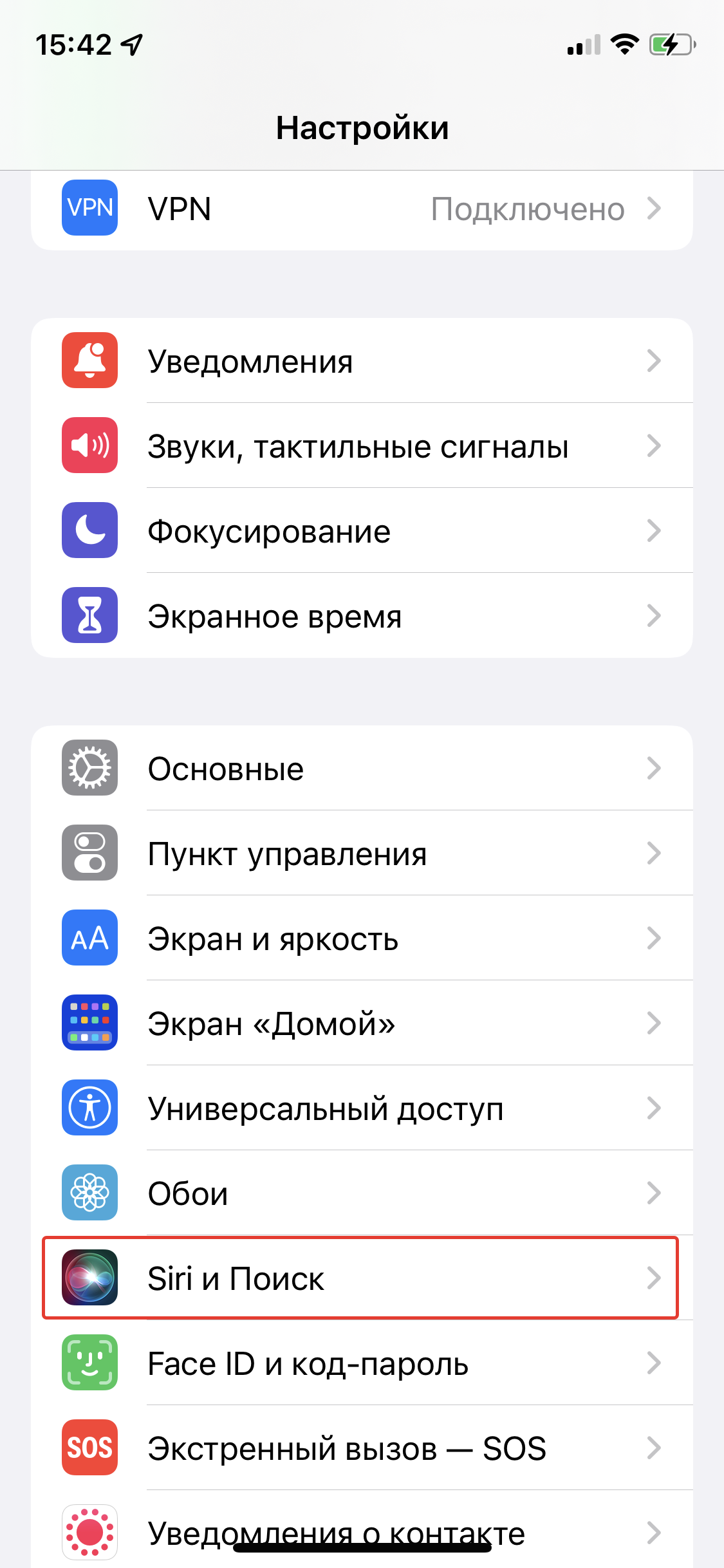
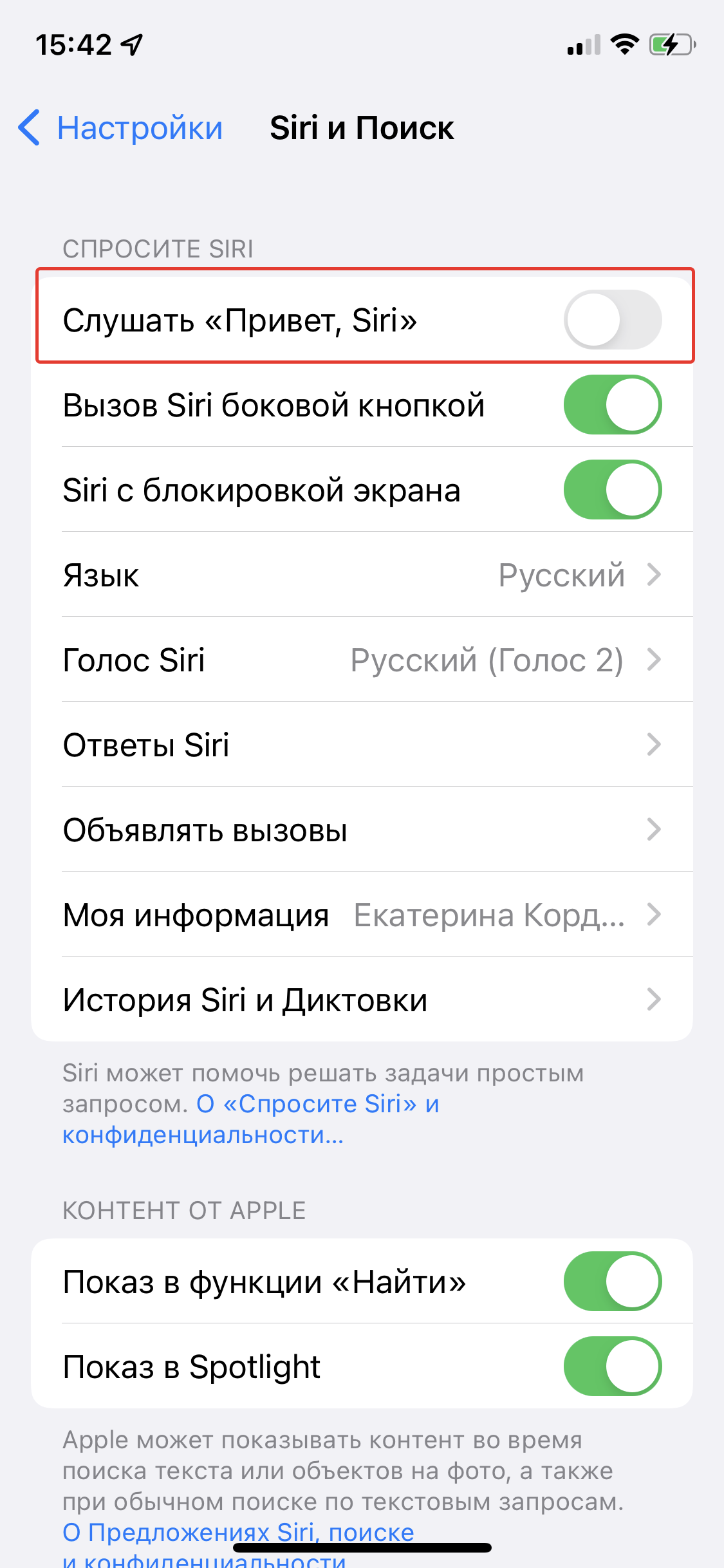
Даже если вы не используете голосового помощника для управления смартфоном, он постоянно вас слушает, чтобы вовремя среагировать на команду. Естественно, это тоже расходует заряд батареи. Для отключения голосового ассистента в iOS зайдите в «Настройки» — «Siri и Поиск» и деактивируйте пункт «Слушать „Привет, Siri“».
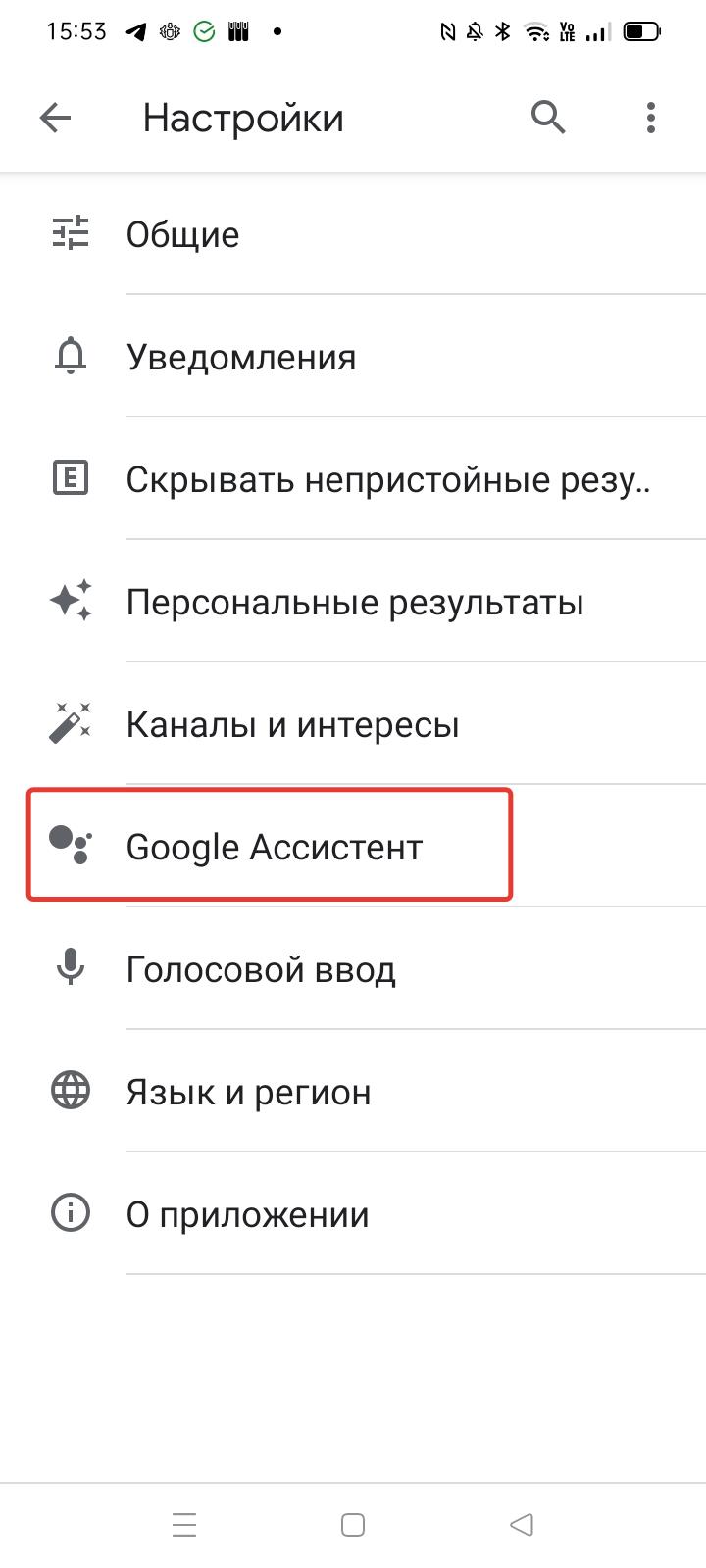
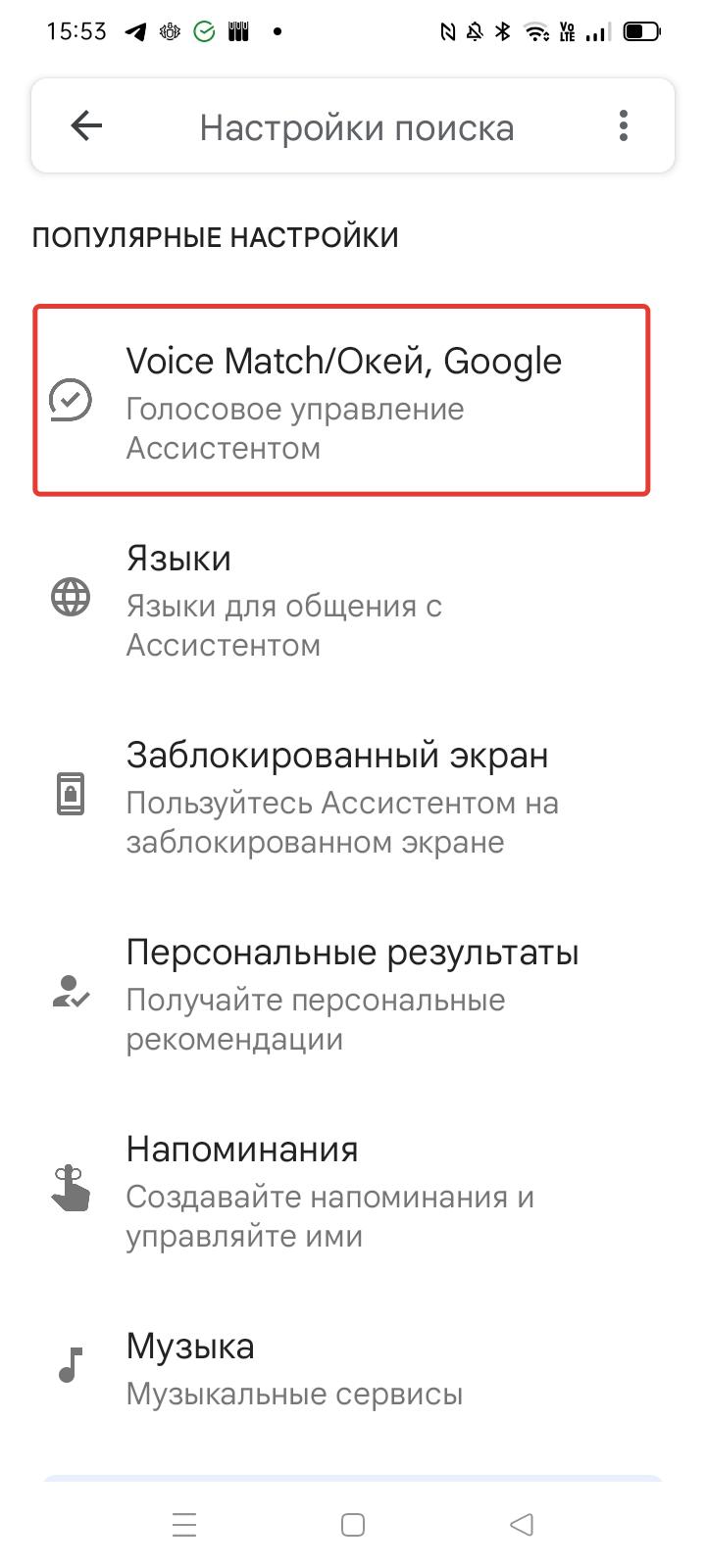
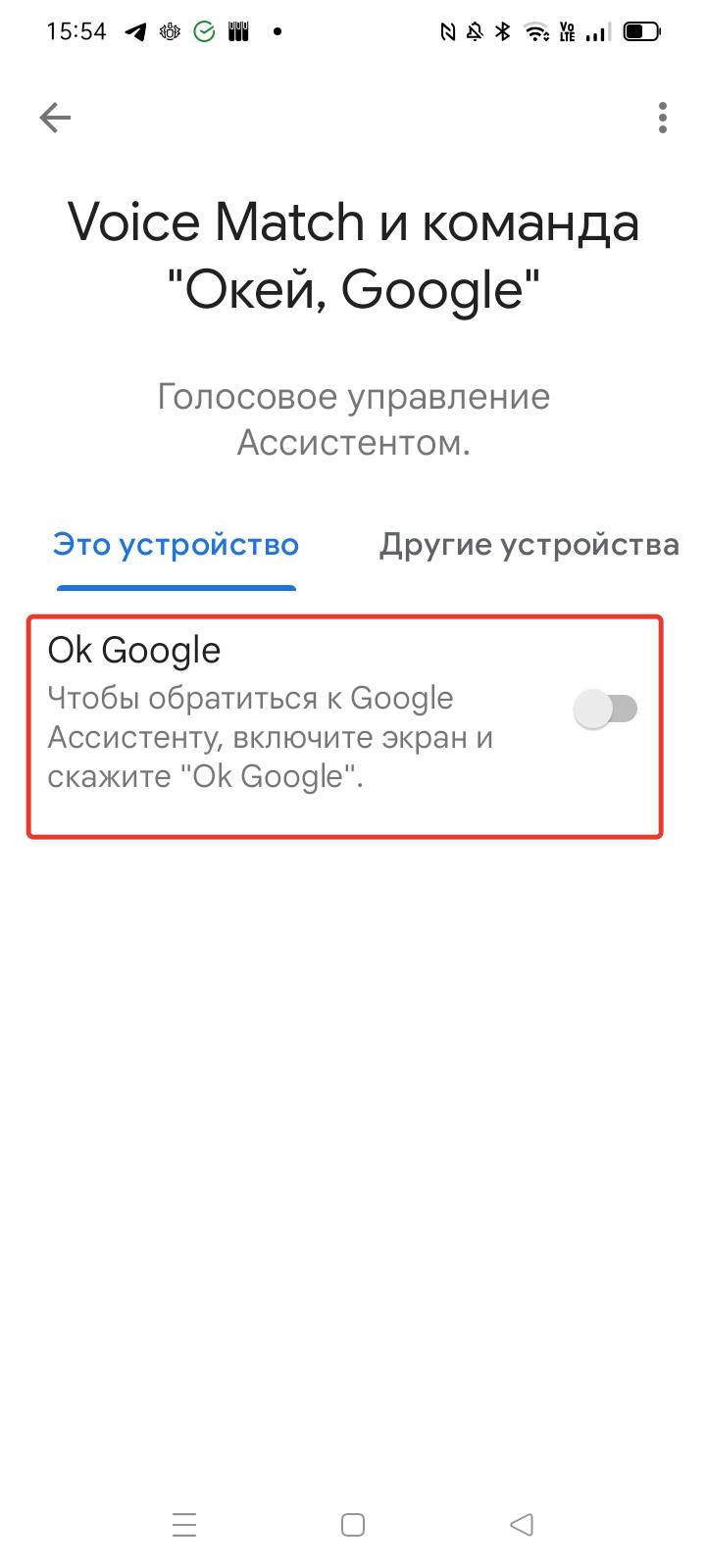
В Android нужно зайти в меню Google в настройках, выбрать «Настройки для приложений Google» — «Поиск, Ассистент и голосовое управление» — «Google Ассистент» — «Voice Match/Окей, Google» и отключить использование помощника.
9. Избегайте сильной жары и экстремального холода
Постарайтесь защитить свой смартфон от экстремальных температур. В частности, перегрев снижает производительность аккумулятора, особенно литий-ионного. Не оставляйте гаджет на солнце в машине, на пляже или у источников тепла в течение длительного времени.
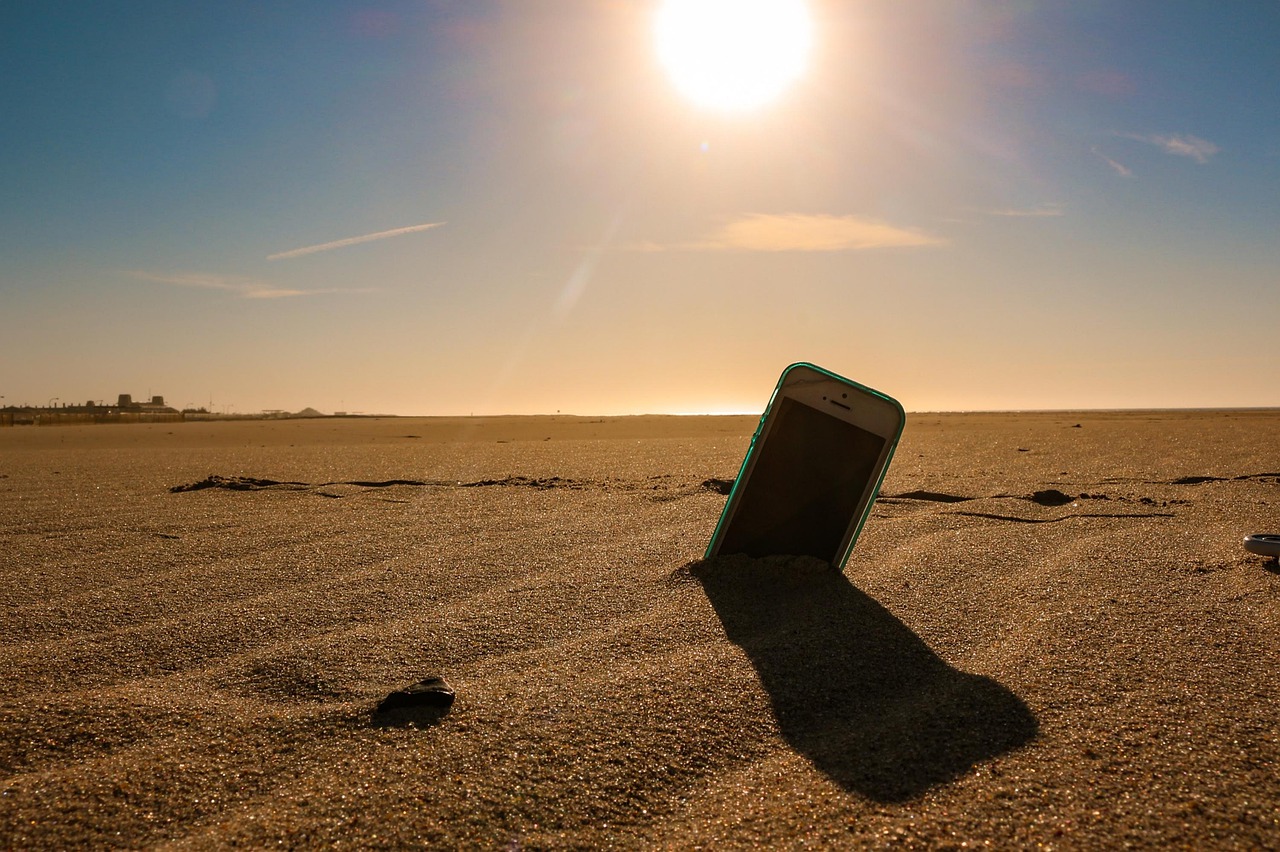
Мороз ниже –10 °С тоже негативно влияет на гаджеты и аккумулятор: как от этого защититься, мы писали в отдельном материале.
Также вы можете ознакомиться со статьей об основных правилах зарядки смартфона.