Не работает VPN на iPhone или iPad, что делать?
На вашем iOS-устройстве не работает VPN? Это может проявляться в зависании на этапе подключения или, иногда, даже после успешного подключения к VPN сайты не открываются.

В этой инструкции мы рассмотрим все возможные решения для устранения наиболее распространенных проблем с VPN на вашем iPhone или iPad.
Примечание: В этой инструкции все действия показываются на примере Proton VPN, однако, большинство решений, являются общими советами по всем VPN. Они будут работать, даже если вы используете NordVPN, Express VPN, Surfshark, Private Internet Access, CyberGhost, IPVanish, PrivateVPN, Hide.me, TunnelBear, AtlasVPN, ZoogVPN, Hoxx, Avira Phantom VPN, Speedify, Hotspot Shield или любое другое VPN-приложение.
- 1. Убедитесь, что Wi-Fi или мобильный интернет работают
- 2. Отключитесь и снова подключитесь к VPN
- 3. Принудительно закройте VPN-приложение и снова откройте его
- 4. Включите и отключите авиарежим
- 5. Перезагрузите iPhone
- 6. Перезапустите роутер Wi-Fi
- 7. Убедитесь, что у вас не израсходован трафик вашего тарифа VPN
- 8. Удалите профиль VPN и добавьте его снова
- 9. Проверьте нагрузку VPN-сервера
- 10. Выберите другую страну или VPN-сервер
- 11. Измените протокол VPN
- 12. Отключите второй VPN на вашем iPhone или маршрутизаторе Wi-Fi
- 13. Обновите VPN-приложение
- 14. Удаление и переустановка VPN-приложения
- 15. Отключите частный адрес Wi-Fi
- 16. Отключите подключение по запросу или всегда включенный VPN
- 17. Измените DNS в VPN-приложении
- 18. Некоторые веб-сайты и сервисы не работают через VPN
- 19. Перейдите на платный тариф VPN
- 20. Проверьте не заблокирован ли VPN в вашей стране?
- 21. Попробуйте другое VPN-приложение
- 22. Сброс сетевых настроек
- 23. Свяжитесь с поддержкой VPN
1. Убедитесь, что Wi-Fi или мобильный интернет работают
Установленное VPN-приложение на вашем iPhone может подключаться к своим серверам и успешно работать только в том случае, если Wi-Fi или сотовые данные вашего устройства работают правильно.
Таким образом, первым шагом является обеспечение активного подключения вашего iPhone к интернету. Чтобы это проверить, откройте Safari и зайдите на любой сайт. Если сайты без VPN успешно открываются, переходите к следующему решению. В случае, если интернет не работает ознакомьтесь с нашими руководствами по устранению неисправностей с Wi-FI и мобильным интернетом. Как только Wi-Fi или мобильный интернет заработают, попробуйте снова подключиться к VPN на вашем iPhone.
- Как исправить проблемы с Wi-Fi на iPhone 12 и iPhone 12 Pro
- Как исправить проблемы с Wi-Fi после установки iOS 15
- Не работает WiFi в iPadOS? Как это исправить
- Что делать, если иногда перестаёт работать мобильный интернет на iPhone X и других моделях с iOS 11
- Как исправить проблемы с Wi-Fi в iOS 13?
2. Отключитесь и снова подключитесь к VPN
Откройте VPN-приложение на своем iPhone и нажмите кнопку Отключить, чтобы остановить его работу. После ожидания в течение нескольких секунд, снова попробуйте подключиться к VPN.
Примечание: Когда вы подключены к VPN, в центре управления iPhone отображается слово VPN. Но иногда этот индикатор отображается даже когда ваше VPN-приложение зависло при подключении и на самом деле не работает.

3. Принудительно закройте VPN-приложение и снова откройте его
Проведите пальцем вверх от нижней части экрана iPhone или дважды нажмите кнопку “Домой”, чтобы войти в режим переключения приложений. Отсюда свайпом вверх смахните ваше VPN-приложение, чтобы принудительно закрыть его. Как только это будет сделано, подождите около 10 секунд, прежде чем снова открывать VPN-приложение.
4. Включите и отключите авиарежим
Откройте центр управления iOS или приложение “Настройки” и включите авиарежим. Это отключит все беспроводные протоколы, такие как Wi-Fi и сотовые данные, и обновит сетевые соединения. После этого откройте VPN-приложение и повторите попытку подключения. После этого VPN может заработать.

5. Перезагрузите iPhone
Иногда проблемы с VPN успешно решаются путем простого выключения и включения вашего iPhone.
6. Перезапустите роутер Wi-Fi
Помимо перезагрузки iPhone, бывает помогает перезагрузка Wi-Fi маршрутизатора. Выключите питание роутера, а затем подождите около 30 секунд, прежде чем включать его.
7. Убедитесь, что у вас не израсходован трафик вашего тарифа VPN
Если у вас платный VPN, то наверняка там есть ограничения по трафику. Ограничения по трафику также бывают и в бесплатных VPN-приложениях, таких как TunnelBear. Бесплатный трафик может варьироваться от 500 МБ до нескольких ГБ. Как только вы исчерпаете этот лимит, ваш VPN перестанет работать.
Поэтому, если вы используете бесплатный VPN, откройте приложение и посмотрите нет ли оповещения об окончании бесплатного трафика. Если действует ограничение, то вам необходимо приобрести платный тариф или выполнить какие-либо действия для получения бесплатных мегабайт/гигабайт, например просмотреть видео-рекламу. Или скачайте другое бесплатное VPN-приложение.
8. Удалите профиль VPN и добавьте его снова
Бывает помогает удаление VPN профилей, делается это следующим образом:
- Откройте приложение “Настройки” и перейдите в “Основные” > “VPN и управление устройством” > “VPN“.
- Нажмите i рядом с добавленным профилем VPN.
- Нажмите Удалить VPN и подтвердите.
- Теперь откройте VPN-приложение и нажмите кнопку подключения. Появится предложение установить VPN-профиль. Нажмите Разрешить, а затем введите пароль iPhone или пройдите аутентификацию Touch / Face ID.

Как только это будет сделано, VPN-приложение успешно подключится. Если на шаге 4 не появилось всплывающее окно с предложением установить VPN-профиль, удалите и переустановите приложение VPN.
9. Проверьте нагрузку VPN-сервера
Некоторые сервисы, такие как Proton VPN, показывают список доступных в стране серверов, а рядом с каждым сервером отображается процент загрузки. Если сервер занят на 90+%, попробуйте использовать другой, менее нагруженный, это должно помочь в повторном подключении и увеличить скорость интернета.

10. Выберите другую страну или VPN-сервер
Иногда VPN-серверы конкретной страны могут не позволять вам подключиться к нему из-за перегрузки или временной недоступности. В этих случаях попробуйте выбрать другую страну из списка.
11. Измените протокол VPN
Протокол VPN отвечает за то, как ваши данные перенаправляются с вашего iPhone на VPN-серверы. Обычно VPN-приложение поддерживает несколько протоколов и по умолчанию, как правило, использует лучший. Некоторые приложения могут даже автоматически переключаться между протоколами, чтобы обеспечить стабильное и безопасное соединение.
Если вы не можете подключиться к VPN, откройте приложение VPN на своем iPhone и перейдите в его настройки. Здесь найдите настройку протокола и выберите другой вариант. После этого попробуйте подключиться к VPN и посмотреть, работает он или нет. Если это не помогло, верните предыдущий протокол в настройках и перейдите к следующему решению или попробуйте другой протокол.

12. Отключите второй VPN на вашем iPhone или маршрутизаторе Wi-Fi
Некоторые используют более одного VPN-сервиса одновременно для дополнительной защиты. Да такое бывает. Или возможно у вас на Wi-Fi роутере настроен дополнительный VPN. Если это так, выключите второй VPN и используйте только один.
13. Обновите VPN-приложение
Откройте App Store и найдите в поиске ваше VPN-приложение, если доступно обновление, вы увидите кнопку “Обновить”, нажмите на нее.
14. Удаление и переустановка VPN-приложения
В редких случаях единственный способ решить проблемы с VPN может стать удаление VPN-приложения и его повторная установка. Попробуйте это решение.
15. Отключите частный адрес Wi-Fi
Некоторым помогает, отключение частного адреса Wi-Fi. Если вы не можете подключиться к VPN на своем iPhone, перейдите в Настройки > Wi-Fi и нажмите i для подключенной сети. На следующем экране отключите частный адрес Wi-Fi и подтвердите, нажав Продолжить.

Затем попробуйте подключиться к VPN и посмотреть, работает он или нет. Если это не помогло, перезагрузите iPhone и повторите попытку. Если проблема сохранится, снова включите частный адрес Wi-Fi и перейдите к следующему решению.
16. Отключите подключение по запросу или всегда включенный VPN
Перейдите в настройки приложения VPN и отключите любую опцию с надписью Всегда включенный VPN или подключение по запросу. Если вы не видите таких настроек, то откройте Настройки > Основные > Управление VPN и устройством > VPN и нажмите i рядом с профилем VPN. Здесь отключите Подключение по запросу.

17. Измените DNS в VPN-приложении
Некоторые VPN-приложения дают возможность менять DNS. Например, вы можете заменить существующий DNS-адрес на Cloudflare (1.1.1.1), Google (8.8.8.8 и 8.8.4.4) и т. д.
18. Некоторые веб-сайты и сервисы не работают через VPN
Важно знать, что некоторые веб-сайты, приложения и сервисы могут не работать с VPN. Поэтому мы рекомендуем отключить VPN при обновлении iPhone или когда у вас не работает какое-либо iOS-приложение.
19. Перейдите на платный тариф VPN
Если вы часто пользуетесь бесплатным VPN-сервисом, подумайте о покупке платной подписки. Большинство VPN стоят от 3 до 6 долларов в месяц. Вы можете попробовать ExpressVPN, или один из лучших VPN. У всех есть 30-дневная гарантия возврата денег на случай, если вам не понравится их работа.
20. Проверьте не заблокирован ли VPN в вашей стране?
Например в России Роскомнадзор периодически блокирует различные VPN-сервис. Вот список VPN-сервисов, которые были заблокированы Роскомнадзором:
- Betternet;
- Lantern;
- X-VPN;
- Cloudflare WARP;
- Tachyon VPN;
- PrivateTunnel;
- Hola! VPN;
- ExpressVPN;
- Nord VPN;
- KeepSolid VPN Unlimited;
- Speedify VPN,
- IPVanish VPN;
- VyprVPN;
- Opera VPN.
А эти только планировал:
- VPN Proxy Master;
- Browsec VPN;
- vpn-super unlimited proxy;
- Melon VPN;
- Windscribe VPN;
- VPN RedCat secure unlimited;
- Proton VPN.
Если ваш VPN попал в этот список, это еще не значит, что он не будет больше никогда работать, разработчики периодически меняю IP-адреса VPN-серверов, поэтому даже после блокировки Роскомнадзором сервисы могут работать. Но вы можете попробовать воспользоваться другим VPN или создать собственный VPN-сервер, сейчас это делается очень просто за 10 минут.
21. Попробуйте другое VPN-приложение
Даже после всех вышеперечисленных рекомендаций, если ваше VPN-приложение не работает, пришло время попробовать другие варианты. Введите в поиске App Store или Google VPN и выберите любой другой VPN-основываясь на последних отзывах.
Если вы уже оплатили годовую подписку VPN-сервиса, но он не работает на вашем iPhone попробуйте следующие действия:
- Проверьте, работает ли этот VPN на вашем компьютере или других устройствах. Почти все VPN-сервисы позволяют использовать одну и ту же учетную запись на нескольких устройствах.
- Если ваш VPN работает на других устройствах (через вашу учетную запись), но на iPhone нет, попробуйте вышеперечисленные решения..
22. Сброс сетевых настроек
Перейдите в Настройки > Основные > Перенос или сброс iPhone > Сбросить и выберите Сбросить настройки сети. После этого откройте VPN-приложение и попробуйте подключиться. Это должно сработать.
Если проблема сохраняется, рассмотрите возможность сбросить все настройки iPhone, выбрав в этом списке “Сбросить все настройки“.
23. Свяжитесь с поддержкой VPN
Наконец, если вам не помог не одни совет, то попытайтесь обратиться в техническую поддержку вашего VPN-сервиса, объяснив свою ситуацию. Если вы уже оплатили подписку, то вы можете запросить возврат средств и перейти на другой VPN-сервис. Форму обратной связи с разработчиком VPN-сервиса, обычно можно найти в нижней части приложения или на официальном сайте.
На iPhone не работает VPN — настройка и лучшие приложения
Итак, сейчас я расскажу о причинах почему у вас на iPhone перестал работать VPN (пропал значок) и как поступать в такой ситуации. Рассмотрим самые популярные проблемы, с которыми сталкиваются клиенты сервисного центра, где я работаю.
p, blockquote 1,0,0,0,0 —>
Чуть ниже, в отдельно выделенном блоке, есть подсказка для жителей Российской Федерации, которые столкнулись с такой проблемой после марта 2022 года. Не пропустите. Там же в блоке рекомендуемое и используемое лично мной проверенное VPN-приложение. Оно есть как на iPhone, так и на MacOS и Windows.
p, blockquote 2,0,0,0,0 —>
Данная статья подходит для всех моделей iPhone 14/13/12/11/X/8 на iOS 16. На более старых версиях могут отличаться или отсутствовать указанные в статье пункты меню и аппаратная поддержка.
p, blockquote 3,0,0,0,0 —>
Если вы житель РФ и у вас перестал работать VPN, то причина вероятнее всего следующая: государство начало блокировать ваш сервис VPN на уровне страны. Именно так было сделано в марте 2022 года с 20-тью популярными ВПН-сервисами.
Как быть в такой ситуации? Искать альтернативные программы и сервисы VPN в App Store. Либо поговорите со знакомыми программистами, чтобы они сделали вам на отдельном VPS-сервере свой личный VPN, которым будете пользоваться только вы и его никто не забанит никогда.
На текущий момент я использую AdGuard VPN для iOS. Доступен в App Store. Оно не требует никаких настроек: запустил и пользуйся.
p, blockquote 4,0,0,0,0 —>
Настраиваем VPN на iPhone
Через встроенные настройки iOS 15 и новее
Чтобы использовать данный метод, необходимо заранее посетить ресурс, который предоставляет услуги ВПН, и на нем завести аккаунт.
p, blockquote 5,0,0,0,0 —>
Давайте настроим на примере бесплатного сервиса https://www.vpngate.net/en. Нас интересует большая таблица и только те сервера, где в столбце L2TP/IPsec стоит зеленая галка.
p, blockquote 6,0,0,0,0 —>

Выполняем следующие шаги:
- Заходим в настройки iPhone.
- Выбираем пункт «Основные»
- Ищем «VPN»


Остается запустить VPN. Для этого нажимаем на кнопку и ждем подключения.
p, blockquote 8,0,1,0,0 —>

p, blockquote 9,0,0,0,0 —>
Если подключение не произошло, то тут 2 варианта:
- Вы допустили ошибку при вводе данных (названии сервера, пароля если он есть и прочее).
- Выбранный сервер VPN уже не доступен.
Следует обратить внимание: если вы используете платный VPN (купили доступ у одного из сервисов), то у них могут быть свои настройки. Читайте инструкцию сервиса.
p, blockquote 11,0,0,0,0 —>
VPN на iPhone через приложения
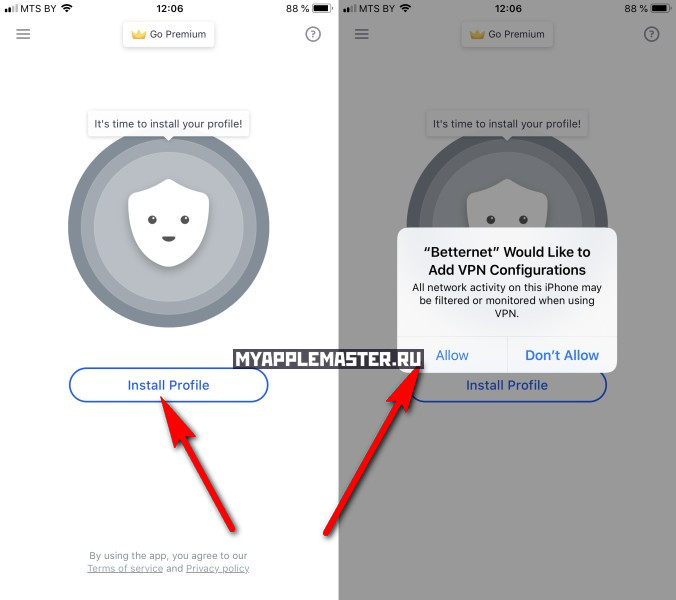
Аналогичные действия делать намного проще, если использовать сторонние приложения. К примеру, бесплатный софт Betternet из App Store.
p, blockquote 12,0,0,0,0 —>
Данный способ наиболее простой, чтобы на Айфоне настроить ВПН.
p, blockquote 13,0,0,0,0 —>
После первого запуска программы вам предложит создать профиль VPN автоматически. Соглашаемся.
p, blockquote 14,0,0,0,0 —>

p, blockquote 15,0,0,0,0 —>
В результате создастся новый профиль и у вас появится значок VPN сверху панели состояния iPhone.
p, blockquote 16,1,0,0,0 —>

p, blockquote 17,0,0,0,0 —>
В самом приложении вы можете выбрать страну, через сервер которой будете работать. Тут же кнопка выключения (Disconnect).
p, blockquote 18,0,0,0,0 —>

p, blockquote 19,0,0,0,0 —>
p, blockquote 20,0,0,0,0 —>
Проблема – пропал значок VPN
При подключении Айфона к сети при помощи ВПН в верхней панели уведомлений появится соответствующая иконка. Исчезновение данного значка будет говорить о том, что вы подключены к интернету до сих пор, но через VPN переадресация завершена.
p, blockquote 21,0,0,0,0 —>
Соединение VPN прервано, а деактивироваться оно способно самостоятельно из-за неполадок на сервере, который предоставляет услугу ВПН, или при нестабильном интернет соединении.
p, blockquote 22,0,0,0,0 —>
В данной ситуации необходимо вручную заново подключиться к ВПН любым из вышеописанных методов. Есть вероятность, что сначала девайс придется перезагрузить, а только потом осуществить повторное подключение.
p, blockquote 23,0,0,0,0 —>
На Айфоне не работает VPN
Существуют такие причины, по которым на iPhone соединение ВПН может не работать:
- Проблемы с сервером, предоставляющем услуги ВПН.
- Нестабильное интернет подключение.
Пользователю первым делом нужно проверить стабильность подключения к сети Wi-Fi или к мобильному интернету. После этого проверяем правильность введенных настроек, если вы применяли способ подключения через встроенные настройки. Если вы используете приложение для ВПН, то можно попробовать установить другую программу.
p, blockquote 25,0,0,0,0 —>
Получается, что лучший способо решить проблемы с VPN на iPhone – это выбрать иное приложение или сервис. Важно подобрать такой ВПН, который будет функционировать в вашей местности.
p, blockquote 26,0,0,0,0 —>
p, blockquote 27,0,0,0,0 —>
На Айфоне постоянно отключается VPN
От используемого девайса работа ВПН сервиса не зависит. Без отключений нельзя заставить функционировать ВПН, можно только поменять сервис.
p, blockquote 28,0,0,0,0 —>
Лучшие приложения для VPN на Айфоне:
- VPN Master.
- IPVanish VPN.
- NordVPN.
- ExpressVPN.
На Айфоне Х немного иначе выполняется проверка статуса подключения. Во время проектирования новой модели, разработчики Apple убрали ряд полезных функций, которые через статусбар можно было удобно контролировать на прошлых моделях девайса. К таким опциям относится и ВПН.
p, blockquote 30,0,0,0,0 —>
Просмотреть статус подключения VPN на iPhone X и новее следует так: открываем свайпом от верхнего правого угла «Контрольную панель». Для упрощения процесса проверки, особенно при работе одной рукой, необходимо использовать такую инструкцию:
p, blockquote 31,0,0,0,0 —>

- Переходим в «Настройки», нажимаем на «Основные», затем «Универсальный доступ» и «AssistiveTouch».
- Виртуальную кнопку перемещаем в удобное место. Теперь настраиваем подходящий порог прозрачности в меню «Непрозрачность в покое».
Если потребуется работать с подключенным ВПН одним нажатием, то можно «Пункт управления» открывать и закрывать для просмотра статусной строки.

Николай Мастер
Активный пользователь «яблочной» продукции, способный провести ремонт любого гаджета Apple и дать консультацию по работе. Есть вопросы? Задавайте в комментариях к статье.
Почему на iPhone не работает VPN. Распространённые ошибки и их решение

В закладки
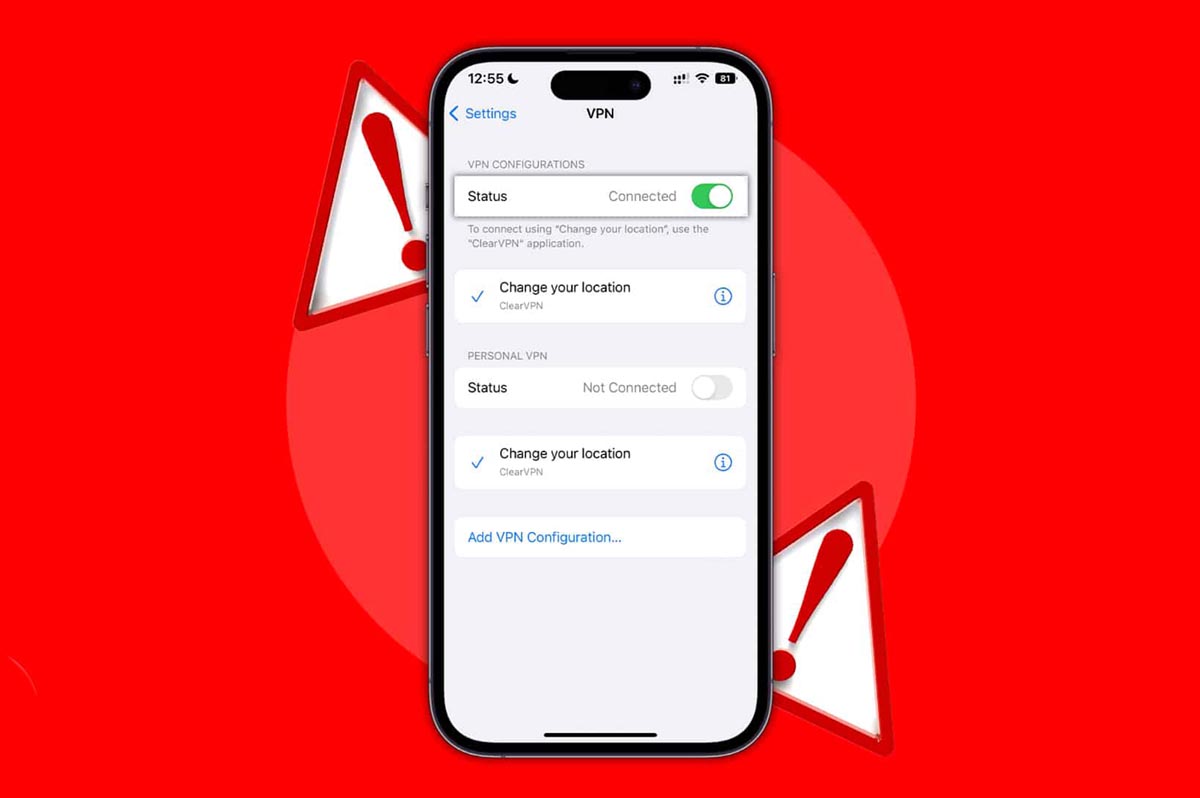
Большинство владельцев смартфонов и планшетов сегодня прибегают к использованию VPN-сервисов. Это может быть необходимо для защищенного подключения через публичный Wi-Fi или для доступа к ушедшим из страны сервисам.
Но иногда iPhone отказывается подключаться через установленное соединение или не может получить данные при уже активном подключении по VPN.
Сейчас расскажем самые распространенные проблемы с туннельным подключением и способы их решения.
- ��♂️ Ответ на любой вопрос про Apple вы найдете здесь: https://t.me/iphonesru_forum ��
1. Убедитесь, что используемый сервис не заблокирован

Роскомнадзор регулярно вносит в перечень запрещенных ресурсов те или иные VPN-сервисы. После этого, с большой долей вероятности, туннельное подключения перестает работать у большинства пользователей.
Узнать о новых блокировках можно из наших новостей или на сайте выбранного сервиса. Если зайти на него не получается, скорее всего, он заблокирован на территории РФ и работать уже установленное приложение с профилем не будет.
Кроме того, проверить статус блокировки VPN можно при помощи специального государственного сервиса.
2. Перезапустите Wi-Fi/LTE и переподключитесь к VPN
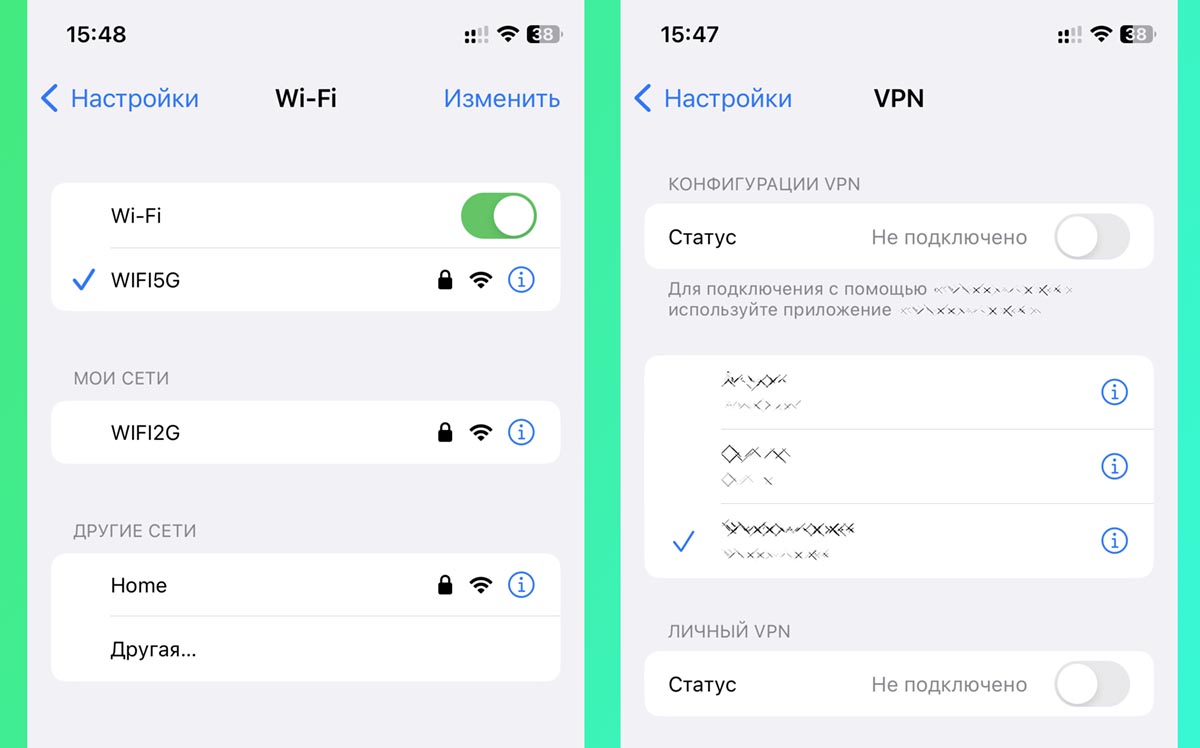
Следующим действием является ручное отключение от используемой сети и перезапуск VPN-соединения.
Для этого перейдите в настройки iPhone, на 10-15 секунд выключите используемое подключение к сети (Wi-Fi или мобильный интернет) и заново установите туннельное соединение через клиент используемого сервиса.
При наличии настроенной автоматизации для запуска VPN попробуйте временно отключить её и активировать сервис вручную.
3. Попробуйте разные способы запуска VPN
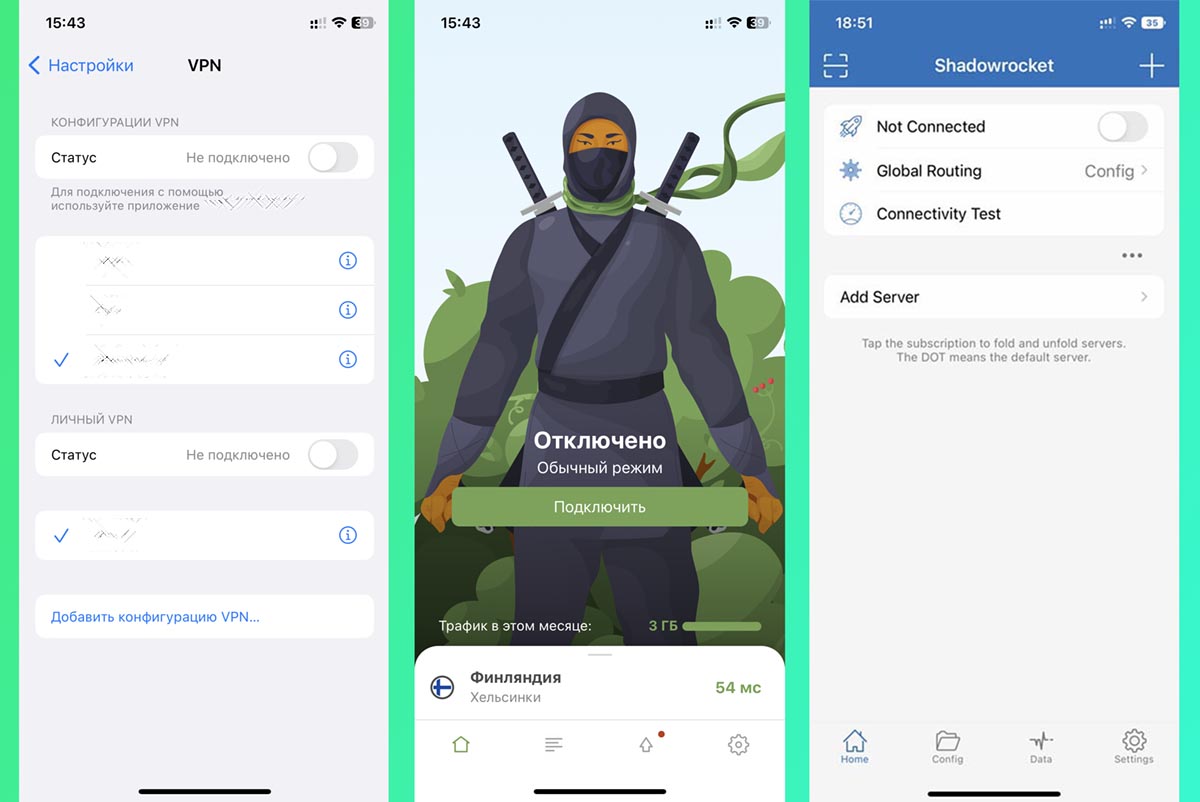
Иногда туннельное подключение успешно включается одним способом и не работает при активации другим.
Включить VPN можно: через приложение сервиса, в параметрах iOS (Настройки – VPN) или через сторонний настраиваемый клиент.
Проверьте разные способы активации.
4. Удалите неиспользуемые VPN-сервисы
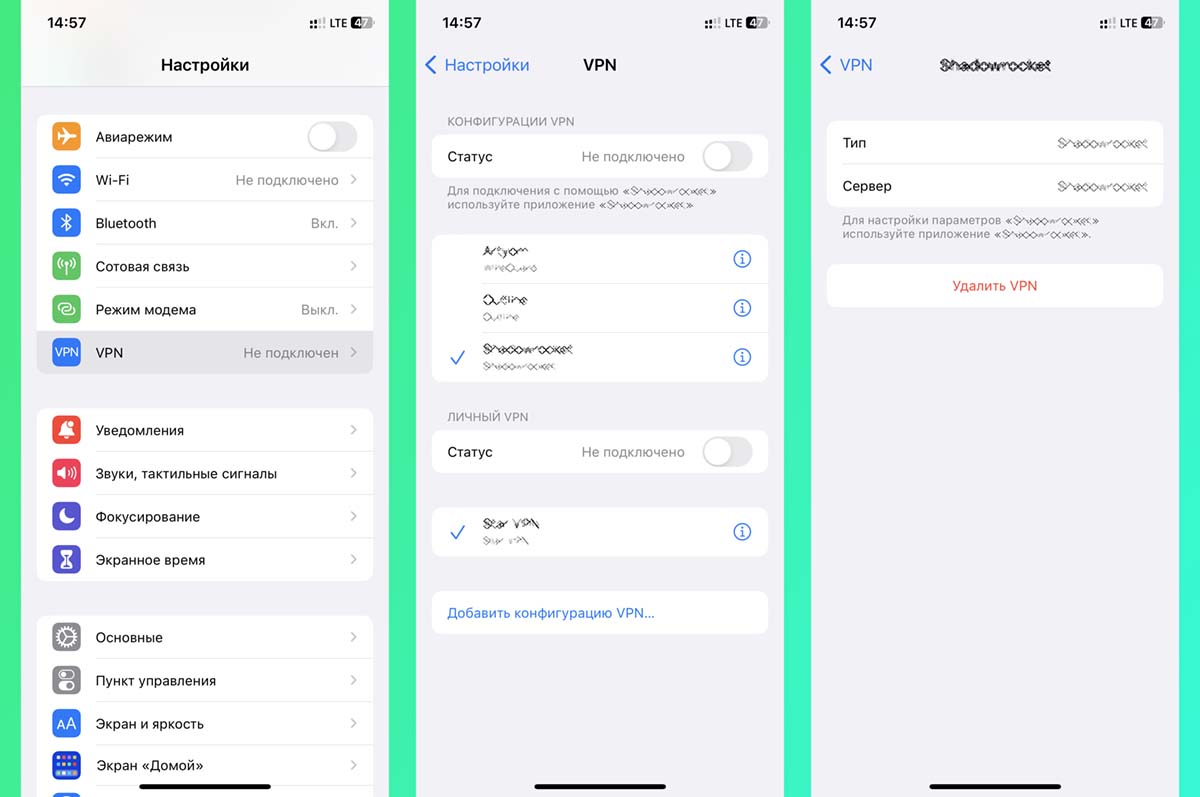
Возможно, все дело в конфликтующих параметрах разных сервисов и приложений.
Для проверки следует удалить все сервисы кроме одного и попробовать воспользоваться основным подключением.
Можно не удалять приложение с устройства, просто удалите параметры имеющихся сервисов по пути Настройки – VPN.
5. Обновите используемые клиенты VPN
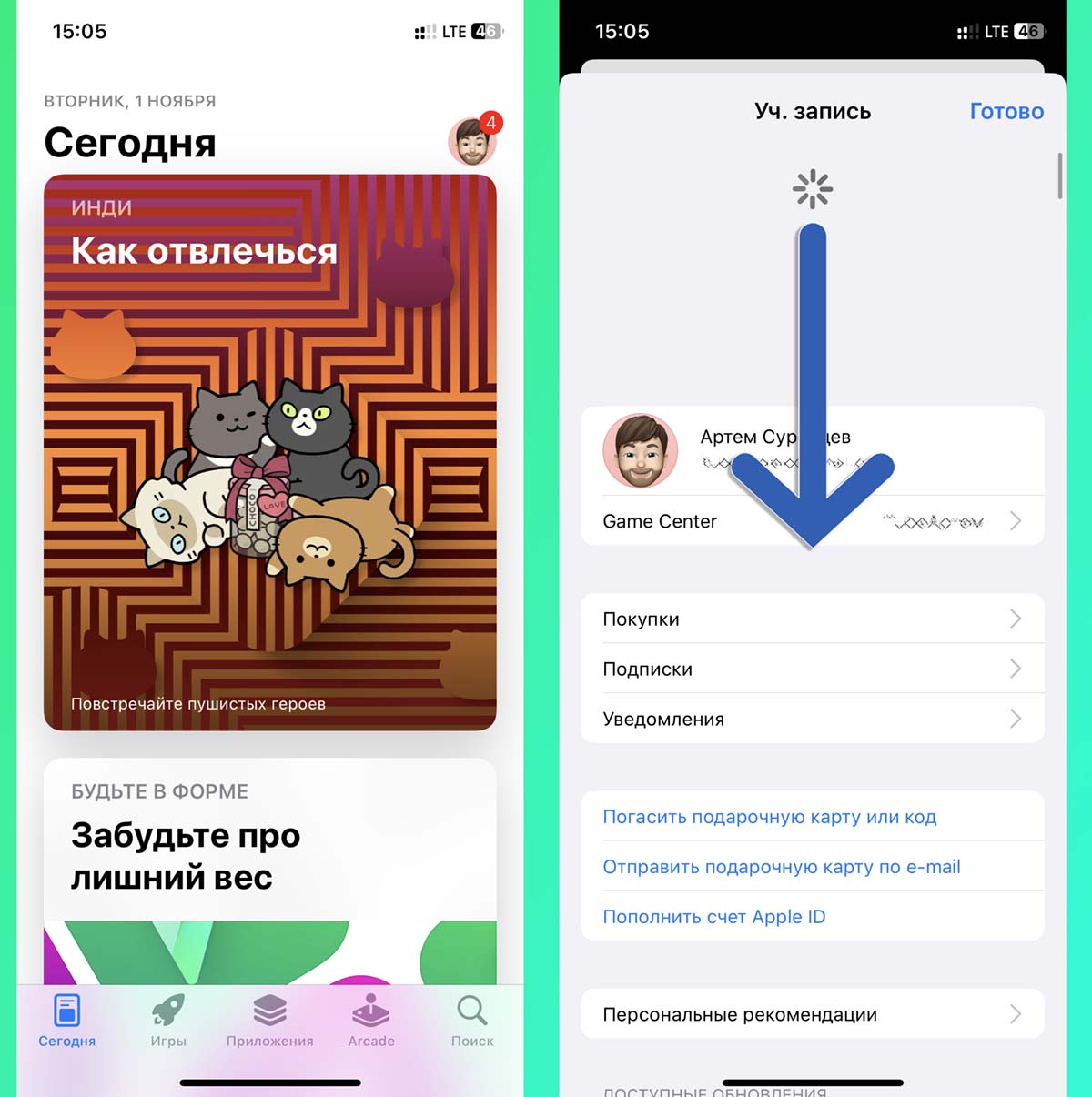
Случается, что проблемы возникают из-за использования старого клиента сервиса.
Для ручной проверки обновления приложения перейдите в App Store, нажмите на аватар своего профиля и обновите перечень доступных обновлений для программ и игр.
Установите апдейт и проверьте подключение. Если вы используете сторонний браузер на iPhone или iPad, проверьте и установите доступные обновления для него.
6. Смените используемый сервер
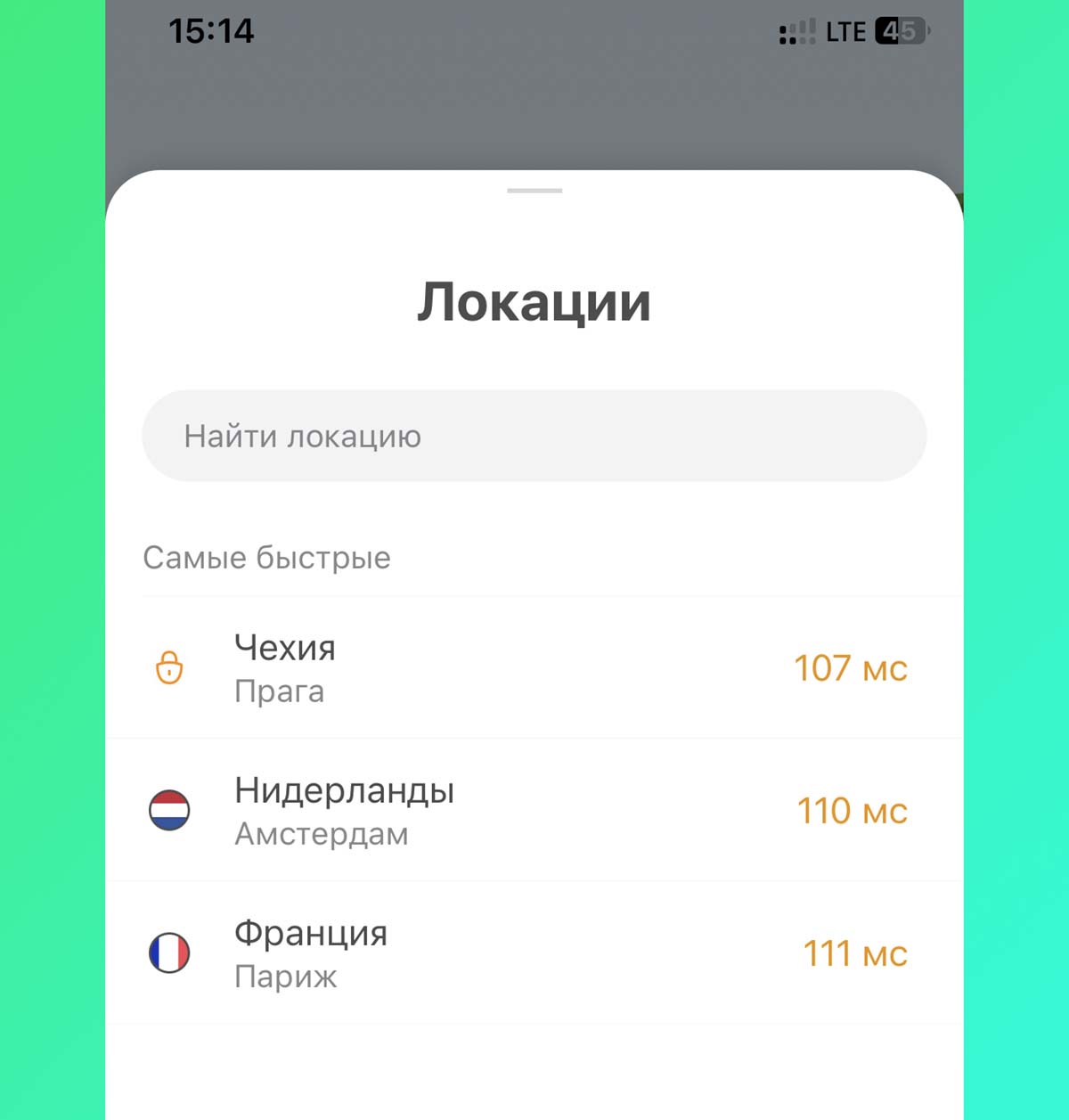
Ресурсы всех VPN-сервисов не безграничны. При определенной нагрузке могут возникать сложности с подключением как для новых пользователей, так и для уже подключенных.
Многие сервисы предлагают изменить сервер подключения через интерфейс приложения или личный кабинет на сайте.
Воспользуйтесь данной опцией, чтобы проверить загрузку другого доступного узла.
7. Экспериментируйте с настройками приложения или сбросьте параметры
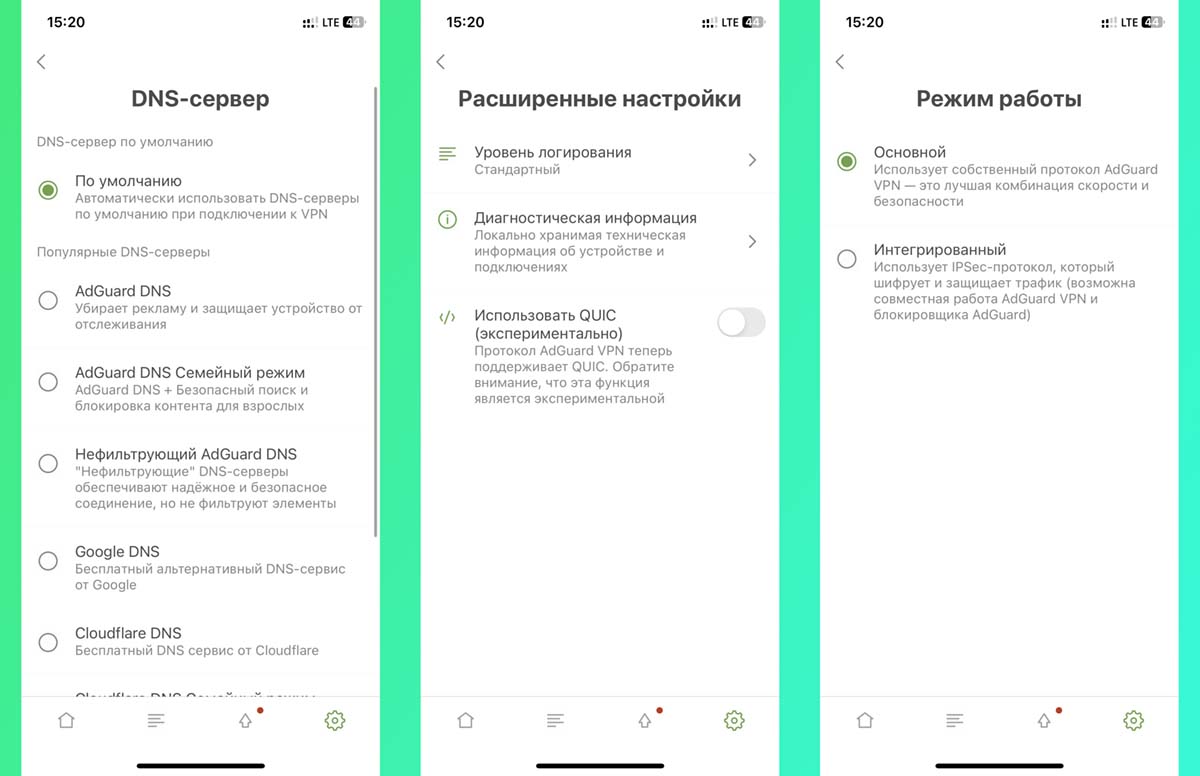
Многие клиенты туннельных подключений предлагают всевозможные параметры для более тонкой настройки VPN. Иногда они позволяют менять протокол туннелирования, например, для получения максимально быстрого или самого анонимного соединения.
Просто откройте настройки клиента и попробуйте изменить основные параметры VPN.
Если вы уже пытались менять опции, что могло привести к неработоспособности, установите значения по умолчанию. Иногда для этого проще переустановить приложение из App Store.
8. Переустановите профиль VPN
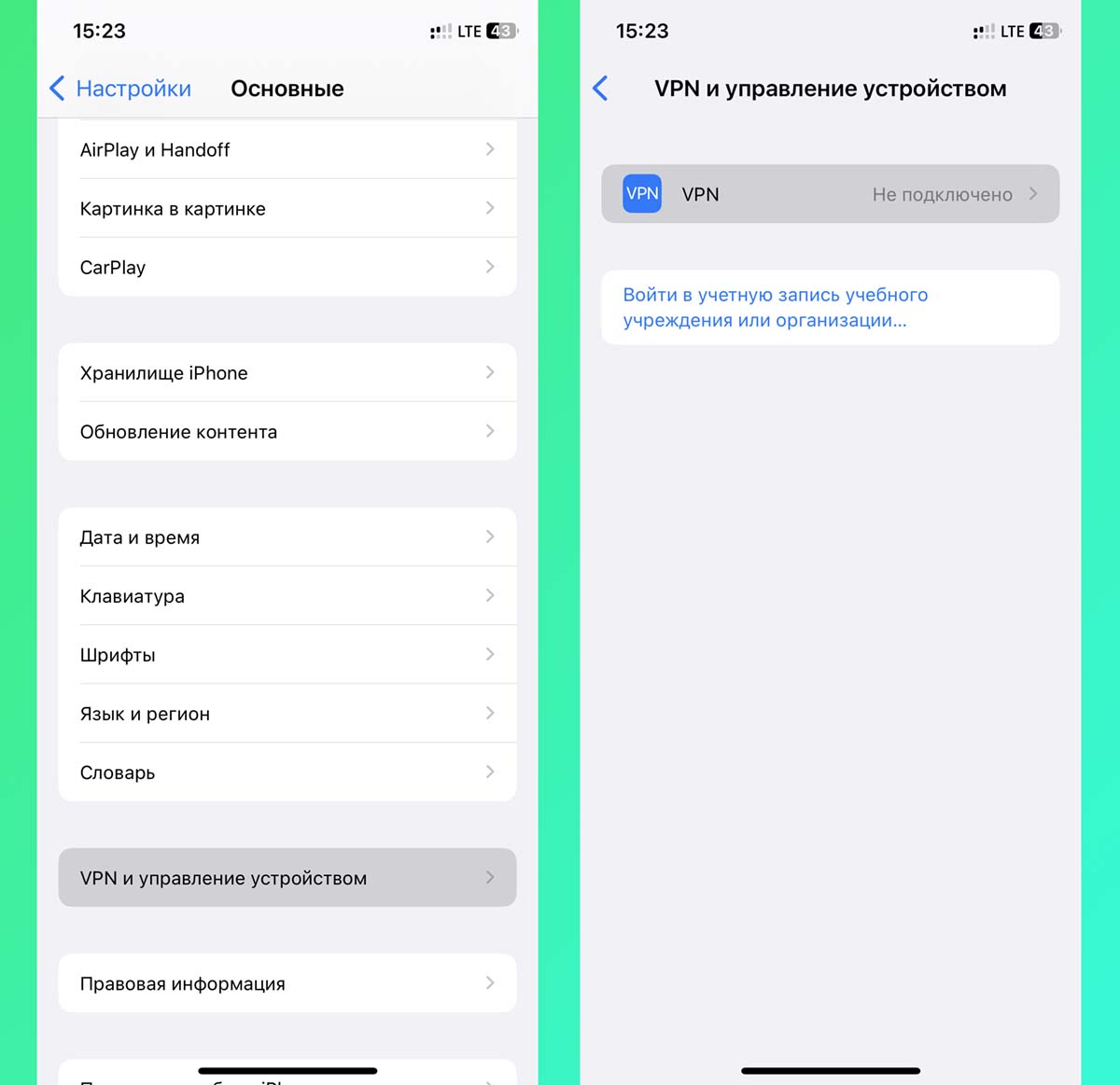
При установке и первом запуске клиента любого сервиса потребуется установка соответствующего профиля для настройки защищенного подключения.
Иногда решить проблемы с подключением помогает переустановка такого профиля. Удалить его можно по пути Настройки – Основные – VPN и управление устройством – VPN.
Для повторной установки профиля заново запустите клиент и попробуйте подключиться. Будет предложено скачать и установить новый профиль VPN.
9. Отключите опцию Частный адрес Wi-Fi
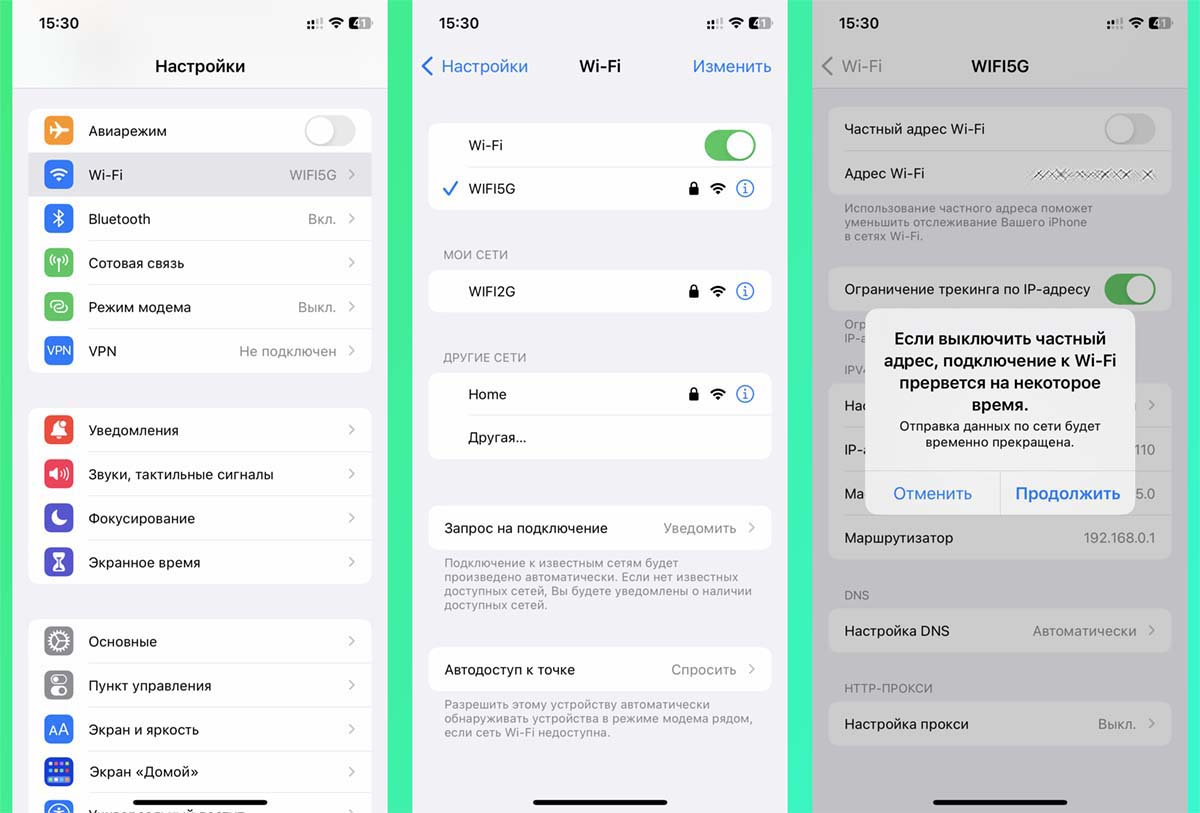
Небольшая фишка iOS позволяет повысить конфиденциальность пользователя без использования VPN-подключения. Она не передает информацию о гаджете в Wi-Fi сети, чтобы сделать его отслеживание максимально сложным.
Однако, эта опция может мешать работать VPN-подключению.
Для выключения фишки перейдите в Настройки – Wi-Fi и нажмите на индикатор параметров активного соединения. В меню отключите тумблер Частный адрес Wi-Fi.
10. Отключите экономию трафика для используемого подключения

Мешать нормальной работе VPN могут опции, которые экономят трафик и при этом блокируют часть необходимых данных.
Отключить фишку при Wi-Fi подключение можно в разделе Настройки – Wi-Fi – настройки текущей сети – Экономия данных.
При мобильном подключении фишка настраивается в меню Настройки – Сотовая связь – настройки текущего подключения – Экономия данных.
11. Проверьте поддержку VPN Passthrough в роутере

Если проблемы с использованием VPN возникают только в каком-то конкретном месте, есть вероятность, что используемый маршрутизатор не поддерживает туннельное соединение. Обычно слишком старые или бюджетные роутеры могут не работать с VPN Passthrough.
Такую опцию следует поискать в спецификациях маршрутизатора либо узнать о ее наличии у администратора сети.
В редких случаях фишка может быть отключена по умолчанию. В таком случае нужно включить её в панели администрирования и перезапустить роутер.
12. Сбросьте настройки сети на iPhone
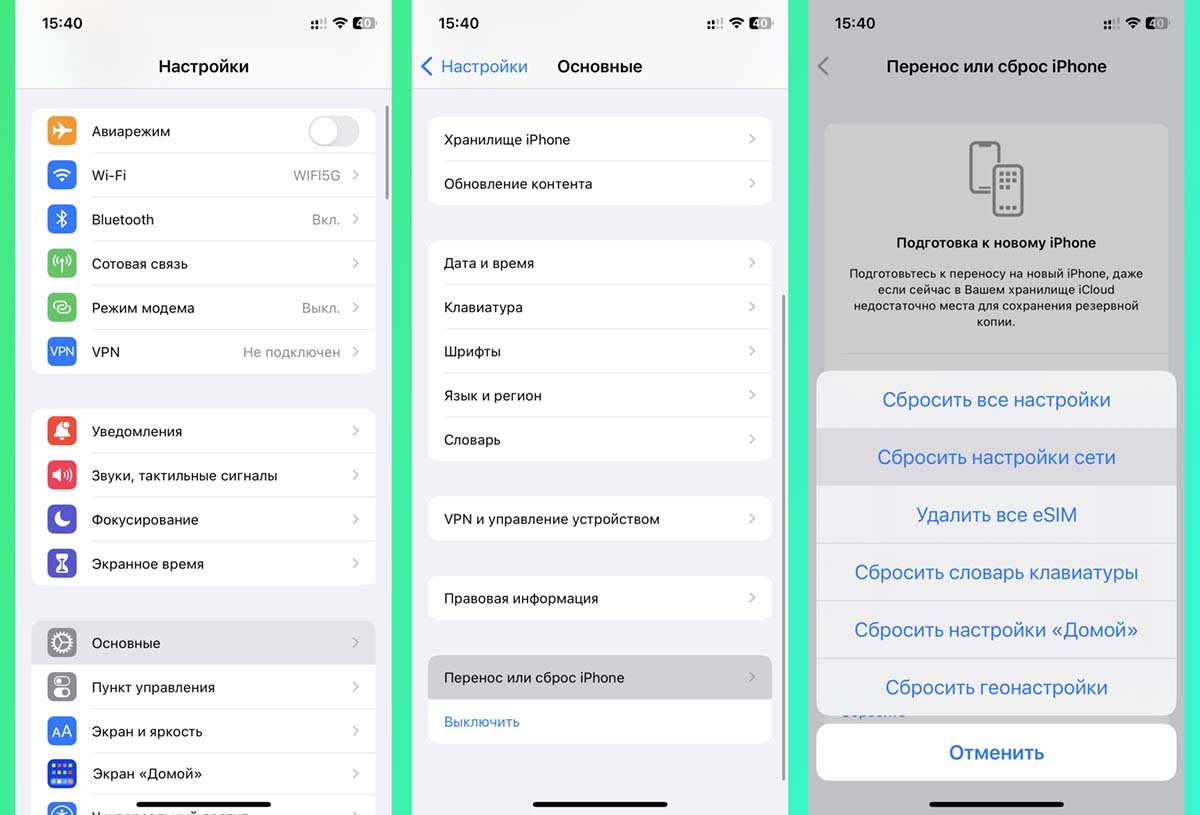
В редких случаях нормальной работе VPN мешает накопившийся кэш или старые параметры. Можно произвести их сброс, но подключать после этого Wi-Fi и настраивать мобильное соединение придется заново.
Сделать сброс нужных данных можно в разделе Настройки – Основные – Перенос или сброс iPhone – Сброс. Следует выбрать пункт Сбросить настройки сети.
После окончания процедуры следует повторить конфигурирование VPN и проверить работоспособность соединения.
Как правильно подключить VPN на iPhone и какое приложение выбрать?

Спрос на «яблочную» продукцию находится на неизменно высоком уровне. А все по той причине, что именно при работе на iOS можно гарантировать своим данным максимальную защиту. Но ничего нет совершенного, поэтому при выходе в интернет с незнакомой точки Wi-Fi, вы можете просто отдать злоумышленникам все свои пароли и банковские данные. Именно по этой причине, несмотря на надежность ОС iOS, нужно знать, как включить VPN на Айфоне. Также, если вы будете знать, как настроить VPN на iPhone, вы сможете обходить блокировки любимых интернет-ресурсов. Нужно будет активировать сервис, и вы для всех находитесь в другом государстве. Следовательно, вы без проблем можете пользоваться запрещенными сайтами. Провайдер или организация не будут знать, откуда и куда вы зашли.
Многие даже не пытаются разобраться, как включить ВПН на Айфоне. А все по той причине, что процедура вызывает ассоциации чего-то сложного и трудновыполнимого для среднестатистического пользователя. Но это абсолютно не так.
Мы с вами разберемся, как включить VPN на iPhone с помощью стандартных настроек и установленного приложения. Необходимо отметить, что инструкция подходит не только для iPhone, но также для iPod и iPad.
Как настроить ВПН на Айфоне ручным способом?
Чтобы понять принцип работы виртуальной приватной сети, нужно рассмотреть способ настройки ручным способом. В качестве сервиса ВПН в примере будет использоваться бесплатный сервис VPN Gate с технологией L2TP/IPsec. Настройка будет проводиться на строенной операционной системе iOS. Процесс настройки выглядит следующим образом:
- Зайдите в «Настройки» на своем телефоне или планшете, после чего выберите опцию «VPN», либо «Основные» и «VPN»

- В строке «Тип» нужно указать L2TP
- В поле «Описание» нужно указать произвольное имя для соединения

- Когда все поля будут заполнены, нужно будет ввести адрес ВПН-сервера, с помощью которого вы хотите выходить в интернет. Чтобы получить адрес сервера, вам необходимо открыть страницу vpngate.net/en. Здесь выбрать оптимальный вариант в большой таблице Public VPN Relay Servers, в столбце L2TP/IPsec. Актуальные только те сервера, которые светятся зеленым цветом;
- Когда выбор сделан, нужно скопировать числовой IP на выбор или строку с окончанием …onengw.net в поле «Сервер»

- В строках «Учетная запись», «Пароль» и «Общий ключ» нужно написать слово VPN

- Когда все поля заполнены, нажмите на кнопку «Готово».

Если вы хотите начать использовать частную виртуальную сеть, то в меню настроек ВПН нужно «Статус» переключить в «ON». Если хотите выключить – нужно убрать переключатель на «OFF» Если все правильно настроено, то увидите соответствующий индикатор в верхней панели. Теперь вы знаете, как настроить VPN на Айфоне вручную.
Как установить VPN на Айфон при помощи приложения?

Если сравнивать эти два способа, то способ с помощью приложения значительно проще и занимает всего несколько минут. Вам достаточно просто установить приложение VPN на свой смартфон, а после установки вы увидите две кнопки: «Включить» и «Выключить». Всего одного щелчка по экрану достаточно, чтобы запустить соединение через VPN. Вам нужно просто зайти в App Store и ввести там одно из приложений, которые мы рассмотрим ниже. Все они имеют интуитивно понятный интерфейс, поэтому гарантированно сможете разобраться, как подключить VPN на iPhone.
Возможные проблемы при подключении VPN к iPhone
Если iPhone подключается к сети через VPN, вы увидите об этом информацию под видом соответствующего значка в верхней панели уведомлений. Случаются ситуации, когда он начинает неожиданно пропадать. Зачастую причиной неполадок является:
- нестабильное подключение к сети интернет;
- сбои на серверах, которые предлагает ВПН.
Если возникла одна из этих ошибок, то вам необходимо:
- вручную отключиться и подключиться к VPN;
- проверить, насколько стабильно работает подключение к мобильному интернету или Wi-Fi;
- проверьте правильность ввода указанных настроек;
- если подключаетесь с помощью настроек, то просто установите другой сервис, возможно, что не работает сервис;
- попробуйте отключить антивирус или перезагрузите устройство.
Какое приложение выбрать для своего iPhone?
Естественно, прежде чем начинать серфить с максимальной безопасностью, нужно подобрать идеальное приложение. Оно позволяет не только защищать от внешних атак, но и само не будет воровать у вас информацию. Мы представляем вашему вниманию ТОП 3 приложений для вашего iPhone.
ТОП 3 VPN
ExpressVPN
1 место. Лучшее предложение на рынке VPN Сервисов
- Скидка 49%
- 30 дней бесплатного периода
- Поддержка всех устройств и платформ
NordVPN
2 место в рейтинге VPNside
- Скидка 41%
- 30 дней бесплатного периода
- Поддержка всех устройств и платформ
Windscribe VPN

3 место в рейтинге VPNside
- Скидка 70%
- 30 дней бесплатного периода
- Поддержка всех устройств и платформ
Выводы
Теперь вы знаете, как настроить и пользоваться ВПН на Айфоне. Можете быть уверены, что эта технология Virtual Private Network станет вашим помощником во многих ситуациях. Ее актуальность выросла во времена, когда ежедневно блокируются тысячи интересных интернет-ресурсов. Но старайтесь не сильно увлекаться бесплатными VPN, если передаете важные данные или проводите оплату через интернет, т.к. бесплатные версии имеют свои ограничение и уязвимости. А для стандартных целей вполне достаточно будет настроить бесплатный VPN.
Была ли эта статья вам полезна?
27 из 59 пометили это полезным для себя
ВАМ БУДЕТ ИНТЕРЕСНО

Обзор лучших приложений для подключения VPN на телефоне

Технология VPN – что это такое в телефоне и как использовать?

Почему планшеты на iOS лучше планшетов на Android

10 незаменимых приложений на Android

VPN на Айфон для Китая

VPN для Windows Phone
ОБ АВТОРЕ: Admin
Добавить комментарий Отменить ответ

Отзывы(67)

Отзывы(51)

3.

Отзывы(45)
Популярные записи


Поиск
ПОПУЛЯРНЫЕ VPN
решения
Топ 10 VPN сервисов

Топ VPN для Торрент
Топ VPN для Windows
Топ VPN для Android

Топ VPN для Mac
Топ VPN для iOS
Топ VPN для стран СНГ

Последние записи
- Обзор лучших приложений для подключения VPN на телефоне
- Почему нужно доверять только платным VPN-сервисам?
- NordVPN
- 10 лучших VPN-сервисов на все случаи жизни
- Отключение Интернета в России – миф или реальность?