Резервная копия WhatsApp: Как сделать бэкап сообщений и чатов

Резервная копия WhatsApp backup сохранит содержимое ваших сообщений и чатов в удобном хранилище. Вы можете создать копию переписки WhatsApp с ПК или смартфона. В Handy Backup для резервного копирования и восстановления данных WhatsApp используется плагин Computer.
Попробовать бесплатно
Версия 8.5.1 от 28 декабря 2023. 116 MB
30-дневный полнофункциональный пробный период
Как сделать бэкап WhatsApp в безопасное место?
Встроенная утилита резервной копии сохраняет для WhatsApp резервную копию на Google Диск или локальный диск. Напротив, Handy Backup позволяет хранить резервные копии переписки WhatsApp где угодно, в том числе на:
- Локальных и внешних устройствах (дисках);
- Файловых серверах FTP, SFTP и FTPS;
- Внешние диски, бэкап на NAS устройствах;
- Машинах в локальной сети (доступно только для сетевого решеия Server Network);
- Облачных сервисах, таких, как Яндекс Диск, Google Диск, Amazon S3, OneDrive и др.
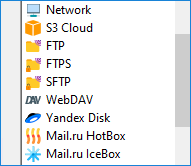
Помимо широкого выбора хранилищ, в программе доступно множество других полезных функций, включая инкрементальный, дифференциальный и смешанный бэкап WhatsApp, хранение нескольких версий, временные метки, шифрование, сжатие и т.д.
Резервная копия сообщений WhatsApp: общие принципы
Резервные копии чата WhatsApp хранятся в виде баз данных под любой ОС (например, Windows или Android). Handy Backup может сохранять эти базы данных на любом носителе как обычные файлы, а также выполнять восстановление сообщений WhatsApp с этих носителей.
Поиск файла для бэкапа сообщений WhatsApp
Текущие резервные копии переписки WhatsApp хранятся в файле
msgstore.db.crypt12
Также для WhatsApp локальная резервная копия за последние 7 дней доступна в файлах вида
msgstore-YYYY-MM-DD.1.db.crypt12
Здесь YYYY-MM-DD – это дата создания резервной копии переписки на вашем компьютере или мобильном устройстве. Скопировав этот файл в другое хранилище, вы создадите резервную копию WhatsApp на неопределённо долгое время.
Как создать резервную копию WhatsApp с помощью Handy Backup
Далее мы создадим задачу для автоматического резервного копирования сообщений WhatsApp с устройства, подключенного к вашей машине как внешний USB-диск (например, со смартфона). В этом примере создаётся резервная копия WhatsApp на Яндекс Диске.
Чтобы создать задачу резервного копирования WhatsApp, воспользуйтесь, пожалуйста, следующей инструкцией:
- Подключите ваш смартфон к ПК и убедитесь, что Windows видит его как внешний диск.
- Откройте Handy Backup. Создайте новую задачу клавишами Ctrl+N или кнопкой на панели.
- Выберите задачу резервного копирования на Шаге 1 и отметьте галочкой «Продвинутый режим».
- На Шаге 2 нажмите кнопку «Файловые фильтры» и перейдите в диалог маски имени.
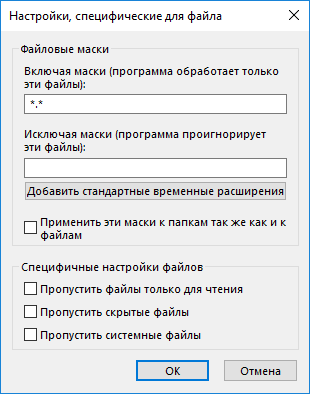
- В открывшемся диалоговом окне введите «msgstore*.db.crypt12» в поле «Включить».
- Нажмите ОК. Вернувшись к Шагу 2, выберите Computer из группы «Local or Network Drive».
- Найдите ваш телефон (или вставленную в него SD-карту) по букве внешнего диска.
- Отметьте телефон или карту «галочкой»; файл для бэкапа будет выбран по маске имени.
- Нажмите ОК, перейдите к Шагу 3 и выберите Яндекс Диск в качестве хранилища.
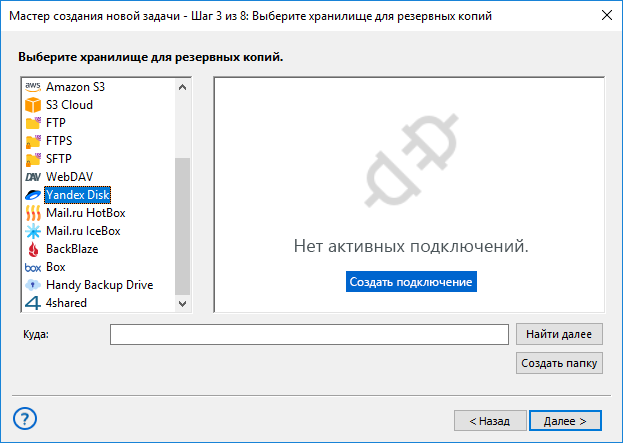
- Нажмите «Создать подключение» и щёлкните в окне диалога на кнопке «Подключиться к Диску«.
- В открывшемся окне браузера введите ваши параметры для доступа к Яндекс Диску.
- На следующем шаге подтвердите, что доверяете Handy Backup доступ к вашему аккаунту.
- В мастере задач выберите ваше новое соединение с диском Яндекс. Переходите к Шагу 4.
- На Шагах 4 и 5 выберите различные расширенные настройки бэкапа, как описано в Руководстве пользователя.
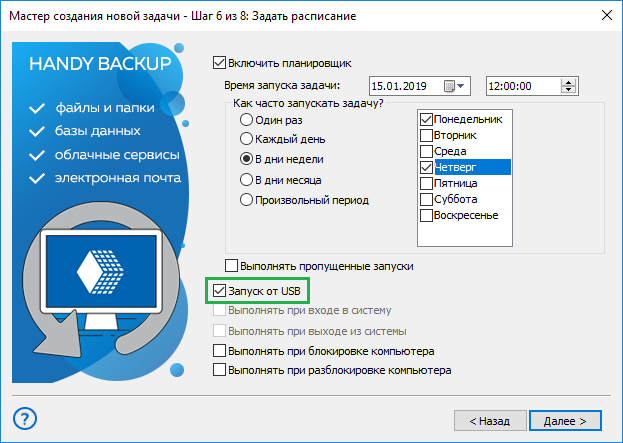
- На Шаге 6 отметьте «галочкой» режим «Запуск от USB«. Теперь задача будет каждый раз выполняться автоматически при подключении смартфона к ПК.
- Пропустите Шаг 7, если вам не нужно запускать другие программы до или после задачи.
- На последнем шаге дайте вашей задаче имя и закончите работу мастера новых задач.
Всё готово! Теперь существующая в WhatsApp локальная резервная копия базы сообщений будет автоматически перемещаться на Яндекс Диск всякий раз при подключении устройства или SD-карты к ПК. Тем же способом можно делать резервные копии контактов и настроек WhatsApp!
На заметку: Также вы можете создавать резервную копию чатов WhatsApp раз в определённое время. Для этого просто установите на Шаге 6 расписание задачи бэкапа WhatsApp.
Рекомендуемое решение
2700 ₽ за лицензию
Handy Backup Standard
Решение Standard позволяет сделать резервную копию WhatsApp на локальный диск, внешнее USB-устройство, сервер FTP или в облачное хранилище, с использованием всех доступных режимов и функций резервного копирования WhatsApp!
Как восстановить резервную копию чатов WhatsApp?
Это так же просто, как выполнить резервное копирование WhatsApp. Мы рекомендуем для WhatsApp восстановление резервной копии в ручном режиме, чтобы исключить нежелательные ошибки при восстановлении.
Как перенести копию WhatsApp вручную?
Вы можете открыть резервную копию WhatsApp в ручном режиме, прямо там, где хранится бэкап WhatsApp. Если вы не зашифровали и не сжали файл резервного копирования WhatsApp, то данные будут доступны для просмотра и переноса вручную средствами Windows.
Попробовать бесплатно
Версия 8.5.1 от 28 декабря 2023. 116 MB
30-дневный полнофункциональный пробный период
Испытайте на практике, как легко создать резервную копию WhatsApp с Handy Backup! Скачайте бесплатную версию программы со всеми функциями и плагинами прямо сейчас на 30-дневный пробный период!
Собственное резервное копирование WhatsApp
WhatsApp содержит собственную встроенную утилиту создания резервной копии, работающую только с текущей базой сообщений. Эта утилита позволяет установить частоту бэкапов WhatsApp и сохраняет резервные копии WhatsApp только на Google Drive или на локальный диск.
Специализированный плагин WhatsApp Backup
Разработчики Handy Backup планируют включить в один из следующих выпусков программы специальный плагин для резервного копирования WhatsApp. Если вы заинтересованы в этом плагине или хотите заказать его, мы будем рады услышать ваше мнение. Пожалуйста, расскажите нам о нём, заполнив нижеследующую форму для связи с разработчиками:
Заявка на плагин WhatsApp Backup
Читайте также:
- Резервная копия на флешку
- Бэкап сообщений ВКонтакте
2 проверенных способа резервного копирования WhatsApp с iPhone на ПК

Это эпоха приложений для социальных сетей, и WhatsApp тоже не остался позади. Его популярность и доступность ставят его на первое место, когда речь заходит об обмене медиа и документами.
По-видимому, контент, которым делятся в WhatsApp, должным образом важен, поэтому необходима некоторая безопасность. Резервная копия идеально подходит, особенно если она хранится на вашем повседневном используемом гаджете, таком как компьютер. Возможно, в вашем уме возникает много вопросов о том, как сделать резервную копию WhatsApp с iPhone на ПК. Не волнуйтесь так, как это наша следующая тема, поскольку мы раскрываем 2 способа сделать это.
- Способ 1: Резервное копирование сообщений WhatsApp с iPhone на компьютер с помощью MobileTrans-WhatsApp Transfer
- Способ 2: Резервное копирование WhatsApp с iPhone на ПК по электронной почте
1. резервное копирование сообщений WhatsApp с iPhone на компьютер MobileTrans-WhatsApp Transfer?
Второй вариант-резервное копирование сообщений WhatsApp с iPhone на ПК с помощью стороннего инструмента. MobileTrans — WhatsApp Transfer обладает высокой производительностью, когда речь заходит о резервном копировании и восстановлении данных, включая чаты WhatsApp.
MobileTrans позволяет легко передавать историю WhatsApp и чаты, так как передача не ограничена. Все, что вам нужно, — это три простых шага, и ваши данные WhatsApp, такие как фотографии, сообщения, вложения и многое другое, будут перенесены с вашего iPhone на ПК.
Функции, которые делают MobileTrans-WhatsApp Transfer приложением для резервного копирования и восстановления после поиска
MobileTrans — WhatsApp Transfer
Резервное копирование сообщений WhatsApp с iPhone на ПК с помощью 1 клика!
- • Резервное копирование истории чатов WhatsApp, фотографий, видео и вложений проще, чем раньше.
- • Передача чатов WhatsApp с iOS на Android и наоборот.
- • Легко создавайте резервные копии ваших Kik, LINE, Viber и других чатов.
- • Процесс передачи данных происходит быстро и безопасно, без потери данных.
4 085 556 человек скачали его
Выполните следующие действия для успешного резервного копирования.
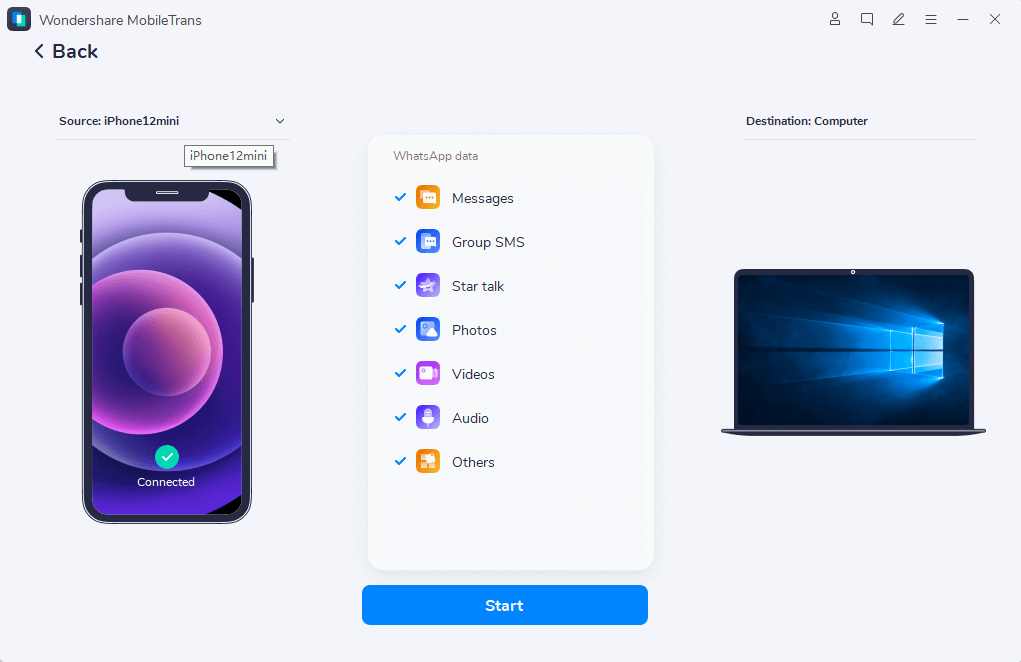
Шаг 1: Подключите свой iPhone к ПК
После успешной загрузки и запуска запустите приложение WhatsApp backup iPhone to pc, выбрав опцию «резервное копирование сообщений WhatsApp».
Затем подключите iPhone как внешнее устройство к компьютеру. Компьютер должен отправить вам предупреждение о том, что найдено новое устройство.

Шаг 2: Начните процесс резервного копирования
Как только компьютер распознает ваше устройство, процесс восстановления происходит всего за один клик. Нажмите кнопку” Пуск», чтобы начать процедуру резервного копирования. Существует индикатор выполнения, который будет выделять время, оставшееся до завершения резервного копирования.
Узнайте больше из нашего урока YouTube:
2. Как сделать резервную копию WhatsApp с iPhone на ПК по электронной почте?
Отправка сообщений WhatsApp по электронной почте кажется простой, но как насчет резервного копирования их? Обычно он генерирует только TXT-файл. Таким образом, с этим расширением файла, только 10 000 сообщений могут быть отправлены одновременно.
Однако возможность восстановить их на вашем iPhone — это большой недостаток!
Таким образом, многие пользователи предпочитают создавать резервные копии сообщений WhatsApp со своего iPhone на ПК, используя свою электронную почту. С помощью высокотехнологичных гаджетов и смартфонов вы можете переплетать свои адреса электронной почты с приложением WhatsApp. Хорошая вещь с резервным копированием электронной почты заключается в том, что она легко доступна, пока у вас есть подключение к интернету. Опять же, ваши данные будут доступны в течение 30 дней, в течение которых вы сможете их получить. Чтобы создать резервную копию истории чата электронной почты WhatsApp, выполните следующие действия.
- Запустите WhatsApp на своем смартфоне, а затем откройте разговор, который вы хотите создать резервную копию.
- Перейдите на панель навигации и коснитесь темы группы или имени контакта.
- Затем прокрутите вниз до опции «переписка по электронной почте».


3. Электронная почта против MobileTrans
| Характеристики | Электронная почта | MobileTrans |
|---|---|---|
| Доступ к файлам во внутреннем хранилище вашего телефона | НЕТ | ДА |
| Определяет причину потери файла или заминки | НЕТ | ДА |
| Хранит резервные копии в отдельной папке | ДА | ДА |
| Он может восстанавливать социальные приложения и создавать резервные копии записей, таких как LINE, Viber, WhatsApp | НЕТ | ДА |
| Простота в эксплуатации. | Немного сложно | Легко |
| Вы можете выборочно восстанавливать данные | НЕТ | ДА |
| Позволяет передавать чаты WhatsApp между устройствами iOS и Android | НЕТ | ДА |
Рекомендуется: резервное копирование сообщений WhatsApp с iPhone на iCloud
Ваш iPhone можно связать с учетной записью iCloud. Таким образом, Вы также можете сделать резервную копию WhatsApp с вашего телефона в iCloud, если целевое устройство связано с той же учетной записью iCloud. Вам нужно только подключение к интернету, чтобы ваши данные автоматически синхронизировались с вашей учетной записью.
- Перейдите в настройки WhatsApp и нажмите на опцию “чаты”.
- Затем нажмите на «резервную копию чата», найденную на вашем iPhone.
- Затем нажмите на кнопку «резервное копирование сейчас». Вы также можете включить видео в резервную копию.


Вывод
Это наихудший сценарий, когда вы вдруг осознаете, что ваши важные данные были подделаны. Чтобы предотвратить такие ситуации, резервное копирование и восстановление данных играет важную роль в том, как сделать резервную копию WhatsApp с iPhone на ПК. Если вы не можете успешно создавать резервные копии чатов WhatsApp на ПК по электронной почте, рекомендуемый инструмент может выдержать любые ограничения и выполнить эффективное резервное копирование. MobileTrans-WhatsApp Transfer может легко передавать историю WhatsApp, помимо других функциональных функций.
Как сделать резервную копию сообщений WhatsApp с Android на ПК

Сложно ли передавать сообщения WhatsApp с Android на ПК? Узнай здесь! Это руководство предлагает вам оптимальные способы решения этой задачи.
Как пользователь Android, вы можете использовать WhatsApp, чтобы общаться часто в эти дни, и он содержит все ваши истории чата, изображения и даже вложения. Это мудрое решение для резервного копирования WhatsApp с Вашего Android на ПК сейчас и тогда!
В этом руководстве вы найдете возможные способы достижения этой задачи и точно изучите ее преимущества.
- Часть 1: Резервное копирование сообщений WhatsApp с Android на ПК одним щелчком мыши
- Часть 2: Передача сообщений Whatsapp с Android на ПК непосредственно из памяти телефона
- Часть 3: Передача сообщений WhatsApp с Android на ПК с помощью чата электронной почты
Часть 1: резервное копирование сообщений WhatsApp с Android на ПК одним щелчком мыши
Самый простой способ резервного копирования сообщений WhatsApp с Android на ПК — это использование MobileTrans-WhatsApp Transfer. Это универсальное приложение, которое поможет вам сделать резервную копию ваших данных WhatsApp и перенести ваш WhatsApp на новый телефон.
MobileTrans — WhatsApp Transfer
Резервное копирование сообщений WhatsApp с Android на ПК без потери данных.
- • Резервное копирование сообщений чата, изображений и видео из WhatsApp на компьютер.
- • Восстановите резервную копию ваших чатов WhatsApp с компьютера на телефон.
- • Быстро переносите чаты WhatsApp с одного устройства на другое, включая android на iPhone или iPhone на Android.
- • Безопасный и простой, не требующий подключения к сети.
- • Поддержка 5 социальных приложений, включая WhatsApp, LINE, Kik, Viber и Wechat.
4 085 556 людей его скачали
Вот рекомендации по созданию резервной копии сообщений WhatsApp с Android на ПК:
-
Загрузите MobileTrans и установите его на свой компьютер с Windows или Mac. После этого подключите свой Android-телефон к ПК с помощью USB-кабеля.



Если вы нажмете кнопку «просмотреть его», то сможете просмотреть файлы WhatsApp, загруженные с ПК. Кнопка » ОК » успешно завершает процесс. Выбирайте между этими двумя вариантами в соответствии с вашим желанием.
Теперь вы должны быть ясны относительно шагов резервного копирования сообщений WhatsApp с Android на ПК с помощью этого потрясающего инструмента MobileTrans. Этот метод настоятельно рекомендуется, потому что передача происходит без какой-либо потери данных. Вы можете положиться на этот процесс без каких-либо проблем.
Чтобы сэкономить ваше время на чтении текстового руководства, вы также можете посмотреть это видео, чтобы узнать, как создавать резервные копии сообщений WhatsApp с Android на ПК:
Часть 2: передача сообщений Whatsapp с Android на ПК непосредственно из памяти телефона
В этом разделе вы узнаете, как перенести чат Whatsapp с Android на ПК через память телефона. Это основной метод, при котором вы будете использовать внутреннюю память телефона Android для выполнения этой задачи. Внимательно следуйте приведенным ниже рекомендациям.
- Подключите свой Android-телефон к ПК с помощью USB-кабеля.
- В вашем Android-устройстве вам нужно зайти во внутреннюю память и выбрать папку «WhatsApp». Скопируйте папку и вставьте ее на нужный диск вашего ПК.
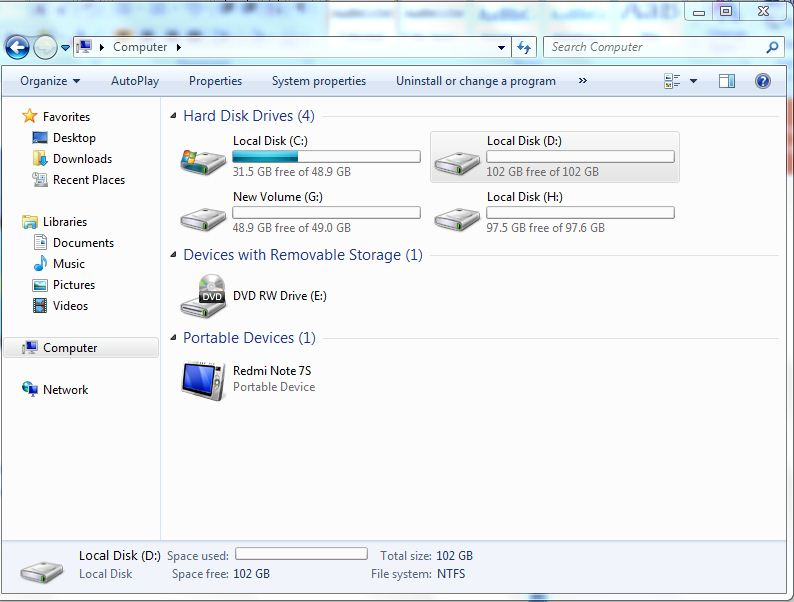
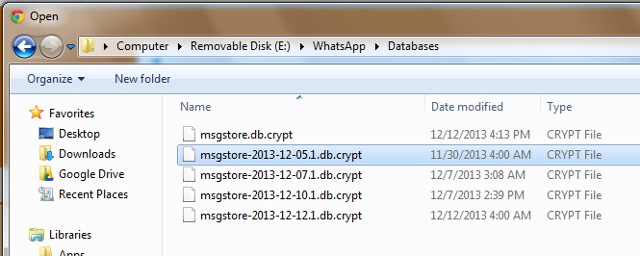
Этот формат файла кажется уникальным. Вы не сможете прочитать эти сообщения из-за несовместимого формата файла.
Вы можете точно выполнить описанный выше процесс, приняв сторонний инструмент. Сделайте контент в папке WhatsApp читаемым с помощью сложной техники, за которой следует невероятный инструмент на цифровом рынке.
Часть 3: передача сообщений WhatsApp с Android на ПК с помощью электронного чата
Вы можете использовать встроенную функцию WhatsApp, чтобы эффективно отправлять чат по электронной почте. Просто выполните следующие действия для успешного перевода.
-
Откройте WhatsApp на вашем телефоне Android, нажав на значок. Выберите сообщение в этом приложении, которое вы хотите экспортировать.


Вы можете экспортировать чат различными способами, кроме электронной почты, такими как Skype, Save to Drive, Bluetooth и т. д. Выбирайте этот вариант, когда есть необходимость в переводе.
Это трудоемкий процесс. Чтобы отправить много сообщений по электронной почте, вы должны повторить описанные выше шаги много раз. Из-за этого недостатка большинство пользователей не предпочитают этот метод для массового экспорта сообщений.
Сравнение трех методов:
| Элементы Для сравнения | Экспорт из памяти телефона | MobileTrans — WhatsApp Transfer | Чат по электронной почте |
|---|---|---|---|
| Процессное время для передачи | Процесс передачи данных происходит медленнее, чем MobileTrans-WhatsApp Transfer, но быстрее, чем электронная почта | Процесс переноса происходит быстро и точно. | Процесс передачи идет медленно |
| Надежность | Чаты WhatsApp не читаются из-за несовместимости формата файла. | Чаты WhatsApp доступны для чтения | Чаты WhatsApp доступны для чтения |
| Скорость передачи | Передача нескольких чатов одновременно | Передача содержимого массового чата одним щелчком мыши | Передача только одного чата за один раз |
| Потеря данных | Иногда происходит потеря данных | Отсутствие потери данных | Потеря данных происходит редко |
| Предварительное знание | Вы должны знать расположение каждого элемента управления на вашем компьютере | Мастер направляет вас и не требует каких-либо предварительных знаний. Инструкции очень ясны и уникальны. | Вы должны быть знакомы со средой WhatsApp и связанными с ней элементами управления |
Наконец, настало время сказать последние слово в этом руководстве. Если вы хотите сделать резервную копию WhatsApp на компьютер, то MobileTrans — WhatsApp Transfer-это правильный выбор. Большинство пользователей предпочитают этот инструмент для выполнения своих необходимых задач, связанных с социальными приложениями. Он отличается высокой надежностью и занимает меньше времени по сравнению с другими методами и инструментами на цифровом рынке.
Все о локальном резервном копировании WhatsApp в 2023 году
WhatsApp предоставляет пользователям Android возможность резервной копии истории чатов на Google Drive или локальной резервной копии на внутреннем накопителе телефона. В отличие от резервной копии Google Drive, требующей подключения к Интернету, локальная резервная копия доступна в любое время без Интернета и может быть легко перенесена в другое место, даже на другие устройства. Если вы ищете способ локального резервного копирования WhatsApp на Android, эта статья поможет в этом!
В этой статье мы расскажем о том, как сделать локальную резервную копию WhatsApp и где хранится локальная резервная копия WhatsApp. Кроме того, в ней вы найдете ответы на все вопросы о том, как восстановить WhatsApp из локальной резервной копии и как удалить локальную резервную копию WhatsApp. Без лишних слов перейдем к делу.
- Часть 1: Как создать локальную резервную копию WhatsApp
- Часть 2: Где хранится локальная резервная копия WhatsApp
- Часть 3: Как восстановить WhatsApp из локальной резервной копии
- Часть 4: Как удалить локальную резервную копию WhatsApp
- Дополнительный совет: Как восстановить сообщения WhatsApp без резервной копии
Часть 1: Как создать локальную резервную копию WhatsApp
Встроенная функция WhatsApp локальной резервной копии позволяет автоматически создавать резервные копии чатов и сохранять их в виде зашифрованного файла во внутреннем хранилище телефона каждое утро в 2:00. Если вы не хотите ждать авторезервного копирования до 2:00 утра, вы можете вручную сделать немедленное локальное резервное копирование WhatsApp в Android.
Создание локальной резервной копии WhatsApp на Android
Создать локальную резервную копию WhatsApp так же просто, как и резервную копию Google Drive. Для этого достаточно сделать несколько нажатий. Итак, вот как создать локальную резервную копию WhatsApp на Android.
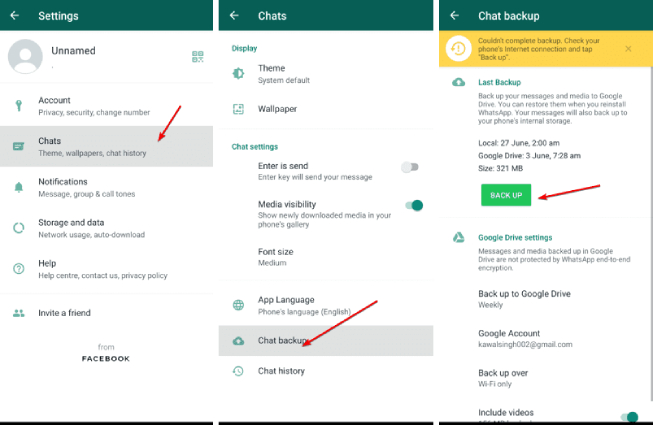
- Откройте WhatsApp и нажмите на значок с тремя точками в правом верхнем углу.
- В раскрывающемся меню выберите пункт Настройки.
- Перейдите в раздел Чаты > Резервная копия чатов.
- Нажмите на опцию «Резервная копия», чтобы создать резервную копию WhatsApp на Google Диске. (Примечание: не забудьте отметить опцию «Включить видео», если видеозаписи WhatsApp необходимы).
При создании резервной копии Google Drive копия данных WhatsApp также будет создана и сохранена на внутреннем накопителе телефона Android.
Резервное копирование WhatsApp только в локальное хранилище на Android
Если вы не хотите использовать учетную запись Google Drive для резервного копирования своих чатов, вы всегда можете воспользоваться функцией «Whatsapp локальная резервная копия» и заставить WhatsApp создавать резервные копии чатов только в локальной памяти. Вот как это сделать.
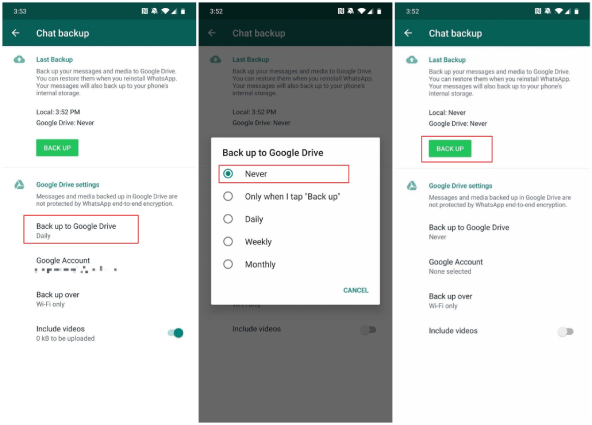
- Откройте WhatsApp и перейдите в раздел «Настройки».
- Нажмите на пункт Чаты и выберите Резервное копирование чатов.
- В разделе настроек Google Drive выберите пункт «Резервное копирование на Google Drive».
- Из предложенных вариантов выберите пункт Никогда, чтобы запретить WhatsApp загружать резервную копию на Google Drive.
- Теперь нажмите кнопку «РЕЗЕРВНОЕ КОПИРОВАНИЕ», и WhatsApp начнет создавать локальную резервную копию на телефоне Android и сохранять ее во внутреннем хранилище или на карте SD.
Вот и все о том, как создать локальную резервную копию WhatsApp на Android.
Часть 2: Где хранится локальная резервная копия WhatsApp
Если вы задаетесь вопросом, где хранится локальная резервная копия WhatsApp, то в этом части мы расскажем вам, как получить доступ к локальной резервной копии WhatsApp.
Локальные резервные копии WhatsApp хранятся на внутреннем накопителе телефона или на SD-карте, если таковая имеется. Для доступа к локальному хранилищу резервных копий WhatsApp на Android можно использовать встроенный файловый менеджер телефона. Теперь давайте посмотрим, где находится местоположение локальных резервных копий WhatsApp на Android.
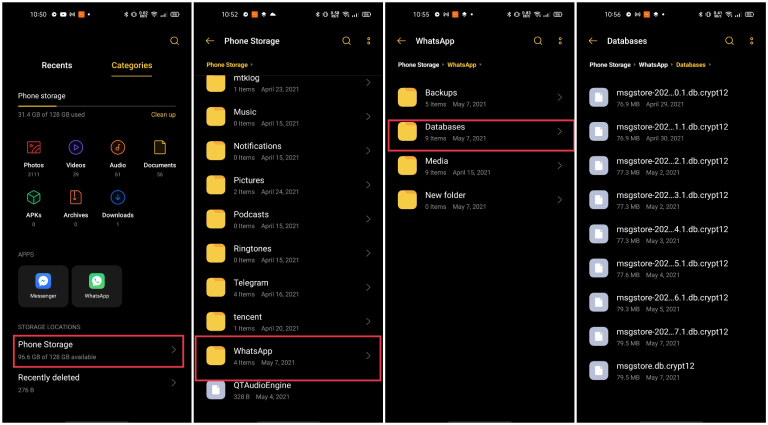
- Откройте диспетчер файлов на телефоне. Если его нет, установите его из магазина Google Play.
- Перейдите в раздел Внутреннее хранилище или Карта памяти SD.
- Найдите папку WhatsApp и нажмите «Базы данных».
- В папке «Базы данных» вы должны увидеть все файлы локальных резервных копий WhatsApp, которые зашифрованы программой WhatsApp. Более ранние локальные резервные копии WhatsApp имеют имя в формате «msgstore-YYY-MM-DD.1.db.crypt12», а самая последняя резервная копия WhatsApp не содержит в своем имени даты.
Часть 3: Как восстановить WhatsApp из локальной резервной копии
Теперь, когда вы знаете, где хранятся локальные резервные копии WhatsApp, вам будет легко узнать, как восстановить WhatsApp из локальной резервной копии, сделанной ранее.
Чтобы восстановить WhatsApp из локальной резервной копии, необходимо переустановить приложение и восстановить его после появления соответствующего запроса. Ниже приведены шаги, которые необходимо выполнить.
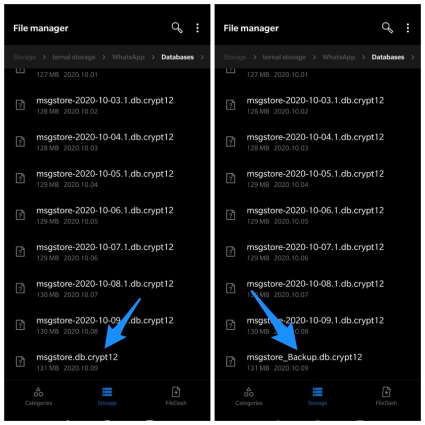
- Убедитесь, что вы создали резервную копию с помощью описанного выше способа.
- Найдите самый последний файл резервной копии «msgstore.db.crypt12» и переименуйте его в «msgstore_Backup.db.crytp12».
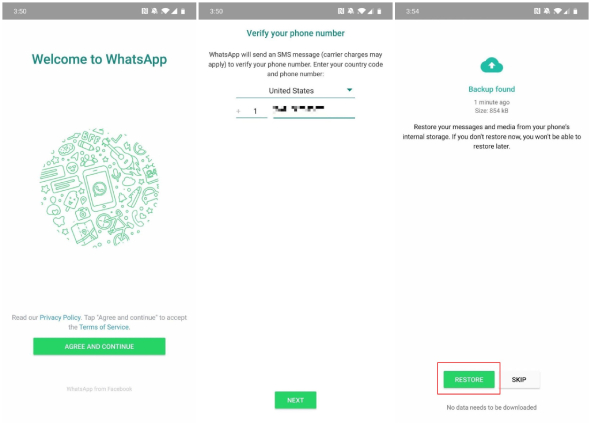
Теперь данные WhatsApp будут восстановлены из локальной резервной копии WhatsApp в Android.
Часть 4: Как удалить локальную резервную копию WhatsApp
Если вы хотите узнать, как удалить локальную резервную копию WhatsApp, чтобы освободить память телефона, то в этом блоке вы найдете нужную информацию.
Удаление локальной резервной копии WhatsApp занимает меньше минуты, и вот как это можно сделать.
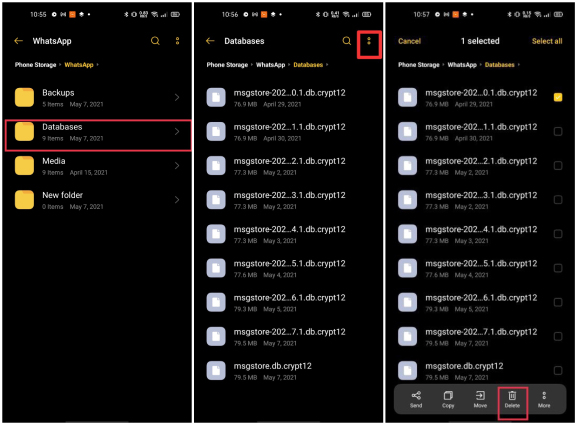
- Откройте диспетчер файлов телефона.
- Перейдите в раздел Внутреннее хранилище/ SD-карта > WhatsApp > Базы данных.
- Просмотрите локальные резервные копии за последние 7 дней и выберите файл резервной копии, который необходимо удалить.
- После выбора нажмите на значок с тремя точками и выберите «Удалить», чтобы удалить ненужную локальную резервную копию WhatsApp.
Вот так можно удалить локальные резервные копии WhatsApp.
Дополнительный совет: Как восстановить сообщения WhatsApp без резервной копии
Если вы ищете самый простой метод восстановления удаленных сообщений WhatsApp без резервной копии, то нет ничего лучше, чем Tenorshare UltData WhatsApp Recovery. Как инструмент, разработанный для Восстановления данных WhatsApp, он позволяет восстановить практически все типы удаленных данных WhatsApp с телефона, включая удаленные текстовые сообщения и потерянные чаты WhatsApp без резервной копии. В этой части мы рассказываем в основном о восстановлении удаленных сообщений WhatsApp.
Вот как использовать UltData WhatsApp Recovery для восстановления чатов WhatsApp.
-
Загрузите и установите UltData WhatsApp Recovery на свой компьютер, нажав на кнопку СКАЧАТЬ ниже.

После установки нажмите кнопку «Устройство» на главном экране. Далее выберите «Android».
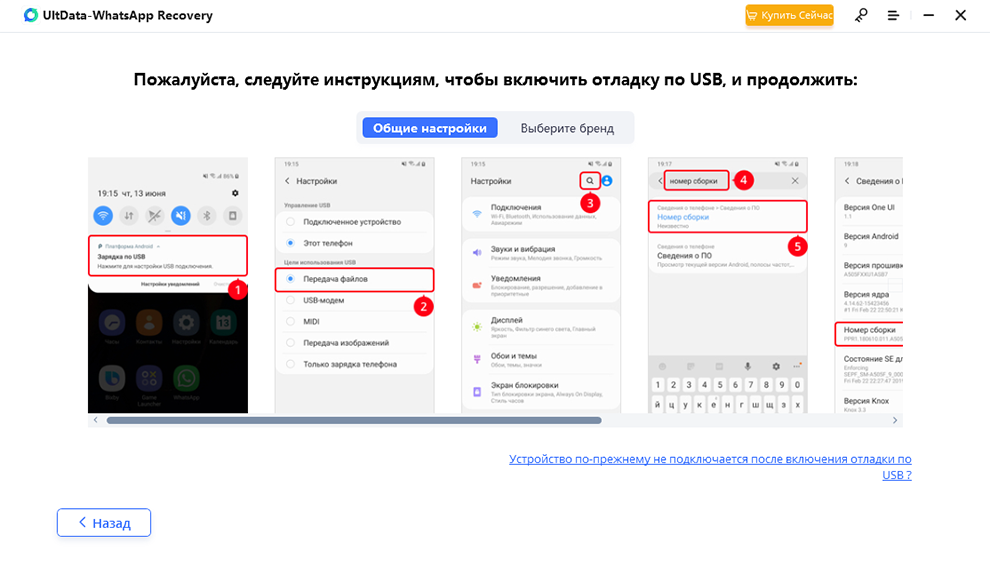
Подключите телефон к компьютеру с помощью USB-кабеля и включите функцию USB Отладка, следуя инструкциям на экране.
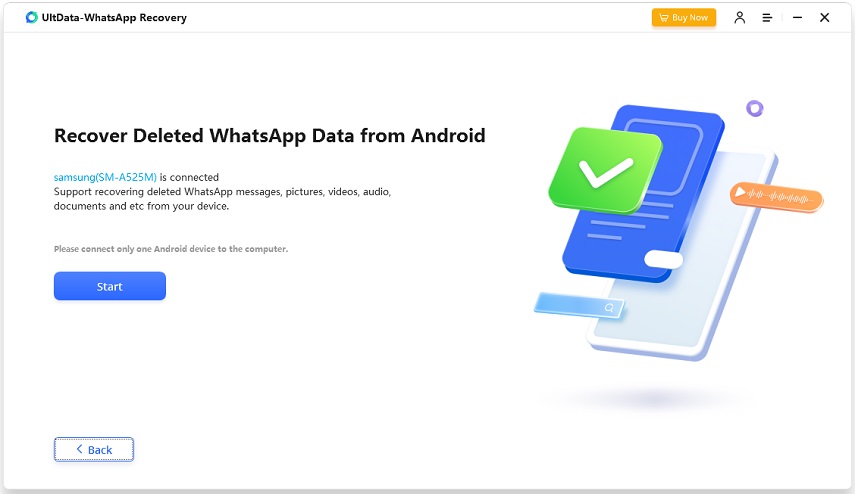
Нажмите кнопку «Начать», чтобы начать сканирование удаленных данных WhatsApp после обнаружения Android. Убедитесь, что вы вошли в свою учетную запись WhatsApp.
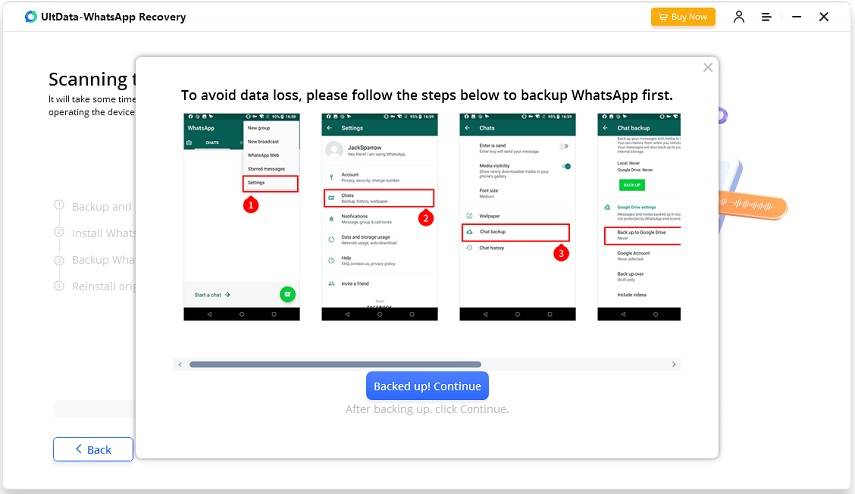
Создайте резервную копию текущих данных WhatsApp, следуя инструкциям на экране, затем нажмите кнопку «Резервная копия! Продолжить».
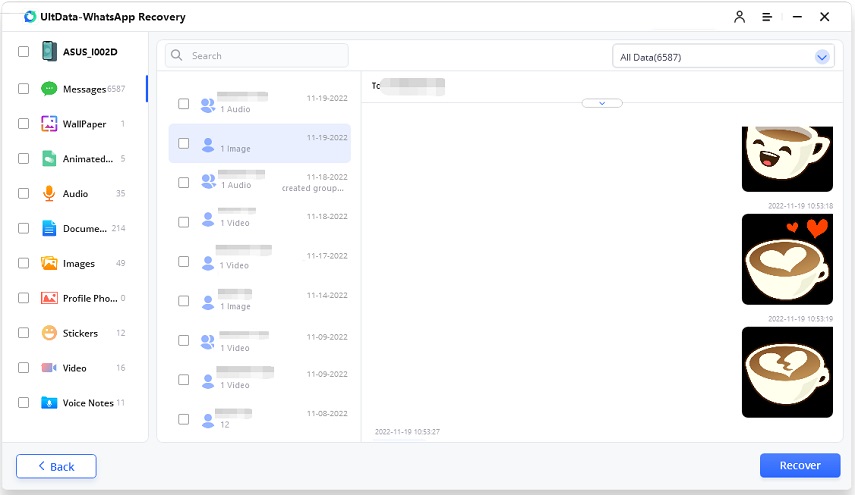
Выберите данные WhatsApp, которые необходимо восстановить, затем нажмите кнопку «Восстановить» в правом нижнем углу и дождитесь, пока данные WhatsApp будут восстановлены.
Заключение
В этой статье вы узнали все, что нужно знать о функции локальной резервной копии WhatsApp. Приятная функция локального резервного копирования WhatsApp позволяет создавать резервные копии чатов WhatsApp на внутреннем накопителе устройства без необходимости загружать содержимое на Google Диске. Самое приятное, что все файлы локального резервного копирования зашифрованы, поэтому никто из третьих лиц не сможет взломать их и получить доступ к вашим сообщениям.
Помните, что если вы хотите восстановить потерянные сообщения WhatsApp, то в любом случае, Tenorshare UltData WhatsApp Recovery является вашим лучшим выбором.
Ваше надежное ПО для восстановления данных WhatsApp
- Восстановить удаленные сообщения WhatsApp с устройств Android;
- Восстановить удаленные данных WhatsApp прямо с устройств iOS;
- Поддержка сканирования и чтения зашифрованных файлов резервных копий iTunes;
- Поддержка 7+ типов файлов (контакты, фото, чаты, голосовые сообщения и т. д.);
- Совместимость с последними версиями iOS 16 и Android 12/13.
Обновление 2023-07-26 / Обновление для Whatsapp tips