Как пользоваться Zona на Smart TV?
Чтобы просматривать фильмы на телевизоре, используется съемный носитель, который подключают к ТВ через USB. Удобнее использовать для Смарт ТВ программу Zona. Расскажем об этом варианте применения торрент-клиента подробнее.
Скачать zona
Что такое Smart TV
Технология Смарт ТВ позволяет выходить в интернет с телевизора. В устройстве предусмотрена операционная система, аналог которой установлен в телефонах или на компьютере. Удобна технология Смарт ТВ тем, что позволяет смотреть фильмы, слушать музыку и играть в игры на экране телевизора без ПК или ноутбука.
Популярные бренды, выпускающие устройства со Смарт ТВ:
Под Смарт ТВ подразумевается автономное ПО, доступное пользователям без установки приставок местных провайдеров. Дальнейшая информация актуальна только с учетом этого факта.
Скачать Zona для Смарт ТВ прямо на сам телевизор не получится. Разработчики торрент-клиента для Windows и Android не выпускали софт для телевизоров. Однако Зона для Смарт ТВ доступна, но не в том виде, в каком хотелось бы пользователям магазинов. Если дома установлен компьютер или ноутбук, то, используя беспроводное подключение к интернету, технику объединяют в сеть, и видео транслируется без установки ПО. Об этом стоит сказать подробнее.
Как смотреть файлы Zona на телевизоре

- Скачайте программу Zona для Windows, кликнув по кнопке выше, и установите на компьютер или ноутбук.
- Загрузите понравившееся видео из каталога. Скачать фильм или сериал через Зону поможет наша инструкция.
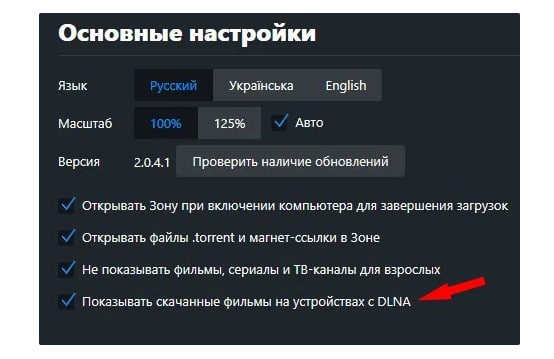
- В настройках приложения отметьте галочкой пункт «Показывать скачанные фильмы на устройствах с DLNA».
- Далее Зона закрывается, так как использование больше не требуется.
- Создайте из компьютера домашний сервер с файлами, доступными для просмотра. Обеспечьте подключение к одной сети: удобнее использовать Wi-Fi, но подойдет и проводное соединение от одного роутера.
- На компьютере с помощью ПО для конкретного ТВ настройте DLNA-сервер. Подробнее о том, как это сделать, читайте ниже.
- Далее отправляется сигнал на телевизор, после подключения создается мини-локальная сеть.
Теперь видеозаписи транслируются на Смарт ТВ без переносных носителей.
Простая инструкция
Подключение телевизора к интернету позволяет открыть сайт мобильной версии программы zona.ru/mobi.html. Этого достаточно, чтобы просматривать фильмы без настройки удаленного сервера. Единственное условие – стабильное подключение к интернету.
О том, как пользоваться Zona Mobi, рассказано в отдельной статье.
Как подключить телевизор к DLNA-серверу
Инструкция для просмотра фильмов, скачанных с Зоны, на примере Samsung:
- Установите ПО Samsung AllShare. Это официальная программа, которая позволяет создать локальную сеть из устройств в доме.

- После запуска программа проверяет наличие второго устройства, стабильного подключения и папки «Мои документы» на компьютере.

- Выберите устройство, которое будет использовано как средство воспроизведения.
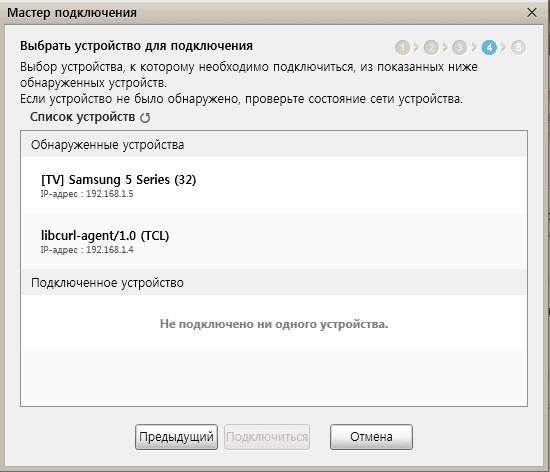
- Подключите телевизор, нажмите «Завершено».
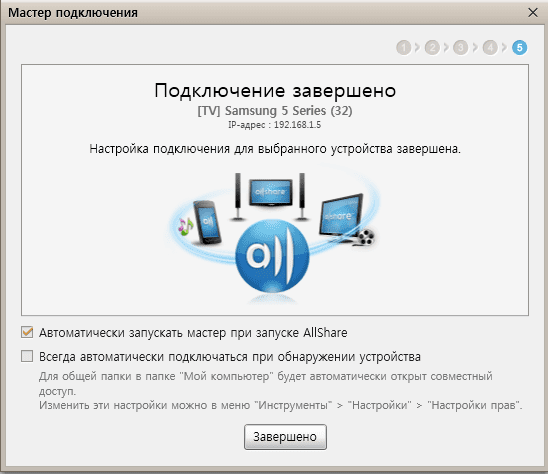
- Видеофайлы нужно загружать в «Мои документы». Настройте эту папку по умолчанию в Zona.

На этом настройка удаленного сервера закончена. Управление показом осуществляется с компьютера или ноутбука.
Обзор приложения Zona для Smart TV + установка, обновление
Приложение Зона – незаслуженно редко упоминается у нас на сайте, но мы решили исправить эту оплошность и подробно объяснить преимущества и недостатки сервиса, что он из себя представляет, откуда его скачать и как установить. Это мультиплатформенное приложение, которое доступно как на телевизорах, так и компьютерах, телефонах. Вот, как можно смотреть бесплатное телевидение, фильмы и сериалы в Зоне.
Описание приложения Zona + ссылки на скачивание
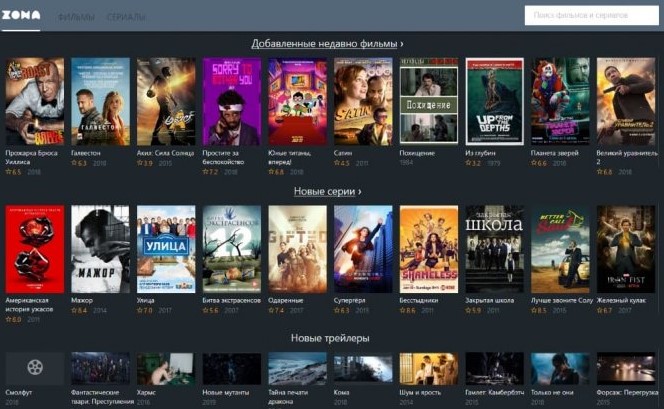
Зона – это сборник самых новых фильмов и сериалов, которые можно смотреть бесплатно в режиме онлайн. В библиотеке свыше 110000 кинокартин и их список постоянно обновляется. При достаточной скорости интернета, можно смотреть фильмы на телевизоре, на ПК с Windows, на смартфоне. Большинство устройств готово воспроизводить большое количество видео, сериалов, телеканалов (более 300). При этом требования к устройствам минимальны – Android 4.4 KitKat или свежее. Подходит и для Android TV: голосовое управление, управление пультом.
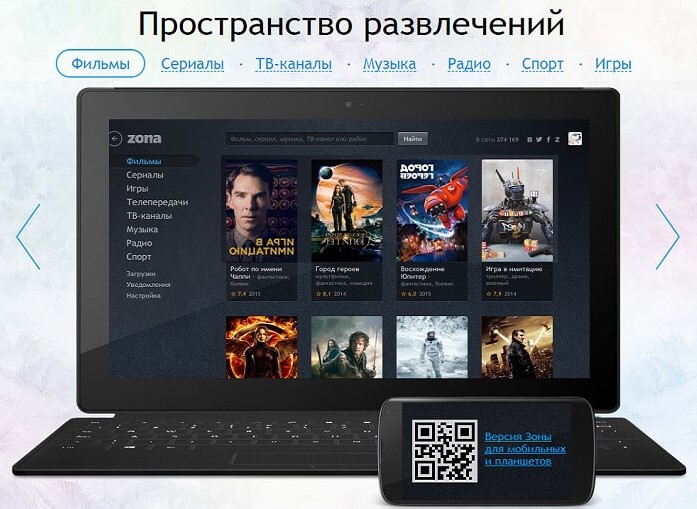
Ссылка на скачивание Zona для iPhone. Важный нюанс – для iPhone приложение обладает урезанным функционалом, отображает только официальные трейлеры.
Особенности приложения Зона
Зона – торрент-приложение для просмотра фильмов, то есть работает технология передачи данных между пользователями. Чем больше пользователей у сервиса, тем быстрее оно работает в конечном счете, так как не приходится тянуть все данные с собственных серверов. Естественно, все это имеет предел и может быть ситуация, когда менее популярные фильмы грузятся медленно. При этом торрент технология не требует полной загрузки фильмов для начала просмотра.
Плюсы Зоны
Преимущества приложения Zona:
- высокая скорость скачивания фильмов и другого медиаконтента;
- работает абсолютно бесплатно;
- огромная библиотека: 110 000 фильмов, 14 000 сериалов, 300 телеканалов, 600 радиостанций, 1 миллион часов музыки;
- есть на выбор несколько тем оформления;
- мультиплатформенность, полная поддержка Smart TV, можно продолжать просмотр на других устройствах;
- нет спама и в целом умеренное количество рекламы;
- можно выбирать качество и озвучку, при чем на выбор доступно много вариантов;
- есть необходимые функции для составления своего списка просмотренных, избранных фильмов, в том числе уведомления о выходе серий;
- можно продолжить просмотр с того места, где остановились.
Минусы Zona
Из недостатков можно ответить:
- некоторый контент может быть заблокирован в определенном регионе, требуется устанавливать VPN;
- может подвисать, особенно на телевизорах с низкопроизводительным железом;
- рекламы хоть и немного, но она есть.
Как установить приложение Зона?
Инструкция по установке для Android-устройства и для ПК на Windows будет отличаться, поэтому рассмотрим все варианты по-отдельности, но вкратце.
Как установить приложение Зона на телевизоре, ПК, смартфоне:
- Android смартфоне. Просто скачиваем файл торрент-клиента последней версии (ссылка) и запускаем его установку. Сам размер файла для загрузки небольшой, до 10 Мб, поэтому можно использовать даже мобильный интернет. Возможно, предварительно телефон попросит включить «Установку из неизвестных источников». Будет ссылка для перехода в нужное меню и там следует переключить тумблер в активное положение.
- IPhone. Единственный вариант установки – из официального магазина App Store и только урезанной версии.
- Телевизоров на Android TV. Установка ничем не отличается от смартфона на Android: скачать, разрешить установку, в том числе из неизвестных источников и запустить после инсталляции. На любом телевизоре с Android TV это применимо: Haier, Philips, Kivi, Xiaomi и др.
- Windows. Установка простая, как любой программы на ПК. Отсюда можно взять файл.
- На телевизоре Samsung, LG. Работает только вариант подключения в качестве DLNA-сервера. В настройках нужно активировать параметр «Показывать скачанные фильмы на устройствах с DLNA». Дополнительно нужно развернуть DLNA-сеть, о чем мы подробно рассказывали в этом материале.
- MacOS. Возможности установки нет.
Как обновить приложение?
В самом приложении может быть кнопка «Проверить обновления». Если нужно обновить приложение Зона на телевизоре и в настройках нет нужного варианта, остается только скачать более новый файл и установить его поверх текущего приложения. Должна установиться более новая версия. Если оно автоматически не обновляется, нужно предварительно удалить, а затем установить приложение.
Почему не работает приложение Зона?
Если приложение Zona перестало работать и просмотр недоступен, следует сделать следующие действия:
- Обновить приложение.
- Установить VPN. В некоторых регионах приложение Зона не работает на телевизоре. Лучше настроить VPN на роутере.
- Проверить скорость интернета. Сеть должна быть скоростной и стабильной.
На выходе получаем, что смотреть фильмы на русском языке, при чем бесплатно, может пользователь на любом устройстве. Здесь удобно выбирать качество просмотра, большой список нового кино и много других достоинств, которые делают Зону крайне полезным приложением. Наш вердикт – рекомендуем к установке.
Рейтинг статьи 4.2 / 5. Голосов: 106
Пока нет голосов! Будьте первым, кто оценит этот пост.
Поделитесь в социальных сетях!
Евгений Андрейченко – независимый эксперт ряда интернет-ресурсов в СНГ странах с 7-летним опытом работы в IT-сфере. Имеет высшее техническое образование и углубленное познание в широком спектре цифровых технологий: от программирования до видеомонтажа. Последние 4 года предоставляет консультации для веб-портала tvoykomputer.ru. С нами делится опытом по настройке компьютеров, смартфонов, телевизоров и смежных устройств, популярным языком описывая особенности проведения всевозможных процедур с умными устройствами.»
Поделиться
Похожие записи

Комментарии:
Ответить на сообщение
Как установить на Яндекс тв?
Ответить на сообщение
Для установки Яндекс.ТВ на ваш телевизор, вам необходимо выполнить следующие шаги: Убедитесь, что ваш телевизор подключен к интернету. Зайдите в магазин приложений на вашем телевизоре. Обычно он находится на главном экране телевизора или доступен через меню. Введите «Яндекс.ТВ» в строке поиска магазина приложений. Выберите приложение «Яндекс.ТВ» из списка результатов поиска и нажмите на кнопку «Установить». Дождитесь завершения загрузки и установки приложения на ваш телевизор. Запустите приложение «Яндекс.ТВ» и следуйте инструкциям на экране, чтобы войти в свой аккаунт Яндекса или создать новый, если у вас его еще нет. Наслаждайтесь просмотром телевизионных каналов, сериалов и фильмов на Яндекс.ТВ! Обратите внимание, что процесс установки Яндекс.ТВ может отличаться в зависимости от модели вашего телевизора и операционной системы, которая на нем установлена. Если у вас возникнут какие-либо проблемы при установке, обратитесь к инструкции по эксплуатации вашего телевизора или свяжитесь с производителем для получения дополнительной помощи.
Как обновить программное обеспечение на телевизоре Android TV или Google TV?
Для максимально эффективной работы телевизора Android TV или Google TV необходимо своевременно обновлять встроенное программное обеспечение и программное обеспечение от Sony и Google. Обновления для телевизора включают в себя ключевые функции и приложения, а также исправления ошибок и усовершенствования функций.
Прежде чем начать
- Для обновления системы телевизор должен быть подключен к Интернету через проводную или беспроводную сеть.
- В качестве альтернативы можно загрузить обновления на USB-накопитель и установить их на телевизор через USB. Для обновления через USB перейдите к разделу 3. Загрузка и установка обновлений с помощью USB-накопителя.
- Если вы не уверены в том, какой у вас тип телевизора, посетите страницу Как узнать тип телевизора BRAVIA TV (Google TV™, Android TV™ или другой).
- Снимки экрана приводятся в этой статье только в справочных целях. Фактическое изображение экрана может отличаться в зависимости от страны, модели телевизора и версии встроенного ПО.
- Новые и более ранние преимущества каждого обновления программного обеспечения описаны на странице загрузки программного обеспечения. Как найти страницу загрузки программного обеспечения на телевизоре
- Перейдите на веб-сайт поддержки Sony.
- Введите название модели телевизора (например, KD-55XH8096) в поле поиска, затем нажмите кнопку «Поиск».
1. Проверка наличия обновлений для телевизора
Автоматическое получение обновлений программного обеспечения
Чтобы получать обновления ПО, убедитесь, что на телевизоре включены настройки Автоматическая проверка обновлений или Автоматическая загрузка ПО
Загрузка обновлений программного обеспечения на устройствах серии W800 всегда происходит автоматически, и возможность изменения этого параметра не предусмотрена. Когда на телевизор загружается обновление, на экране появляется уведомление о новом программном обеспечении без каких-либо настроек. Перейдите к разделу 2. Загрузка и установка обновлений непосредственно из Интернета
Список применимых моделей телевизоров
- Модели 2021 года: Серии X80J_X81J_X82J, X85J_X89J, X90J_X92J_X93J_X94J, X95J, Z9J, A80J_A83J_A84J, A90J
- Модели 2020 года: Серии XH80, XH81, XH85_XH91, XH90_XH92, XH95, Z8H, A8, A9
- Модели 2019 года: Серии AG9, ZG9, XG95, XG85
- Модели 2018 года: Серии AF9, ZF9
Если включен параметр Автоматическая проверка обновлений, телевизор проверяет наличие нового программного обеспечения при включении или подключении к Интернету.
Если включен параметр Автоматическая загрузка ПО, телевизор начинает автоматически загружать обновления, когда находится в режиме ожидания.
Наличие обновлений на вашем телевизоре проверяется автоматически?
Выполните следующие шаги, чтобы узнать, включен или выключен параметр Автоматическая проверка обновлений или Автоматическая загрузка ПО:
- На пульте дистанционного управления нажмите кнопку (быстрые настройки).
- Выберите Настройки.
- Выберите System (Система).
- Выберите About (Информация).
- Выберите Обновление системы.
ПРИМЕЧАНИЕ. Если на вашем пульте дистанционного управления есть кнопка HELP, то для отображения экрана обновления системного ПО можно нажать кнопку HELP и выбрать раздел Top support solutions (Лучшие решения поддержки). - Убедитесь, что параметр Автоматическая проверка обновленийвключен.
Примечание. Если параметр Автоматическая проверка обновлений выключен, проверьте наличие обновлений вручную. Для этого выберите Обновление системного ПО, выполнив описанную выше процедуру, а затем выберите Обновление ПО.
- На пульте дистанционного управления нажмите кнопку HOME.
- Выберите Справка.
- На Android™ 9 или Android 8.0 выберите Apps (Приложения), затем выберите Help (Справка).
- Если на пульте дистанционного управления предусмотрена кнопка HELP, чтобы открыть экран справки, нажмите кнопку HELP.
- Выберите Состояние и диагностика → Обновление системного ПО.
- Выберите Обновление системного ПО.
Примечание. Если параметр Автоматическая проверка обновлений или Автоматическая загрузка ПО выключен, проверьте наличие обновлений вручную. Для этого выберите Обновление системного ПО, выполнив описанную выше процедуру, а затем выберите Проверка обновления системного ПО или Обновление ПО.
Важное примечание по поводу других моделей телевизоров, кроме Google TV и некоторых моделей Android TV
Данный раздел не относится к телевизорам следующих моделей:
- Модели 2021 года: Серии X80J_X81J_X82J, X85J_X89J, X90J_X92J_X93J_X94J, X95J, Z9J, A80J_A83J_A84J, A90J
- Модели 2020 года: Серии XH80, XH81, XH85_XH91, XH90_XH92, XH95, Z8H, A8, A9
- Модели 2019 года: Серии AG9, ZG9, XG95, XG85
- Модели 2018 года: Серии AF9, ZF9
- Чтобы получить доступ к загрузке обновлений программного обеспечения, необходимо принять Политику конфиденциальности Sony.
- Даже если параметр Автоматическая загрузка ПОвключен, обновления ПО из Интернета не будут загружаться на телевизор до тех пор, пока вы не согласитесь с Политикой конфиденциальности Sony. Ознакомиться с Политикой конфиденциальности Sony и согласиться с ней можно в любое время. На пульте дистанционного управления нажмите кнопку HELP → Настройки конфиденциальности.
- Если при первоначальной настройке телевизора вы не согласились с Политикой конфиденциальности Sony, выполните следующие действия, чтобы обеспечить загрузку обновлений встроенного программного обеспечения:
- Чтобы согласиться с Политикой конфиденциальности Sony, нажмите кнопку HELP на пульте дистанционного управления → Настройки конфиденциальности.
- Убедитесь, что параметр Автоматическая загрузка ПОвключен, нажав кнопку HELP на пульте дистанционного управления → Обновление системного ПО → Автоматическая загрузка ПО.
- Однократно проверьте наличие обновлений вручную, нажав кнопку HELP на пульте дистанционного управления → Обновление системного ПО → Обновление ПО.
2. Загрузка и установка обновлений непосредственно из Интернета
Если доступно обновление, загрузка выполняется следующим образом:
Список применимых моделей телевизоров
- Модели 2021 года: Серии X80J_X81J_X82J, X85J_X89J, X90J_X92J_X93J_X94J, X95J, Z9J, A80J_A83J_A84J, A90J
- Модели 2020 года: Серии XH80, XH81, XH85_XH91, XH90_XH92, XH95, Z8H, A8, A9
- Модели 2019 года: Серии AG9, ZG9, XG95, XG85
- Модели 2018 года: Серии AF9, ZF9
Обновление ПО доступно, если при включении телевизора появляется сообщение о новом ПО. Выбор параметров Обновить ПО телевизора или UPDATE (ОБНОВИТЬ) запускает процесс загрузки и установки.
Примечания.
-
Обновление ПО займет примерно 15 минут. Во время обновления можно использовать телевизор, как обычно. Обновление продолжается даже после выключения телевизора.
ВАЖНО! Не отключайте сетевой шнур питания (силовой провод) от розетки, поскольку обновление ПО прервется.
ВАЖНО! Чтобы получить доступ к загрузке обновлений программного обеспечения, необходимо принять Политику конфиденциальности Sony. Установка обновления может занять до 15 минут, в течение которых использование телевизора будет невозможным, а на экране будет отображаться значок обновления.
ВНИМАНИЕ! Существует опасность повреждения аппаратного обеспечения. Во время установки обновления не нажимайте никакие кнопки, не отключайте питание телевизора и не отключайте телевизор от розетки питания переменного тока. Потеря питания во время обновления встроенного программного обеспечения может привести к повреждению телевизора и потребовать специального ремонта.
-
Если доступно обновление программного обеспечения, в верхней правой части главного экрана отображается уведомление. В верхней части меню отображается баннер (текст уведомления автоматически исчезает).
Примечание. При наличии обновления на другом экране ввода также будет отображаться уведомление.
Примечание. Также программное обеспечение можно обновить следующим способом. Нажмите кнопку HOME на пульте дистанционного управления → Настройки → Настройки устройства → Об устройстве → Обновление системы.
На экране телевизора отобразится просьба подтвердить продолжение загрузки. Чтобы продолжить, выберите UPDATE NOW (ОБНОВИТЬ СЕЙЧАС). На рисунке ниже показан пример экрана.
Примечания.
- Во время загрузки обновления телевизором можно пользоваться в обычном режиме.
- Если выбрать UPDATE LATER (ОБНОВИТЬ ПОЗЖЕ), то при выключении телевизора отобразится экран с вопросом о том, следует ли начать обновление программного обеспечения. Если на этом экране выбрать Нет, сообщение вновь отобразится при следующем включении телевизора. При выборе Да будет запущено обновление.
После завершения загрузки обновления телевизор отображает запрос на установку обновления. Выберите OK, чтобы принять запрос и запустить процесс установки. Также можно выбрать Отмена, если установку обновления необходимо выполнить в другое время.
ВАЖНО! Следует учитывать, что установка обновления может занять до 30 минут, в течение которых использование телевизора будет невозможным , а на экране будет отображаться значок обновления.
ВНИМАНИЕ! Существует опасность повреждения аппаратного обеспечения. Во время установки обновления не нажимайте никакие кнопки, не отключайте питание телевизора и не отключайте телевизор от розетки питания переменного тока. Потеря питания во время установки встроенного программного обеспечения может привести к повреждению телевизора и потребовать специального ремонта.
Как только установка обновлений завершится, можно продолжить пользоваться телевизором в обычном режиме.
3. Загрузка и установка обновлений с помощью USB-накопителя
Перед установкой
Если телевизор не подключен к Интернету и/или необходимо выполнить обновление вручную, это можно сделать с помощью USB-накопителя, загрузив обновление с сайта поддержки Sony. Следует помнить о следующем:
- Флэш-накопитель USB должен отвечать следующим требованиям:
- Накопитель должен быть отформатирован в файловой системе FAT16, FAT32, exFAT или NTFS
- На накопителе должно быть достаточно свободного места для размещения файла обновления
- Файл обновления должен быть сохранен в корневом каталоге накопителя
Обновление телевизора с помощью USB-накопителя
Для обновления с помощью USB-накопителя выполните следующие действия:
- Перейдите на веб-сайт поддержки Sony.
- Введите название модели телевизора в поле поиска, затем нажмите кнопку «Поиск».
Сложности с обновлением встроенного программного обеспечения?
Если после обновления встроенного программного обеспечения/программного обеспечения возникли какие-либо проблемы, рекомендуем выполнить следующие действия.
- Выполните полное отключение питания, отключив шнур питания от розетки на 5 минут, а затем снова подключив шнур питания.
- Выполните сброс до заводских настроек. Как перезапустить, выполнить сброс питания или вернуть телевизор с Android TV или Google TV к заводским настройкам
Примечания.
- Снимки экрана приводятся здесь только в справочных целях. Фактическое изображение экрана может отличаться в зависимости от страны, модели и версии встроенного ПО.
- В операционной системе Android Oreo (OSV-O) значок настроек расположен в верхнем правом углу.
*Google, Android и Android TV являются торговыми знаками Google LLC.
Для просмотра этого видео в Youtube примите все файлы cookie.
Зайдите в настройки файлов cookie ниже и включите сохранение файлов cookie для Youtube в разделе «Функциональные».
Zona 2.0.180
Онлайн видео
На чтение 3 мин Просмотров 239к. Опубликовано 16.01.2024
Zona — бесплатный онлайн кинотеатр, содержит каталог с тысячами фильмов и сериалов в хорошем качестве, плюс более 40 ТВ каналов ведущих трансляцию онлайн, так что скучать не придется!
Основные возможности Зона
Приложение имеет собственный проигрыватель и не нуждается в установке сторонних плееров.
Встроенный проигрыватель прост, но достаточен для базовых задач. Кроме набора стандартных функций, таких как перемотка видео, переход к следующему видео, отображения общей длительности фильма, и текущего времени просмотра есть возможность выбрать соотношение сторон экрана, качество видео, вариант озвучки и скорость воспроизведения с коэффициентом от 0,25 до 2.
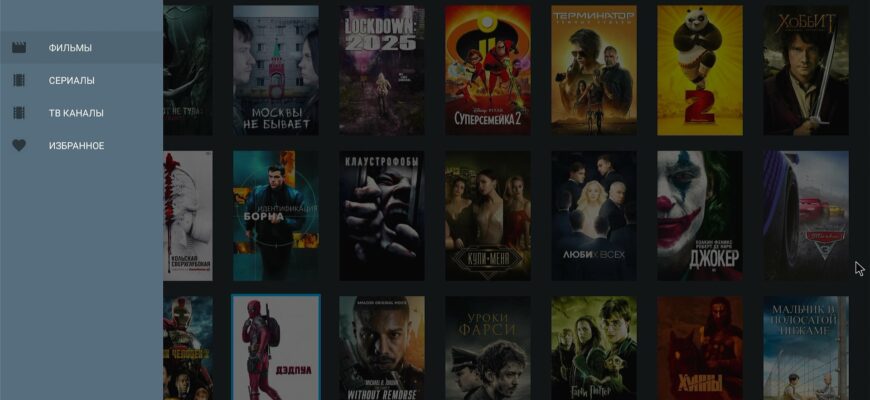
Главное меню Зоны содержит 3 раздела:
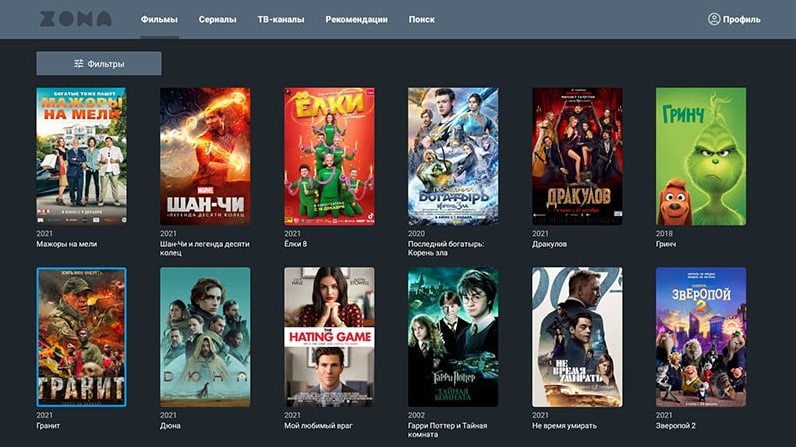
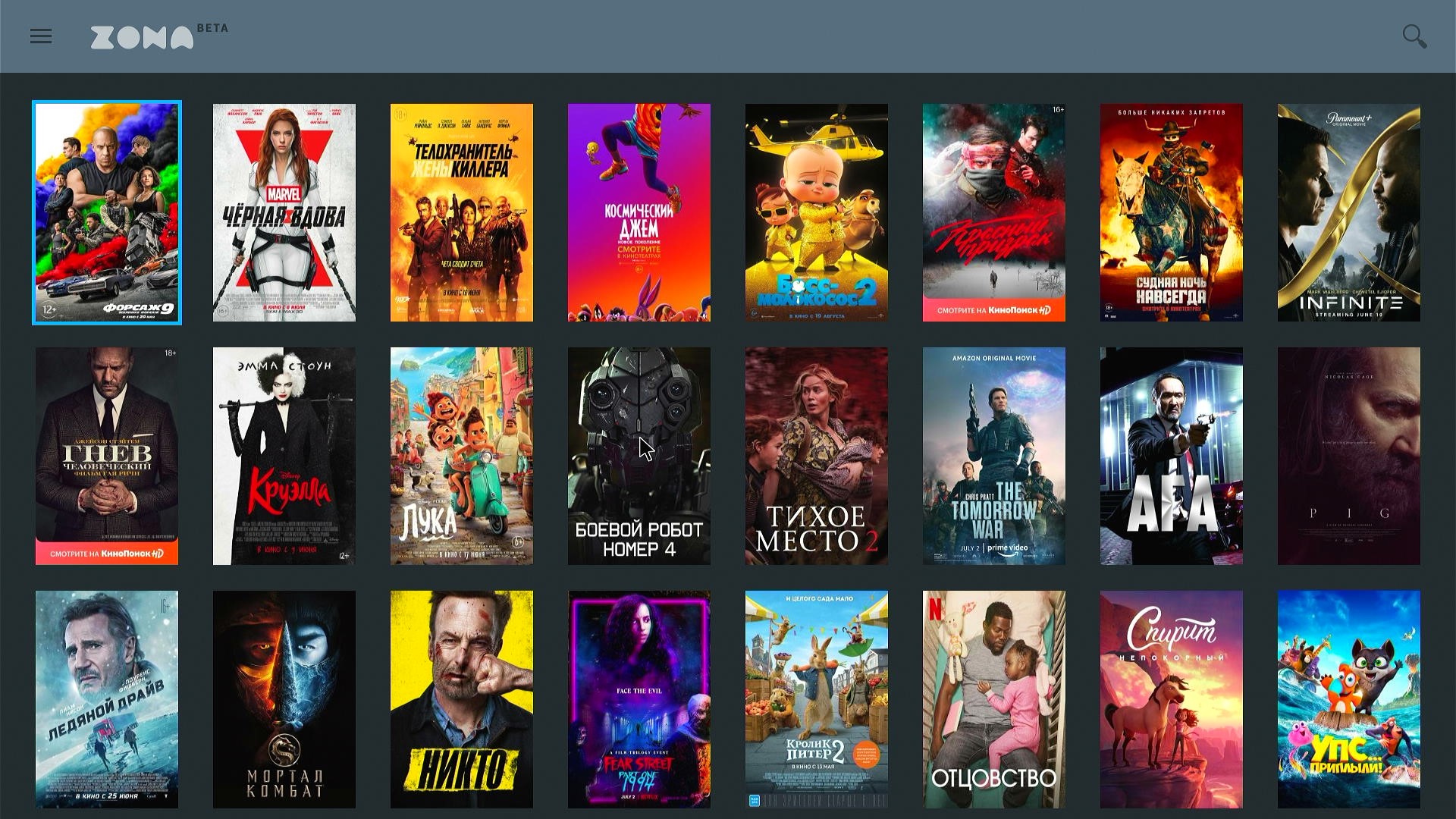
Пункты Фильмы, Сериалы и ТВ каналы соответственно содержат списки, в виде постеров, доступных для просмотра фильмов, сериалов и телевизионных каналов.
Нижнее меню содержит 4 пункта:
- Каталог
- Рекомендации
- Поиск
- Профиль
Нажав на пункт меню «Каталог» пользователь попадает в полный список видео, пункт «Рекомендации» отобразит популярные у пользователей приложения Зона видео.
Поиск может быть как текстовым, так и голосовым (при поддержке такой функции вашим устройством). Во вкладке так же отображаются недавние поисковые запросы и просмотренные страницы каталога.
Перейдя в профиль можно попасть в Избранные фильмы, сериалы или ТВ-каналы, эти пункты содержат отмеченные пользователем видео, путем нажатия сердечка в описании.
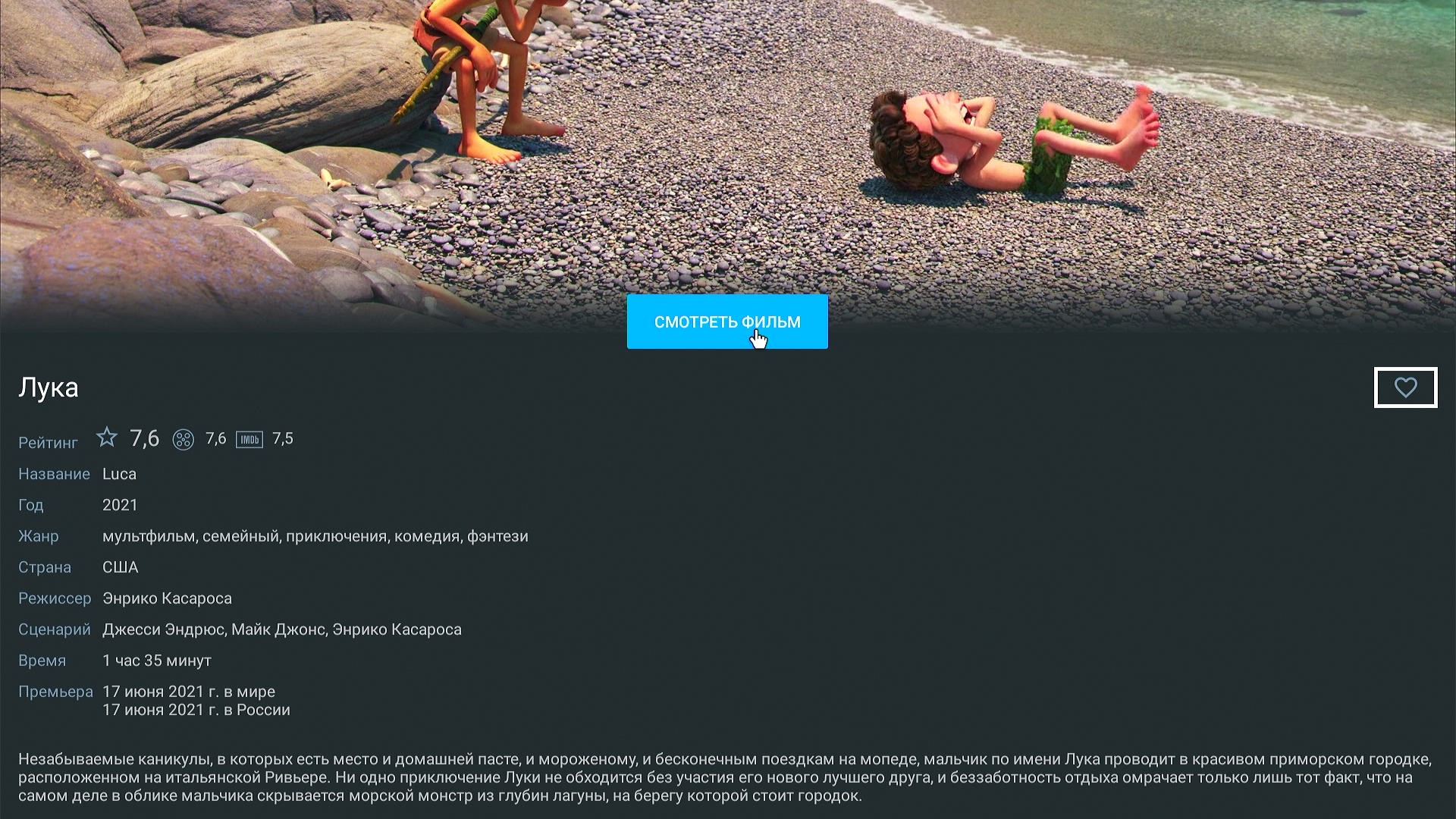
Каждое видео представленное в каталоге Зона имеет описание содержащее поля:
- Название фильма на русском языке
- Скриншот из фильма
- Рейтинг по версии Zona, Кинопоиск и IMDB
- Оригинальное название
- Год выхода
- Жанр
- Страна
- Режиссер
- Актеры
- Сценарий
- Продолжительность
- Дата премьеры
- Краткое описание сюжета
- Трейлер
- Похожие видео
Здесь же есть иконка с изображением сердца, при нажатии на которую фильм будет добавлен в список избранных, просмотреть который можно в соответствующем пункте главного меню.
При просмотре в приложении сериалов дополнительно доступны функции выбора сезона и серии.
Для каждой серии сериала указаны ее название, дата выхода и отметка о просмотре, которую можно установить или убрать вручную. После окончания просмотра текущей серии установится отметка о просмотре и автоматически начнется воспроизведение следующей серии.
После нажатия на кнопку «Смотреть фильм», войдя в меню плеера «Качество и озвучка», вы сможете выбрать разрешение видео, вариант звуковой дорожки и субтитров.
Во встроенном плеере отсутствуют регулировки уровня звука и яркости изображения
Простой интерфейс, не требуется стороннего плеера, голосовой поиск, возможность выбора варианта озвучки, качества видео и просмотр ТВ каналов