Помощь по Smart TV
Решение: В связи с новой политикой компании Google по использованию сервисов Google, таких как Youtube и Google Play Market на различных устройствах, по всему миру может быть прекращена работа YouTube и других сервисов Google. Ознакомиться с информацией можно по ссылке http://yt.be/help/devices
К сожалению, мы не можем повлиять на решение и обновление компании Google.
Как техническая поддержка смарт оболочки ТВ, мы можем предложить вам аналог Google Play Market – Aptoide TV. Вам понадобится обычная USB флэш карта и любой компьютер с доступом в интернет.
Вы можете скачать аналог Play Market протестированное нашими разработчиками приложение Aptoide TV.
1. Заходим на сайт https://apkpure.com/ru/
2. Пишем в поисковом поле — aptoide.
3. Кликаем на версию для Android TV и нажимаем — скачать APK.
4. Переносим скачанный файл на флешку, флешку вставляем в USB порт телевизора.
5. Заходим на телевизоре в раздел «Приложения». Далее нажимаем — Приложения и выбираем — «Установка».
6. Выбираем USB и находим скачанный файл aptoide, кликаем на него и нажимаем — «Установить».
Если вам необходим именно Google play market- то вам следует обратиться к производителю вашего ТВ.
Cервисы Google Play — как обновить
В статье ниже вы узнаете, как установить и обновить Play Market. Также описаны решения проблем с «Сервисы Google Play», рассказано о всех ошибках, которые могут возникнуть в процессе установки Плей Маркета и после установки.
- Как обновить
- Через Плей Маркет
- Установка из стороннего источника
- Невозможность попасть в Play Market
- Ошибка с кодом RPC:S-3
- Другие ошибки, возникающие из неполадок в «Сервисы Google Play»
- Ошибка 505 при обновлении Сервисов Google Play
- Если при обновлении выскакивает Ошибка 506 и очистка кеша не помогла
- Ошибка 491
- Ошибка 413
- Ошибка 492
- Ошибка 927
- Ошибка 941
Как обновить
Мы рассмотрим два основных способа обновления сервисов:
- с помощью магазина приложений;
- без использования Play Market.
Иначе говоря, через специализированное ПО и напрямую. Также мы расскажем о ошибках, возникающих из-за неправильно работающего “Google Play-сервисы” и решение проблем с ними.
Через Плей Маркет
Этот способ не вызывает трудностей, потому как все обозначенные действия делаются довольно просто. Скорее всего, у вас уже установлен Гугл Плей – его можно найти на рабочем столе или в меню приложений. Чтобы начать скачивать приложения и устанавливать/обновлять сервисы, потребуется авторизация под аккаунтом Google – вы можете там же создать новый профиль или воспользоваться уже имеющимся.
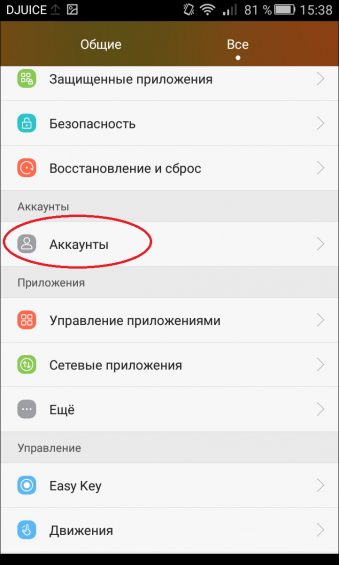
При первом использовании смартфона система сама переносит вас на соответствующую страницу, чтобы активировать профиль или создать новый. Если же по каким-то причинам этого не произошло, и вы не знаете, как войти, следуйте инструкции:
- Зайдите в настройки устройства и найдите пункт «Аккаунты».
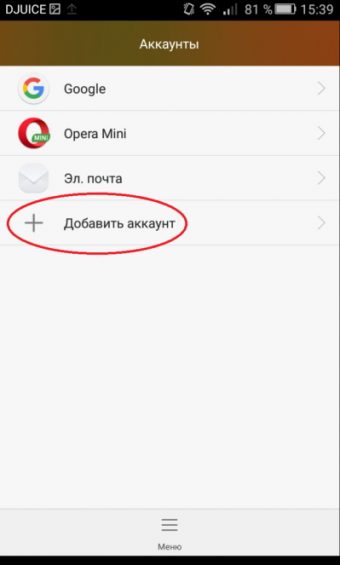
- Выберите опцию «Добавить аккаунт».
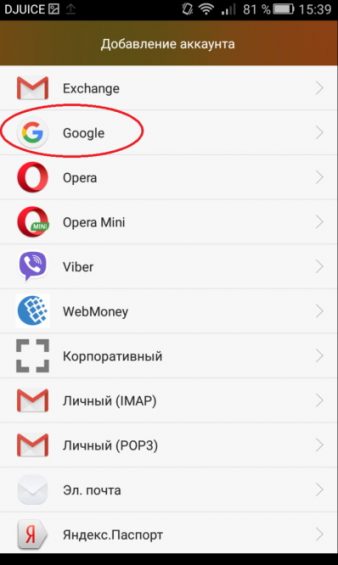
- Среди списка выбирайте нужный сервис, в нашем случае – «Google».
- Произведётся проверка вашего устройства, после чего остаётся последний шаг – заполнение данных профиля.
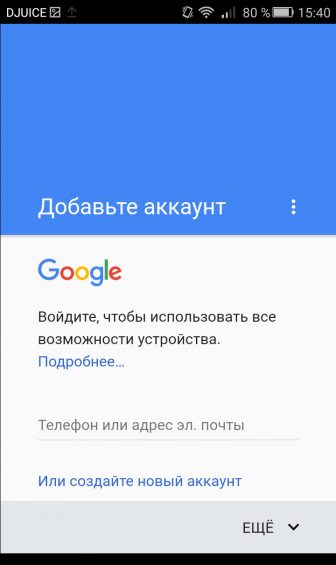
После выполнения входа вы сможете пользоваться всеми описанными выше функциями и выполнить апдейт сервисного ПО.
Обновления из магазина приложений можно разделить на два вида:
- автоматические, проводимые системой и самим Play Market;
- пользовательские, совершаемые вами лично.
В первом случае, если вы ставили галочку напротив функции «автообновление» в настройках Маркета, новые версии установленных приложений будут скачиваться и устанавливаться системой автоматически. Обычно процесс обновления происходит сразу же при подключении быстрого интернет-соединения – Wi-Fi или же пока пользователь сам не зайдёт в магазин.
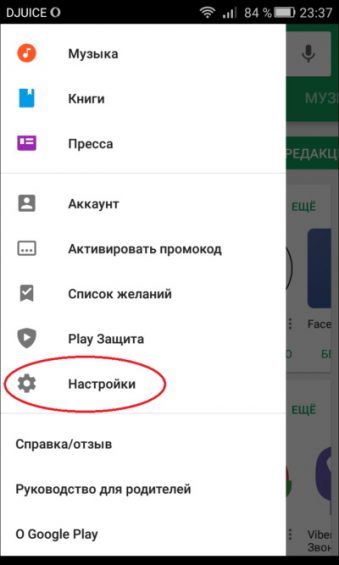
Для того чтобы включить функцию автообновления, нужно зайти в Плей Маркет, и пошагово выполнить инструкцию:
- Откройте боковую вкладку главного меню Маркета с помощью свайпа вправо и зайдите в пункт «Настройки».
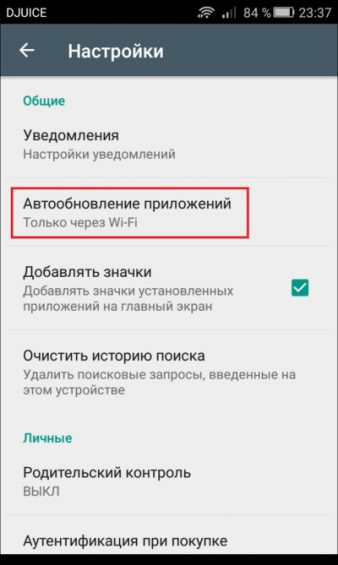
- В открывшемся окне в первую очередь покажутся общие настройки, где и находится пункт «Автообновление».
- Нужно настроить опцию, поменяв значение на «Всегда» или «Только через Wi-Fi».
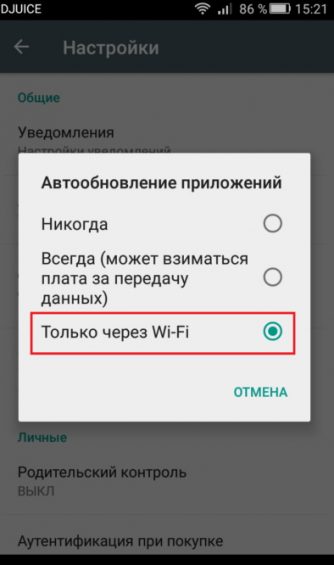
К пункту «Всегда» стоит отнестись осторожно, потому как в следующий раз, при подключении к мобильному Интернету, Google Play начнёт скачивать ресурсоёмкие обновления приложений. Такое автоматическое скачивание может привести к исчерпанию доступных мегабайт интернета, превышению трафика и, тем самым, к лишним тратам.
Теперь, настроив функцию автообновления, система сразу после подключения к Wi-Fi начнёт обновлять существующее ПО, включая сервисные приложения и Google Play Services. Если же у вас нет желания или времени устанавливать все имеющиеся апдейты, можете самостоятельно дать команду Маркету загрузить новую версию именно Google. Для этого необходимо произвести установку вручную:
- Введите в поиске Маркета «Сервисы Google».
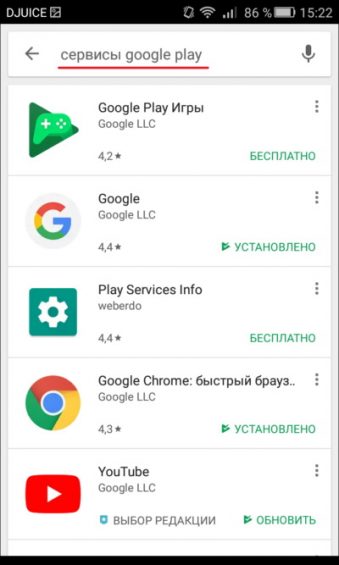
- На странице приложения нажмите на кнопку «Обновить».
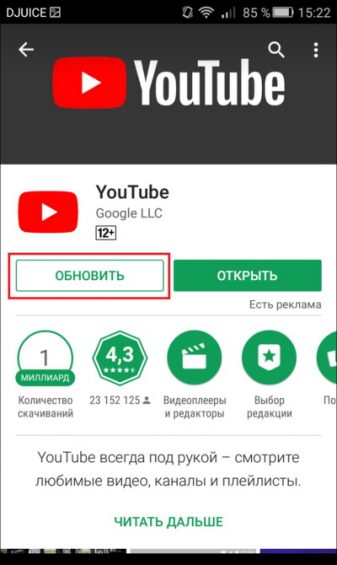
Если этой функции нет, и вы видите только варианты «Удалить» и «Открыть», значит у вас уже имеется самая последняя версия сервисного ПО. В таком случае обновление не требуется.
В новых версиях Android сервисы нельзя найти вручную – это решение самого разработчика. Если вы не можете найти нужное ПО, вам стоит воспользоваться другими способами или же скачать для этого специальные утилиты в магазине приложений. При наличии новых версий система может оповестить вас об этом соответствующим уведомлением в статус-баре. При нажатии на него вас автоматически перенесут на страницу с загрузкой и попросят обновиться.
Установка из стороннего источника
Это крайний случай и к нему стоит обращаться, если по каким-то причинам ваш стандартный Play Market не работает должным образом либо смартфон остался без интернета, и вы не смогли выполнить обновление через предыдущий способ. Решить проблему всегда можно, скачав бесплатный APK файл и проведя его установку. Скачивание можно произвести и через компьютер, после чего файл следует перенести на телефон по Bluetooth или через USB-кабель.
Перед тем, как проводить установку без Play Market, нужно обратить внимание на источник, с которого вы собираетесь устанавливать/обновлять сервисы. Некоторые сайты могут предлагать файлы APK с вирусом, поэтому для обеспечения безопасности лучше проверить инсталлятор на наличие угроз. После успешной проверки и сообщения об отсутствии вредителей, можно начинать процесс установки.
Инсталлировать программу вы не сможете, если на вашем устройстве запрещена установка приложений из непроверенных источников. Для продолжения необходимо:
- Зайти в настройки смартфона или планшета.
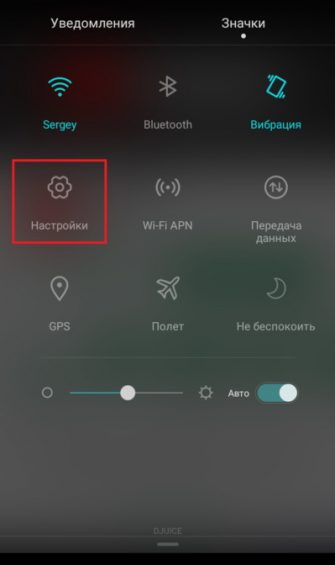
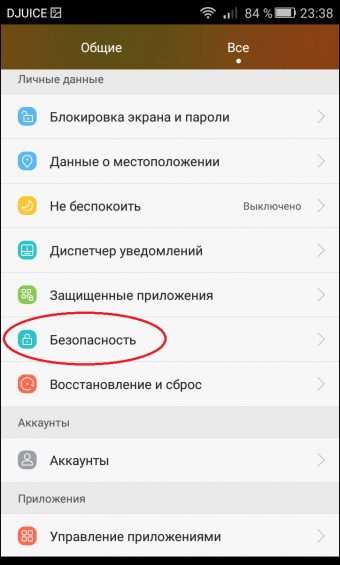
- Зайти во вкладку «Приложения» или «Безопасность».
- Поставить галочку напротив «Неизвестные источники».
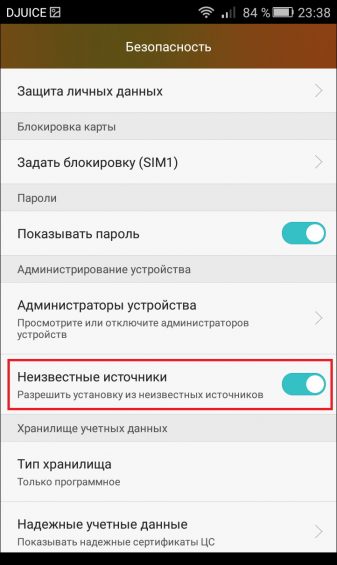
После этого вы сможете запустить APK-файл без ошибок. Соглашайтесь со всеми пунктами установки и ожидайте, когда процесс инсталляции подойдёт к концу. По завершении в меню приложений вы сможете увидеть значок от Google Services.
Если не удалось обновить
В случае если у вас возникли проблемы с установщиком в системе Андроид или же появилась ошибка при получении данных с сервера, мы предлагаем вам произвести очистку программы Гугл-сервисов.
Для этого необходимо:
- Открыть свойства приложения в «Настройки» — «Приложения».
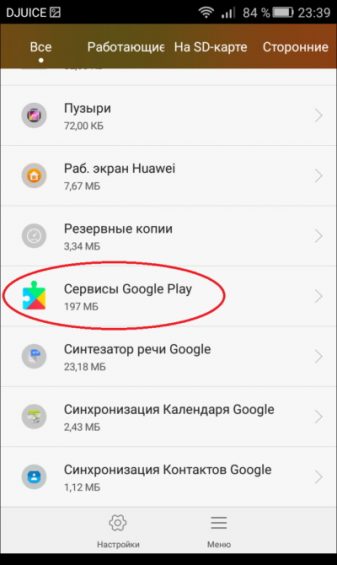
- Нажать на кнопку «Остановить».
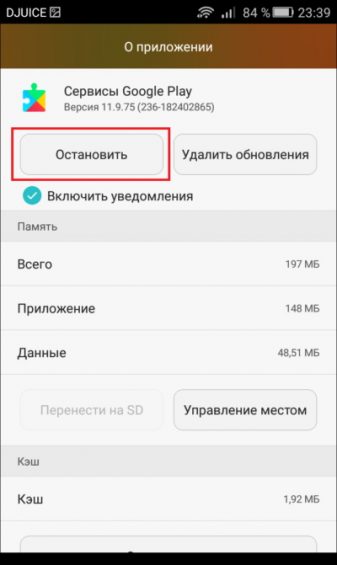
- Зайти в окно «Управление местом».
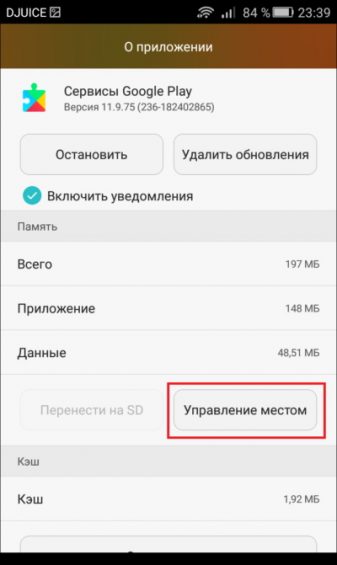
- Выбрать опцию «Удалить все данные».
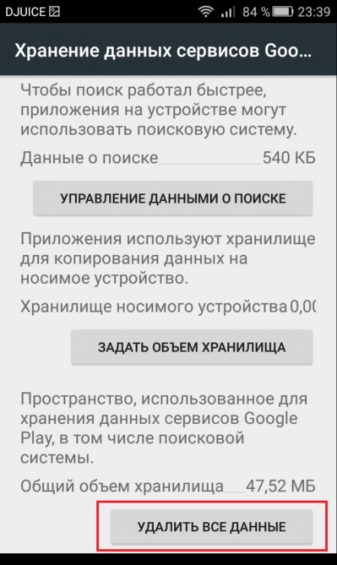
После этого действия с устройства удалится вся информация, которую хранила программа для своей работы. Чтобы продолжить пользоваться сервисами, вам будет необходимо снова пройти авторизацию в Google. Тем самым вы сможете восстановить удалённые конфиденциальные данные.
Также перед установкой проверьте, чтобы внутреннего хранилища хватило для обновления. Если не хватает памяти на устройстве, инсталляция завершится с ошибкой.
Ошибки, возникающие в Play Market
Невозможность попасть в Play Market
Невозможность попасть в Play Market нередко возникает из-за проблем с аккаунтом пользователя. Возможно, вы недавно сменили пароль почтового ящика gmail.com, к которому привязан ваш профиль, или произошел сбой на сервере Google, и Android перестал вас распознавать.
Чтобы восстановить доступ к аккаунту, подключите планшет или телефон к Интернету (через SIM-карту или по Wi-Fi), зайдите в «Параметры» и откройте раздел учетных записей. На скриншоте ниже показано, как выглядит проблема синхронизации Gmail.
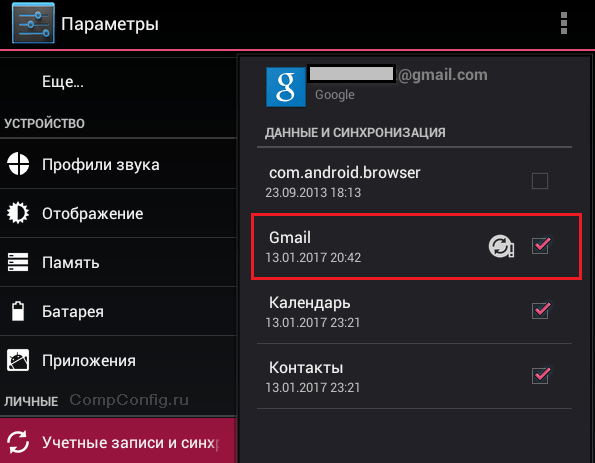
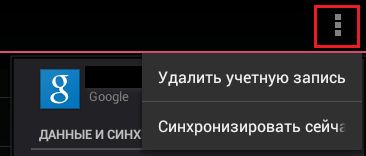
Если вы видите такую же картину, откройте меню этого раздела и коснитесь пункта «Синхронизировать сейчас».
Ошибка с кодом RPC:S-3
Если при попытке обновления появляется сообщение с кодом «RPC:S-3», необходимо удалить существующий аккаунт Google, создать новую страницу и привязать её к телефону.
После удаления учетной записи все файлы, номера телефонов, настройки останутся без изменений:
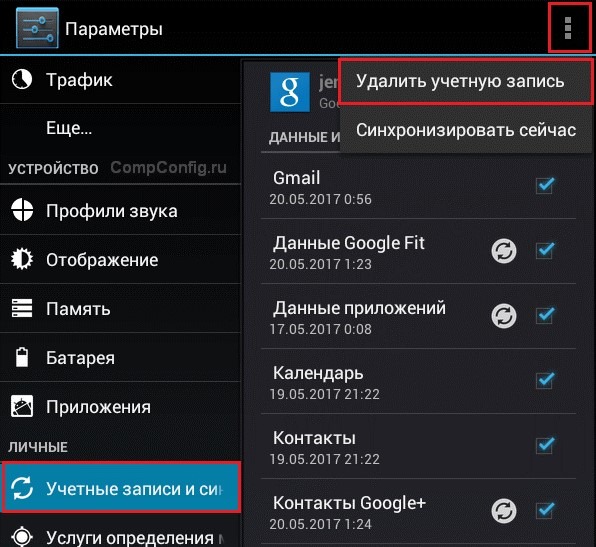
- Откройте меню приложений и кликните на «Настройки»;
- В открывшемся окне найдите поле «Учетные записи…» и кликните на него. Выберите используемый профиль, который нужно удалить;
- В новом окне нажмите на клавишу дополнительных параметров – она расположена в правом верхнем углу. В выпадающем списке кликните на «Удалить запись».
Для завершения действия подтвердите удаление. Рекомендуем перезагрузить устройство, чтобы все настройки вступили в силу и не возникло сбоя.
Другие ошибки, возникающие из неполадок в «Сервисы Google Play»
Ошибка 505 при обновлении Сервисов Google Play
Устанавливаем сторонний файловый менеджер (например ES File Explorer) и предоставляем ему рут права.
Идем по пути system/priv-app/ и удаляем папки: GmsCore, Phonesky.
Загружаемся в рекавери и ставим Gapps
Если при обновлении выскакивает Ошибка 506 и очистка кеша не помогла
Заходите в Настройки\Приложения\Все: для Google Play Маркет, Google Services Framework и Сервисы Google Play выполните: остановить, удалить данные, удалить обновления, очистить кэш.
Заходите в Настройки\Аккаунты\Google: в настройках синхронизации аккаунта уберите все галочки.
Сразу же после перезагрузки заходите в Настройки\Аккаунты\Google и ставите галочки обратно (при появлении Ошибка синхронизации не обращаете внимания).
Ошибка 491
Для того чтобы исправить данную ошибку вам нужно проделать следующие действия: перейдите в настройки Андроид устройства, найдите учетную запись от гугл и удалите ее, далее перезагрузите мобильный гаджет – смартфон или планшетный компьютер. После перезагрузки, вам нужно снова добавить учетную запись. Открываем Инструмент “Сервисы Google Play” и нажимаем – очистить данные – остановить.
Ошибка 413
Откройте “Сервисы Google Play” и нажимаем – очистить данные – остановить. Далее почистите кэш вашего браузера. Ошибка должна быть устранена.
Ошибка 492
Проделайте те же шаги, что мы описали в предыдущем пункте.
Ошибка 927
При возникновении данной ошибка, все, что вам нужно сделать – дождаться пока Google Play завершит обновление. Потом, если ошибка не исчезла, вам нужно войти в “Сервисы Google Play” выполнить – очистить данные – остановить.
Ошибка 941
Откройте “Сервисы Google Play” далее выполнить – очистить данные – остановить, потом – очистить кэш. После чего вам нужно очистить данные и кэш в диспетчере загрузок.
Как правильно обновить приложение на Андроид ТВ
Одним из сходств Андроид ТВ и мобильной версии операционки является возможность обновить приложение на телевизоре. Разработчики регулярно выпускают апдейты с исправлением ошибок, улучшениями внешнего вида и новыми функциями, но из-за перегруженности интерфейса установить обновление программы на Android TV не так уж просто. Более того, многие пользователи и вовсе не знают о том, что есть такая возможность, а есть сложность с программами, скачанными не из Google Play. Объясняем, как обновлять приложения на Андроид ТВ разными способами и нужно ли вообще это делать.
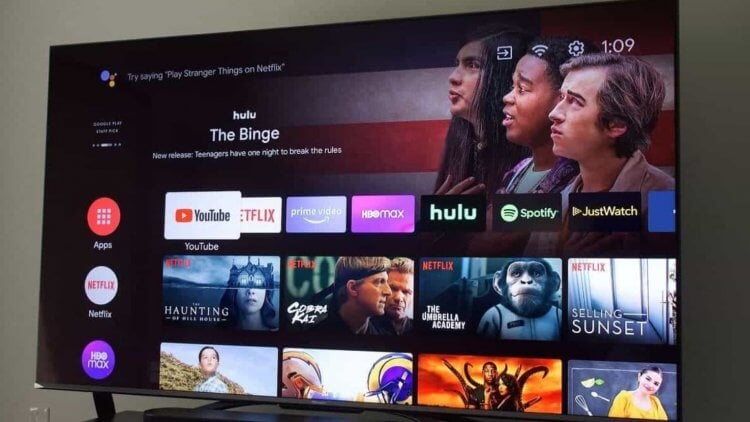
Рассказываем, как правильно обновлять приложения на телевизоре с Андроид ТВ
Нужно ли обновлять приложения на Андроид ТВ
Бытует мнение, что обновлять приложения не стоит. Якобы новые версии полны багов, из-за них телевизоры со слабым железом начинают работать еще хуже да и в целом — нет смысла трогать то, что и так хорошо работает. Однако разработчики не дремлют, хоть обновления программ для Андроид ТВ выходят не так часто. Лучше всего обновлять клиенты стриминговых сервисов.
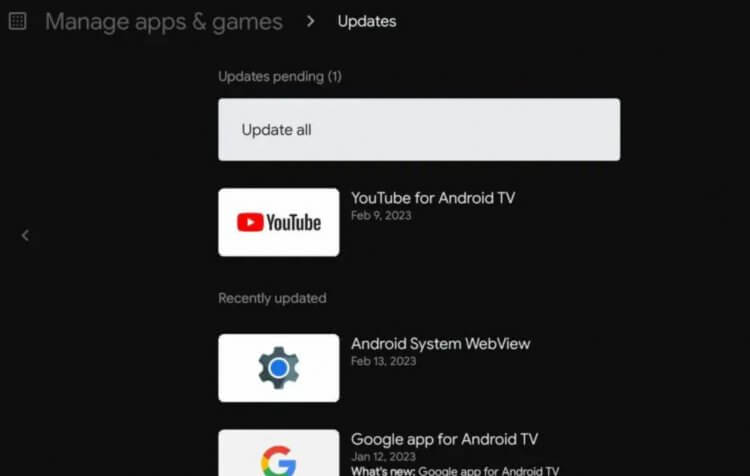
Обновлять приложения на телевизоре лучше всего вручную
А вот игры и другие утилиты обновлять не глядя не следует: нарваться на баги сложно, но сам апдейт будет скачиваться долго, из-за чего телевизор может начать глючить. Наиболее правильное решение — отключить автообновление приложений на Андроид ТВ, которое активировано по умолчанию, и скачивать новые версии выборочно.
Как отключить автообновление на Андроид ТВ
Как и мобильная версия, на Андроид ТВ есть автоматическое обновление приложений, причем найти его очень легко — пункт так же расположен в настройках Google Play.
- Зайдите в Play Market на телевизоре.
- В правом верхнем углу нажмите на иконку профиля.
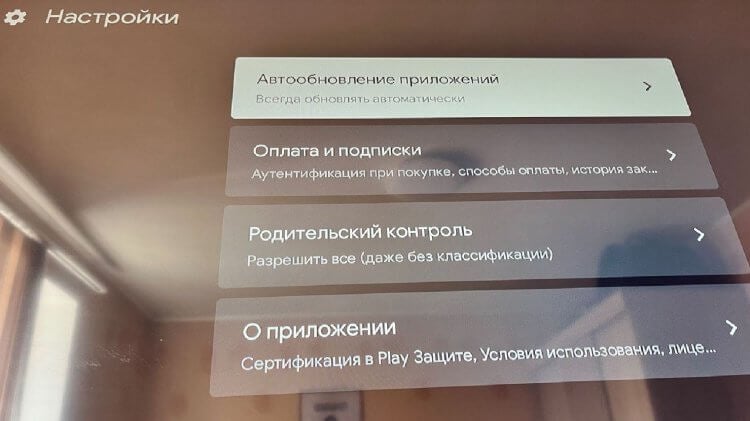
Автоматическое обновление приложений на телевизоре можно отключить
Теперь приложения из Плей Маркет на Андроид ТВ не будут обновляться при повторном включении, а у вас на телевизоре останутся старые версии. Обновить их можно самостоятельно.
Как вручную обновить приложение на Андроид ТВ
Выборочное обновление приложений на телевизоре — тоже палка о двух концах: вы можете попросту забыть о том, что нужно проверить наличие новых версий. Вот как этого избежать.
- Зайдите в Гугл Плей на Андроид ТВ.
- Нажмите на иконку профиля в правом верхнем углу.
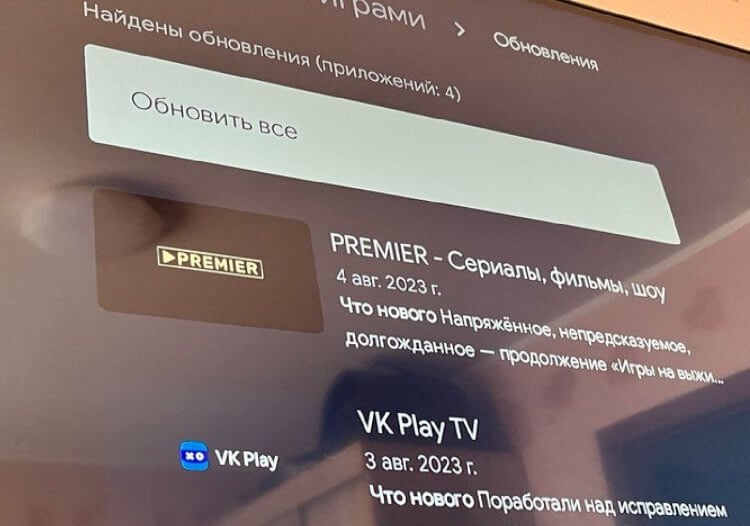
Проще и надежнее всего обновлять приложения на телевизоре вручную
В нем можно будет обновить все программы сразу, нажав «Обновить все» или выборочно. Среди предложенных также есть компоненты системы — их нужно установить в первую очередь, чтобы Android TV работал стабильно и без сбоев.
Можно ли обновить приложение на телевизоре без Гугл Плей
Преимущество Андроид ТВ — это возможность установить любое приложение на телевизор, даже если его нет в Плей Маркет. Однако их тоже нужно время от времени обновлять: в первую очередь, это касается браузеров и игр. Здесь придется немного помучаться, но в целом это займет не более 5 минут.
- Найдите и скачайте новую версию приложения с APK Mirror или любого другого надежного источника.
- Установите на смартфон/компьютер (смотря куда качали) и на телевизор приложение Send Files to TV, чтобы перекинуть APK-файл.
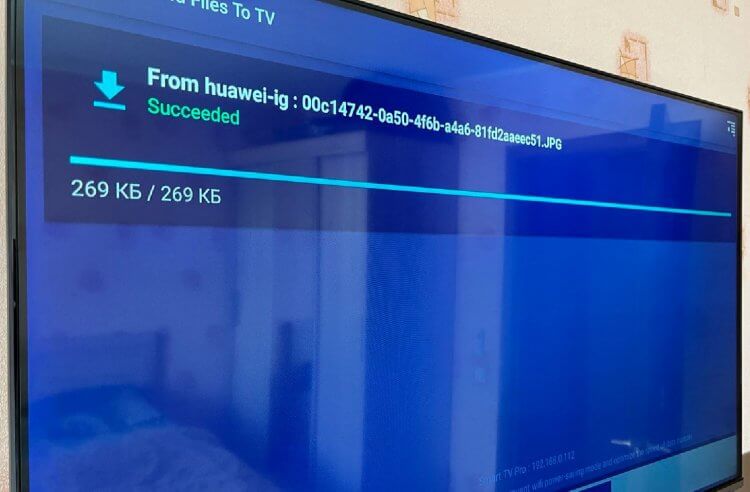
Передавать файлы с ПК на Андроид ТВ очень просто
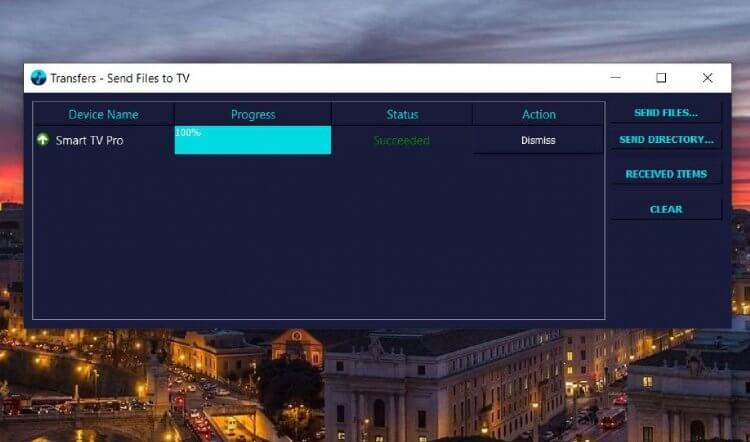
Send Files to TV на ПК скрывается в системном трэе
Как остановить обновление приложения на Андроид ТВ
Если вы случайно нажали на скачивание новой версии приложения или не отключили автообновление, а оно уже началось, всегда можно отменить установку обновления приложения. Действовать нужно как можно скорее, пока апдейт не скачался.
- Откройте главный экран Андроид ТВ.
- Нажмите на приложение на панели вверху, которое начало обновляться.
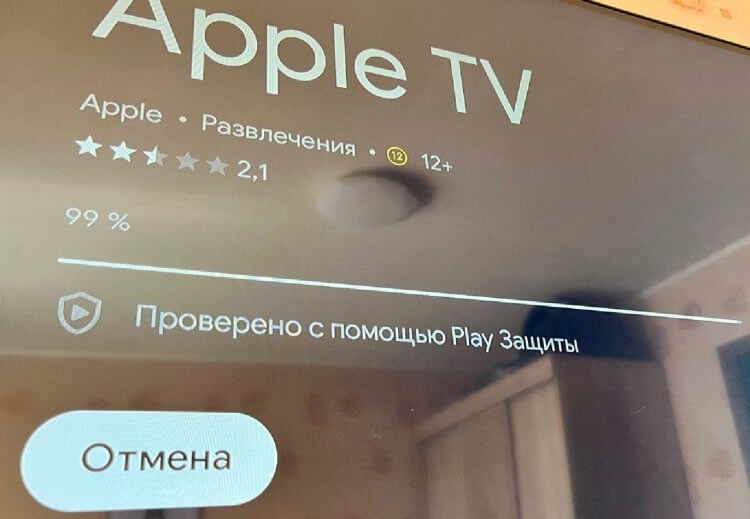
Можно успеть отменить установку обновления
После этого установка остановится, а приложением можно будет пользоваться как и раньше! Ну, а чтобы сделать просмотр максимально комфортным, присмотритесь к этим аксессуарам для телевизора — они точно не будут лишними.

Теги
- Android TV
- Новичкам в Android
- Приложения для Андроид
Наши соцсети
Новости, статьи и анонсы публикаций
Свободное общение и обсуждение материалов
Лонгриды для вас
Со смартфоном Xiaomi можно взаимодействовать не только через кнопки (физические и наэкранные). Также пользователям доступно жестовое управление, которое не отнимает полезную площадь матрицы и при должной сноровке является более удобным. Причем жесты на Xiaomi очень функциональные. Помимо стандартных действий вроде возвращения на главный экран или получения доступа к списку запущенных приложений на смартфонах китайского производителя есть другие полезные комбинации, которые вам точно пригодятся.

Несмотря на бесспорную пользу смартфонов, вокруг мобильных устройств, которыми пользуется подавляющее большинство жителей планеты, регулярно вспыхивают споры. Как правило, они касаются влияния гаджетов на здоровье людей. И самый частый вопрос — портится ли зрение от смартфона? Если вы тоже задаетесь этим вопросом, то ответ окажется неутешительным — да, при определенных условиях мобильное устройство действительно может быть опасно для глаз. Однако на днях в Google Play появилось приложение, способное это предотвратить.

Разговоры о пользе и вреде смартфонов идут постоянно. С одной стороны, мобильные устройства являются незаменимыми спутниками нашей жизни, помогая экономить время и решать огромное количество задач. С другой — смартфоны нередко становятся причиной возникновения разных заболеваний. Как бы то ни было, современный человек не может полностью отказаться от умного устройства, насколько бы пагубным ни было его влияние. Поэтому лучший способ снизить вред от смартфона — воспользоваться рекомендациями врачей, а также специальными функциями и приложениями Android.
Как пользоваться магазином Google Play на телевизоре Android TV?
Ситуация Операционная система телевизора — Android. Дополнительные приложения могут быть установлены через магазин Google Play.
Проверка
Проверьте следующее: ● для телевизора зарегистрирован аккаунт Google (адрес электронной почты Google);
● на телевизоре установлено бесперебойное интернет-подключение;
● программное обеспечение телевизора обновлено до последней доступной версии.Ответ
Чтобы установить приложения из магазина Google Play, выполните следующие действия.
1. Найдите магазин Play Store на телевизоре
После добавления учетной записи Google на телевизор в Google Play Store можно получить доступ в главном меню телевизора.
шаг 1
Откройте меню «Home» с помощью кнопки на пульте дистанционного управления и перейдите в пункт приложений.
шаг 2
С помощью клавиш со стрелками на пульте дистанционного управления перейдите к значку Play Store и нажмите «ОК», чтобы войти в магазин Google Play.
Примечание
Примечание. Google Play Store по умолчанию имеет первый значок. Тем не менее, порядок значков меняется, когда приложения используются. Наиболее часто используемые приложения будут перемещены в верхний левый угол.
2. Установка приложения
В Google Play Store используйте клавиши со стрелками на пульте ДУ, чтобы просматривать приложения по категориям или использовать функцию поиска, и быстро найти конкретное приложение. Выделите приложение в PlayStore и нажмите кнопку «ОК» на пульте дистанционного управления. Выберите «Установить» и нажмите «OK» на пульте ДУ, чтобы установить это приложение на телевизор.
3. Запуск приложения
После завершения установки приложение можно найти в главном меню в разделе Приложения или [Лучшие приложения и игры] (Top Apps & Games). Для запуска приложения выделите его значок и нажмите кнопку OK на пульте дистанционного управления.
Информация на данной странице относится к моделям: 65OLED854/12 , 55OLED854/12 , 65OLED804/12 , 55OLED804/12 , 58PUS7304/12 , 70PUS7304/12 , 43PUS7304/12 , 75PUS7354/12 , 65PUS7304/12 , 55PUS7334/12 , 55PUS7304/12 , 50PUS7334/12 , 50PUS7304/12 , 43PUS7334/12 , 50PUS7354/12 , 50PUS7504/12 , 50PUS8804/12 , 43PUS7354/12 , 55PUS8804/12 , 55PUS7504/12 , 55PUS7354/12 , 55PUS9104/12 , 65OLED803/12 , 55OLED803/12 , 65PUS7803/12 , 65PUS8503/12 , 65PUS8303/12 , 49PUS7803/12 , 49PUS8303/12 , 75PUS7803/12 , 55PUS7803/12 , 49PUS8503/12 , 55PUS8303/12 , 55PUS8503/12 , 65PUS7303/12 , 49PUS7503/12 , 55PUS7503/12 , 50PUS7303/12 , 50PUS7383/12 , 43PUS7303/12 , 55PUS7383/12 , 55PUS7303/12 , 43PUS7383/12 , 65OLED873/12 , 65OLED973/12 , 55POS9002/12 , 65PUS7502/12 , 65PUS6412/12 , 49PUS6482/12 , 55PUS7502/12 , 49PUS7502/12 , 43PUS6412/12 , 55PUS6482/12 , 49PUS6412/12 , 55PUS6412/12 , 32PFS6402/12 , 65PUS7601/12 , 40PFH5501/88 , 40PFS5501/12 , 49PFS5501/12 , 65PUS7101/12 , 32PFS5501/12 , 65PUS6521/12 , 49PFH5501/88 , 32PFT5501/12 , 32PFH5501/88 , 43PUS6401/12 , 49PUS6401/12 , 43PUS6501/12 , 55PUS7181/12 , 55PUS6401/12 , 49PUS7181/12 , 49PUS6501/12 , 49PUS6561/12 , 32PFS6401/12 , 55PUS7101/12 , 55PUS6561/12 , 55PUS6501/12 , 49PUS7101/12 , 65PUS8901/12 , 55PUS8601/12 , 65PUS8601/12 , 55PUS8700/12 , 65PUS8700/12 , 32PFT6500/12 , 32PFH5500/88 , 55PFT5500/12 , 48PFT5500/12 , 48PFH5500/88 , 32PFT5500/12 , 40PFH5500/88 , 40PFT5500/12 , 48PUS7600/12 , 65PUS7600/12 , 55PUT6400/12 , 55PUS7600/12 , 50PUT6400/12 , 40PUT6400/12 , 65PUS7120/12 , 40PFT6550/12 , 65PFT6520/12 , 55PUS7170/12 , 55PUS7100/12 , 50PFT6550/12 , 49PUS7170/12 , 49PUS7150/12 , 49PUS7100/12 , 43PUS7150/12 , 43PUS7100/12 , 40PFT6510/12 , 50PFT6510/12 , 55PFT6510/12 . Нажмите здесь, чтобы увидеть больше номеров продуктов Нажмите здесь, чтобы показать меньше номеров продуктов
Ответы на часто задаваемые вопросы
- Как пользоваться магазином Google Play на телевизоре Android TV?
- Как обновить ПО телевизора Philips через Интернет?
- Как обновить ПО телевизора Philips через USB?
- Что делать, если телевизор не реагирует на инфракрасный пульт дистанционного управления?