Обновление Safari до последней версии
Если для вашего устройства доступно обновление Safari, можно обновить macOS, iOS или iPadOS, чтобы загрузить его.
Обновление Safari на компьютере Mac
Актуальная версия Safari включена в последнюю версию macOS. Чтобы найти и установить все доступные для компьютера Mac обновления, сделайте следующее.
Обновление Safari на iPhone или iPad
Актуальная версия Safari включена в последнюю версию iOS для iPhone или iPadOS для iPad. Чтобы найти и установить все доступные для вашего устройства обновления, сделайте следующее.
Обновление Safari на компьютере с Windows
Apple больше не предлагает обновления Safari для Windows. Версия Safari 5.1.7 для Windows была последней, и она уже устарела.
Если на веб-сайте отображается сообщение, что браузер устарел
Если на веб-сайте указано, что приложение Safari устарело, даже если используется последняя версия macOS либо iOS или iPadOS, возможно, проблема связана с веб-сайтом. Если вы уверены, что хотите использовать веб-сайт, обратитесь к его владельцу или разработчику.
Как обновить браузер Safari на Mac
Это хорошая привычка обновлять свой веб-браузер по соображениям безопасности, но Сафари (Safari) на Mac нет кнопки обновления. Вот как обновлять браузер Safari.
Содержание статьи Спрятать
Как поддерживать Safari в актуальном состоянии
Каждый год Apple выпускает новые функции для Safari Обычно вы устанавливаете их, даже не осознавая этого, потому что они связаны с обновлениями macOS, которые вы получаете в системных настройках.
Но поскольку Safari — это браузер, Apple часто позволяет вам обновиться до последней версии Safari без установки следующей версии ОС. Например, хотя Safari 14.0 поставлялся в комплекте с macOS Big Sur, пользователи macOS Catalina все еще могут обновиться до него. Apple также предоставляет регулярные обновления безопасности для более старых версий Safari, что является основной причиной, по которой мы рекомендуем поддерживать их в актуальном состоянии.
Как обновить Safari в системных настройках Mac
Чтобы обновить Safari, вам нужно будет использовать функцию Обновление ПО в Системных настройках. для REACH там,
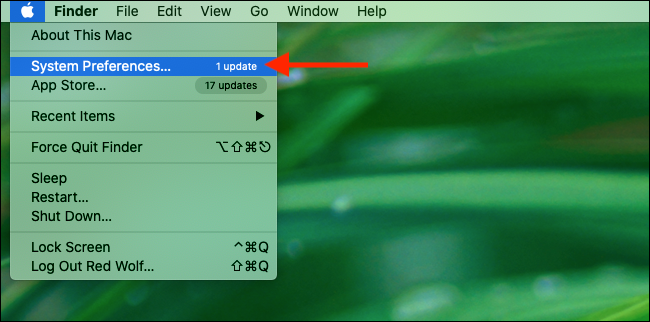
- Нажмите Значок Apple в верхнем левом углу экрана.
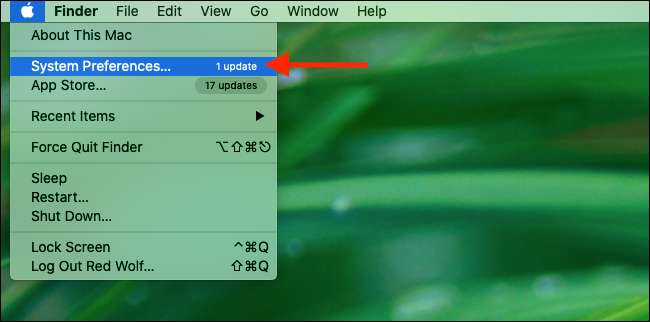
- В появившемся меню выберите опцию «Системные настройки».
- В Системных настройках щелкните Обновление ПО (Обновление ПО).
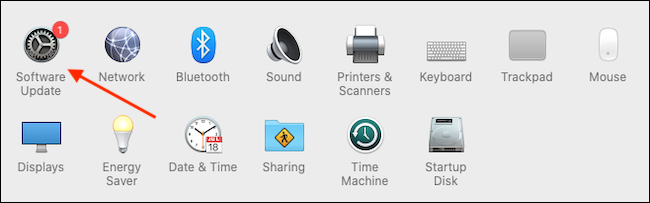
Я покажу тебе тарелку Обновление ПО Доступны ли обновления программного обеспечения для вашего Mac. Есть два варианта.
Вам также может быть интересно увидеть: Как использовать tracert MAC
- Если вы хотите установить последнюю версию операционной системы вместе с последней версией Safari, просто нажмите кнопку «Обновить сейчас» (Обновить Сейчас) и следите за процессом.
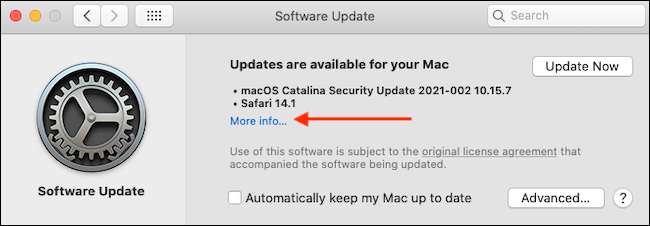
- Если вы просто хотите установить обновление для Safari, нажмите «Больше ИнформацииПод списком доступных обновлений вы увидите подробный список всех обновлений.
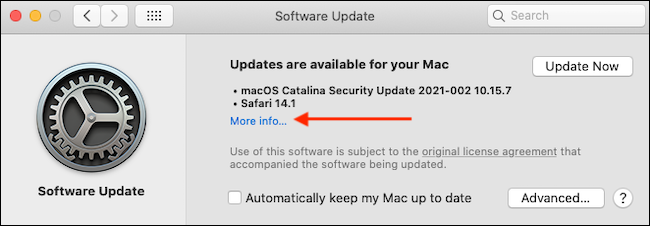
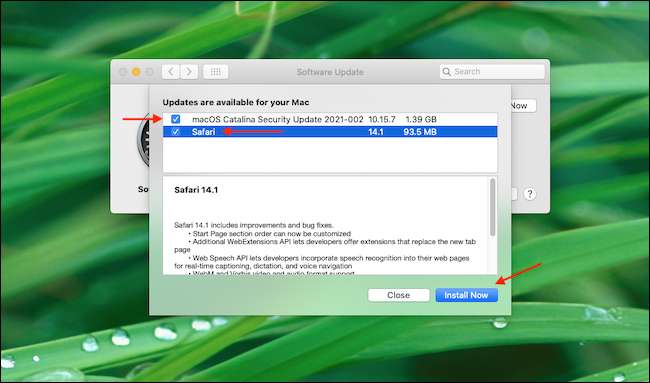
- После того, как вы нажмете «Подробнее», появится панель, показывающая обновления, доступные для вашего Mac.
Обязательно выберите «Обновить».Safari , и снимите флажокMacOSЕсли вы не хотите устанавливать с ним обновление системы.
Когда будете готовы, нажмите Установить сейчас (установить сейчас).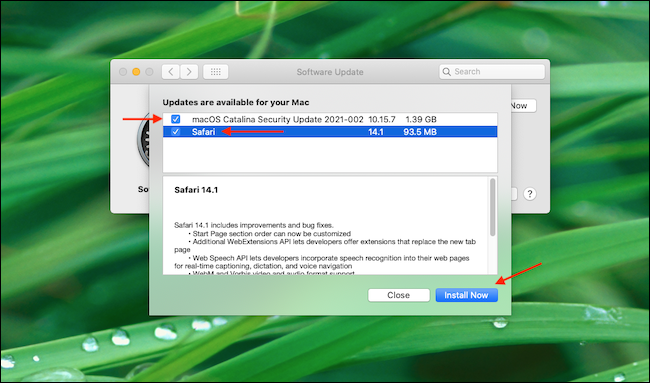
- Через некоторое время на ваш Mac будет установлено обновление Safari.
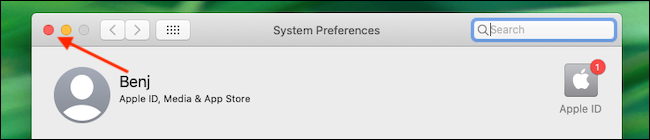
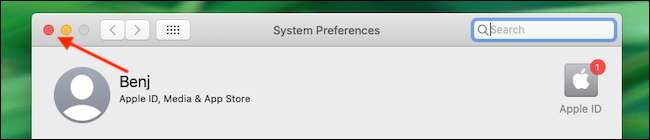
После завершения процесса обновления вы можете безопасно выйти из приложения «Системные настройки», используя красную кнопку закрытия в углу окна.
Поскольку этот процесс несколько сбивает с толку и неясен, мы рекомендуем включить функцию автоматического обновления, чтобы поддерживать Safari и ваш Mac в актуальном состоянии.
Мы надеемся, что эта статья окажется для вас полезной, чтобы узнать, как обновить браузер Safari на Mac,
Поделитесь с нами своим мнением в комментариях.
Как обновить Safari на Mac
Это хорошая практика Чтобы ваш веб-браузер постоянно обновлен по соображениям безопасности , но Apple Safari на Mac не имеет кнопки обновления. Вот как сохранить Safari Updated.
Сохранение Safari Updated
Каждый год Apple выпускает новые функции для Safari, и вы обычно устанавливаете их, не осознавая его, потому что они связаны с обновлениями MacOS, которые вы получаете в системных настройках.
Но поскольку Safari — это браузер, Apple часто позволяет обновить до последней версии Safari, не устанавливая следующую большую выпуск ОС. Например, пока Safari 14.0 пришел в комплекте MacOS Big Sur Пользователи Macos Catalina все еще могут обновить до него. Apple также предоставляет регулярные обновления безопасности для более старых версий Safari, которая является основной причиной, почему Мы рекомендуем вам держать его обновленным Отказ
СВЯЗАННЫЕ С: Почему вы должны обновить все свое программное обеспечение
Как обновить Safari в системных настройках
Чтобы обновить Safari, вам придется использовать функцию обновления программного обеспечения в системных настройках. Чтобы добраться туда, щелкните значок Apple в верхнем левом углу экрана.
В появившемся меню выберите опцию «Системные настройки».
В системных настройках нажмите «Обновление программного обеспечения».
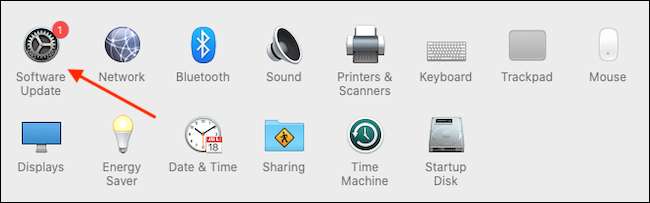
Панель обновления программного обеспечения покажет вам, есть ли какие-либо обновления программного обеспечения для вашего Mac. Если есть, у вас есть два варианта.
Если вы хотите установить последнюю операционную систему вместе с последней версией Safari, просто нажмите кнопку «Обновить сейчас» и следуйте процессу.
СВЯЗАННЫЕ С: Почему вы должны обновить свой веб-браузер
Если вы хотите только установить обновление в Safari, нажмите «Дополнительную информацию» в списке доступных обновлений, чтобы увидеть подробный список всех обновлений.
После нажатия «Дополнительная информация», панель появится список обновлений, доступных для вашего Mac. Убедитесь, что обновление «Safari» выбрано, и снимите флажок «MacOS», если вы не хотите устанавливать обновление системы вместе с ним. Когда вы будете готовы, нажмите «Установить сейчас».
Через некоторое время обновление Safari будет установлено на вашем Mac.
После завершения процесса обновления вы можете безопасно выйти из приложения System Preferences, используя красную кнопку закрытия в углу окна.
Так как этот процесс несколько запутан и неочевиден, мы рекомендуем Включение функции автоматического обновления Чтобы сохранить Safari и ваш Mac обновлен. Удачи!
СВЯЗАННЫЕ С: Как обновить свой Mac и сохранить приложения на сегодняшний день
Аналог F5 на Mac, или как обновлять страницы в macOS, как на Windows
Если вы недавно перешли с Windows на Mac, то наверняка уже хотя бы раз столкнулись с проблемой – обновить страницу по нажатию на F5 на клавиатуре не получается. В чем дело?
Есть ли аналог кнопки F5 на Mac как в Windows?
Всё просто – в macOS за обновление страницы отвечает другая клавиша (точнее говоря, сочетание клавиш).
И какие же, спросите вы?
Command (⌘) + R! (от английского «refresh» – «обновление»).
Комбинация Cmd (⌘) + R работает во всех популярных браузерах на Mac – не только в «родном» Safari, но и в сторонних – Google Chrome (и основанных на нем проектах), Mozilla Firefox, Opera и др.
А можно все-таки с F5?
Да, конечно! Не всем пользователям (тем более новичкам) по душе изучать и запоминать новый шорткат – а кому-то вдобавок и не нравится, что надо нажимать две кнопки, а не одну, да еще и непривычные.
Между тем, сменить кнопку-команду на обновление страницы совсем не трудно. Что самое приятное – для смены клавиш вам даже не придется искать в Интернете специальный софт, так как всё спокойно можно сделать стандартными средствами macOS!
Как заменить сочетание клавиш Cmd + R на привычную по Windows клавишу F5
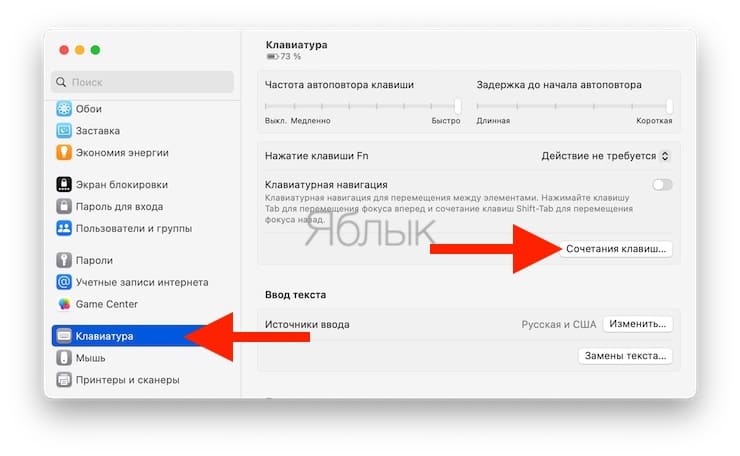
1. Откройте на вашем Mac Системные настройки → Клавиатура → Сочетания клавиш → Сочетания клавиш программ.
2. Нажмите значок «плюс» (располагается под окном с надписью Все программы).
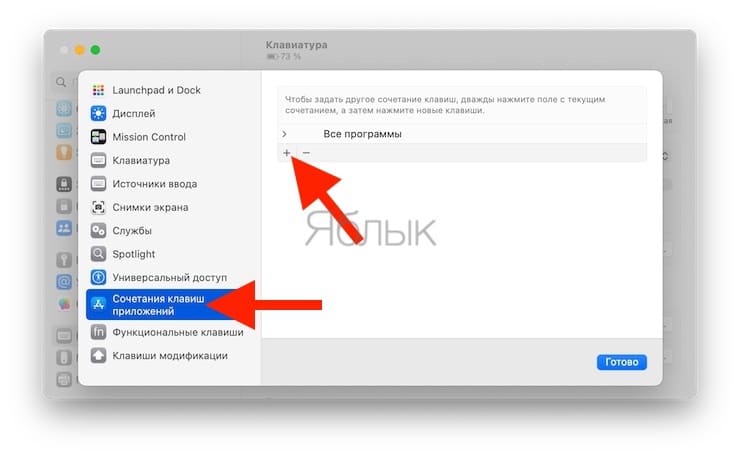
3. В выпадающем меню выберите предпочитаемый браузер – например, Safari или Google Chrome.
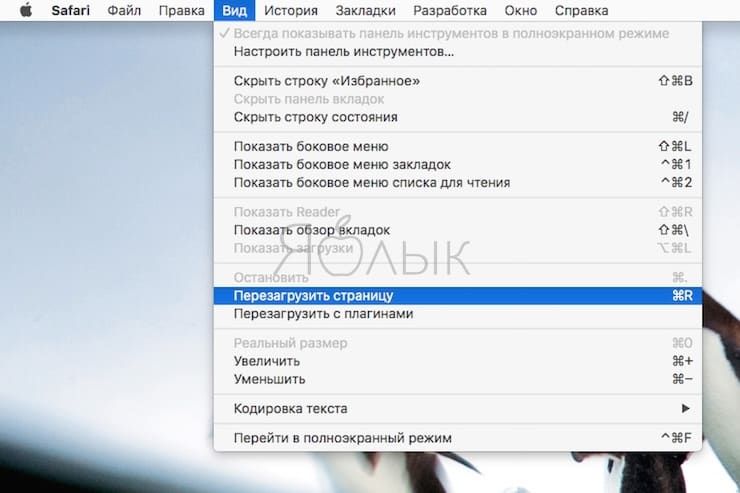
4. В строке Название меню необходимо указать точное название команды меню на обновление. Например, в случае с Safari мы открываем «яблочный» браузер и начинаем искать точное наименование в строке меню (она находится в верхней части экрана). Нужное словосочетание – Перезагрузить страницу – находится в разделе Вид.
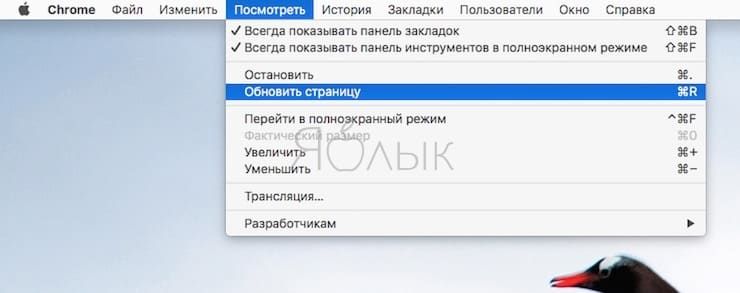
Для Google Chrome команда меню называется уже по-другому – Обновить страницу, и находится она в разделе Посмотреть.
5. Наконец, в строке Сочетание клавиш укажите нужную кнопку – в нашем случае это будет F5.
6. Нажмите Добавить.
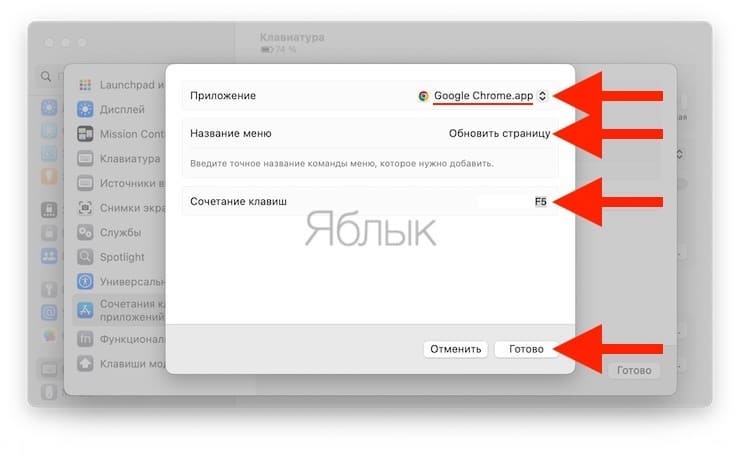
Готово! Теперь вы можете обновлять страницы «по старинке», привычно нажимая на клавишу F5, и разыскивать на клавиатуре Cmd (⌘) + R больше не придется.
�� Смотрите также:
- Mac для чайников: 30 полезных советов по macOS для новичков.
- Динамические «живые» обои на Mac: где скачать бесплатно и как установить.
- Как автоматически переключать язык (раскладку) на клавиатуре в macOS или Windows.
�� Мы в Telegram и YouTube, подписывайтесь!