Проблема с Apple Watch — сбой проверки наличия обновления
В Apple утверждают, что делают все, чтобы пользователи ни о чем не задумывались и получали наилучший опыт использования устройств из возможных. Юристы Apple говорят об этом в судах под присягой, и такой речитатив раздается из всех уголков света. К сожалению, к реальности это имеет весьма слабое отношение, так как главная задача Apple — удерживать пользователя внутри собственного мира, чтобы он оплачивал каждый свой шаг. И для этого выстраивается множество рогаток, каждая из которых примечательна тем, что она нужна не для вашей безопасности или удобства, а чтобы жестко контролировать ваши возможности и то, что вы можете или не можете делать с устройствами.
Одним из ключевых кирпичиков безопасности Apple в обеспечении собственных доходов становится контроль над устройствами, чтобы вы не могли сделать на них что-то этакое, обойти защиту Apple. Например, умные часы от Apple всегда стучатся на серверы компании, чтобы проверить обновления и убедиться, что вы ничего в них не изменили, не смогли обойти встроенную защиту. Это не забота о пользователях. То, что многочисленные проверки создают проблемы для пользователей, не играет никакой роли.
Давайте прочитаем письмо Алексея, который не ожидал проблем при покупке настолько дорогих устройств, все мы верим в лучшее.
Привет, Эльдар!
Спешу поделиться великолепной историей с экосистемой от эппл!
Подруга давным-давно купила Apple Watch S3, попользовалась ими немного и часы оказались в ящике. На днях мы решили посмотреть как там у них дела. При включении часы требовали обновления прошивки, и не хотели обновляться с ошибкой «Сбой проверки наличия обновления. Не удалось проверить обновление для watchos так как нет подключения к интернету». Интернет, очевидно, работает. Пробовали перезагружать и айфон (xs) и часы, всё бестолку, опять эта же ошибка. Пошли читать интернет и выяснилось что у кучи людей такая проблема, а как её решить — непонятно. Кому-то помогает смена языка, кому-то пересоздание пары, кому-то смена региона, кому-то циклическая перезагрузка, кто-то пытается успеть нажать на промаргивающую на долю секунды кнопку, кто-то переустанавливает по много раз приложение watch, кто-то делает общий сброс телефона и т.д. Всем очень весело, и никто не знает стопроцентного решения. На 4pda, реддите и т.д. огромное количество сообщений от не понимающих что делать людей. На официальном форуме эппл есть тема на 197 тысяч просмотров с толпой недовольных пользователей, так что проблема явно массовая. Особенно мне понравилось как люди пишут, что обращались в сервис эппл, а у них там просят стоимость новых часов за замену.
В итоге мы часов 5 пробовали все эти вышеперечисленные способы (16 страниц форума эппл) и помогло нам только одно — разлогин из AppleID. После этого часы наконец-то соизволили обновиться и начали нормально работать.
Я, если честно, был в шоке со всего этого безобразия, и особенно от способа решения данной проблемы.
Алексей
Как установить обновление Apple Watch на самих часах без использования iPhone
Использование умных часов Apple Watch подразумевает установку обновлений программного обеспечения watchOS с помощью iPhone. Пользователи привыкли к работе такой связки, но у этой процедуры есть и свои недостатки.
Например, iPhone должен был сначала сам скачать обновление, потом отправить его на Apple Watch, а затем инициализировать уже процесс установки. Начиная с watchOS 6 все изменилось – теперь можно загружать и устанавливать обновления на умные часы прямо на самих Apple Watch.
Установка обновлений программного обеспечения watchOS с помощью Apple Watch
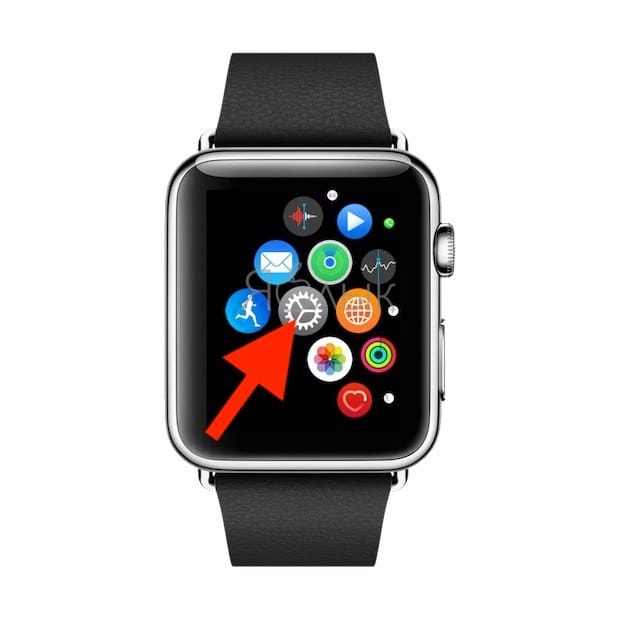
1. Откройте приложение «Настройки» на Apple Watch.
2. Перейдите к «Основные».
3. Нажмите на «Обновление ПО».
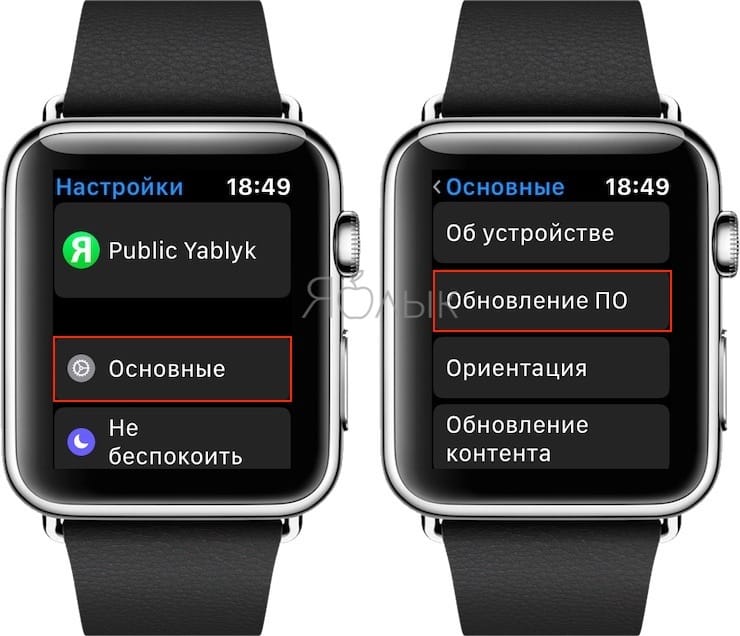
4. Подождите, пока часы проверят наличие обновлений.
5. Нажмите на «Установить».
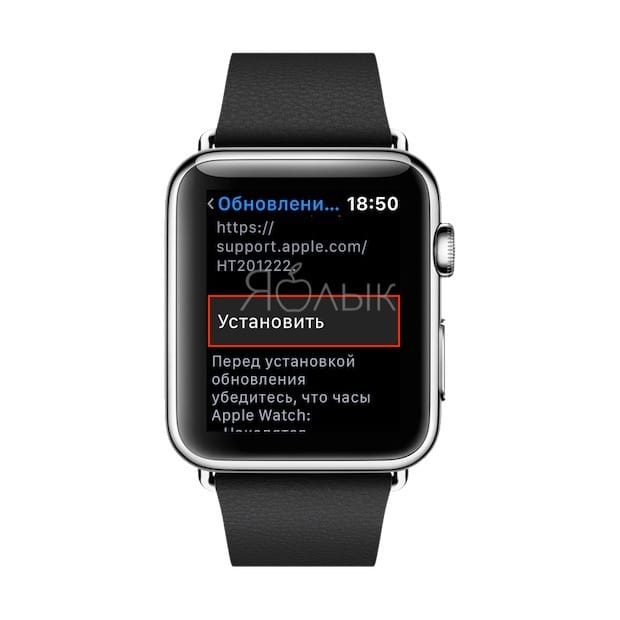
Ваши Apple Watch теперь загрузят обновление и смогут установить его позже. Но для установки пакета Apple Watch должны иметь уровень заряда батареи 50% или выше и быть подключенными к зарядному устройству. Кроме того, Apple Watch необходимо подключить к сети Wi-Fi, чтобы загрузить обновление и начать установку.
Установка обновлений Apple Watch не является обязательной процедурой, но вы все равно можете загрузить и установить их с помощью приложения Часы → Мои часы → Основные → Обновление ПО.
Как Apple Watch подключаются к Wi-Fi для загрузки обновления
Apple Watch автоматически подключается к сетям Wi-Fi, когда они сопряжены с iPhone. Например, iPhone, конечно же, подключается к домашней сети, и часы тоже автоматически делают это. Если вы предпочитаете вручную подключаться к сети Wi-Fi, вы можете сделать это через меню «Настройки» на Apple Watch и перехода в раздел Wi-Fi.
Как только Apple Watch подключится к сети Wi-Fi, устройство сможет использовать эту сеть для получения данных, чтобы их не приходилось загружать с iPhone. Это повышает автономность и скорость работы устройства, такой механизм не новый и используется еще со времен watchOS 4.
�� Смотрите также:
- Как на Apple Watch быстро рассчитать общий счет на всех гостей и определить чаевые.
- Как пользоваться Камерой (фото и видео) в Apple Watch: обзор всех возможностей.
- Быстро садится батарея Apple Watch: Что делать?
�� Мы в Telegram и YouTube, подписывайтесь!
Apple Watch не обновляются при создании пары
Обновления — почти каждый день с ними сталкивается любой пользователь каждого девайса. Часто обновления проходят успешно и дают какие-то новые полезные возможности. Иногда с ними возникают проблемы и после обновления что-то работает не так, как хотелось бы.
В этой статье мы рассмотрим проблему обновления часов от Apple, которая возникает ещё на стадии загрузки — когда при создании пары обновление для Apple Watch не загружается и, соответственно, не устанавливается. Вы узнаете, какими способами можно самостоятельно решить эту проблему без задействования сервисного центра.
Перезагрузка часов Apple Watch
Способ решить почти все проблемы — перезагрузка. В случае невозможности обновления Apple Watch первой попыткой решить проблему должна быть именно перезагрузка часов. Ведь это самый доступный и быстрый метод. Перезагрузку можно сделать только тогда, когда часы не на зарядке, и не в процессе обновления.
-
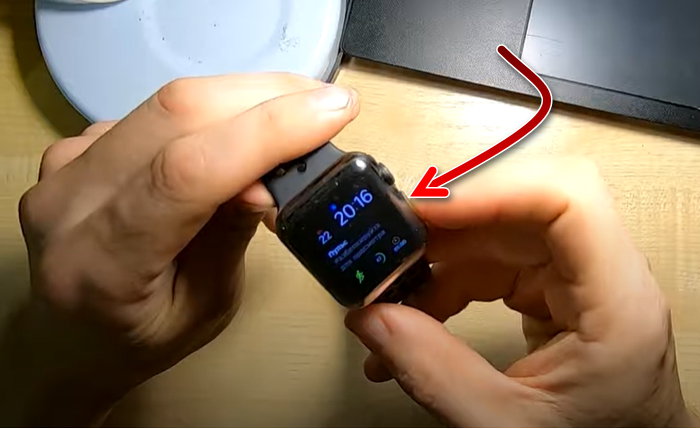
Для перезагрузки Эпл Вотч нажмите и удерживайте несколько секунд боковую кнопку до тех пор пока не появится меню.
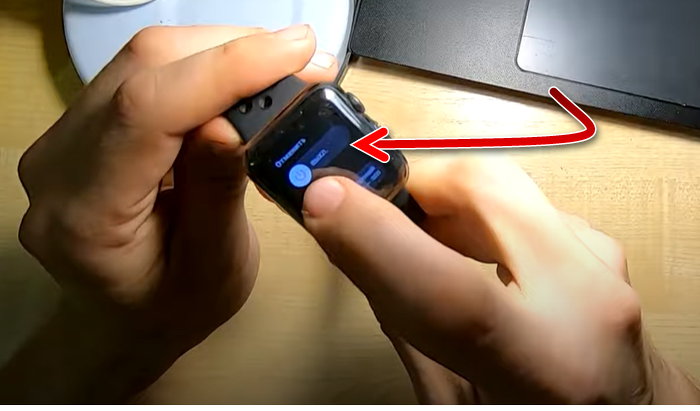
В меню сдвиньте бегунок «Вкл» вправо.
Подробнее о перезагрузке вы можете узнать в справке Apple, а также в видео ниже. И после этого попробуйте снова сделать обновление.
Недостаточно место в памяти часов
Для того чтобы загрузить и установить обновление, в Apple Watch должно быть достаточно свободного места. Сколько именно нужно места — зависит от самого обновления. Пространство нужно для его скачивания, а также для временных файлов, которые образуются во время установки.
-
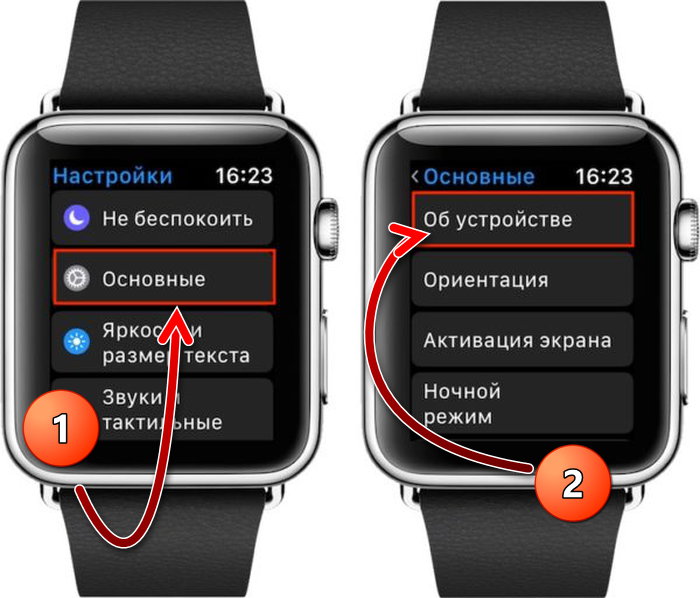
Чтобы узнать, сколько свободного места осталось в памяти часов, перейдите в «Настройки», а затем в «Основные». Зайдите в раздел «Об устройстве».
Если памяти слишком мало, то это может стать причиной невозможности обновления часов. Чтобы исправить это, нужно очистить память, удалив лишнее, например, мультимедийные файлы или ненужные приложения. Первые занимают больше всего места, поэтому их удаление окажется наиболее эффективным.
После того, как памяти стало достаточно, попробуйте обновить Эппл Ватч снова.
Разрыв и восстановление пары
Если не получается обновить часы, то можно попробовать разорвать пару с iPhone, а затем восстановить её снова, и после этого попытаться произвести обновление.
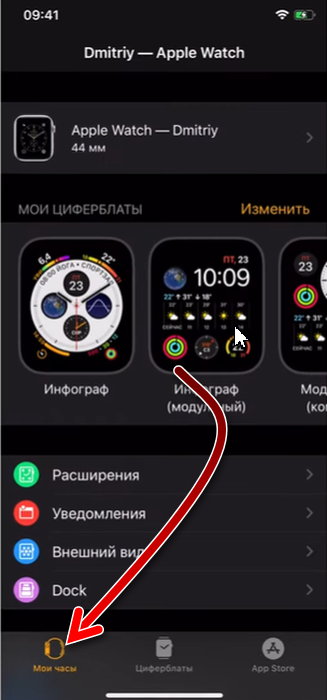
- Для разрыва пары Apple Watch должны находиться рядом с iPhone, в которому они привязаны. Действие разрыва будет происходить на iPhone.
- Откройте на Айфоне приложение Apple Watch, а потом зайдите в раздел «Мои часы». Здесь вы увидите список всех часов, привязанных к данному устройству.
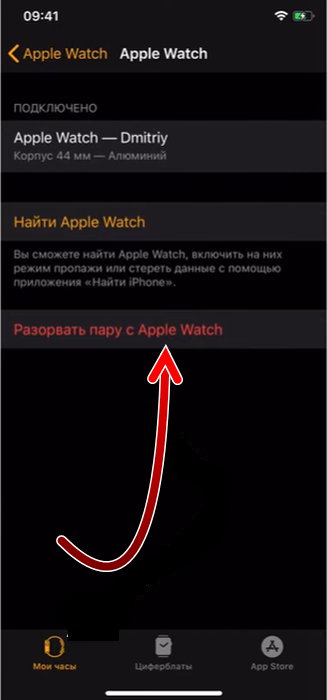
Подробнее об этом и ещё одном способе разрыва пары, рассказывает видео ниже:
После этого снова привяжите часы к iPhone. Для этого следуйте такой инструкции:
Включите часы и Айфон. Убедитесь, что уровень заряда на устройствах не менее 50%.
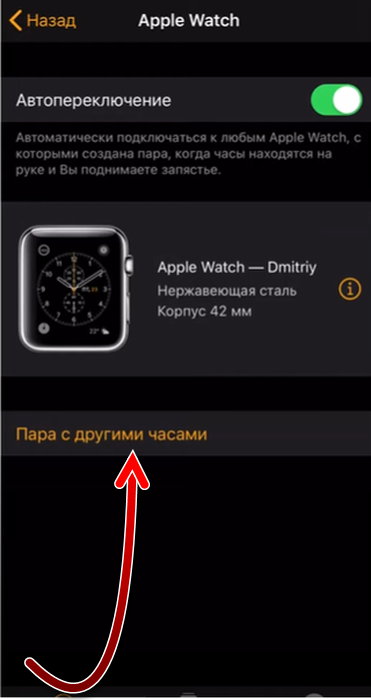
- На iPhone зайдите в приложение Apple Watch.
- Нажмите на кнопку «Пара с другими часами».
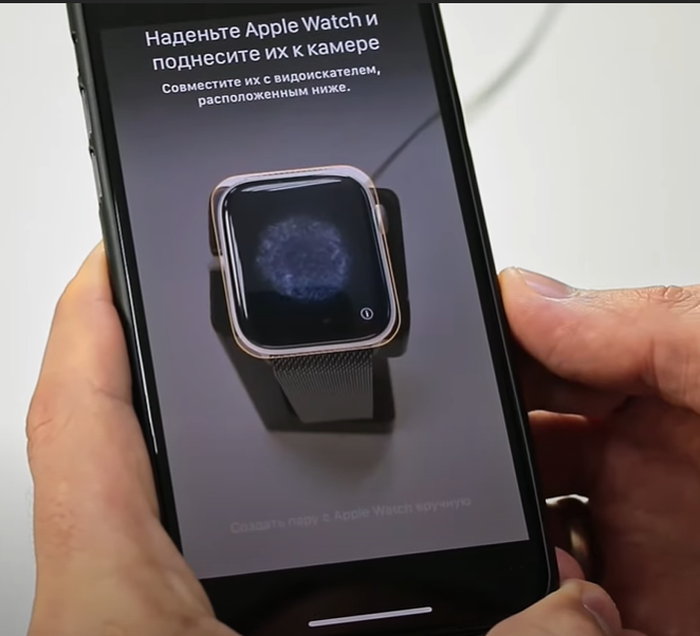
На дисплее часов появится облако, а в приложении Apple Watch включится камера с рамкой. Наведите объектив камеры на дисплей часов, так, чтобы рамка полностью захватила облако на часах, и дождитесь завершения создания пары.
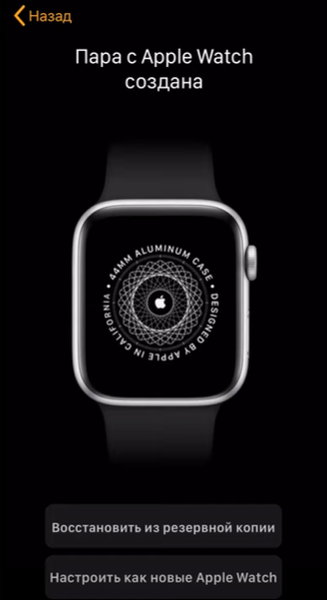
Далее нажмите «Восстановить из резервной копии», если они имеются, либо «Настроить как новые Apple Watch».
Видео ниже покажет о том, как связать Эппл Вотч с Айфоном, а также можете воспользоваться справкой Apple.
Сброс Apple Watch к заводским настройкам
Радикальный способ восстановления обновления Apple Watch — это сбросить настройки часов к заводским. После этого все сделанные настройки удалятся, а также удалится и всё, что было сохранено вами в памяти. Кроме того, разоврётся и пара с iPhone и её нужно будет создать заново, как рассказывалось выше в этой статье.
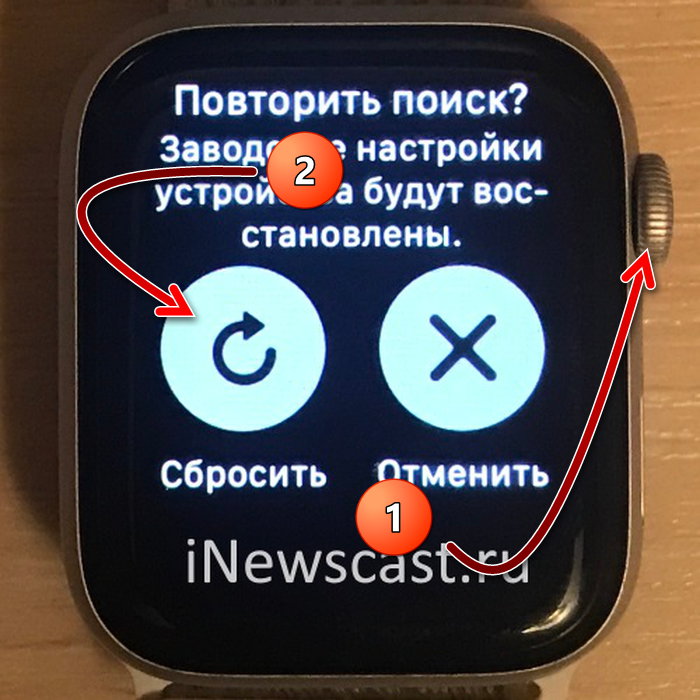
- Для того, чтобы сбросить часы Apple Watch к заводским настройкам, подключите их к зарядному устройству.
- Затем нажмите и удерживайте на колёсико справа корпуса.
- Когда появится меню, нажмите кнопку «Сбросить».
После этого можно снова пробовать произвести обновление.
Ещё несколько способов
Вот ещё несколько вариантов, с помощью которых можно обновить Эппл Вотч:
- Отключитесь от Wi-fi на iPhone, забыв сеть, перезагрузите телефон, а затем подключитесь к этому интернету снова.
- Сделайте обновление с помощью другого Wi-fi подключения или через мобильный интернет.
- Сделайте обновление, когда iPhone и Apple Watch подключены к зарядным устройствам.
- Отвяжите Apple Watch от своего iPhone и привяжите его к другому iPhone и сделайте обновление.
Часы Apple Watch не подключаются к iPhone и требуют обновления – 4 способа решения

Компания Apple – это настоящий фаворит в мире мобильных устройств и гаджетов. Каждый год корпорация создает инновационные продукты, которые пользуются спросом по всему миру. Один из таких продуктов – это умные часы Apple Watch. Несмотря на то, что этот гаджет относится к премиальному классу, он иногда выходит из строя и не подключается к телефону. В этом гайде расскажем, что делать, если Apple Watch не подключаются к iPhone и постоянно требуют обновления.
Причины ошибки
- прошлое сопряжение завершилось неудачно или неожиданно оборвалось, из-за чего устройство стало «глючить»;
- некорректно настроен iPhone, из-за чего он не может подключиться к устройству;
- на одном из гаджетов активирован сервис, мешающий корректному подключению;
- используется поддельная модель часов, а не оригинальная;
- на часах был поврежден модуль связи.
Увы, но последние две проблемы не решаются самостоятельно, а требуют вмешательства специалиста. Ремонт модуля связи Bluetooth обойдется клиенту минимум в 2500 рублей. Зато есть и хорошая новость – оставшиеся три проблемы из списка можно решить, не обращаясь за помощью в сервисный центр.

Прежде, чем мы перейдем к обзору проблем и способу их решения, давайте вкратце рассмотрим процесс подключения часов к телефону. Удивитесь, но обычное изучение инструкций по настройке позволяет избежать тысячи проблем. Пошаговый алгоритм подключения представлен ниже:
- Включите ненастроенные часы, чтобы на них появилась серая сфера.
- На айфоне запустите встроенный сканер.
- Наведите камеру на сферу.

- На экране телефона появится предложение настроить устройство. Выберите пункт «настроить как новые». Есть вариант с настройкой из резервной копии, однако не будем его рассматривать в этом гайде.
- Придумайте код-пароль.

- Подтвердите или отклоните подключение дополнительные функций, например, Apple Pay и так далее.
Если на четвертом или последнем этапе появилась ошибка, то значит часы или телефон настроены некорректно. Как это исправить – читайте ниже.
Способы решения
Определить проблему с ходу трудно, для этого нужно иметь немалый опыт и технические знания. Однако бывают случаи, когда для решения проблемы пользователю не нужно знать причину ее возникновения. К счастью, поломка Apple Watch – это один из тех случаев. Ниже собраны наиболее оптимальные способы восстановить работоспособность смарт-часов. Будем рады, если читатели в комментариях дадут знать – помогли ли эти способы или нет.

Перезагрузка
«А будто я сам (-а) до этого не догадался?!» – примерно такие отзывы слышу я, когда рекомендую кому-то перезагрузить девайс. Удивитесь, но большинство пользователей даже не думают о том, что перезагрузка может решить проблему, а пытаются найти решение, меняя настройки часов и девайса. А зря, ведь простой перезапуск позволяет решить львиную долю проблем. Дело в том, что при перезагрузке происходит принудительное отключение и повторный запуск установленных на телефоне служб.
Для перезапуска несколько секунд держите кнопку вместе с колесиком, пока не появится окно выбора действия. В нем кликните по команде «Выключить».

Подключение в обход AppStore
Бывают редкие случаи, когда одно устройство, в нашем случае айфон, не может передать токен подключения к сервису на другое. Говоря более простым языком, iPhone не может привязать часы к некоторым сервисам. В идеале такого не должно быть, однако на практике попадаются «глючные» модели, на которых нельзя настроить AppStore.
В таком случае можно обратиться к специалистам с просьбой решить проблему, либо пойти простым путем и пропустить подключение AppStore.
Чтобы сделать это, на этапе ввода пароля от iTunes Store нажмите на оранжевую кнопку «Skip this step». Если настройка после этих действий завершится успешно, то значит, проблема была в AppStore.

Удаление из iCloud
Все фирменные устройства, которые подключаются к Apple, сохраняются в базе Apple ID или в iCloud. Следственно, если удалить их оттуда, то айфон полностью «забудет» о том, что он когда-либо подключалось к часам. Думаем понятно, зачем это нужно, но оставим небольшое пояснение – чистая установка с нуля позволяет избежать ошибок, которые возникли из-за предыдущих неудачных попыток. Для удаления часов из iCloud, выполните действия ниже:
- Откройте настройки устройства.
- Кликните по имени пользователя в списке.

- Прокрутите раздел вниз до пункта «Устройства Apple», а после кликните по нему.

- В открывшемся списке нажмите на часы, которые не удается подключить.
- Кликните по красной кнопке «Remove from account».

- Подтвердите удаление.
После этих манипуляций снова попробуйте подключить гаджет к телефону. Учтите, что после проделанных выше действий пользователь не сможет восстановить настройки из резервной копии. Думаем, что это некритично, ведь главная задача – просто подключить часы к телефону.
Выключение iMessages
Последний способ немного странный. Часы Apple часто используют для синхронизации со встроенным приложением для обмена СМС, которое называется iMessages. Следственно, если это приложение будет «глючить», то это приведет к невозможности подключиться к часам. Поэтому мы рекомендуем временно отключить iMessages в настройках iOS.
Делается это следующим образом:
- Откройте настройки телефона.
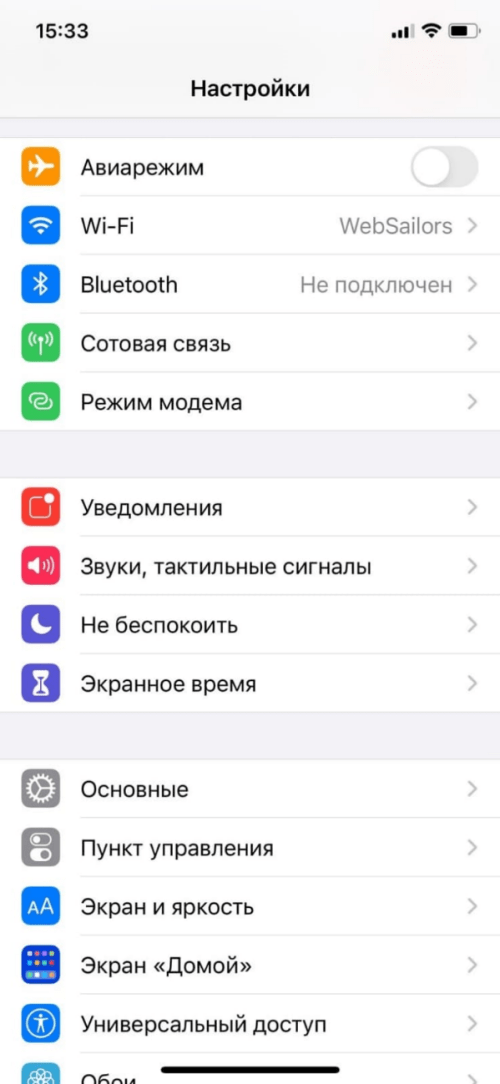
- Перейдите в раздел «Messages».
- Снимите галочку с пункта «iMessages».

- Подключите Apple Watch к телефону.

- Попробуйте снова включить iMessages.