TeamViewer — быть или не быть
Как мы помним, с 5 мая 2022 года в Беларуси и России перестал работать сервис TeamViewer. В комментариях к данному посту, я упомянул, как довольно несложно решил эту проблему и пообещал написать более развёрнутое руководство. К сожалению, примерно в то же время я начал заниматься вопросами собственной трудовой иммиграции и со временем стало сложновато. Теперь, когда я уже более менее освоился на новом месте, пришло время закрыть этот технический долг.
В первую очередь этот туториал написан для тех, кто, как и я, не хочет создавать дополнительных сложностей ни себе, ни своим близким, которые уже привыкли к TeamViewer. Ведь даже у тех, кто открыт к изучению всего нового, не всегда находится для этого время.
Все мы так или иначе уже привыкли к различного рода ограничениям Интернета и в основном научились бороться с этой напастью. А недавняя блокировка известного сайта с фоточками так и вовсе привела тот или иной VPN-сервис на телефон каждой первой второй девушки.
В случае с TeamViewer «полярная лисица» неожиданно подкралась с другой стороны. IP-адреса пользователей из России и Беларуси были признаны «неправильными» и сервис просто отказывается работать, когда их замечает. Впрочем, решение проблемы лежит на поверхности, достаточно спрятать «неправильный» IP-адрес за «правильным» с помощью VPN сервера в недалекой зарубежной локации и коварный TeamViewer работает как ни в чем не бывало. Разумеется, за-ради этого нехитрого совета не стоило бы тратить время читателя. Но, как в старом анекдоте, «есть нюанс».
После небезызвестных февральских событий часть сервисов рунета перестала открываться с зарубежных IP адресов. Это, к слову, доставило массу неудобств россиянам за границей, например, невозможно было открыть сайты Госуслуг или налоговой, и повысило спрос на VPN сервера в России. Последние, кстати, оказались так же полезны в роли прокси для Кинопоиска (Яндекс-станции), который за границей показывает исключительно «импортозамещенное» кино.
Таким образом, мы оказались в ситуации сегментированной сети, одни сервисы доступны только через VPN, другие только без. Можно конечно включать/выключать VPN в зависимости от текущих потребностей или пытаться настраивать списки сетей. Но куда удобнее было бы настроить VPN клиента подхватывать только определенные приложения и не трогать остальные. Например, когда ты в России, только Chrome и TeamViewer ходят через зарубежный VPN, а все остальное (Firefox, Edge, . ) работает, как обычно, или Firefox и utorrent ходят через VPN в России, когда ты за границей.
Далее последует краткое руководство, как этого можно достичь при помощи модного и молодежного протокола Wireguard. Если какие-то моменты покажутся сложными для понимания, то милости прошу в комментарии. Постараюсь учесть и дополнить.
- Разумеется нам понадобится VPS в зарубежной локации, желательно не сильно далеко, лишние лаги никому не улучшают настроения. На Хабре немало постов посвящено подбору VPS с возможностью оплаты из России, поэтому я только ограничусь упоминанием того, что Вы так же можете выбрать VPS на Windows, если с Linux связываться страшновато.
- Настройка Wireguard-сервера. Аналогично предыдущему пункту, руководств, в том числе и на Хабре в сети предостаточно. Я тот еще лентяй, поэтому на Linux-системах, я обычно пользуюсь готовым скриптом c GitHub. Но если Вы действительно обеспокоены безопасностью ваших данных, то можете не поленится и сконфигурировать все вручную. Если же Вам комфортнее поднять Wireguard-сервер на Windows-машине, то можете воспользоваться моим инструментарием описанном в посте годичной давности. Главное не забудьте открыть и отмапить наружу UDP-порт вашего сервера.
- К настоящему моменту, у вас должен быть сконфигурированный Wireguard сервер и хотя бы одна конфигурация для клиента, которая выглядит примерно так:
[Interface] PrivateKey = AD9GaupPbRlfjPTfhLm1/lm5qtgwvFcB1rGpKOZkXXE= Address = 10.66.66.2/32, fd42:42:42::2/128 DNS = 94.140.14.14, 94.140.15.15 MTU = 1420 [Peer] PublicKey = tRb3/FxzJBhinaVPY/tyoX40PS7EY1mmzFyrL/dAnwY= AllowedIPs = 0.0.0.0/0, ::/0 Endpoint = ora.sshvpn.me:51820- Скачиваем и устанавливаем Wiresock VPN Client. Все претензии по качеству можете отправлять непосредственно мне. Сам написал, сам постоянно пользуюсь.
- Дописываем в файл конфигурации клиента AllowedApps = teamviewer . Файл конфигурации можно положить в папку с бинарниками Wiresock VPN Client ( C:\Program Files\WireSock VPN Client\bin ), чтобы не нужно было прописывать к нему полный путь.
[Interface] PrivateKey = AD9GaupPbRlfjPTfhLm1/lm5qtgwvFcB1rGpKOZkXXE= Address = 10.66.66.2/32, fd42:42:42::2/128 DNS = 94.140.14.14, 94.140.15.15 MTU = 1420 [Peer] PublicKey = tRb3/FxzJBhinaVPY/tyoX40PS7EY1mmzFyrL/dAnwY= AllowedIPs = 0.0.0.0/0, ::/0 Endpoint = ora.sshvpn.me:51820 AllowedApps = teamviewer- Устанавливаем Wiresock VPN Client как сервис и запускаем. Если вы файл конфигурации поместили в папку к сервису, то в качестве config_full_path _name достаточно использовать только имя файла с конфигурацией клиента. Запустите cmd от имени Администратора и выполните следующее:
wiresock-client.exe install -start-type 2 -config [config_full_path_name] -log-level none sc start wiresock-client-serviceТеперь TeamViewer, и только он, будет ходить через Wireguard туннель. Я еще обычно добавляю один из браузеров через запятую. Если возникли какие-то проблемы, то остановите сервис и запустите wiresock-client.exe в режиме приложения с логом (см. ниже). Обычно сразу понятно, что пошло не так, но если нет, то пишите — помогу.
sc stop wiresock-client-service wiresock-client.exe run -config [config_full_path_name] -log-level allTeamViewer VPN подключение и его настройка

Хотите узнать всё про про Ubuntu? Это можно сделать здесь. История, установка, настройки и множество полезных советов по этой операционной системе.
TeamViewer VPN Driver – это встроенная служба, которая позволит подключаться к устройству для совместного использования файлов Windows и принтеров. VPN через Teamviewer настроить легко, если знать особенности работы.

Как работает Teamviewer VPN
Виртуальная частная сеть (запускает ее в Teamviewer драйвер VPN) — это сетевая технология, которая беспрепятственно расширяет интрасеть и ее ресурсы по всему миру с использованием OpenVPN.
Создается защищенный канал передачи данных или виртуальный двухточечный доступ между хостом (host) и клиентом (server). После установки соединения удаленные данные (remote) отправляются и получаются, но при этом уровень их защиты остается неизменным, словно передача происходит в пределах одного сетевого расположения. Знают все предпочитающие использовать Teamviewer VPN, что это лучшая защита от перехвата информации.
Можно с VPN Teamviewer безопасно в 2017 году передавать любые данные, так как удаленное соединение создается с избранными IP-адресами, которым программа присваивает специальный идентификатор.
Использование Teamviewer VPN
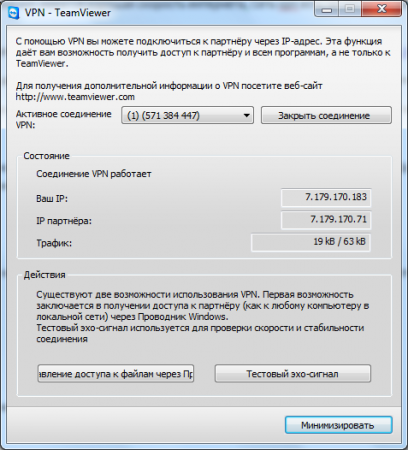
После того, как подключите vpn teamviewer и соединитесь с удаленным компьютером, откроется примерно такое диалоговое окно (дизайн может со временем поменяться, язык программы у каждого свой, но суть та же):

- 1 – если подключений несколько, вы можете выбрать необходимое из раскрывающегося списка активных соединений. Подробности и доступные действия для этого подключения отображаются в диалоговом окне. В teamviewer vpn настройка должна быть закончена с обеих сторон. Чтобы остановить подключение, нажмите кнопку «Закрыть соединение». Как удалить сеть teamviewer vpn потом? Так же, как и другие программы.
- 2 – в области «Статус» указаны выбранные программой IP-адреса на обоих компьютерах. После назначения этот адрес останется неизменным. Однако VPN через Teamviewer не похож на стандартный прокси-сервер, использующийся для приватного доступа в Интернет. Служба больше похожа на VLAN, поскольку в teamviewer установка драйвера vpn приводит к тому, что устройства помещаются в виртуальную частную сеть и считают, что они находятся в одном расположении. Ниже отображается количество переданных данных.
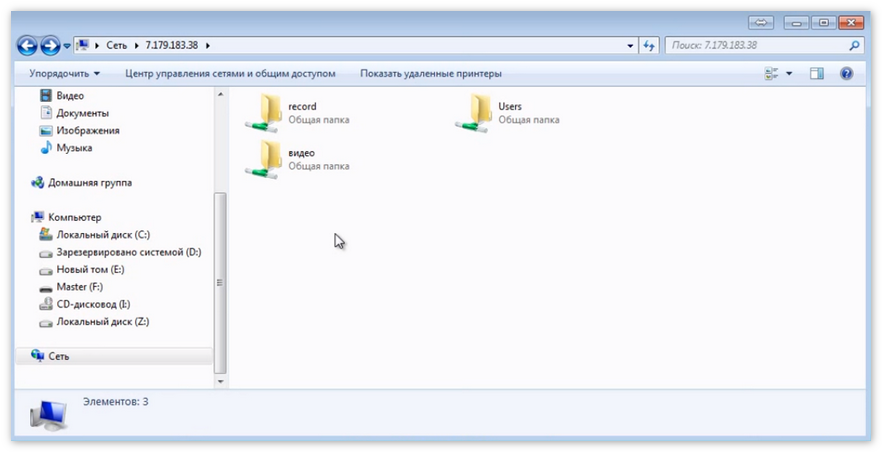
- 3 – кнопка совместного использования файлов открывает проводник Windows, предоставляя вам доступ к удаленной файловой системе. Браундмауэр Windows продолжает работать, но нужно знать в случае с teamviewer vpn, что это не помешает выполнить несанкционированный запуск. Бесконтрольное использование программы можно ограничить с помощью Cisco ASA. Вы сможете просмотреть содержимое папок и удалить, скопировать или перенести файлы по мере необходимости. Обратите внимание, что на удаленном компьютере потребуется аутентификация.
- 4 – кнопка тестового пинга посылает запрос на удаленный компьютер. Это позволяет проверить, успешно ли установлено соединение и какова его скорость.
Похожие статьи:

Подключение офиса к интернету Для организации успешной работы офиса любой компании, он нуждается в подключении к высокоскоростному интернету. В…

Удаленное управление компьютером через TeamViewer Каждый пользователь ПК сталкивался с проблемой удаленного соединения двух компьютеров. В наше время соединение устройств…
Включение и настройка песочницы в Windows 10 программой Sandbox Editor Одно из самых значимых нововведений Windows 10 — присутствие песочницы (Windows Sandbox). Окружение Sanbox -…
Использование VPN через TeamViewer
VPN – это то, что кладется в основу прокси соединений. Виртуальная частная сеть, созданная для соединения в единую структуру через интернет нескольких устройств.
При этом сеть работает вне зависимости от расстояний, чем и пользуются многие для ухода от ответственности – формально действия с файлами совершаются с компьютера в Амстердаме, например, хотя физически пользователь Teamviewer vpn находится в Москве. Но это идеальный инструмент не только для сохранения инкогнито, но и просто для работы.

Принцип работы vpn через Teamviewer
Два устройства – одно является серверным, другое хостовым, соединяются защищенным интернет каналом связи через ТимВивер, и начинают совместную работу.
При этом соединение происходит по своим IP адресам. Можно настроить как локальную сеть. В сетевом окружении находится компьютер, расположенный далеко и не подключенный проводом напрямую, а только опосредованно через всемирную сеть, но можно открыть на нем файлы, закачивать информацию.
Как ломают TeamViewer
Как настроить VPN на компьютере
Для неопытных пользователей это сложней, чем просто получить удаленный доступ к компьютеру через обычный Тимвивер при больших возможностях последнего.
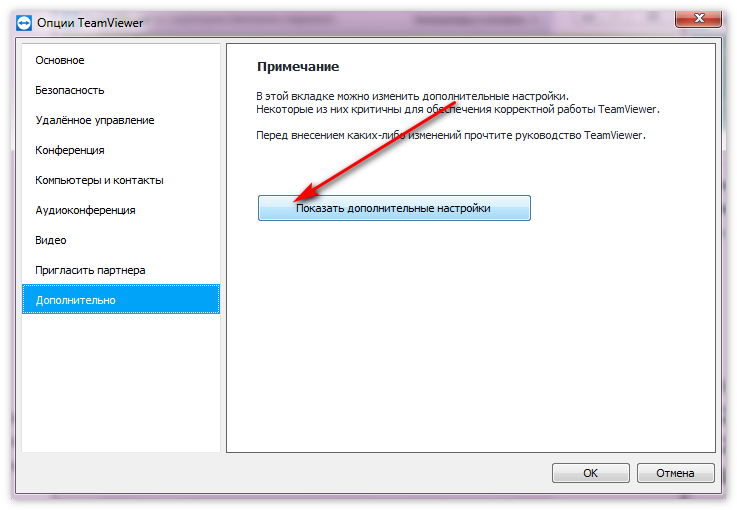
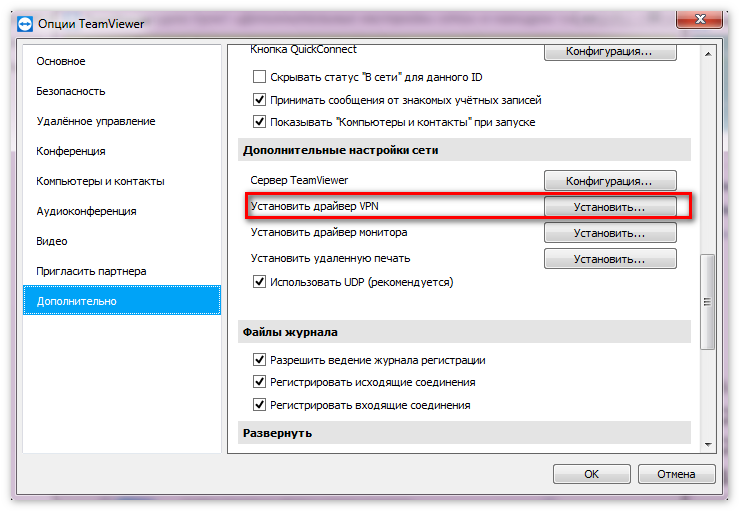
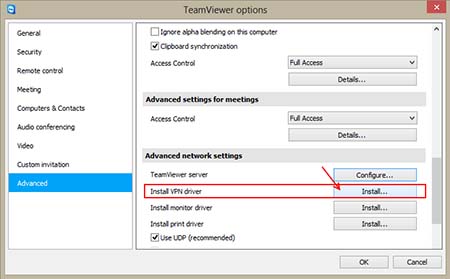
- Устанавливаем на сервере специальный VPN драйвер, он подкачивается из Интернета. Для этого используем дополнительные настройки в базовой или переносной версии Тимвьювера.
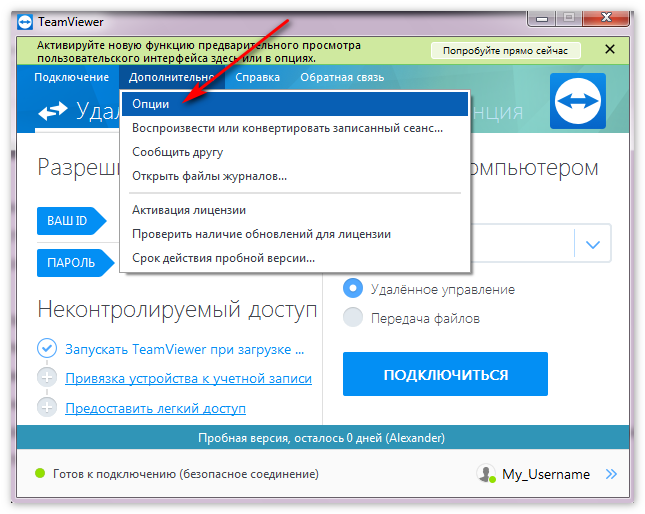
- Показать дополнительные настройки.
- Установка драйвера VPN.
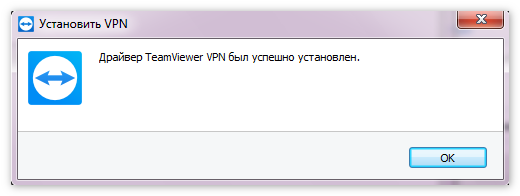
- Драйвер установлен.
- На клиенте подключаемся.
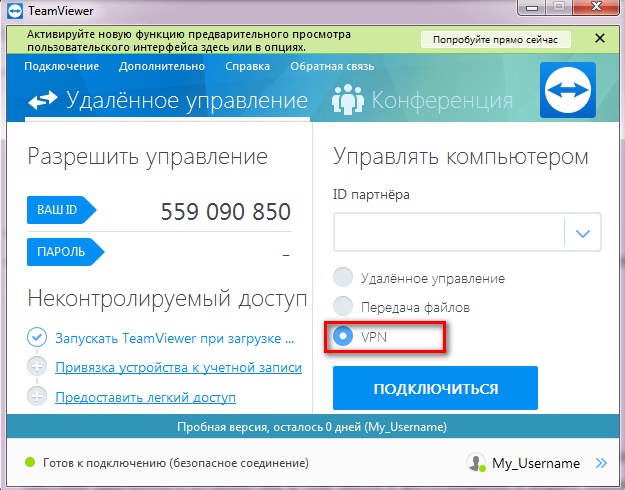
- Проверяем настройки – статус подключения, брандмауэр, проводник, первичные тесты.
Использовать Teamviewer vpn, что это и какие возможности
Через ТимВивер vpn можно получить доступ к удаленному браузеру и файловой системе удаленного устройства, в том числе к фотографиям и видео. Имеется доступ к принтерам, можно распечатать документы, если есть бумага.
Нередки случаи, когда люди приглашают на свой ПК для просмотра «горячих» файлов, чтобы скомпрометировать или вывести на чистую воду жену, любовницу или человека, к которому ревностные чувства. Часто это бывает мошенничество под видом того, что извращенцы ищут в сети единомышленников, но боятся распространять в Интернете сами.
TeamViewer висит при инициализации параметров отображения
Системные требования
VPN и прокси доступны для использования на ПК с любой операционной системой от windows XP.
Также и маки, и мобильные доступны для создания виртуальной сети. Не поддерживается на TeamViewer QuickSupport. Единственно, что как прокси использовать сложно, так как нужно иметь партнера за рубежом.
Преимущества
- Открывается ограниченный доступ к файлам, а не всей системе.
- Настройка базы данных для клиентов.
- Бесплатная русская версия для дома, для работы нужно приобрести лицензию в рамках стандартного набора ТимВьювера.
Возможности TeamViewer, детальная настройка программы
TeamViewer представляет собой функциональное ПО для обеспечения доступа к удаленному компьютеру. Разработчики реализовали в последней версии новейшие технологии, благодаря которым обеспечивается постоянный доступ к удаленному рабочему столу даже на низкой скорости соединения.
Обладающая продуманным интерфейсом, программа, использует новые алгоритмы передачи качественного изображения на другое устройство. TeamViewer может подключаться не только к компьютерам, но и к устройствам, работающих под управлением Android, Windows Mobile и iOS. В SoftMagazin TeamViewer 11 купить можно по лучшей цене, выбрав из имеющихся в наличии лицензий.
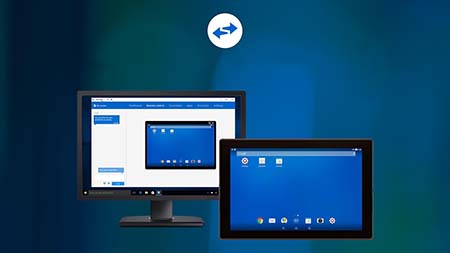
Возможности TeamViewer
TeamViewer обладает впечатляющими возможностями для настройки и обеспечения удаленного доступа к различным устройствам, однако при этом, не требует особых навыков для его использования. Интерфейс программы максимально простой и продуманный. На панели инструментов различные опции располагаются в удобном для пользователя порядке.
Среди возможностей TeamViewer можно выделить: кроссплатформенность, возможность внешнего управлениями смартфонами, совместимость со многими ОС, а также максимально быстрый запуск приложения «из коробки». Программа имеет функцию автоматического распознавания ближайших устройств, что значительно облегчит поиск нужных вам. Вы можете создать индивидуальные политики доступа и внедрять их даже принудительно, для выбранных ПК. При необходимости вы можете воспользоваться такой удобной функцией, как запись сеанса, чтобы затем воспроизвести его в удобное время.
Как настроить TeamViewer
В зависимости от того, какой вид установки вы выбрали, вы можете по-разному использовать программу. Также, исходя от вида вашей деятельности (частное использование или коммерческое), будут доступны соответствующие функции.
Во время процесса инсталляции есть возможность внести дополнительные настройки. Чтобы ПО установилось с нужными вам опциями, выберите пункт «Показать дополнительные настройки». Среди дополнительных настроек есть: указание пути установки, функция удаленной печати, приглашение на конференции через Outlook и применение TeamViewer VPN.
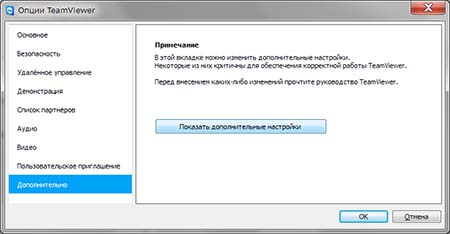
TeamViewer VPN: настройка
Помимо стандартного подключения для осуществления внешнего управления вы можете использовать VPN–подключение. Таким образом, между двумя устройствами можно создать виртуальную сеть, в которой можно использовать свободно ресурсы с обоих компьютеров. Для того, чтобы использовать такой тип подключения, нужно предварительно при установке указать в дополнительных настройках данный пункт.
Убедитесь в наличии драйвера VPN, без которого невозможно создать виртуальную сеть. Если вам не нужны удаленные базы данных или жёсткие диски с другого устройства, вы можете ограничиться обычным соединением через TeamViewer. При установление связи в диалоговом окне VPN-TeamViewer можно выбрать соединение, которое активно, а также IP-адреса и проводник, который обеспечит доступ к файлам на удаленном компьютере.
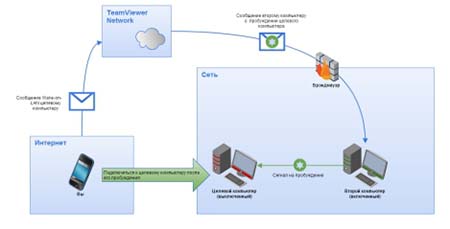
TeamViewer Wake-On-LAN: настройка
Помимо внешнего управления компьютером в программе есть возможность включать другое устройство удаленно. Для того, чтобы использовать эту функцию, вам необходимо будет дополнительно настроить BIOS, ваш брандмауэр и TeamViewer. Для сетевой карты в БИОС нужно будет включить опцию «Wake-Up by PCI devices». Также потребуется настройка карты через запись администратора в Диспетчере устройств.
В брандмауэре нужно создать правило для нового входящего подключения и установить настройки в TeamViewer в меню «Опции», настройки «TeamViewer ID» и входящие соединения. После сохранения ID вы сможете включать другой ПК удаленно.
TeamViewer Host: настройка
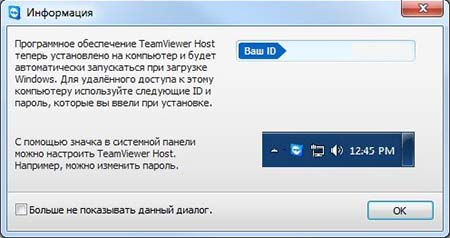
Если вам потребуется применять TW на служебных компьютерах, которые работают без пользователя, можно установить модуль TeamViewer Host. Он будет работать в качестве системной службы. Настройка TeamViewer для постоянного подключения позволяет в любое время осуществлять доступ к устройствам без оператора. При этом установить исходящие соединения с таких ПК будет невозможно. Для настройки модуля воспользуйтесь расположенным на панели управления пунктом «Опции».
Как подключиться к другому компьютеру через TeamViewer
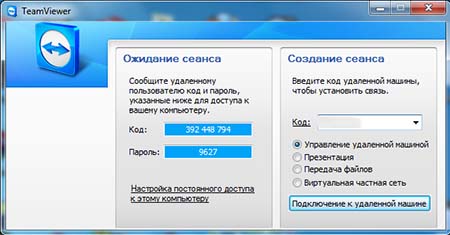
Запустив TW на компьютере, нужно перейти во вкладку «Удаленное управление». Убедитесь, что программа запущена на удаленном компьютере. Для осуществления сеанса вам понадобится ID пользователя и его пароль.
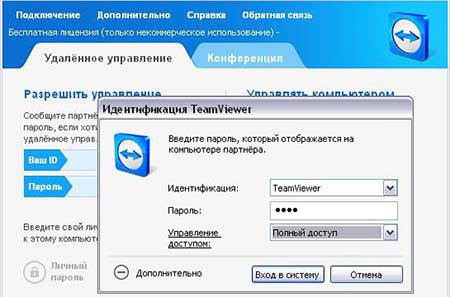
После того как вы нажали кнопку подключения к пользователю, должно открыться диалоговое окно, в котором нужно будет ввести пароль. После входа на вашем рабочем столе откроется окно рабочего стола удаленного устройства. При установленном соединение вам доступны: удаленное управление ПК, создание виртуальной сети, передача файлов и другие функции.
Как запустить TeamViewer на удаленном компьютере
Запуск TeamViewer на удаленном ПК по сути ничем не отличается от запуска на компьютере администратора. Необходимо выполнить аналогичные действия по установке и настройке опций программы. Если вам нужно ПО, чтобы к вам подключались для техподдержки, достаточно будет обычной установки без дополнительных настроек.
После успешной инсталляции запустите TeamViewer на своем компьютере. Чтобы пользователь мог к вам подключиться, нужно сообщить ему ID и пароль, которые будут отображены в диалоговом окне программы. При следующем запуске ПО данный пароль будет недействителен.
Как с помощью TeamViewer включить удаленный компьютер
Выше приведены рекомендации, как настроить TeamViewer, чтобы включить удаленное устройство, если оно отключено от сети. После настройки сетевой карты, брандмауэра, BIOS и самой программы, можно пробуждать ото сна удаленный ПК.
Для этого во вкладке меню «Компьютеры и контакты» выберите из списка нужное подключение. После того, как вы нажали нужное ID, напротив учетной записи должна появится кнопка «Разбудить». После выполнения данных действий удаленное устройство включится.
Как через TeamViewer подключиться к телефону
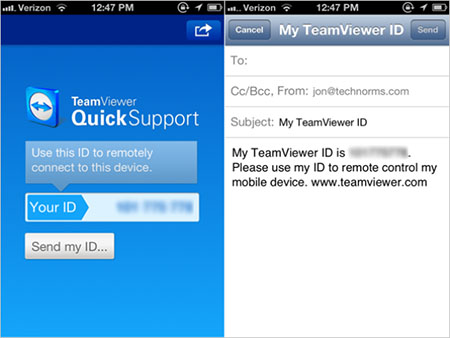
При помощи TeamViewer можно подключиться и не только к компьютеру, но и планшету, а также смартфону. Что немаловажно, компьютер может работать не только под управлением ОС Windows, но также Mac или Linux. Для осуществления сеанса связи на компьютере необходимо установить программу TW, воспользовавшись руководством по установке. А на мобильном устройстве должно быть установлено ПО TeamViewer QuickSupport.
Если вам нужен постоянный доступ к устройству, понадобится установка модуля TeamViewer Host. Для того чтобы оказывать удаленную техподдержку подключившись к телефону, необходимо иметь лицензию Corporate или Premium. Вы можете легко подключиться к удаленному компьютеру с телефона, введя пароль и ID. Таким образом, вы получите полноценный доступ к компьютеру.
VPN TeamViewer: как подключить
Процесс подключения через VPN осуществляется точно также, как и при обычном сеансе связи. Запустите программу на компьютере и во вкладке «Удаленное управление» впишите ID пользователя и пароль. После входа в систему вам откроется VPN-TeamViewer.
У вас есть возможность нескольких одновременных подключений, вы сможете выбрать нужное. Вы можете закрыть то VPN-подключение, которое вам в ближайшее время не понадобится. Чтобы получить доступ к ресурсам удаленного компьютера нужно будет выбрать опцию «Windows Explorer».
Настройка TeamViewer для постоянного подключения без пароля
Если вы осуществляете подключение к своим компьютерам, то пароль не нужен. Для устройств, которые находятся под вашей учетной записью, пароль для осуществления доступа вводить не нужно. Доступ без пароля можно установить в настройках полной версии программы. Вы можете подключаться без пароля, только если вы находитесь под своей учетной записью.
Для включения легкого доступа необходимо во вкладке Инструменты войти в меню «Опции» и выбрать раздел «Безопасность». После этого потребуется, если ПК еще не связан с учетной записью, связать его и выбрать пункт «Предоставить легкий доступ».