Объединение нескольких документов Word в один
Если вам нужно объединить отдельные документы Microsoft Word, вы можете скопировать и вставить их вместе, если они короткие, или объединить их, если они длинные.
При слиянии документов формат может не сохраниться.
- Выберите вкладку Вставка.

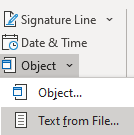
- Выберите Объект и выберите Текст из файла в раскрывающемся меню.
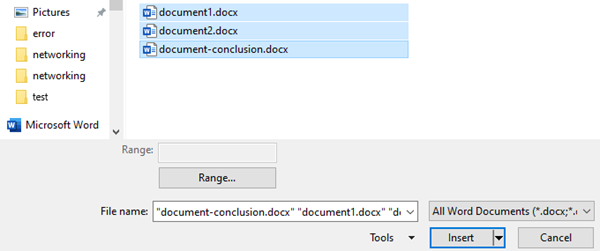
- После этого можно выбрать файлы, которые должны быть объединены в текущий документ. Нажмите и удерживайте клавишу Ctrl для выбора нескольких документов.
Примечание. Документы будут объединены в порядке, в котором они отображаются в списке файлов. Чтобы использовать другой порядок, выберите и вставьте каждый файл отдельно в нужном порядке.
Дополнительные сведения см. в разделе Форум.
как обьединить две страницы в одну
Нужно больше информации. Что за страницы, каким образом они разъединены и т.д.
Есть разные способы и с ними можно ознакомиться здесь: Подгонка страниц и здесь: Уменьшение количества страниц в документе Word.
3 Ответ от Александр 18.02.2010 13:00:12
Re: как обьединить две страницы в одну
в worde у меня две страницы текста как сделать чтобы при печати они поместились на одном листе файл прикрепил
Отредактировано Александр (18.02.2010 13:02:30)
Post’s attachments
20100122 Коммерческое предложение.doc 357 Кб, 13 скачиваний с 2010-02-18
You don’t have the permssions to download the attachments of this post.
4 Ответ от admin 18.02.2010 13:11:29
Re: как обьединить две страницы в одну
Ага, тогда вам нужно выбрать в параметрах печати «Масштаб — Число страниц на листе — 2 страницы». В этом случае на одной странице будет размещен текст как в книжке.
5 Ответ от Александр 18.02.2010 13:13:38
Re: как обьединить две страницы в одну
огромное спасибо буду пробовать
Сообщений [ 5 ]
Страницы 1
Чтобы отправить ответ, вы должны войти или зарегистрироваться
Похожие темы
- Нумерация страниц через одну, с сохранением страницы вообще без номера
- Собрать две таблицы в одну
- Перенос строк через одну
- Общее количество страниц, но на одну меньше
- Как использовать одну и ту же закладку несколько раз в тексте?
- Основной текст — в две колонки; Сноски — в одну ?
- Как объединить несколько статей со списками литературы в одну
- Как отобразить в нескольких местах договора одну и ту же дату, Ф.И.О.
как обьединить две страницы в одну
Если вы владеете персональным компьютером или же вы счастливый обладатель ноутбука, работаете с документами много, либо время от времени, то, вероятнее всего, вы пользуетесь таким мощным редактором текста, как Microsoft Word. На портале о Microsoft Office Word вы узнаете про: все документы в ворде открываются через пикчерз. Возможно, у вас новейшая 10 версия, возможно, вы привыкли к троечке и не хотите менять. Но в любом случае 80 % пользователей используют лишь 20 % этой замечательной, колоссальной программы. Наш сайт о Microsoft Office Word даст ответ про: чем открыть файл формата docx.
А где познакомиться со всеми нюансами? Где узнать, как еще более оптимизировать работу? Приглашаем вас на форум сайта Ворд Эксперт, посвященный приложению Word целиком. На портале о Microsoft Office Word вы узнаете про: как убрать кодировку в документе. Вы можете зарегистрироваться на нашем портале и узнать много нового о такой, казалось бы, общеизвестной теме. На портале о Microsoft Office Word вы узнаете про: как открыть файл формата docx.
Пользователю форума будет предложена литература по всем интересующим его вопросам, а наиболее часто задаваемые вопросы будут вынесены в отдельный раздел. На портале о Microsoft Office Word вы узнаете про: как сделать ссылку в тексте ворд. Здесь вы научитесь автоматизировать свою работу и форматировать тексты, с помощью макросов.
Возможно, ваша проблема не нова и на нее найдется уже готовое решение, которое описано в соответствующем подразделе. На портале о Microsoft Office Word вы узнаете про: где находятся стили ворда. А если вы не нашли ответа, то можете оставить заявку в другом разделе, зубры «макросостроения» и акулы Ворда обязательно найдут решение вашей проблемы. На портале о Microsoft Office Word вы узнаете про: как переносить слова в ворде.
страницы
- полезности word
- книги и программы
- о проекте
- стать автором
- реклама на сайте
- правовая информация
авторство
© 2006 — 2016, Word Expert
Авторские права на все материалы, опубликованные на сайте WordExpert.ru (включая текст, иллюстрации, фотографии, подборку, расположение и т.п.), принадлежат администрации Word Expert, если не указано иное.
Как Word объединить документы с разными колонтитулами книжные альбомные страницы листы А3 А4 в одном документе.
При подготовке проектной документации остро встала проблема объединения 3, 4, 5 файлов Word в один.
Дело в том, что файлы имели своё форматирование, свои колонтитулы, свою ориентацию книжную – альбомную и свой формат А4 – А3.
Для решения данной проблемы было решено создать файл шаблона документа Word, в который будет вставлен текст из разных ранее созданных документов.
ГОСТ не изменился, соответственно, было решено взять шаблоны проектной документации созданные ранее, выдрать с них колонтитулы и создать гибридный шаблон с ориентацией листов книжно – альбомной А4 формата и добавить листы книжно – альбомные А3 формата.
Создание в программе Microsoft Word множества листов с разными колонтитулами, ориентацией и размеров осуществляется при помощи разрывов разделов.

Создаем новый документ Word.
В новом документе Word переходим на вкладку Вставки – Нижний колонтитул – Изменить нижний колонтитул.

Чек Особый колонтитул для первой страницы – не ставим, разные колонтитулы у нас будут выставляться разрывами разделов.

Переходим в документ А4 Книжный ГОСТ Форма 5.doc, открываем нижний колонтитул первой страницы на редактирование, выделяем всё и вставляем в новый документ.
При копировании колонтитула из одного документа в другой, когда я выделил колонтитулы нажав Ctrl+A, у меня не выделилась и не скопировалась нижняя таблица (основной штамп) в новый документ. Пришлось выделять его отдельно и копировать, при этом при всех своих сохраненных правильных размерах, штамп вылез за границу.

Исправить это можно зайдя в Свойство таблицы (штампа) – нажать Размещение… — и установить чек Разрешить перекрытие.
Первая страница шаблона документа у нас готова, но после заполнения первой страницы, у нас появляется вторая страница с аналогичным штампом, но для второй страницы нужен другой штамп.
Для этого, на вкладке Разметка страницы – Разрывы – В разделе Разрывы разделов вставляем разрыв раздела.

После вставки разрыва раздела, у нас автоматически появится новая страница с такими же параметрами, как и первая страница.
Перейдя в редактирование колонтитула второй страницы на вкладке Конструктор – мы увидим Нижний колонтитул –Раздел 2- Как в предыдущем.

Необходимо отжать кнопку Как в предыдущем разделе и у нас пропадет надпись в правом нижнем углу Как в предыдущем и мы сможем редактировать колонтитул второй страницы не внося изменений в колонтитул первого раздела.
Выделяем все колонтитулы на второй страницы и удаляем их. Заходим в документ А4 Книжный ГОСТ Форма 5.doc, входим в редактирование колонтитулов второй страницы, выделяем их все, копируем и вставляем в колонтитулы второй страницы нашего документа.
Колонтитул для второй и последующих страниц у нас готов, теперь весь текст вставленный до линии Разрыв раздела (со следующей страницы) будет иметь колонтитул первой страницы, а текст вставленный после данной линии будет иметь колонтитул второй страницы.

Теперь создаём третий раздел. Для этого устанавливаем курсор на второй странице, на вкладке Разметка страницы – Разрывы – В разделе Разрывы разделов вставляем разрыв раздела.
Третья страница у нас будет листом А4 альбомного формата.
Отжимаем кнопку Как в предыдущем разделе.

Удаляем всё в колонтитулах третей страницы, на вкладке Разметка страницы – Ориентация — нажимаем Альбомная.

Открываем документ А4 альбомный ГОСТ Форма 5.doc, заходим в редактирование колонтитулов второй страницы, выделяем всё, копируем и вставляем в нижний колонтитул третьей страницы нашего документа.
Теперь вставим лист А3 формата. На третьей странице вставляем разрыв раздела, в конструкторе убираем как в предыдущем разделе, выставляем Ориентацию – Книжная – Размер – А3 и удаляем всё из колонтитулов 4 страницы.

открываем документ А3 Книжный ГОСТ Форма 5.doc, копируем колонтитулы второй страницы и вставляем в нижний колонтитул 4 страницы нашего документа.
Аналогично делаем альбомную страницу А3 формата, скопировав и вставив в нижний колонтитул 5 страницы нашего документа колонтитулы второй страницы документа А3 альбомный ГОСТ Форма 5.doc
На последней странице нашего документа делаем разрыв раздела.
Ориентация, размер страниц в проектной документации может меняться множество раз, что бы не заниматься таким геморроем в следующий раз можно просто скопировать листы нашего документа с второго по последний и вставить их после последнего разрыва раздела.
Работа с таким документом осуществляется следующим образом, весь текст вставленный до линии разрыва раздела будет иметь колонтитулы и размер текущей страницы, текст вставленный после линии разрыва раздела будет иметь размеры страницы и колонтитулы следующей страницы.
После того, как вы сверстаете документ лишние пустые страницы ненужного вам формата можно просто удалить без ущерба для всего документа.
Для продолжения нумерации в новом разделе идем Вставка – Раздел Колонтитулы – Номер страницы – Формат номеров страниц – Отметить Нумерация страниц продолжить.
Объединение нескольких страниц в одну
В этом разделе поясняется порядок печати нескольких страниц на одной странице. Функция комбинированной печати позволяет экономить бумагу благодаря печати на одном листе нескольких страниц с уменьшением их размеров.
Типы комбинированной печати
С помощью этой функции можно печатать 2, 4, 6, 9 или 16 страниц уменьшенного размера на одном листе, а также задавать модель последовательности комбинируемых страниц. При объединении 4 или более страниц на одном листе бумаги доступны четыре варианта.
На следующих иллюстрациях представлен пример последовательности страниц для сочетаний 2 и 4 страниц.
-
2 страницы на лист
| Ориентация | Слева направо/Сверху вниз | Справа налево/Сверху вниз |
|---|---|---|
| Книжная | ||
| Альбомная |
| Вправо, затем вниз | Вниз, затем вправо | Влево, затем вниз | Вниз, затем влево |
|---|
Предосторожности в отношении комбинированной печати
- Если документ содержит страницы с различными исходными форматами, могут возникать разбивки страниц.
- Если в используемой вами программе также имеется функция комбинирования, выключите ее. Если программная функция комбинирования включена одновременно с такой же функцией драйвера, то возможна неправильная печать.
- Комбинируя функцию объединения и функцию печати буклетов, можно объединить несколько страниц на одном листе и сложить его в форме буклета. Для получения сведений о печати буклетов см. Печать буклетов.
- Подробные сведения о настройке функции объединенной печати с помощью драйвера принтера PCL 6 или драйвера принтера PostScript 3 для Windows см. здесь: Редактировать.
- Подробные сведения о настройке функции объединенной печати с помощью драйвера принтера PCL 5c/5e см. здесь: Установка.
- Подробные сведения о настройке функции объединенной печати с помощью драйвера принтера PostScript 3 для Mac OS X см. здесь: Компоновка.