Как сделать имя в ватсапе
Notice
Войдите, чтобы продолжить.
Вход на Facebook
- Регистрация
- Вход
- Messenger
- Facebook Lite
- Видео
- Места
- Игры
- Marketplace
- Meta Pay
- Meta Store
- Meta Quest
- Threads
- Благотворительные акции
- Услуги
- Центр информации о выборах
- Политика конфиденциальности
- Центр конфиденциальности
- Группы
- Информация
- Создать рекламу
- Создать Страницу
- Разработчикам
- Вакансии
- Файлы cookie
- Рекламные предпочтения
- Условия использования
- Справка
- Загрузка контактов и лица, не являющиеся пользователями
- Настройки
- Журнал действий
Как сделать имя пустым в WhatsApp без имени и скрыть
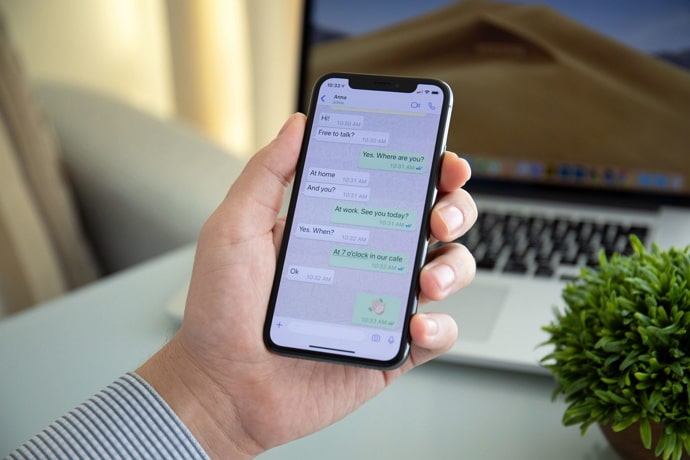
В наш век цифровых технологий WhatsApp известен нам. С тех пор, как вышло это замечательное приложение для обмена сообщениями, наша жизнь, мягко говоря, почти изменилась. Предыдущие приложения для обмена сообщениями, которые поставлялись с нашими телефонами, были очень медленными и были предназначены для использования баланса телефона, с другой стороны, WhatsApp был разработан как хорошо продуманная альтернатива старым сообщениям, которые могли использовать телефон. Вместо этого Интернет.
Как скрыть имя в WhatsApp
Кроме того, WhatsApp также был задуман как приложение для обмена сообщениями, которое позволяет нам обмениваться между собой не только текстами, но и фотографиями, видео, статусами, историями, контактами и многим другим. Более того, WhatsApp также оказался эффективным для обмена информацией о нашем местонахождении и, как и в случае с последними обновлениями, для конвертации наших платежей.
Как мы узнаем наших друзей или родственников в WhatsApp? Что является основным элементом WhatsApp, который помогает в этом и помогает всем нам, я уверен?
Да, это функция WhatsApp — раскрывать имена, которые мы вводим в качестве наших имен в нашей учетной записи WhatsApp, любому другому контакту. Даже если кто-то хочет позвонить вам, но не знает вашего номера, они узнают ваше имя из отправленного вами текста и, таким образом, сохранят ваш номер.
Читайте также Просмотр профиля человека, который заблокировал вас в WhatsApp
Однако, поскольку все остальное хорошо, если не раскрывается темная сторона самого себя, такое раскрытие числа может также привести к определенным обстоятельствам, которые иногда могут быть неоправданными. Но как этого избежать? а это не?

Ответ — нет.
Вы можете сделать свою личность конфиденциальной, и это можно сделать, оставив свое имя в WhatsApp пустым или пустым.
Вы, должно быть, видели что-то подобное при прокрутке любой случайной учетной записи WhatsApp, где вы не сможете увидеть имя другого человека или область полностью пуста.
Понятно, что вам это не удалось, если вы пытались и не смогли. Однако здесь мы поможем вам сделать это без особых усилий.
Читайте также Объясните, как показывать скрытые статусы WhatsApp
Как установить пустое имя в WhatsApp?
Часто выясняется, что многие из нас не желают широко использовать свое имя в наших учетных записях WhatsApp. Это может быть связано с некоторыми соображениями конфиденциальности или другими причинами, по которым мы можем показаться недостаточно удобными, чтобы раскрывать наши имена заранее, или, скорее, мы можем скрыть их, если у нас есть какие-либо другие варианты.
Однако жаль, что WhatsApp не позволяет пользователям устанавливать пустые имена. Кроме того, в приложении также нет другой функции, которая позволяет нам изменять конфиденциальность имени, в отличие от изображения профиля, последнего посещения и статуса.
Итак, в этом блоге мы поможем вам узнать простой трюк, который поможет вам установить пустые (или пустые) имена в WhatsApp.
скрыть имя в WhatsApp
WhatsApp может не позволить вам сохранить ваше имя пустым, и мы сможем понять, почему вы потерпели неудачу, если вы используете пустое место для своего имени. Однако, если вы не можете этого сделать, вы можете попробовать другой выход. Вы можете сделать это с помощью некоторых специальных символов вместо вашего настоящего имени.
Вот пошаговое руководство, которому вы можете следовать, чтобы установить пустое имя в WhatsApp:
- Во-первых, вам нужно открыть свою учетную запись WhatsApp после разблокировки телефона.
- Затем вам нужно скопировать некоторые специальные символы, такие как ⇨ ຸ) &% $ # @ и другие.
- Затем вам нужно перейти в свою учетную запись WhatsApp и затем нажать кнопку меню, которая отображается в виде трех точек в правом верхнем углу экрана.
- Теперь вам нужно нажать на параметр « Настройки », а затем открыть свой профиль WhatsApp, щелкнув изображение своего профиля, которое появляется в круглой рамке.
- Далее вам нужно посетить настройки WhatsApp.
- Теперь вам нужно щелкнуть значок редактирования, который находится рядом с вашим именем.
- Далее вам нужно отредактировать свое имя в WhatsApp.
- После этого вы увидите всплывающее окно, которое откроется перед вашим экраном. Здесь нужно удалить свое текущее имя, а затем вставить скопированные символы (можно взять ссылку из второй точки).
- Вставьте сюда специальные символы вместо своего имени в своей учетной записи WhatsApp.
- Затем вам нужно удалить символ стрелки (⇨) с вставленных вами символов. После этого у вас останутся все остальные значки, кроме первой стрелки.
- После того, как значок акции будет удален, вам нужно будет сохранить свой выбор, нажав кнопку «Сохранить».
- Таким образом, вы сможете успешно установить пустое (пустое) имя в своей учетной записи WhatsApp.
Как в чате WhatsApp настроить свое отображения имени ~$~.
Это всё понятно. Просто хочется что бы в разных группах было разное имя своё первоначальное. А уж потом, кому надо — назовут.
как такое сделать в телеге?

Это просто! Нужно только написать себя не в «ваше имя», а в «сведения»
Похожие вопросы
Ваш браузер устарел
Мы постоянно добавляем новый функционал в основной интерфейс проекта. К сожалению, старые браузеры не в состоянии качественно работать с современными программными продуктами. Для корректной работы используйте последние версии браузеров Chrome, Mozilla Firefox, Opera, Microsoft Edge или установите браузер Atom.
Как переименовать контакт в Whatsapp: свежая инструкция

Как переименовать контакт в Whatsapp и есть ли вообще такая функция? Можно ли сменить собственный ник, или эта функция не поддерживается мессенджером? Мы найдем ответы на твои вопросы и расскажем, какие действия необходимо осуществить для успешного изменения имени!
Как переименовать нужный контакт?
Сразу же отметим, переименовать контакт в Ватсапе на компьютере не получится – такая опция в веб-версии не поддерживается. Но ты можешь внести корректировки в список собеседников на телефоне! Обсудим подробно?
Андроид
Для начала поговорим о том, как переименовать контакт в Whatsapp на Андроид:
- Открой мессенджер Whatsapp;
- Найди в списке чатов нужный контакт;

- Или введи его ФИО или ник через строчку поиска;
- Войди в беседу и нажми на аватарку контакта, которая находится на верхней панели;

- Найди в правом верхнем углу три точки;
- Из выпадающего меню выбери пункт «Изменить» ;


- Внеси нужные изменения в соответствующее поле;
- Кликни на галочку – она находится справа наверху, чтобы сохранить внесенные корректировки.

Айфон
Если ты пользуешься другой моделью телефона, лови инструкцию, как изменить имя в чате Вацапа на Айфоне:
- Войди в приложение Whatsapp;
- Найди искомый контакт в списке чатов на главном экране;

- Или введи его ник в поисковую строку;
- Открой чат и кликни на верхнюю панель – там располагается ФИО и аватар собеседника;

- В правом углу появится иконка «Изменить» ;

- Введи нужное значение в соответствующую строку;
- Кликни на иконку «Сохранить» наверху справа;
- Готово – у тебя получилось переименовать контакт!

Ты смог за несколько минут изменить имя контакта в Whatsapp – никаких сложностей эта процедура не вызывает. А можно ли переименовать себя? Читай ниже!
Как переименовать себя?
На компьютере
Хорошая новость – ты сможешь поменять свое обозначение в мессенджере через веб-версию Whatsapp. Для начала рассмотрим, как это делается на компьютере:
- Войди в десктопную версию программы;
- Кликни на значок с тремя точками – он находится слева на верхней панели;

- Выбери пункт «Настройки» ;

- Откроется твой профиль – кликай на введенное имя;

- Появится новая строка, в которой есть иконка карандашика;
- Нажимай и вводи изменения;

- Кликай на галочку, чтобы сохранить новое значение.
С Андроида
Если ты не пользуешься веб-версией, предлагаем твоему вниманию алгоритм, который поможет разобраться, как поменять имя в Ватсапе на Андроиде:
- Открой приложение;
- Кликни на три точки в верхнем правом углу;

- Выбери раздел «Настройки» из выпадающего меню»;

- Нажми на аватарку и кликай на карандашик, который появится в строке с ником;

- Меняй значение и жми на кнопку «Сохранить» .
С Айфона
Пользуешься Айфоном или Айпадом для общения? Тогда необходимо сделать следующее:
- Войди в программу Whatsapp;
- Кликни на кнопку настроек на нижней панели справа;

- Жми на самую первую строку – в ней отображен аватар и твое имя;

- Поставь курсор на строчку с ником, сотри старое слово и введи новое;
- Нажми на кнопку «Готово» , как только закончишь вносить изменения.

Напоследок совет – если ты сделал все по инструкции, но не видишь новых ФИО и ников, советуем закрыть приложение и запустить его заново. Приятного общения!