Как оплатить картой из кошелька на айфон
В Кошелёк встроен сервис Кошелёк Pay. В приложение можно добавить банковскую карту и бесконтактно оплачивать покупки в магазинах.
Чтобы платить Кошельком, вам понадобится Android-смартфон версии не ниже 5.0 (Lollipop) с NFC или смартфоны HUAWEI, HONOR. А также карта Mastercard или Visa одного из банков-партнёров Кошелька.
Если ваш телефон модифицирован или на нём настроен root-доступ, у вас не получится добавить банковскую карту в Кошелёк для бесконтактной оплаты. Всё из-за правил безопасности — так Кошелёк защищает ваши данные
Как настроить телефон для бесконтактной оплаты
1. Убедитесь, что на смартфоне включён NFC
Чтобы включить NFC, достаточно переключить один ползунок в настройках смартфона в разделе «NFC», либо тапнуть по кнопке «NFC» на панели уведомлений.
2. Установите Кошелёк платёжным приложением по умолчанию
Это позволит бесконтактно оплачивать покупки даже с экрана блокировки — запускать приложение не придётся. Если вы установили другое приложение платёжным по умолчанию, платить Кошельком всё равно можно, просто откройте Кошелёк и поднесите телефон к терминалу оплаты.
Чтобы установить Кошелёк платёжным приложением по умолчанию:
откройте приложение и на главном экране со списком карт выберите банковскую карту, которой планируете платить;
нажмите на «Да» во всплывающем окне
Вы всегда можете изменить настройку в системном меню Android в разделе «NFC» → «Бесконтактные платежи» → «Платёжное приложение по умолчанию»
Названия пунктов в меню и путь до нужной настройки могут отличаться — всё зависит от модели смартфона, прошивки и версии Android. Иногда удобнее найти нужную опцию через поиск.
Дополнительная настройка Кошелька для Xiaomi
Чтобы Кошелёк Pay безошибочно работал на смартфонах Xiaomi, нужно предоставить приложению «Кошелёк» специальные разрешения и немного изменить настройки. Для этого:
1. Выберите «Кошелёк HCE» в настройках «Расположение элемента безопасности»
В настройках «Подключение и общий доступ» выберите «Расположение элемента безопасности как Кошелёк HCE»
2. Включите автозапуск приложения
В общих настройках приложения «Кошелёк» включите автозапуск приложения
3. Отключите ограничения контроля активности
Там же выберите «Контроль активности» → «Нет ограничений»
4. Включите дополнительные настройки
В разделе «Другие разрешения» включите две функции: «Отображать всплывающие окна когда запущено в фоновом режиме» и «Экран блокировки»
Если после установки всех настроек вам по-прежнему не удаётся оплатить покупку Кошельком, обратитесь в службу поддержки через приложение
Настройка Apple Pay
Узнайте, поддерживается ли Apple Pay в вашей стране или в вашем регионе. Чтобы узнать, совместима ли ваша карта с Apple Pay, обратитесь к ее эмитенту.
Как добавить дебетовую или кредитную карту на iPhone
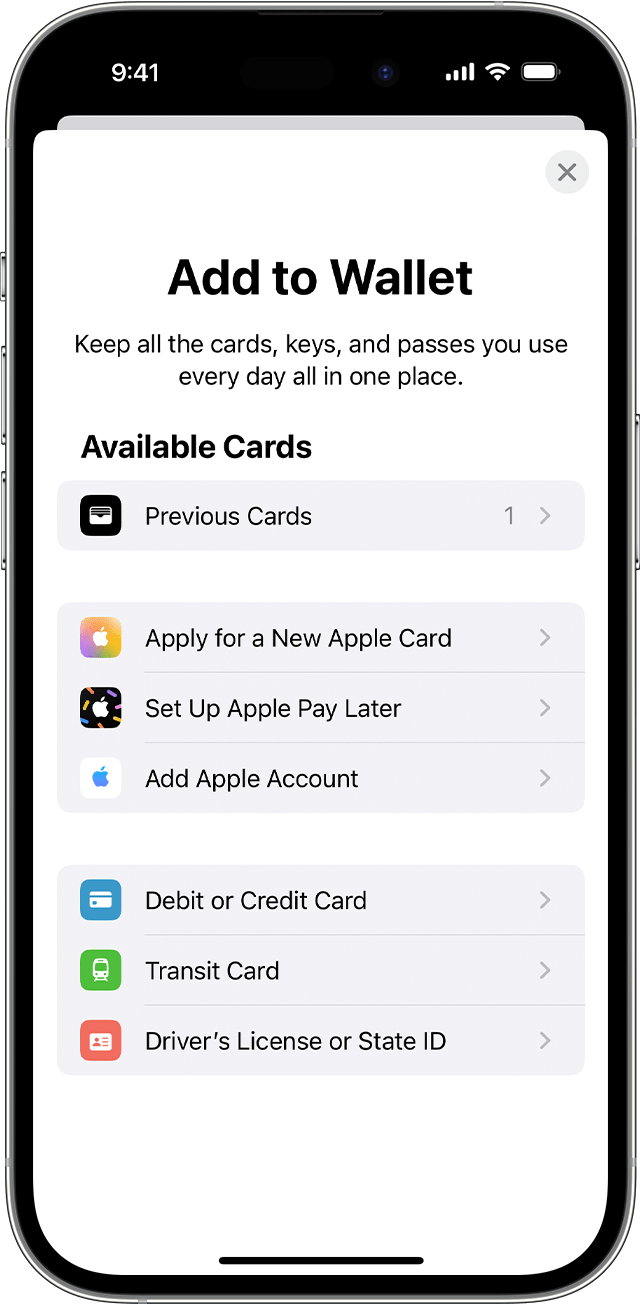
- Откройте приложение Wallet и нажмите кнопку «Добавить» .
- Нажмите «Дебетовая карта» или «Кредитная карта», чтобы добавить новую карту.
- Нажмите «Ранее добавленные карты», чтобы добавить карту, которую вы использовали ранее.
- Коснитесь «Продолжить».
- Добавьте новую карту, следуя указаниям на экране.
- Подтвердите свои данные в банке или у эмитента. Прежде чем разрешить использование карты в Apple Pay, они могут попросить вас предоставить дополнительные сведения или загрузить приложение.
- Если у вас есть связанное устройство Apple Watch, вы также можете добавить карту на часы.
Соответствующие требованиям эмитенты карт также позволят вам подключить свой счет для просмотра сведений о транзакциях и информации о счете в приложении Wallet. Узнайте, как подключить счет к приложению Wallet.
Чтобы удалить карту с экрана «Ранее добавленные карты», выберите «Изменить» > кнопка «Удалить» > «Удалить». Затем выберите «Удалить карту», чтобы подтвердить удаление и удалить карту со всех ваших устройств.
Как добавить дебетовую или кредитную карту на Apple Watch
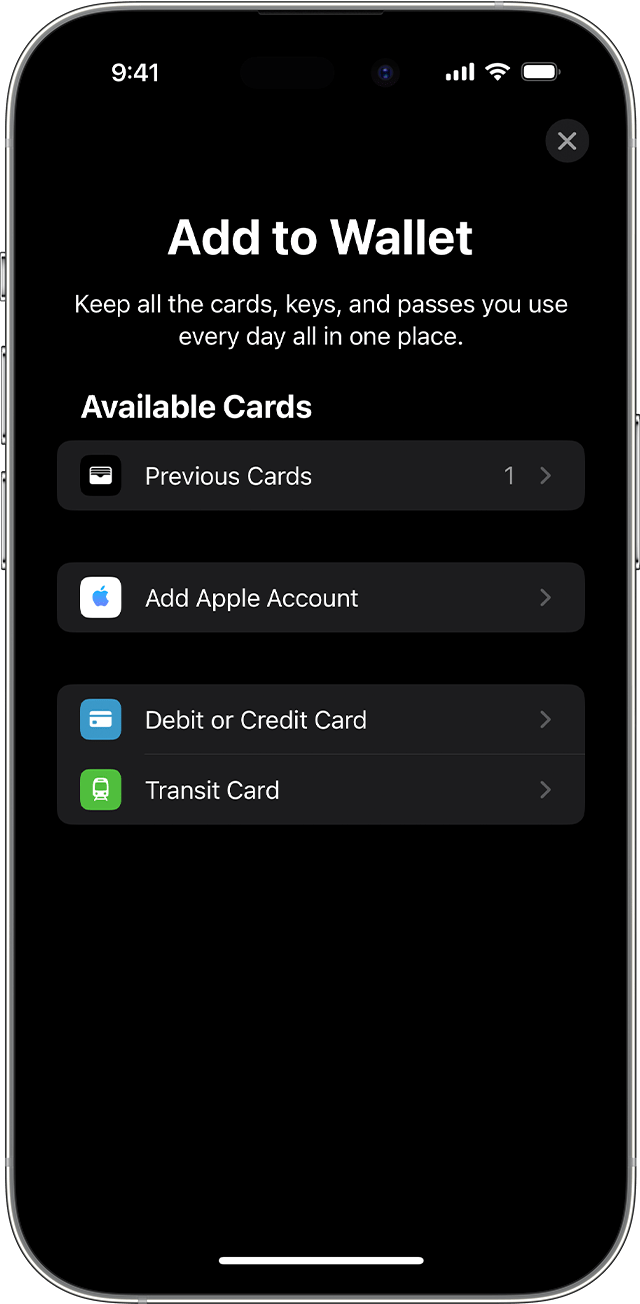
- Откройте приложение Apple Watch на связанном устройстве iPhone.
- Перейдите на вкладку «Мои часы» и нажмите «Wallet и Apple Pay».
- Нажмите «Добавить карту».
- Нажмите «Дебетовая карта» или «Кредитная карта», чтобы добавить новую карту.
- Нажмите «Ранее добавленные карты», чтобы добавить карту, которую вы использовали ранее.
- Коснитесь «Продолжить».
- Добавьте карту, следуя указаниям на экране.
- При необходимости подтвердите свои данные в банке или у эмитента карты. Прежде чем разрешить использование карты в Apple Pay, они могут попросить вас предоставить дополнительные сведения или загрузить приложение.
Как добавить дебетовую или кредитную карту в Apple Pay на Mac или iPad
- Откройте параметры Wallet на своем устройстве.
- На компьютере Mac с Touch ID откройте «Системные настройки» > «Wallet и Apple Pay».
- На iPad откройте «Настройки» > «Wallet и Apple Pay».
- Нажмите «Добавить карту». 3,4
- Добавьте карту, следуя указаниям на экране.
- Подтвердите свои данные в банке или у эмитента. У вас могут запросить дополнительную информацию.
Если на компьютере Mac нет встроенного датчика Touch ID, оплачивать покупки можно с помощью Apple Pay на совместимом устройстве iPhone или Apple Watch. Для этого на iPhone откройте «Настройки» > «Wallet и Apple Pay», а затем включите параметр «Оплата на Mac».
Если не удается добавить дебетовую или кредитную карту в Apple Wallet
1. Убедитесь, что вход в iCloud выполнен на всех устройствах. На устройстве iOS необходимо настроить Face ID, Touch ID или пароль. На Apple Watch необходимо задать пароль. Если вы выполните выход из iCloud или удалите пароль, то все кредитные, дебетовые, предоплаченные, транспортные карты и удостоверения учащегося будут удалены с этого устройства.
2. Если вам меньше 13 лет, служба Apple Pay будет недоступна и вы не сможете добавить карту в приложение Wallet. Возраст зависит от страны или региона.
3. В континентальном Китае использовать Apple Pay для оплаты на веб-сайтах в Safari можно только на совместимых моделях iPhone и iPad В Нидерландах использовать Apple Pay через Интернет можно только на совместимых моделях iPhone или iPad.
4. В Италии вы не можете добавлять карты Maestro на устройства iPad или Mac. В Австралии вы не можете добавлять карты eftpos на устройства iPad или Mac. В Нидерландах карты Maestro можно добавлять на все совместимые устройства, кроме компьютеров Mac.
Информация о продуктах, произведенных не компанией Apple, или о независимых веб-сайтах, неподконтрольных и не тестируемых компанией Apple, не носит рекомендательного или одобрительного характера. Компания Apple не несет никакой ответственности за выбор, функциональность и использование веб-сайтов или продукции сторонних производителей. Компания Apple также не несет ответственности за точность или достоверность данных, размещенных на веб-сайтах сторонних производителей. Обратитесь к поставщику за дополнительной информацией.
Как платить с помощью приложения «Кошелёк Pay»
В «Кошелёк Pay» можно добавить банковские карты и оплачивать покупки бесконтактным способом. Для владельцев смартфонов Honor и Huawei, которые не поддерживают Google Pay, это удобная альтернатива. Как работает приложение и с какими трудностями могут столкнуться пользователи, расскажем в статье.
Поделиться
Что такое «Кошелёк Pay»
Сервис «Кошелёк Pay» создан для быстрой и безопасной оплаты покупок. Добавив карту в приложение, пользователь сможет расплачиваться в оффлайн-магазинах и совершать покупки в приложении. Оплата в интернете пока недоступна.
Помимо банковских карт можно хранить бонусные, а также подарочные сертификаты, билеты и купоны.
Также в приложении доступен мгновенный выпуск дисконтной карты, купона или сертификата, которые можно использовать уже при первой покупке.
Как добавить карту
Скачайте бесплатное приложение «Кошелёк Pay». При первом входе нужно зарегистрироваться. Введите номер телефона. На него позвонят. Нужно будет ввести верификационный код – последние четыре цифры номера, с которого поступил звонок. Далее придумайте пароль и введите свои данные: ФИО, пол, дату рождения. Укажите адрес электронной почты, чтобы в приложение автоматически подгрузились ваши бонусные карты.
После этого можно переходить к добавлению карт. После регистрации система автоматически перенаправит на нужную страницу. Если уже зарегистрированы в приложении, сразу переходите в раздел «Добавить свою карту».
Введите реквизиты карты вручную или считайте с помощью NFC-модуля телефона. Примите условия пользовательского соглашения. Введите проверочный код из СМС-сообщения банка, чтобы активировать карту для бесконтактной оплаты телефоном.
Следующий шаг – активация карты. Перейдите в раздел «Управление картами», выберите нужную карту и нажмите синюю кнопку «Активировать».
Какие банковские карты можно добавить
Приложение поддерживает карточки Visa и Mastercard. Владельцам «Мир» сервис недоступен. Добавить можно не все карты, только те, которые выпущены одним из 47 банков, с которыми сотрудничает сервис. Среди них: Альфа-Банк, ВТБ, Восточный, Газпромбанк, МТС-Банк, Промсвязьбанк, Россельхозбанк, Тинькофф и т.д. Нет возможности использовать для бесконтактной оплаты карты таких крупных банков, как МКБ, Юникредит, Совкомбанк, Ак Барс. Отдельно отметим, что бесконтактная оплата картами Сбербанка не поддерживается, у Сбера есть своё приложение для оплаты касанием. При этом карты Сбербанка можно добавить и оплачивать ими покупки в приложении.
Список всех доступных банков доступен в приложении, а также на официальном сайте сервиса.
Как платить
Пользователи приложения оплачивают покупки в магазинах в три шага. Нужно вывести телефон из спящего режима, поднести смартфон к терминалу бесконтактной оплаты, после чего дождаться сообщения на экране смартфона и ответа терминала.
Чтобы платить даже в заблокированным экраном, установите «Кошелёк Pay» платёжным приложением по умолчанию.
Оплата с помощью «Кошелёк Pay» доступна везде, где принимаются бесконтактные платежи. Подключение к интернету при этом не нужно. Использование приложения бесплатное. Сервис не берёт комиссию за оплату покупок. При добавлении карты в приложение условия обслуживания пластика не меняются и соответствуют тарифам банка-эмитента.
Беспокоиться за безопасность данных не нужно. В приложении карты защищены, реквизиты зашифрованы и не передаются магазину. Сервис сертифицирован на соответствие международным стандартам безопасности PCI DSS и платёжных систем Mastercard и Visa.
Как выпустить банковскую карту
На главной странице выберите «Каталог».
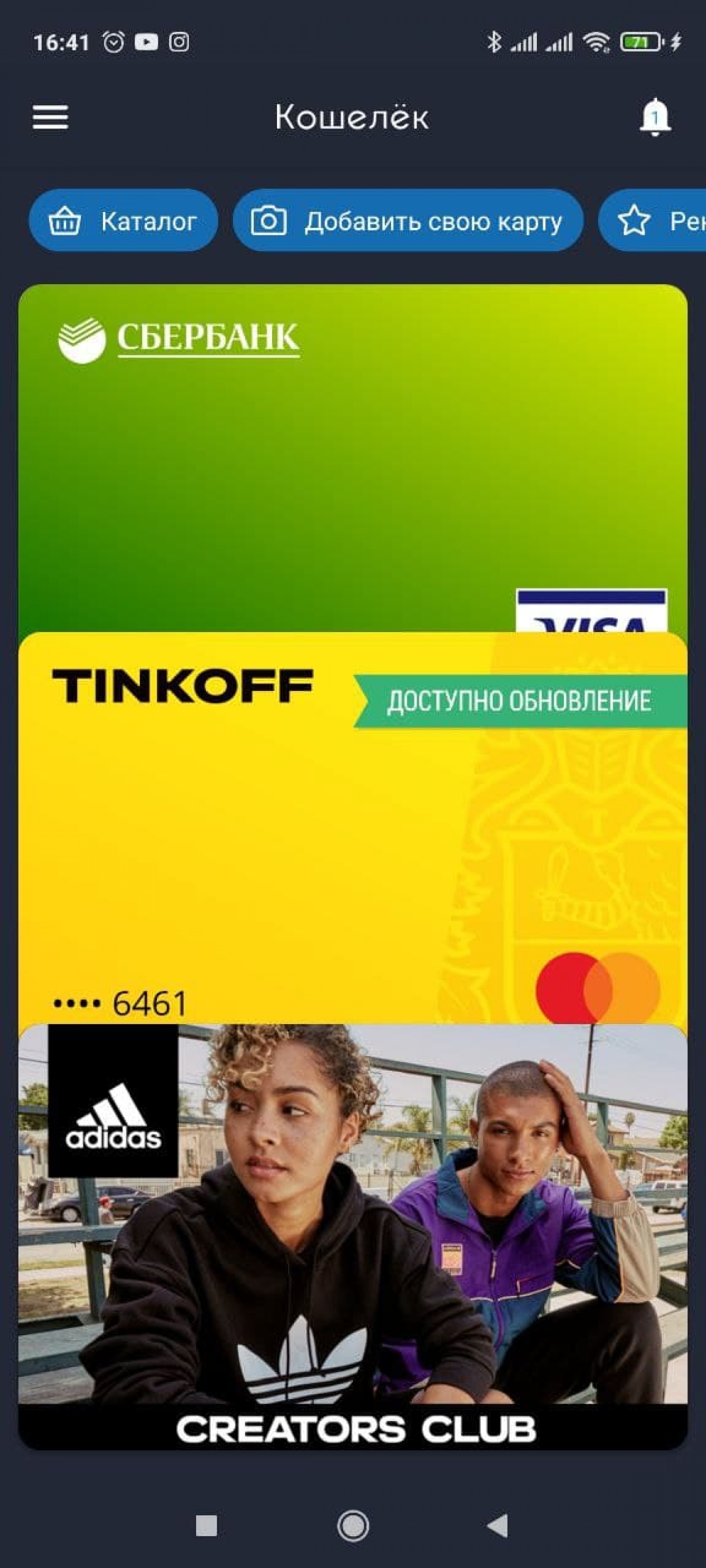
Каталог в приложении «Кошелёк Pay»
Войдите в раздел «Банки». Выберите продукт – кредитную, дебетовую или кобрендинговую карту.
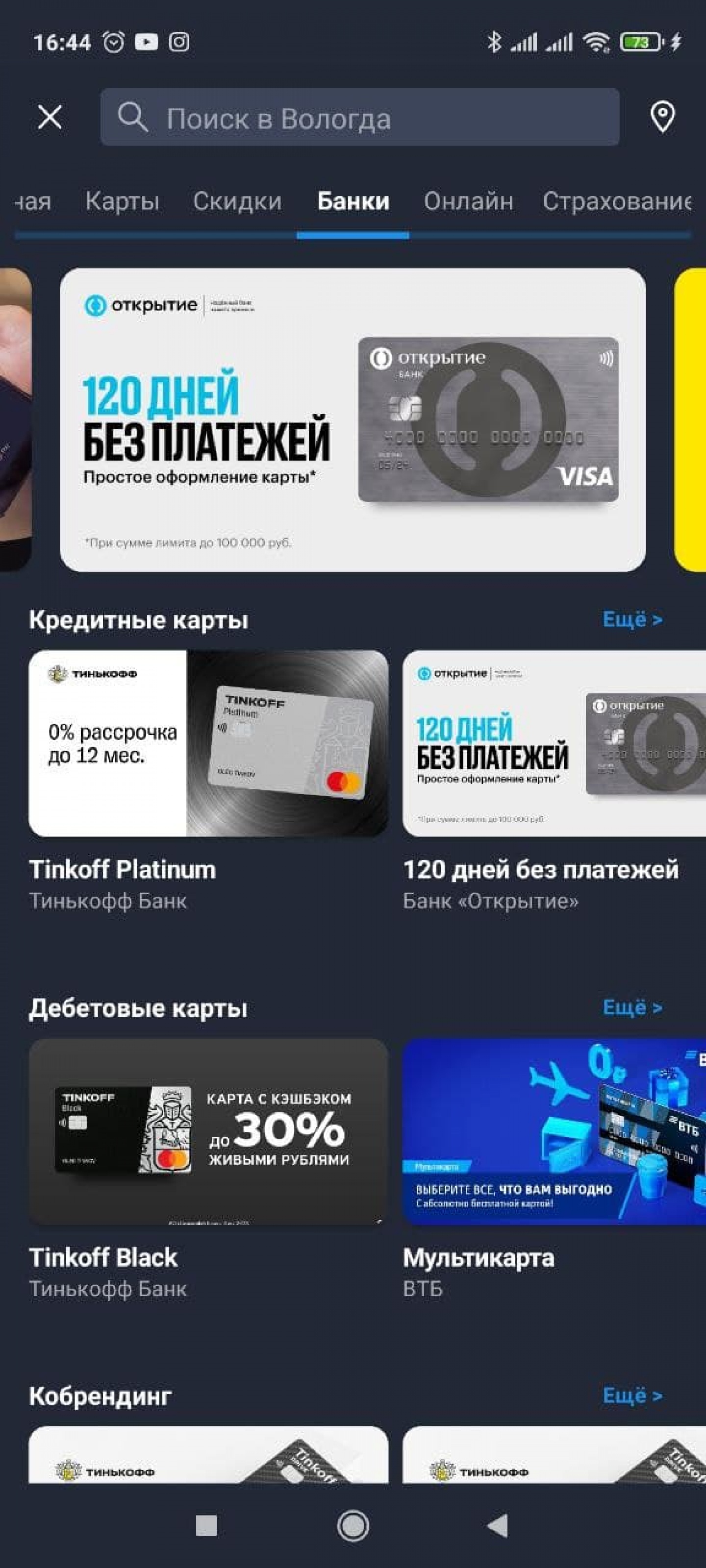
Выбор карты в приложении «Кошелёк Pay»
Нажмите на интересующее предложение, ознакомьтесь с условиями и нажмите синюю кнопку «Оформить».
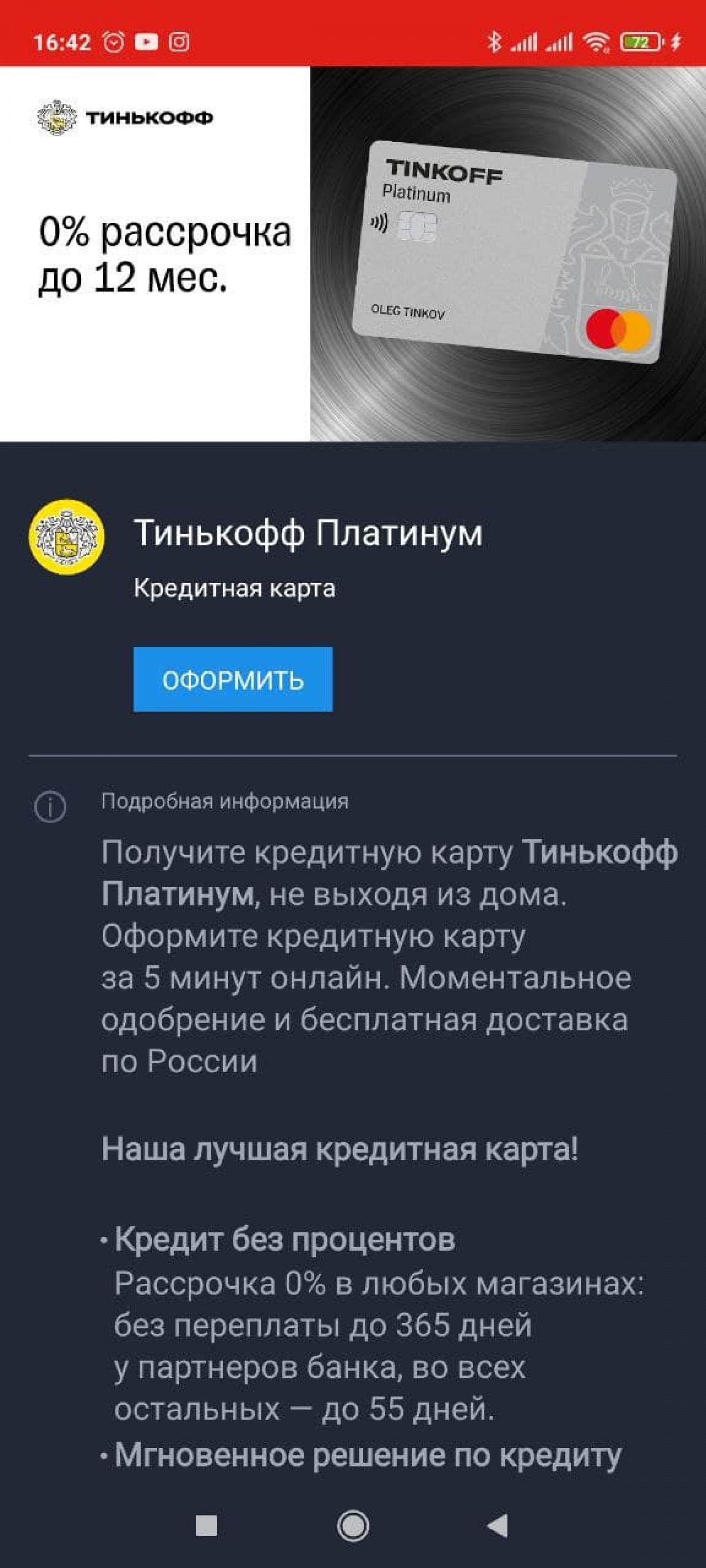
Оформление карты в приложении «Кошелёк Pay»
После этого система перенаправит на сайт банка, где нужно будет заполнить анкету.
Как пользоваться бонусными картами
Все карты доступны в боковом меню, в разделе «Управление картами». Выберите нужную и покажите продавцу QR-код. На странице карты увидите ваш текущий процент скидки и статус – принимается ли карта на кассе и/или онлайн.
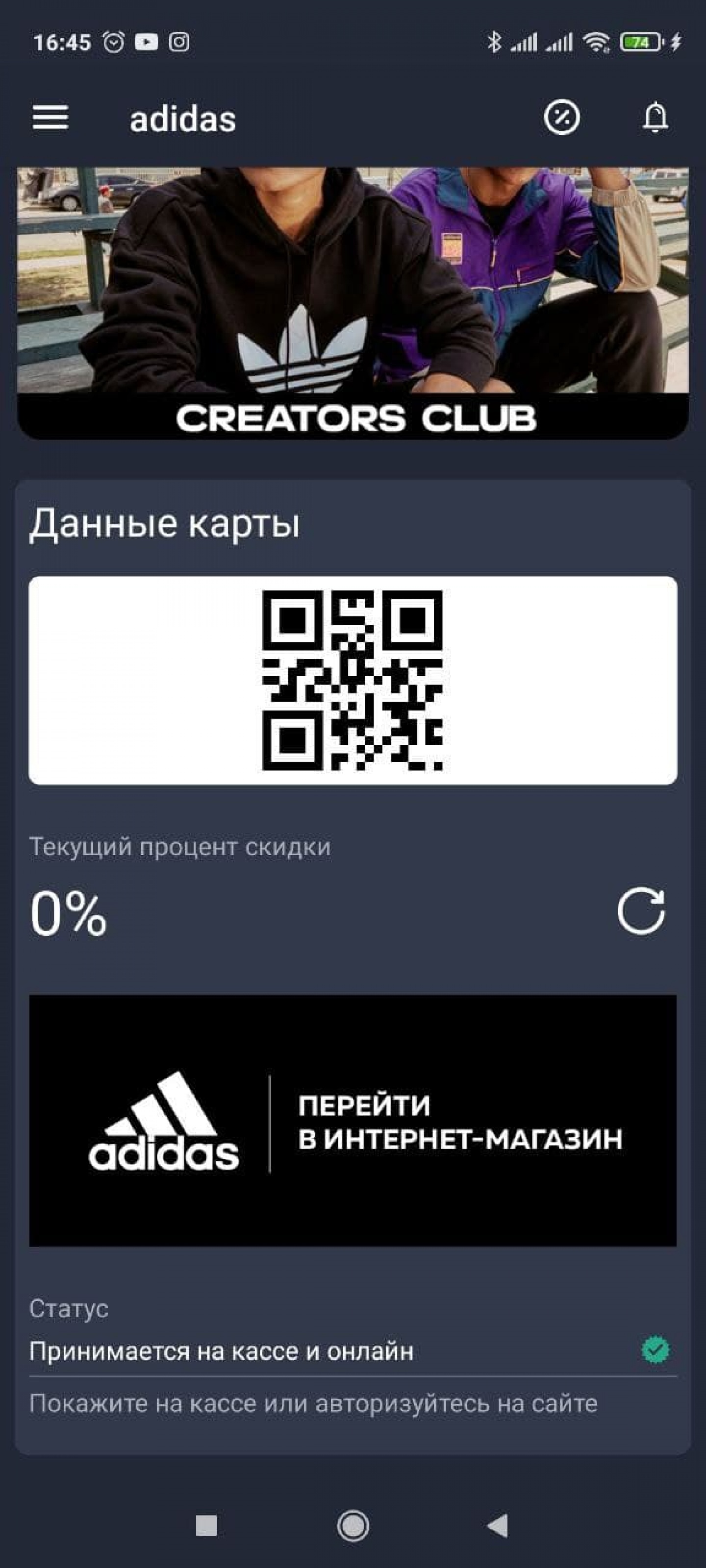
Дисконтная карта в приложении «Кошелёк Pay»
Чтобы выпустить новую бонусную карту, зайдите в каталог, выберите категорию и интересующий магазин. Далее нажмите «Выпустить». Потребуется принять условия программы лояльности и заполнить анкету.
Также через приложение можно восстановить бонусную карту. К примеру, если купили новый смартфон. Зайдите в меню, выберите «Управление картами». Восстановите необходимую карту, нажав рядом с ней белую кнопку «Восстановить».
Удобно ли это?
Приложение удобно владельцам Honor и Huawei, которые по объективным причинам не могут пользоваться сервисом Google Pay. Пользователям, у которых другие смартфоны, «Кошелёк Pay» пригодится разве что для дополнительного хранения бонусных карт. По функционалу он ни в чём не превосходит Google Pay. Напротив, последний даже выигрывает, поскольку даёт возможность оплачивать покупки в интернете. С «Кошельком» эта опция не работает и неясно, появится ли в ближайшее время.
- Что такое «Кошелёк Pay»
- Как добавить карту
- Какие банковские карты можно добавить
- Как платить
- Как выпустить банковскую карту
- Как пользоваться бонусными картами
- Удобно ли это?
Совершение покупок с помощью Apple Pay
Как совершать оплату с помощью Apple Pay в магазинах и других местах
С устройством iPhone или Apple Watch вы сможете пользоваться Apple Pay в магазинах, ресторанах, на заправках, в такси и везде, где увидите один из этих символов 1 .
Оплата с помощью iPhone
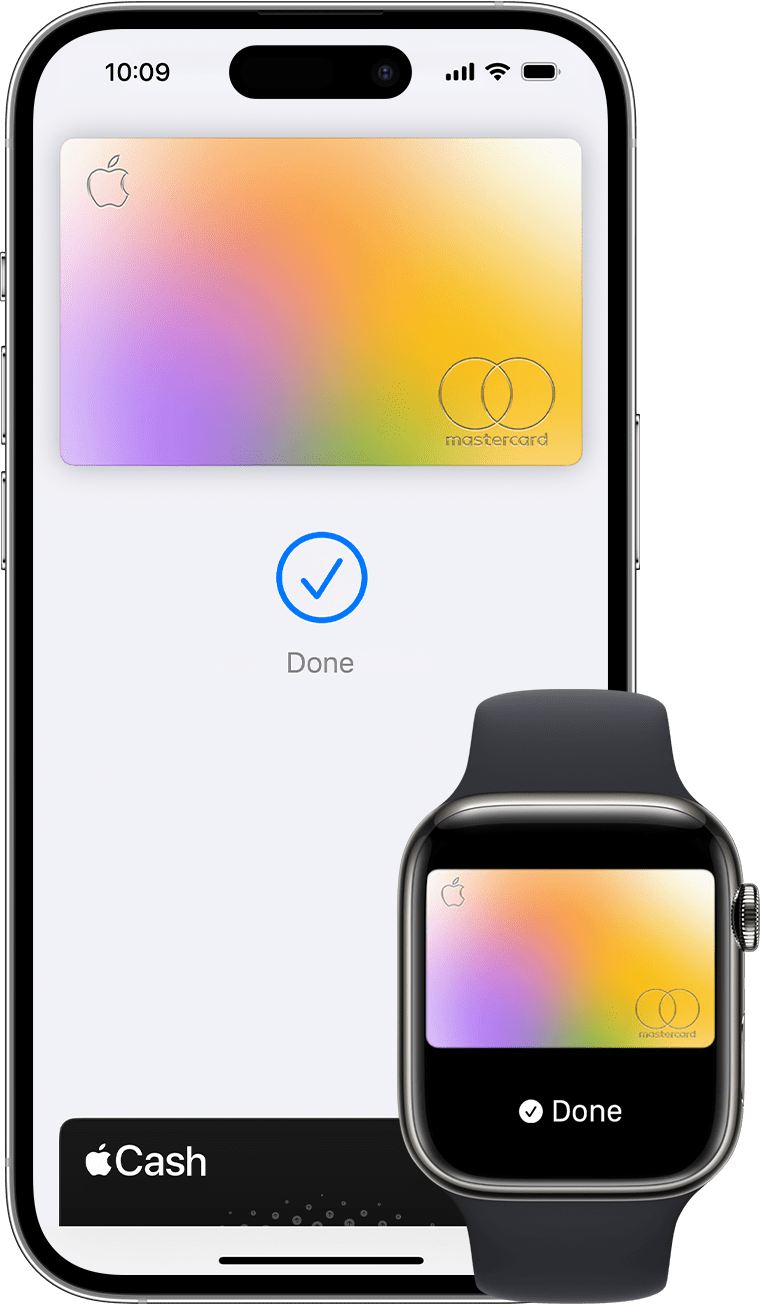
- Чтобы использовать карту по умолчанию, сделайте следующее.
- Если на вашем iPhone есть Face ID, дважды нажмите боковую кнопку. При появлении запроса авторизуйтесь с помощью Face ID или введите код-пароль, чтобы открыть Apple Wallet.
- Если на вашем iPhone есть Touch ID, дважды нажмите кнопку «Домой».
- Чтобы открыть другие карты, нажмите на карту по умолчанию. Затем выберите новую карту и пройдите аутентификацию.
- Удерживайте верхнюю часть iPhone рядом с бесконтактным устройством считывания, пока на дисплее не появится надпись «Готово» с галочкой.
Оплата с помощью Apple Watch
- Дважды нажмите боковую кнопку.
- Ваша карта по умолчанию откроется автоматически. Прокрутите содержимое экрана вниз, чтобы выбрать другую карту.
- Удерживайте дисплей Apple Watch рядом с бесконтактным устройством чтения, пока не почувствуете легкую пульсацию и не услышите звуковой сигнал.
Хотите просмотреть недавние покупки? Узнайте, как просмотреть историю транзакций Apple Pay.
Оплата с помощью Apple Pay в Интернете и в приложениях
Apple Pay можно использовать для оплаты через Интернет в браузере Safari 2, 3 и в приложениях, если Apple Pay является доступным вариантом оплаты.
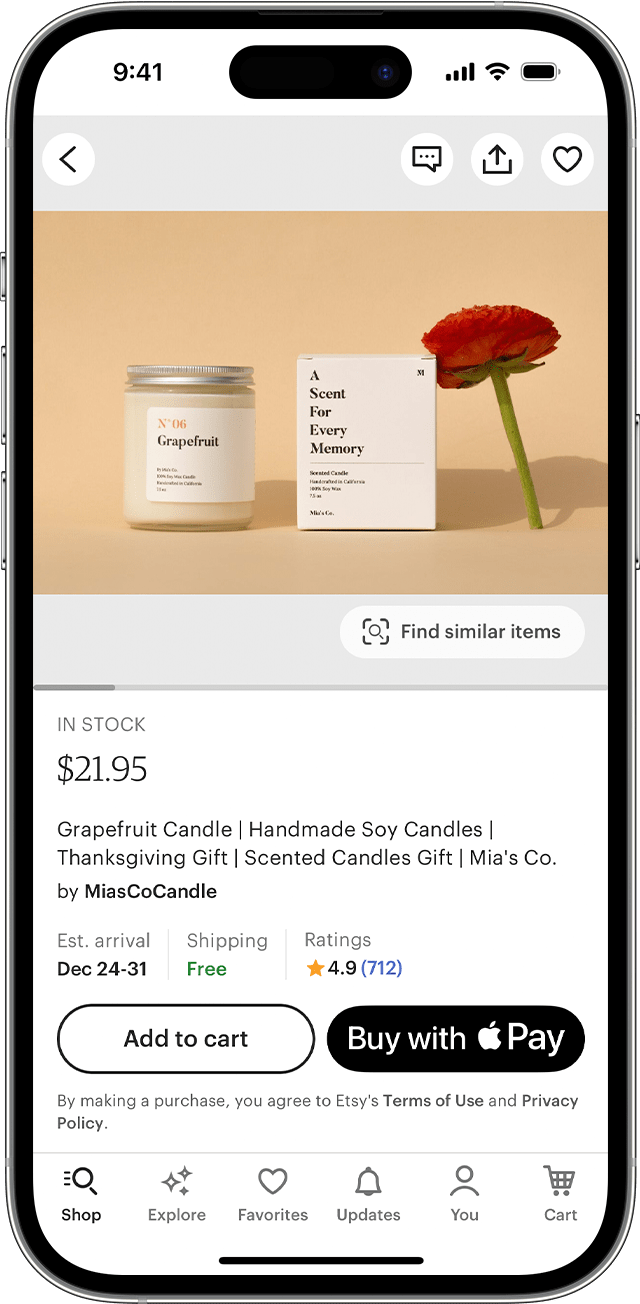
- Нажмите кнопку Apple Pay или выберите Apple Pay в качестве способа оплаты.
- Для оплаты другой картой нажмите кнопку «Далее» или кнопку «Развернуть меню» напротив своей карты по умолчанию.
- При необходимости введите свою платежную информацию, адрес доставки и контактные данные. Apple Pay сохранит эти сведения, поэтому вводить их заново не потребуется.
- Подтвердите оплату.
- iPhone или iPad с поддержкой Face ID: дважды нажмите боковую кнопку, затем пройдите аутентификацию с помощью Face ID или введите пароль.
- iPhone или iPad без поддержки Face ID: используйте Touch ID или введите пароль.
- Apple Watch: дважды нажмите боковую кнопку.
- Mac с поддержкой Touch ID: следуйте указаниям на панели Touch Bar и поместите свой палец на датчик Touch ID. Если датчик Touch ID отключен, нажмите значок Apple Pay на панели Touch Bar и следуйте указаниям на экране.
- Mac без поддержки Touch ID: подтвердите оплату на устройстве iPhone или Apple Watch c подключением Bluetooth. На всех устройствах должен быть выполнен вход под одним и тем же идентификатором Apple ID.
- Если оплата пройдет успешно, на экране появится надпись «Готово» с галочкой.
- Помимо Apple Pay, продавец также должен принимать вашу платежную карту и поддерживать вашу платежную систему.
- На территории континентального Китая использовать Apple Pay на веб-сайтах можно только в браузере Safari на совместимых моделях iPhone и iPad с последней версией iOS или iPadOS.
- В Италии для оплаты покупок в магазинах с помощью Apple Pay на iPhone и Apple Watch можно использовать карты Maestro. Карты Maestro нельзя использовать для оплаты в приложениях и на веб-сайтах. В Нидерландах карты Maestro можно добавлять на все совместимые устройства, кроме компьютеров Mac.
Информация о продуктах, произведенных не компанией Apple, или о независимых веб-сайтах, неподконтрольных и не тестируемых компанией Apple, не носит рекомендательного или одобрительного характера. Компания Apple не несет никакой ответственности за выбор, функциональность и использование веб-сайтов или продукции сторонних производителей. Компания Apple также не несет ответственности за точность или достоверность данных, размещенных на веб-сайтах сторонних производителей. Обратитесь к поставщику за дополнительной информацией.