Как улучшить качество вибрации на устройстве Galaxy S22

Чтобы включить звук вибрации для входящих звонков, выполните следующие действия.


Шаг 1. Экран настроек. Выберите пункт «Звуки и вибрация».
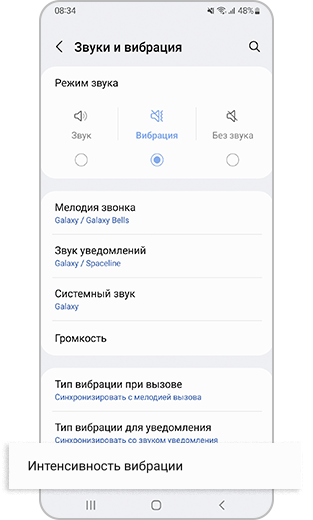
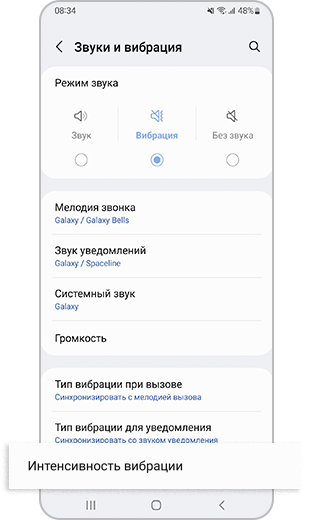
Шаг 2. Выберите пункт «Интенсивность вибрации».
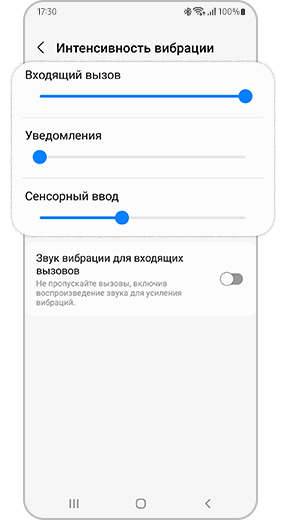
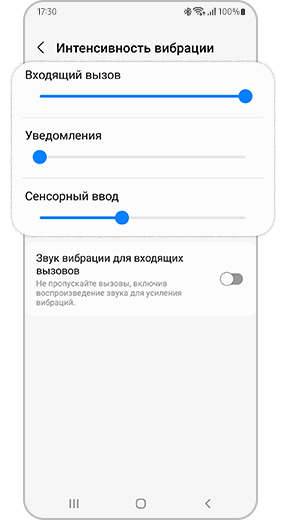
Шаг 3. Отрегулируйте планки по своему усмотрению.
Обратите внимание: Если после включения звука вибрации для входящих звонков вибрация слабая, то необходимо учесть следующие условия.
- Если к мобильному устройству подсоединить другие устройства, например часы, наушники, гарнитуру, BT-динамик, то режим звука вибрации не будет работать.
- Режим звука вибрации работает в базовом приложении Samsung Phone, но на будильниках или в сторонних приложениях работать не будет.
- Eсли после этой попытки вы все еще экспериментируете с вибрацией вашего Galaxy S22, обратитесь в службу поддержки Samsung, ваше устройство может иметь внутреннюю проблему.
Обратите внимание: если проблема сохраняется из-за аппаратных проблем, вы можете найти дополнительную информацию в службе поддержки Samsung.
10 способов исправить неработающую вибрацию в Samsung Galaxy
Даже если установить высокий уровень громкости, можно пропустить звонок в шумной обстановке. Вибрация телефона позволяет почувствовать вызов, и оставаться всё время на связи. Однако некоторые пользователи Samsung Galaxy сталкиваются с некорректной работой данной функции. Ниже представлены 10 способов исправить проблему, когда не работает вибрация на Samsung Galaxy.
1. Перезагрузите телефон
Как и все процессы устранения неполадок, начните с перезагрузки вашего смартфона. Это должно исправить любой временный сбой, вызывающий проблему с вибрацией.
2. Включите вибрацию
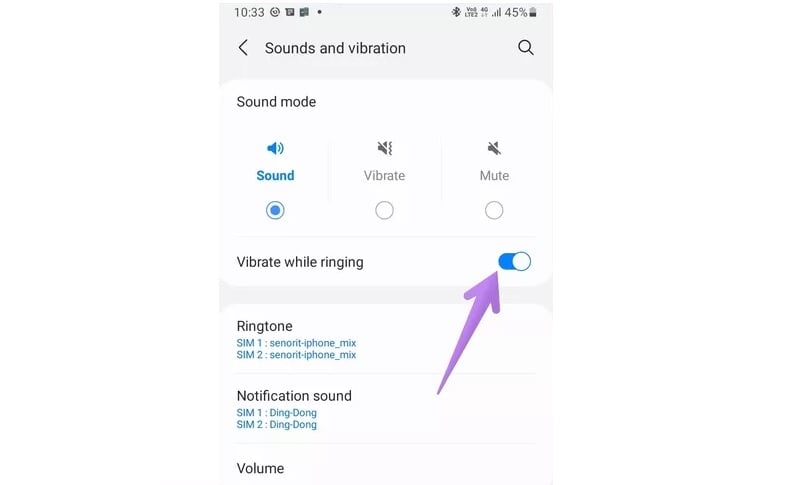
Если ваш телефон не вибрирует при поступлении нового вызова, убедитесь, что параметр «Вибрации при звонке» включён. Возможно, опция была отключена по ошибке или в результате настройки какого-либо приложения. Для этого перейдите в Настройки > Звуки и вибрация. Включите переключатель для вибрации во время звонка. Если он уже включён, отключите его и снова включите.
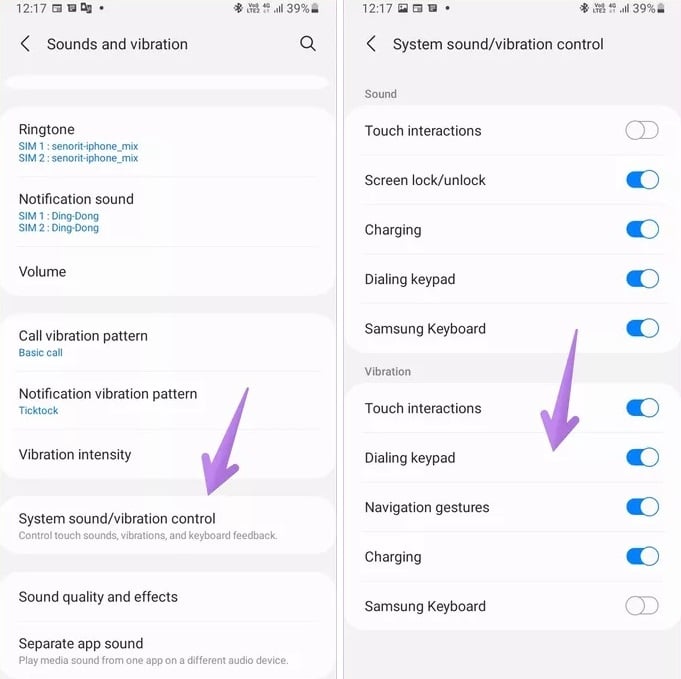
Аналогичным образом Android позволяет отключать или включать вибрацию отдельно для различных функций, таких как сенсорное взаимодействие, клавиатура и т. д. Необходимо вручную проверить, действуют ли настройки вибрации для требуемых функций. Для этого перейдите в Настройки > Звуки и вибрация > Системный звук/Контроль вибрации. Включите необходимые переключатели.
3. Измените характеристики и интенсивность вибрации
Для устранения проблемы следует изменить интенсивность и характер вибрации. Для этого снова зайдите в Настройки > Звуки и вибрация. Выберите пункт: Интенсивность вибрации. Увеличьте её до оптимального уровня. Аналогичным образом настройте шаблоны вибрации вызова и уведомлений. Попробуйте использовать другой ритм.
4. Проверьте настройки конкретного приложения
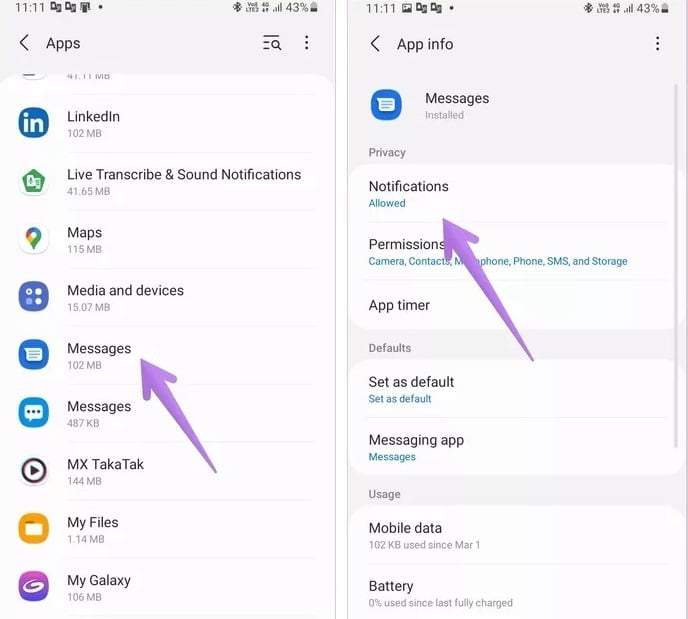
Если виброотклик не работает для определённого приложения, например, для сообщений, следует проверить настройки мессенджера. Телефоны Android позволяют настраивать параметры уведомлений отдельно для каждой программы. Вибрация могла быть случайно отключена.
Проверить это можно двумя способами. В первом случае это делается через настройки программы прямо в приложении.
- Зайдите в Настройки телефона > Приложения.
- Выберите мессенджер.
- Затем перейдите в настройки уведомлений.
В случае, если мессенджер является сторонним приложением, таким как WhatsApp, Telegram, Viber и т. д., следует изменять настройки непосредственно в этих программах.
5. Удалите тему
Многие пользователи Samsung отмечают, что некоторые темы отключают вибрацию без их ведома. Если у вас установлено стороннее оформление, необходимо сменить его на стандартное, и проверить работу виброзвонка. После этого перезагрузите телефон. Также в некоторых случаях помогает отключение Google Assistant с последующим перезапуском устройства.
6. Обновите программное обеспечение телефона
Иногда даже обновление ПО может быть причиной сбоя вибрации или других функций. Чтобы исправить это, необходимо обновить телефон до последней версии программного обеспечения. Для этого перейдите в Настройки > Обновление ПО > Скачать и установить. Если доступно обновление, установите его.
7. Проверьте вибрацию в безопасном режиме
Часто проблемы с вибрацией могут быть вызваны сторонними приложениями. Чтобы выяснить это, нужно загрузить смартфон в безопасном режиме, в котором работают только системные программы. Если с вибрацией всё в порядке, следует включить все в обычном режиме, и поочерёдно удалять скачанные приложения, проверяя работу вибровызова после каждого.
Таким образом можно вычислить несовместимую программу, а после — заменить её альтернативным приложением. Чтобы включить безопасный режим, выключите телефон. Затем одновременно зажмите кнопки включения и уменьшения громкости. Когда на экране появится логотип, отпустите клавишу, но продолжайте удерживать кнопку уменьшения громкости, пока не загрузится главный экран. Внизу появится уведомление, что устройство работает в безопасном режиме.
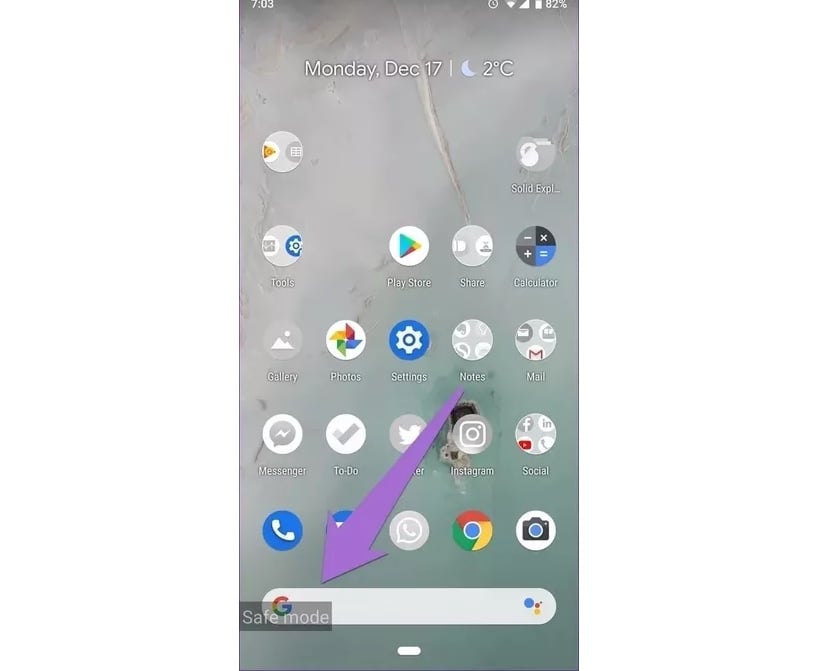
Чтобы выйти из безопасного режима, перезагрузите смартфон.
8. Сбросьте систему к заводским настройкам
Сброс телефона к первоначальным значениям вернёт устройство к настройкам по умолчанию. Следует иметь в виду, что в результате этого действия будут удалены все сторонние приложения и сброшены пользовательские установки. Поэтому данный метод рекомендуется использовать, только если ничего из вышеперечисленного не помогло.
Чтобы выполнить сброс, перейдите в Настройки > Общее управление > Сброс > Сбросить все настройки.
9. Проверьте вибромотор
Если вышеуказанные решения не помогли, есть вероятность, что вибромотор телефона неисправен. Определить так ли это, можно не разбирая устройство, с помощью опции тестирования оборудования.
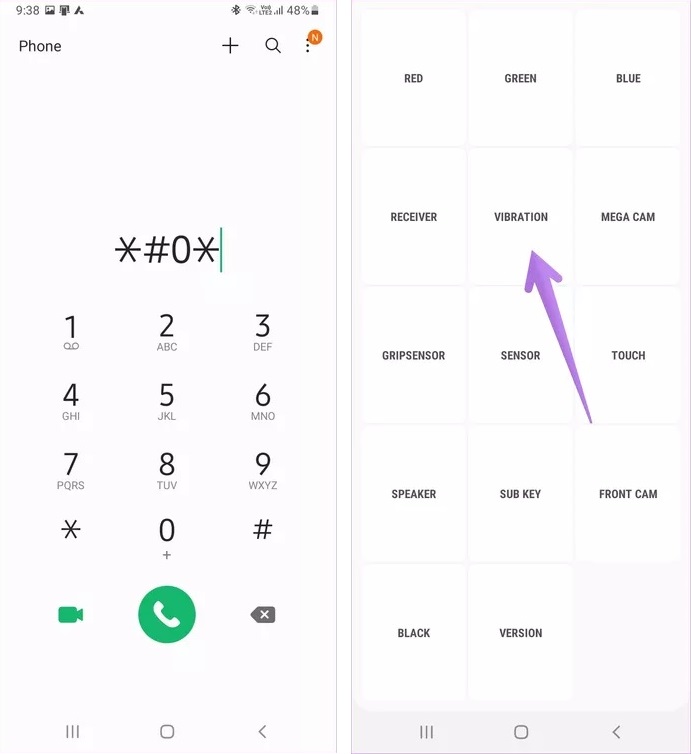
- Откройте клавиатуру для набора телефонного номера.
- Наберите следующую команду: *#7353# или *#0*#
- Кнопку вызова нажимать не нужно, код активируется автоматически.
- Далее откроется белый экран с различными опциями, нажмите на Вибрация.
- Когда телефон вибрирует, значит, проблема всё-таки в программном обеспечении.
- Если нет, пора посетить сервисный центр.
10. Выполните интерактивную проверку
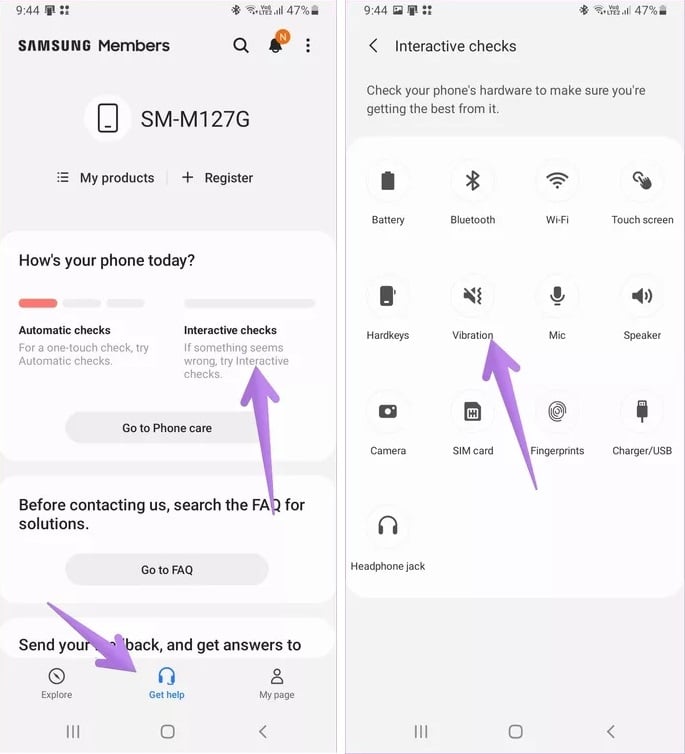
Ещё одним способом тестирования устройства является функция интерактивной проверки в приложении Samsung Members.
- Откройте приложение Samsung Members.
- Нажмите «Получить помощь», а затем — «Интерактивные проверки».
- Выберите «Вибрация» и следуйте инструкциям на экране.
Мы надеемся, что вышеуказанные решения помогли устранить проблему с неработающей вибрацией в Samsung Galaxy. Напишите в комментариях, какой метод помог именно вам.
Как настроить вибрацию на Samsung Galaxy
Когда вам звонят или присылают сообщение, вы слышите звуковое уведомление. Помимо звука вы можете настроить вибрацию: задать общие настройки для всех событий или индивидуальные для некоторых действий и приложений.
- Общие настройки вибрации
- Настройка отклика клавиатуры при наборе
- Настройка вибрации при входящем вызове в приложении «Телефон»
- Настройка вибрации для входящих уведомлений в приложении
- Как установить собственную мелодию на звонок и уведомление на Samsung Galaxy
- Как установить определенную мелодию для контакта на Samsung Galaxy
- Как отключить звук клавиатуры и другие системные звуки на Samsung Galaxy
- Как узнать версию Android на смартфоне или планшете Samsung Galaxy
Общие настройки вибрации телефона
Нажмите на нужную версию Android, чтобы посмотреть инструкцию.
Для Android 13
Откройте Настройки телефона, перейдите в раздел Звуки и вибрация.
- Если у вас выбран режим Звук, вы можете включить или выключить вибрацию во время звонка. Для этого нажмите на ползунок около пункта Вибрация во время звонка.
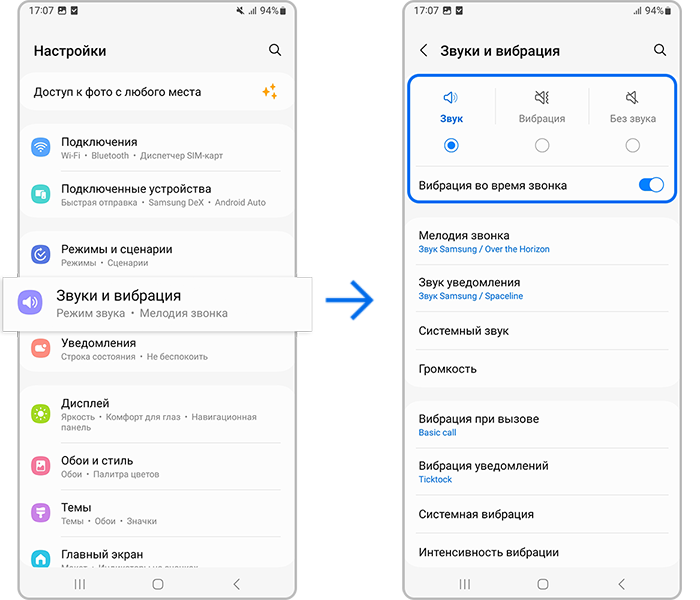
Следующие настройки работают как в режиме Звук (с включенной Вибрацией во время звонка), так и в режиме Вибрация.
- Откройте Вибрация при вызове для выбора типа вибрации, которая будет происходить при звонке. Здесь же вы можете изменить интенсивность вибрации. Если установить «Без звука», вибрации во время вызова не будет.

- Откройте Вибрация уведомлений для выбора типа вибрации, которая будет оповещать об SMS-сообщении, Push и уведомлениях в приложениях. Здесь же вы можете изменить интенсивность вибрации. Если установить Без звука, вибрации при уведомлении не будет.
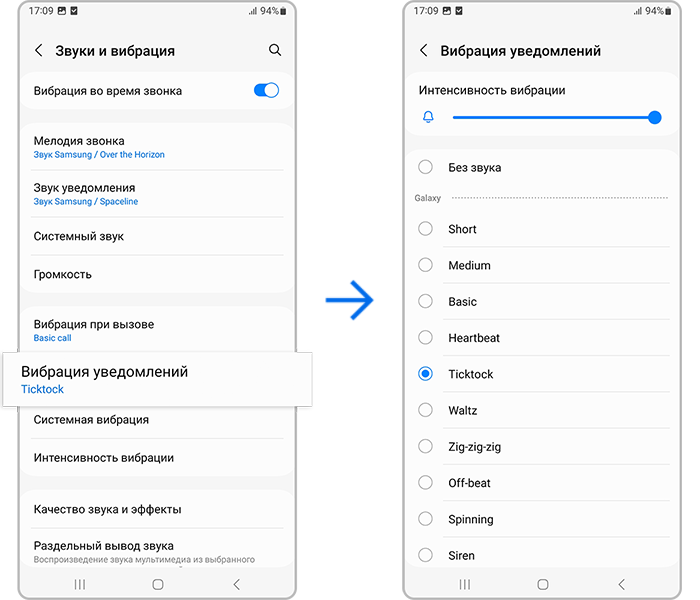
- Системная вибрация — это реакция телефона на действия пользователя: набор на клавиатуре, подключение к зарядке, снимок на камеру и др. Вы можете выбрать в каком случае будет срабатывать вибрация и настроить ее интенсивность.
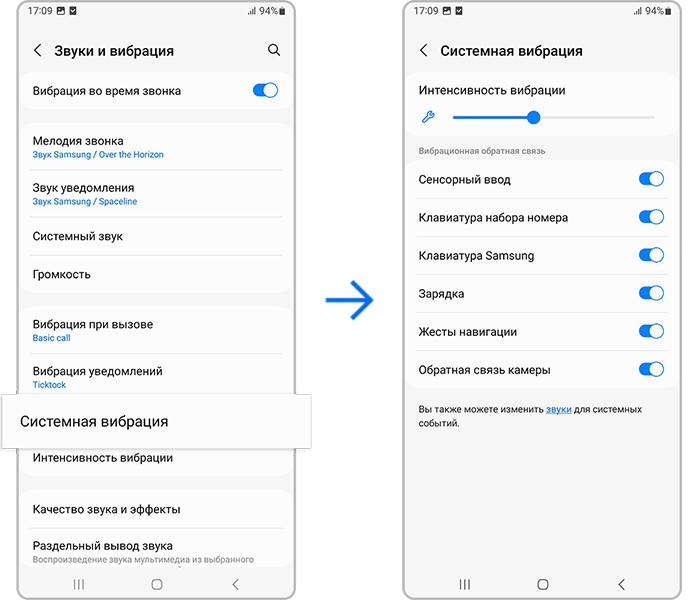
- Интенсивность вибрации — настройки силы всех видов вибрации в одном месте.
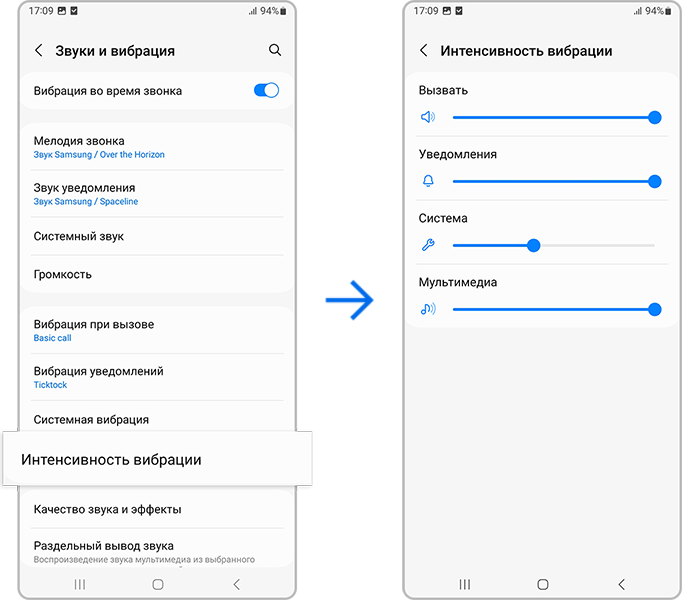
Для Android 11-12
Откройте Настройки телефона, перейдите в раздел Звуки и вибрация.
- Если у вас выбран режим Звук, вы можете включить или выключить вибрацию во время звонка. Для этого нажмите на ползунок около пункта Вибрация во время звонка.
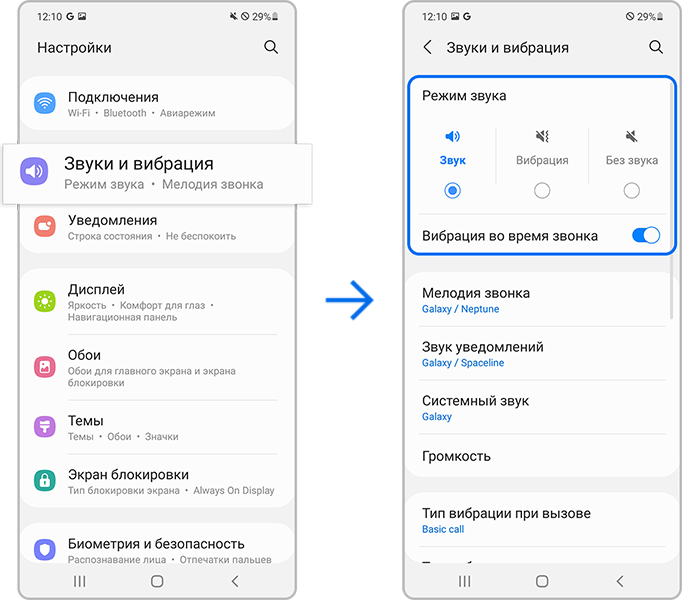
Следующие настройки работают как в режиме Звук (с включенной Вибрацией во время звонка), так и в режиме Вибрация.
- Откройте Тип вибрации при вызове. Выберите вибрацию, которая будет происходить при звонке.
На Android 12 вы можете установить значение Без звука, тогда вибрации во время вызова не будет.

- Откройте Тип вибрации для уведомления. Выберите вибрацию, которая будет оповещать об SMS-сообщении, Push и уведомлениях в приложениях.
На Android 12 вы можете установить значение Без звука, тогда вибрации при уведомлении не будет.
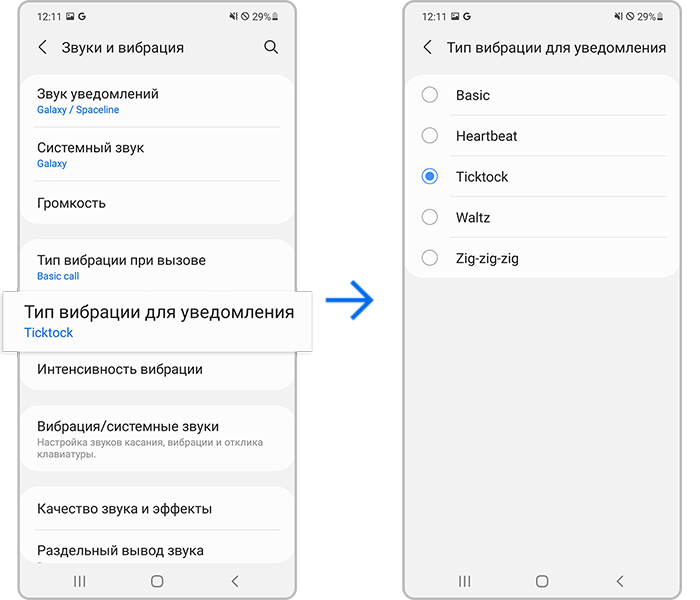
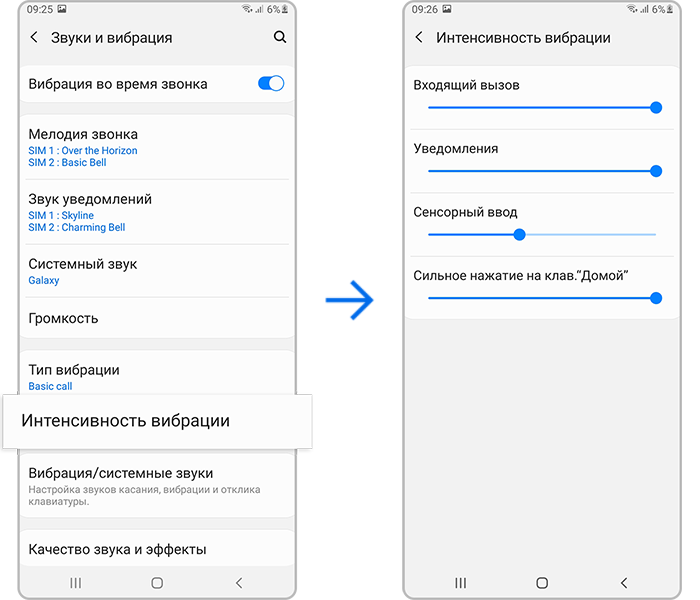
- Откройте Интенсивность вибрации для настройки силы вибрации.

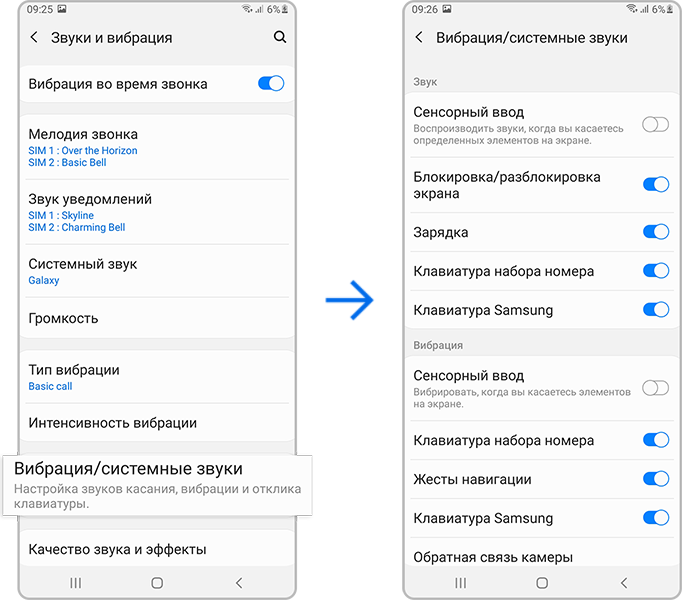
- Вибрация/Системные звуки — это реакция телефона на действия пользователя: набор на клавиатуре, подключение к зарядке, снимок на камеру и др. Вы можете выбрать в каком случае будет срабатывать вибрация и настроить ее интенсивность.

Для Android 9-10
Откройте Настройки телефона, перейдите в раздел Звуки и вибрация.
- Если у вас выбран режим Звук, вы можете включить или выключить вибрацию во время звонка. Для этого нажмите на ползунок около пункта Вибрация во время звонка.

Следующие настройки работают как в режиме Звук (с включенной Вибрацией во время звонка), так и в режиме Вибрация.
- Откройте Тип вибрации(Вибровызов) для выбора типа вибрации, которая будет происходить при входящем звонке или уведомлении.

- Откройте Интенсивность вибрации для настройки силы вибрации.
- Вибрация/Системные звуки(Системные звуки и вибрация) — это реакция телефона на действия пользователя: набор на клавиатуре, подключение к зарядке, снимок на камеру и др. Вы можете выбрать в каком случае будет срабатывать вибрация и настроить ее интенсивность.
Для Android 8
Откройте Настройки телефона, перейдите в раздел Звуки и вибрация.
- Если у вас выбран режим Звук, вы можете включить или выключить вибрацию во время звонка. Для этого нажмите на ползунок около пункта Вибрация во время звонка.
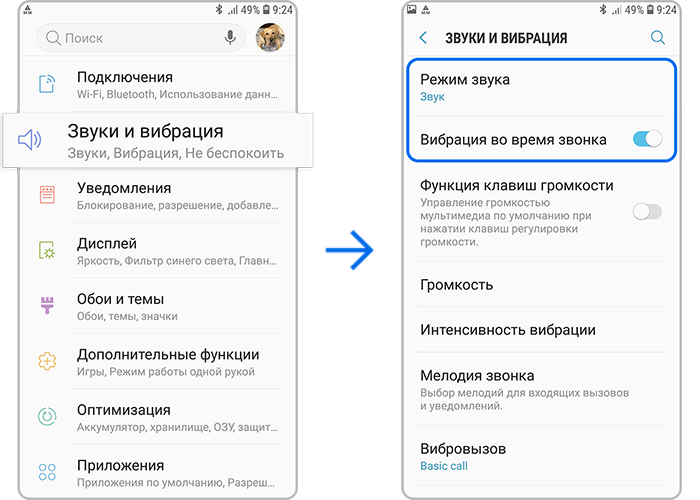
Следующие настройки работают как в режиме Звук (с включенной Вибрацией во время звонка), так и в режиме Вибрация.
- Откройте Вибровызов для выбора типа вибрации, которая будет происходить при входящем звонке или уведомлении.
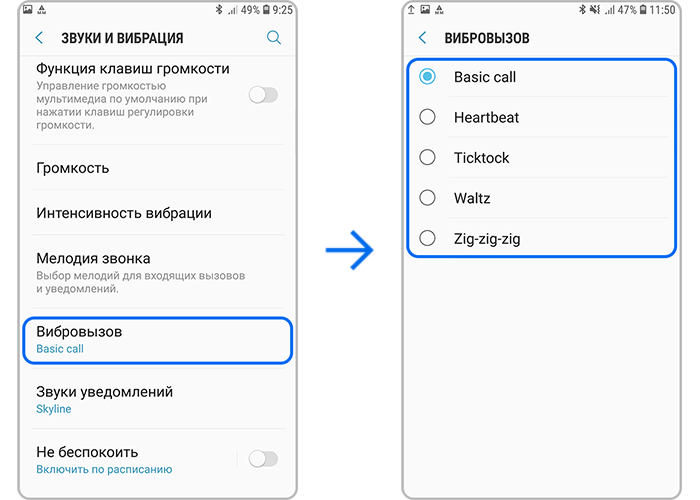
- Откройте Интенсивность вибрации для настройки силы вибрации.
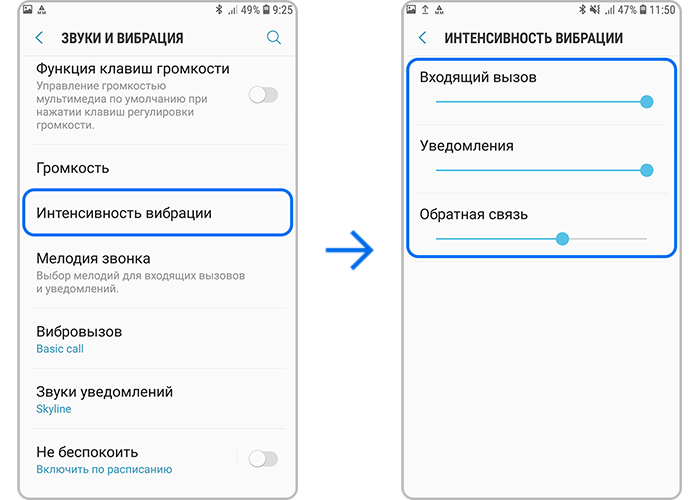
- В подразделе Система и Обратная связь при нажатии вы можете е включить или отключить вибрацию при наборе на клавиатуре.

Настройка отклика клавиатуры
- Android 12-13: Общие настройки > Настройки Клавиатура Samsung > Действия и обратная связь > Реакция на касание > Вибрация (вкл/выкл).
- Android 11: Общие настройки > Настройки Клавиатура Samsung > Проведение, касание и обратная связь > Реакция на касание > Вибрация (вкл/выкл).
- Android 10: Общие настройки > Язык и ввод > Электронная клавиатура > Клавиатура Samsung > Проведение, касание и обратная связь > Реакция на касание > Вибрация (вкл/выкл).
- Android 8-9: Общие настройки > Язык и ввод > Электронная клавиатура > Клавиатура Samsung > Раскладка и отклик клавиатуры > Обратная связь при нажатии > Вибрация (вкл/выкл).
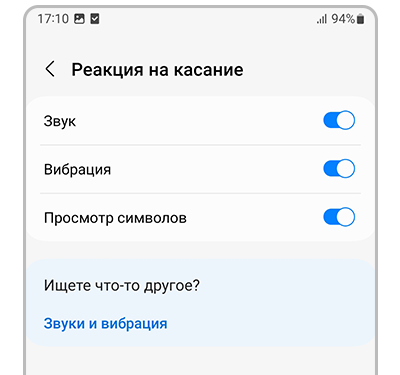
Настройка вибрации при входящем вызове в приложении «Телефон»


Шаг 1. Откройте приложение Телефон и нажмите на три точки в правом верхнем углу списка вызовов.
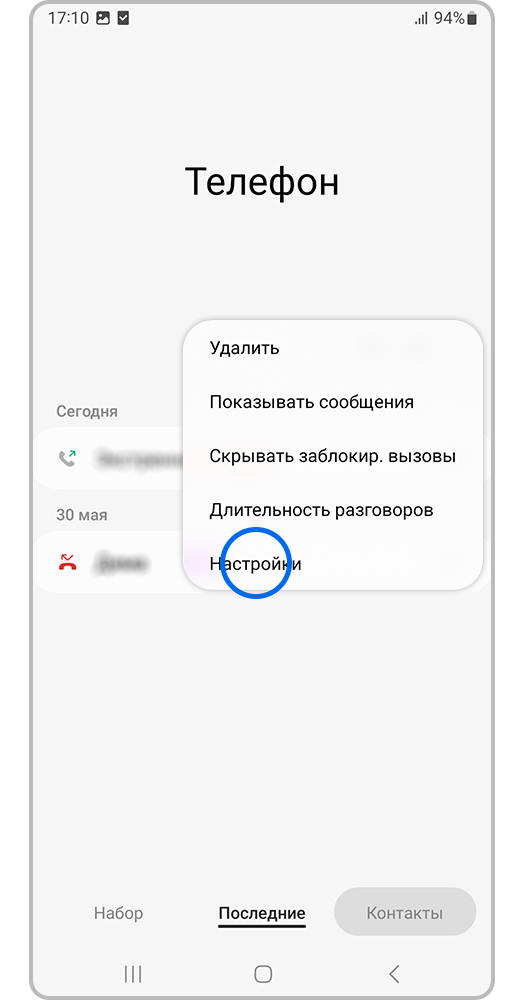
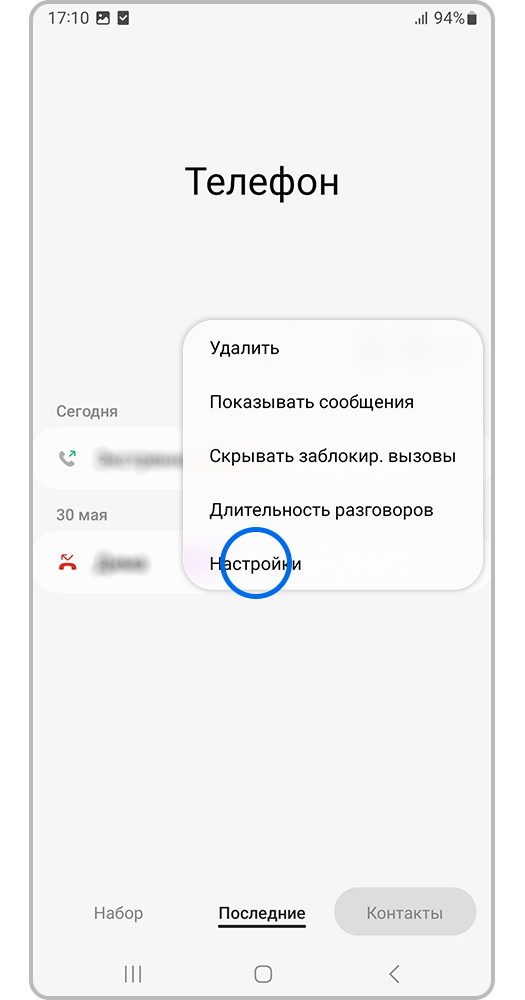
Шаг 2. Перейдите в Настройки.
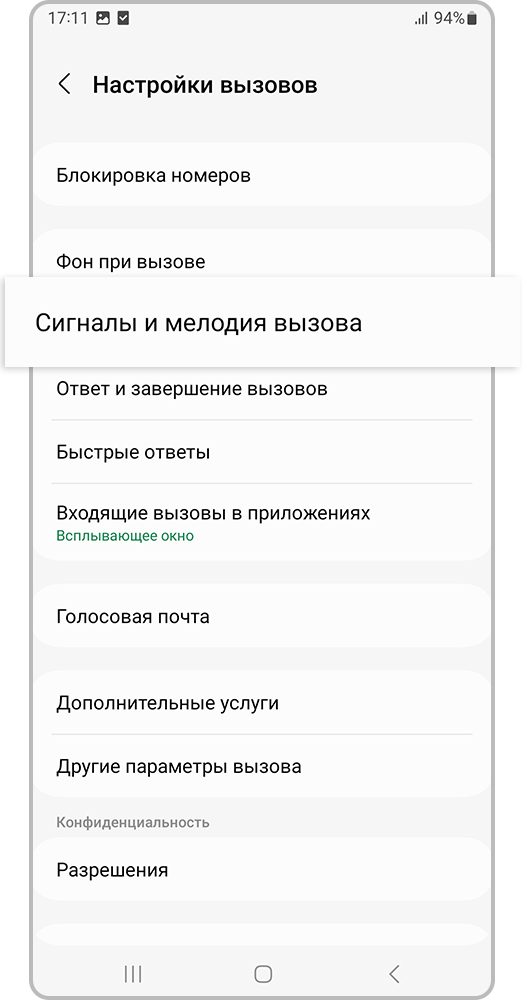
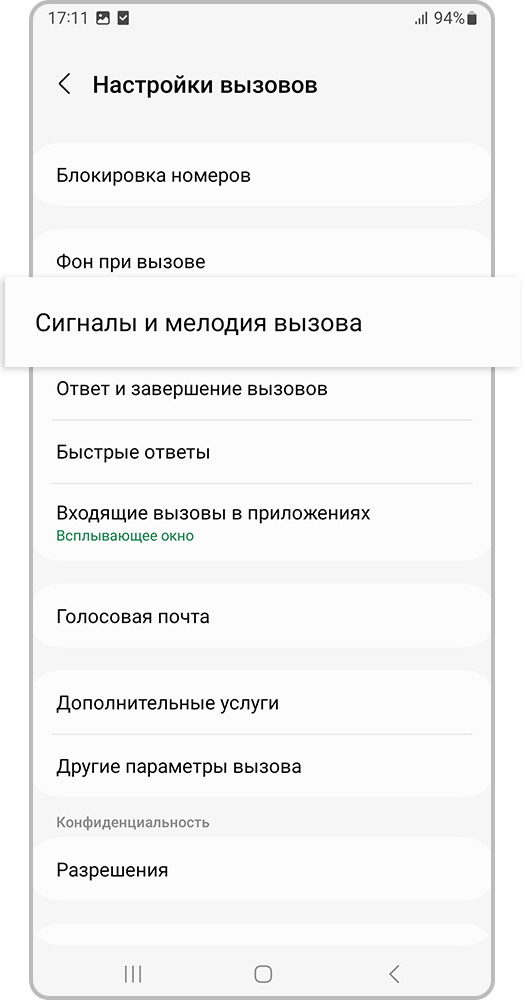
Шаг 3. Перейдите в Сигналы и мелодии вызова.
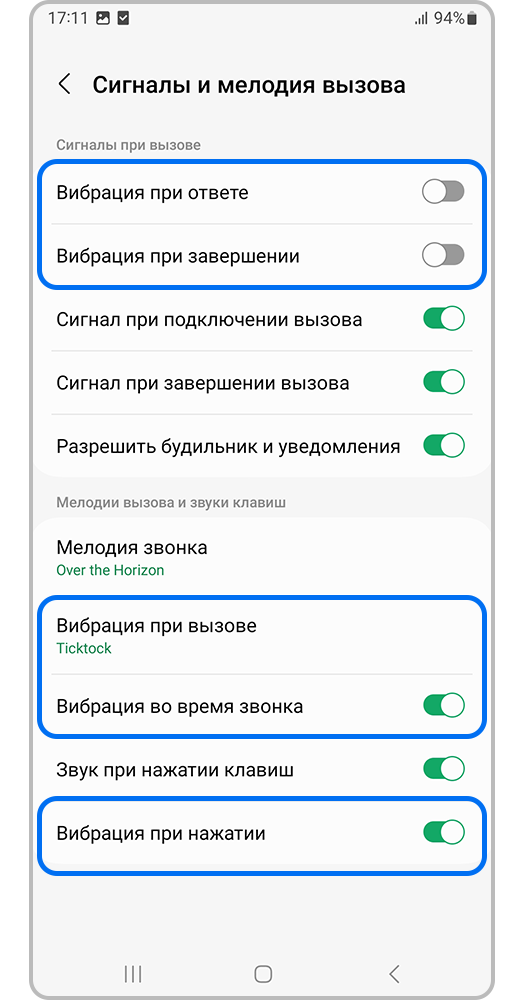
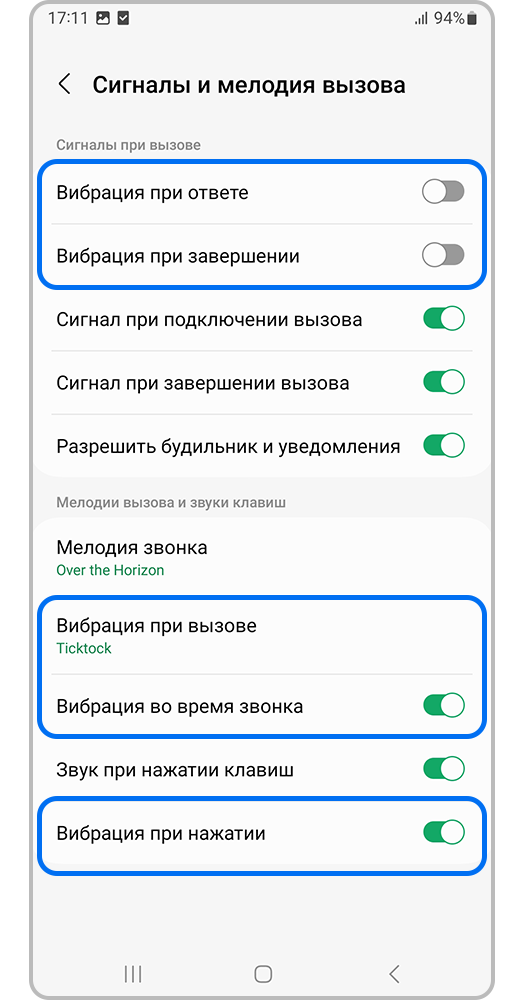
Шаг 4. Задайте нужные настройки вибрации.
Настройка вибрации для входящих уведомлений в приложении
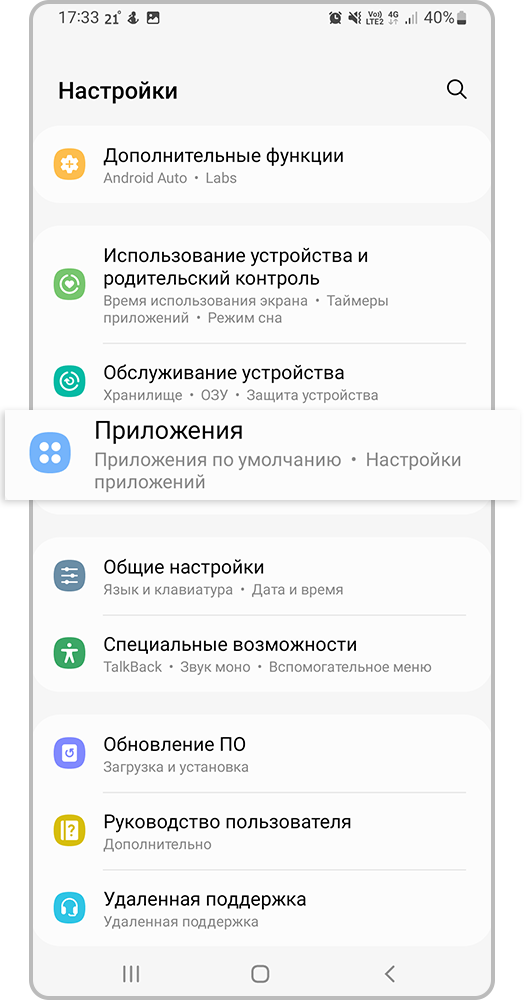
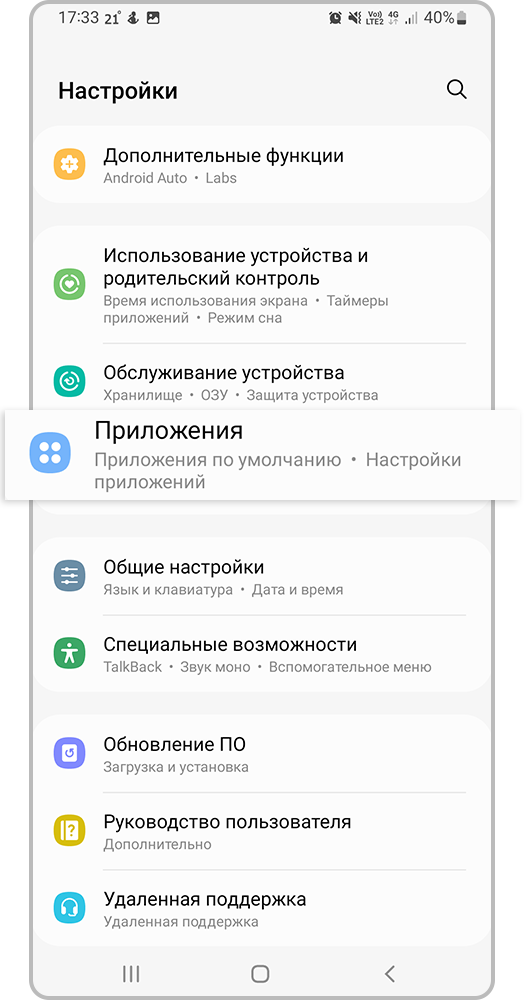
Шаг 1. Откройте Настройки приложения и перейдите в раздел Приложения.
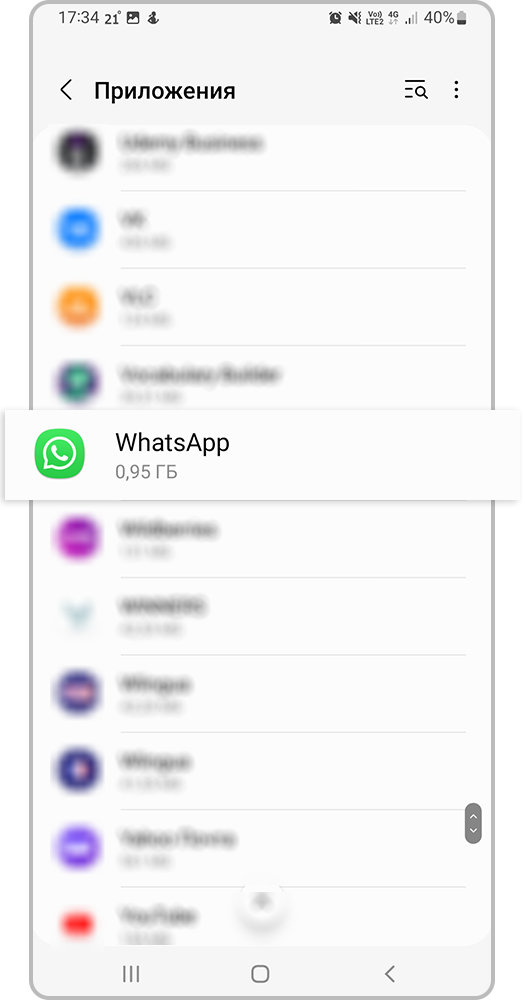
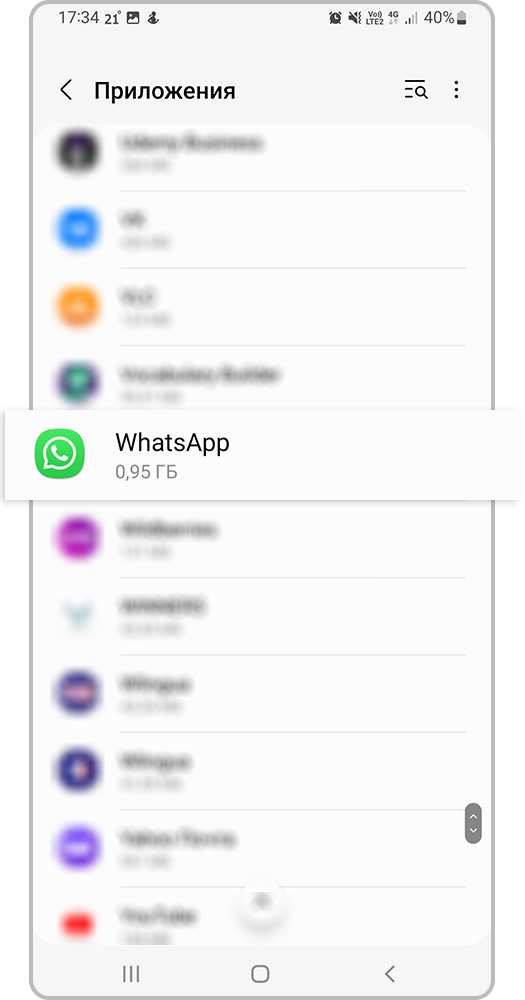
Шаг 2. Выберите приложение, для которого вы хотите изменить настройки вибрации. Например, WhatsApp.
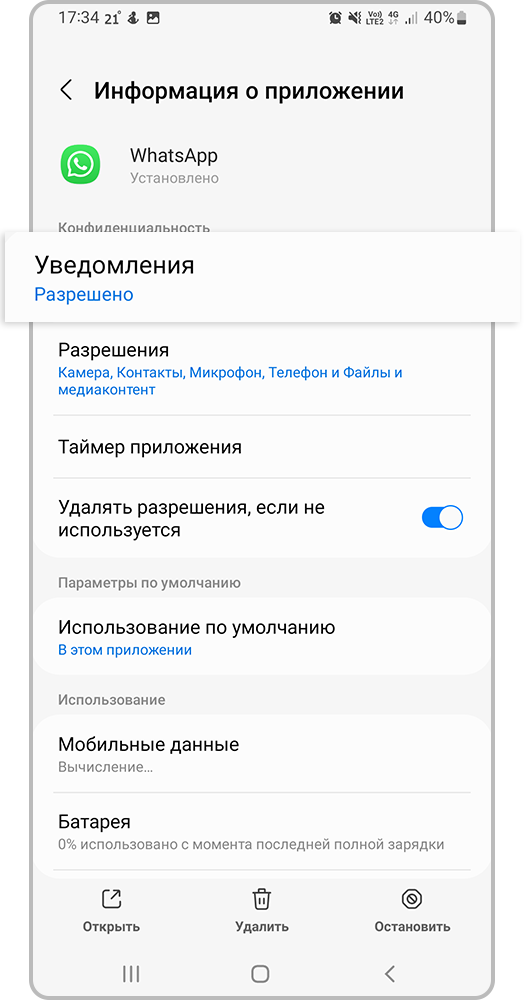
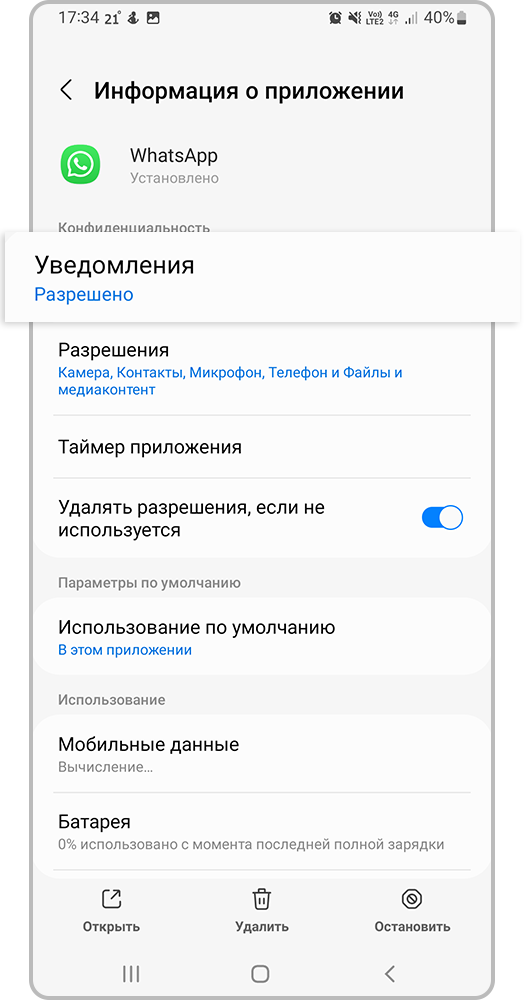
Шаг 3. Перейдите в Уведомления.
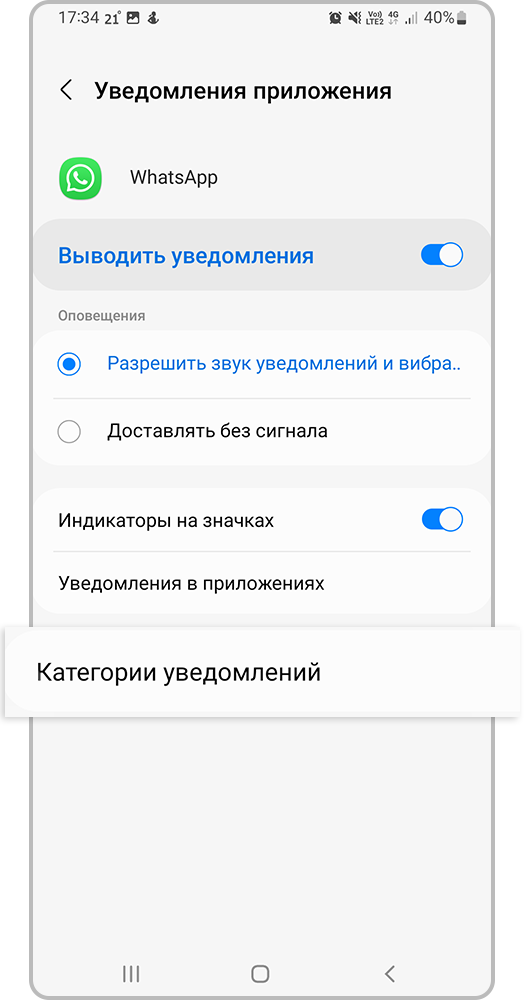
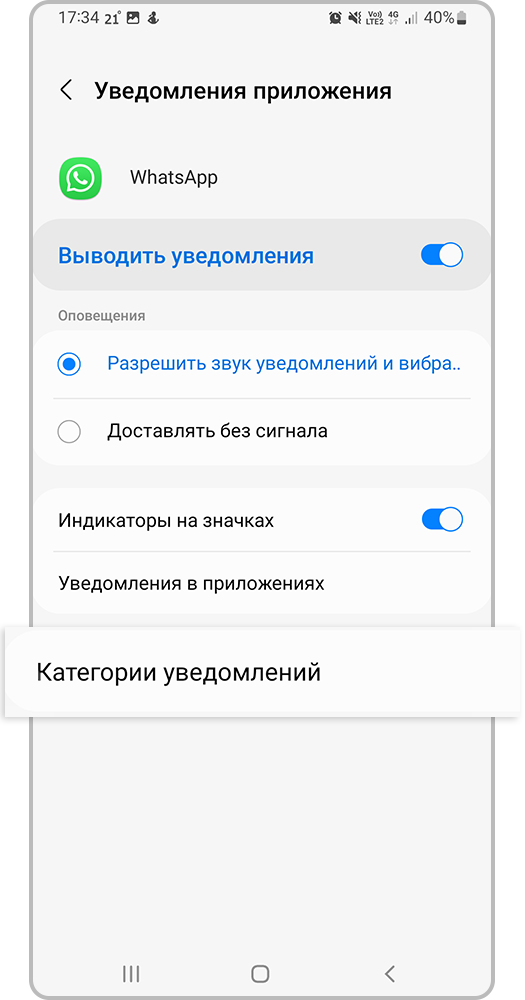
Шаг 4. Откройте Категории уведомлений.
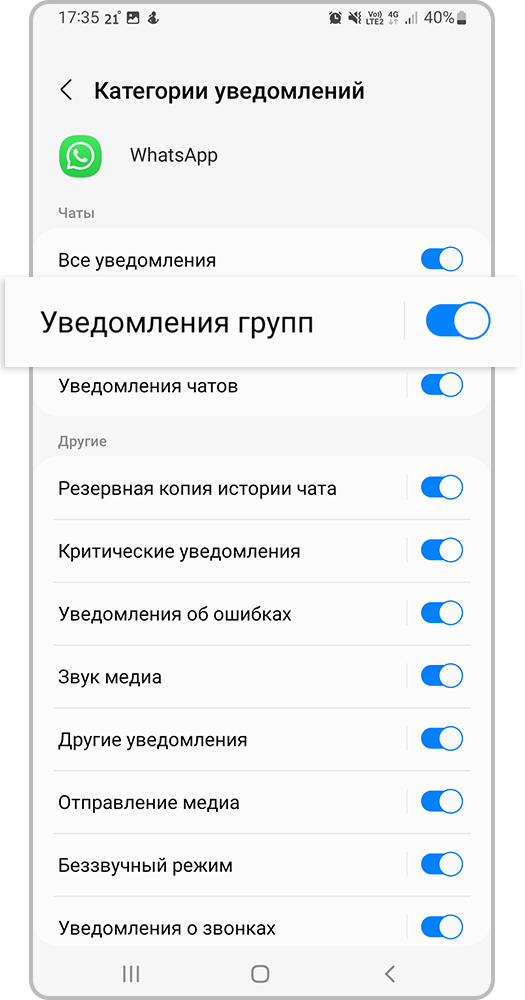
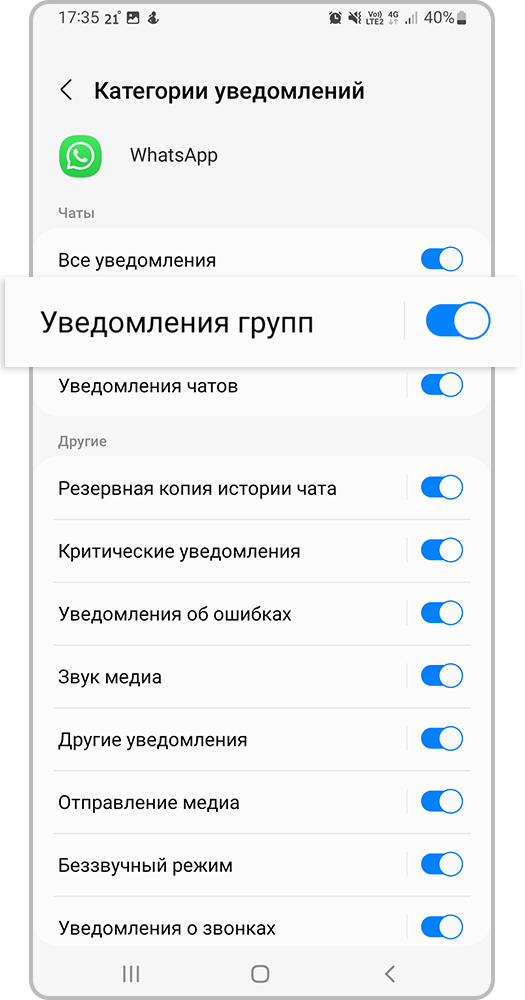
Шаг 5. Выберите нужную категорию. Например, уведомления групп.
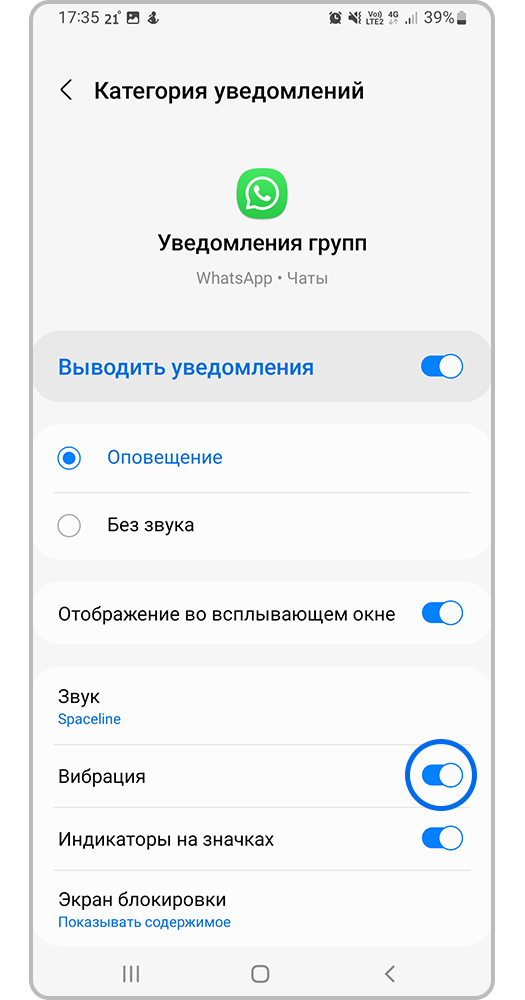
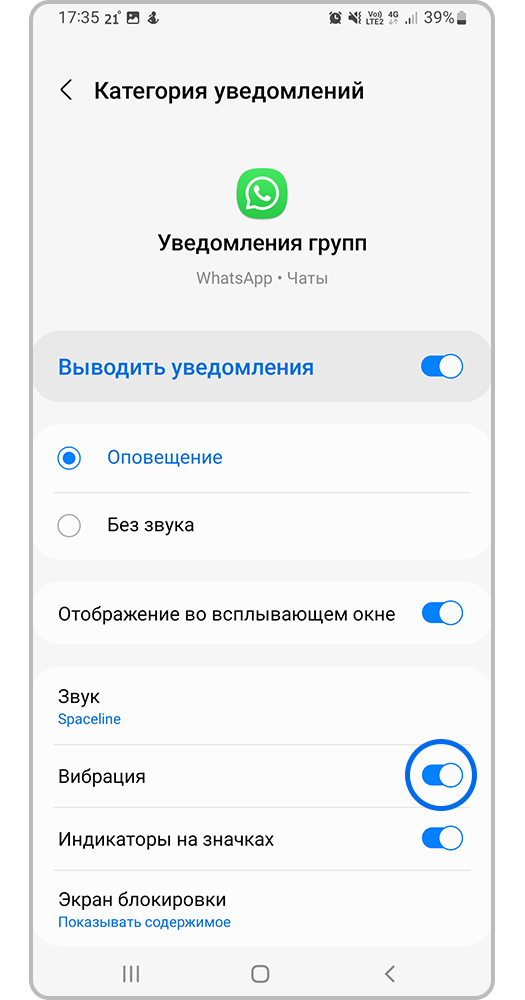
Шаг 6. Включите или выключите вибрацию для данной категории уведомлений, нажав на ползунок около пункта Вибрация. В некоторых приложениях можно установить разные типы вибрации для категорий.
Скриншоты экрана и вид меню могут отличаться в зависимости от модели устройства и версии программного обеспечения.
Как включить вибрацию на телефоне Самсунг
Как включить вибрацию на Самсунге, разберём в рамках текущего материала. Устройства Samsung Galaxy поддерживают функцию по умолчанию. Однако доступна также загрузка сторонних программ для достижения цели. Но по ходу статьи уделим внимание штатным способам активации и деактивации режима.

Для успешной работы вибро на Android обязательны следующие условия:
- исправность моторчика, отвечающего за «оживление» Вашего девайса Проблема аппаратного характера решается сотрудниками сервиса;
- инструкция подразумевает и выключение энергосбережения. Поскольку последний метод автоматически гасит звуковое и тактильное сопровождение вызовов, прихода СМС и т.д. Доступна настройка экономии заряда с сохранением виброотклика;
- виртуальная клавиатура из Плей Маркета не «дружит» с модулем, выдающим сигнал в мобильном устройстве. Поставьте иную утилиту набора, лишённую проблемы совместимости.
Включаем вибрацию на телефоне Самсунг
- зайдите в конфигурацию;
- откройте раздел, отвечающий за виброотклик;
- перед тем, как включить вибрацию на клавиатуре Самсунга, поставьте ползунок, выделенный на скриншоте, в активное положение;
- тап по строке «Вибровызов» активирует настройку мелодии на телефоне.
Для того чтобы виброотклик действовал в беззвучном режиме на устройствах под управлением iOS, поставьте переключатель на боковой панели в нижнее положение. Оранжевая отметка на смартфоне означает активность рассматриваемой опции при бесшумной работе.
Как отключить виброотклик

- деактивация при вызове реализуется через знакомый раздел «Звуки и вибрация». Теперь достаточно выключить ранее установленный ползунок «Вибрация во время звонка»;
- для удаления аудиальных оповещений процедура предписывает в панели уведомлений тапнуть по иконке отклика на звонок, сделав её неактивной;
- отключить отклик в утилитах можно, зайдя в конфигурацию программ;
- приложение Customize Vibrancy приходит на помощь, когда пользователь намерен убрать дрожание телефона во время прихода сообщений типа СМС. Нажимаете на кнопку «На входящее SMS» в основном меню ПО и заходите в настройки. ПО позволяет как включить вибрацию на клавиатуре Самсунга, выбрав иной сигнал из перечня, так и ткнуть «Не вибрировать», чтобы распрощаться с надоедливым «шевелением» гаджета;
- системные клавиши с клавиатурой гаджетов, работающих на Андроиде, оснащены виброоткликом. В том же разделе деактивируете переключатель «Вибрация кнопки «Домой».
Как проверить Samsung Galaxy S8 на подлинность
Кенет Вилсон (Написано статей: 122)
Основатель и администратор портала, редактор и эксперт. Специалист с высшим техническим образованием, имеющий практический опыт в работе с техникой. После окончания университета работала в нескольких IT-фирмах, где и начала вести свой блог. В последствии это переросло в несколько информационных сайтов, на одном из которых вы сейчас и находитесь. Основная задача Кен – проверка подлинности информации, указанной в поданными авторами статьях. Просмотреть все записи автора →