Как создать и провести конференцию в Zoom
В этой статье мы описываем все этапы работы в приложении Zoom: планирование и создание конференции, приглашение участников, запуск, подключение и запись конференции, управление правами участников.
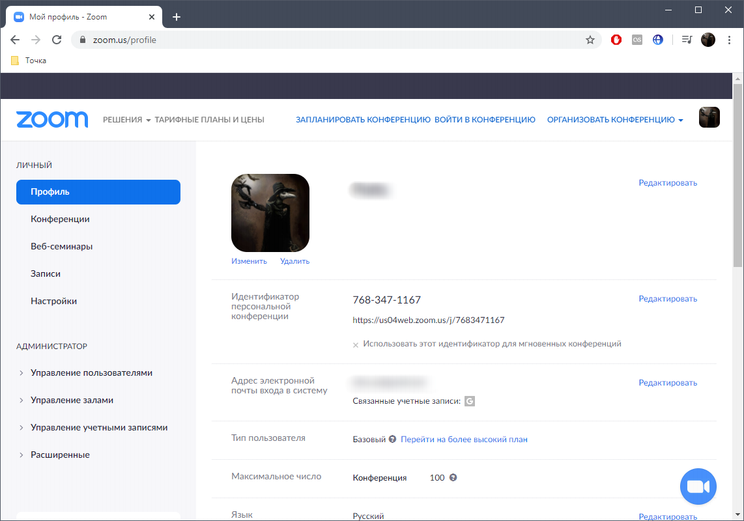
Пошаговое создание и настройка конференции в Zoom
Рассмотрим подробно каждый этап.
Шаг 1: Планирование новой конференции
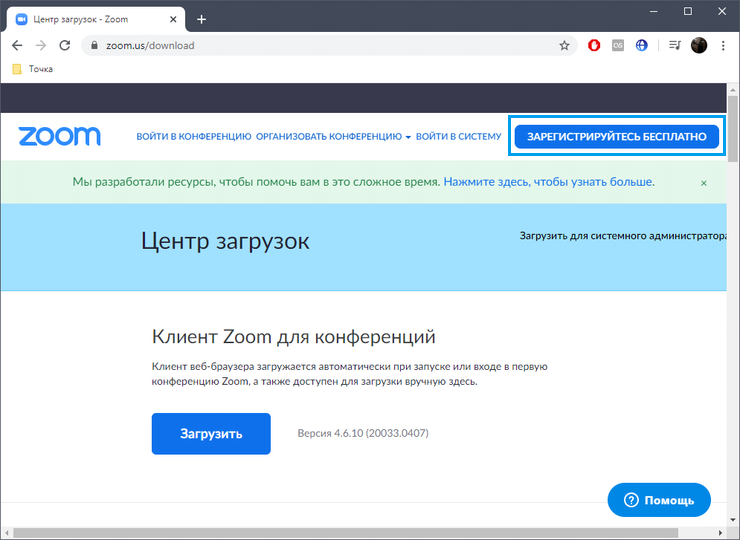
Зарегистрируйтесь. Запланировать конференцию проще всего через веб-версию Zoom.
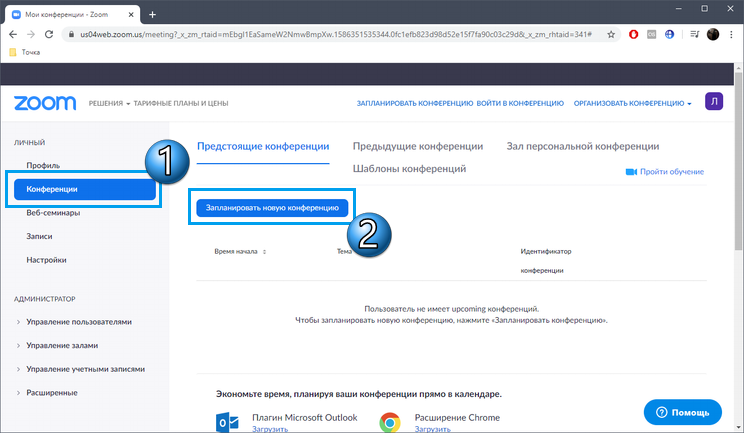
В меню личного профиля перейдите в раздел «Конференции» и нажмите кнопку «Запланировать конференцию». Обратите внимание на надпись справа вверху «Организовать конференцию». При нажатии на нее беседа создается автоматически без предварительных настроек. Далее останется только пригласить участников и начать управлять чатом.
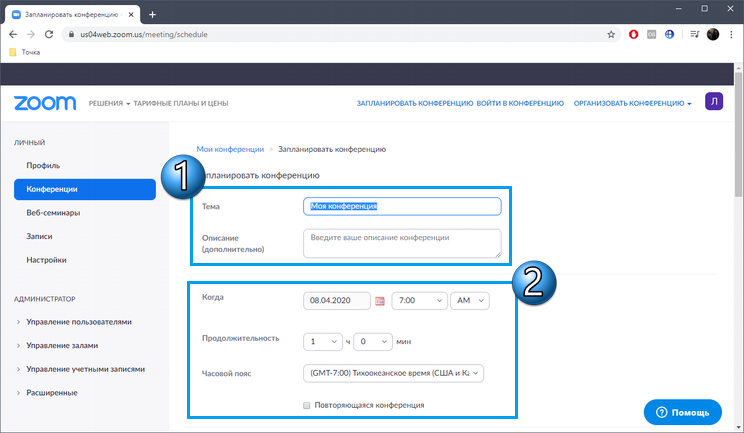
Задайте тему для беседы и добавьте описание (к примеру: «Совещание»). Установите дату и время начала конференции.
Учитывайте, что продолжительность конференции на бесплатном тарифе ограничена и составляет сорок минут.
Опуститесь по текущей вкладке немного ниже, выберите идентификатор чата. Его можно задать как автоматически, так и установив номер, привязанный к учетной записи.
Если хотите сделать так, чтобы участники не могли использовать камеру или микрофон, отметьте это при планировании. Дополнительно, можно разрешить участникам подключаться к конференции раньше организатора и настроить автоматическое выключение звука при входе в конференцию.
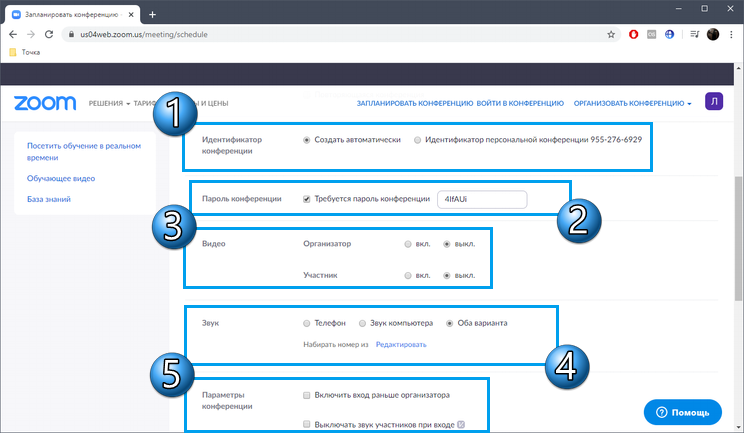
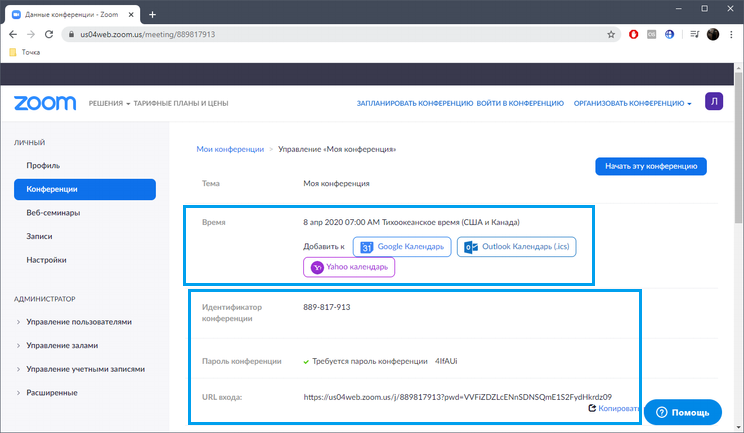
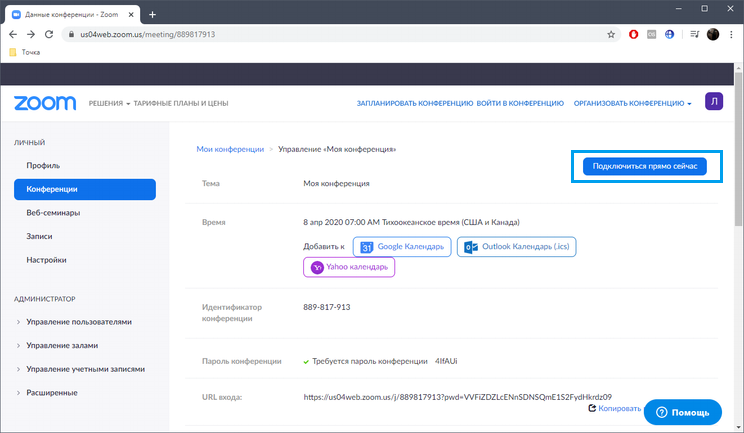
После нажатия кнопки «Сохранить» страница обновится, вы можете следить за состоянием конференции. Кнопки «Добавить к» отвечают за помещение записи о предстоящей беседе в доступные календари. Ниже вы видите идентификатор чата, по которому выполняется соединение для других участников. Здесь же отображается пароль и прямая ссылка на приглашение.
Для более комфортного использования вы можете установить программу Zoom на свой компьютер.
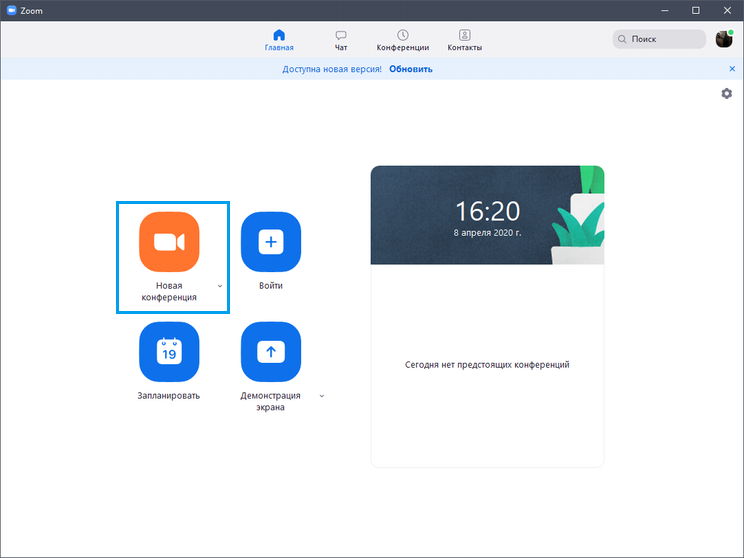
Для старта конференции нажмите кнопку «Новая конференция».
Для планирования отведена другая виртуальная кнопка «Запланировать».
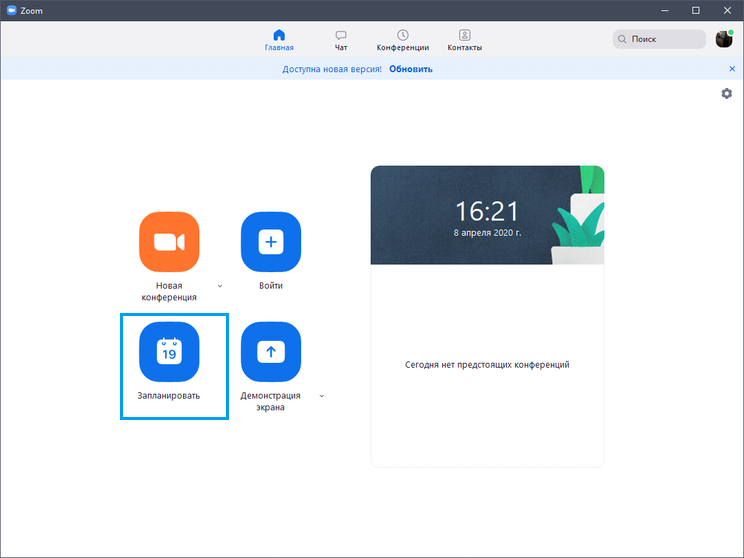
После клика по ней отобразится новое окно, где находится форма, примерно соответствующая той, о которой мы говорили при разборе веб-версии Zoom. Здесь вы также задаете тему, устанавливаете время и настраиваете дополнительные параметры.
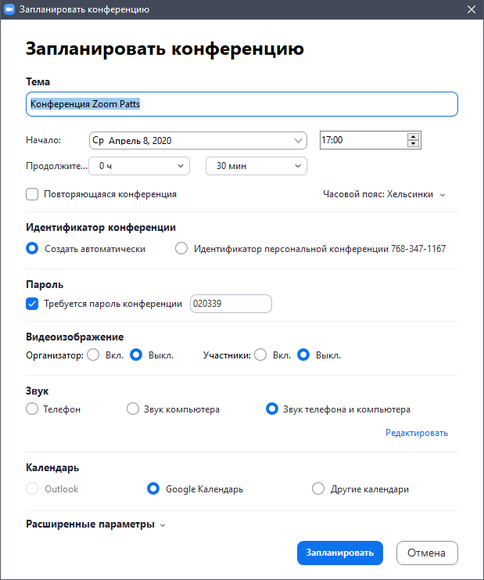
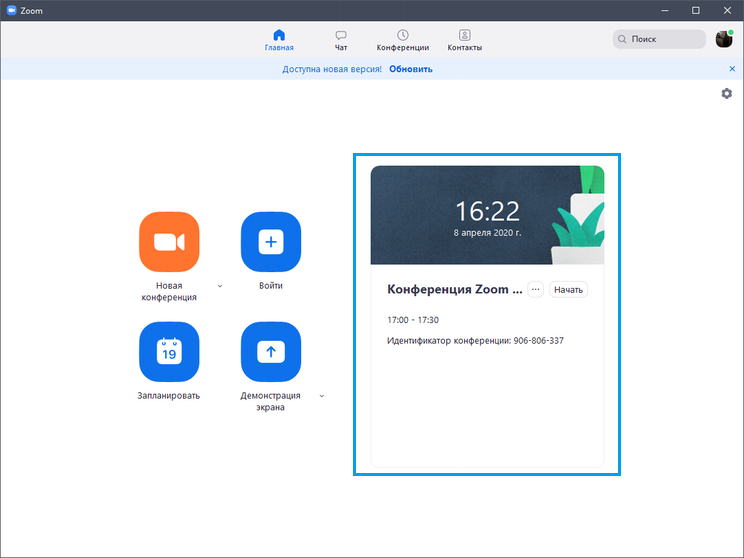
Как только вы нажмете на кнопку «Запланировать», чат будет автоматически добавлен во встроенный календарь. Здесь отображается его название, идентификатор и планируемое время. Если есть необходимость запустить беседу досрочно, щелкните по «Начать».
Шаг 2: Приглашение участников
Еще до начала беседы отправьте приглашения всем потенциальным участникам. Это нужно для того, чтобы они успели подготовиться и внести конференцию в свое расписание.
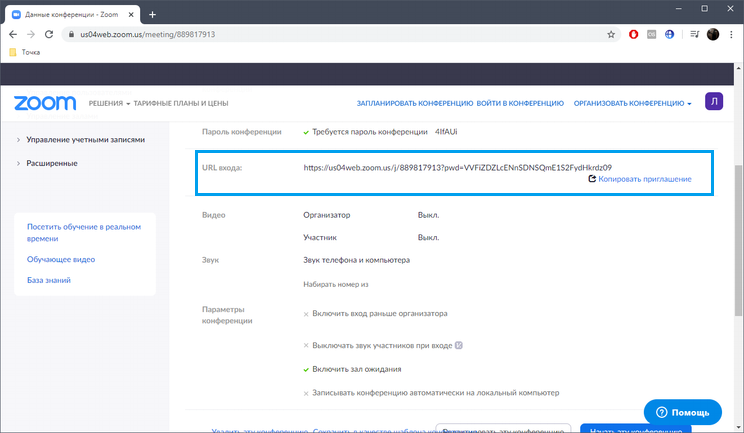
Через веб-версию нужно скопировать прямую ссылку, которая находится в разделе «Конференции», чтобы далее отправить ее через любую удобную социальную сеть или мессенджер.
В программе Zoom приглашения рассылаются только после того, как вы подключились к идентификатору (этому процессу будет посвящен Шаг 3).
В окне конференции скопируйте прямую ссылку приглашения или нажмите по кнопке «Пригласить», расположенной на нижней панели.
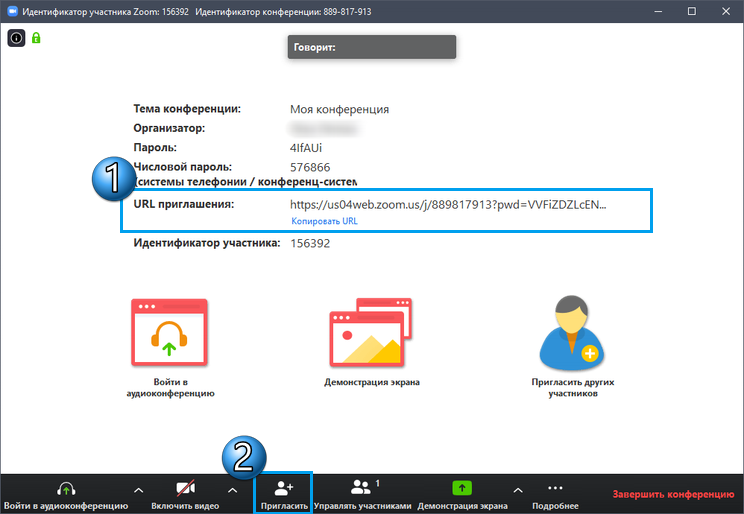
Откроется окно, где нужно выбрать службу электронной почты для отправки приглашения.
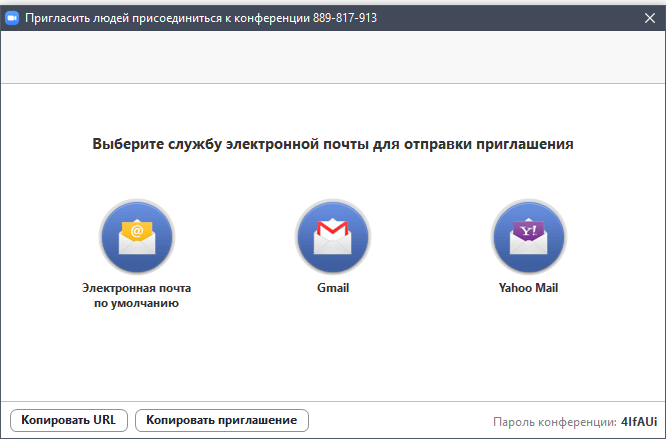
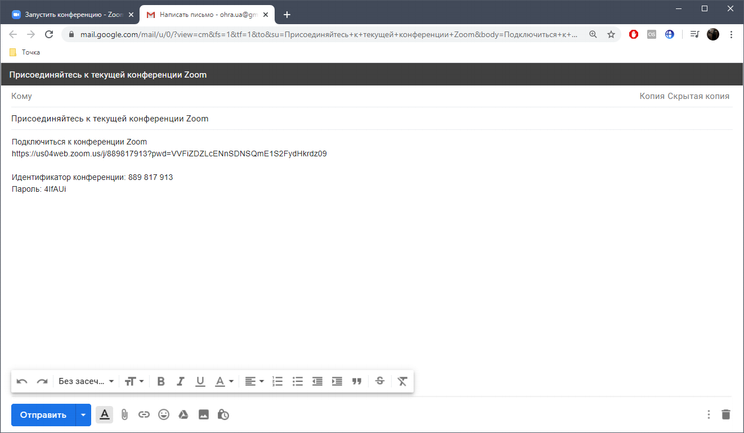
Произойдет автоматический запуск программы электронной почты или откроется страница через установленный по умолчанию браузер. Вы можете подкорректировать содержание письма, задать адресатов и кликнуть на «Отправить».
Учитывайте, что ограничениями бесплатной версии установлено максимальное количество участников до 100. Поэтому постарайтесь не рассылать слишком много пригласительных, чтобы у каждого была возможность подключиться, либо же приобретите подходящий для себя тарифный план на официальном сайте Zoom.
Шаг 3: Запуск и подключение к конференции
Все настройки выставлены и приглашения отправлены, а это значит, что пришло время запускать конференцию, если это требуется по времени. Если вы авторизовались через онлайн-версию на сайте, выполните такие действия:
Напротив нужной беседы нажмите по кнопке «Подключиться прямо сейчас».
На экране появятся подсказки о дальнейших действиях. Подтвердите запуск программы или загрузите ее, если еще не сделали этого.
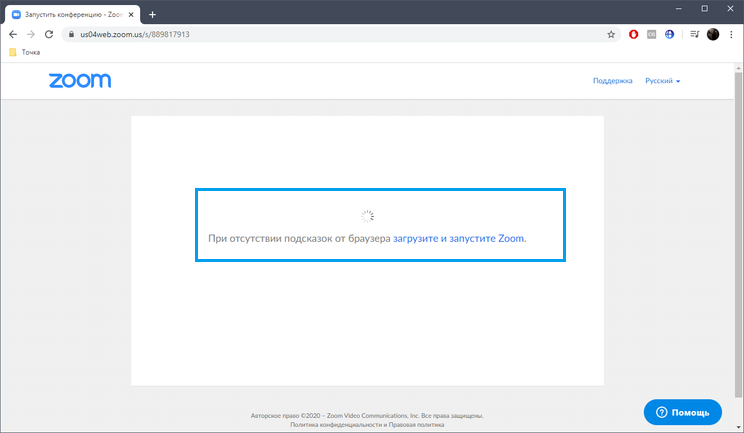
Авторизация в учетной записи выполнится автоматически, а далее остается лишь начать управление беседой в соответствующем окне.
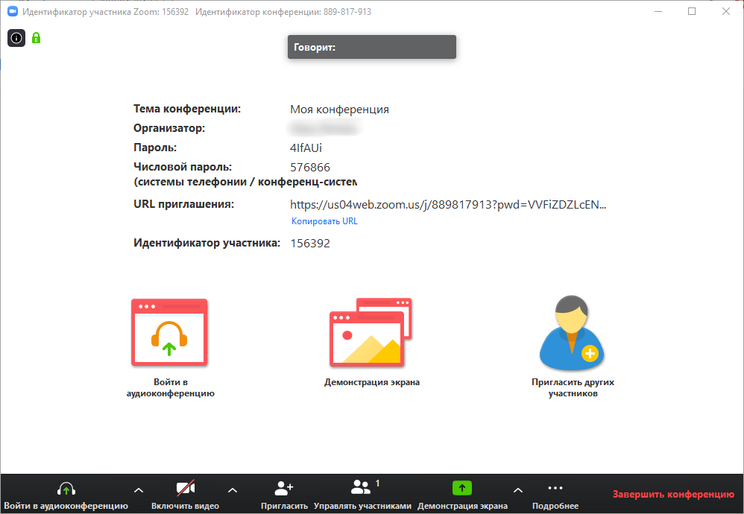
В случае использования только программы Zoom алгоритм действий немного различается:
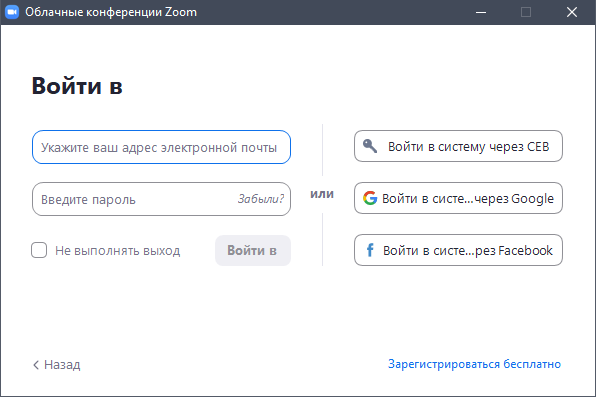
Запустите программу Zoom и выполните вход в учетную запись.
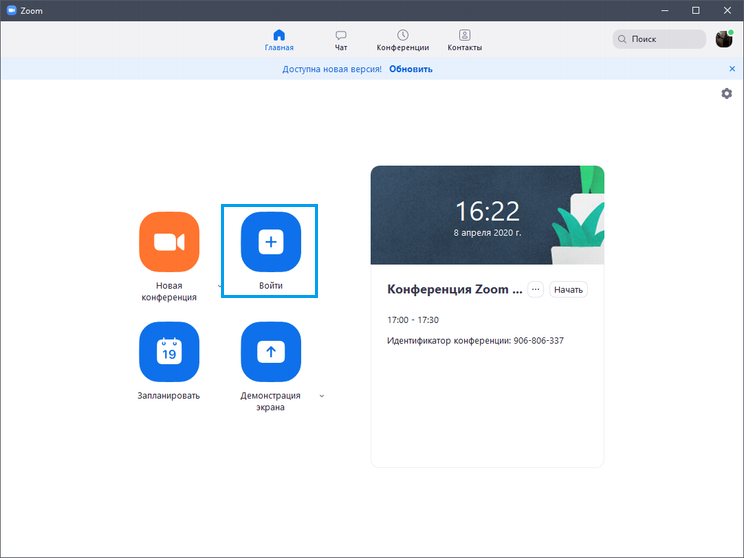
Запустите новый чат, начните запланированную беседу или нажмите по кнопке «Войти», чтобы подключиться по номеру конференции.
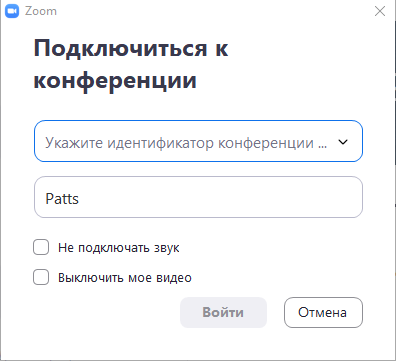
Введите идентификатор и собственный ник. Дополнительно можно задать параметры звука и видео.
Теперь у вас появилась возможность всячески управлять текущей беседой и подключенными к ней участниками.
Шаг 4: Управление участниками
Организатор может управлять участниками, предоставляя разные права или устанавливая ограничения. Особенно актуальными такие настройки становятся в тех ситуациях, когда к беседе одновременно подключено большое количество людей.
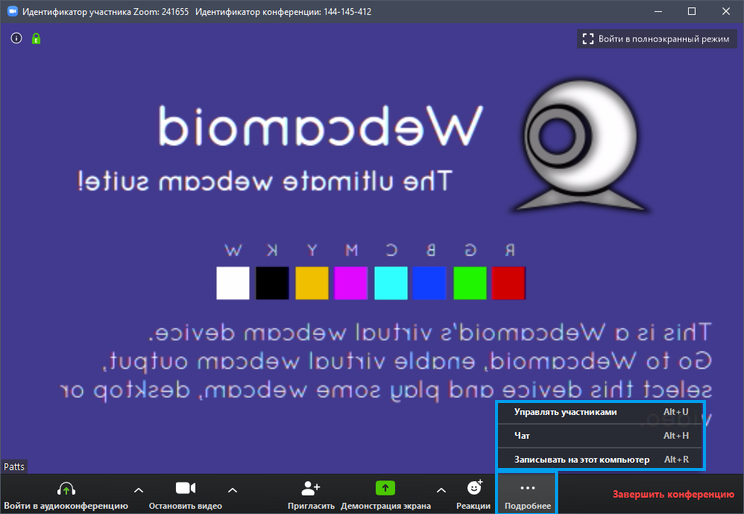
Откройте в программе Zoom меню «Подробнее», выберите «Управлять участниками». Запустить этот модуль можно и быстрее с помощью комбинации ALT + U.
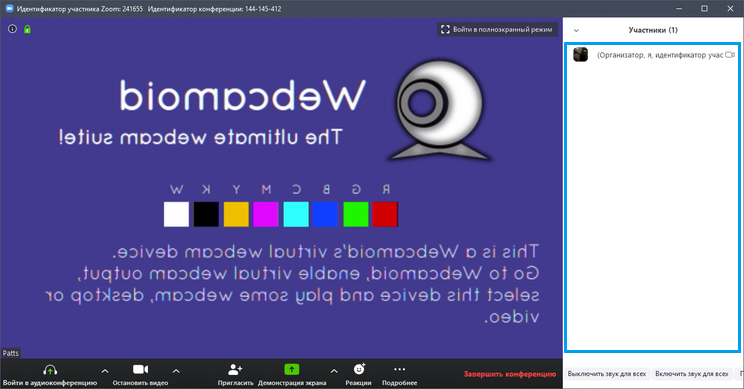
Справа появится блок со списком членов беседы. Напротив каждого ника и аватарки отображается статус и открытые возможности.
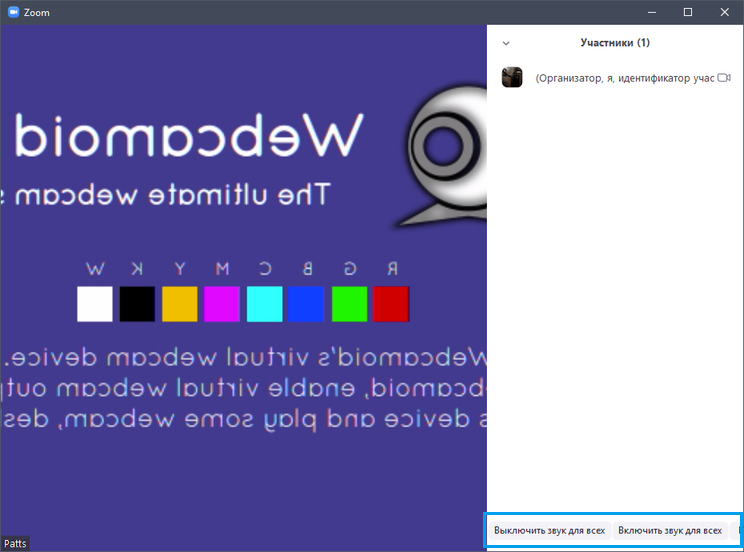
Управляйте ограничениями через специально отведенные кнопки под списком, предварительно выбрав цель или задав действие для всех.
Шаг 5: Запись конференции
Запись текущей беседы — полезная опция, присутствующая в Zoom. Она позволяет сохранить конференцию на компьютере, чтобы в необходимый момент воспроизвести ее. Записать текущий чат организатор может при помощи панели инструментов.
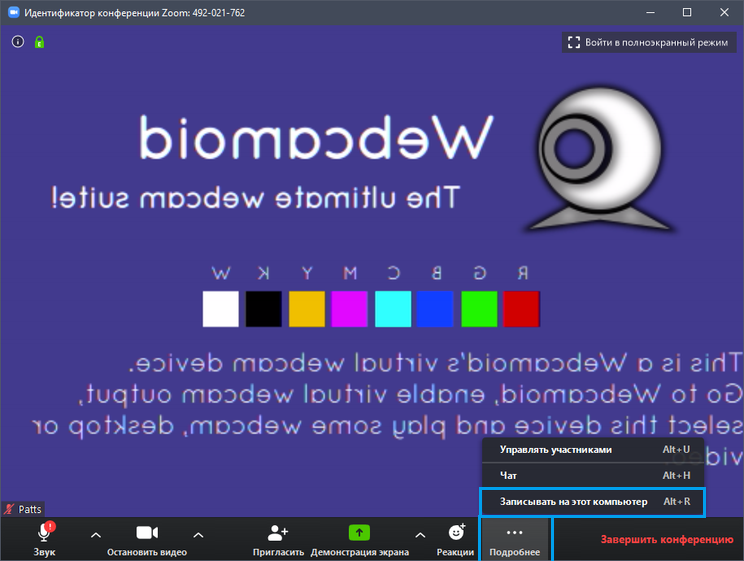
Откройте меню «Подробнее» и выберите «Записывать на этот компьютер».
Справа вверху появится небольшой блок управления текущей записью. Там присутствуют кнопки для полной остановки записи или установки паузы.
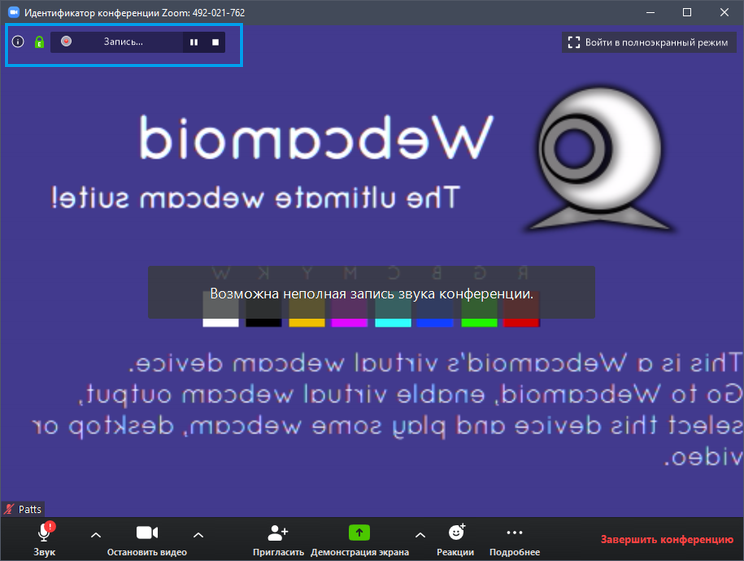
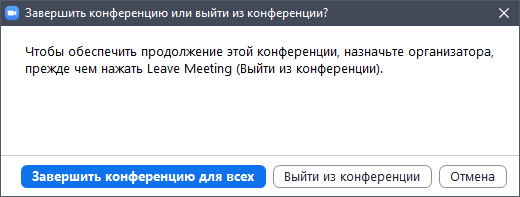
Завершите беседу, чтобы вместе с этим прервалась и запись.
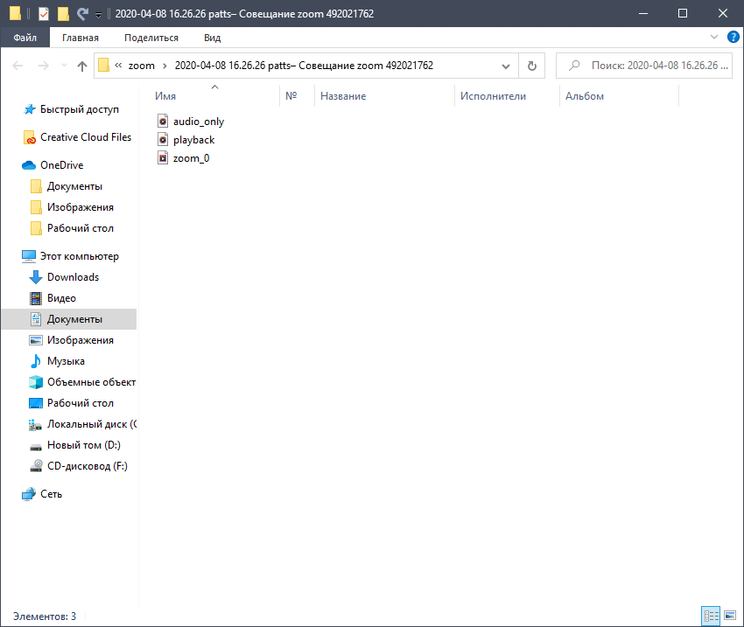
Автоматически откроется окно Проводника, где вы сможете ознакомиться с записями звука и видео.
Это были все этапы создания и подключения к чату в Zoom. Провести конференцию можно и в бесплатной версии, но с упомянутыми выше ограничениями. Об остальных функциях Zoom читайте в отдельном материале на нашем сайте далее.
Узнать о том, как оплатить оплачивать в Zoom в условиях санкций можно в нашей статье-инструкции.
Как организовать конференцию в Zoom
Начинающие пользователи часто не могут разобраться, как создать конференцию в Zoom, каким способом приглашать других пользователей, и какие задать настройки. Рассмотрим эти моменты подробнее.
Как сделать конференцию в Зум
Выделяется два способа, как организовать конференцию в Zoom на телефоне или ПК — запланировать ее заранее или создать сразу и пригласить участников. Алгоритм действий для мобильных устройств и компьютеров почти идентичен, поэтому рассмотрим общую инструкцию.
Чтобы запланировать конференцию в Zoom, сделайте следующее:
- Войдите в программу на ПК или телефоне под логином и паролем. Предварительно пройдите регистрацию.
- Жмите на кнопку Запланировать.

- Заполните предложенные поля. Чтобы организовать видеоконференцию, укажите тему, дату, особенности создания идентификатора, пароль (если будет). Определитесь с параметрами видео и звука. Если необходимо, жмите на кнопку Расширенные параметры и активируйте зал ожидания, возможность входа в раньше создателя и автоматическую запись.
- Жмите на кнопку Готово или Запланировать.

Имея под рукой пошаговую инструкцию, сделать видеоконференцию Зум не составит труда.
Второй путь для организатора — сразу создать трансляцию. Для этого:
- Войдите в программу под своими данными.
- Кликните на кнопку Новая конференция. На этом этапе сразу определитесь, будете вы входить сразу с видео или без него.

- На этом этапе не лишним будет проверить работу микрофона и динамика, а также задать автоматический вход в трансляцию.


- Теперь жмите на ссылку Войти с использованием звука компьютера.

Этих шагов достаточно, чтобы создать веб-конференцию Zoom.
Приглашение пользователей
После создания онлайн-вебинара разошлите приглашения другим участникам. Здесь имеется два варианта — приглашение непосредственно во время трансляции или до нее.
Если вы уже успели создать мероприятие в Zoom, сделайте следующее:
- Жмите на кнопку Участники. С правой стороны появляется перечень людей.

- Кликните на ссылку Пригласить.

- Выберите способ отправки — через контакты или электронную почту.
- Вставьте сообщение с кодом и паролем веб-конференции Zoom.

Если вы еще не успели создать конференцию, а только запланировали ее, имеется два варианта:
- Используйте веб-браузер. Для этого копируйте URL и отправьте ее участникам. Как вариант, жмите на кнопку Пригласить и выберите почтовый ящик для отправки приглашения.
- Копируйте ссылку на веб-конференцию Zoom и отправьте ее через другой мессенджер. Еще один вариант — скопируйте идентификатор в деталях мероприятия и разошлите его любым удобным способом.

Учтите, что URL используется для тех трансляций, в которых не предусмотрен пароль. Такие данные можно отправлять по e-mail. В случае с приглашением, в него входит код и пароль для посещения конференции Zoom.
Для телефона принцип приглашения участников аналогичен. После нажатия на кнопку Пригласить во время трансляции выберите один из пяти вариантов — сообщения, Gmail, электронная почта, пригласить контакты или копировать URL. Как вариант, можно создать рассылку вручную.
Настройка
Перед тем как начать конференцию в Зум, рекомендуется сделать настройки. Для этого войдите в настройки (символ шестеренки). Следующим шагом (на ПК) сделайте следующие шаги:
- Перейдите в раздел Видео в левом нижнем углу и установите нужные параметры.

- Войдите в категорию Звук. Здесь выберите динамики и микрофон, установите громкость и другие параметры.

Также пройдитесь по остальным настройкам и задайте подходящие установки.
Что дальше
То, как проходят конференции в Zoom, зависит от тематики и задач организатора. Как правило, достаточно создать трансляцию и общаться с другими пользователями с помощью видео и звука. В зависимости от ситуации можно использовать и другие инструменты, к примеру, включить демонстрацию экрана.
Имея под рукой инструкцию, вы быстро разберетесь, как создать конференцию в Zoom, каким образом ее настроить и пригласить участников. Особое внимание уделите настройкам звука и видео.
Как создать конференцию
- ← Скачать на телефон
- Поднять руку →
Как работать в Zoom: пошаговая настройка видеоконференции
Вы уже в Zoom? Вам удобно и легко? На случай, если вдруг нет (а интерфейс там не самый прозрачный), мы собрали большой гайд, советы, лайфхаки и просто пошаговые действия для создания и ведения конференций. Посмотрите, может быть, вы упускаете что-то или делаете сложно то, что делать просто.
Обучение, тренинги, вебинары, совещания, конференции — все это успешно проводится в онлайн–режиме. Как обеспечить качественную видеосвязь со своими клиентами, слушателями или коллегами? Как запланировать видеоконференцию на несколько десятков участников и дистанционно управлять процессом? Все это возможно с Zoom.
Мы расскажем, как работать с этим сервисом — пройдем весь путь от установки программы до проведения вашей первой видеоконференции. Также поделимся полезными фишками и секретами.
Что такое Zoom и зачем он нужен
Zoom — это сервис беспроводного взаимодействия для организации видеоконференций, вебинаров, групповых чатов. Платформа позволяет общаться посредством видео- и/или аудиосвязи. Устанавливается на компьютер, планшет или смартфон.
Zoom используется в финансовых организациях, IT-компаниях, органах здравоохранения, образовательных учреждениях — везде, где нужна связь с удаленными сотрудниками, клиентами, слушателями.
Возможности Zoom
- Видео- и/или аудиосвязь. Реализуется посредством конференций или вебинаров.
- Общий доступ к экрану. Поддержка общего доступа к рабочему столу для удаленной работы исполнителей над совместными проектами.
- Коллективные чаты в группах. Обмен текстом, аудио и изображениями, сохранение данных на протяжении 10 лет.
- Комнаты для совместной работы. Zoom Rooms — программное обеспечение для конференц–зала, обеспечивающее более высокое качество связи.
- Рассылка приглашений по почте или по телефонным номерам.
- Интеграция с ОС (Windows, Mac, IOS, Android, Linux, Blackberry) и конференц-системой H.323/SIP.
Конференции и вебинары в Zoom: какие бывают и чем отличаются
С помощью Zoom можно проводить конференции и вебинары.
Конференции
Это совместные интерактивные мероприятия, в которых все участники могут просматривать экран, включать свою камеру/звук, а также просматривать список участников.
Конференции в Zoom бывают двух типов:
- Мгновенные. Подходят, когда нужно провести совещание на работе, обговорить проект с исполнителями или решить другие неотложные дела. Организатор входит в режим конференции, рассылает приглашения участникам, и они по ссылке получают доступ к мероприятию.
- Запланированные. Подходят для проведения онлайн–уроков, мастер-классов, конференций. В этом случае организатор назначает дату и время конференции, указывает тему, проводит предварительные настройки видео и аудио, рассылает приглашения участникам по почте или в Zoom.
Вебинары (веб-семинары)
Это мероприятия, на которых выступает один или несколько докладчиков. На вебинарах участники могут только смотреть и слушать, а общение и обмен информацией происходит в чате.
Отличия вебинаров от конференций:
- На вебинаре слушатель не может в визуальном режиме общаться с организатором.
- В формате конференции максимальное количество участников — 1 000, в формате вебинара — 10 000.
- Провести конференцию позволяет бесплатная подписка (до 100 участников + ограничение по времени), а вебинар доступен только в платном пакете.
Далее расскажем о том, как скачать и установить Zoom, как настроить программу, научиться создавать и планировать конференции.
Попробуйте инструменты Click.ru для планирования, быстрого запуска и оптимизации контекстной и таргетированной рекламы. Вам доступен автоподборщик ключевых слов, кластеризатор, планировщик бюджета, генератор объявлений, автоматический биддер и другие инструменты. Также действует партнерская программа — получайте до 35% от оборота ваших клиентов “под управлением” и 6% от оборота привлеченных рефералов.
Как создать конференцию в Zoom в телефоне
В основном из-за видеоконференций платформа Зум стала такой популярной, ведь разработчики сделали данную функцию очень удобной для пользователей. При необходимости любой желающий может создать свою онлайн-беседу, даже со смартфона, и пригласить в нее других участников. Причем для этого хватит даже бесплатного аккаунта. Из этой статьи вы узнаете, как организовать конференции в Zoom с телефона. Мы разберем эту процедуру пошагово.
Детальная инструкция
Всю процедуру можно разделить на три глобальных этапа:
- Регистрация учетной записи в сервисе.
- Непосредственно запуск собственной видеоконференции.
- Ее настройка и приглашение других участников.
Разумеется, еще нужно установить мобильное приложение, но этот процесс мы уже разбирали в отдельной инструкции. Так что перейдем к основной теме статьи и разберем каждый из этапов.
Создание учетной записи
В мобильном приложении Зум без учетной записи можно только подключиться к существующей онлайн-беседе. А вот для создания собственной необходимо пройти регистрацию.
Если аккаунт у вас уже имеется, то переходите к следующему разделу статьи.
- Откройте мобильное приложение Zoom.
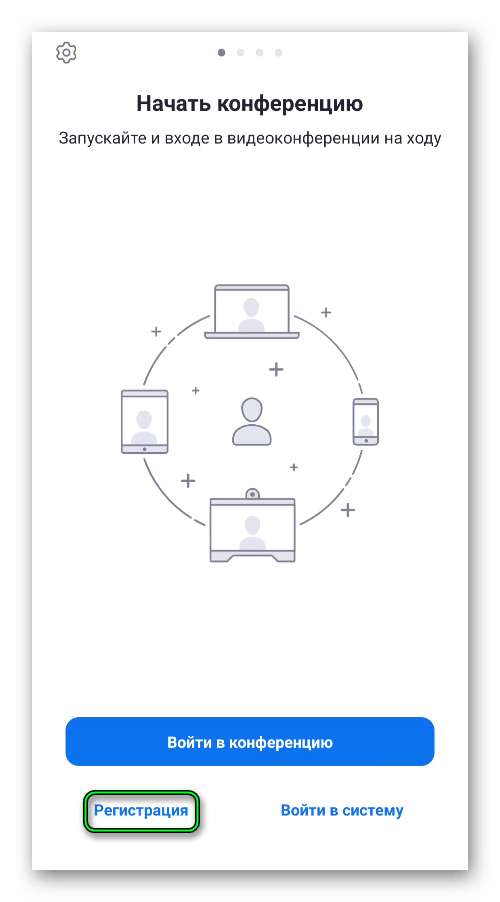
- Теперь тапните по кнопке «Регистрация» в нижнем левом углу.
- В поле по центру укажите месяц, день и год своего рождения.
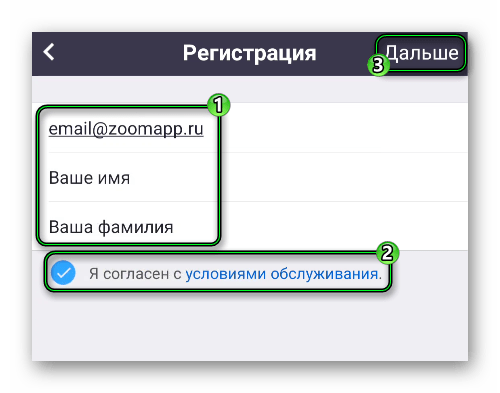
- Затем поочередно впечатайте в соответствующие графы электронную почту, имя и фамилию
- Отметьте галочкой пункт «Я согласен с условиями обслуживания».
- Тапните по кнопке «Дальше».
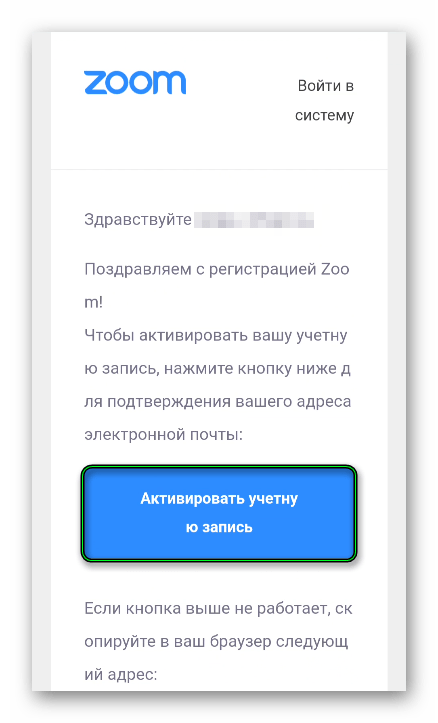
- Откройте указанный ранее электронный ящик и в нем новое письмо.
- Нажмите на надпись «Активировать учетную запись».
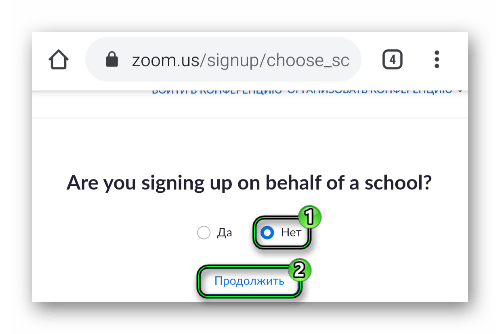
- В результате появится страница браузера с вопросом на английском языке. Выберите ответ «Нет» и нажмите «Продолжить».
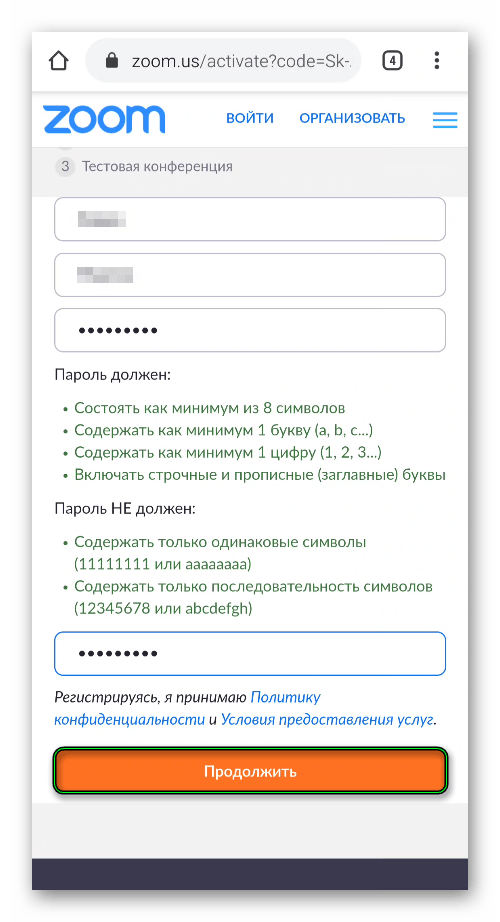
- На новой страничке введите пароль для доступа и опять тапните по кнопке «Продолжить».
- И в конце нажмите «Пропустить…».
- Вернитесь к мобильному приложению.
- Нажмите «Войти в систему».
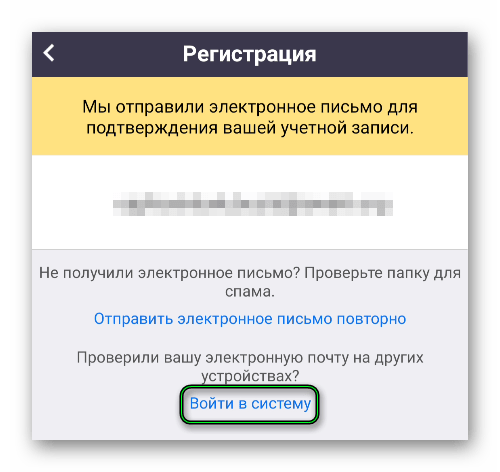
- Укажите email и пароль от аккаунта и авторизуйтесь.
Запуск видеоконференции
В главном окне приложения (самая левая вкладка) имеется кнопка «Новая конференция».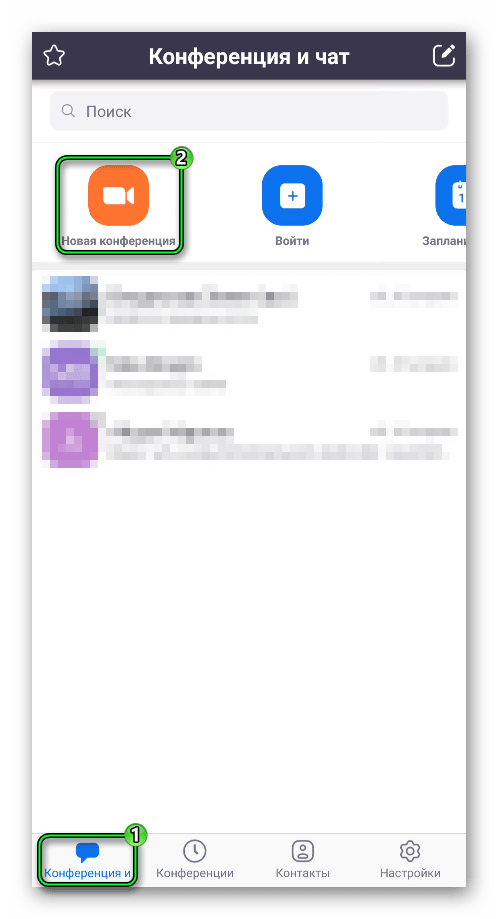 Собственно говоря, просто тапните по ней. По желанию отключите свою камеру (верхний ползунок). И затем нажмите на пункт «Начать…».
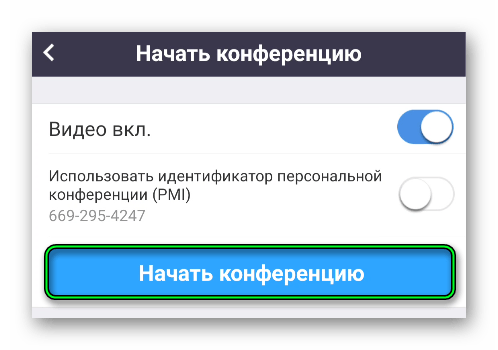 Дождитесь соединения с серверами Зум. По запросу – предоставьте требуемые разрешения.
Наладка и добавление других пользователей
Самое время позвать в онлайн-видеобеседу других людей. Для этого:
- Нажмите на кнопку «Участники» снизу экрана.
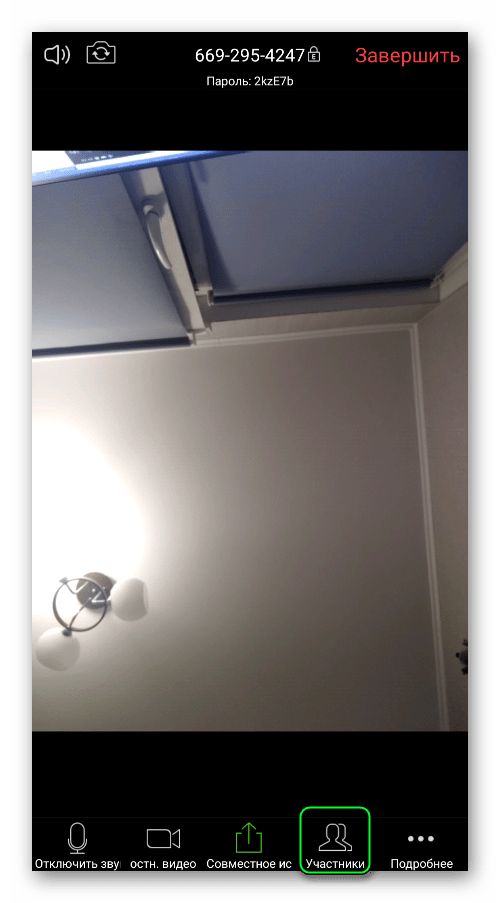
- Далее, нажмите «Пригласить».
- Выберите «КопироватьURL».
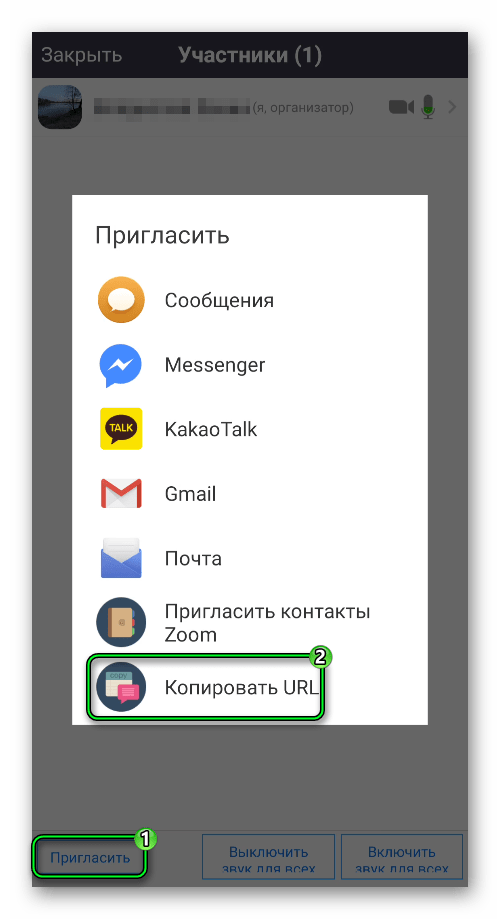
- Отправьте скопированную ссылку другим участникам.
- Дождитесь их подключения.
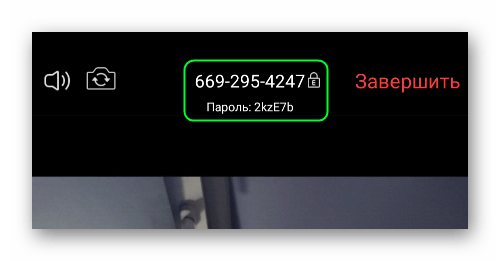
Альтернативный вариант – сказать человеку идентификатор встречи и пароль доступа. Они указаны в верхней части окна.
Перейдем уже к настройкам. Попасть на эту страницу выйдет так:
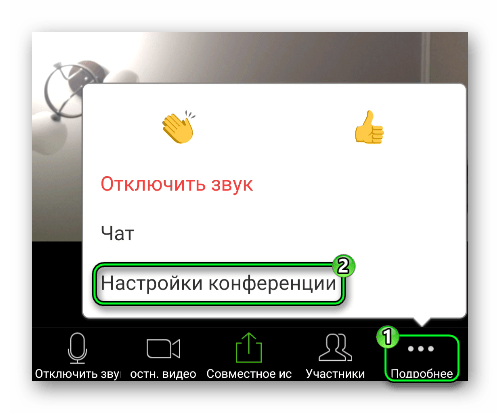
- Тапните по кнопке «Подробнее».
- Выберите в меню соответствующий пункт:
- По желанию отключится «Зал ожидания».
- Настройте прочие параметры.
Кроме того, вы можете отключить пароль для входа и зал ожидания. Делается это следующим образом:
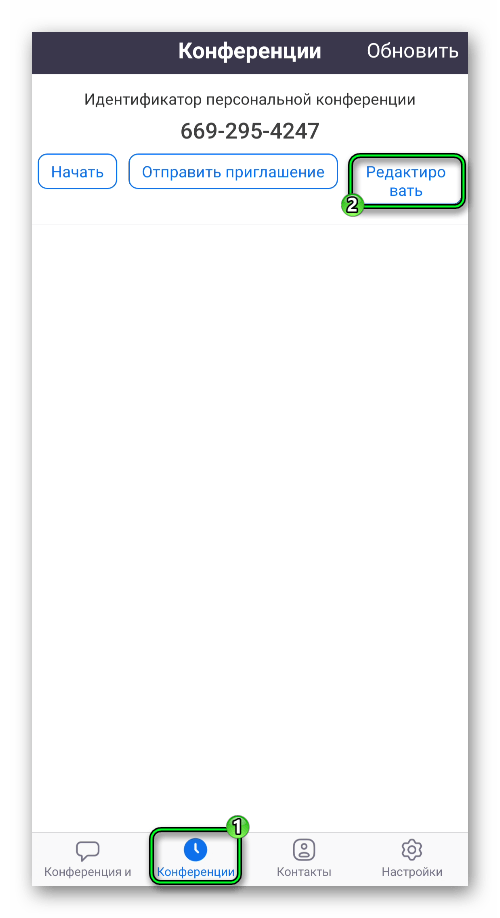
- В приложении перейдите ко вкладке «Конференции».
- Тапните по кнопке «Редактировать».
- Отключите опцию «Пароль конференции» и «Вкл. Зал ожидания».
А для запуска вернитесь к предыдущей странице и нажмите «Начать».
Итоги
Мы предложили пошаговую инструкцию по созданию конференции в Zoom на телефоне. Разработчики сделали так, что данная функция доступна даже на бесплатном аккаунте, но требуется регистрации. Кроме того, в базовом тарифе действует несколько ограничений, в том числе:
- Максимальное количество участников – 100 человек.
- Максимальная длительность – до 40 минут.
Снять их получится, если приобрести один из платных тарифов.