Как удалить скачанное обновление iOS и освободить место на iPhone
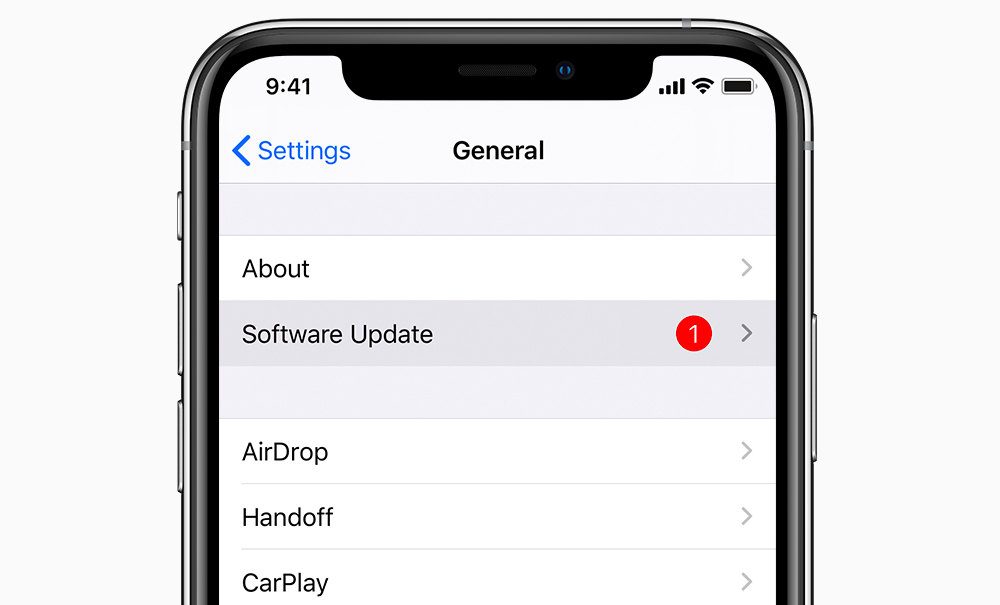
Когда уведомление об установке обновления iOS приходит в неподходящий момент, пользователи его откладывают. Прошивка в фоновом режиме загружается на iPhone и автоматически сохраняется на накопителе. Сегодня в блоге UiPservice рассказываем, как удалить скачанное обновление iOS и освободить память для других файлов.
Сколько места занимают обновления
Размер файлов обновлений iOS бывает разным: от нескольких сотен мегабайт до более двух гигабайт. Он зависит от количества новых функций и исправлений, добавленных Apple в прошивку, а также от модели iPhone.
На смартфонах с объемом накопителя 16 или 32 ГБ скачанные обновления занимают значительную часть памяти. Пользователь не может сохранять фото и видео, загружать музыку для прослушивания офлайн и выполнять другие действия. Восстановить нормальную работу устройства поможет удаление апдейта.
Как удалить обновление с iPhone
Чтобы удалить скачанное обновление iOS, следуйте нашей простой инструкции.
- Откройте меню «Настройки» — «Основные» — «Хранилище iPhone».
- Найдите в списке обновление, которое нужно удалить. Нажмите на него, чтобы открыть вкладку с подробностями.
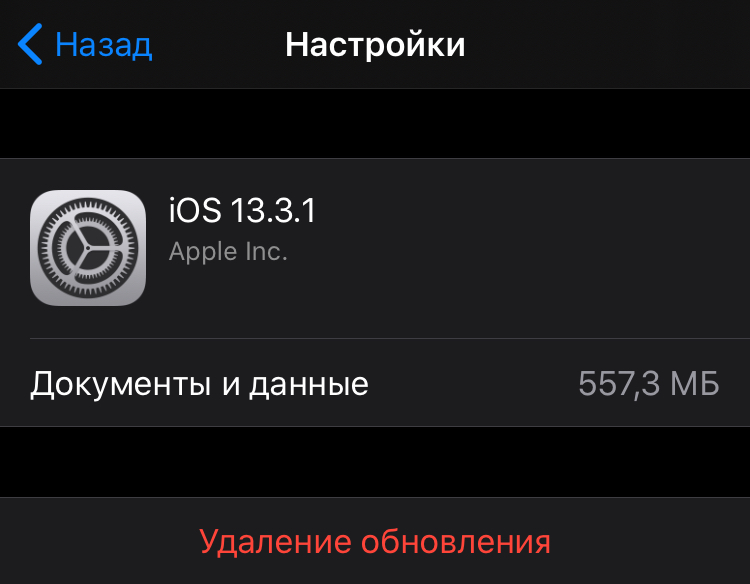
- Нажмите кнопку «Удаление обновления», затем подтвердите действие в открывшемся диалоговом окне.
Важно! Эта инструкция также подходит для владельцев iPad.
Если места на iPhone по-прежнему не хватает, можете попробовать эти три способа освобождения памяти.
Файл обновления можно безопасно удалить с iPhone, если не планируете устанавливать новую версию iOS в ближайшем будущем. Когда решите обновить прошивку, достаточно открыть меню «Настройки» — «Основные» — «Обновление ПО» и заново запустить поиск обновлений.
Иногда iPhone отказывается устанавливать апдейты. Если столкнулись с такой проблемой, напишите нашему менеджеру в Telegram или приносите устройство в офис UiPservice на диагностику.
Теги: советы
Добавить комментарий Отменить ответ
Этот сайт использует Akismet для борьбы со спамом. Узнайте, как обрабатываются ваши данные комментариев.
Полное руководство по удалению загруженного обновления программного обеспечения на iPhone
Новая версия iOS будет автоматически загружаться на iPhone при подключении к Wi-Fi, если вы включите Автоматическое обновление особенность. Хотя в некоторых случаях вы не хотите обновляться до последней версии iOS из-за емкости вашего iPhone или по другим причинам. Этот пост покажет вам как удалить обновления на айфоне с подробными шагами.
- Часть 1. Как удалить обновление iOS на iPhone
- Часть 2. Лучший способ удалить обновление на iPhone
- Часть 3. Часто задаваемые вопросы о том, как удалить обновление программного обеспечения на iPhone
Часть 1. Как удалить обновление iOS на iPhone
Чтобы удалить загруженное обновление программного обеспечения на iPhone, независимо от того, работает ли ваш iPhone под управлением iOS 17/16/15/14/13, вы можете выполнить следующие действия, чтобы удалить файл обновления iOS.
Как удалить обновление iOS 17/16/15/14/13 на iPhone
Если вы используете iOS 17 на iPhone, вы можете открыть Настройки приложение, нажмите Общие , и выберите Хранилище iPhone опцию.
Прокрутите вниз, найдите загруженное обновление программного обеспечения и нажмите на него.
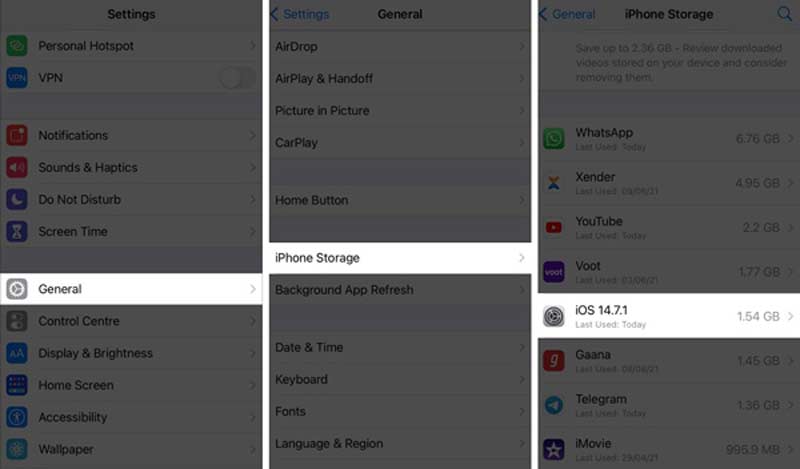
Нажмите Удалить обновление под обновлением iOS и снова нажмите «Удалить обновление», чтобы подтвердить операцию. Сделав это, вы можете легко удалить обновление iOS на своем iPhone.
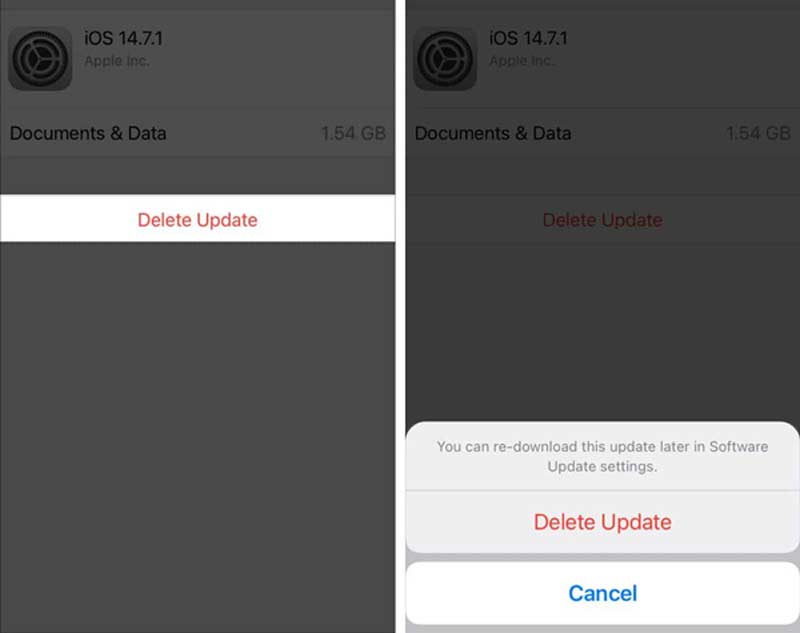
Если ваш iPhone обновлен до версии iOS 17, вы не увидите опцию «Удалить обновление». Итак, на данный момент вам не предлагается официальный способ удалить обновление iOS 17 на iPhone. Также вы можете выбрать понизить iOS решить проблему.
Как удалить iOS 10 или более раннее обновление iOS на iPhone
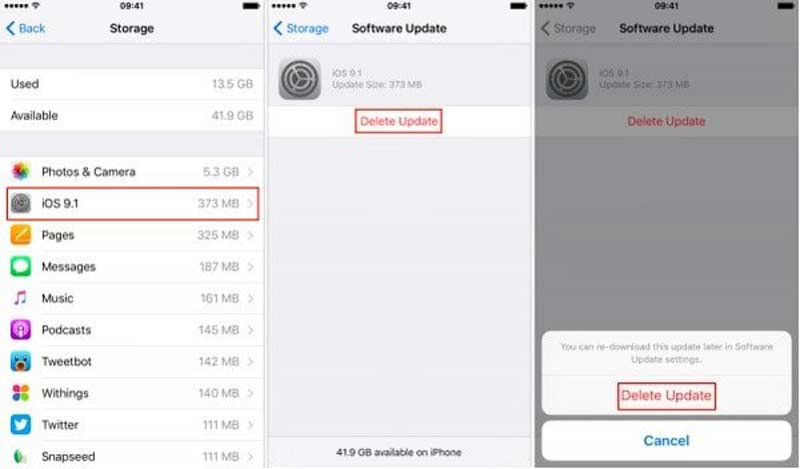
Для старого iPhone под управлением iOS 10 или более ранней версии iOS вам следует перейти на Настройки приложение и найдите Хранение и использование iCloud опцию.
Найдите и выберите загружаемое обновление программного обеспечения iOS. Нажмите Удалить обновление а затем щелкните его еще раз, чтобы удалить загруженное обновление iOS на iPhone.
Часть 2. Лучший способ удалить обновление на iPhone
Вы можете заметить, что после обновления до последней версии iOS на вашем iPhone, например iOS 17.1.1 на новом iPhone 15/14/13/12 или версии iOS 12.5.5 на старом iPhone 6, вы не у меня больше нет опции «Удалить обновление». В этом случае вы можете воспользоваться профессиональным Очиститель iPhone чтобы помочь вам удалить обновления программного обеспечения на вашем iPhone.

- Удалите загруженные обновления программного обеспечения на iPhone и iPad.
- Удалите ненужные файлы, кеши, приложения и связанные данные, чтобы освободить место.
- Сжимайте фотографии, удаляйте большие и старые файлы и стирайте личные данные.
- Поддержка всех моделей iPhone, iPad и iPod под управлением iOS 17 и более ранних версий.
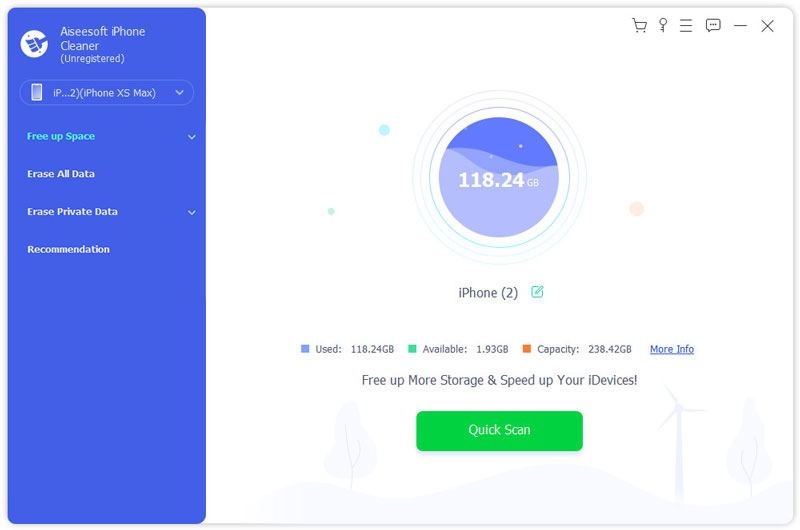
Если вы хотите удалить загруженные обновления программного обеспечения или ненужные файлы на iPhone, вам следует сначала установить этот iPhone Cleaner. Откройте программное обеспечение, а затем подключите к нему свой iPhone.
Чтобы помочь ему успешно подключиться, вам нужно нажать Доверие когда на экране iPhone появляется всплывающее уведомление.

Нажмите Быстрое сканирование кнопку, чтобы начать сканирование всех ненужных файлов, кешей, фотографий, больших и старых файлов и т. д. на этом устройстве iOS.
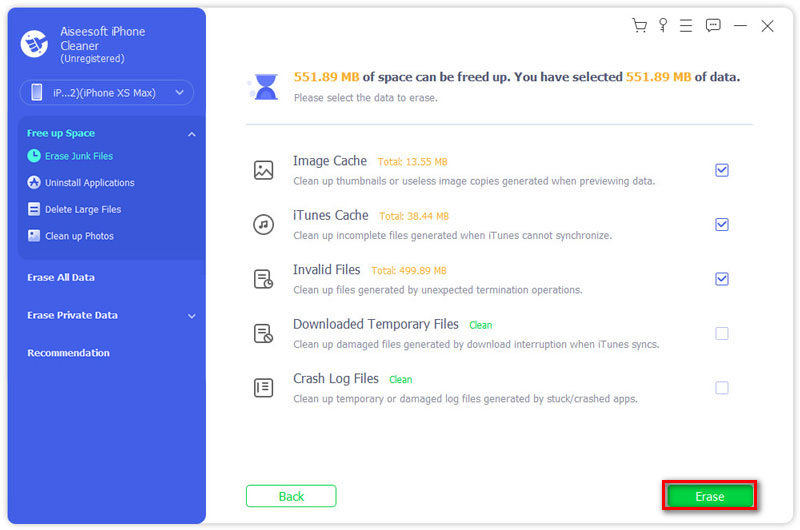
Под Свободное пространство На левой панели вы можете получить четыре варианта: «Стереть ненужные файлы», «Удалить приложения», «Удалить большие файлы» и «Очистить фотографии».
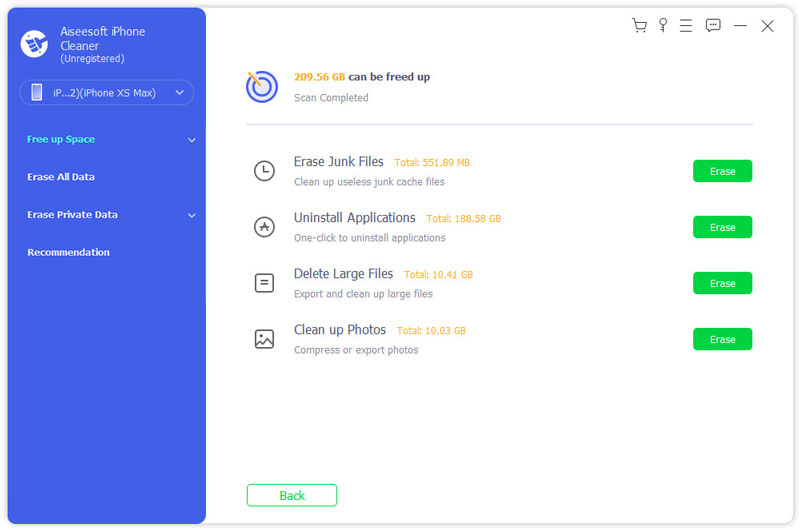
Вы можете выбрать Стереть ненужные файлы функция для поиска и удаления кеша изображений, кеша iTunes, недействительных файлов, временных файлов, файлов журнала сбоев и т. д. С его помощью вы можете освободить больше места на iPhone для обновления iOS.
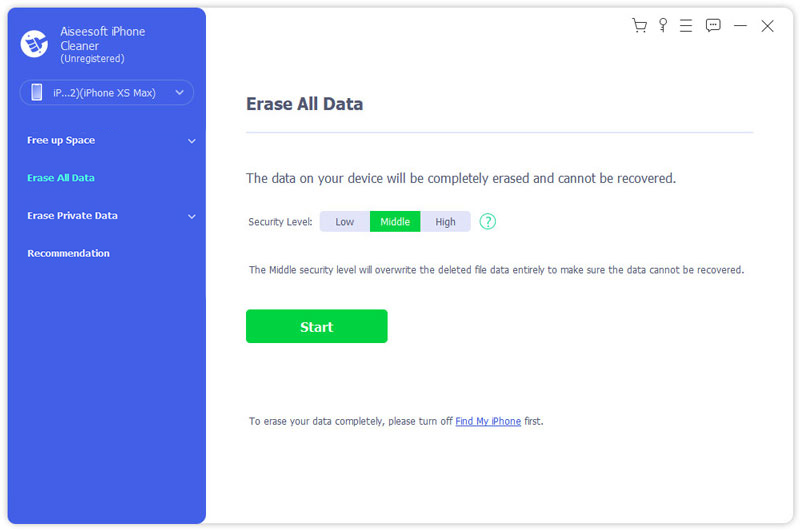
Вы можете использовать Стереть все данные функция для удаления всех файлов iOS, включая загруженное обновление программного обеспечения на iPhone. iPhone Cleaner предлагает на выбор три уровня стирания.
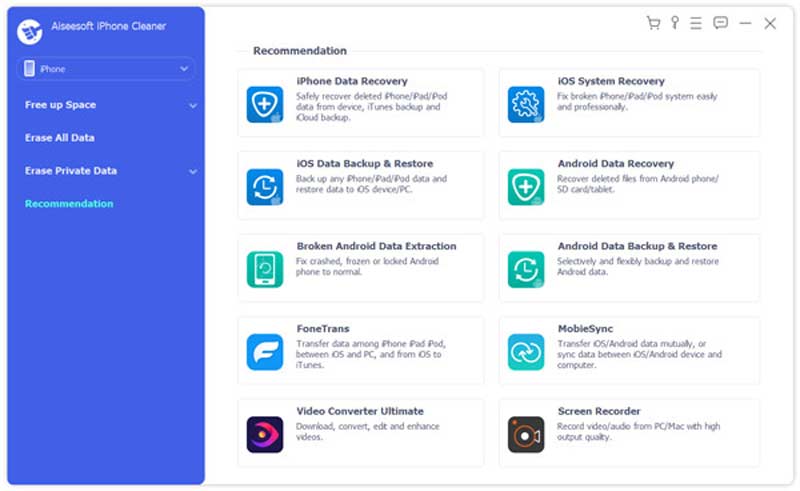
Как видите, он также позволяет стирать личные данные и выполнять другие операции. Кроме того, в Рекомендация .
Часть 3. Часто задаваемые вопросы о том, как удалить обновление программного обеспечения на iPhone
Вопрос 1. Безопасно ли удалять обновление ПО на iPhone?
Да, вы можете удалить загруженный файл обновления iOS, если на устройстве iOS мало места. Если вы решите обновить iOS до последней версии, вы можете удалить обновление программного обеспечения.
Вопрос 2. Как получить больше места для обновления iOS на iPhone?
Вы можете использовать рекомендованный выше инструмент для очистки iPhone, чтобы легко освободить место на iPhone. Кроме того, вы можете вручную удалить некоторые большие файлы, такие как фотографии, приложения или видео, чтобы получить больше места для хранения. Вы можете открыть приложение «Настройки», нажать «Общие», выбрать «Хранилище iPhone» и управлять пространством iPhone, следуя рекомендациям.
Вопрос 3. Могу ли я удалить обновление ПО iOS из iTunes?
Да, iTunes может помочь вам удалить обновление iOS с вашего iPhone. Тебе надо переведите iPhone в режим восстановления, подключите iPhone к iTunes, а затем используйте функцию восстановления iTunes, чтобы вернуться к исходной версии iOS и удалить обновление программного обеспечения.
Вопрос 4. Как удалить приложения на iPhone после обновления?
Вы можете использовать тот же метод для удаления приложений на вашем iPhone. Продолжайте нажимать на приложение, пока не получите опцию «Удалить приложение». Нажмите на него и подтвердите свою операцию. Вы также можете перейти в хранилище iPhone в разделе «Общие» в приложении «Настройки». Когда вы попадете туда, вы можете найти приложения, которые хотите удалить, а затем с легкостью удалить их.
Если вы получите Удалить обновление вариант, вы можете легко удалить загруженные обновления программного обеспечения на iPhone. В противном случае вам следует освободить хранилище iPhone для нового обновления iOS.
Что вы думаете об этом посте.
Рейтинг: 4.8 / 5 (на основе голосов 132) Подпишитесь на нас в
Более Чтение

Оставьте свой комментарий и присоединяйтесь к нашему обсуждению

Blu-Ray плеер
Blu-ray Player — это мощный проигрыватель, который может воспроизводить диски Blu-ray, папку Blu-ray, DVD-диск / папку / файл ISO, выступая в качестве общего медиаплеера для любых видеофайлов HD / SD.
Как удалить шпионские программы на Айфон 14
Телефоны Apple iPhone продолжают оставаться фаворитами для сотен миллионов людей по всему миру. Именно поэтому в этой статье мы решили обсудить, как сами Айфон 14, так и шпионские программы на Айфон.
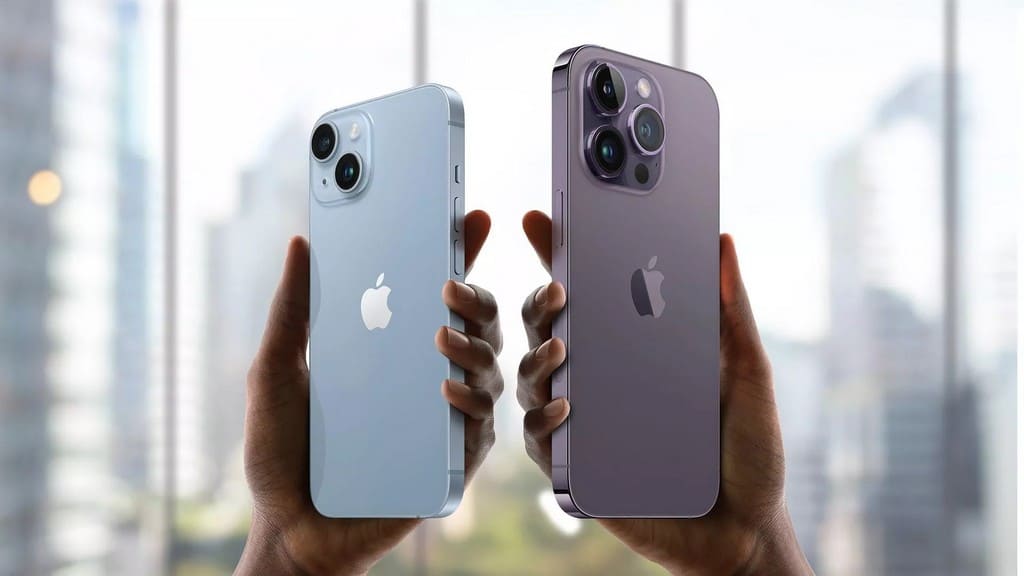
Про Айфон 14 (без про и макс)
Ещё недавно (07.09.2022 года) по всему миру бушевала шумиха по поводу выхода новых iPhone 14 серии. Все профильные издания были наполнены обзорами в которых сравнивали бюджетный iPhone 14 с iPhone 14 pro и 14 pro max. В зависимости от благосклонности авторов к компании Apple, одни нас убеждали, что iPhone 14 — это прорыв. Другие с той же горячностью доказывали, что в бюджетном айфон 14 нет ничего нового, кроме новой операционной системы iOS 16. Приводили массу технических данных и характеристик, пытаясь убедить читателя, что 14 айфон не стоит таких денег.
На самом деле правы оба лагеря адептов и противников Айфон 14 модели. Действительно,
- Обычный Айфон 14 не получил нового процессора A16 Bionic.
- Вырез экрана и расположение кнопок остались прежними.
- Не изменился и сенсорный дисплей (OLED) с тем же разрешением 2532 на 1170 пикселя.
Однако бюджетный Айфон 14 с прежним процессором A15 Bionic в комбинации с новой “осью” iOS 16 в разы увеличил свою производительность. Его 5 ядер значительно улучшили качество графики, включая игры.
Жаль конечно, что заряжать Айфон 14 по прежнему приходится через порт Lightning, но радуют новые аккумуляторы с увеличенный ёмкостью и 20 часовым резервом.
Все эти и многие другие улучшения Айфон 14 вы можете проверить на сайте http://apple-rostov.com/katalog/apple-iphone/apple-iphone-14/ магазина Apple-Rostov.com в Ростове-на-Дону. Магазин по выгодным ценам предлагает всю линейку Apple iPhone, включая последние модели.
Статьи по теме: Индивидуальные разработки для электронной коммерции
Сегодня Айфон продолжает оставаться высокопроизводительным гаджетом заслуживающим вашего внимания. Хотя шпионские программы на Айфон заслуживают не меньшего внимания.
Шпионские программы на Айфон
Шпионские программы — это программное обеспечение, которое можно использовать для слежки за смартфонами и компьютерами и отслеживания активности использования.
Лучше всего регулярно проверять, какие приложения установлены на вашем смартфоне. Вы можете найти соответствующую опцию в iOS в настройках в разделах «Общие» и «Приложения». Если вы заметили приложение, которое вам не кажется знакомым, вы можете ввести его имя в Google, чтобы узнать, является ли оно вредоносным.
Шпионские программы разрабатывают таким образом, чтобы они были максимально незаметными, и их часто трудно обнаружить. Но если вы будете настойчивыми в своих поисках, вы рано или поздно найдёте их. Если кто-то шпионит за вами, то удаление шпионских программ — это только начало, но шаг в правильном направлении.
Как удалить шпионские программы на Айфон
Самый простой способ удалить шпионские программы с устройства Apple — это обновить программное обеспечение. Так вы восстановите исходную операционную систему и устраните последствия взлома системы шпионским ПО.
Взлом устройства снимает определённые ограничения, так что сторонние приложения, не одобренные Apple, могут быть установлены на устройстве. Обновление программного обеспечения удаляет джейлбрейк, делая все шпионские программы ПО на вашем устройстве безвредными.
- Откройте «Настройки»;
- Нажмите «Общие»;
- Затем выберите «Обновление программного обеспечения».
- Откройте iTunes на своем ПК или Mac;
- Подключите устройство iOS;
- Выберите свой iPhone или iPad в iTunes;
- Нажмите «Проверить наличие обновлений» в обзоре.
Если вы хотите быть в полной безопасности, вы также можете выполнить сброс настроек до заводских.
Сброс к заводским настройкам — более тщательный метод удаления. Однако при таком методе все ваши данные на вашем устройстве iOS будут удалены, и будет установлена последняя версия iOS. Перед выполнением сброса к заводским настройкам вы должны создать резервную копию своего устройства с помощью iTunes или iCloud. Из копии вы сможете восстановить все свои личные данные.
- Запустите iTunes на своем ПК или Mac;
- Подключите устройство iOS;
- Выберите iPhone или iPad в iTunes;
- Нажмите «Восстановить iPhone» или «Восстановить iPad» в обзоре;
- Нажмите ещё раз, чтобы подтвердить «Восстановить»;
- После восстановления заводских настроек ваше устройство перезагрузится. Процесс может занять несколько минут;
- После этого у вас есть возможность восстановить ваше устройство из резервной копии.
Статьи по теме: Каталог компаний catalog.tools
Есть приложения, которые работают аналогично шпионским программам. Например, приложения для родительского контроля и мониторинга. В отличие от шпионских программ, эти приложения очень легко найти. Посмотрите, не установил ли кто-то такое приложение на ваше устройство против вашей воли. Если вы хотите быть в безопасности, вы также можете выполнить сброс настроек до заводских, чтобы удалить любое программное обеспечение для слежения.
Сброса настроек может быть недостаточно
Лучшим способом найти и удалить шпионские программы на Айфон по-прежнему является возврат к заводским настройкам. Но даже этот метод удаления не является абсолютной гарантией.
Если вы думаете или уверены, что на вашем устройстве есть шпионские программы, то возможно лучшим вариантом будет купить новый смартфон. Любой, кому приходится много работать с конфиденциальными данными, должен иметь второе устройство – например, для личного пользования или для поездок в страны с более высоким риском стороннего слежения.
Доказательства, что шпионские программы на Айфон есть
Если вы удалите шпионские программы со своего Айфон, все доказательства незаконной слежки за вами будут потеряны. Если вам нужны доказательства, что вы стали жертвой взлома, лучше всего их получить, например для заявления в полицию.
До получения доказательств взлома переключите свое устройство в режим полёта и убедиться, что аккумулятор устройства заряжен.
Что такое программное обеспечение на айфоне и как убрать
https://ria.ru/20211122/iphone-1760234712.html
Как очистить iPhone от мусора: рабочие способы освободить место в памяти
Как полностью очистить iPhone: кэш, память и приложения
Как очистить iPhone от мусора: рабочие способы освободить место в памяти
Очищать память iPhone время от времени необходимо — чтобы улучшить его работу и освободить место. Удалить ненужное следует и перед продажей телефона. Как быстро РИА Новости, 07.12.2021
2021-11-22T19:31
2021-11-22T19:31
2021-12-07T18:53
технологии
МОСКВА, 22 ноя — РИА Новости. Очищать память iPhone время от времени необходимо — чтобы улучшить его работу и освободить место. Удалить ненужное следует и перед продажей телефона. Как быстро избавиться от мусора на iPhone ― в материале РИА Новости.Зачем нужно чистить iPhoneЧем больше данных хранится на телефоне, тем меньше его производительность. Например, он может начать медленнее работать и зависать. Очистка также продлит срок службы iPhone.По словам аналитика-исследователя цифровых продуктов Центра цифровой экспертизы «Роскачества» Эльвины Гильфановой, чем шире у приложения функционал, тем больше оно весит. Так, программы вроде Яндекс.Go, где можно и вызвать такси, и заказать доставку — самые «тяжелые», отмечает эксперт. Место в памяти смартфона занимают, как правило, мессенджеры, музыкальные сервисы и различные библиотеки файлов.»Дело в том, что в библиотеках нередко хранится по несколько копий одного объекта — например, картинки, фото или аудиофайла. Это происходит из-за того, что крупные приложения делают несколько команд разработчиков, и каждая отвечает только за свой функционал программы», — поясняет эксперт.Для увеличения памяти следует чистить кеш браузера и приложений, медиафайлы, “другое” и т.д.В отличие от телефонов на базе Android, у iPhone нет дополнительного слота для карты памяти, поэтому используется только встроенная. Старые модели имеют 16 или 32 Гб, на новых же объем начинается от 256 Гб.Как очистить кешНа любом телефоне регулярно следует чистить кеш — объемы ключевых данных, которые приложения, сайты и онлайн-сервисы сохраняют на устройстве для быстрого доступа при последующих запусках.»Учтите, что даже если вы вроде бы все почистили, это еще не значит, что файлы не сохранились где-то еще. Например, далеко не каждый владелец iPhone знает, что удаленные файлы его телефон хранит в папке «недавно удаленные», так что они продолжают занимать место», — говорит специалист по тестированию мессенджера Gem4me Анастасия Ильичева.Кеш приложенийДля выборочной очистки нужно выполнить следующие действия:Устройство лучше очищать с помощью встроенных опций, считает Эльвира Гильфанова. У iPhone есть функция «Сгрузить приложение», его данные при этом не пропадут со смартфона.»Переустановка приложения вернет все данные при условии, что приложение еще доступно в App Store. Также у многих приложений, которые имеют свойство забивать память смартфона, есть встроенные средства очистки, например, очистить кеш и медиафайлы можно у мессенджеров и браузеров», — заключает эксперт.Кеш браузераПервая задача — удалить мусор, накопившийся при повседневном использовании телефона. Начинать следует с данных браузера. При посещении веб-сайтов Safari сохраняет на устройстве большой объем информации, такой как файлы cookies, изображения и данные истории программы. Некоторые используются регулярно, например, закладки. Для очистки кеша необходимо найти в настройках Safari, открыть его, затем прокрутить вниз и нажать «Очистить историю и данные веб-сайтов». То же самое следует проделать и с другими браузерами (Яндекс.Браузер, Google Chrome и пр.)Очистка памяти через телефонНа телефоне может почти не остаться места и в том случае, если не пользоваться им активно и не хранить большую фотогалерею, не закачивать игры или фильмы. Дело в том, что на мобильном устройстве, купленном в магазине, уже есть системные файлы. Их хранит постоянная память. Кроме нее есть еще оперативная память, которая нужна для работы приложений.»Если картинки, видео и прочие файлы с телефона можно удалить, то файлы (cookies) работающих приложений так просто не почистишь. Бывают ситуации, когда телефон кажется абсолютно «чистым» (то есть вы нашли время, удалили из него все ролики и фото и снесли все приложения, которыми не пользовались годами), но памяти все равно осталось очень мало. Это неудивительно», — разъяснила Анастасия Ильичева.По ее словам, нужно периодически следить за кешем и чистить «Недавно удаленные”.Проще всего повысить производительность и увеличить объем памяти через сам телефон. Для этого есть несколько способов. Например, установка специальных приложений, удаление медиафайлов и т.д.Проверка памятиЧтобы просмотреть данные об использованной памяти устройства, нужно перейти в меню «Настройки» > «Основные» > «Хранилище [устройство]». В этом разделе показано, сколько памяти на телефоне занимают приложения, галерея и прочее. Каждая категория выделена отдельным цветом.Очистить «Другое»»Другое» в iPhone содержит файлы и данные, созданные приложениями, которые нельзя отнести к иной категории. Как правило, на новом телефоне они занимают несколько сотен Мб, но со временем число растет и может заполнить практически всю память. Чтобы удалить данные и файлы из этого раздела, следует очистить кеш браузера и приложений, удалить дополнительные голоса Siri, перезагрузить iPhone.Видео, фото и музыкаЧтобы освободить место на телефоне, также можно удалить старые фотографии и видео. Важно не забывать, что файлы при удалении попадают в «Недавно удаленное» и хранятся там 30 дней, поэтому необходимо зайти туда и окончательно удалить фото и видео.Если на телефон были скачаны песни для офлайн-прослушивания, их лучше удалить и слушать музыку в потоковом режиме, потому что одна песня в среднем весит 5-8 Мб. Очистить плейлист можно в настройках в разделе «Хранилища». Также следует отключить автоматическую загрузку медиафайлов в настройках телефона.Удаление музыки в меню «Настройки» на iPhone:Чтобы не удалять фотографии, можно воспользоваться медиатекой iCloud. Это облачное хранилище фотографий и видео, которое позволяет существенно сэкономить память без потери данных. Включается iCloud в меню «Настройки». Для этого потребуется указать Apple ID.Неиспользуемые приложенияЕсли на телефоне есть приложения, которые не используются, разумнее их удалить, потому что они могут работать в фоновом режиме, занимать лишнее место на устройстве. Чтобы смартфон работал быстрее, следует отключить push-уведомления у тех программ, необходимость в которых возникает нечасто.Сообщения и почтаСо временем на телефоне скапливается большое количество сообщений, которые занимают много места, особенно если в них были изображения или другие вложения.Как удалить сообщения:Временные файлыВременный файлы — это как раз и есть данные из раздела «Другое», то есть кеш, обновления ПО, данные об iOS, не загруженные файлы и пр. Автоматически эта категория очищается только тогда, когда телефону критически не хватает памяти, поэтому стоит периодически проводить ее вручную.Очистка через iTunesУдалить с телефона «Другое» можно и через iTunes — медиаплеер для организации и воспроизведения музыки и фильмов. Алгоритм действий:После этого может освободиться несколько гигабайт памяти, особенно если телефон давно не чистили.Специальные приложенияВ App Store довольно много так называемых приложений-клинеров, предлагающих чистку iPhone и iPad от мусора и файлов кеша. Их можно найти по таким запросам: clean, cleaner, storage, очистка, очистка, память, кеш, клин, клинер и т.д. Минус этих программ в том, что они зачастую платные и при этом не могут полностью очистить кеш, даже если это заявлено в описании.Экономим памятьОчистка перед продажейПеред продажей телефона его необходимо сбросить до заводских настроек, то есть удалить все скачанные приложения, фото, видео и другую личную информацию. Для этого необходимо:Очистка после потериЕсли телефон утерян, то удалить данные с него можно дистанционно, чтобы избежать утечки личной информации. Для этого используется iCloud. Чтобы очистить память, необходимо:Это можно сделать с другого iPnone или iPad, либо через iCloud на компьютере.