Как сбросить AirPods до заводских настроек и зачем это делать
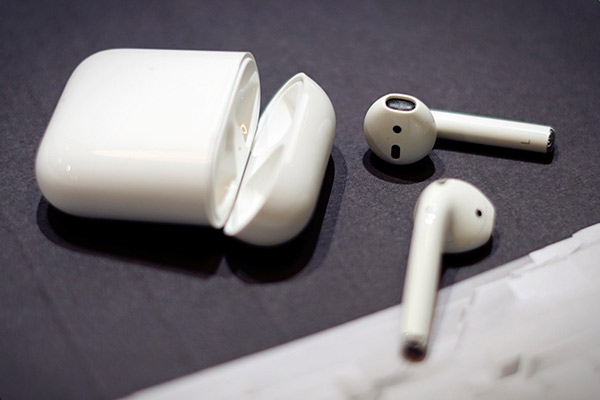
Первые наушники AirPods появились еще в 2016 году. С тех пор популярность TWS-наушников превысила все мыслимые пределы. Пользователи поняли, что такой форм-фактор значительно удобнее, чем проводные, так как не сковывает движения. Но, как и у любого устройства, подключаемого по воздуху, у AirPods периодически возникают различные глюки. Это может быть из-за нестабильного соединения со смартфоном или планшетом или просто какие-то проблемы после обновления программного обеспечения.
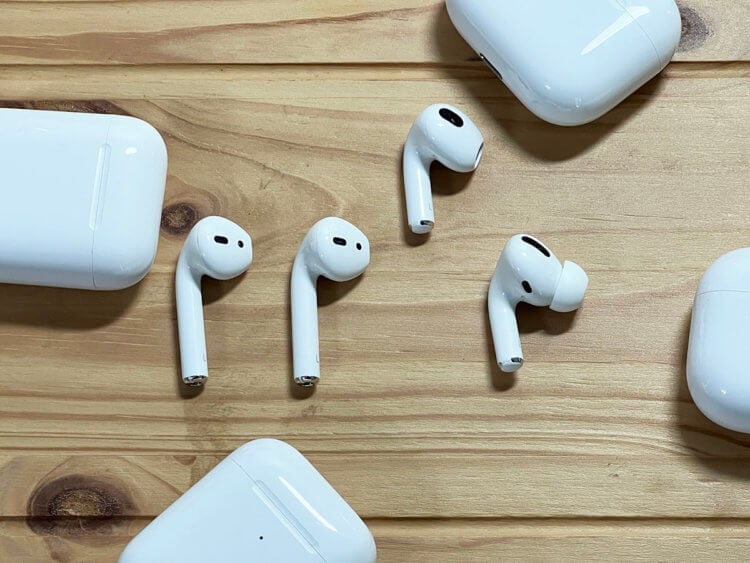
К сожалению, ни одно устройство не защищено от случайных глюков. Даже AirPods.
❗️ЕЩЕ БОЛЬШЕ СТАТЕЙ ОБ APPLE ИЩИТЕ В НАШЕМ ДЗЕНЕ СОВЕРШЕННО БЕСПЛАТНО
В такой ситуации на выручку придет сброс AirPods до заводских настроек. Благо, что сделать это можно в пару нажатий, а восстановление предыдущих параметров не займет столько же времени, сколько после сброса Айфона. Разбираемся, как сбросить AirPods всех версий.
Сброс AirPods
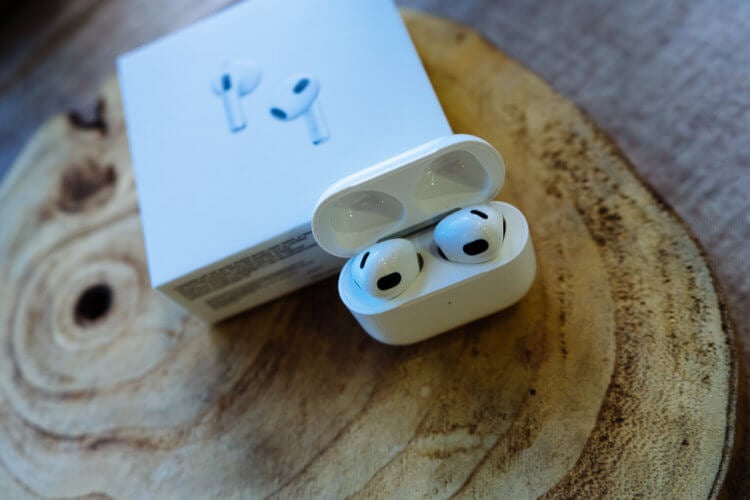
Стандартные версии AirPods реже всего подвергаются каким-то софтовым проблемам.
Сброс AirPods стирает все настройки, которые вы устанавливали. Например, если вы изменяли действия при нажатии на наушник, то его придется задавать заново. Плюс ко всему, ко всем устройствам, с которыми они были сопряжены, их придется переподключать. Отдельно следует отметить, что если вы используете несколько устройств Apple с одним Apple ID, то удаление наушников из одного из них удалит их из всех. Тоже самое касается и подключения. При коннекте с каким-то одним устройством AirPods автоматически появятся и в других.
Для корректного сброса наушников необходимо в первую очередь удалить их из всех ваших устройств. Для этого на Айфоне или Айпаде:
- Перейдите в настройки.
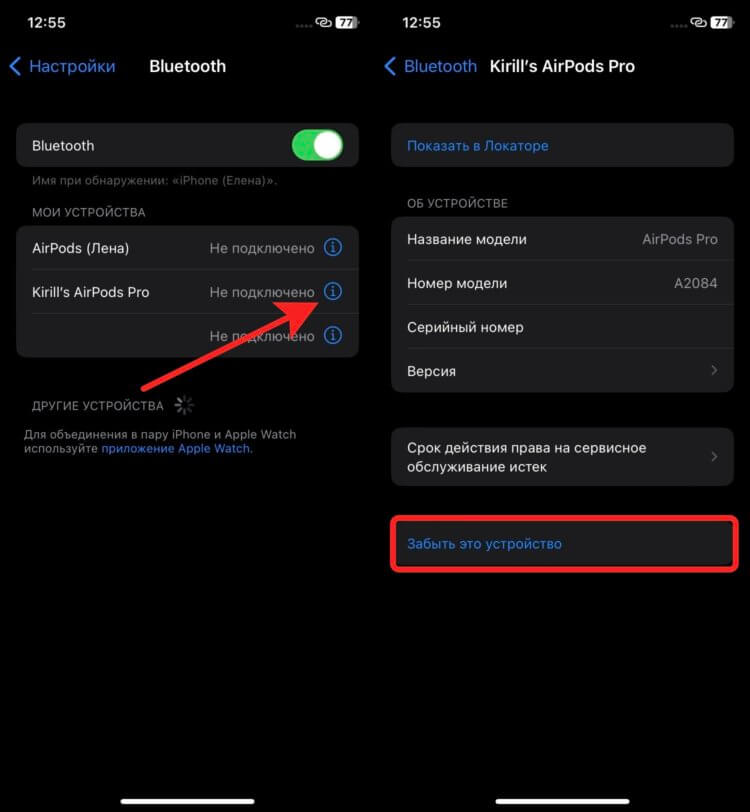
Так можно удалить из списка все лишние устройства.
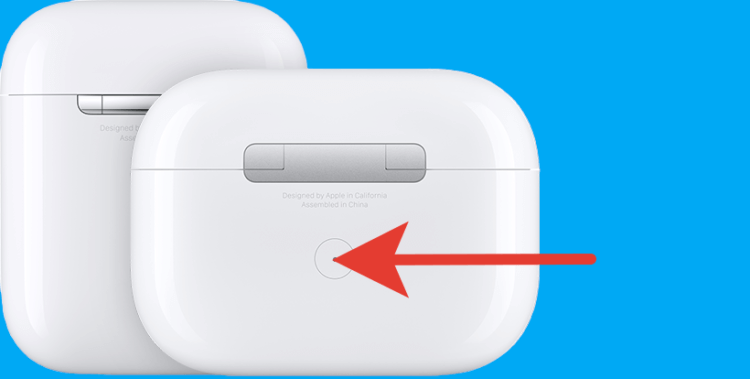
Светодиодный индикатор может располагаться на передней стороне кейса или внутри, как на самых первых AirPods.
❗️ПОДПИШИСЬ НА НАШ ЧАТИК В ТЕЛЕГРАМЕ. ТАМ ТЕБЕ ОТВЕТЯТ НА ЛЮБЫЕ ВОПРОСЫ
Теперь AirPods сброшены до заводских настроек, и необходимо провести их повторное подключение к нужным устройствам. Если же вы используете наушники в связке со смартфоном на Андроиде или исключительно с компьютером, то необходимо сделать следующее:
- На Андроиде:
- Перейдите в настройки.
- Выберите Bluetooth.
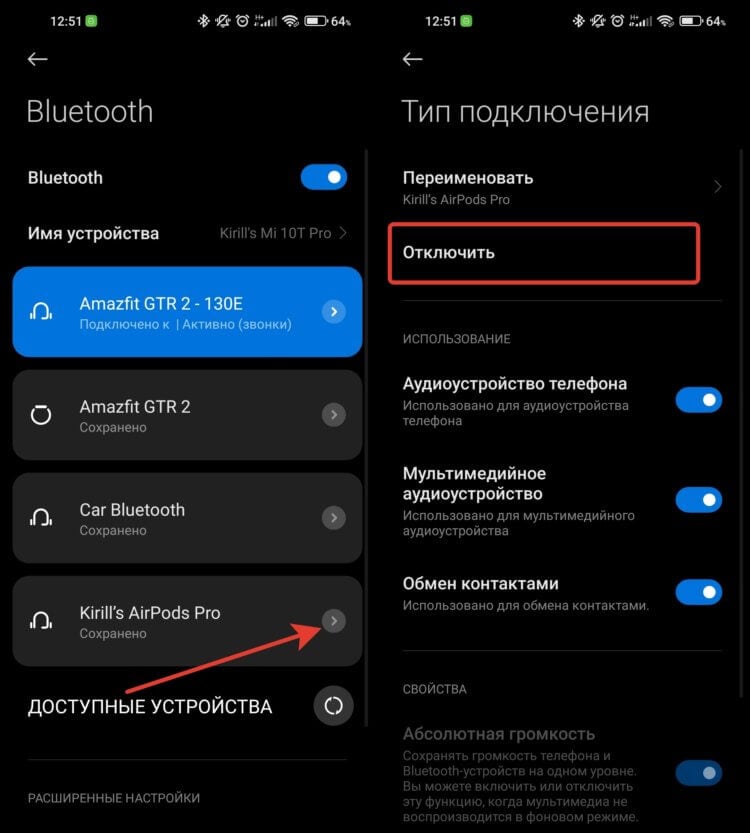
Отключение удаляет устройство из списка.
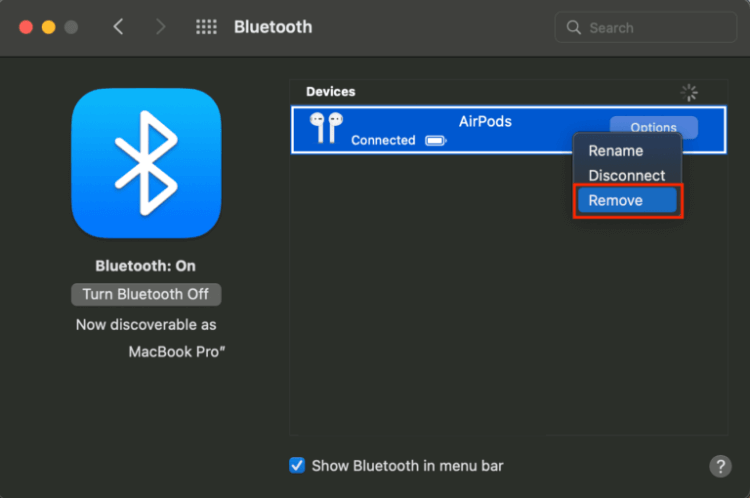
Подключиться повторно можно будет тем же путем, что и в первый раз.
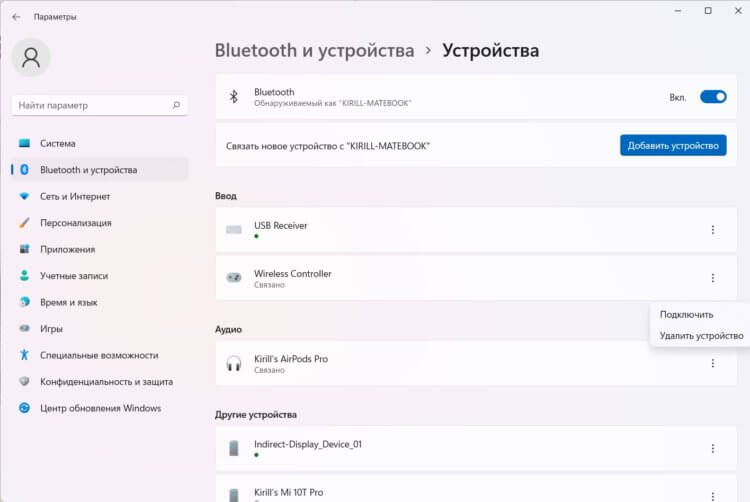
Удаление устройства без включенного Bluetooth на Windows не работает.
❗️ПОДПИСЫВАЙСЯ НА ТЕЛЕГРАМ-КАНАЛ СУНДУК АЛИБАБЫ, ЧТОБЫ ПОКУПАТЬ ТОЛЬКО ЛУЧШИЕ ТОВАРЫ С АЛИЭКСПРЕСС
В целом можно не удалять наушники из устройства, с которым они соединены, но после повторного подключения будет создана новая пара. Поэтому, чтобы их количество не увеличивалось и не сбивало с толку, лучше благополучно удалить их и забыть про это.
Сброс AirPods Max
Если вы владеете AirPods Max, то здесь сброс делается немного иначе из-за наличия нескольких кнопок на корпусе наушников. Отключение от устройства в этой ситуации проводится также, как и на обычных AirPods. А вот сам сброс происходит по-другому:
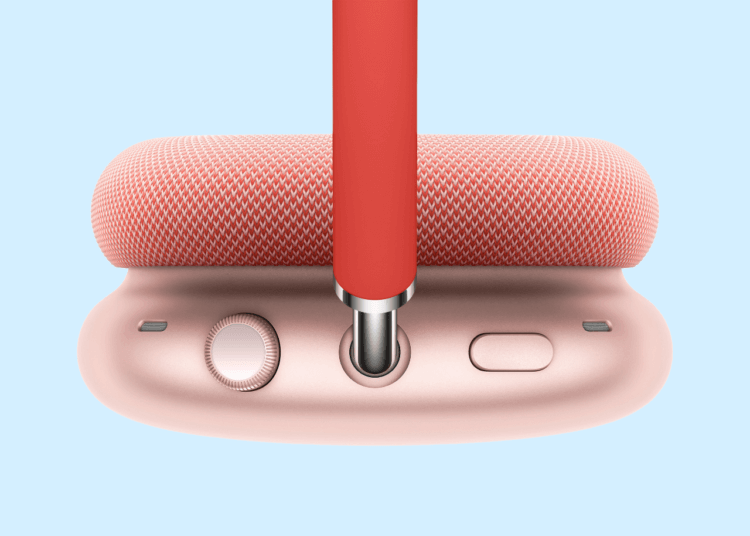
Для сброса AirPods Max придется задействовать обе кнопки на корпусе.
- Убедитесь, что AirPods Max достаточно заряжены. В противном случае зарядите наушники и извлеките их из чехла.
- Зажмите колесико и кнопку управления шумоподавлением до тех пор, пока индикатор не начнет мигать желтым, а затем белым цветом.
❗️ПОДПИШИСЬ НА НАШ ПУЛЬС. БУДЕШЬ УЗНАВАТЬ ВСЕ НОВОЕ САМЫМ ПЕРВЫМ
После этого можете убрать наушники в чехол и при необходимости подключить к нужному устройству стандартным способом. Обязательно перед сбросом проверяйте, чтобы наушники были достаточно заряжены. Это касается не только AirPods Max, но и обычных AirPods и AirPods Pro. В противном случае выполнить сброс может не получиться. В случае если заряд наушников не идет, проверьте разъем или убедитесь, что уши вставлены в кейс до конца. Это позволит гарантировано избежать ошибок.
Как отвязать AirPods от Apple ID
В случае если вы планируете продать ваши наушники, дополнительно советую убедиться, что они отвязаны от Apple ID. Для этого необходимо воспользоваться приложением Локатор на Айфоне или Айпаде либо веб-версией через iCloud.com:
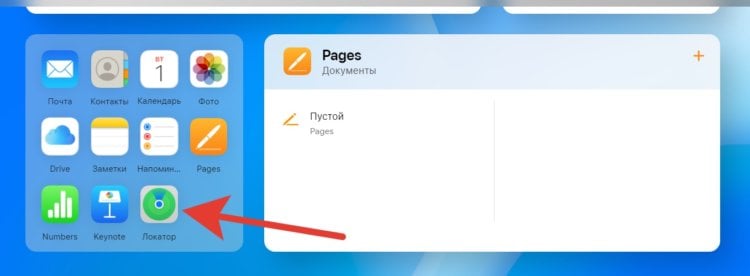
Новая версия iCloud смотрится очень свежо.
- Перейдите на iCloud.com.
- Войдите под своим Apple ID.
- Выберите раздел Локатор в новой версии сайта или Найти iPhone в старой.
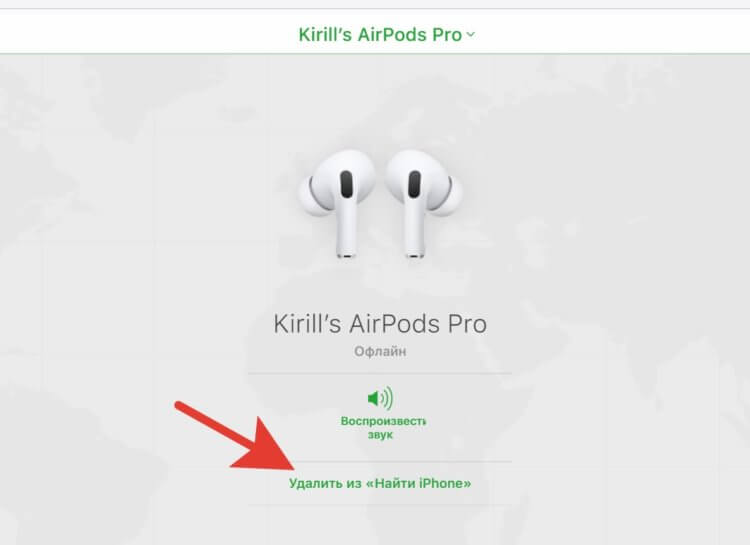
Иногда наушники удаляются сами, но это не всегда срабатывает корректно.
После этого можно смело продавать наушники. Они без всяких проблем зацепятся за Apple ID нового пользователя и не доставят ему проблем.
Наши соцсети
Новости, статьи и анонсы публикаций
Свободное общение и обсуждение материалов
Лонгриды для вас
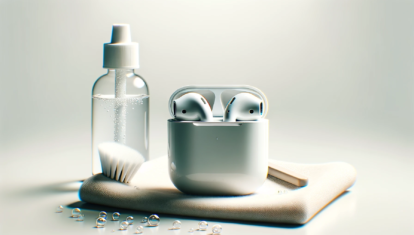
Apple выпустила инструкцию по поддержанию AirPods в чистоте. Компания привела несколько простых, но полезных правил эффективной чистки, а также рассказала, чего с ними категорически нельзя делать

Apple получила патент на технологию анализа активности мозга при помощи специальных электродов, встроенных в амбушюры AirPods. Таким образом компания фактически сможет читать наши мысли. Но зачем ей это?

Датчик температуры тела, функции слухового аппарата, совместимость с Vision Pro и долгожданный USB Type-C — эти и многие другие нововведения Apple готовится добавить в AirPods уже скоро. Объясняем, как они будут работать и какие наушники их получат
Перед продажей, передачей другому пользователю, возвратом или утилизацией наушников AirPods
Узнайте, как подготовить наушники AirPods для нового владельца, в том числе разорвать пару с вашим идентификатором Apple ID.
Удаление наушников AirPods из идентификатора Apple ID
Наушники AirPods могут быть сопряжены только с одним идентификатором Apple ID одновременно. Необходимо удалить наушники AirPods из идентификатора Apple ID, прежде чем передать их другому пользователю или продать их. Таким образом, новый владелец может создать для них пару со своим идентификатором Apple ID и воспользоваться всеми функциями, включая «Локатор». Можно удалить наушники AirPods из своего идентификатора Apple ID на iPhone, iPad или Mac, выполнив вход в систему с помощью идентификатора Apple ID. Необходимо только удалить наушники AirPods из Apple ID на одном устройстве, чтобы разорвать пару. Ваши наушники AirPods не обязательно должны подключаться через Bluetooth к вашему устройству, но процесс может произойти быстрее, если наушники AirPods подключены через Bluetooth и находятся в радиусе действия Bluetooth устройства.
Удаление наушников AirPods из идентификатора Apple ID на iPhone или iPad
- Откройте приложение «Локатор».
- Перейдите на вкладку «Устройства», выберите свои наушники AirPods, а затем проведите пальцем вверх.
- Нажмите «Удалить это устройство», затем нажмите «Удалить» для подтверждения.
Удаление наушников AirPods из идентификатора Apple ID на компьютере Mac
- Откройте приложение «Локатор».
- Перейдите на вкладку «Устройства», затем выберите наушники AirPods.
- На карте нажмите кнопку Подробнее .
- Нажмите «Удалить это устройство».
Отмена или передача права на сервисное обслуживание по соглашению AppleCare
Если на ваши наушники AirPods распространяется соглашение AppleCare, вы можете отменить или передать его.
Чистка AirPods
Прежде чем отдать свои наушники AirPods, вы можете почистить их для нового владельца.
4 способа удалить устройство с Apple ID
Продаёте или отдаёте свой старый iPhone, Mac, AirPods, Apple Watch? Рассказываем, как удалить устройство со своего Apple ID.
Когда речь идёт об устройствах Apple, наличие Apple ID необходимо для бесперебойной работы в экосистеме. Однако важно удалить все устройства, связанные с вашим Apple ID, прежде чем продавать, дарить или терять их. В этой статье мы рассмотрим четыре простых способа удаления устройства из Apple ID и проверки, какие же Mac | iPhone | AirPods | Apple Watch привязаны к вашей учётной записи.
Проверка устройств, связанных с вашим Apple ID
Прежде чем приступить к процессу удаления, важно понять, как проверить, какие устройства привязаны к вашему Apple ID. Вот несколько способов, как это сделать.
Первый способ: Проверка с помощью сервиса iCloud

1. Запустите любой из браузеров и перейдите в iCloud.com.
2. Войдите в систему, используя свой Apple ID и пароль.
3. Откройте свой профиль.
4. Затем перейдите во вкладку «Устройства», чтобы увидеть подключенные iPhone, Mac, AirPods.
Второй способ: Проверьте связанные устройства на iPhone

1. Откройте на своём iPhone «Настройки».
2. Перейдите во вкладку со своим именем.
3. Опуститесь ниже, чтобы просмотреть устройства, связанные с вашим Apple ID.
Третий способ: Как проверить подключения онлайн

1. Запустите любой браузер и перейдите на сайт appleid.apple.com.
2. Войдите в систему, используя свой Apple ID и пароль.
3. Выберите опцию «Устройства», чтобы просмотреть устройства, подключенные к вашему Apple ID.
Четвёртый способ: Как проверить список связанных с Apple ID устройств на Mac

1. В строке меню нажмите на яблочко.
2. Затем перейдите в меню «Системные настройки».
3. Откройте вкладку со своим именем, как на iPhone и перейдите в «Устройства», чтобы просмотреть список.
Как удалить устройство со своего Apple ID
Вы получили детальную информацию о том, как узнать, какие устройства подключены к вашему iPhone, Mac, AirPods. Теперь мы расскажем, как их удалить, чтобы продать или освободить место для новых.
Первый способ: Удаление устройства из Apple ID с помощью Mac
1. Нажмите на логотип Apple, затем откройте системные настройки.
2. Нажав на своё имя, перейдите к устройствам.
3. Нажав на то, которое нужно удалить, выберите «Удалить из учётной записи».
4. Подтвердите удаление.
Второй способ: Удаление устройства из Apple ID с помощью iPhone
1. На iPhone перейдите в Настройки.
2. Откройте вкладку со своим именем, нажав на аватарку.
3. Внизу вы найдёте устройство, которое нужно удалить, нажмите на него.
4. Выберите «Удалить из учётной записи» и подтвердите удаление.
Рекомендуется стереть все данные для входа в систему и выполнить сброс к заводским настройкам, если вы собираетесь продать устройство.
Третий способ: Использование страницы учётной записи Apple ID для удаления устройства
1. Перейдите на сайте appleid.apple.com в веб-браузере.
2. Войдите в систему, используя свой Apple ID и пароль.
3. Перейдите в раздел «Устройства».
4. Выберите имя iPhone, Mac, Apple Watch, AirPods, которые вы хотите удалить.
5. Нажмите «Удалить из учётной записи» и подтвердите удаление.
Четвертый способ: Удаление устройства из Apple ID с помощью iCloud
1. Перейдите на iCloud.com в веб-браузере.
2. Авторизируйтесь, используя свой Apple ID и пароль.
3. Нажмите на значок профиля и выберите «Управление Apple ID».
4. Перейдите в раздел «Устройства» и выберите имя устройства.
5. Выберите «Удалить из учётной записи» и подтвердите удаление.
Почему и когда следует удалять устройство из Apple ID?
Существует несколько ситуаций, когда необходимо удалить устройство из Apple ID. Если вы планируете продать или подарить устройство, удаление его из Apple ID гарантирует прекращение всех операций, связанных с вашей учётной записью на этом устройстве, таких как синхронизация iCloud, двухфакторная аутентификация, оповещения, сообщения, покупки в App Store и резервное копирование.
Более того, если вы достигли предела связанных устройств (10 устройств/5 компьютеров) и хотите добавить новое устройство, необходимо удалить существующее устройство из вашего Apple ID. Это позволит освободить место для нового устройства за счёт удаления старого.
Не забудьте предпринять эти необходимые шаги, чтобы защитить свою личную информацию и обеспечить плавный переход при расставании с устройствами Apple.
Удаление устройства из вашего Apple ID — это важный шаг при продаже, дарении или потере устройства Apple. Следуя четырём методам, описанным в этой статье, вы сможете легко отвязать устройство от Apple ID, сохранив свои личные данные. Не забудьте стереть информацию для входа в систему и выполнить сброс к заводским настройкам перед продажей устройства. Приняв эти меры предосторожности, вы сможете обеспечить безопасный и беспроблемный переход при расставании с устройствами Apple.
Как отвязать Airpods от учетной записи и привязать
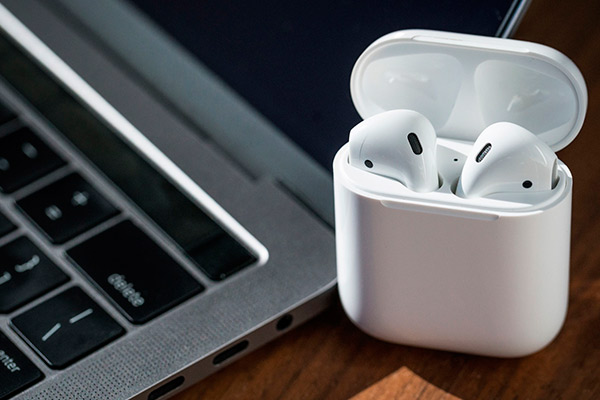
Некоторые владельцы гаджетов компании Apple задаются вопросом о том, как отвязать Airpods от учетной записи. Такая необходимость возникает в том случае, если пользователь больше не планирует использовать устройство с операционной системой iOS. Поэтому, перед тем, как передать устройство в пользование другому человеку, необходимо стереть с него личный контент и сбросить настройки. Для этого, достаточно открыть «настройки», нажать на раздел «основные». В списке, следует выбрать пункт «сброс», а затем нажать на кнопку «стереть контент и настройки». Во время активации данной функции, невозможно нажать на кнопки «найти iPhone» и «блокировка активации».
Как привязать Airpods к iCloud
Наушники Airpods обеспечивают комфортное прослушивание музыки, совершение телефонных звонков, использование Siri и т.д.
Если пользователь выполнил входы в iCloud, то наушники автоматически настроятся для работы с любым из устройств. Поэтому, у владельцев не возникнет сложностей в том, как привязать Airpods к iCloud.
Для создания «доверенной пары» и первичной настройки, достаточно поднести приоткрытый кейс с Airpods к мобильному устройству. Перед этим, пользователю необходимо активировать режим Bluetooth, который обеспечит целевое подключение гаджета. После совершения этого действия, на экране отобразится процедура подключения. В завершении процесса, владельцу гаджета потребуется нажать на кнопку «готово». После этого, можно пользоваться устройством.
Наушники Airpods будут автоматически отображаться в списке сопряженных устройств. Они отображаются в списке, только если находятся рядом и готовы к использованию. Пользователь, у которого подключены наушники к мобильному аппарату, должен знать, что они будут автоматически подключаться к планшету, компьютеру или часам этого же владельца.
Как перепривязать Apple iWatch
Компания Apple создала «умные часы», которые могут совершать множество действий, при наличии мобильного телефона с платформой iOS. У некоторых пользователей возникает вопрос о том, как перепривязать Apple iWatch.
Для этого, достаточно:
- зайти в раздел «настройки»;
- выбрать пункт «общие».
Дальнейшие подсказки от устройства помогут совершить повторную привязку гаджета к смартфону.
Иногда у владельцев возникает необходимость разорвать пару iWatch c iPhone, а затем снова возобновить ее. Если пользователь разорвал связь умных часов с «несущим» девайсом компании Apple, не нужно расстраиваться.
Заданные параметры и другая информация всегда сохраняются в iCloud.
Поэтому, при повторном сопряжении устройств, необходимо выбрать пункт под названием «восстановить резервную копию». Это позволит вернуть старые параметры. Пользователи могут подключить умные часы к различным устройствам компании Apple. Для подключения потребуется синхронизация выбранных устройств. Смарт-часы пользуются широким спросом среди клиентов, поскольку производитель предусмотрел множество функций, которые могут пригодится в самых разных ситуациях.