Как установить и использовать VPN Unlimited на smart TV
Будучи владельцем умного телевизора, вы определенно хотите насладиться всеми его функциями и возможностями. К сожалению, вполне возможно, что в вашем регионе заблокировано множество популярных видеоканалов и веб-сайтов из-за географических ограничений. Если это так, VPN Unlimited спасет ситуацию. Загрузите наш лучший Smart TV VPN и смотрите любимые фильмы и сериалы без ограничений прямо сейчас.
- Смотрите любой видео контент в формате Full-HD
- 7-дневная бесплатная пробная версия
- 30-дневная гарантия возврата денег
- Кредитная карта не требуется
Приложение VPN Unlimited совместимо с:
- Samsung Smart TVs
- LG Smart TVs
- Sony Smart TVs
- VIZIO Smart TVs
- TCL Smart TVs
- Hisense Smart TVs
- RCA Smart TVs
- Philips Smart TVs
- Sharp Smart TVs
- DeVant Smart TVs
- Skyworth Smart TVs
- Hisense Smart TVs
- Panasonic Smart TVs
- Prestiz Smart TVs
- Sanyo Smart TVs
- Avision Smart TVs
- Toshiba Smart TVs
- Xtreme Smart TVs
- Coby Smart TVs
- Hanabishi Smart TVs
- JVC Smart TVs
- Xenon Smart TVs
- Xiaomi Smart TVs
3 шага для начала работы с VPN Unlimited на smart TV

Поделитесь VPN-соединением через WiFi, используя Mac
Установите VPN Unlimited на ваш домашний роутер
Наслаждайтесь неограниченным доступом к любому видео контенту на вашем smart TV!
Зачем использовать VPN Unlimited для smart TV
Наслаждайтесь любым видео-контентом
Независимо от того, где вы находитесь, VPN Unlimited позволяет разблокировать любой фото-, видео- и музыкальный контент на вашем смарт-телевизоре из любой точки мира (Spotify, Max включены)
Защитите ваш интернет-трафик
Наша команда VPN внедрила невероятно безопасный метод шифрования AES-256, чтобы полностью защитить весь ваш интернет-трафик
Смотрите видео-контент в HD-качестве
Благодаря нашему огромному списку VPN-серверов, вы получаете только самую быструю скорость VPN-соединения, поэтому вы можете наслаждаться любимыми фильмами и телепередачами только в наилучшем качестве full-HD
Защитите все устройства
Вы можете защитить неограниченное количество различных устройств на любой платформе посредством подписки VPN Unlimited
Как установить VPN Unlimited на smart TV
Чтобы получить доступ к неограниченному видео-контенту на вашем smart TV, где бы вы ни находились, вам нужно установить наше VPN-приложение. Наше программное обеспечение безопасности поможет вам подключиться к любому виртуальному местоположению, которое вам нужно, и притвориться, что вы находитесь где-то в другой точке мира. В качестве приятного бонуса, ваше интернет-соединение будет полностью защищено.
К сожалению, вы не можете установить VPN Unlimited на свой smart TV напрямую. Однако у вас есть несколько других вариантов настройки нашего VPN для LG Smart TV, Samsung Smart TV или любой другой умный телевизор:
- Поделитесь VPN-подключением через WiFi, используя MacBook
- Настройте наше программное обеспечение VPN на домашнем роутере
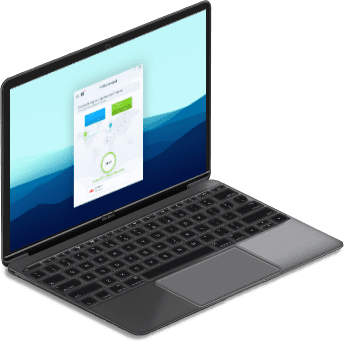
Как поделиться VPN-соединением через WiFi с помощью MacBook
Если вы владелец MacBook, вы можете легко настроить виртуальную точку доступа вручную. В результате ваш MacBook будет превращен в роутер, и весь ваш интернет-трафик будет перенаправлен через него. Все, что вам нужно сделать, это использовать общий доступ к сети на Mac.
Вы можете поделиться интернетом на своем Mac следующим образом:
Configure connection to a VPN server via L2TP/IPSec protocol
- Настройте соединение с VPN-сервером по протоколу L2TP / IPSec
- Включите Общий интернет
И все! Вы можете ознакомиться с нашей подробной инструкцией, чтобы начать использовать VPN Unlimited на smart TV уже сейчас.
ПОЛУЧИТЬ VPN
Как настроить VPN Unlimited на домашнем роутере
В случае, если у вас есть роутер, вы также можете настроить VPN на нем. В этом случае, вы также зашифруете свой интернет-трафик и сможете свободно просматривать веб-страницы с любого устройства, подключенного к вашему маршрутизатору.
Процесс настройки VPN на вашем роутере обычно описывается следующим образом:
- Создайте файлы конфигурации VPN для настройки OpenVPN или L2TP
- Настройте OpenVPN или L2TP-клиент для домашнего маршрутизатора
Если вы хотите узнать больше о настройке VPN конкретно для вашего роутера, ознакомьтесь с нашим списком инструкций и выберите руководство для вашей модели роутера.
ПОЛУЧИТЬ VPN
Вопросы-Ответы об использовании VPN Unlimited на smart TV
Что такое smart TV?
Простыми словами, smart TV – это любой телевизор со встроенным подключением к интернету, который слушать потоковую музыку, смотреть потоковое видео, просматривать веб-страницы и некоторые фотографии. Обратите внимание, что Smart TV – это не интернет-телевидение, IPTV или веб-телевидение.
Можете ли вы получить VPN на smart TV?
К сожалению, вы не можете установить VPN напрямую на smart TV. Однако у вас есть несколько других вариантов настройки нашего VPN для вашего умного телевизора.
Как установить VPN на smart TV?
Вы можете настроить VPN Unlimited на своем smart TV с помощью 2 опций:
- Поделитесь VPN-подключением через WiFi с помощью Mac
- Установите наше приложение на домашнем роутере
Как использовать VPN на smart TV?
Очень просто! Все, что вам нужно сделать это:
- Настроить VPN Unlimited на ваш умный телевизора, как мы объясняли выше;
- Подключиться к нужному VPN-серверу;
- Наслаждаться любым фото-, видео- и музыкальным контентом, который вам нравится.
Работает ли VPN Unlimited на всех smart TVs?
Наша команда перечислила умные телевизоры, которые совместимы с нашим приложением выше. Если вы не можете найти свой smart TV в нашем списке, вы также можете обратиться в нашу службу поддержки для получения конкретной консультации по адресу [email protected] .
Скачать лучший VPN для smart TV прямо сейчас!
Станьте совершенно свободными в сети с нашим лучшим VPN для smart TV. Получите VPN Unlimited и измените местоположение вашего smart TV, чтобы разблокировать любой видеоконтент.
Подготовка: создание «моста» для передачи файлов со смартфона на телевизор
Для настройки VPN вам потребуется отправить на телевизор файл конфигурации. Поэтому нужно создать «мост», который позволяет пересылать файлы между двумя устройствами. Для этого предлагаем воспользоваться программой Send files to TV.
Установите программу Send files to TV на смартфон и на телевизор;

Установите на телевизор файловый менеджер (если нет встроенного). Например, File Commander Manager;
Установите на телевизор VPN-клиент WireGuard;

Отключите VPN на смартфоне. После всех манипуляций сможете подключить его снова;
Убедитесь, что смартфон и телевизор подключены к одной сети Wi-Fi.
Всё, подготовка окончена. Теперь можно приступать к настройке.
Настройка VPN на телевизоре
Для настройки вам потребуется конфигурационный файл .conf. Получите его в боте BlancVPN: введите команду /start, и последовательно нажмите кнопки «Установить VPN» → нужная локация → «WireGuard». Бот выдаст пять файлов. Сохраните любой из них в загрузки, нажав на кнопку с тремя точками рядом с файлом и выбрав «Сохранить в загрузки».


Помните, что при активном подключении к этому файлу ТВ, его нельзя использовать на другом устройстве. То есть, если вы скачали для ТВ файл «WGSE…._5.conf», то для других своих устройств используйте «WGSE…_4.conf» в этой локации и так далее. Либо файл с таким же порядковым номером, но в другой локации.
Откройте Send files to TV на телевизоре и выберите Receive.

Откройте Send files to TV на смартфоне и выберите Send.

Откроется файловый менеджер. Найдите файл конфигурации .conf, загруженный из бота. Обычно он хранится в папке Downloads.

Откроется окно с выбором устройств-приёмников. Выберите свой телевизор. Файл отправится на него.

Откройте приложение WireGuard на телевизоре. Нажмите кнопку добавления конфигурации – кнопку со знаком «+» в правом нижнем углу.

Откроется окно выбора файлового менеджера. Если вы установили File Commander Manager – выберите его. Если у вас был встроенный – то его.

Найдите отправленный на телевизор файл конфигурации .conf. Скорее всего, он будет в папке Download.

Конфигурация будет автоматически импортирована в WireGuard. Нажмите на неё, чтобы активировать VPN.

При первом подключении появится запрос на подключение, нажмите «ОК».

Готово, ваш телевизор подключён к VPN!

Таким же способом вы сможете отправить файлы конфигураций для других локаций. Например, Казахстана для просмотра «Кинопоиск HD» и Нью-Йорка для просмотра заблокированных в России роликов на YouTube.
А можно смотреть в 4K?

У нас гигабитный канал, поэтому вы сможете смотреть фильмы и ролики в 4K без тормозов, загрузок и зависаний.
Как настроить ExpressVPN на телевизоре
Финалы спортивных соревнований или последние блокбастеры лучше всего смотреть на большом экране телевизора. Узнайте обо всех способах, как с помощью ExpressVPN получить доступ к любимым шоу и передачам и смотреть их на своем широкоэкранном телевизоре.
Гарантия возврата денег 30 дней

Используйте телевизор или ТВ-приставку, на которые можно установить ExpressVPN
Это, возможно, самый простой и полнофункциональный способ смотреть телевизор с ExpressVPN. Вы можете легко переключаться между локациями VPN-серверов в 105 странах мира и пользоваться всеми преимуществами VPN по защите конфиденциальности и безопасности с наименьшими ограничениями по доступности контента. Проверьте, работает ли ваш телевизор или ТВ-приставка на операционной системе Android TV. Телевизоры Sony, Hisense, Xiaomi, Skyworth, TCL и Philips — это всё телевизоры на базе Android (но лучше проверьте, так как не все модели используют Android). Стриминговые приставки на базе Android включают Fire TV Stick и Fire TV Cube, Xiaomi Mi Box, Chromecast c Google TV и Nvidia Shield.
- Быстрое переключение между серверами в 105 странах
- Полная защита конфиденциальности и безопасности
- Удобный интерфейс, такой же как и в приложении для телефона Android
- Можно легко отключить VPN, чтобы использовать местные сервисы
- Работает с любым сервисом, доступным с помощью ExpressVPN
- ТВ-приставки Android можно купить менее чем за 50 $
- Можно установить не на все устройства
- Может привести к буферизации при очень медленном интернет-подключении
- Бывает сложно найти ExpressVPN в некоторых магазинах приложений
Узнайте, как установить ExpressVPN на:
- Устройства Android (телевизоры Smart TV, Nvidia Shield, Xiaomi Mi Box)
- Устройства Fire TV (Fire TV Stick, Fire TV Cube)
- Chromecast с Google TV
Используйте MediaStreamer
Отличное решение для людей, которые хотят смотреть потоковые трансляции, но не слишком заботятся о безопасности или конфиденциальности во время просмотра. MediaStreamer также работает на устройствах, на которых нельзя установить VPN, включая Samsung Smart TV и игровые приставки (Xbox, PlayStation и Nintendo Switch). После первоначальной настройки использование MediaStreamer не требует никаких дальнейших действий.
- Доступно на устройствах, на которые нельзя установить VPN
- После первой настройки всё работает без дальнейших действий с вашей стороны
- Может работать лучше, чем приложение, при медленном интернет-подключении
- Работает со многими из самых популярных американских и британских сервисов
- Нет функций защиты конфиденциальности и безопасности
- Настройка более сложная, чем в приложении
- Нельзя переключаться между странами при использовании одного и того же сервиса
- Некоторые комбинации устройств/сервисов не поддерживаются
- Менее популярные сервисы могут не поддерживаться
Узнайте, как настроить MediaStreamer на:
- Apple TV (4-го поколения и более поздних | 3-го поколения и более ранних)
- Игровых приставках (PS4 | PS3 | Xbox One | Xbox 360 | Nintendo Switch)
- Телевизорах Smart TV (LG | Samsung)
Подключите устройство с VPN к своему телевизору
Для пользователей, которые лишь изредка смотрят видео через VPN на телевизоре, лучшим выбором будет подключить другое устройство к телевизору. Это можно сделать как напрямую с помощью кабеля, так и используя беспроводное подключение через «дублирование экрана» или «трансляцию на телевизор».
Проводное подключение
Самый надежный способ. Просто соедините компьютер или мобильное устройство с телевизором при помощи HDMI-кабеля и транслируйте изображение на большой экран. Поскольку телевизор — это всего лишь монитор, то проблем с совместимостью не возникает, конечно, при условии, что у телевизора есть порт HDMI. Вам все равно понадобится HDMI-кабель, и, если у вашего устройства нет разъема HDMI, то и адаптер для другого конца кабеля.
- Быстрое переключение между серверами в 105 странах мира
- Полная защита конфиденциальности и безопасности
- Удобный интерфейс, так как это ваше приложение для Mac, Windows, iOS или Android
- Работает практически со всеми телевизорами
- Работает со всеми сервисами, доступными через ExpressVPN
- Неприглядный кабель, об который можно споткнуться, и устройство должно быть поблизости
- Стоимость кабеля и адаптера может приближаться к стоимости базовой модели ТВ-приставки Android
- Управление осуществляется через компьютер или мобильное устройство, которые должны быть включены (нет пульта управления)
Беспроводное подключение: дублирование экрана
При помощи подходящего оборудования можно через Wi-Fi дублировать изображение с компьютера или мобильного устройства на телевизор или ТВ-приставку, которая может принимать такие сигналы (например, Apple TV, Chromecast или Fire TV Stick). Используя функцию дублирования экрана, можно отправлять точную копию изображения с передающего устройства (включая панели инструментов и всё остальное). Хотя этот метод, скорее всего, будет работать в большем количестве ситуаций, чем трансляция на телевизор (см. ниже), он не лишен недостатков. Но для одноразового просмотра (или когда вы в гостях в чужом доме), это вполне хороший вариант.
- Быстрое переключение между серверами в 105 странах мира
- Полная защита конфиденциальности и безопасности
- Удобный интерфейс, так как вы используете свое приложение для Mac, Windows, Android или iOS
- Принимающие сигнал ТВ-приставки работают с любым телевизором
- Работает с любым сервисом, доступным с помощью ExpressVPN
- Требуется смарт-телевизор или ТВ-приставка, которые могут принимать сигнал с другого устройства
- Компьютер или мобильное устройство, посылающее сигнал, нельзя использовать для других задач; экран должен быть настроен на дублирование, что может быстро разрядить батарею
- Качество изображения может быть хуже, чем при трансляции на ТВ, и при этом показываются нежелательные элементы (индикатор батареи, часы, панели инструментов)
- Возможна задержка между посылающим и получающим сигнал устройством
Узнайте, как дублировать или транслировать экран на:
- Apple TV
- Chromecast
- Roku
- Устройства Fire TV (Fire TV Stick, Fire TV Cube)
- Смарт-телевизоры LG
- Смарт-телевизоры Samsung
Беспроводное подключение: трансляция экрана
Подобно дублированию экрана, использование технологии трансляции на телевизор позволяет передавать видео с компьютера, телефона или планшета на телевизор Smart TV или ТВ-приставку, которые могут принять сигнал. В отличие от дублирования, при котором обычно не важно, что делает устройство, функция трансляции на ТВ доступна только в определенных приложениях и сервисах и может быть отключена при подключении к VPN. Когда эта функция доступна, качество изображения часто находится на одном уровне с проводным подключением, и устройство может быть использовано для других целей во время транслирования видео. После того, как вы убедились, что определенная комбинация сервисов и устройств работает, эта технология должна быть очень надежной.
- Быстрое переключение между серверами в 105 странах
- Полная защита конфиденциальности и безопасности
- Удобный интерфейс, так как вы используете свое приложение для Mac, Windows, Android или iOS
- Лучшее качество изображения, чем при дублировании экрана, сравнимо с качеством проводных подключений
- Требуется смарт-телевизор или ТВ-приставка, которые могут принимать транслируемый сигнал
- Эта функция может быть отключена в определенных приложениях, сервисах и принимающих устройствах
- Может быть отключена при подключении к VPN
Узнайте, как дублировать или транслировать экран на:
- Apple TV
- Chromecast
- Roku
- Устройства Fire TV (Fire TV Stick, Fire TV Cube)
- Смарт-телевизоры LG
- Смарт-телевизоры Samsung
Установите ExpressVPN на свой роутер
Для пользователей, у которых уже есть смарт-телевизор, ТВ-приставка или игровая приставка, на которые нельзя установить VPN напрямую, и которым нужна большая гибкость в переключении серверных локаций и полный набор функций конфиденциальности и безопасности, приложение ExpressVPN для роутеров — это лучшее решение.
Вы можете легко переключиться на другую локацию с помощью панели управления роутером в браузере. Благодаря функции раздельного туннелирования каждое устройство, которое подключено к роутеру, можно настроить на подключение к выбранной VPN-локации, на «неиспользование VPN» или на использование MediaStreamer. Роутер и все подключенные к нему устройства вместе считаются только одним устройством, а подписка позволяет подключить пять устройств. Если в вашем доме есть пользователи, которые не хотят разбираться с подключением к VPN, то этот метод позволит защитить их устройства без каких-либо усилий с их стороны.

Если вы просто хотите защитить все устройства в своем доме и виртуально находиться в стране по своему выбору, нет ничего лучше VPN-роутера. Это как экспертное решение, которое подходит для всех.
- Быстрое переключение между серверными локациями через браузер
- Можно выбрать, какие устройства будут подключены к VPN (раздельное туннелирование)
- Можно настроить, чтобы определенные устройства использовали только MediaStreamer
- После первой настройки всё работает без дальнейших действий
- Работает со всеми телевизорами Smart TV, игровыми приставками и стриминговыми устройствами, даже с теми, которые не могут использовать MediaStreamer
- Все пользователи вашей сети получают защиту, просто подключившись к Wi-Fi
- Работает с любым сервисом, доступным с помощью ExpressVPN
- VPN-соединение легко отключается для получения доступа к местным сервисам
- Приложение можно установить не на все роутеры
- Установка приложения на роутер требует больше усилий, чем установка на другие устройства
- Изменение локации на некоторых стриминговых устройствах может потребовать многократных перезагрузок
Узнайте, как установить ExpressVPN на:
- Роутеры Asus
- Роутеры Linksys
- Роутеры Netgear
Получите лучший сервис VPN для смарт-ТВ
VPN для Apple TV, Samsung TV, Fire TV, Roku, Android TV, Chromecast, Nvidia Shield и прочих!
- Смотрите все, что вам нравится, в высоком разрешении
- Потоковая передача без запаздывания
- 30-дневная гарантия возврата оплаты
30-дневная гарантия возврата оплаты без рисков
Если вы не уверены, что Surfshark оптимально подходит для вашего ТВ, ничего страшного. Попробуйте наш сервис с 30-дневной гарантией возврата оплаты. В течение 30 дней вы можете знакомиться со всеми преимуществами нашего VPN премиум-класса, и если он вам не подойдет, мы вернем вашу оплату в течение этого периода.
Получите подписку на VPN премиум-класса для любого смарт-ТВ
Нужна помощь в настройке? У нас есть руководства по настройке VPN на самых разных смарт-ТВ:
Apple TV
Samsung smart TV
Amazon Fire TV
Roku
Android TV
Chromecast
LG TV
Nvidia Shield
В чем преимущества пользования VPN на смарт-ТВ?
VPN — это решение проблемы Интернет-ограничений. Все мы знаем, как это раздражает — приготовиться наслаждаться фильмом, а вместо этого получить множество пауз с ожиданием загрузки или снижение качества видео.
Кроме того, VPN скрывает ваши действия в сети от посторонних глаз, включая интернет-провайдера и рекламодателей.
Ограничение ответственности: Surfshark не поощряет использование VPN способами, которые могут нарушать Условия обслуживания других поставщиков услуг.
Surfshark VPN или бесплатные VPN-сервисы
Бесплатный VPN может казаться хорошим вариантом, но такие сервисы неэффективны. Вкладывайте деньги в настоящую защиту.
Нет журналов
VPN-сервисам премиум-класса не нужно продавать ваши данные, чтобы заработать на содержание своих служб. Бесплатные VPN вынуждены это делать.
Блокирование рекламы
Платные VPN имеют необходимые ресурсы для предложения пользователям необходимых функций (например, блокирование рекламы).
Всесторонняя постоянная поддержка клиентов
Хороший VPN-сервис всегда на связи и готов решить любые ваши вопросы. Бесплатные сервисы не могут обеспечить своим клиентам круглосуточную поддержку.
Неограниченный объем данных
Когда и на какое время вы хотите подключаться к VPN, зависит только от вас, а не от вашего интернет-провайдера.
Тысячи серверов
Серверная сеть VPN-сервиса премиум-класса включает тысячи серверов, поэтому они не перегружаются и работают максимально эффективно.
Высокие скорости
Наслаждайтесь безопасным Интернетом без ограничений скорости. Платные VPN-сервисы способны обеспечивать высокие скорости (которые зависят от скорости вашего интернет-соединения).
Как установить VPN на смарт-ТВ
Приложение VPN
У вас Apple TV или другой смарт-ТВ с поддержкой приложений из магазина Google Play? Просто скачайте и установите приложение VPN, и начинайте пользоваться!
Smart DNS
Ваш смарт-ТВ не поддерживает приложения VPN? В этом случае вам пригодится Smart DNS. Скачайте VPN и войдите в свою учетную запись для активации Smart DNS. Следуйте инструкциям для своего ТВ, чтобы настроить все быстро, легко и без риска!
VPN на маршрутизаторе
Расширяете свои горизонты в сети или просто хотите пользоваться функциями VPN, даже если ваш ТВ их не поддерживает? Приобретите VPN-маршрутизатор — или проверьте, можно ли установить VPN на ваш маршрутизатор.
Нужны более подробные инструкции об установке VPN на смарт-ТВ? У нас есть руководство об этом.
3200+ серверов, 100 стран, 6 континентов
Австралия AUS
Бразилия BRA
Канада CAN
Франция FRA
Германия DEU
Гонконг HKG
Израиль ISR
Япония JPN
Новая Зеландия NZL
Норвегия NOR
Нидерланды NLD
Сингапур SGP
Южная Корея KOR
Испания ESP
Швеция SWE
Швейцария CHE
Турция TUR
Великобритания GBR
Вопросы и ответы
Можно ли установить VPN на смарт-ТВ?
Да. Вы можете настроить VPN на своем смарт-ТВ, если это предусмотрено его характеристиками. Если на вашем ТВ есть магазин приложений с приложениями VPN, то настроить все будет очень просто. В противном случае придется «пойти в обход» — например, настроить VPN на маршрутизаторе .
Чем отличается Smart DNS от VPN?
Каждый из этих вариантов оптимален для определенных устройств. И Smart DNS, и VPN умеют обходить региональные ограничения без вреда для вашего устройства. Выбор будет зависеть от характеристик ТВ разных производителей. Например, в случае с Samsung Smart TV вы не сможете скачать приложение, и вам придется использовать SmartDNS. В остальных случаях выбирайте на свое усмотрение. Следует отметить, что VPN по сравнению со Smart DNS эффективнее в плане безопасности и конфиденциальности: скрывает ваш IP-адрес, шифрует данные и дает много других преимуществ
Снизится ли скорость интернет-подключения на смарт-ТВ из-за VPN?
Да. VPN шифрует ваши данные, поэтому при подключении к сервису пользователи смарт-ТВ могут отмечать некоторое снижение скорости. Минимизировать такое падение можно, например, используя кабель Ethernet. Однако быстрые VPN (включая Surfshark) практически не снижают скорость интернет-подключения и не влияют на потоковую передачу.
Снизится ли скорость подключения на смарт-ТВ из-за Smart DNS?
Нет, скорость не изменится, поскольку Smart DNS изменяет только ваши настройки DNS. Вы сможете пользоваться потоковыми сервисами и приложениями смарт-ТВ так же, как обычно.